AI Model Konfigürasyonu
İzlemeyi mi tercih edersiniz? Bu eğitim video olarak da mevcut.
mindzieStudio artık büyük dil modeli (LLM) entegrasyonunda önemli iyileştirmeler sunuyor ve AI yardımcılarınızı güçlendirmek için esnek seçenekler sağlıyor. mindzie'nin yerleşik proxy modellerini kullanabilir, kendi API anahtarlarınızla popüler bulut sağlayıcılarına bağlanabilir veya tamamen kontrol için yerel modeller dağıtabilirsiniz.
Genel Bakış
AI model konfigürasyon sistemi size şu imkanları sağlar:
- mindzie Proxy Modellerini Kullanma: mindzieStudio tarafından kutudan çıkan hızlı ve düşünme modellerine erişim
- Kendi Modellerinizi Getirme: Kendi kimlik bilgilerinizi kullanarak OpenAI uyumlu herhangi bir API’ye bağlanma
- Bulut Sağlayıcıları: OpenAI, OpenRouter, Grok, Gemini ve diğer büyük AI sağlayıcılarını kullanma
- Yerel Dağıtım: LM Studio, Ollama veya benzeri platformlarla yerel modelleri dağıtma
- Otomatik Algılama: mindzieStudio'nun model yeteneklerini, token sınırlarını ve özellikleri otomatik algılamasına izin verme
- Çoklu Modeller: Farklı kullanım durumları için ihtiyaç duyduğunuz kadar model yapılandırma
Ne Zaman AI Model Konfigürasyonu Kullanılır
AI modellerini şu durumlarda yapılandırmalısınız:
- Copilot asistanlarını ilk kez kurarken
- Maliyet veya performansa göre farklı AI sağlayıcıları arasında geçiş yaparken
- Veri gizliliği ve güvenlik için yerel modelleri dağıtırken
- Belirli görevler için uzmanlaşmış modeller kullanırken (hızlı yanıtlar için hızlı modeller, karmaşık analiz için düşünme modelleri)
- Güvenlik uyumluluğu için API anahtarlarını döndürürken
- Yeni modelleri varsayılan yapmadan önce test ederken
Ön Gereksinimler
AI modellerini yapılandırmadan önce:
- Yönetici Erişimi: mindzieStudio ayarlarına yönetici erişiminiz olması gerekir
- API Anahtarları: Seçtiğiniz sağlayıcıdan API anahtarları alın (OpenAI, OpenRouter vb.)
- Sağlayıcı Hesabı: Harici hizmetler kullanıyorsanız AI sağlayıcınızda hesap oluşturun
- Yerel Kurulum: Yerel modeller kullanıyorsanız LM Studio, Ollama veya benzeri yazılımları kurun ve yapılandırın
Copilot Ayarlarına Erişim
Yönetim panelinden copilot ayarlarına gidin.
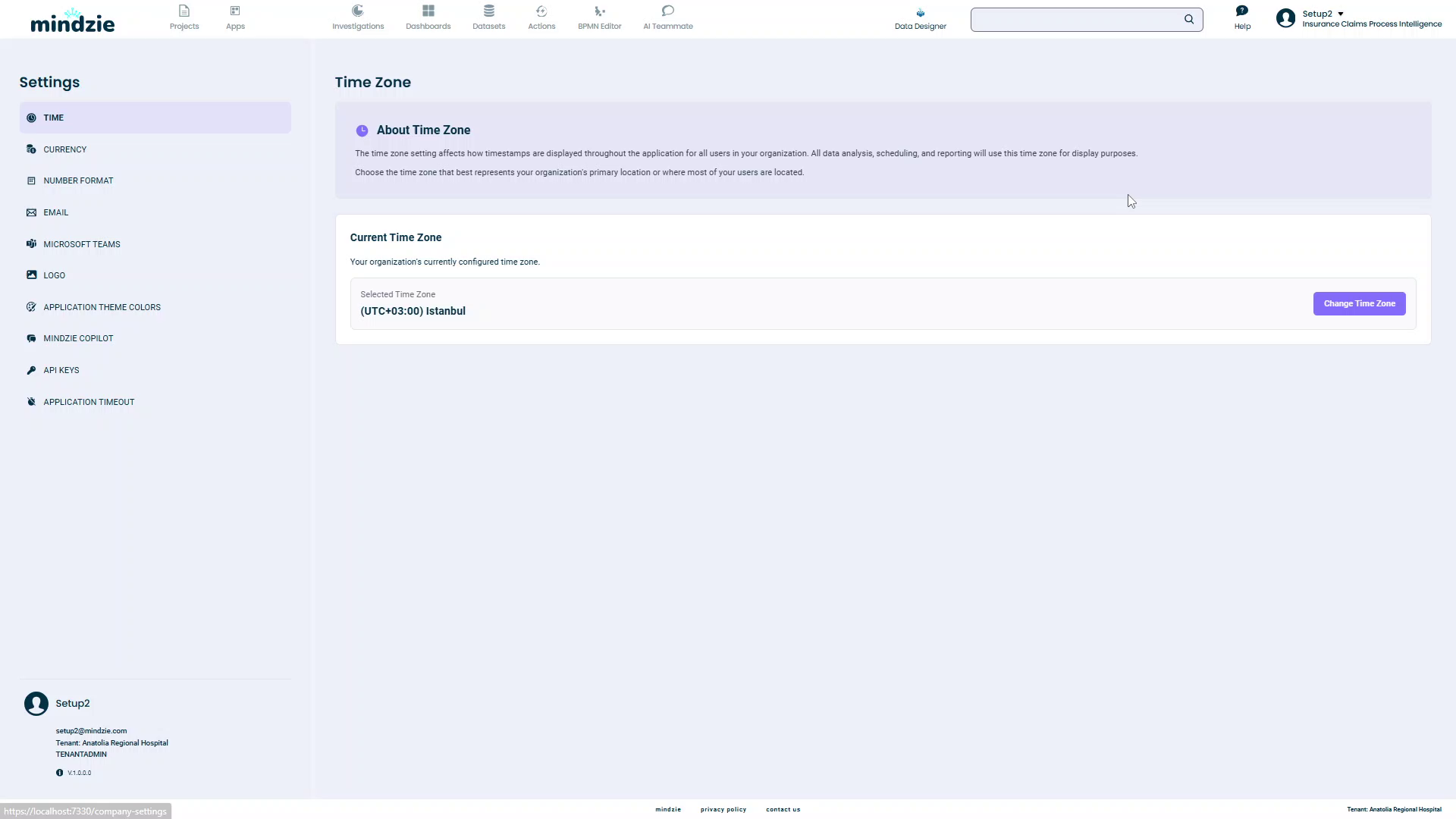
- Sağ üst köşedeki profil simgenize tıklayın
- Açılır menüden Ayarlar seçeneğini seçin
- Sol kenar çubuğunda Copilot seçeneğine tıklayın
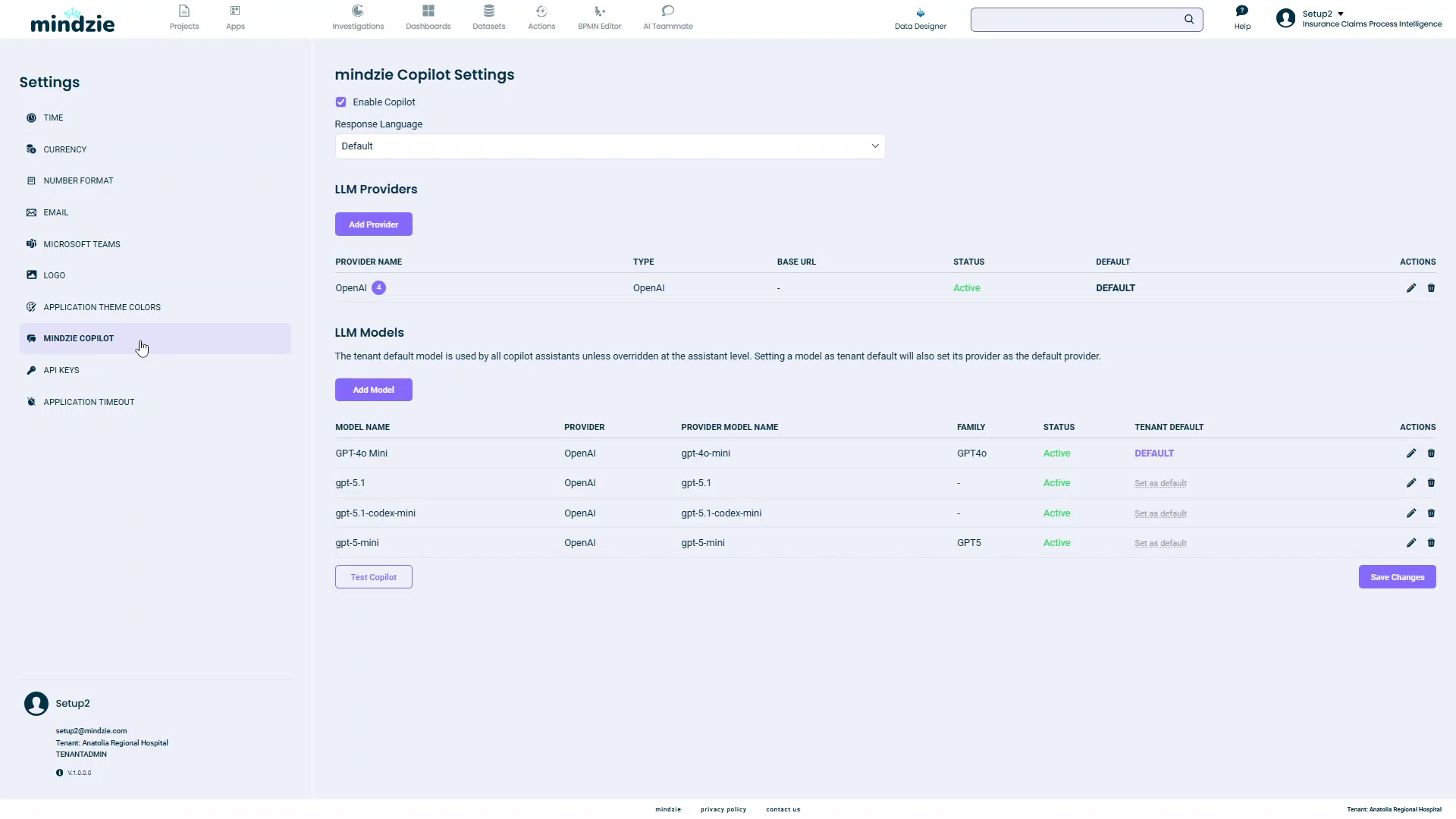
mindzie Copilot Ayarları sayfasında iki ana bölüm göreceksiniz:
- LLM Sağlayıcıları: AI hizmet sağlayıcılarınızı yönetin
- LLM Modelleri: Sağlayıcılarınızdan belirli modelleri yapılandırın
Bir AI Sağlayıcısı Ekleme
Sağlayıcılar, modelleri barındıran AI hizmetleridir. Birden çok sağlayıcı ekleyebilir ve aralarında geçiş yapabilirsiniz.
Adım 1: Sağlayıcı Ekle Diyaloğunu Açma
- LLM Sağlayıcıları bölümünde Sağlayıcı Ekle düğmesine tıklayın
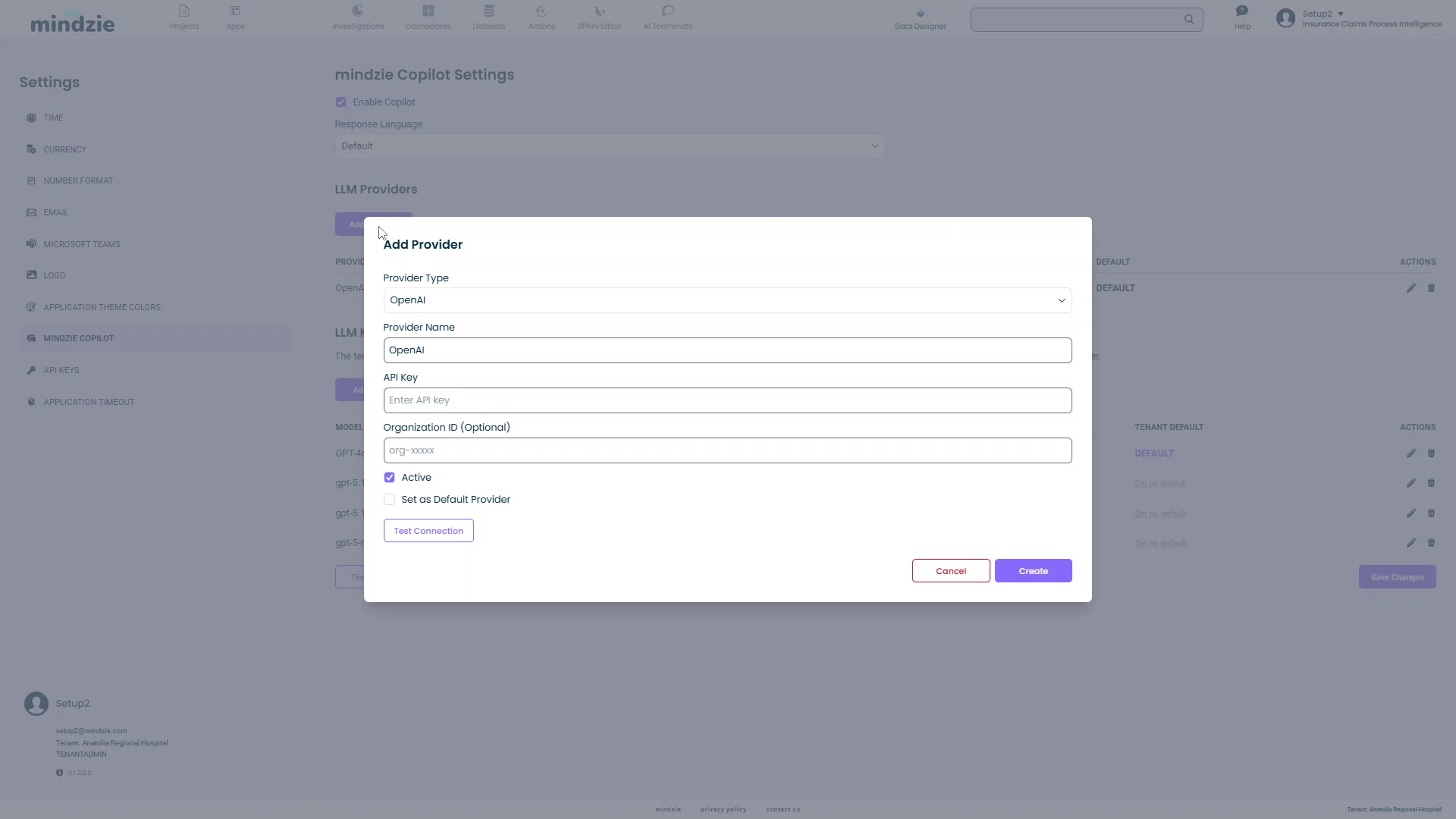
- Sağlayıcı Ekle diyaloğu açılacaktır
Adım 2: Sağlayıcı Türünü Seçme
Sağlayıcı Türü açılır menüsünden seçin:
- OpenAI: Resmi OpenAI API (GPT-4, GPT-3.5 vb.)
- AzureOpenAI: Microsoft Azure üzerinde barındırılan OpenAI modelleri
- Anthropic: Anthropic'in Claude modelleri
- Google: Google'ın Gemini modelleri
- OpenRouter: OpenRouter üzerinden çoklu modellere erişim
- LMStudio: LM Studio kullanarak yerel dağıtım
- Diğer: Başka herhangi bir OpenAI uyumlu API (Ollama, xAI Grok gibi için — base URL girin)
Not: Tanınan sağlayıcılar için mindzieStudio base URL’yi otomatik bilir. Yerel veya özel sağlayıcılar için Diğer seçip base URL verin.
Adım 3: Sağlayıcı Detaylarını Yapılandırma
Sağlayıcı Adı: Bu sağlayıcı için açıklayıcı bir isim girin (örneğin, "OpenAI Production", "Yerel LM Studio")
API Anahtarı: Sağlayıcınızdan aldığınız API anahtarını girin
- Bulut sağlayıcıları için sağlayıcınız panelinden alın
- Yerel dağıtımlar genellikle gerekmez veya boş bırakılabilir
Organizasyon ID'si (Opsiyonel): OpenAI gibi bazı sağlayıcılar faturalandırma ve erişim için organizasyon ID’si kullanır
Base URL (Opsiyonel): Özel veya yerel dağıtımlar için
- LM Studio örneği:
http://localhost:1234/v1 - Ollama örneği:
http://localhost:11434/v1 - Özel API: Sunucunuzun API uç noktası
Adım 4: Sağlayıcı Durumunu Ayarlama
Aktif: Sağlayıcıyı etkinleştirmek için bu kutuyu işaretleyin
- Geçici devre dışı bırakmak için işaretini kaldırın
- API anahtarlarınızı saklayıp kullanımı durdurmak için yararlıdır
Varsayılan Sağlayıcı Olarak Ayarla: Bu sağlayıcıyı varsayılan yapmak için işaretleyin
- Yeni modeller eklerken varsayılan sağlayıcı kullanılır
- Çoğunlukla tek sağlayıcı kullanıyorsanız konfigürasyonu basitleştirir
Adım 5: Bağlantıyı Test Etme
Kaydetmeden önce sağlayıcının doğru yapılandırıldığını test edin.
- Bağlantıyı Test Et düğmesine tıklayın
- mindzieStudio kimlik bilgilerinizi kullanarak bağlantı kurmaya çalışır
- Başarılı veya hata mesajı gösterilir
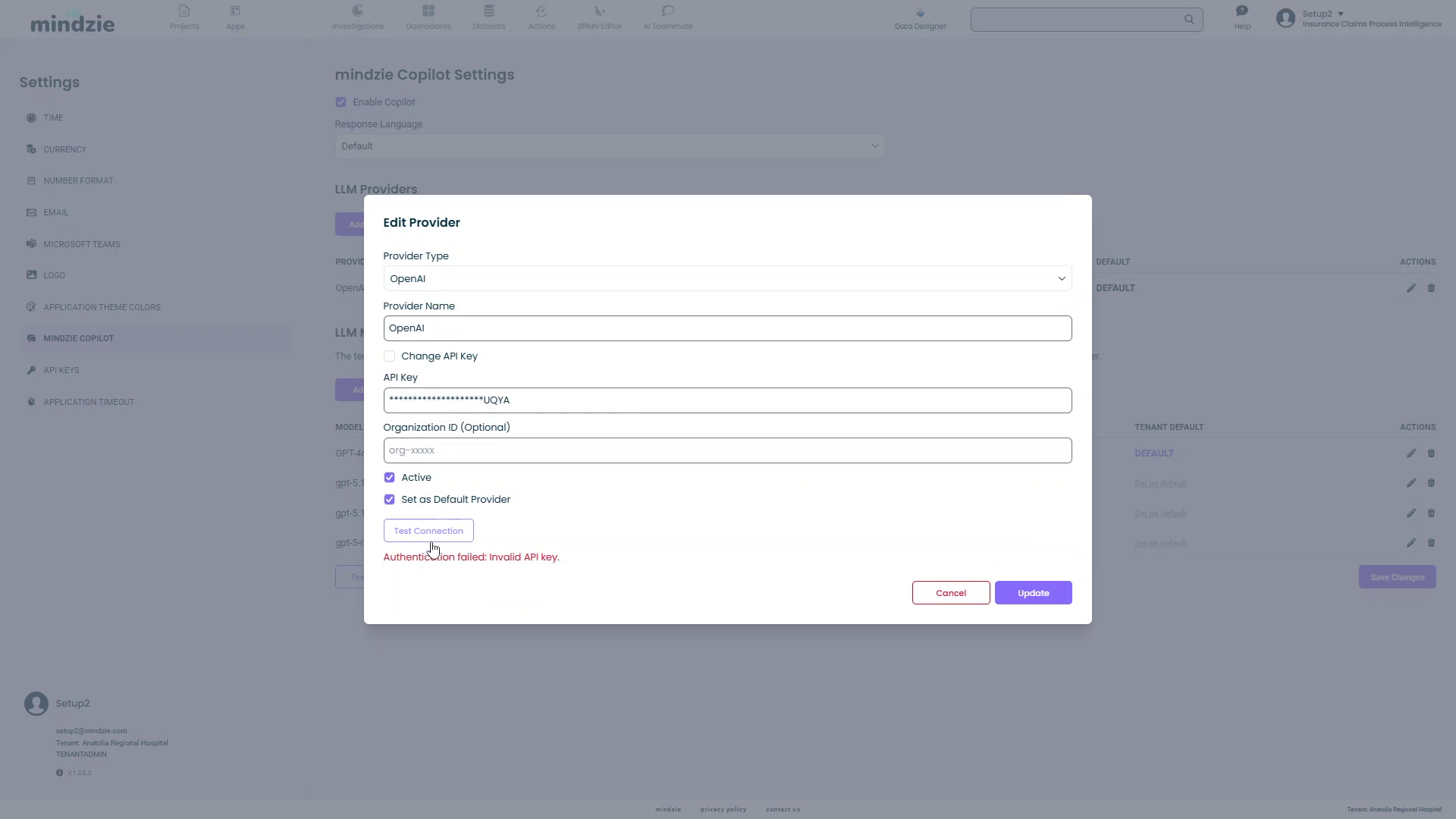
Not: "Kimlik doğrulama başarısız: Geçersiz API anahtarı" görürseniz, API anahtarınızı kontrol edin ve süresinin dolmadığından emin olun.
Adım 6: Sağlayıcıyı Kaydetme
Oluştur düğmesine tıklayarak sağlayıcı yapılandırmasını kaydedin.
Sağlayıcı artık LLM Sağlayıcıları tablosunda görünecektir.
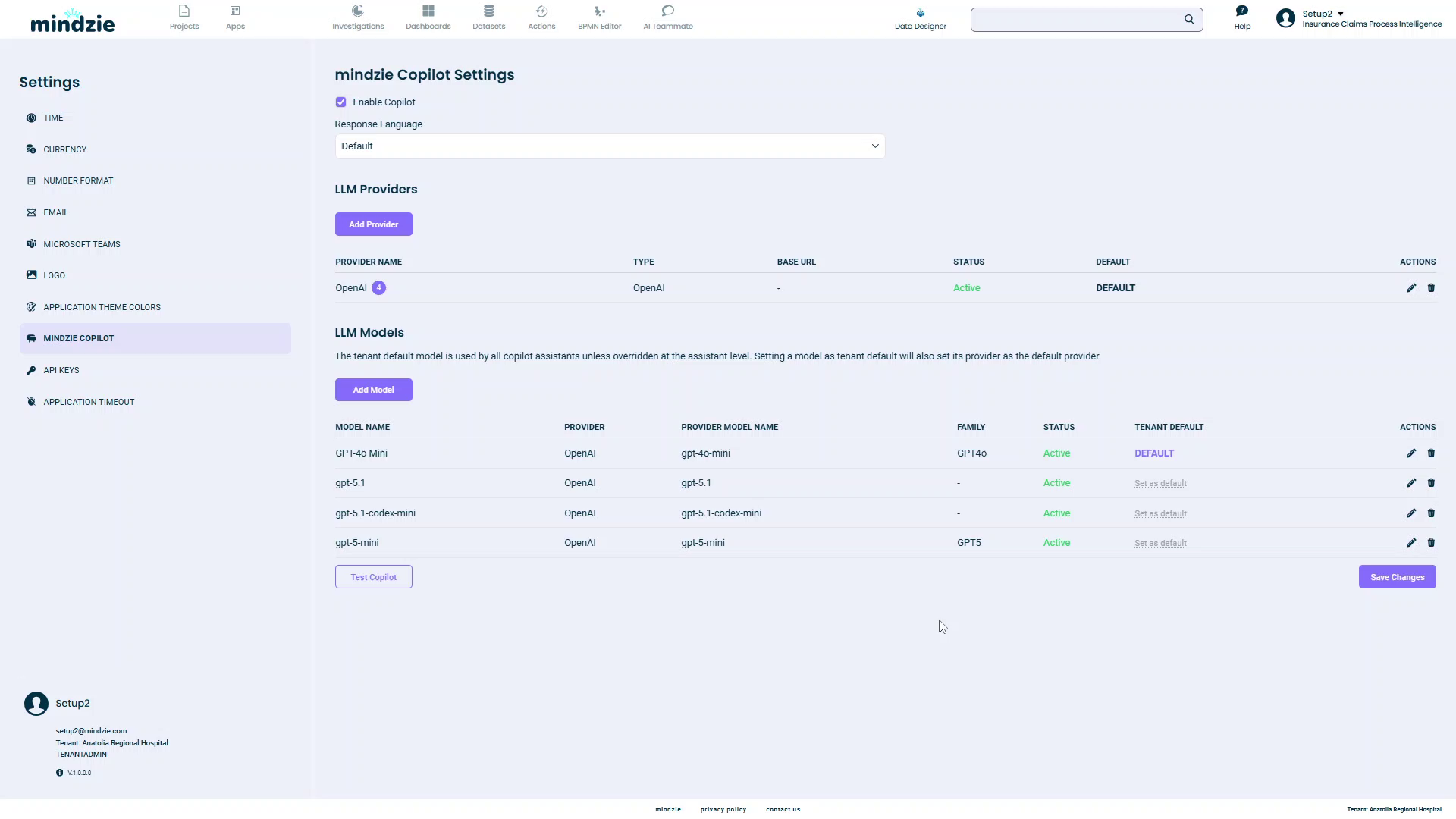
Mevcut Sağlayıcıları Yönetme
Sağlayıcıyı Düzenleme
API anahtarını döndürmek gibi ayarları güncellemek için:
- İşlemler sütunundaki düzenle simgesine (kalem) tıklayın
- Mevcut ayarlarla Sağlayıcı Düzenle diyaloğu açılır
- Değişikliklerinizi yapın (örneğin API anahtarını güncelleyin)
- Yeni kimlik bilgilerini doğrulamak için Bağlantıyı Test Et'e tıklayın
- Değişiklikleri kaydetmek için Güncelleye tıklayın
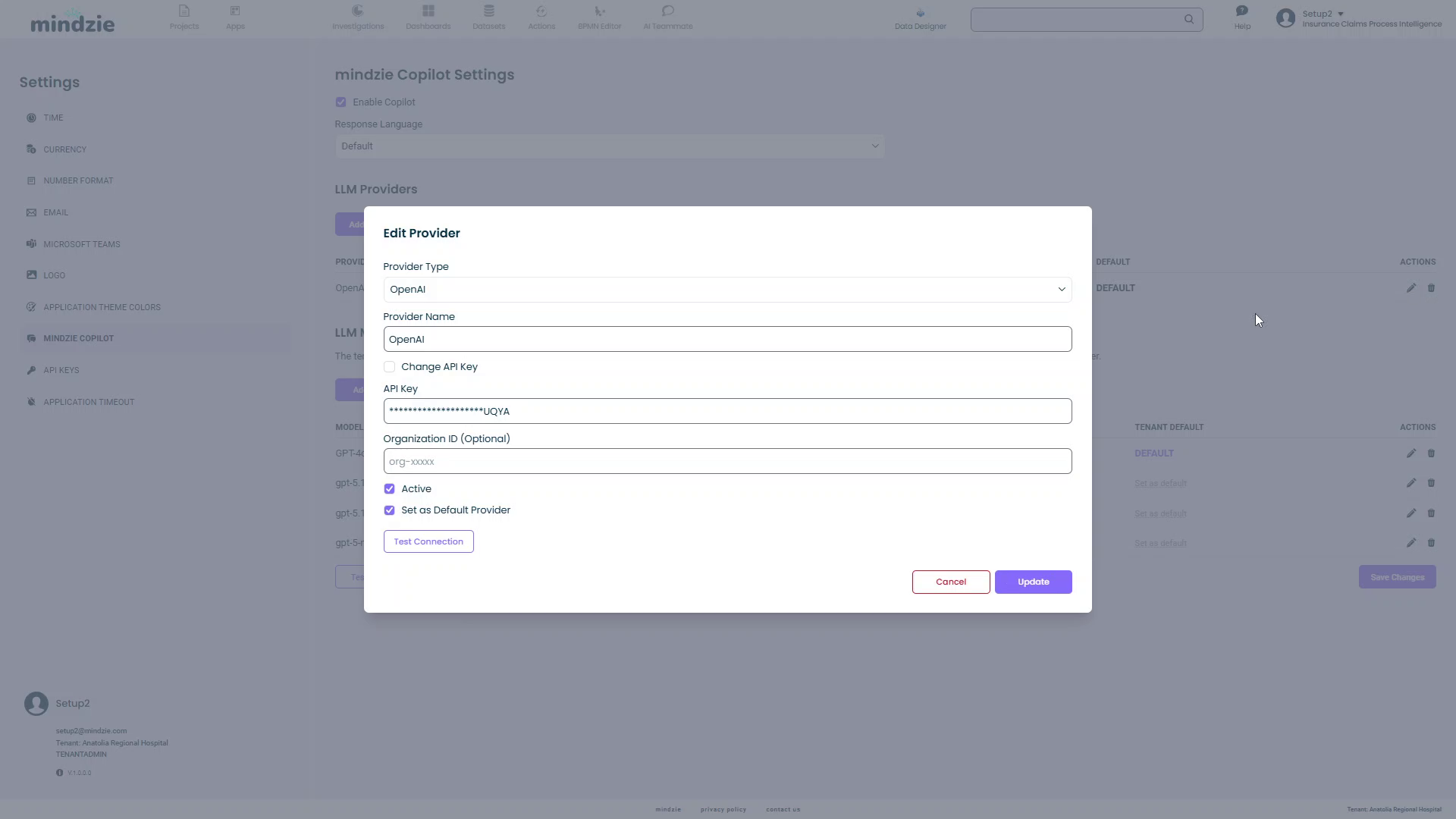
Yaygın Senaryo: API anahtarlarının güvenlik politikaları nedeniyle periyodik olarak değiştirilmesi gerekebilir. Sağlayıcıyı düzenleyerek anahtarlarınızı değiştirebilirsiniz.
Sağlayıcıyı Silme
Sağlayıcıyı kaldırmak için:
- İşlemler sütunundaki sil simgesine (çöp kutusu) tıklayın
- Silmeyi onaylayın
Uyarı: Sağlayıcıyı silmek ilişkili modelleri silmez ancak o modeller artık geçerli sağlayıcı olmadan çalışmaz.
Model Ekleme
En az bir sağlayıcı yapılandırdıktan sonra AI modelleri ekleyebilirsiniz.
Adım 1: Model Ekle Diyaloğunu Açma
- LLM Modelleri bölümünde Model Ekle düğmesine tıklayın
- Model Ekle diyaloğu açılır
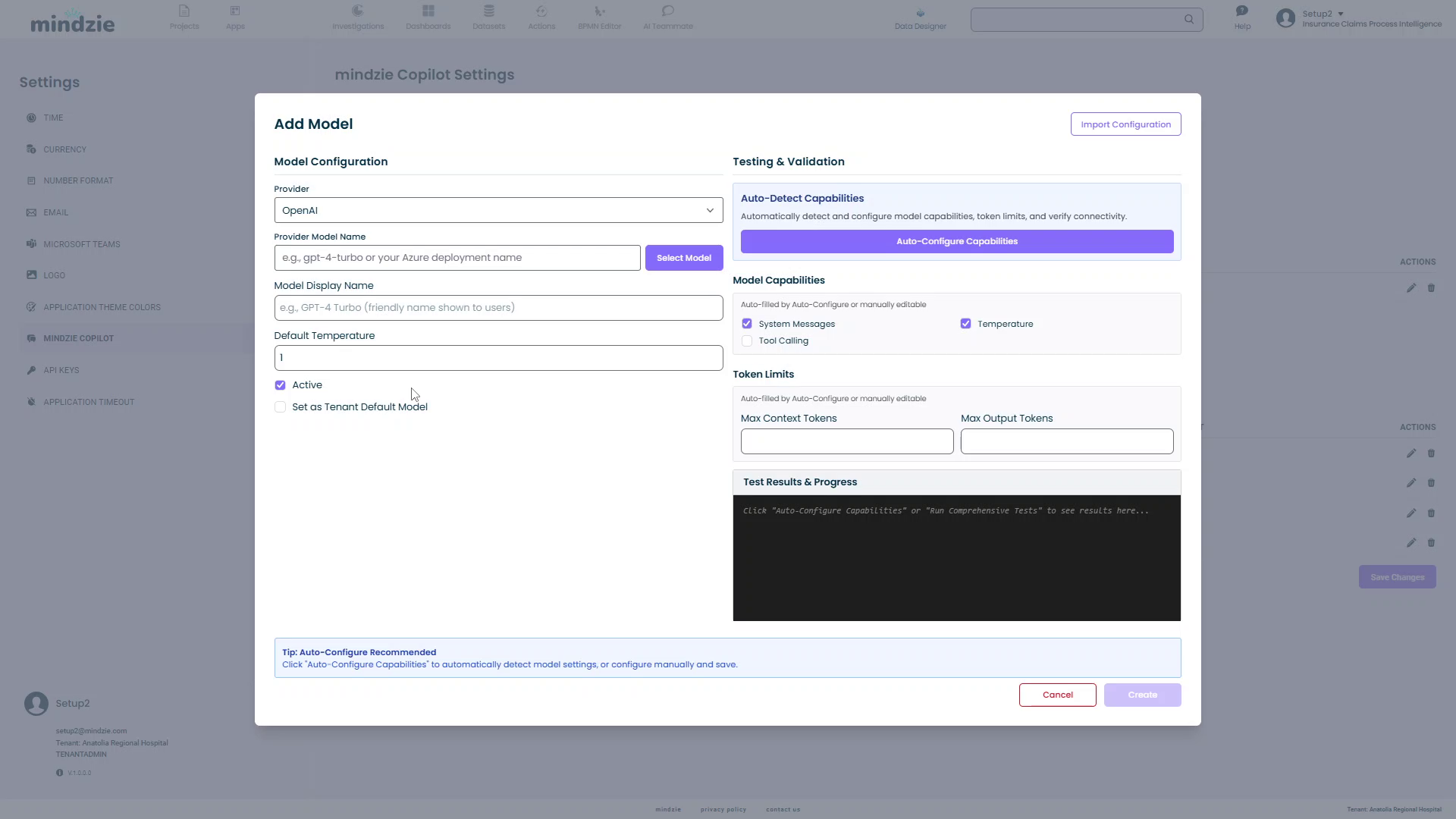
Diyalogun iki ana bölümü vardır:
- Model Konfigürasyonu (sol): Temel model ayarları
- Test & Doğrulama (sağ): Otomatik yetenek algılama
Adım 2: Sağlayıcı Seçimi
Sağlayıcı açılır menüsünden bir sağlayıcı seçin.
Burada yapılandırdığınız tüm aktif sağlayıcılar listelenir.
Adım 3: Model Adını Seçme veya Girme
Model belirtmek için iki seçeneğiniz var:
Seçenek A: Listeden Seçim (Önerilir)
- Sağlayıcı Model Adı alanının yanındaki Model Seç düğmesine tıklayın
- Arama kutulu bir Model Seç diyaloğu açılır
- mindzieStudio sağlayıcının API’sinden mevcut modelleri sorgular
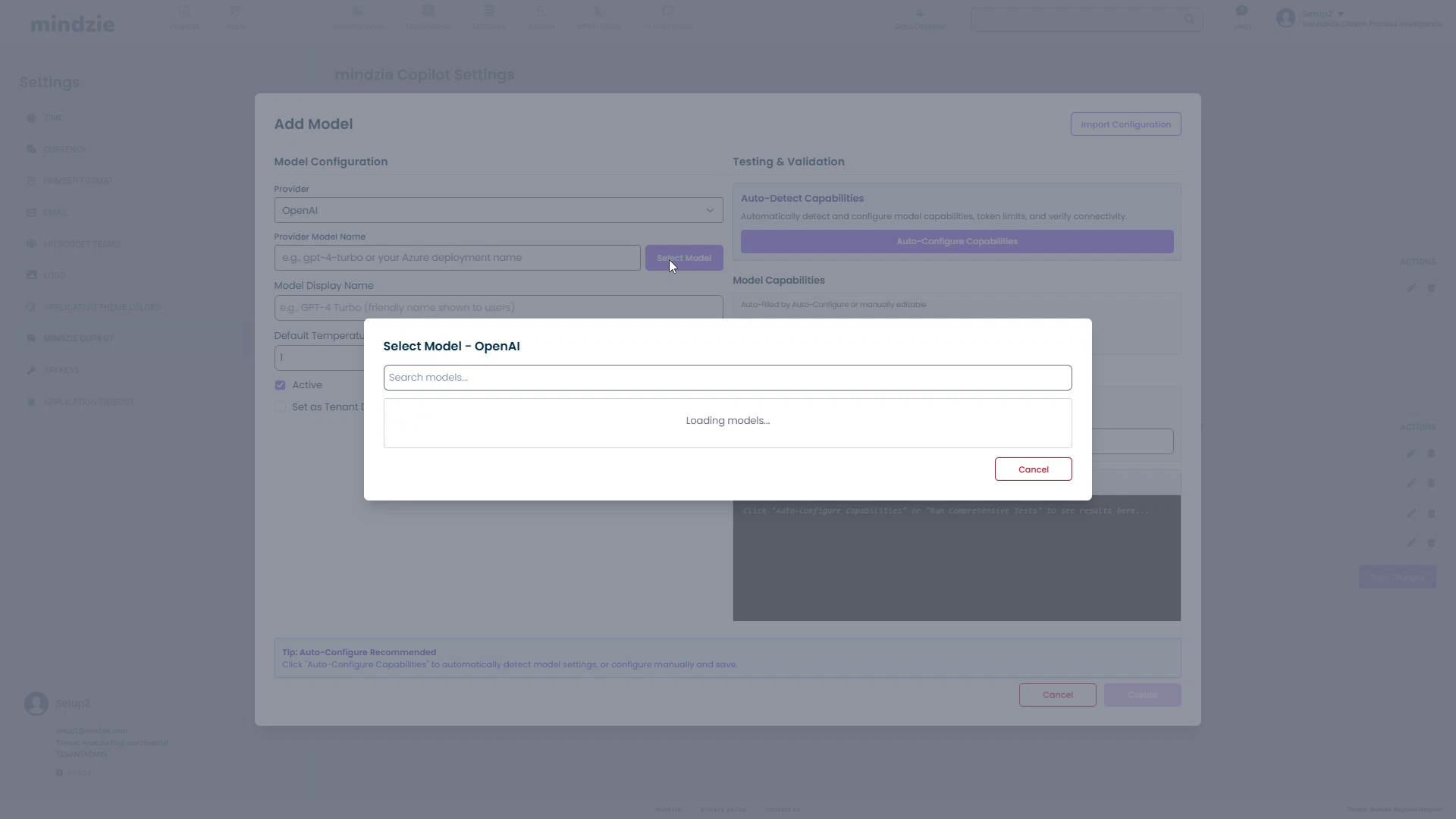
- Modeller yüklendiğinde listelenir
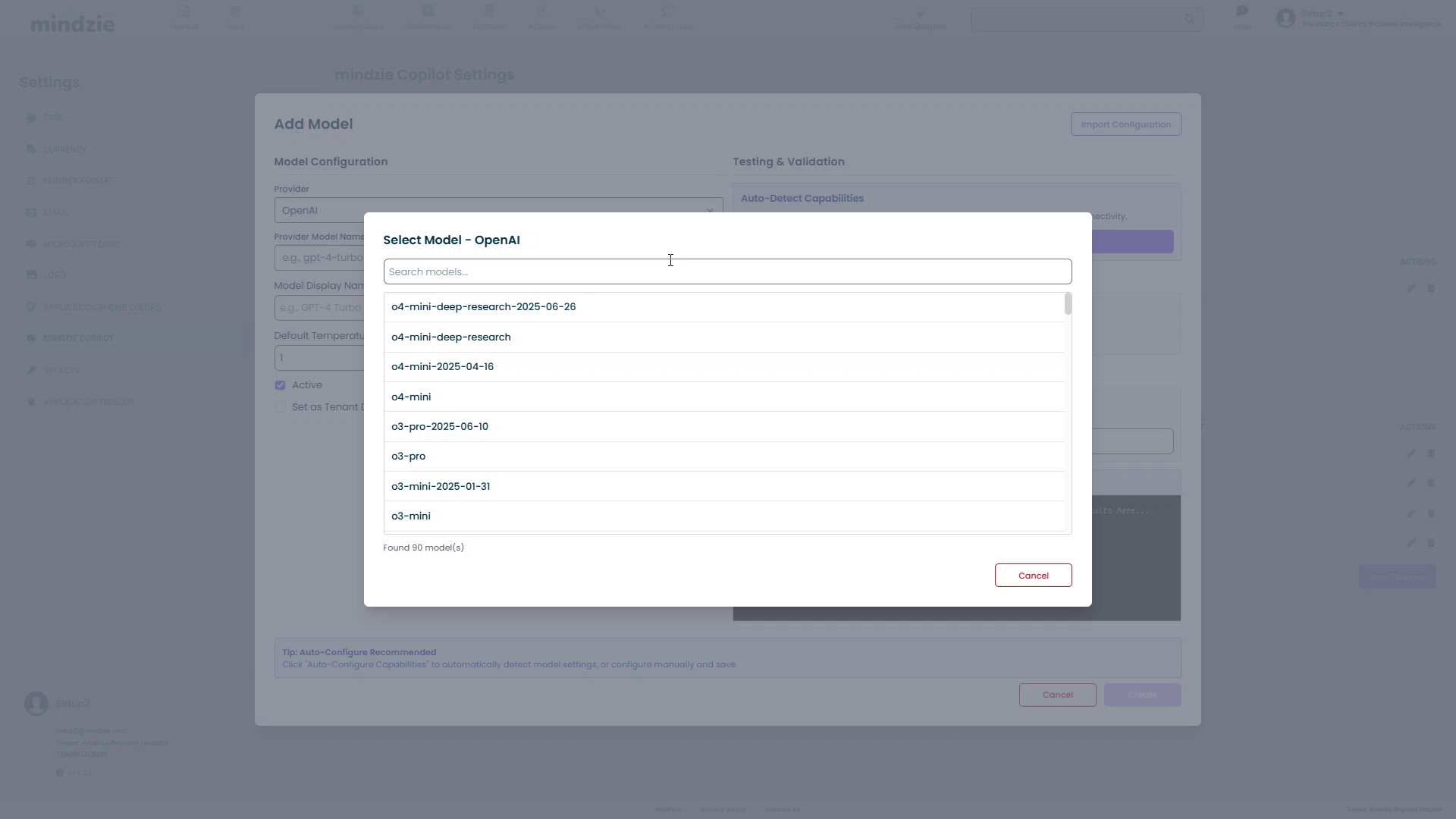
- Bir modeli seçin (örneğin,
gpt-5-search-api-2025-10-14)
Not: Tüm modeller sohbet için uygun olmayabilir. Örneğin OpenAI’nin ses veya embedding modelleri mindzieStudio copilotlarla uyumsuzdur. Uyumsuz model seçilirse kullanımda hata alınır.
Seçenek B: Manuel Giriş
Model adını biliyorsanız, doğrudan Sağlayıcı Model Adı alanına yazın.
Örnekler:
gpt-4-turbogpt-4o-miniclaude-3-opus-20240229
Adım 4: Model Görünen Adını Ayarlama
Model Görünen Adı: Kullanıcıların göreceği açıklayıcı ve dostça bir ad girin
- Örnek:
GPT-4 Turbo (hızlı, maliyet etkin) - Bu ad, copilot arayüzünde model seçilirken gösterilir
Adım 5: Varsayılan Sıcaklığı Belirleme
Varsayılan Sıcaklık: 0 ile 2 arasında ayarlanabilir
- Daha düşük değerler (0-0.3): Daha deterministik, odaklı yanıtlar
- Orta değerler (0.7-1.0): Dengeli yaratıcılık ve tutarlılık
- Yüksek değerler (1.0-2.0): Daha yaratıcı ve çeşitli yanıtlar
Varsayılan: Çoğu kullanım için 1 iyi bir başlangıçtır
Adım 6: Yetkinlikleri Otomatik Algılama
mindzieStudio, modelin desteklediği özellikleri otomatik algılayabilir.
- Test & Doğrulama bölümünde Yetenekleri Otomatik Yapılandır düğmesine tıklayın
- mindzieStudio sağlayıcıya bağlanıp modeli test eder
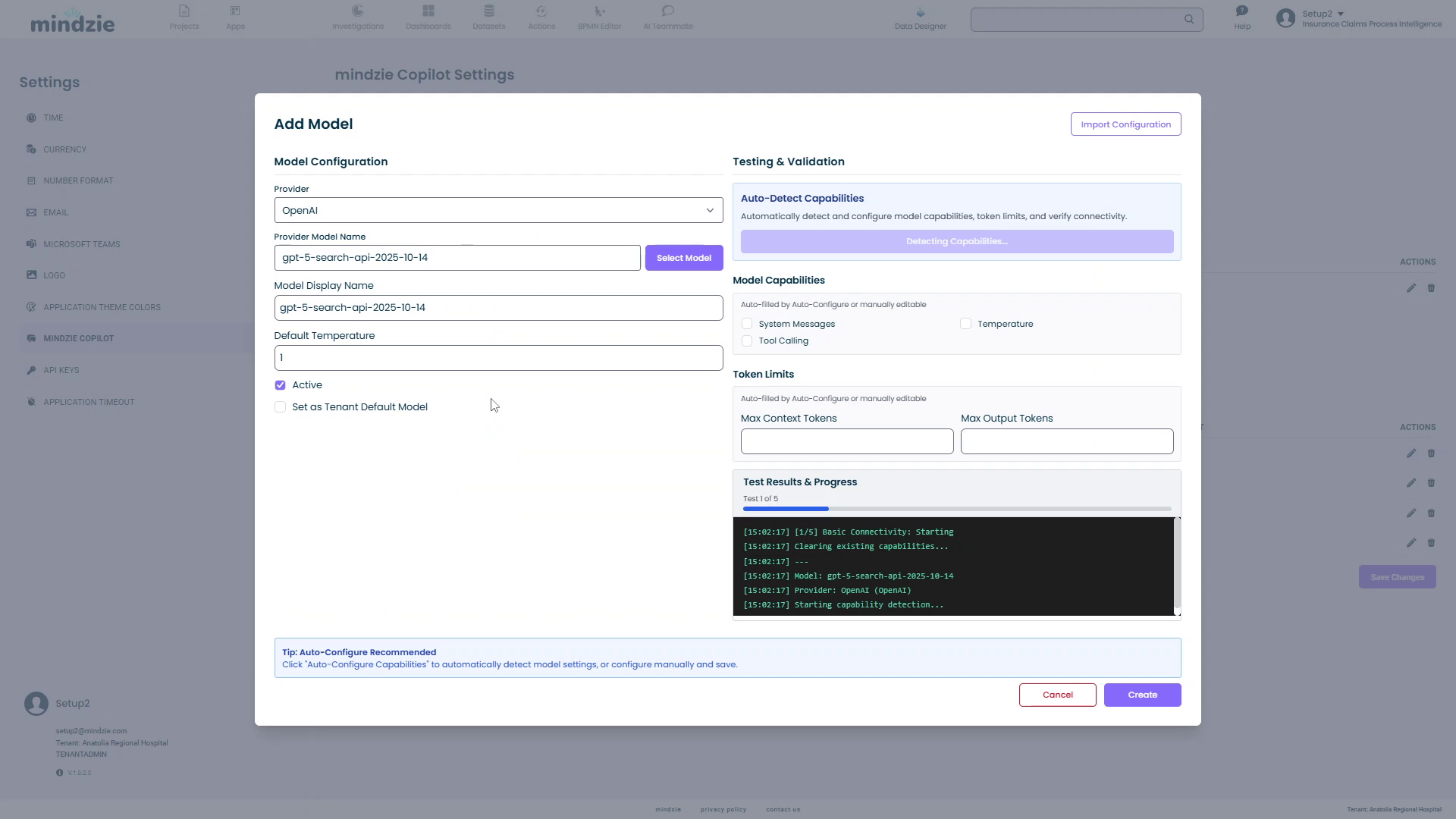
- Sistem kısa sürede şunları algılar ve yapılandırır:
- Token Limitleri: Maksimum bağlam ve çıktı token sayısı
- Model Yetenekleri: Desteklenen özellikler
- Sıcaklık Desteği: Sıcaklık parametresi var mı
- Sistem Mesajları: Sistem mesajlarını destekliyor mu
- Araç Çağırma: Harici araçları çağırabilir mi
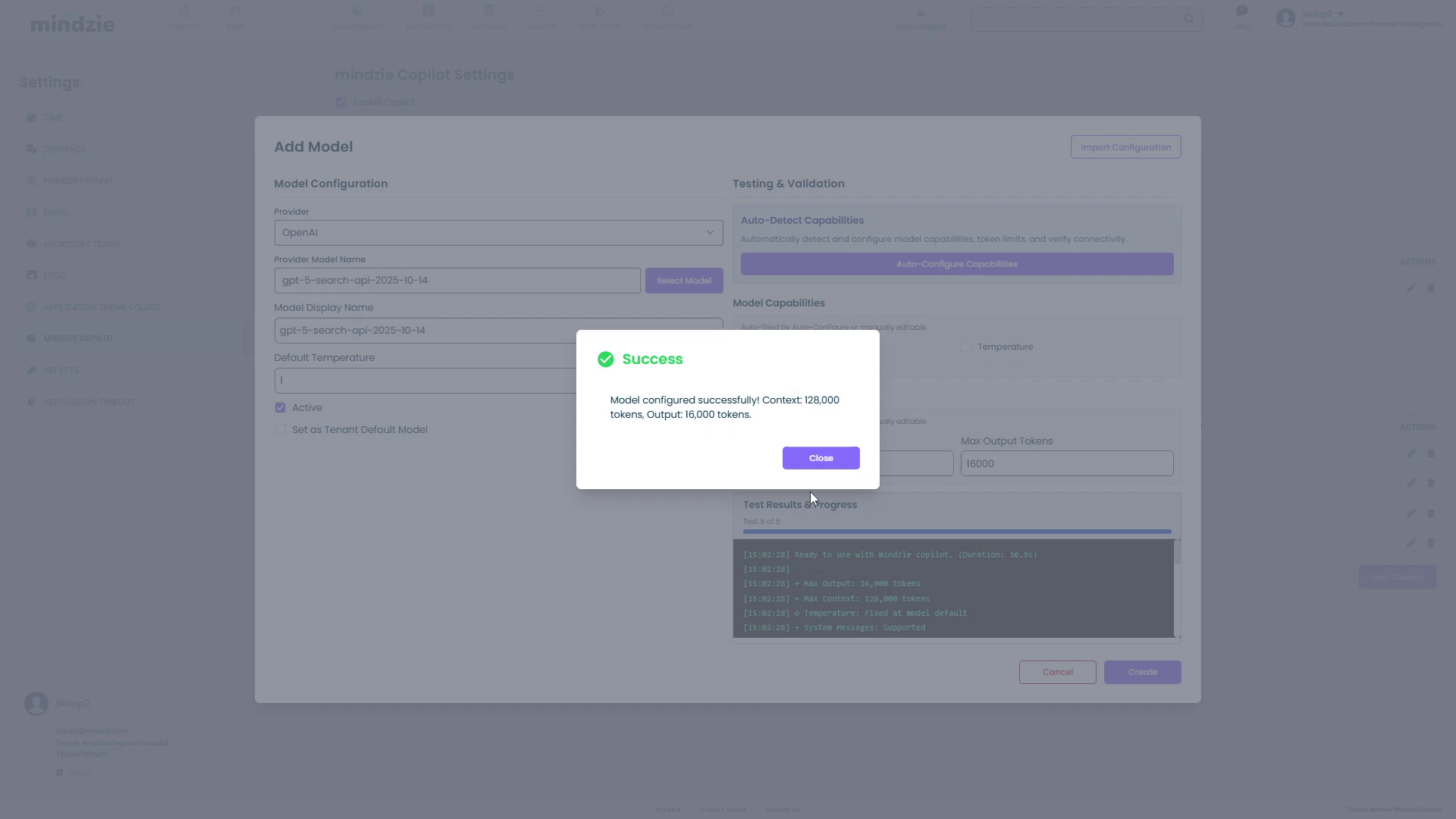
- Başarı diyaloğunda Kapat'a tıklayın
- Yetkinlikler formda otomatik doldurulur
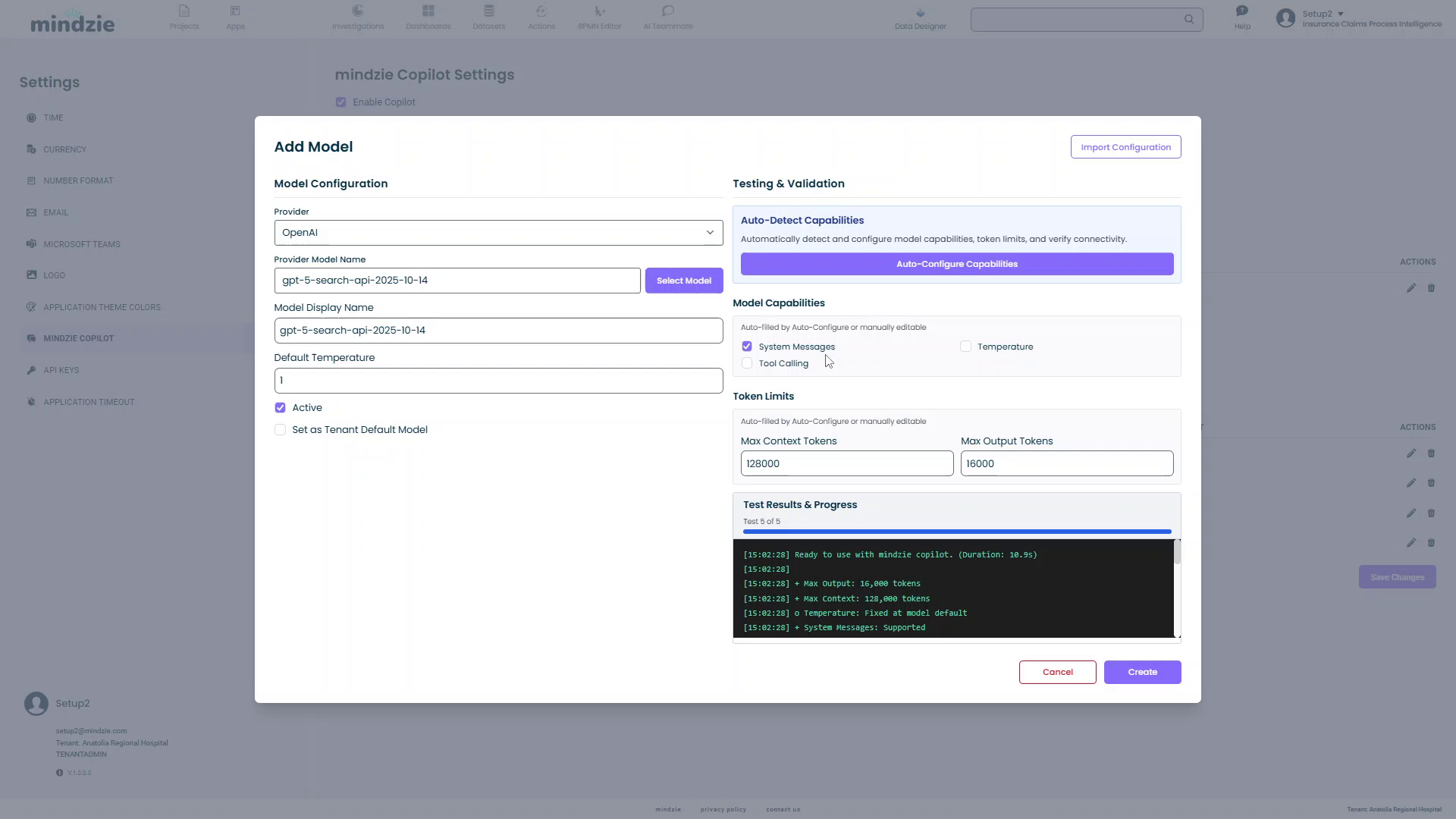
Otomatik Doldurulan Bilgiler:
- Max Context Tokens: Örneğin 128.000
- Max Output Tokens: Örneğin 16.000
- Algılanan Seviye: Bu model için önerilen seviye (Küçük, Ajan veya Düşünen)
- Model Yetenekleri: Sistem Mesajları (işaretli), Sıcaklık (örnekte işaretsiz)
Adım 7: Manuel Geçersiz Kılma (Opsiyonel)
Otomatik algılanan yetenekleri gerekirse manuel düzenleyebilirsiniz.
Uyarı: Sadece otomatik algılamanın yanlış olduğundan eminseniz düzenleyin. Yanlış yetenek ayarları kullanımda hataya yol açar.
Örnek:
- Sıcaklık desteği olmayan bir modele sıcaklık etkinleştirmek API çağrısını başarısız yapar
- Çok yüksek token limitleri taleplerin reddedilmesine neden olur
Adım 8: Model Durumunu Ayarlama
Aktif: Bu modeli kullanım için etkinleştirmek üzere işaretleyin
- Geçici devre dışı bırakmak için işaretini kaldırın
Kiracı Varsayılan Modeli Olarak Ayarla: Tüm copilot asistanlar için bu modeli varsayılan yapar
- Kiracı varsayılanı sadece bir tane olabilir
- Yeni varsayılan atandığında o modelin sağlayıcısı da varsayılan olur
Adım 9: Modeli Oluşturma
- Oluştur düğmesine tıklayın
- Bir Bilgilendirme diyaloğu modelin başarıyla eklendiğini doğrular
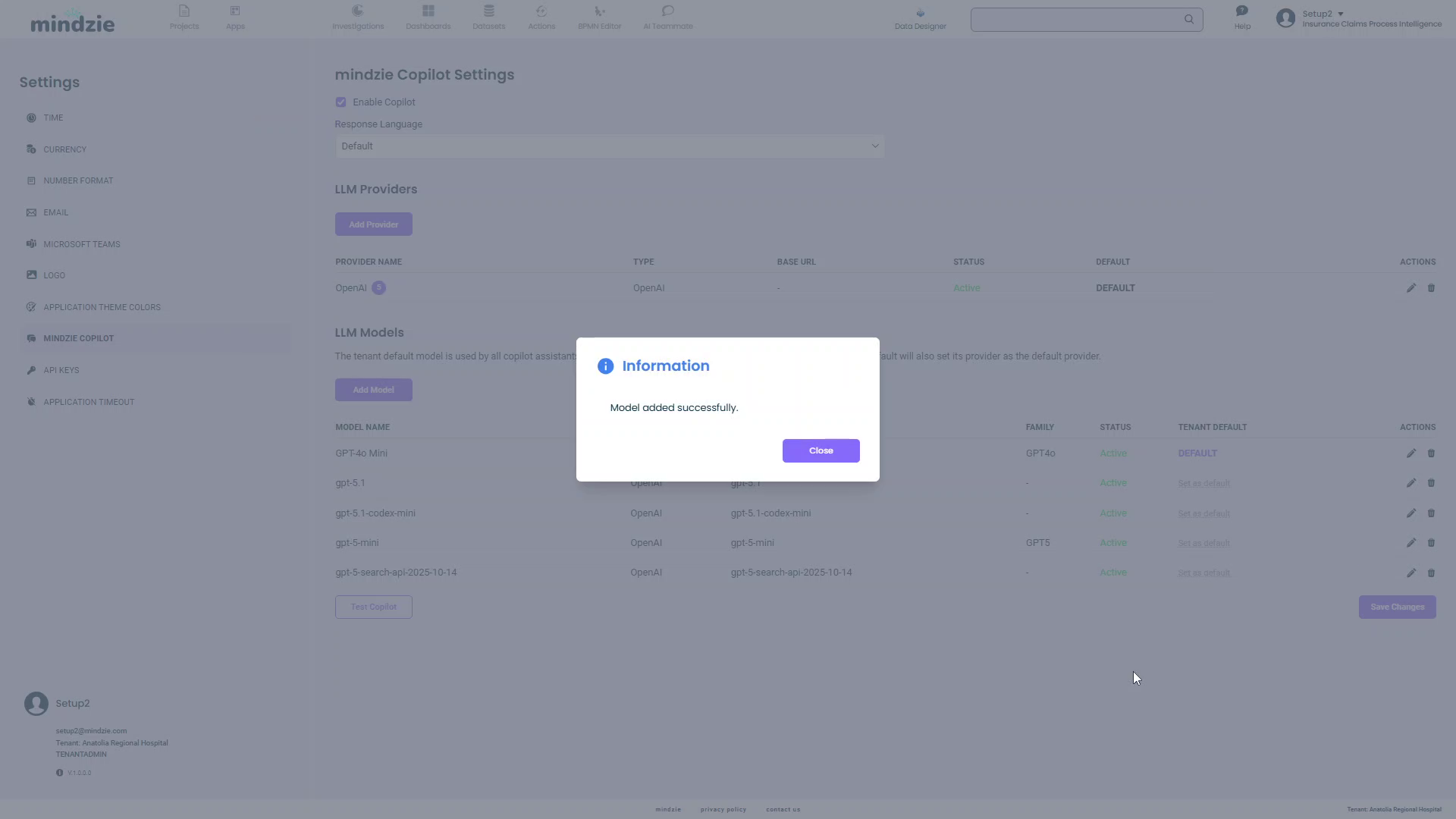
- Kapat'a tıklayın
- Model artık LLM Modelleri tablosunda görünür
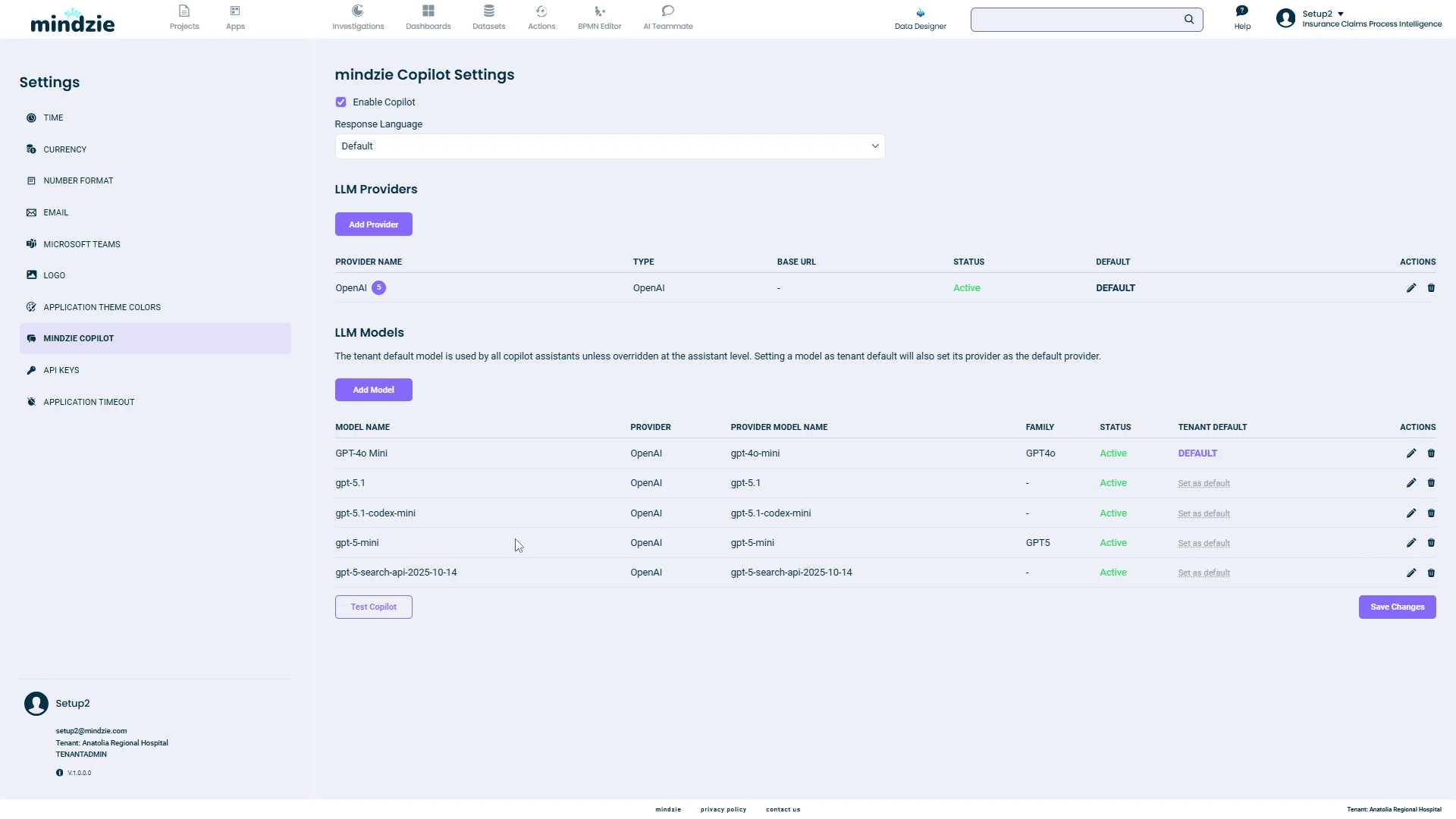
Modeller Tablosunu Anlama
LLM Modelleri tablosunda şunlar gösterilir:
| Sütun | Açıklama |
|---|---|
| Model Adı | Sizin yapılandırdığınız görünür ad |
| Sağlayıcı | Modeli barındıran sağlayıcı |
| Sağlayıcı Model Adı | API tarafından kullanılan teknik model tanımlayıcısı |
| Seviye | Model seviyesi: Küçük (hızlı yönlendirme görevleri), Ajan (karmaşık muhakeme), Düşünen (geniş muhakeme) veya Devre Dışı |
| Durum | Aktif veya Pasif |
| Kiracı Varsayılanı | Kiracı genel varsayılanı ise “DEFAULT” gösterir |
| İşlemler | Modeli düzenle veya sil |
Modelleri Yönetme
Model Düzenleme
Bir modelin konfigürasyonunu değiştirmek için:
- İşlemler sütunundaki düzenle simgesine tıklayın
- Model Düzenle diyaloğunda ayarları güncelleyin
- Güncelleye tıklayarak kaydedin
Farklı Bir Varsayılan Model Ayarlama
Varsayılan modeli değiştirmek için:
- Varsayılan yapmak istediğiniz modeli düzenleyin
- Kiracı Varsayılan Modeli Olarak Ayarla kutusunu işaretleyin
- Güncelleye tıklayın
Önceki varsayılan otomatik olarak kaldırılır.
Model Silme
Bir modeli silmek için:
- İşlemler sütunundaki sil simgesine tıklayın
- Silmeyi onaylayın
Not: Kiracı varsayılan olarak ayarlanmış bir modeli silemezsiniz. Önce farklı bir varsayılan belirleyin.
Konfigürasyonunuzu Test Etme
Sağlayıcıları ve modelleri yapılandırdıktan sonra:
- Copilot destekli bir özelliğe gidin (ör. Investigations, AI Teammate)
- Copilot arayüzünü açın
- Varsayılan modelinizin model seçicide göründüğünü doğrulayın
- Modelin doğru yanıt verdiğini test etmek için örnek bir sorgu gönderin
Desteklenen Sağlayıcılar
Bulut Sağlayıcıları
mindzieStudio, OpenAI uyumlu tüm API’leri destekler. Örnekler:
- OpenAI: GPT-4, GPT-4 Turbo, GPT-3.5, GPT-5 (var olduğunda)
- OpenRouter: Yüzlerce modele çoklu sağlayıcı erişimi
- Anthropic Claude (OpenRouter veya uyumlu proxy üzerinden)
- Grok (xAI)
- Google Gemini (uyumlu API üzerinden)
- Azure OpenAI Hizmeti
- Özel API’ler: OpenAI API spesifikasyonunu uygulayan herhangi bir servis
Yerel Çözümler
Veri gizliliği ve güvenlik için modelleri yerel dağıtabilirsiniz:
- LM Studio: Kullanımı kolay yerel model dağıtımı
- Ollama: Hafif yerel model sunumu
- vLLM: Yüksek performanslı çıkarım sunucusu
- Text Generation Inference: Hugging Face çıkarım sunucusu
- LocalAI: OpenAI uyumlu yerel çıkarım
Yerel Kurulum Gereksinimleri:
- Seçtiğiniz yerel çıkarım yazılımını kurun
- Tercih ettiğiniz modeli indirip yükleyin
- Yerel sunucuyu başlatın (genellikle
localhost:1234veyalocalhost:11434) - mindzieStudio’da base URL olarak yerel adresle sağlayıcı ekleyin
- Yerel sağlayıcı kullanarak modeller ekleyin
En İyi Uygulamalar
API Anahtarı Güvenliği
- Anahtarları Düzenli Döndürün: Güvenlik politikalarınıza göre periyodik olarak değiştirin
- Organizasyon ID'lerini Kullanın: Kullanım ve maliyet takibi için
- Anahtar İzinlerini Sınırlayın: Minimum gerekli izinlerle API anahtarları kullanın
- Anahtarları Paylaşmayın: Her kullanıcı veya ekip kendi kimlik bilgisine sahip olmalı
Model Seçimi
- Gerçek Zamanlı İçin Hızlı Modeller:
gpt-4o-minigibi hızlı yanıt modelleri kullanın - Analiz İçin Düşünen Modeller: Karmaşık analiz için
gpt-5-search-apigibi büyük modeller tercih edin - Varsayılan Yapmadan Önce Test Edin: Yeni modelleri kapsamlı test edin
- Maliyetleri İzleyin: Özellikle pahalı modellerin kullanım ve maliyetlerini takip edin
Sağlayıcı Yönetimi
- Sağlayıcıları Aktif Tutun: Sadece gerekiyorsa devre dışı bırakın, karışıklığı önlemek için
- Açıklayıcı İsimler Kullanın: Örneğin "OpenAI Production" veya "Yerel LM Studio Dev"
- Bağlantıları Test Edin: Sağlayıcı ekledikten veya güncelledikten sonra mutlaka test yapın
- Çoklu Sağlayıcılar: Ana sağlayıcı sorun yaşarsa kullanılmak üzere yedek sağlayıcılar yapılandırın
Yetkinlik Konfigürasyonu
- Otomatik Algılamaya Güvenin: Mümkün olduğunda yetenekleri otomatik yapılandırın
- Tahminde Bulunmayın: Otomatik algılama başarısız olursa model dokümantasyonunu kontrol edin
- Token Limitlerini Doğrulayın: Yanlış token limitleri beklenmedik hatalara yol açabilir
- Düzenli Güncelleyin: API güncellemeleriyle model yetenekleri değişebilir
Sorun Giderme
Bağlantı Testi Başarısız Oluyor
- API Anahtarını Kontrol Edin: Anahtarı sağlayıcı panelinden doğrudan kopyalayın
- Base URL Doğruluğu: Protokol dahil (
http://veyahttps://) base URL doğru mu kontrol edin - Ağ Erişimi: Sağlayıcıya bağlantıya izin verildiğinden emin olun
- Sağlayıcı Durumu: Sağlayıcının API'sinde kesinti olup olmadığını kontrol edin
- Organizasyon ID: Gerekli değilse kaldırın
Model Copilot’ta Görünmüyor
- Aktif Durumu Kontrol Edin: Hem sağlayıcı hem model aktif mi kontrol edin
- Sağlayıcının Aktif Olduğundan Emin Olun
- Arayüzü Yenileyin
- Haklarınızı Kontrol Edin: AI özelliklerine erişim izniniz var mı kontrol edin
Otomatik Algılama Başarısız
- Önce sağlayıcı bağlantısını test edin
- Model adını doğrulayın
- API izinlerini kontrol edin (bazı API'lerde yetenek sorgulama için özel izin gerekir)
- Yedek olarak model dokümantasyonuna bakarak manuel yapılandırma yapın
Model Kullanımında Hatalar
- Yetkinliklerin doğru ayarlandığını kontrol edin
- Maksimum bağlam ve çıktı token limitleri çok yüksek mi kontrol edin
- Sıcaklık ayarı desteklenmiyorsa devre dışı bırakın
- Sağlayıcınızın kota ve oran limitlerini aşmadığınızdan emin olun
Örnek Konfigürasyonlar
Örnek 1: OpenAI ile Çoklu Modeller
Sağlayıcı Konfigürasyonu:
- Sağlayıcı Türü: OpenAI
- Sağlayıcı Adı: "OpenAI Production"
- API Anahtarı:
sk-...(gerçek anahtarınız) - Aktif: Evet
- Varsayılan Sağlayıcı: Evet
Modeller:
Hızlı Yanıtlar için Hızlı Model
- Model Adı: "GPT-4o Mini (Hızlı & Ucuz)"
- Sağlayıcı Model Adı:
gpt-4o-mini - Varsayılan Sıcaklık: 0.7
- Kiracı Varsayılan: Evet
Karmaşık Analiz için Düşünen Model
- Model Adı: "GPT-5 Search API (Gelişmiş)"
- Sağlayıcı Model Adı:
gpt-5-search-api-2025-10-14 - Varsayılan Sıcaklık: 1.0
- Kiracı Varsayılan: Hayır
Örnek 2: LM Studio ile Yerel Dağıtım
Sağlayıcı Konfigürasyonu:
- Sağlayıcı Türü: LM Studio
- Sağlayıcı Adı: "Yerel LM Studio"
- API Anahtarı: (boş bırakılabilir veya örnek değer)
- Base URL:
http://localhost:1234/v1 - Aktif: Evet
- Varsayılan Sağlayıcı: Evet
Model:
- Model Adı: "Llama 3.1 70B (Yerel)"
- Sağlayıcı Model Adı:
llama-3.1-70b-instruct - Varsayılan Sıcaklık: 0.8
- Kiracı Varsayılan: Evet
Örnek 3: Karma Bulut ve Yerel
Esneklik için birden fazla sağlayıcı kullanın:
Sağlayıcılar:
- OpenAI (bulut) - üretim yükleri için
- LM Studio (yerel) - geliştirme ve hassas veriler için
Modeller:
- Varsayılan: OpenAI GPT-4o Mini (üretim)
- İkincil: Yerel Llama 3.1 (geliştirme/test)
İlgili Dokümantasyon
- Soruşturmalar İçin Copilot Kullanımı - AI asistanları ile süreç analizini öğrenin
- AI Takım Arkadaşı - AI takım arkadaşınızı yapılandırın ve kullanın
- Yönetim Ayarları - Diğer kiracı genel yapılandırma seçenekleri
Destek
AI modellerini yapılandırırken sorun yaşarsanız:
- E-posta: support@mindzie.com
- Dokümantasyon: AI sağlayıcınızın API dokümantasyonuna model adları ve yetenekleri için başvurun
- Test: Sağlayıcı bağlantılarını ve model yanıtlarını varsayılan yapmadan önce mutlaka test edin