E-posta Ayarları
Sistem bildirimleri, uyarılar ve otomatik iletişimler için kuruluşunuzun e-posta hizmetlerini yapılandırın. mindzieStudio, farklı organizasyon gereksinimlerini karşılamak için üç e-posta yapılandırma seçeneği sunar.
E-posta Ayarlarına Erişim
- Administration > Tenant Settings kısmına gidin
- Ayarlar menüsünden Email seçeneğini seçin
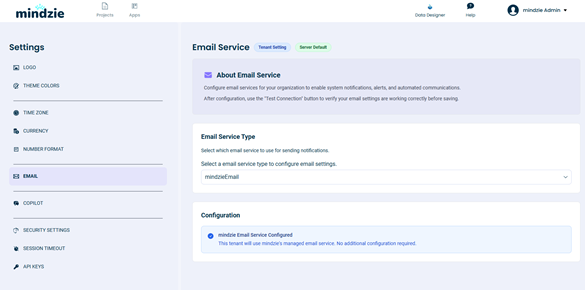
E-posta Hizmeti Seçenekleri
mindzieStudio üç e-posta hizmeti türü sunar:
| Seçenek | Açıklama | Gerekli Konfigürasyon |
|---|---|---|
| mindzieEmail | mindzie'nin yönetilen e-posta servisini kullanın | Yok |
| SMTP | Kendi SMTP sunucunuzu kullanın | Sunucu bilgileri gerekli |
| OFF | Tüm e-posta fonksiyonlarını devre dışı bırakın | Yok |
Seçenek 1: mindzieEmail (Varsayılan)
Varsayılan ayar, mindzie'nin yönetilen e-posta servisidir. En basit seçenektir çünkü herhangi bir yapılandırma gerektirmez.
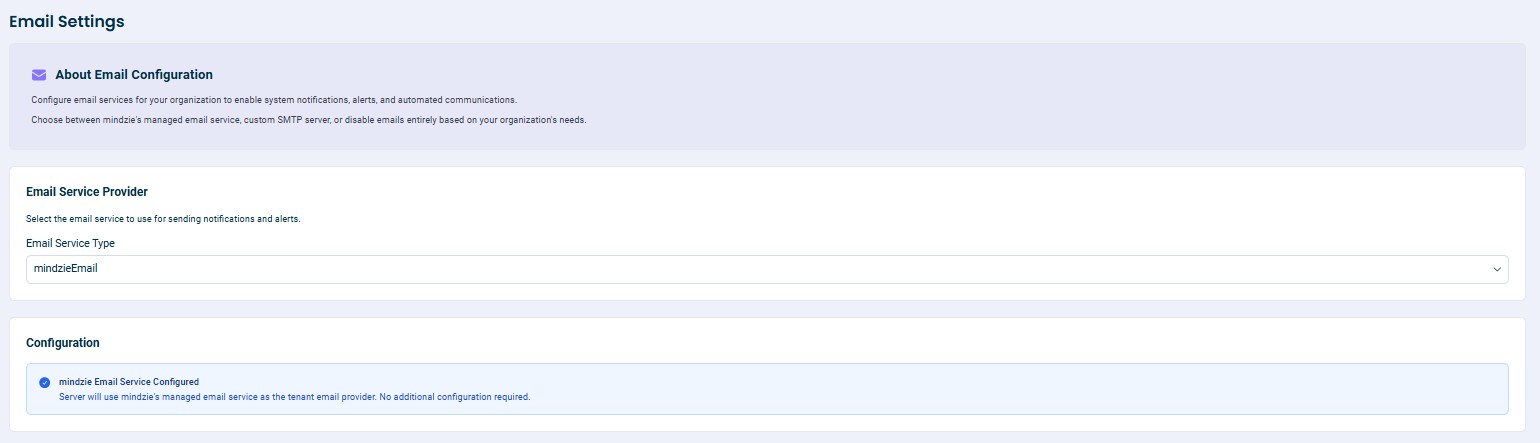
Nasıl çalışır:
- Tüm e-postalar mindzie'nin sunucuları üzerinden yönlendirilir
- Kurulum veya yapılandırma gerekmez
- E-posta içeriği mindzie sunucularında saklanmaz
Not: mindzie e-posta içeriğini saklamasa da, tüm e-postalar mindzie sunucuları üzerinden geçer. Kuruluşunuzun sıkı veri yönlendirme politikaları varsa, kendi SMTP sunucunuzu kullanmayı düşünmelisiniz.
Seçenek 2: SMTP Sunucusu
E-postaların kendi altyapınızdan gönderilmesi gerekiyorsa, mindzieStudio özel SMTP sunucu yapılandırmasını destekler.
Adım Adım Kurulum
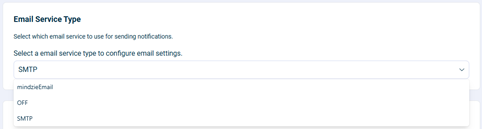
1. E-posta Servis Türünü Değiştirin
Varsayılan olarak e-posta servis türü "mindzieEmail" olarak ayarlanmıştır. Bunu açılır menüden SMTP olarak değiştirin.
2. SMTP Sunucu Bilgilerini Yapılandırın
SMTP seçildikten sonra, BT yöneticinizden aşağıdaki bilgileri sağlamanız gerekir:
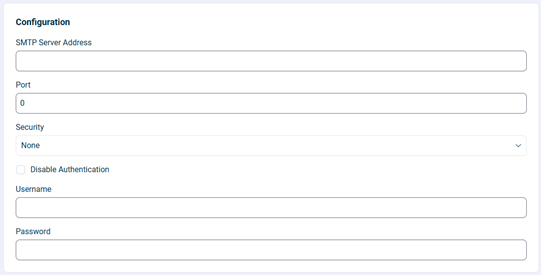
SMTP Yapılandırma Alanları
| Alan | Açıklama | Örnek |
|---|---|---|
| SMTP Sunucu Adresi | SMTP sunucunuzun hostname ya da IP adresi | smtp.company.com |
| Port | SMTP bağlantısı port numarası | 587 (TLS) veya 465 (SSL) |
| Güvenlik | Bağlantı güvenlik türü | Yok, TLS veya SSL |
| Kullanıcı Adı | Doğrulama kullanıcı adı (tam e-posta adresi olmalı) | notifications@company.com |
| Parola | Doğrulama parolası veya uygulama parolası | (şifreniz) |
Önemli - Kullanıcı Adı Şartı:
mevcut mindzieStudio sürümünde, Kullanıcı Adı alanı geçerli bir e-posta adresi olmalıdır ve bu e-posta adresi tüm giden e-postalarda "Gönderen" adresi olarak kullanımaktadır. Yani doğrulama için kullandığınız hesap aynı zamanda sistem bildirimlerinin göndereni olacaktır.
Örneğin, notifications@company.com Kullanıcı Adı olarak ayarlanırsa, mindzieStudio tarafından gönderilen tüm e-postalar notifications@company.com gönderici olarak görünecektir.
Doğrulama Seçenekleri:
- SMTP sunucunuz doğrulama gerektiriyorsa kullanıcı adı ve parolayı girin
- Doğrulama gerekiyor değilse doğrulamayı devre dışı bırakabilirsiniz
Güvenlik Seçenekleri
| Güvenlik Türü | Açıklama | Tipik Port |
|---|---|---|
| Yok | Şifreleme yok (üretimde önerilmez) | 25 |
| TLS | STARTTLS ile Taşıma Katmanı Güvenliği (önerilir) | 587 |
| SSL | Açık SSL/TLS bağlantısı | 465 |
Yaygın SMTP Portları
| Port | Güvenlik | Açıklama |
|---|---|---|
| 25 | Yok | Standart SMTP (İSS tarafından sıklıkla engellenir) |
| 587 | TLS | STARTTLS destekli gönderim portu (önerilir) |
| 465 | SSL | SMTPS (gizli SSL) |
3. Yapılandırmanızı Kaydedin
Tüm gerekli bilgileri girdikten sonra Save düğmesine basarak ayarları kaydedin.
4. Bağlantıyı Test Edin
Kaydettikten sonra, yapılandırmanızı doğrulamak için Test Connection özelliğini kullanın:
- Test Connection butonuna tıklayın
- Test mesajı göndermek için bir e-posta adresi girin
- Test e-postasının gelen kutusuna ulaştığını doğrulayın
Bu, mindzieStudio'nun SMTP sunucunuza başarılı biçimde bağlanabildiğini ve e-posta gönderebildiğini gösterir.
SMTP Test Scripti
mindzieStudio'da SMTP ayarlarını yapmadan önce, bağımsız bir PowerShell scripti ile SMTP yapılandırmanızı test edebilirsiniz. Bu, sunucu ayarlarınızın, kimlik bilgilerinizin ve ağ bağlantınızın doğru olduğunu doğrulamanızı sağlar.
Test scriptinin kullanımı:
- Yukarıdaki bağlantıdan
test_smtp.ps1dosyasını indirin - Dosyayı bir metin düzenleyicisinde açın (Notepad, VS Code vb.)
- Dosyanın üst kısmında SMTP ayarlarınızı doldurun:
$SmtpServer- SMTP sunucu adresiniz$SmtpPort- Port numarası (genellikle TLS için 587)$UseTLS- TLS şifrelemesi için$trueyapın$FromEmail- Gönderen e-posta adresi (Kullanıcı Adı ile aynı olmalı)$Username- Doğrulama kullanıcı adınız (FromEmail ile aynı olmalı)$ToEmail- Test mesajının gönderileceği e-posta adresi
- Dosyayı kaydedin
- PowerShell'i açın ve scriptin bulunduğu klasöre gidin
- Scripti çalıştırın:
.\test_smtp.ps1 - İstendiğinde SMTP parolanızı girin
- Test e-postasının alıcı gelen kutusuna ulaşıp ulaşmadığını kontrol edin
Önemli: Script, Kullanıcı Adı ve FromEmail değerlerinin eşleşmediğini belirtecektir. mindzieStudio'da SMTP'nin doğru çalışması için bu iki değer aynı olmalıdır.
Başarılı örnek çıktı:
mindzie Studio - SMTP Test Scripti
==================================

SMTP Ayarları:
  Sunucu: smtp.office365.com
  Port: 587
  TLS: True
  Gönderen: notifications@company.com
  Alıcı: admin@company.com

Test e-postası gönderiliyor...

BAŞARILI: Test e-postası başarıyla gönderildi!

Şimdi bu ayarları mindzie Studio'da yapılandırabilirsiniz:
  Administration -> Email Settings
Test e-postası alındıysa aynı ayarları mindzieStudio içinde güvenle girebilirsiniz.
Seçenek 3: E-posta Devre Dışı (OFF)
E-posta bildirimlerine ihtiyacınız yoksa e-posta fonksiyonunu tamamen devre dışı bırakabilirsiniz.
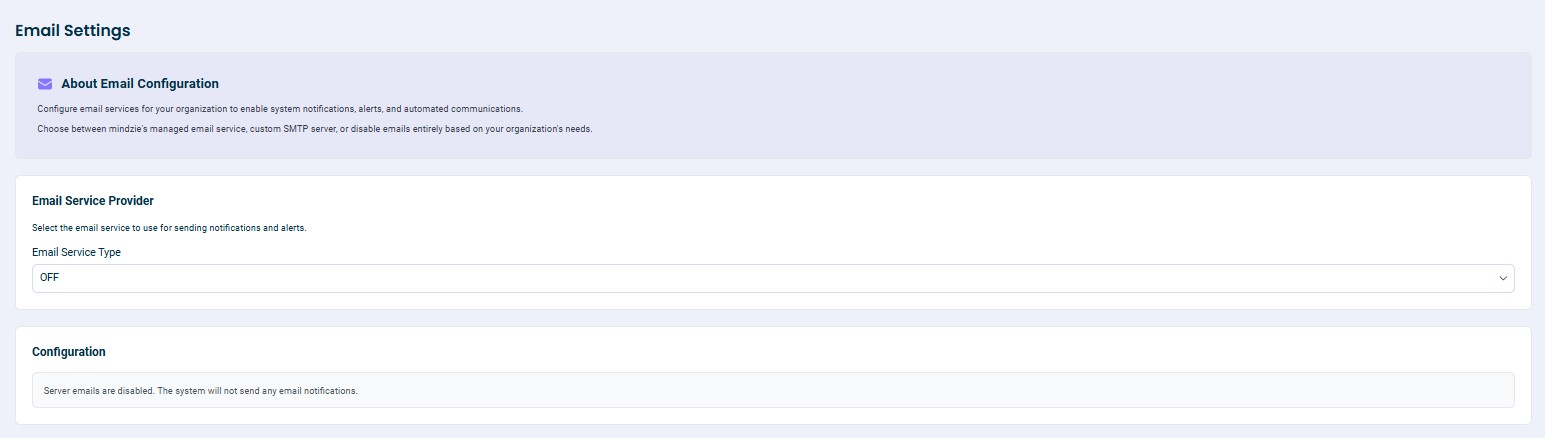
Uyarı: E-postayı devre dışı bırakmak aşağıdaki özellikleri etkiler:
- E-posta yoluyla çift faktörlü kimlik doğrulama (2FA) kullanılamaz
- Sistem bildirimleri gönderilmeyecektir
- Uyarı e-postaları teslim edilmez
- Parola sıfırlama e-postaları çalışmaz
Bu özelliklere ihtiyacınız olmadığından emin değilseniz e-postayı devre dışı bırakmayınız.
En İyi Uygulamalar
- SMTP yapılandırırken posta içeriğinin iletim esnasında şifrelenmesini sağlamak için TLS veya SSL kullanın
- Değişikliklerden sonra konfigürasyonunuzu test etmek için test e-postası gönderin
- mindzieStudio bildirimleri için kişisel olmayan, özel bir e-posta hesabı kullanın
- Kimlik bilgilerinizi güvende tutun ve şifreleri düzenli olarak değiştirin
- Güvenliği artırmak için, mevcutsa uygulama şifreleri kullanın; normal hesap şifreleri yerine
Sorun Giderme
E-postalar gönderilmiyor
- SMTP sunucu adresi ve portunun doğru olduğundan emin olun
- Kullanıcı adı ve parolanın geçerli olup olmadığını kontrol edin
- Güvenlik ayarının sunucu gereksinimlerine uyduğundan emin olun
- Güvenlik duvarınızın SMTP portundan dış bağlantıya izin verdiğini doğrulayın
- E-posta sağlayıcınızda SMTP doğrulamasının etkin olduğundan emin olun
Kimlik doğrulama hataları
- Kullanıcı adı formatının doğru olduğundan emin olun (çoğu sunucu tam e-posta adresi ister)
- E-posta sağlayıcınızın uygulama şifresi gerektirip gerektirmediğini kontrol edin
- Hesabın SMTP üzerinden e-posta gönderme yetkisi olup olmadığını kontrol edin
- Hem sunucu hem de hesap düzeyinde SMTP doğrulamasının etkin olup olmadığını doğrulayın
Yapılandırma Örnekleri
Aşağıdaki örnekler yaygın e-posta sağlayıcıları için SMTP yapılandırmasını göstermektedir. Bunlar yalnızca genel rehberlik amacıyla verilmiştir.
Önemli: E-posta sunucu yapılandırması, kuruluşların güvenlik politikaları, yazılım sürümleri ve yönetici ayarlarına göre değişiklik gösterir. Aşağıdaki adımlar birebir kuruluşunuzun ortamına uymayabilir. E-posta doğrulama ayarlarında değişiklik yapmadan önce BT yöneticinize danışmanız önemlidir; çünkü bu değişiklikler güvenlik açısından etkiler yaratabilir.
mindzie, üçüncü taraf e-posta servislerinin yapılandırılması için destek vermez. Bu örnekler, gereken bilgiler ve genel süreç hakkında fikir vermek içindir.
Örnek: Microsoft Exchange 365
Bu örnek Microsoft Exchange 365 / Office 365 için tipik bir yapılandırmayı gösterir.
Microsoft 365 SMTP Ayarları
| Ayar | Değer |
|---|---|
| SMTP Sunucusu | smtp.office365.com |
| Port | 587 |
| Güvenlik | TLS |
| Doğrulama | Evet (Gerekli) |
| Kullanıcı Adı | Tam e-posta adresiniz (ör. yourname@company.com) |
| Parola | Kullanıcı şifresi veya Uygulama Şifresi |
SMTP Doğrulamasının Etkinleştirilmesi
Microsoft varsayılan olarak SMTP doğrulamasını devre dışı bırakır. BT yöneticiniz hem sunucu hem de hesap düzeyinde bunu etkinleştirmelidir.
Sunucu Düzeyi Yapılandırması (Exchange Admin Center):
- https://admin.exchange.microsoft.com/ adresine gidin
- Sol menüden Settings seçeneğine tıklayın
- Mail Flow sekmesine tıklayın
- "Turn off SMTP AUTH protocol for your organization" seçeneğinin işaretli olmadığından emin olun
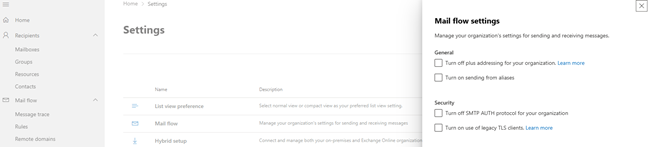
Hesap Düzeyi Yapılandırması:
- https://admin.cloud.microsoft/ adresine gidin
- E-posta gönderiminde kullanılacak hesap adına tıklayın
- Manage email apps seçeneğine tıklayın
- "Authenticated SMTP" seçeneğinin işaretli olduğundan emin olun
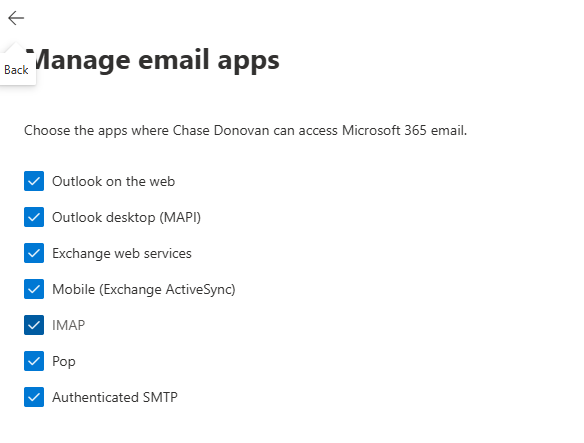
Not: SMTP seçeneği görünmüyorsa, sunucu düzeyinde devre dışı bırakılmış olabilir. BT yöneticinize başvurun.
Uygulama Şifreleri Kullanımı
Kuruluşunuz Çok Faktörlü Kimlik Doğrulama (MFA) kullanıyorsa, normal şifreniz yerine bir Uygulama Şifresi oluşturmanız gerekebilir.
Not: Uygulama Şifreleri yalnızca Güvenlik Varsayılanları devre dışı bırakıldığında ve MFA etkin olduğunda kullanılabilir. Uygulama Şifreleri seçeneğini göremiyorsanız, önce Google hesabınızda MFA’yı etkinleştirin.
Uygulama Şifresi Oluşturma:
- https://mysignins.microsoft.com/ adresine gidin
- Sol taraftaki Security Info bölümüne tıklayın
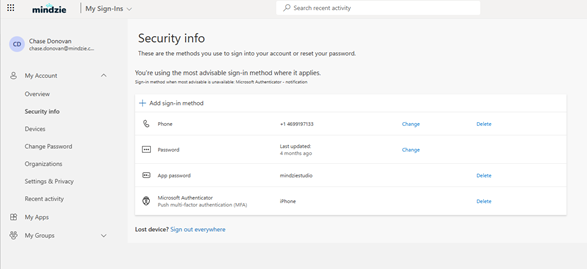
- Add sign-in method butonuna tıklayın
- App Password seçeneğini seçin
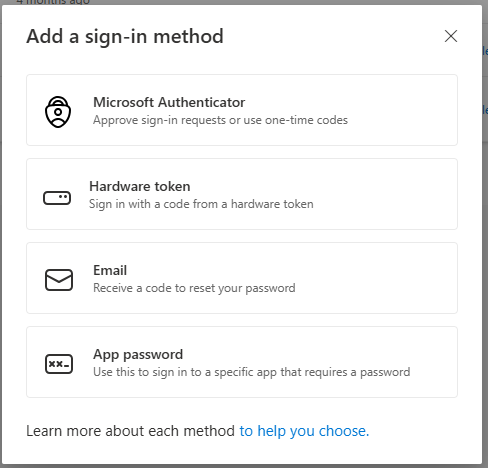
- Oluşan şifreyi mindzieStudio e-posta ayarlarında kullanın
Güvenlik Notu: Güvenlik varsayılanlarını değiştirmek veya eski kimlik doğrulamasını etkinleştirmek, kuruluşunuzun güvenlik duruşunu etkileyebilir. Bu değişiklikleri yapmadan önce BT güvenlik ekibinizle görüşün.
Örnek: Gmail SMTP
Bu örnek Gmail / Google Workspace için tipik yapılandırmayı gösterir.
Gmail SMTP Ayarları
| Ayar | Değer |
|---|---|
| SMTP Sunucusu | smtp.gmail.com |
| Port | 587 |
| Güvenlik | TLS |
| Doğrulama | Evet (Gerekli) |
| Kullanıcı Adı | Tam Gmail adresiniz (ör. yourname@gmail.com) |
| Parola | Uygulama Şifresi (önerilir) |
Gmail için Uygulama Şifresi Oluşturma
Google, Google hesabınıza erişen uygulamalar için Uygulama Şifreleri kullanılmasını önerir.
- https://myaccount.google.com/apppasswords adresine gidin
- Giriş yapmanız istenirse Google hesabınızla oturum açın
- Uygulama için bir isim girin (örneğin "mindzieStudio")
- Create butonuna tıklayın
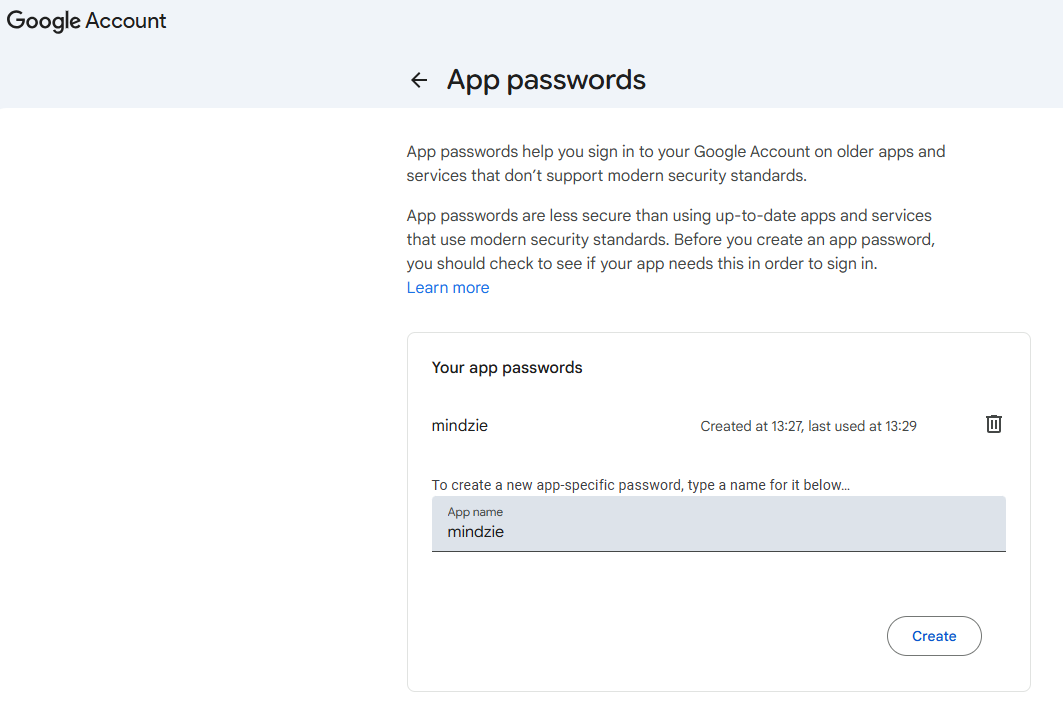
- Google size 16 karakterlik bir şifre verecektir
- Bu şifreyi mindzieStudio e-posta ayarlarında kullanın (Google hesabınızın normal şifresi değil)
Not: Uygulama Şifrelerini kullanabilmek için Google hesabınızda 2 Adımlı Doğrulama etkin olmalıdır. Uygulama Şifreleri seçeneğini görmüyorsanız önce 2 Adımlı Doğrulamayı hesabınızda açın.
Destek
mindzieStudio e-posta yapılandırması için yardım almak üzere mindzie destek ile iletişime geçin. Kuruluşunuzun e-posta sunucu ayarları, SMTP doğrulaması veya uygulama şifreleri ile ilgili sorular için lütfen BT yöneticinize danışın.