Eylemler
İzlemeyi mi tercih edersiniz? Bu eğitim video olarak da mevcut.
mindzieStudio'daki eylemler, süreç madenciliği verilerinize dayalı görevleri otomatikleştirmenizi sağlar. Raporların otomatik gönderilmesini planlayabilir, veri aktarımlarını çalıştırabilir, Python betikleri yürütüp daha fazlasını yapabilirsiniz.
Genel Bakış
Eylemler, zamanlanmış veya talep üzerine çalışan otomatik iş akışlarıdır. Her eylem dört bileşenden oluşur:
- Genel - Eylemin adı ve açıklaması
- Veri - Eylemin kullanacağı analiz verisi
- Eylem Adımları - Eylemin yapacakları (rapor gönderme, betik çalıştırma vb.)
- Tetikleyiciler - Eylemin ne zaman çalışacağı (zamanlama)
Eylem Oluşturma
Yeni bir eylem oluşturmak için Eylemler ekranının sağ üst köşesindeki Yeni Eylem Ekle düğmesine tıklayın.
Adım 1: Genel
Genel adım, eyleminizin temel bilgilerini tanımladığınız yerdir.
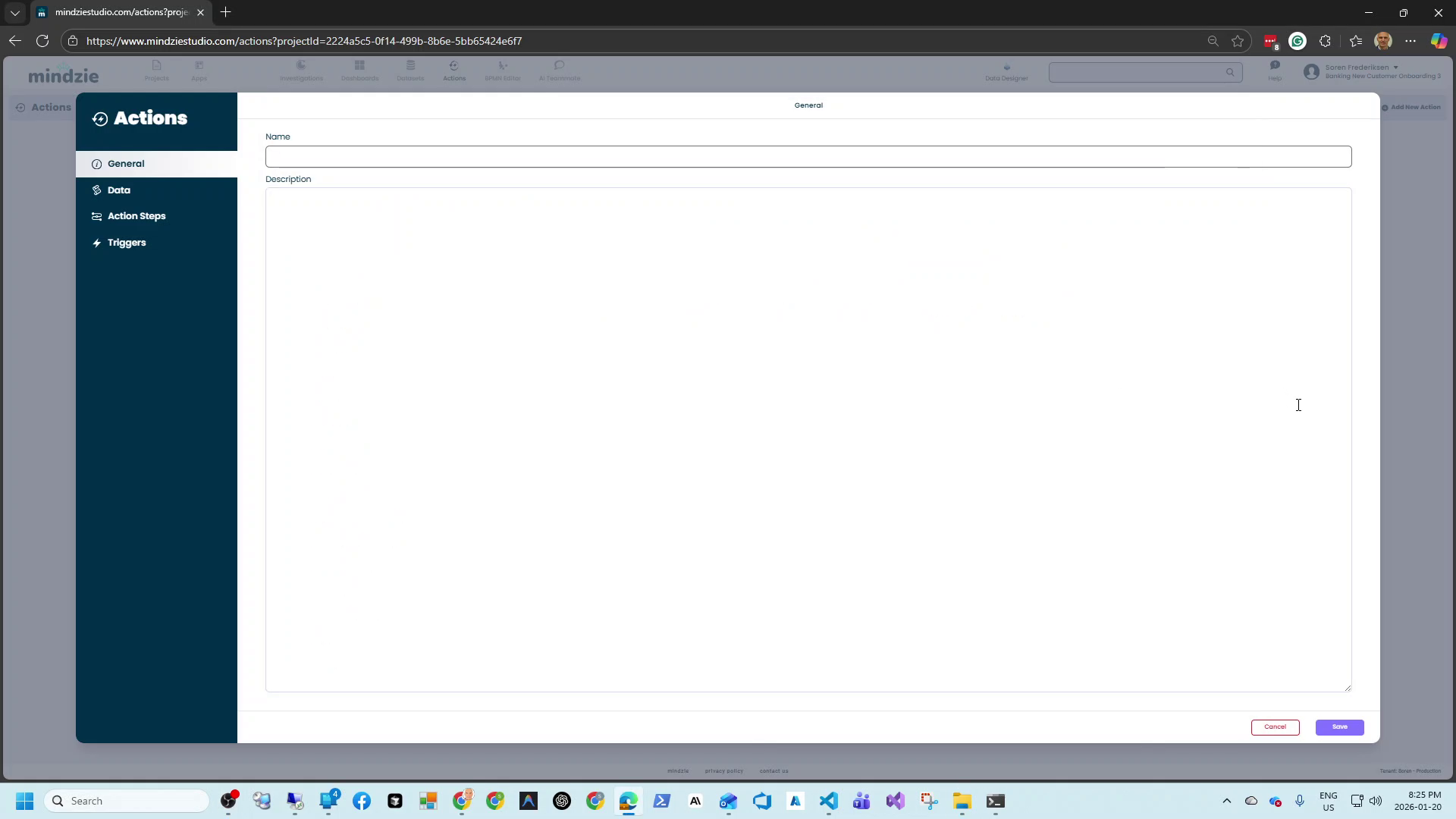
Ad (Zorunlu): Eyleminiz için "Yönetici Haftalık Raporu" veya "Günlük Veri Aktarımı" gibi açıklayıcı bir ad girin.
Açıklama (İsteğe Bağlı): Bu eylemin ne yaptığı ve neden var olduğu hakkında ek bilgiler ekleyin.
Adım 2: Veri
Veri adımı, eylemin kullanacağı analiz verisini seçmenize olanak tanır. Analiz seçim diyalog kutusunu açmak için + düğmesine tıklayın.
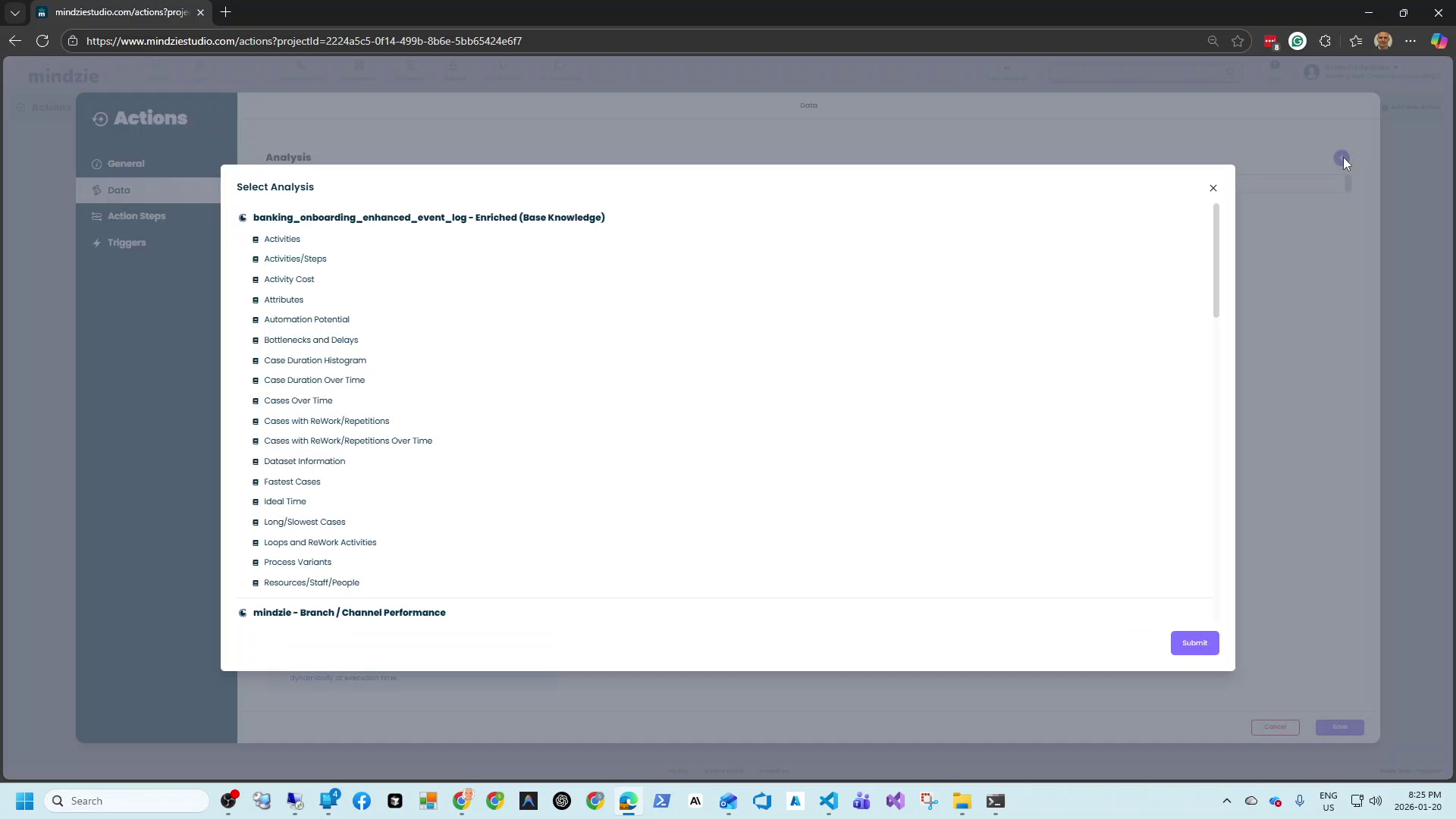
Projenizdeki herhangi bir incelemeden analizler seçebilirsiniz. Mevcut analizler şunları içerir:
- Faaliyetler ve Faaliyet Adımları
- Darboğazlar ve Gecikmeler
- Vaka Süresi metrikleri
- Süreç Varyantları
- Kaynaklar ve Personel bilgileri
- Ve daha fazlası
Seçtiğiniz analizler, Analiz Adı, İnceleme Adı ve oluşturan kişi bilgileriyle birlikte bir listede görüntülenir.
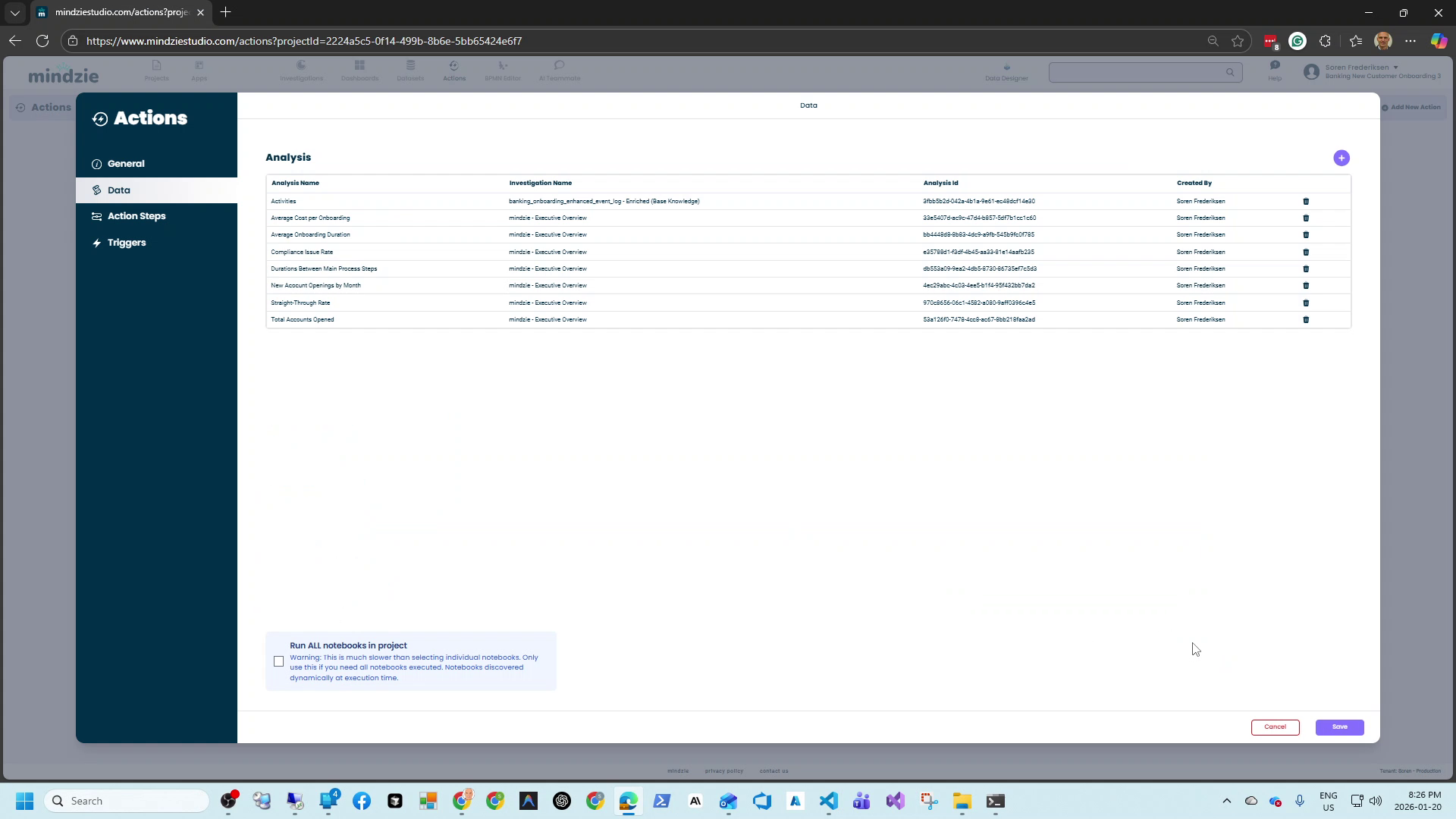
Not: Çoğu eylem adımı analiz verisi gerektirir, ancak hepsi değil. Örneğin, Hata & Uyarı Raporu gibi bazı eylem adımları proje seviyesinde çalışır.
Adım 3: Eylem Adımları
Eylem Adımları, eylemin ne yapacağını tanımlar. Eylem adımı eklemek için + düğmesine tıklayın.
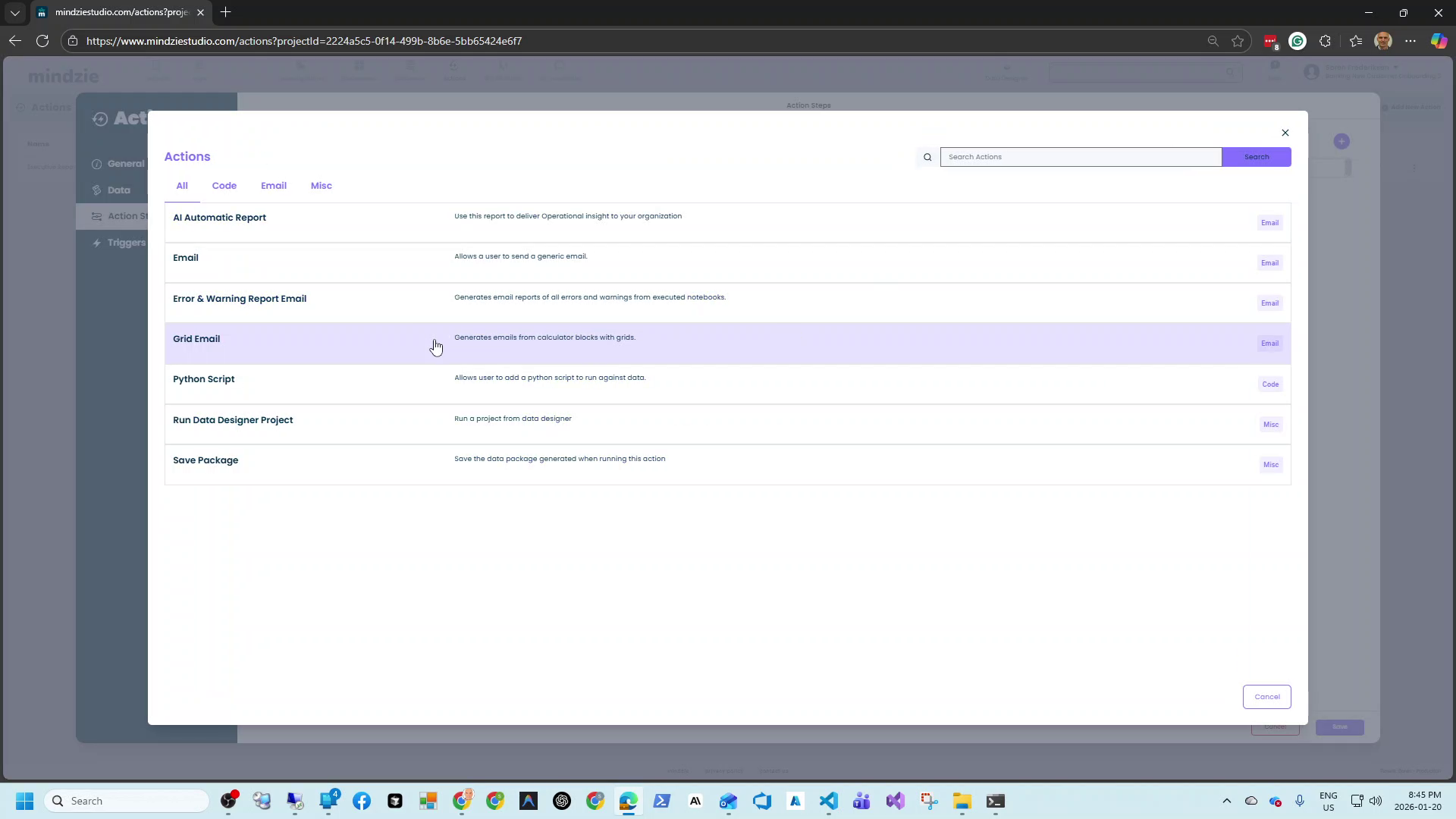
Mevcut eylem adımı türleri:
| Eylem Adımı | Açıklama | Kategori |
|---|---|---|
| AI Automatic Report | Analiz verinizle AI destekli raporlar oluşturur | E-posta |
| Error & Warning Report Email | Çalıştırılan defterlerden hata ve uyarı raporları gönderir | E-posta |
| Grid Email | Analiz tablolarınızı e-posta yoluyla gönderir | E-posta |
| Python Script | Verinize erişimle özel Python kodu yürütür | Kod |
| Run Data Designer Project | Veri aktarmak için mindzieDataDesigner projesi çalıştırır | Diğer |
Her eylem adımı türünün kendi yapılandırma seçenekleri vardır. Ayrıntılı bilgi için ilgili belgeleri inceleyin:
Adım 4: Tetikleyiciler
Tetikleyiciler, eylemin ne zaman çalışacağını belirler. Günlük Zamanlayıcı kullanarak zamanlanmış yürütme ayarlayabilirsiniz.
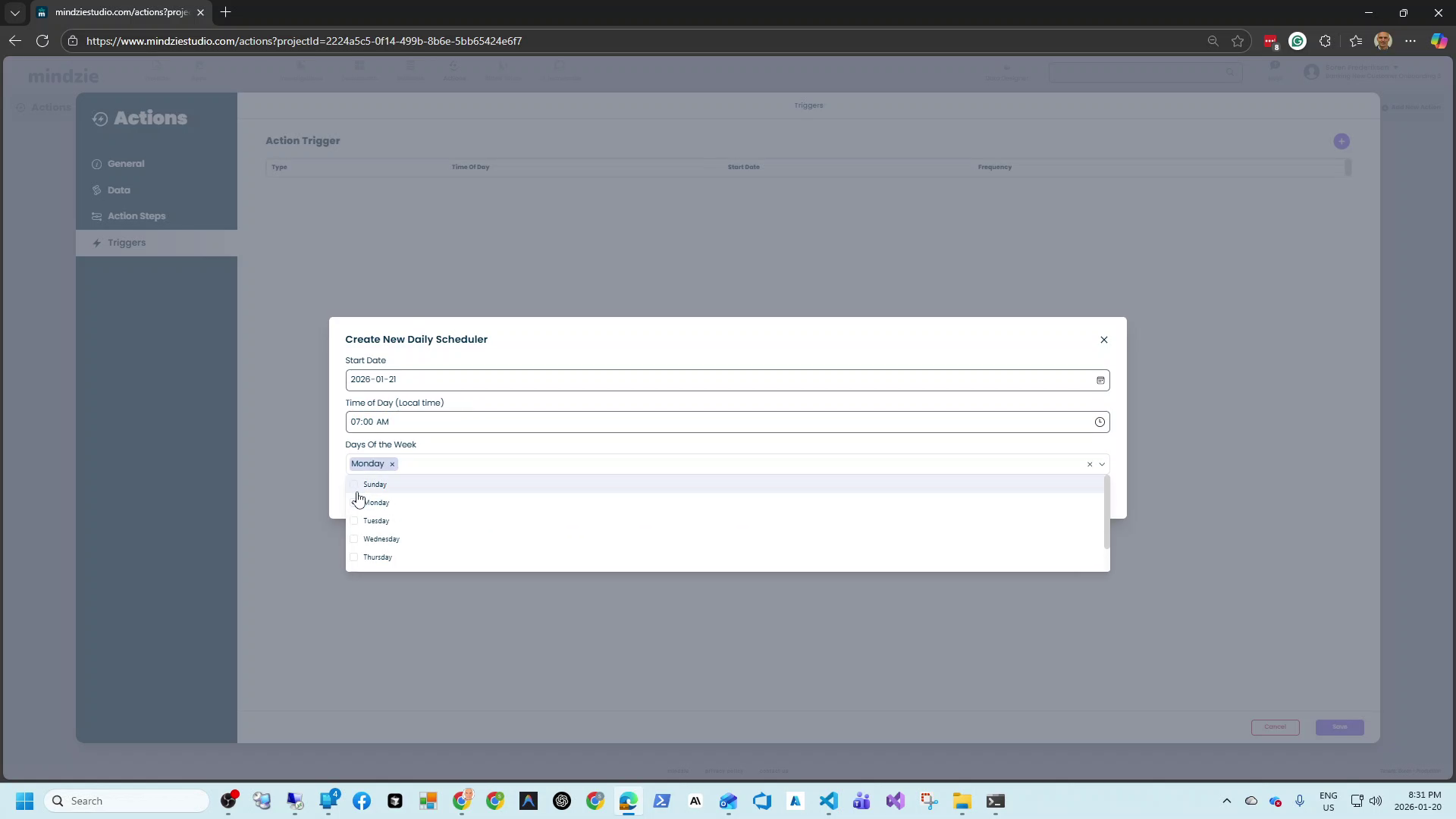
Başlangıç Tarihi: Eylem zamanlamasının başlayacağı tarih.
Gün İçindeki Saat: Eylemin çalışacağı zaman (yerel saat diliminize göre).
Haftanın Günleri: Eylemin çalışacağı günleri seçin. Örneğin, sadece Pazartesi seçerek haftalık raporu her Pazartesi sabahı çalıştırabilirsiniz.
Yaygın zamanlama örüntüleri:
- Haftalık raporlar: Pazartesi 07:00’de çalıştırılır
- Günlük aktarımlar: Her gün sabah 06:00’da mesai saatlerinden önce çalıştırılır
- Aylık özetler: Her ayın ilk Pazartesi günü çalıştırılır
Eylemleri Yönetme
Bir eylem oluşturduktan sonra, Eylemler listesinde görünür.
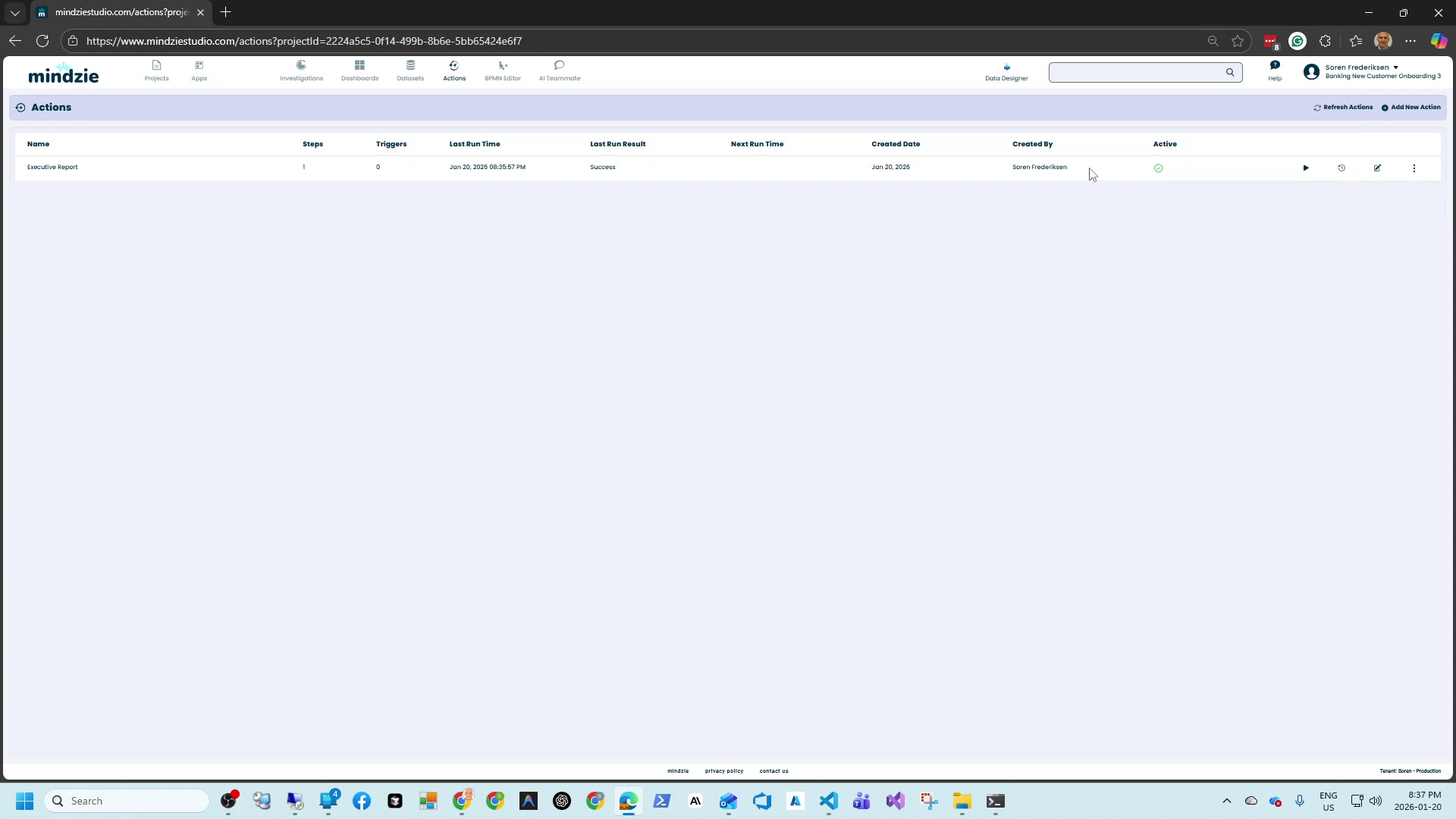
Eylemler listesi şunları gösterir:
| Sütun | Açıklama |
|---|---|
| Ad | Eylemin adı |
| Adımlar | Yapılandırılmış eylem adımları sayısı |
| Tetikleyiciler | Yapılandırılmış tetikleyiciler sayısı |
| Son Çalıştırma Zamanı | Eylemin en son çalıştığı zaman |
| Son Çalıştırma Sonucu | Başarı veya hata durumu |
| Sonraki Çalıştırma Zamanı | Eylemin bir sonraki çalışacağı zaman |
| Oluşturulma Tarihi | Eylemin oluşturulma zamanı |
| Oluşturan | Eylemi oluşturan kişi |
| Aktif | Eylemin etkin olup olmadığı |
Eylem Kontrolleri
Her eylem satırında birkaç kontrol düğmesi vardır:
- Çalıştır (oynat simgesi): Eylemi hemen test için çalıştır
- Geçmiş (saat simgesi): Çalıştırma geçmişini ve sonuçları görüntüle
- Düzenle (kalem simgesi): Eylem yapılandırmasını değiştir
- Menü (üç nokta): Devre dışı bırakma ve silme dahil ek seçenekler
Eylemi Manuel Çalıştırma
Bir eylemi hemen çalıştırmak için Çalıştır düğmesine tıklayın. Bu, aşağıdaki durumlar için kullanışlıdır:
- Yeni eylemi zamanlama öncesi test etmek
- Eylemi normal zamanlaması dışında çalıştırmak
- Eylemde yapılan değişikliklerin doğru çalıştığını doğrulamak
Eylem Geçmişini Görüntüleme
Geçmiş düğmesine tıklayarak eylemin ne zaman çalıştığını ve her çalıştırmanın başarılı mı başarısız mı olduğunu görebilirsiniz. Bu size:
- Eylem güvenilirliğini izleme
- Başarısız çalıştırmaları sorun giderme
- Zamanlanan eylemlerin beklendiği gibi çalıştığını doğrulama
imkanı sağlar.
Eylemi Devre Dışı Bırakma
Üç nokta menüsü kullanılarak bir eylem geçici olarak devre dışı bırakılabilir. Devre dışı bırakılan bir eylem:
- Eylem listenizde kalır
- Tüm yapılandırmayı korur
- Zamanlamada çalışmaz
- İstendiğinde tekrar etkinleştirilebilir
Bu, eylemi silmeden durdurmak istediğiniz durumlarda faydalıdır.
En İyi Uygulamalar
Açıklayıcı adlar kullanın: Eylemleri, daha sonra kolayca tanıyabileceğiniz şekilde adlandırın (ör. "Haftalık Yönetici Raporu - Pazartesi 7am")
Zamanlamadan önce test edin: Zamanlanmış yürütmeye güvenmeden önce her zaman Çalıştır düğmesiyle yeni eylemleri test edin
Çalıştırmaları izleyin: Eylemler listesini düzenli olarak kontrol ederek eylemlerinizin başarıyla çalıştığından emin olun
Stratejik zamanlama yapın: Veri aktarımlarını rapor üretiminden önce çalıştırın ve raporların ilgili kişiler ihtiyaç duydukları zamanda gelmesini sağlayın
Hata & Uyarı raporlarını kullanın: Proje sahipleri için erken sorun tespiti amacıyla Hata & Uyarı Raporu kurun
Destek
Eylemlerle ilgili sorun yaşarsanız:
- E-posta: support@mindzie.com
- Hata ayrıntıları için eylem geçmişini kontrol edin
- Analiz verilerinizin geçerli ve erişilebilir olduğundan emin olun