Grid Email
Grid Email eylem adımı, analizlerinizden veri tablolarını doğrudan alıcılara e-posta yoluyla gönderir. Bu, paydaşların gözden geçirebileceği, analiz edebileceği veya diğer araçlara aktarabileceği yapılandırılmış veriler almasını sağlar.
Genel Bakış
Bir Grid Email yapılandırdığınızda sistem:
- Seçtiğiniz analizlerden tablo verilerini çıkarır
- Verileri gömülü tablolarla birlikte bir e-posta olarak biçimlendirir
- İsterseniz verileri Excel veya CSV dosyaları olarak ekler
- E-postayı belirttiğiniz alıcılara gönderir
Bu, anlatı raporları yerine gerçek sayılara ihtiyaç duyan ekiplerle belirli veri noktalarını, metrikleri veya detaylı dökümlemeleri paylaşmak için idealdir.
Grid Email Ne Zaman Kullanılır
Grid Email’i kullanmanız gereken durumlar:
- Paydaşlarla belirli metrikleri veya KPI'ları paylaşmak
- Verileri diğer sistemlere (Excel, veri tabanları) aktarmak için sağlamak
- Performans tablolarını operasyonel ekiplere dağıtmak
- Süreç sahiplerine darboğaz veya gecikme analizleri göndermek
- Önceden manuel olarak dağıtılan veri paylaşımını otomatikleştirmek
Ön Koşullar
Grid Email’in çalışması için analiz verilerine ihtiyaç vardır. Bir Grid Email eylemi oluşturmadan önce:
- Eylem sihirbazının Veri adımında analiz verisi seçtiğinizden emin olun
- Seçilen analizlerin tablolar veya ızgaralar içermesi gerekir
- Altında tablo verisi olmayan grafikler Grid Email ile gönderilemez
Yapılandırma
Eyleminize Grid Email eklemek için Eylem Adımları bölümündeki + butonuna tıklayın ve Grid Email seçeneğini seçin.
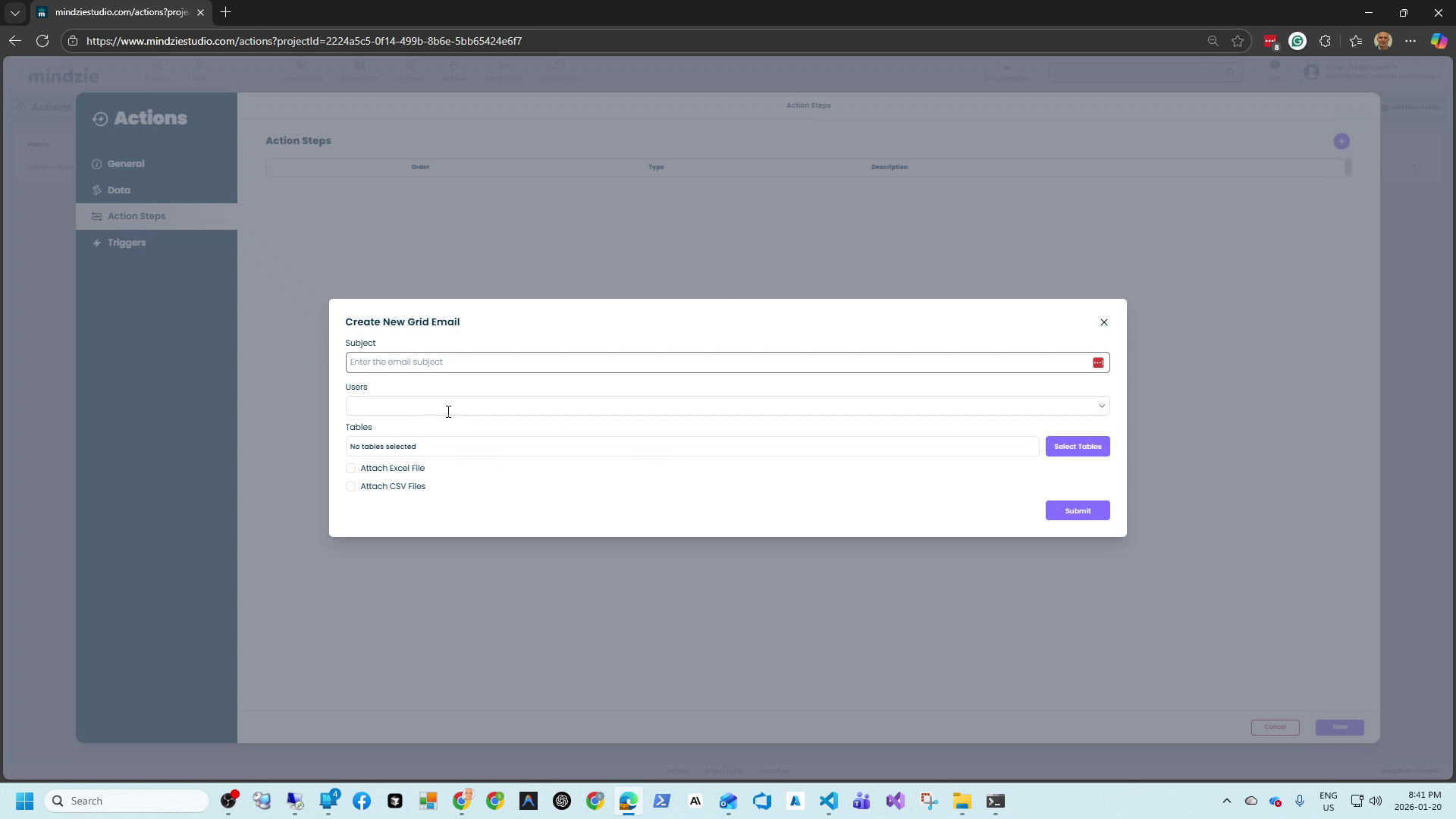
Temel Ayarlar
Subject (Zorunlu): E-postanın konu satırı. Alıcıların hangi verinin dahil olduğunu anlayabilmesi için açıklayıcı yazın.
Örnek: "Haftalık Darboğaz Analizi - Aktivite Çiftleri"
Users: Veriyi alacak e-posta adreslerini seçin. Aynı e-postayı alacak birden fazla alıcı ekleyebilirsiniz.
Tablo Seçimi
E-postaya dahil edilecek veri tablolarını seçmek için Select Tables butonuna tıklayın.
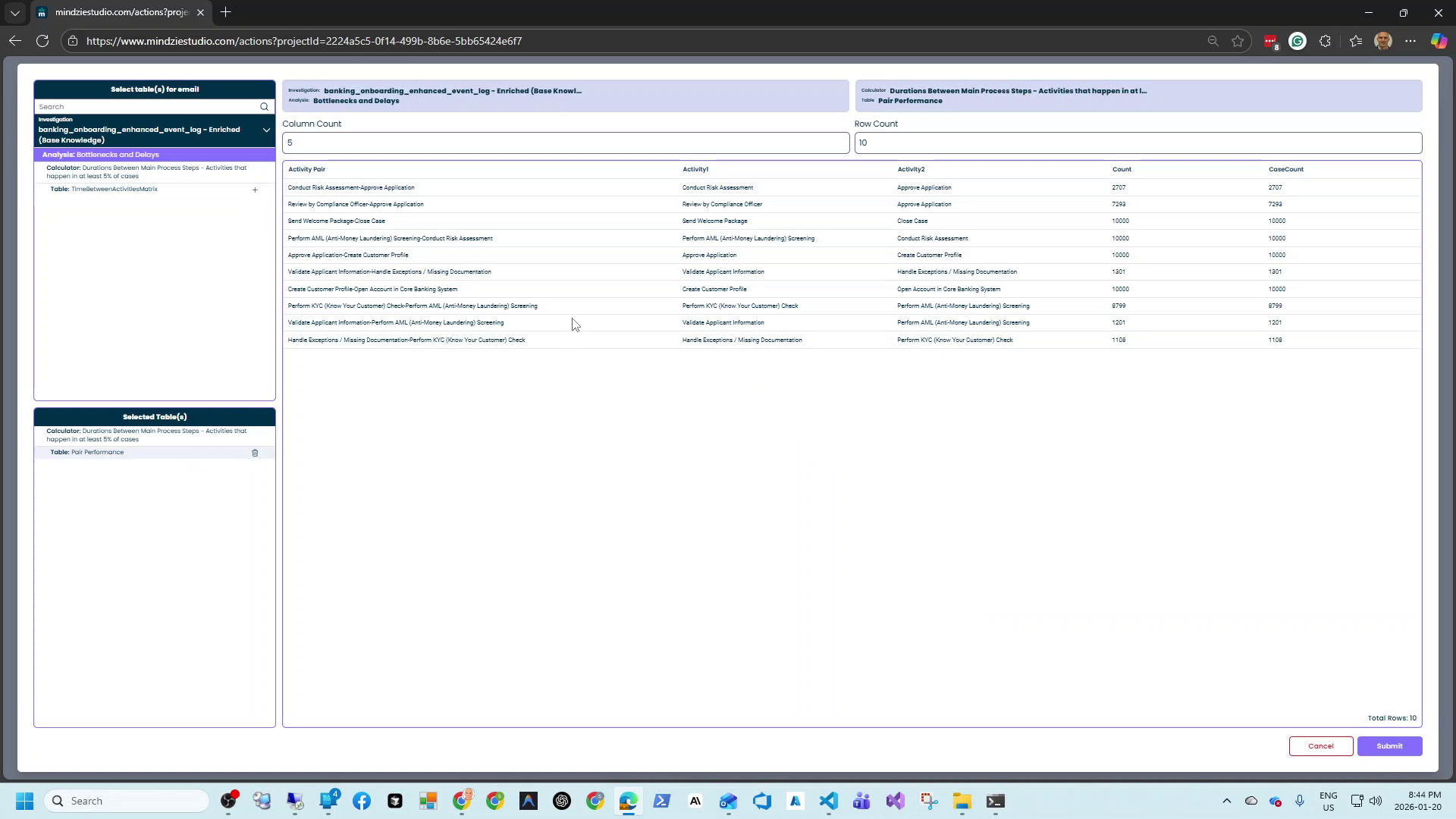
Tablo seçimi ekranında:
- Investigation: Analizi içeren kaynak inceleme
- Analysis: Spesifik analiz adı
- Available Tables: Her analiz içindeki ızgaralar ve tablolar
Her analiz için birden fazla tablo türünden seçim yapabilirsiniz:
- Histogram verisi
- İstatistik tabloları
- Zaman içinde hesaplanmış değerler
- Aktivite çiftleri ve geçişler
- Kaynak performans metrikleri
- Ve daha fazlası
Önizleme gönderilecek gerçek veriyi gösterir, şunları içerir:
- Sütun isimleri
- Satır sayısı
- Örnek veri değerleri
Column Count ve Row Count: Önizleme ve e-postada ne kadar veri görüneceğini kontrol etmek için ayarlayın.
Ek Seçenekleri
Attach Excel File: İşaretlendiğinde, seçilen tablolar ayrıca Excel (.xlsx) dosyası olarak eklenecektir. Alıcılar veriyi Excel’de indirip çalışabilir.
Attach CSV Files: İşaretlendiğinde, her seçilen tablo ayrı bir CSV dosyası olarak eklenir. Bu özellikle:
- Veritabanlarına veri aktarmak için
- Scriptlerle işlemek için
- Excel formatını desteklemeyen sistemler için kullanışlıdır
Her iki seçeneği de etkinleştirerek alıcılara birden fazla format seçeneği sunabilirsiniz.
Örnek Yapılandırmalar
Haftalık Performans Raporu
| Ayar | Değer |
|---|---|
| Subject | Haftalık Aktivite Performansı - [Tarih] |
| Users | operations-team@company.com |
| Tables | Aktivite İstatistikleri, Aktiviteye Göre Süre |
| Attach Excel File | İşaretli |
| Attach CSV Files | İşaretsiz |
| Schedule | Her Pazartesi 07:00 |
Günlük Darboğaz Uyarısı
| Ayar | Değer |
|---|---|
| Subject | Günlük Darboğaz Analizi |
| Users | process-owner@company.com |
| Tables | Darboğazlar ve Gecikmeler - Çift Performansı |
| Attach Excel File | İşaretsiz |
| Attach CSV Files | İşaretsiz |
| Schedule | Her gün 06:00 |
Entegrasyon için Veri Aktarımı
| Ayar | Değer |
|---|---|
| Subject | Süreç Veri Aktarımı |
| Users | data-team@company.com |
| Tables | Tüm ilgili metrik tabloları |
| Attach Excel File | İşaretsiz |
| Attach CSV Files | İşaretli |
| Schedule | Her gün 05:00 |
Kullanılabilir Tablo Türleri
Analiz yapılandırmanıza bağlı olarak erişebileceğiniz çeşitli tablo türleri olabilir:
| Tablo Türü | Açıklama |
|---|---|
| Aktivite İstatistikleri | Her aktivite için sayılar, süreler ve metrikler |
| Çift Performansı | Aktivite çiftleri arasındaki geçiş metrikleri |
| Histogram | Süre veya diğer metriklerin dağılım verileri |
| Zaman İçinde Hesaplanan Değerler | Eğilimleri gösteren zaman serisi verileri |
| Vaka İstatistikleri | Vaka düzeyindeki metrikler ve toplamalar |
| Kaynak Performansı | Kaynak/personel bazında metrikler |
| Varyant İstatistikleri | Süreç varyantlarının sıklıkları ve süreleri |
En İyi Uygulamalar
Sadece ilgili tabloları seçin: Her mevcut tabloyu dahil etmeyin. Alıcıların ihtiyacı olan özel verileri seçin.
Açık konu başlıkları kullanın: Konuya tarih veya dönemi ekleyin, böylece alıcılar gelen kutusunda raporları kolayca tanıyabilir.
Dosya formatlarını dikkate alın: Veriyi manuel analiz edecek kullanıcılar için Excel, otomatik işleme veya veritabanı aktarımı için CSV formatını kullanın.
Satır sayısını sınırlandırın: Çok büyük tablolar e-postaların okunmasını zorlaştırabilir. Veriyi filtrelemeyi veya büyük veri setleri için ekleri kullanmayı düşünün.
AI raporlarıyla birleştirin: Anlatı ve veri ihtiyacı olan paydaşlar için aynı eylemde hem AI Automatic Report hem de Grid Email ayarlayın.
Uygun zamanlama yapın: Veri aktarımlarını, downstream sistemler veya ekiplerin ihtiyaç duyduğu zamanlarda gönderin.
Sorun Giderme
Seçilecek tablo yok
- Veri adımında analiz verisi seçildiğinden emin olun
- Seçilen analizlerde ızgara veya tablo olduğundan emin olun
- Bazı görselleştirmelerde (saf grafikler) tablo verisi bulunmaz
E-posta gönderilmiyor
- Alıcıların geçerli e-posta adresleri olduğundan emin olun
- Eylemin etkin ve planlanmış olduğundan emin olun
- Hata mesajları için eylem geçmişini kontrol edin
Veri güncel değil
- Altta yatan analizlerin yenilendiğinden emin olun
- Grid Email’den önce veri aktarımlarının çalıştığını kontrol edin
- Veri kaynakları bağlantılarının aktif olduğundan emin olun
Ekler çok büyük
- Seçilen tablo sayısını azaltın
- Büyük tablolarda satır sayısını sınırlandırın
- Dosya boyutunu biraz küçültmek için Excel yerine CSV kullanın
- Farklı veri setleri için ayrı ayrı e-postalar göndermeyi düşünün
Alıcılar ekleri açamıyor
- Alıcıların uygun yazılıma sahip olduğundan emin olun (Excel için .xlsx)
- Daha çok uygulamada açılan CSV formatını göndermeyi deneyin
- E-posta güvenliğinin ekleri engellemediğini kontrol edin
İlgili Dokümantasyon
Destek
Grid Email ile ilgili sorun yaşarsanız:
- E-posta: support@mindzie.com
- Göndermeye çalıştığınız tabloları belirtin
- Eylem geçmişindeki hata mesajlarını ekleyin