Hata ve Uyarı Raporu
Hata ve Uyarı Raporu adım adımı aksiyon, projenizde tespit edilen sorunlar hakkında otomatik bildirimler gönderir. Bu, proje sahiplerinin her bir analizi manuel olarak kontrol etmeden sorunlardan haberdar olmalarını sağlar.
Genel Bakış
Bir Hata ve Uyarı Raporu yapılandırdığınızda sistem:
- Projenizdeki tüm defterleri ve analizleri tarar
- Çalışma sırasında oluşan tüm hata veya uyarıları toplar
- Bulunan tüm sorunların özet raporunu oluşturur
- Raporu belirtilen alıcılara e-posta ile gönderir
Bu, sağlıklı projeler sürdürmek ve sorunlar analiz kalitenizi etkilemeden önce yakalamak için önemlidir.
Hata ve Uyarı Raporu Ne Zaman Kullanılır
Hata ve Uyarı Raporu'nu şu durumlarda kullanın:
- Bir projenin sahibiyseniz ve sağlığını izlemek istiyorsanız
- Veri sorunları hakkında erken bildirim almak istiyorsanız
- Zenginleştirmeler veya hesaplayıcılar çalışmayı durdurursa takip etmek istiyorsanız
- Paylaşılan projelerde ekip üyeleri değişiklik yapıyorsa
- Süreç madenciliği çalışmanız için otomatik kalite güvencesi istiyorsanız
Yapılandırma
Bir Hata ve Uyarı Raporu eklemek için Aksiyon Adımları bölümündeki + düğmesine tıklayın ve Error & Warning Report Email seçeneğini belirleyin.
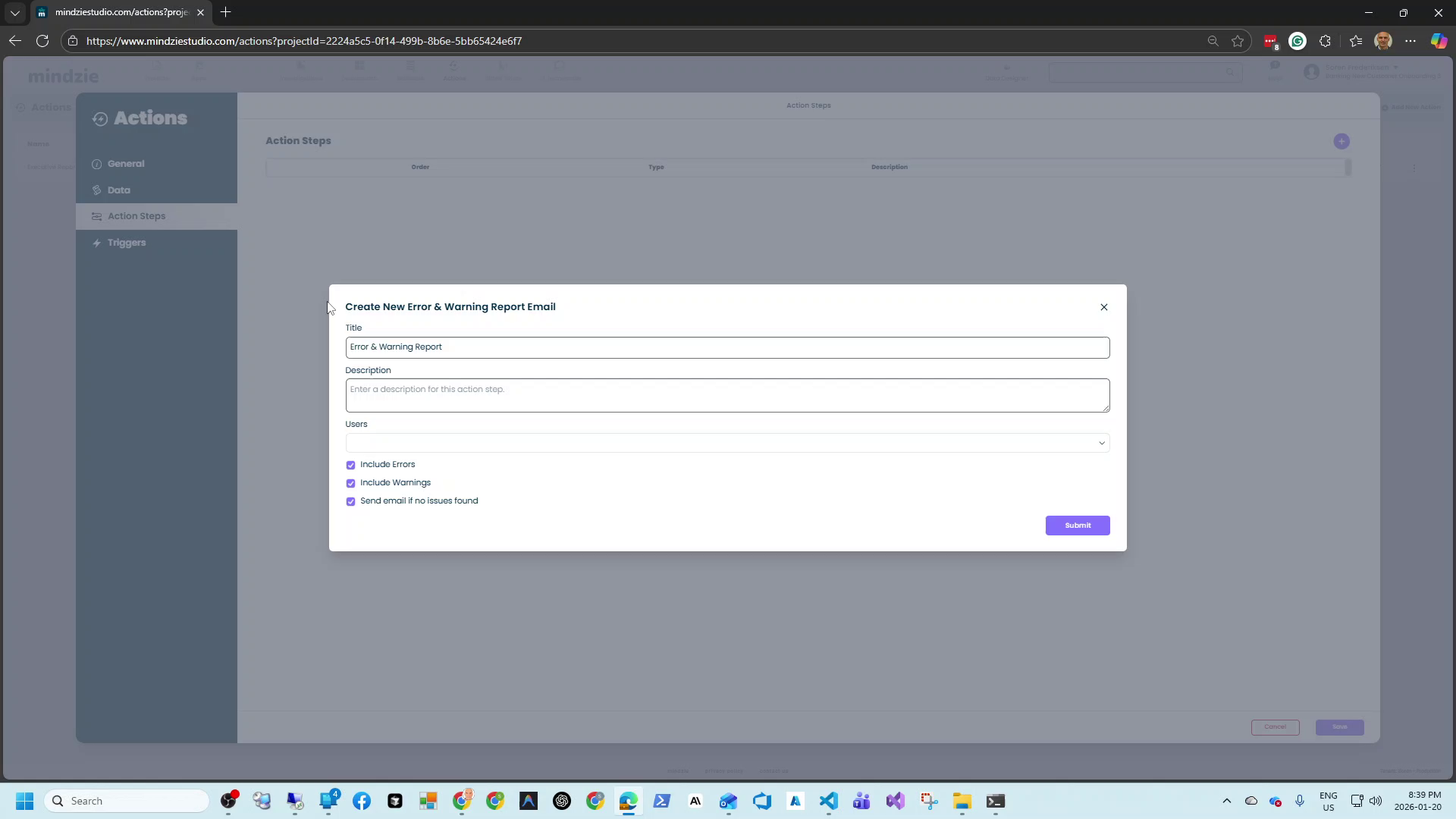
Ayarlar
Başlık (Zorunlu): Bu hata raporu adımına bir isim verin. Birden fazla aksiyon adımınız varsa bu, adımı tanımlamanıza yardımcı olur.
Örnek: "Hata ve Uyarı Raporu"
Açıklama (İsteğe bağlı): Bu raporun neyi izlediği veya neden var olduğuna dair ek notlar.
Kullanıcılar: Hata raporlarını alacak e-posta adreslerini seçin. Genellikle proje sahibi veya bir ekip dağıtım listesi olur.
Rapor İçeriği Seçenekleri
Hataları Dahil Et: İşaretlendiğinde (varsayılan), rapor tüm başarısız defterler ve analizlerdeki hata mesajlarını içerir.
Hatalar şunlarda ortaya çıkar:
- Bir defter tamamen çalışmaz
- Bir zenginleştirme artık var olmayan bir sütuna referans verir
- Bir hesaplayıcı geçersiz verilerle karşılaşır
- Veri tabanı bağlantıları başarısız olur
Uyarıları Dahil Et: İşaretlendiğinde (varsayılan), rapor potansiyel sorunları gösteren uyarı mesajlarını içerir.
Uyarılar şunlarda ortaya çıkar:
- Veri kalitesi sorunları tespit edilir
- Performans eşikleri aşılır
- Kullanımdan kaldırılmış özellikler kullanılır
- Kısmi hatalar oluşur
Sorun yoksa e-posta gönder: Her şey doğru çalışıyorsa rapor alıp almayacağınızı kontrol eder.
- İşaretli: Sorun olmasa bile her planlanan çalışmada rapor alırsınız. Bu, izlemenin çalıştığını onaylar.
- İşaretsiz: Sadece hata veya uyarı bulunursa rapor alırsınız. Bu, e-posta gürültüsünü azaltır ancak sessizlik başarı anlamına gelir.
Yaygın Kullanım Senaryoları
Proje Sahibi İzleme
Her hafta sorunları yakalamak için izleme ayarlayın:
| Ayar | Değer |
|---|---|
| Başlık | Haftalık Proje Sağlık Kontrolü |
| Kullanıcılar | project-owner@company.com |
| Hataları Dahil Et | İşaretli |
| Uyarıları Dahil Et | İşaretli |
| Sorun yoksa gönder | İşaretsiz |
| Planlama | Her Pazartesi 07:00 |
Sadece dikkat edilmesi gereken bir şey varsa e-posta alırsınız.
Ekip Bildirimi
Tüm ekibi sorunlar hakkında bilgilendirin:
| Ayar | Değer |
|---|---|
| Başlık | Ekip Hata Uyarıları |
| Kullanıcılar | process-mining-team@company.com |
| Hataları Dahil Et | İşaretli |
| Uyarıları Dahil Et | İşaretsiz |
| Sorun yoksa gönder | İşaretsiz |
| Planlama | Günlük 06:00 |
Ekip sadece hatalar hakkında günlük bildirim alır, uyarılar alınmaz (gürültüyü azaltmak için).
Uyumluluk İzleme
Sistem sağlığı belgelendirme gerektiren projeler için:
| Ayar | Değer |
|---|---|
| Başlık | Uyumluluk Sağlık Raporu |
| Kullanıcılar | compliance@company.com |
| Hataları Dahil Et | İşaretli |
| Uyarıları Dahil Et | İşaretli |
| Sorun yoksa gönder | İşaretli |
| Planlama | Günlük 08:00 |
Sorun olsun ya da olmasın, her gün izleme kanıtı olarak rapor gönderilir.
Hata ve Uyarıları Tetikleyen Durumlar
Veri Değişiklikleri
Altta yatan veriler değiştiğinde, mevcut analizler bozulabilir:
- Bir sütun veri kaynağından kaldırıldı veya yeniden adlandırıldı
- Veri tipleri değişti (metin → sayı vb.)
- Gerekli veriler kullanılamaz hale geldi
- Bağlantı kimlik bilgileri süresi doldu
Yapılandırma Sorunları
Analiz yapılandırması geçersiz hale geldiğinde:
- Zenginleştirmeler silinmiş sütunlara referans verir
- Hesaplayıcılar uyumsuz veri tipleri kullanır
- Filtreler var olmayan değerleri referans eder
- İncelemeler silinmiş veri setlerine referans verir
Çalıştırma Hataları
Defterler çalışmazsa:
- Uzun süren hesaplamalarda zaman aşımı
- Bellek limitlerinin aşılması
- Harici servisler kullanım dışı
- Python betik hataları
En İyi Uygulamalar
Sahip olduğunuz her proje için kurun: Bir projeden sorumluysanız, güncel kalmak için bir Hata ve Uyarı Raporu oluşturun.
Alıcıları dikkatlice seçin: Sorunlara müdahale edebilecek kişilere gönderin. Sorun çözümü olmayan paydaşlara göndermekten kaçının.
Uygun planlama kullanın: Aktif projeler için günlük izleme uygundur. Kararlı projeler için haftalık yeterlidir.
İlk etapta "Sorun yoksa gönder" seçeneğini açın: İlk kurulumda sorun olmasa bile rapor alarak aksiyonun çalıştığını doğrulayın. Sonra e-posta miktarını azaltmak için kapatabilirsiniz.
Diğer aksiyonlarla birlikte kullanın: Hata raporlarını diğer raporlar öncesinde çalıştırın. Böylece paydaşlar olası yanlış veriler almadan önce sorunlar yakalanır.
Hata Raporlarına Yanıt Verme
Bir hata raporu aldığınızda:
- Hata mesajlarını inceleyin: Ne başarısız oldu ve neden anlamaya çalışın
- Etkilenen analizleri kontrol edin: Bahsedilen defterleri mindzieStudio'da açın
- Temel nedeni araştırın: Veri değişikliği, yapılandırma sorunu veya sistem problemi mi?
- Temel sorunu düzeltin: Yapılandırmaları güncelleyin, veri kaynaklarını onarın veya betikleri düzeltin
- Etkilenen analizleri yeniden çalıştırın: Düzeltmeyi doğrulamak için defterleri manuel çalıştırın
- Sonraki raporları izleyin: Hatanın tekrarlamadığından emin olun
Sorun Giderme
Beklenen raporlar gelmiyor
- Aksiyonun etkin olduğundan emin olun (Aktif sütunu yeşil gösteriyor)
- Planlamanın doğru olup olmadığını kontrol edin
- E-posta adreslerinin geçerli olduğunu doğrulayın
- Spam/junk klasörlerini kontrol edin
- Aksiyon geçmişinde çalıştırma hatalarını inceleyin
Fazla rapor alıyorsanız
- "Sorun yoksa e-posta gönder" seçeneğini kaldırın
- Sadece hataları gönderip uyarıları göndermemeyi düşünün
- Sorunlar zamana duyarlı değilse planlama sıklığını azaltın
- Tekrarlayan hatalara neden olan temel sorunları çözün
Rapor içeriği belirsizse
- Defter adları ve hata mesajlarını not edin
- Belirtilen defterleri mindzieStudio'da açın
- Defterleri manuel çalıştırarak detaylı hata çıktısını görün
- Veri bağlantılarını ve sütun eşlemelerini kontrol edin
İlgili Dokümantasyon
Destek
Hata ve Uyarı Raporları ile ilgili sorun yaşarsanız:
- E-posta: support@mindzie.com
- Raporunuzdaki hata mesajlarını ekleyin
- Sorunların ne zaman başladı bilgisini verin