Data Designer Projesi
Data Designer Projesi eylem adımı, mindzieDataDesigner projelerini otomatik olarak çalıştırarak etkinlik günlüğü verilerini içe aktarmanıza veya yenilemenize olanak tanır. Bu, verilerin programlı olarak içe aktarıldığı tamamen otomatik veri boru hatları sağlar.
Genel Bakış
Bir Data Designer Projesi eylem adımı yapılandırdığınızda, sistem:
- mindzieDataDesigner'a bağlanır
- Seçtiğiniz projeyi çalıştırır
- Etkinlik günlüğü verilerini içe aktarır veya yeniler
- Güncellenmiş verileri analizleriniz için kullanılabilir kılar
Bu, süreç madenciliği projelerinizde güncel verilerin manuel müdahale olmadan korunması için önemlidir.
Ne Zaman Data Designer Projesi Kullanılır
Data Designer Projesi'ni şu durumlarda kullanın:
- Etkinlik günlüğü verilerini programlı olarak otomatik yenilemek
- Rapor oluşturmadan önce veri içe aktarmak
- Süreç madenciliği analizlerinizi güncel tutmak
- Veri içe aktarmadan rapor dağıtımına kadar uçtan uca otomasyon oluşturmak
Ön Koşullar
Data Designer Projesi kullanmadan önce:
- Zaten yapılandırılmış bir mindzieDataDesigner projenizin olması gerekir
- Projenin manuel olarak test edilmiş ve çalışıyor olması gerekir
- Veri tabanı bağlantıları ve kimlik bilgileri düzgün yapılandırılmış olmalıdır
- Data Designer projelerini çalıştırmak için uygun izinlere sahip olmalısınız
Yapılandırma
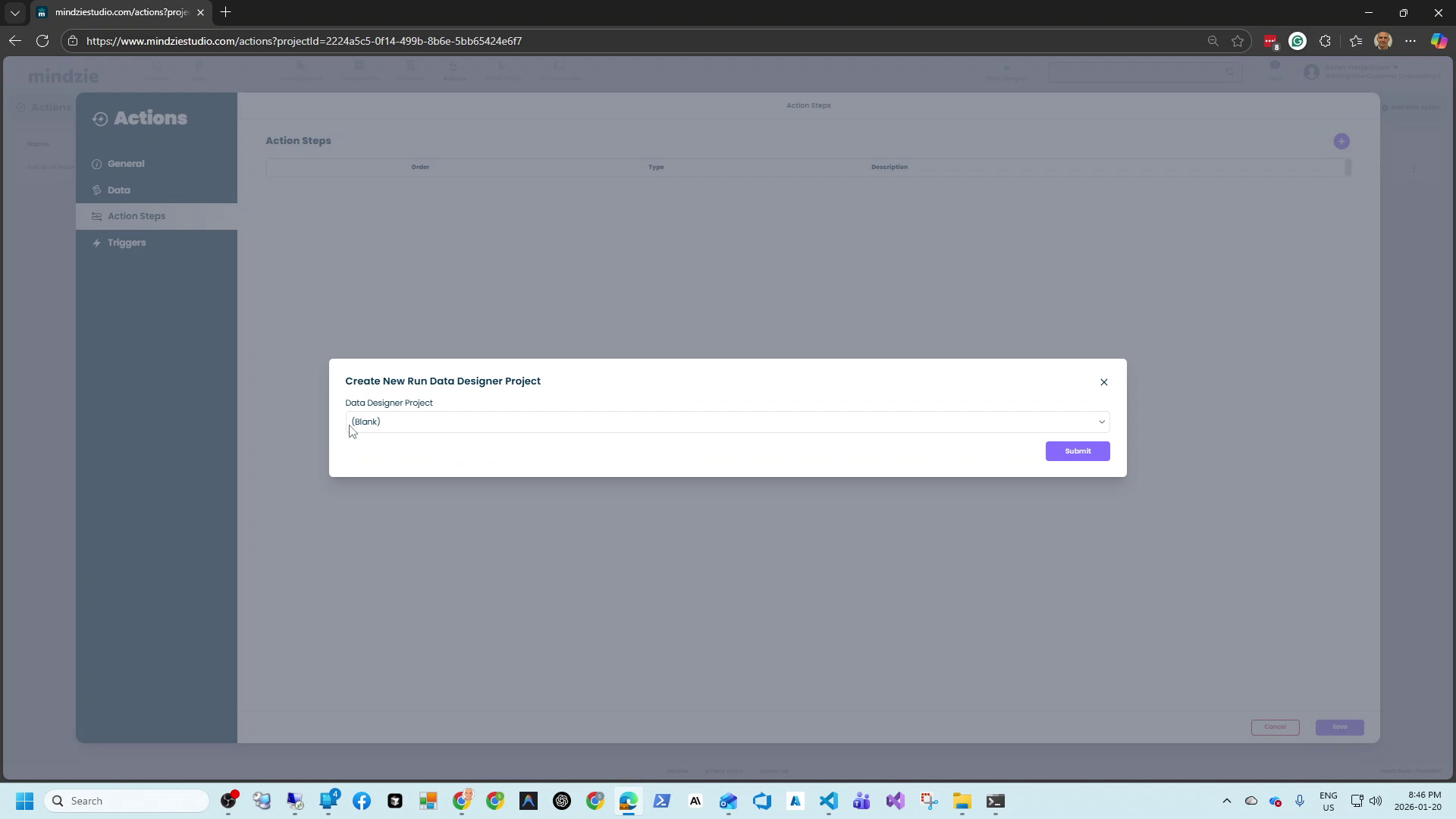
Eyleminize bir Data Designer Projesi adımı eklemek için, Eylem Adımları bölümündeki + düğmesine tıklayın ve Run Data Designer Project seçeneğini seçin.
Ayarlar
Data Designer Projesi: Çalıştırmak istediğiniz projeyi açılır listeden seçin. Bu liste ortamınızdaki tüm Data Designer projelerini gösterir.
Açılır listede gösterilenler:
- Proje adı
- Son değiştirilme tarihi
- Oluşturan kişi (varsa)
Projeyi seçin ve eyleminize eklemek için Submit düğmesine tıklayın.
Yaygın Kullanım Senaryoları
Günlük Veri Yenileme
İş saatleri öncesinde her sabah veri içe aktarımı çalıştırın:
| Ayar | Değer |
|---|---|
| Data Designer Projesi | Günlük Satış Süreci İçe Aktarma |
| Tetikleyici | Her gün sabah 5:00 |
Bu, analistlerin günlerine taze veri ile başlamasını sağlar.
Rapor Öncesi Veri Güncelleme
Veri içe aktarma ile rapor oluşturmayı birleştirin:
Eylem Adımları (sırayla):
- Run Data Designer Project - En son veriyi içe aktar
- AI Automatic Report - Yönetici özetini oluştur ve gönder
Tetikleyici: Haftalık, Pazartesi sabah 6:00
Bu örüntü, raporların her zaman en güncel veriyi içermesini sağlar.
Uçtan Uca Otomasyon Boru Hattı
Tam otomatik bir iş akışı oluşturun:
Eylem Adımları:
- Run Data Designer Project - Etkinlik günlüğünü içe aktar
- Error & Warning Report - İçe aktarma sorunlarını kontrol et
- AI Automatic Report - Yönetici özetini gönder
- Grid Email - Operasyon ekibine detaylı metrikleri gönder
Tetikleyici: Her gün sabah 5:00
Veri içe aktarmayı ilk sırada zamanlayarak, sonraki tüm adımlar taze veri ile çalışır.
Çalıştırma Sırası
Eyleminiz birden fazla adımı içeriyorsa, bunlar yapılandırılan sırayla çalıştırılır:
- Önce veri içe aktarılır - Temel veri yenilenir
- İkinci olarak raporlar oluşturulur - Yeni içe aktarılan veri kullanılır
- Son olarak bildirimler gönderilir - Sonuçlar raporlanır
Data Designer Projesi adımlarını, veriye bağımlı diğer adımlardan önce konumlandırın.
En İyi Uygulamalar
Raporlardan önce zamanlayın: Veri içe aktarmaları, rapor oluşturma işlemlerinden önce yeterli zaman bırakacak şekilde çalıştırın. İçe aktarma süresi ve ek işlem zamanını hesaba katın.
Projeleri önce manuel test edin: Otomatikleştirmeden önce Data Designer projenizin başarıyla çalıştığını doğrulayın. Proje yapılandırmasındaki sorunları düzeltin.
İçe aktarma başarısını izleyin: İçe aktarma hatalarını yakalamak için Error & Warning Report adımı ekleyin. Bu, veri boru hattı kırılırsa sizi uyarır.
Veri güncellik gereksinimlerini göz önünde bulundurun: İçe aktarmaları verinizin ne kadar güncel olması gerektiğine göre zamanlayın. Günlük yaygın olmakla birlikte, bazı süreçler saatlik güncelleme gerektirebilir.
Kaynak sistemin kullanılabilirliğini dikkate alın: İçe aktarmaların zamanlandığı sırada kaynak veri tabanlarının kullanılabilir olduğundan emin olun. Bakım zamanlarından kaçının.
Birden fazla içe aktarma varsa zamanlamaları dağıtın: Birden çok Data Designer projesi varsa, kaynak sistemlerini aşırı yüklememek için zamanlamalarını kaydırın.
Sorun Giderme
Proje açılır listede görünmüyor
- Data Designer projesinin mevcut ve kayıtlı olduğunu doğrulayın
- Proje erişim izninizin olup olmadığını kontrol edin
- Projenin mindzieDataDesigner'da doğru yapılandırıldığından emin olun
İçe aktarma başarısız oluyor
- Ayrıntılı hata mesajları için eylem geçmişini kontrol edin
- Veri tabanı bağlantılarının geçerli olduğundan emin olun
- Kaynak verilerin mevcut olduğunu doğrulayın
- Projeyi mindzieDataDesigner'da manuel test edin
Analizlerde veri güncellenmiyor
- İçe aktarmanın başarılı tamamlandığını doğrulayın (eylem geçmişini kontrol edin)
- Analizlerin doğru veri kümesini kullandığını kontrol edin
- Veri içe aktarımı sonrası analizlerin yenilenmesi gerekebilir
- Data Designer projesinin doğru hedefi işaret ettiğini doğrulayın
İçe aktarma sırasında zaman aşımı
- Büyük içe aktarmalar varsayılan zaman aşımını aşabilir
- Data Designer projesini optimize etmeyi düşünün
- Büyük içe aktarımları daha küçük artımlı güncellemelere bölün
- Uzatılmış zaman aşımı sınırları gerekiyorsa destek ile iletişime geçin
Kimlik doğrulama hataları
- Veri tabanı kimlik bilgileri süresi dolmuş olabilir
- Servis hesaplarının geçerli olduğunu kontrol edin
- Kimlik bilgilerini Data Designer proje yapılandırmasında güncelleyin
- Kaynak sistemlere ağ bağlantısını doğrulayın
Entegrasyon Örüntüleri
Ardışık İşleme
Action: Daily Process Mining Update
Steps:
  1. Run Data Designer Project: Import Event Log
  2. Wait for completion
  3. AI Automatic Report: Generate Summary

Trigger: Daily 6:00 AM
Paralel Veri Kaynakları
Bağımsız veri kaynakları için ayrı eylemler oluşturun:
Action 1: Import Sales Data
  - Run Data Designer Project: Sales Event Log
  - Trigger: Daily 5:00 AM

Action 2: Import Support Data
  - Run Data Designer Project: Support Tickets
  - Trigger: Daily 5:00 AM

Action 3: Combined Report (scheduled after imports complete)
  - AI Automatic Report: Cross-Process Analysis
  - Trigger: Daily 6:00 AM
Hata Kurtarma
Action: Data Import with Monitoring
Steps:
  1. Run Data Designer Project: Main Import
  2. Error & Warning Report: Send to data-team@company.com

Trigger: Daily 5:00 AM
İçe aktarma başarısız olursa, hata raporu ekibi hemen bilgilendirir.
İlgili Belgeler
Destek
Data Designer Projesi eylemleriyle ilgili sorun yaşarsanız:
- E-posta: support@mindzie.com
- Data Designer proje adını belirtin
- Eylem geçmişinden aldığınız hata mesajlarını ekleyin
- Sorunun ne zaman başladığını açıklayın