Proceskaart
Liever kijken? Deze tutorial is er ook als video.
Overzicht
De Proceskaart is mindzie Studio's kernvisualisatietool die interactieve stroomdiagrammen van je bedrijfsprocessen creëert. Het zet ruwe gebeurtenisloggegevens om in duidelijke, visuele weergaven die laten zien hoe werk daadwerkelijk door jouw organisatie stroomt, en helpt je inefficiënties en optimalisatiemogelijkheden te identificeren.
Veelvoorkomende toepassingen
- Procesvisualisatie: Maak duidelijke visuele weergaven van complexe bedrijfsprocessen
- Variantanalyse: Verken verschillende procespaden en identificeer de meest voorkomende stromen
- Bottleneck-identificatie: Ontdek activiteiten die je proces vertragen
- Compliance-monitoring: Identificeer afwijkingen van standaard processtromen
- Prestatieanalyse: Begrijp timing- en frequentiepatronen over activiteiten heen
- Procesverbetering: Gebruik inzichten om workflows te optimaliseren en cyclustijden te verkorten
Instellingen
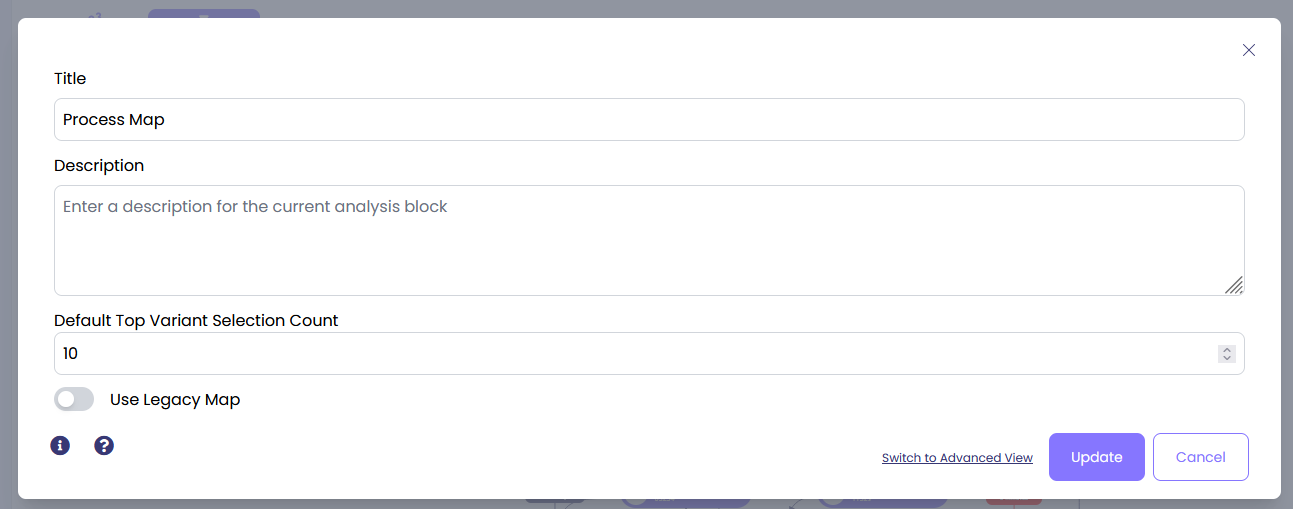
Standaard selecteert de calculator de top 5 varianten uit je log en visualiseert deze. Om dit aantal te wijzigen, klik je op de drie puntjes rechtsboven in de calculator en klik je op ‘Bewerken’.
Bewerk de ‘Default Top Variant Selection Count’ naar het gewenste aantal.
Tellingweergave (standaard)
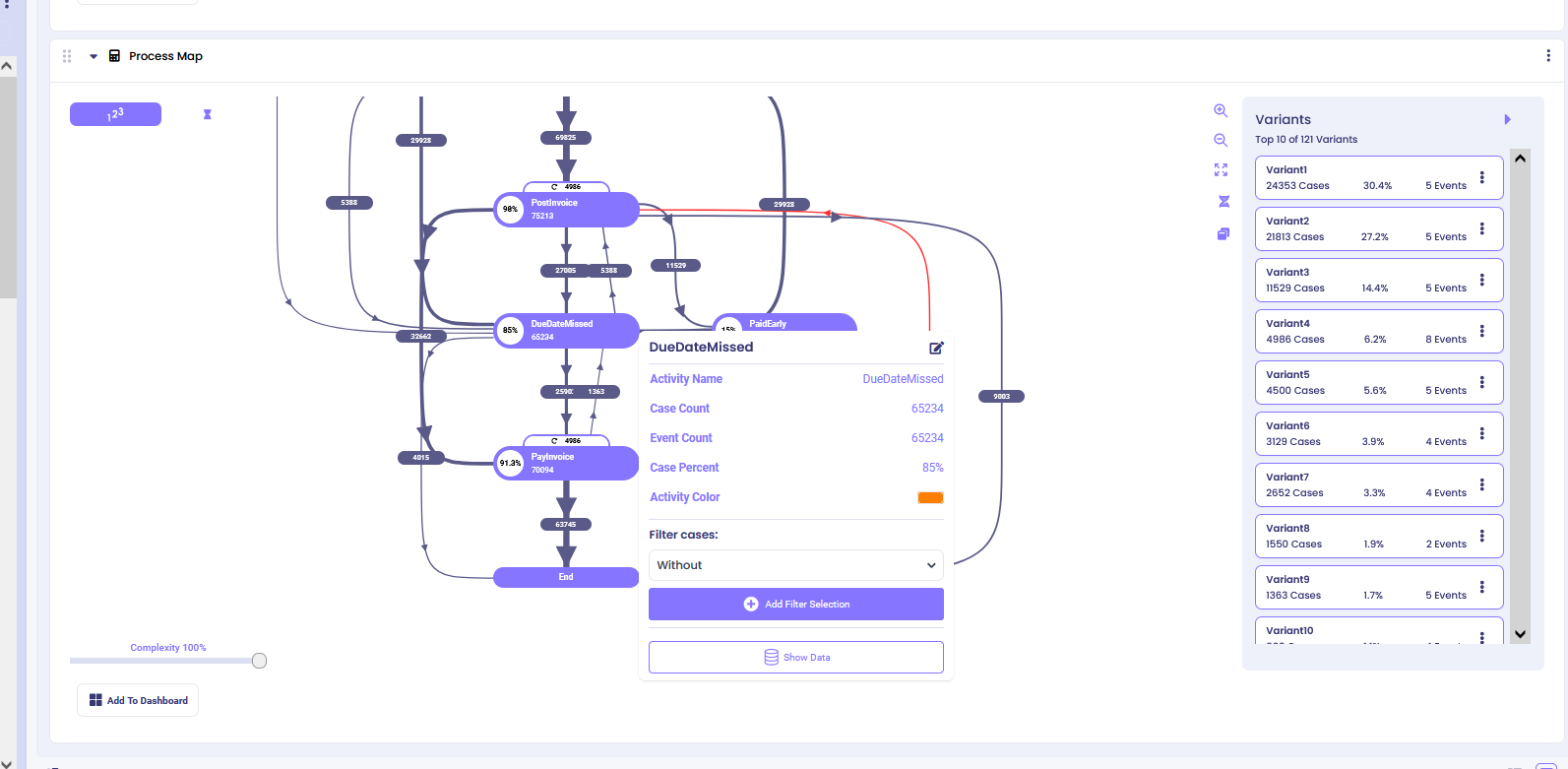
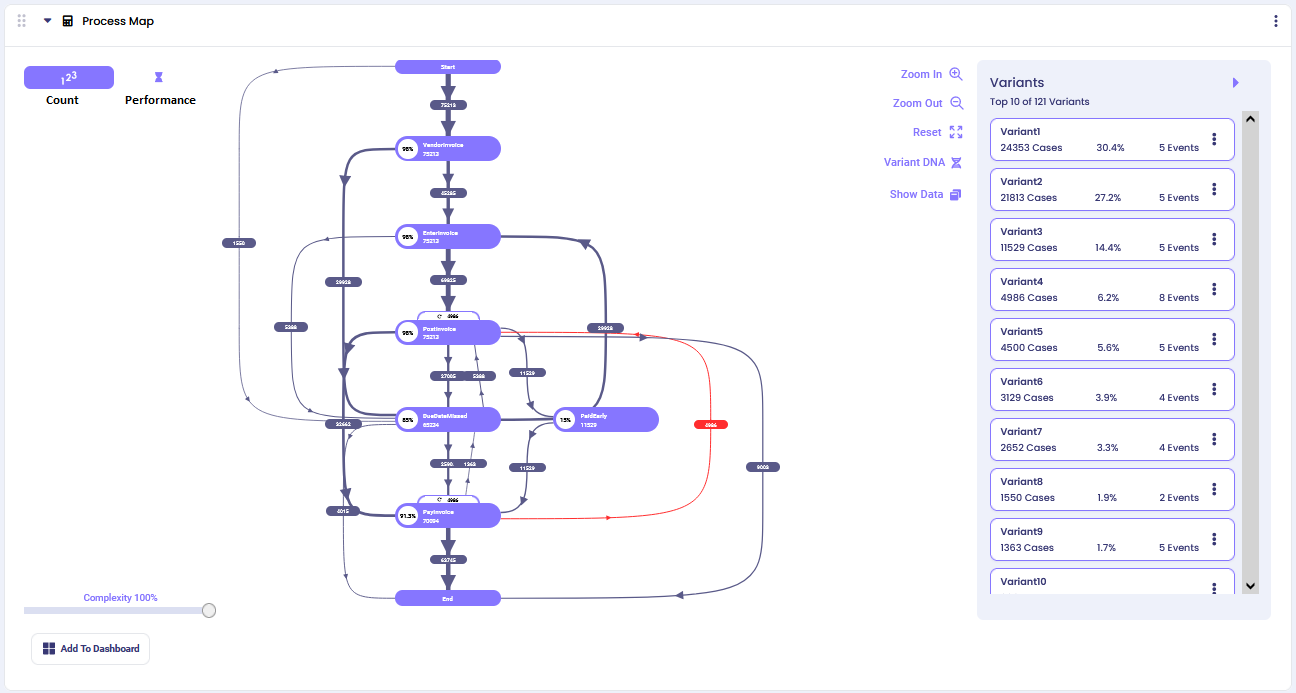
Standaard zie je een proceskaart die de flow van de Top 5 varianten in je log toont. Hier hebben we dit aangepast naar Top 10 om een uitgebreidere procesinzicht te bieden:
De Tellingweergave toont de frequentie van elk procespad, wat helpt te begrijpen welke routes door je proces het meest voorkomen.
Procesvormen
Paarse Ovale (Activiteiten): Vertegenwoordigen specifieke activiteiten in je proces
- Het percentage geeft aan welk deel van alle cases deze activiteit heeft uitgevoerd
- Het nummer toont het totale aantal cases dat deze activiteit heeft uitgevoerd
Pijlen (Processtroom): Tonen de richting van de stroom van de ene activiteit naar de andere
- Het nummer op elke pijl geeft aan hoeveel cases dit specifieke pad hebben gevolgd
- Dikkere lijnen geven aan dat meer cases deze route hebben gevolgd
- Rode pijlen benadrukken ongebruikelijke of niet-standaard processtromen die uitzonderingen of problemen kunnen aangeven
Procescomplexiteit
Gebruik de complexiteitsregelaar om de visuele duidelijkheid te beheren wanneer je proceskaart te complex wordt met veel paden tussen activiteiten.
- Hoger complexiteitspercentage: Toont alleen de meest frequente paden (nettere weergave)
- Lager complexiteitspercentage: Laat meer minder frequente paden tussen activiteiten zien (gedetailleerde weergave)
Dit helpt je te focussen op de hoofdlijnen van het proces of om diep in randgevallen en uitzonderingen te duiken.
Procesdetails
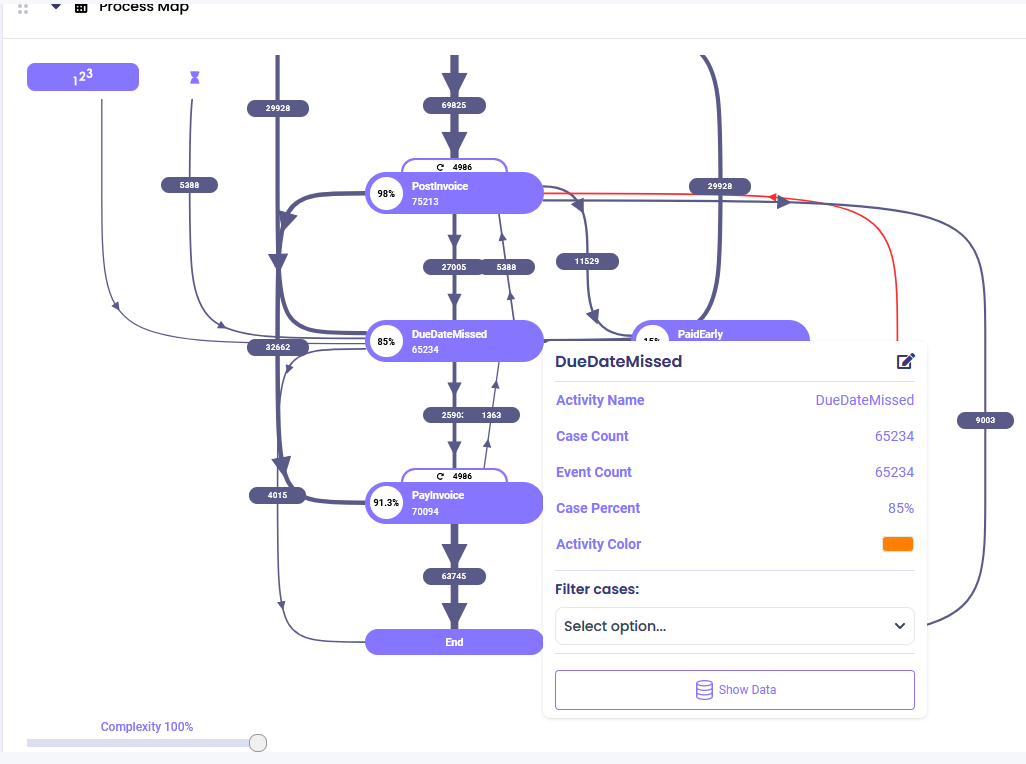
Klik op een willekeurige activiteit ovaal om gedetailleerde informatie over die specifieke activiteit te zien, inclusief:
- Aantal en percentage cases
- Inkomende en uitgaande stromen
- Prestatiestatistieken
- Filteropties
Voorbeeld: Door te klikken op de activiteit 'Due Date Missed' zie je uitgebreide details over deze stap in je proces.
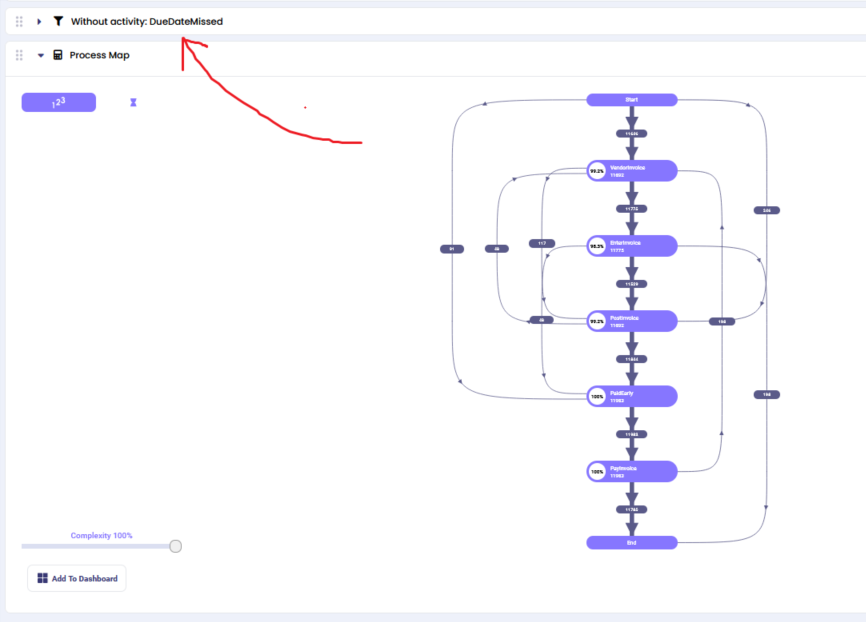
Interactief filteren: Vanuit de activiteit details kun je gefocusde proceskaarten maken door filters toe te passen:
- "without": Toon proceskaart exclusief cases met deze activiteit
- "starts with": Toon proceskaart voor cases die beginnen met deze activiteit
- "ends with": Toon proceskaart voor cases die eindigen met deze activiteit
Het geselecteerde filter voegt automatisch een filterblok toe vóór de Process Map calculator in je analyseketen.
Prestatieweergave
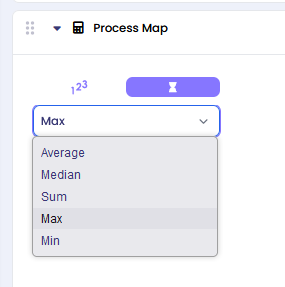
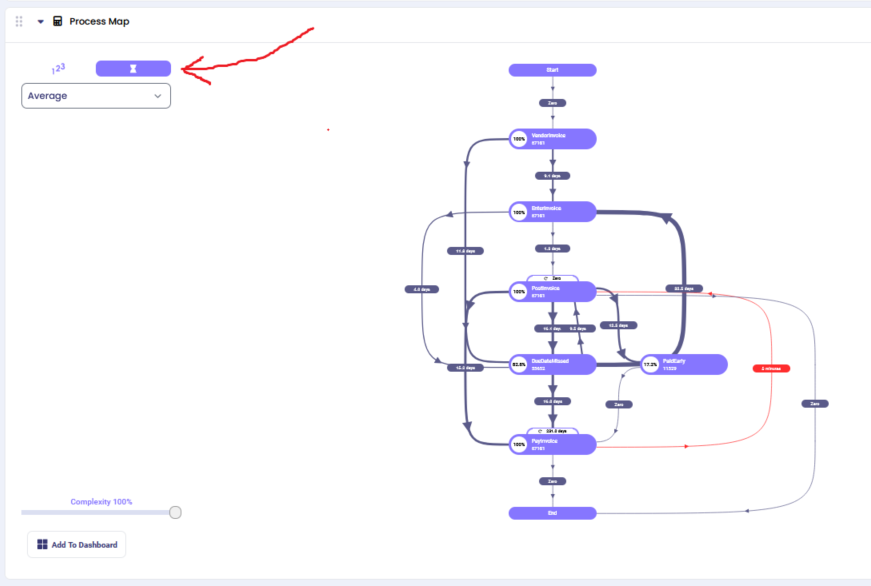
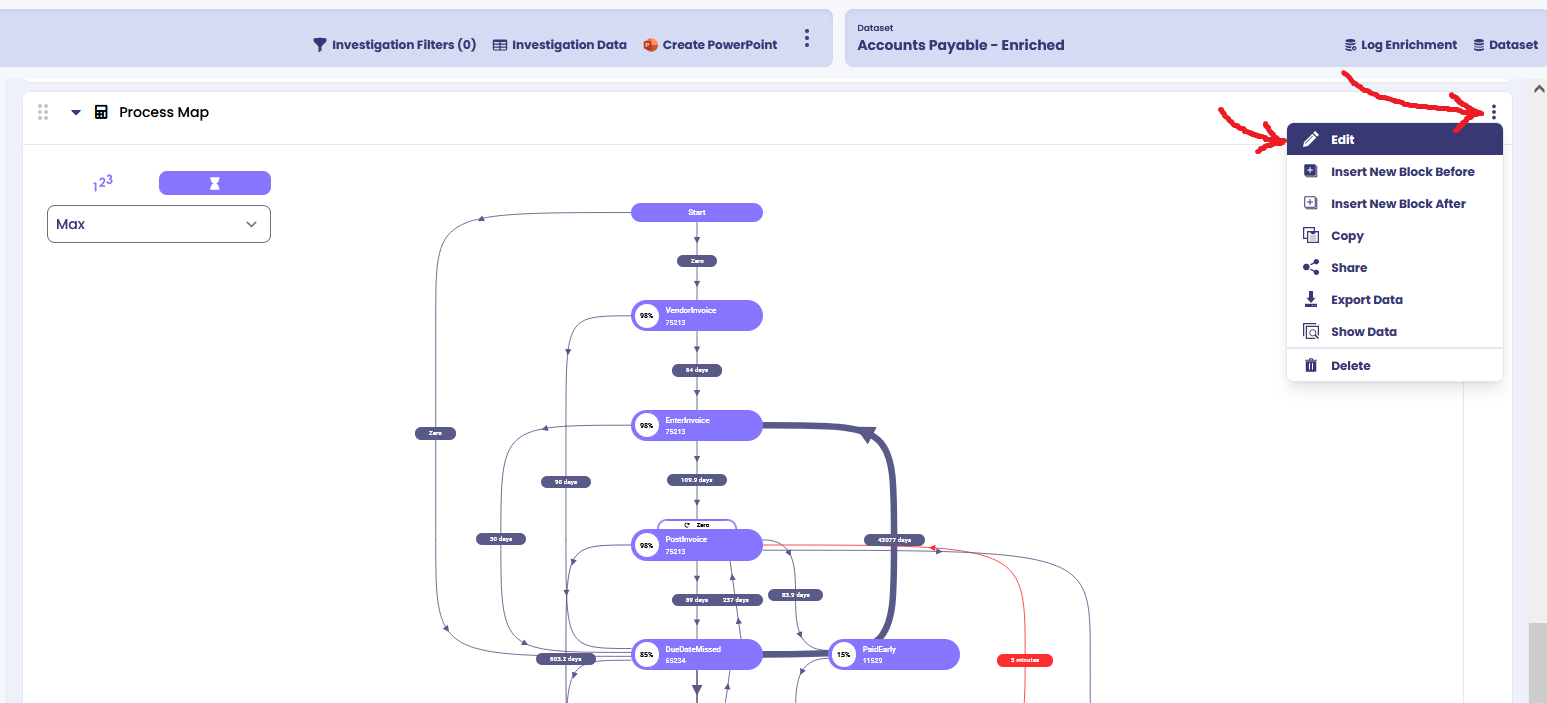
Schakel over van Tellingweergave naar Prestatieweergave door te klikken op het prestatie-icoon linksboven. Dit verandert je proceskaart om timingstatistieken te tonen in plaats van casefrequenties.
Beschikbare prestatiestatistieken:
- Gemiddelde Duur: Toont de gemiddelde tijd tussen activiteiten
- Minimale Duur: Toont de snelste doorlooptijden
- Maximale Duur: Toont de langste doorlooptijden
- Mediaan Duur: Toont de typische tijdsprestatie
Tijdeenheden: Het systeem selecteert automatisch geschikte tijdeenheden (minuten, uren, dagen, weken) op basis van je dataschaal.
Gebruikssituaties voor Prestatieweergave:
- Identificeer timingbottlenecks in je proces
- Vind activiteiten die consequent langer duren dan verwacht
- Vergelijk prestaties tussen verschillende procespaden
- Monitor SLA-naleving voor tijdkritische processen
Je kunt tussen verschillende prestatiestatistieken wisselen via het dropdownmenu om diverse timinginzichten te krijgen over je processtroom.
Nog steeds vast? Hoe kunnen we helpen?
Naam:*E-mail:Bericht:
Deze documentatie maakt deel uit van het mindzie Studio process mining platform.