Conformiteitsanalyse
Overzicht
Conformiteitsanalyse stelt u in staat om te definiëren hoe uw proces zou moeten verlopen en controleert vervolgens automatisch hoe goed uw daadwerkelijke gevallen dat proces volgen. Het beantwoordt de vraag: "Lopen mijn gevallen zoals ze zouden moeten?"
U doet dit door uw procesvarianten door te lopen, de juiste te accepteren en de verkeerde af te wijzen. Voor afgewezen varianten kunt u documenteren waarom ze afwijken van het verwachte proces — met optionele AI-ondersteuning om te helpen bij het schrijven van de verklaring. mindzie bouwt vervolgens een procesmodel op basis van uw geaccepteerde varianten en beoordeelt elke andere variant aan de hand daarvan.
Het resultaat is een gedocumenteerd proces waarbij:
- Goede varianten definiëren hoe het proces ZOU MOETEN zijn (het referentiemodel)
- Slechte varianten uitleggen wat er KAN FOUTGAAN en waarom (de afwijkingscatalogus)
- Alles daarbuiten automatisch wordt geclassificeerd aan de hand van het model
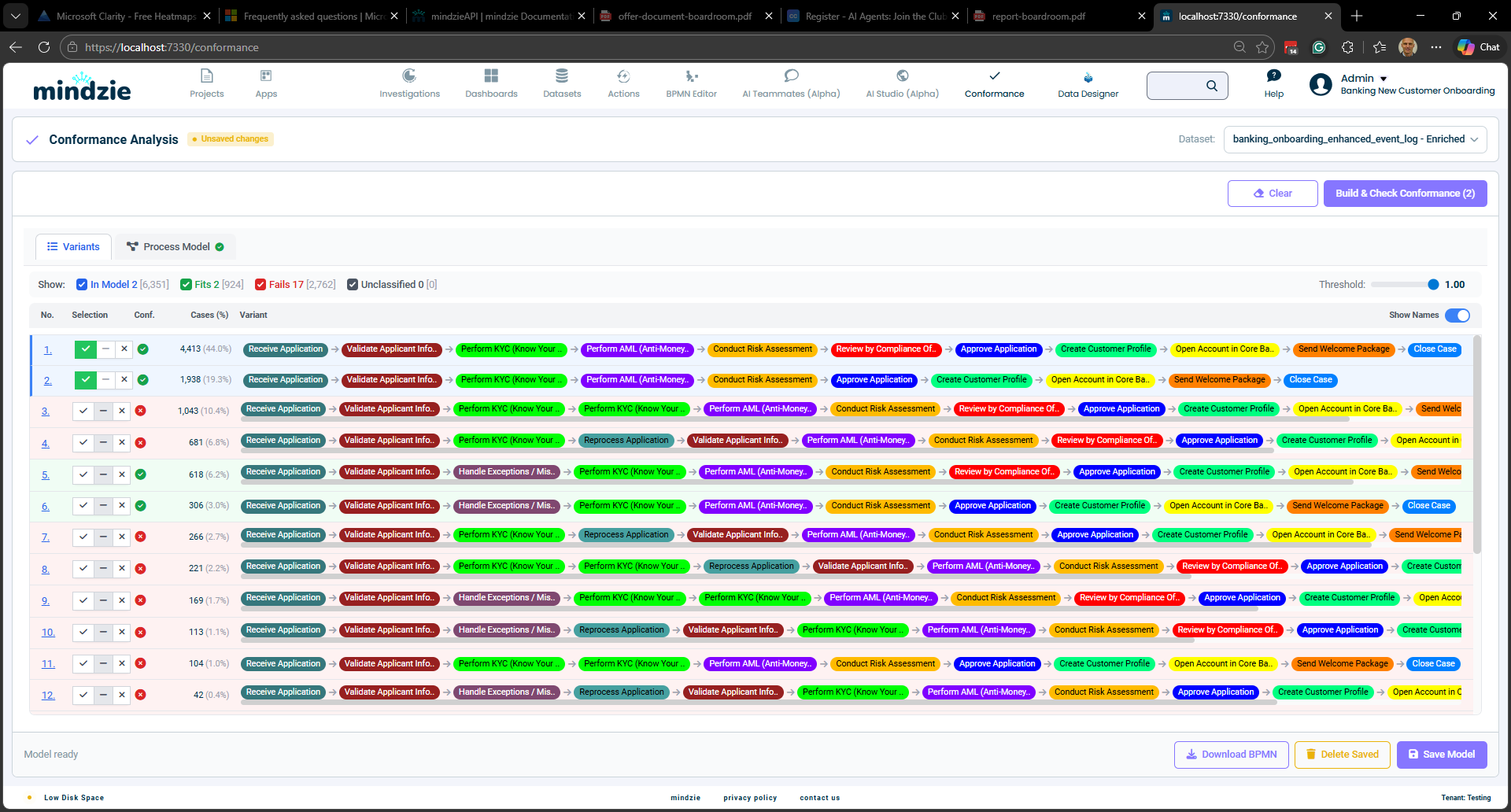
Aan de Slag
- Ga naar Conformance in het bovenste menu
- Selecteer een dataset in het dropdownmenu rechtsboven
- Classificeer uw varianten van boven naar beneden (meest frequent eerst):
- Klik op het vinkje om een variant als Goed te markeren (één klik, zonder moeite)
- Klik op het X om een variant als Slecht te markeren — automatisch klapt een notitierij uit
- Documenteer voor slechte varianten de afwijking: typ een reden of klik op de funkenknop om AI één te laten genereren
- Klik op Build & Check Conformance om een procesmodel te bouwen en de conformiteit te controleren
- Bekijk de resultaten: elke variant krijgt een fitnessscore en wordt geclassificeerd als "Fits" of "Fails"
- Pas optioneel de Drempel schuifregelaar aan om de strengheid van de conformiteitscontrole te bepalen
- Klik op Save Model om uw conformiteitsmodel en afwijkingsnotities op te slaan voor gebruik in verrijkingen
Hoe Het Werkt
Stap 1: Classificeer Uw Varianten
Het tabblad Varianten toont alle procesvarianten in uw dataset, gesorteerd op frequentie (meest voorkomend eerst). Elke rij vertegenwoordigt een unieke sequentie van activiteiten, met gekleurde activiteitslabels die de processtroom aangeven.
Loop de lijst van boven naar beneden door. Voor elke variant klikt u op een van de drie knoppen:
- Goed (vinkje) — Deze variant vertegenwoordigt een correcte procesuitvoering. Eén klik, geen verdere invoer nodig.
- Slecht (X) — Deze variant is een bekende anomalie. Bij het klikken op X klapt een notitierij automatisch uit onder de variant, waar u kunt documenteren waarom deze afwijkt.
- Niet Geclassificeerd (streepje) — Laat het systeem zelf bepalen op basis van conformiteit. Dit is de standaardstatus.
U kunt ook een variant die automatisch geclassificeerd is overschrijven door op de selectieknoppen te klikken.
Documenteren van Afwijkingen
Wanneer u een variant als Slecht markeert, verschijnt er direct onderin een inline notitierij. Deze rij bevat:
- Een tekstvak waarin u de reden kunt typen waarom deze variant afwijkt van het verwachte proces
- Een funkenknop (indien AI geconfigureerd is voor uw tenant) die automatisch een afwijkingsbeschrijving genereert
De AI bekijkt uw geaccepteerde goede varianten en vergelijkt die met de afgewezen variant om te identificeren wat anders is — ontbrekende activiteiten, extra stappen, verkeerde volgorde of herhaalde activiteiten. De gegenereerde beschrijving wordt in het tekstvak geplaatst, waar u deze kunt accepteren zoals die is of wijzigen vóór het opslaan.
Notities zijn optioneel. U kunt een variant als Slecht markeren zonder een reden te geven, maar het documenteren van afwijkingen creëert een waardevolle catalogus van bekende procesproblemen die gebruikt kan worden voor rapportage, training en continue verbetering.
Om een notitierij in te klappen zonder de notitie te verwijderen, klikt u op de inklap-pijl aan de rechterkant van de notitierij. Varianten met opgeslagen notities tonen een klein notitie-icoon, ook als ze zijn ingeklapt.
Stap 2: Bouw het Procesmodel
Wanneer u op Build & Check Conformance klikt, voert mindzie twee operaties uit:
Procesontdekking — mindzie analyseert de geselecteerde goede varianten en ontdekt een gestructureerd procesmodel dat alle geldige uitvoeringspaden vastlegt. Het model identificeert:
- De volgorde van activiteiten
- Beslissingspunten waar het proces verschillende paden kan nemen (XOR-gateways)
- Parallelle paden waar activiteiten gelijktijdig kunnen plaatsvinden (AND-gateways)
- Optionele activiteiten die overgeslagen kunnen worden
- Lussen waar activiteiten zich herhalen
Het ontdekte model wordt in twee formaten weergegeven:
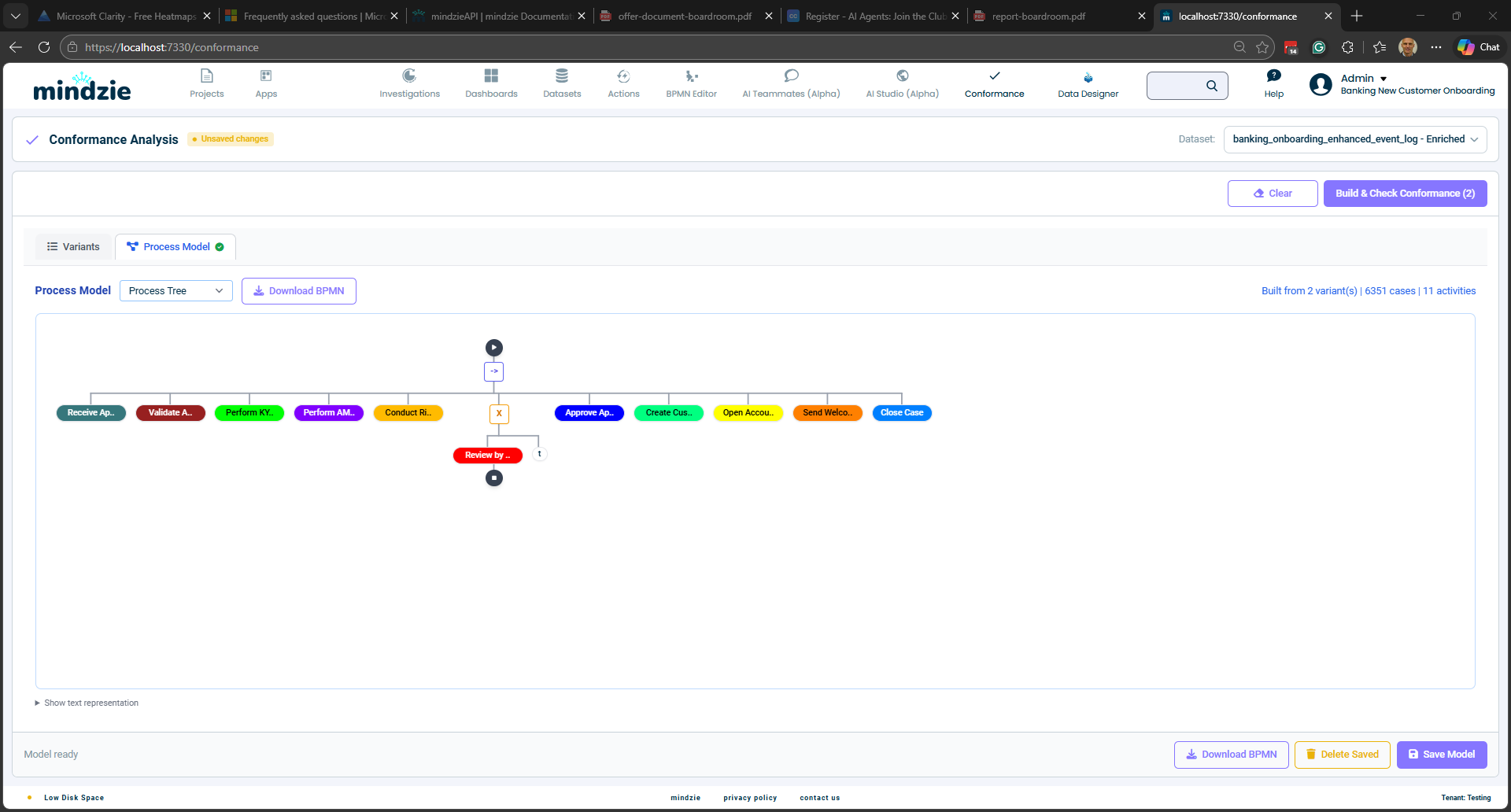
Process Tree — Een hiërarchisch overzicht dat de structuur van het proces toont met operatoren (volgorde, keuze, parallel, lus) en activiteitknopen.
BPMN-diagram — Een standaard Business Process Model and Notation diagram dat de processtroom laat zien met start/eind-evenementen, activiteitsvakken en gateway-diamanten.
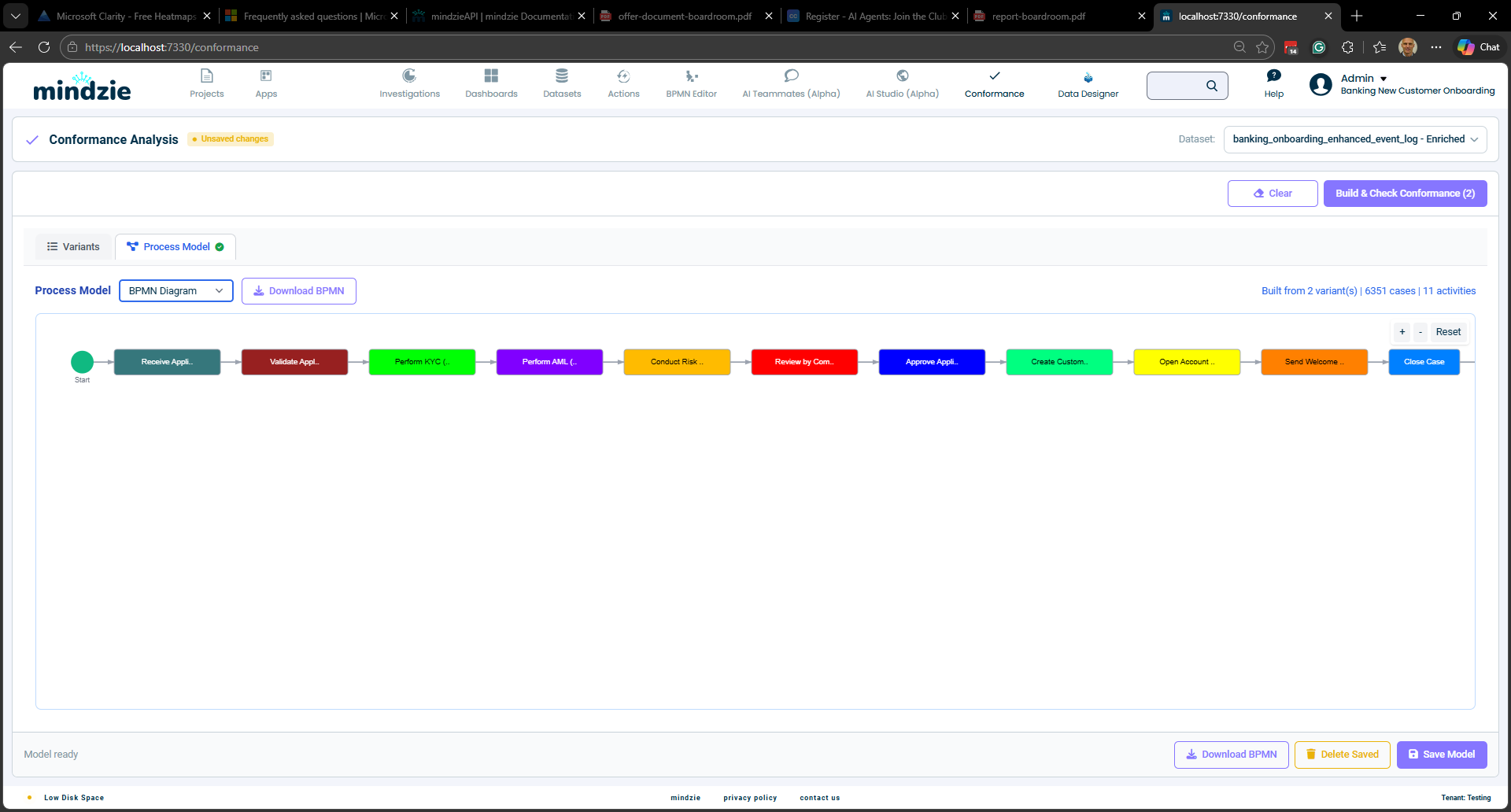
U kunt schakelen tussen deze weergaven met het dropdownmenu Process Model. Het BPMN-bestand kunt u ook downloaden als XML via de knop Download BPMN.
Stap 3: Controleer Conformiteit
Na het bouwen van het model zet mindzie het om in een Petri-net (een wiskundig model van het proces) en gebruikt token replay om elke variant aan het model te toetsen.
Token replay simuleert de uitvoering van elk geval door het Petri-net:
- Er wordt een token geplaatst aan het begin van het proces
- Voor elke activiteit in het geval probeert het systeem de token door de corresponderende transitie in het model te laten gaan
- Kan de transitie normaal vuren, dan is de case conform voor die stap
- Kan de transitie niet vuren (activiteit is uit volgorde of onverwacht), dan wordt een conformiteitsfout geregistreerd
- Na alle activiteiten controleert het systeem of de token het einde van het proces heeft bereikt
Deze simulatie levert vier belangrijke metingen op:
| Meting | Betekenis |
|---|---|
| Geconsumeerde tokens | Totaal gebruikte tokens tijdens replay (uitgevoerde activiteiten) |
| Geproduceerde tokens | Totaal aangemaakte tokens tijdens replay (getriggerde transities) |
| Ontbrekende tokens | Tokens die kunstmatig bijgevoegd moesten worden omdat het model niet de juiste staat had |
| Overgebleven tokens | Tokens die na replay overblijven maar daar niet horen |
Fitnessscore
De fitnessscore is een waarde tussen 0,0 en 1,0 die aangeeft hoe goed een variant aan het model voldoet:
Fitness = 0.5 x (1 - missing/consumed) + 0.5 x (1 - remaining/produced)
- 1.0 = Perfecte conformiteit. De variant volgt het model exact.
- 0.8 = Goede conformiteit. Kleine afwijkingen van het model.
- 0.5 = Slechte conformiteit. Aanzienlijke afwijkingen.
- 0.0 = Geen conformiteit. Variant volgt het model helemaal niet.
Hoe Afwijkingen de Fitness Verminderen
Ontbrekende tokens ontstaan wanneer het geval iets doet wat het model op dat moment niet verwacht:
- Een activiteit vindt plaats buiten volgorde
- Een activiteit wordt overgeslagen en de volgende activiteit kan daardoor niet vuren
Overgebleven tokens ontstaan wanneer het geval het verwachte proces niet afrondt:
- Het geval eindigt vóór het bereiken van de eindstatus
- Een tak van een parallel proces wordt niet afgerond
Niet-gemapte activiteiten komen voor als het geval activiteiten bevat die helemaal niet in het model voorkomen:
- Een extra stap werd uitgevoerd die niet in een enkele goede variant voorkomt
- Elke niet-gemapte activiteit verlaagt de fitness evenredig met de lengte van de trace
Een variant wordt alleen als volledig fit beschouwd als er nul ontbrekende tokens, nul overgebleven tokens en nul niet-gemapte activiteiten zijn.
Drempelwaarde
De schuifregelaar Threshold (van 0,0 tot 1,0) bepaalt hoe streng de conformiteitscontrole is:
- Bij 1,0 (strengst): Alleen varianten die perfect bij het model passen worden geclassificeerd als "Fits"
- Bij 0,95 (aanbevolen): Varianten met zeer kleine afwijkingen slagen nog steeds
- Bij 0,8: Varianten met matige afwijkingen slagen
- Bij 0,5: Alleen varianten met grote afwijkingen falen
Effect op Classificatie
Na conformiteitscontrole classificeert het systeem elke variant:
| Filter | Kleur | Betekenis |
|---|---|---|
| In Model | Blauw | Varianten die u expliciet als goed heeft geselecteerd |
| Fits | Groen | Niet-geselecteerde varianten die de fitnessdrempel halen |
| Fails | Rood | Niet-geselecteerde varianten die de fitnessdrempel niet halen |
| Niet Geclassificeerd | Grijs | Varianten die nog niet gecontroleerd zijn |
Gebruik de filtervinkjes bovenaan om elke categorie te tonen of te verbergen.
Kunnen Niet-Geselecteerde Varianten Slagen bij Drempel 1.0?
Ja. Als een niet-geselecteerde variant een pad volgt dat perfect geldig is in het procesmodel (elke activiteit bestaat, elke transitie vuurt correct en de eindstatus wordt bereikt), krijgt deze een fitnessscore 1.0 en wordt geclassificeerd als "Fits". Dit is bewust — het model vertegenwoordigt alle geldige paden, niet alleen de exacte varianten die u geselecteerd heeft.
Bijvoorbeeld, als u twee varianten selecteert met verschillende vertakkingen (A dan B, of A dan C), creëert het model een keuze-gateway. Elke andere variant die precies een van deze paden volgt, scoort ook 1.0.
Automatische Classificatie van Nieuwe Varianten
Wanneer u een conformiteitsmodel opslaat en dit als verrijking wordt toegepast, worden binnenkomende nieuwe gevallen automatisch geclassificeerd:
- Gevallen waarvan de variant overeenkomt met een eerder geselecteerde goede variant worden geclassificeerd als Goed
- Gevallen waarvan de variant overeenkomt met een eerder geselecteerde slechte variant worden geclassificeerd als Anomalie
- Gevallen met nieuwe, onbekende varianten worden automatisch geclassificeerd door token replay uit te voeren op het opgeslagen model
- Als de fitnessscore de drempel haalt: geclassificeerd als Goed (bron: AutoConformance)
- Als de fitnessscore onder de drempel valt: geclassificeerd als Anomalie (bron: AutoConformance)
Dit betekent dat uw conformiteitsregels doorgaan met werken terwijl nieuwe data binnenkomt, zonder dat u elk nieuw variant handmatig hoeft te herclassificeren.
Model Opslaan en Gebruiken
Model Opslaan
Klik op Save Model om het conformiteitsmodel op te slaan. Dit bewaart:
- Uw variantselecties (goed/slecht/overschreven)
- Uw afwijkingsnotities voor slechte varianten
- Het ontdekte procesmodel (BPMN en Petri-net)
- De ingestelde fitnessdrempel
Het opgeslagen model wordt als verrijkingsoperator in de dataset opgeslagen, wat betekent dat het automatisch draait bij het verversen van de dataset.
Verrijkingsuitvoer
Wanneer het conformiteitsmodel als verrijking draait, voegt het vijf kolommen toe aan uw case-data:
| Kolom | Type | Waarden |
|---|---|---|
| Is Variant Anomaly | Boolean | Ja / Nee |
| Variant Classification | Tekst | "Good" of "Anomaly" |
| Variant Fitness Score | Percentage | 0% tot 100% |
| Classification Source | Tekst | "Explicit", "UserOverride", of "AutoConformance" |
| Deviation Reason | Tekst | Beschrijving waarom de variant afwijkt (uit uw notities) |
De kolom Deviation Reason wordt gevuld met de notities die u (of AI) hebt gemaakt bij het markeren van varianten als Slecht. Voor varianten die expliciet met een reden zijn afgewezen, verschijnt de exacte notitietekst in deze kolom. Voor automatisch geclassificeerde anomalieën is deze kolom leeg tenzij u later een notitie toevoegt.
Deze kolommen kunt u gebruiken in filters, rekenvelden en dashboards om conformiteit binnen uw proces te analyseren. De kolom Deviation Reason is bijzonder nuttig voor het bouwen van dashboards die de meest voorkomende procesafwijkingen tonen.
BPMN Downloaden
Klik op Download BPMN om het procesmodel als een standaard BPMN 2.0 XML-bestand te exporteren. Dit bestand kan in elke BPMN-compatibele tool worden geopend voor verdere analyse of documentatie.
Voorbeeld Workflow
Hier is een typisch stappenplan voor het instellen van conformiteitsanalyse:
- Laad uw dataset en ga naar de pagina Conformance
- Begin bovenaan de variantlijst — de varianten zijn gesorteerd op frequentie, dus de belangrijkste paden staan bovenaan
- Classificeer elke variant:
- Voor correcte procespaden: klik het vinkje (één klik, klaar)
- Voor bekende anomalieën: klik X en documenteer vervolgens waarom in de notitierij
- Voor varianten waar u twijfel over heeft: laat ze niet geclassificeerd en laat het model beslissen
- Gebruik AI om afwijkingen te documenteren — klik de funkenknop om een beschrijving te genereren waarin de afgewezen variant wordt vergeleken met de geaccepteerde goede varianten
- Klik op Build & Check Conformance om het model te genereren en alle overgebleven varianten te classificeren
- Schakel over naar het tabblad Process Model om het ontdekte BPMN-diagram te bekijken
- Pas de drempel aan als dat nodig is, afhankelijk van uw tolerantie voor afwijkingen
- Bekijk de resultaten: gebruik filters om te focussen op falende varianten en om te begrijpen waarom ze afwijken
- Klik op Save Model om het conformiteitsmodel, afwijkingsnotities op te slaan en automatische classificatie in te schakelen bij toekomstige dataverversingen
- Bouw dashboards met de verrijkingskolommen (inclusief Deviation Reason) om conformiteitsstatistieken in de tijd bij te houden
AI-ondersteunde Afwijkingsbeschrijvingen
Wanneer AI voor uw tenant is geconfigureerd, verschijnt er een funkenknop naast het tekstvak voor notities bij slechte varianten. Door hierop te klikken wordt de volgende context naar de AI gestuurd:
- Alle varianten die u als Goed hebt gemarkeerd (de verwachte procespaden)
- De specifieke variant die u als Slecht markeerde (de afwijking)
De AI vergelijkt deze en produceert een verklaring van 1-2 zinnen waarin wordt aangegeven:
- Extra activiteiten — stappen die niet in een enkele goede variant voorkomen
- Ontbrekende activiteiten — stappen in goede varianten die ontbreken
- Verkeerde volgorde — stappen die in een andere volgorde voorkomen
- Herhaalde activiteiten — stappen die vaker voorkomen dan verwacht
De AI-voorstel wordt in het tekstvak geplaatst. U kunt die accepteren zoals die is, aanpassen voor meer specificiteit, of volledig vervangen door eigen tekst. AI is volledig optioneel — als het niet is geconfigureerd, verschijnt de funkenknop niet en kunt u altijd handmatig notities typen.
Tips
- Begin met een paar goede varianten: Teveel geselecteerde varianten creëren een te ruim model. Begin met 1-3 varianten die het kerntraject representeren.
- Werk van boven naar beneden: Varianten zijn gesorteerd op frequentie. Eerst de meest voorkomende paden classificeren geeft de beste dekking met de minste inspanning.
- Documenteer afwijkingen direct: Een notitie schrijven bij het markeren van een variant als Slecht kost enkele seconden, maar creëert blijvende documentatie. Gebruik AI om dit te versnellen.
- Gebruik de Process Tree-weergave om de structuur van het ontdekte model te begrijpen, vooral beslissingspunten en optionele activiteiten.
- Stel de drempel initieel in op 0,95: Een drempel van 1,0 is erg streng en kan varianten met triviale verschillen markeren. Begin op 0,95 en pas aan op basis van uw resultaten.
- Controleer de kolom Classification Source: Deze geeft aan of een classificatie afkomstig is van uw expliciete selectie, een overschrijving of automatische classificatie. Gebruik dit om te controleren hoe nieuwe varianten worden behandeld.
- Gebruik de kolom Deviation Reason in dashboards: Maak rapporten die de meest voorkomende afwijkingsredenen tonen om procesverbeteringen te prioriteren.
- Combineer met andere verrijkingen: Gebruik de kolom "Is Variant Anomaly" als input voor andere analyses, zoals root cause analyse van anomalieën of trendanalyse van conformiteit over tijd.