Case Explorer
Liever kijken? Deze tutorial is er ook als video.
De Case Explorer stelt u in staat om individuele cases in uw proces te bekijken en te analyseren, waarbij gedetailleerde informatie over activiteiten, resources en andere case-attributen wordt weergegeven. Deze tool is essentieel voor het onderzoeken van specifieke cases, het identificeren van patronen en het monitoren van case-niveau statistieken.
Overzicht
De Case Explorer toont een lijst van individuele cases met betrekking tot activiteiten, resources en andere attributen. U kunt de attributen specificeren die u wilt verkennen en de standaard sorteervolgorde selecteren om uw weergave effectief te organiseren.
Veelvoorkomend Gebruik
- Krijg een overzicht van cases en hun attributen
- Verken en onderzoek problemen met specifieke cases
- Stel e-mailmeldingen in met casegegevens voor regelmatige monitoring
Instellingen
Basisconfiguratie
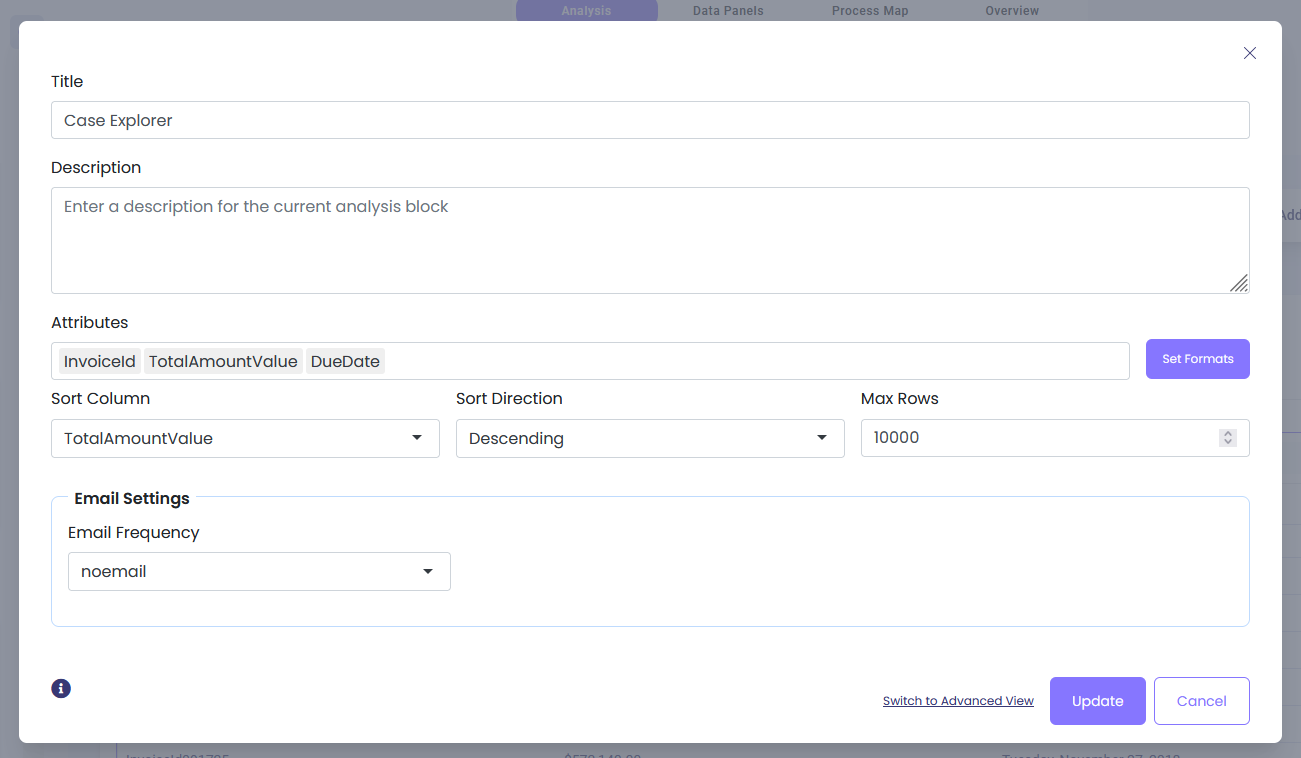
Attributen: Selecteer de specifieke attributen die u wilt verkennen. Dit kunnen case-ID's, tijdstempels, resourcenaam, of andere aangepaste attributen uit uw eventlog zijn.
Sorteren op Kolom: Kies op welke kolom u wilt sorteren om uw casegegevens te organiseren.
Sorteerrichting: Kies of u oplopend of aflopend wilt sorteren.
Maximaal Aantal Rijen: Geef het maximale aantal weer te geven rijen op (standaard: 10000).
E-mailinstellingen: Als u dit rapport per e-mail wilt ontvangen, specificeer dan de frequentie van meldingen.
Kolom formaat instellingen
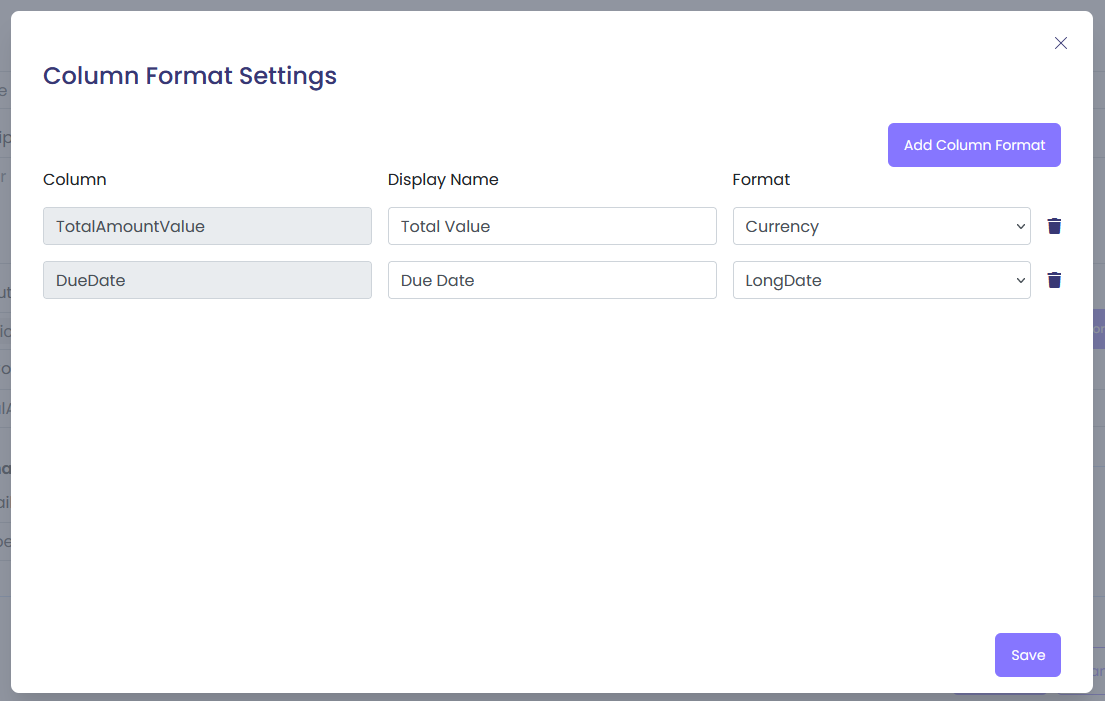
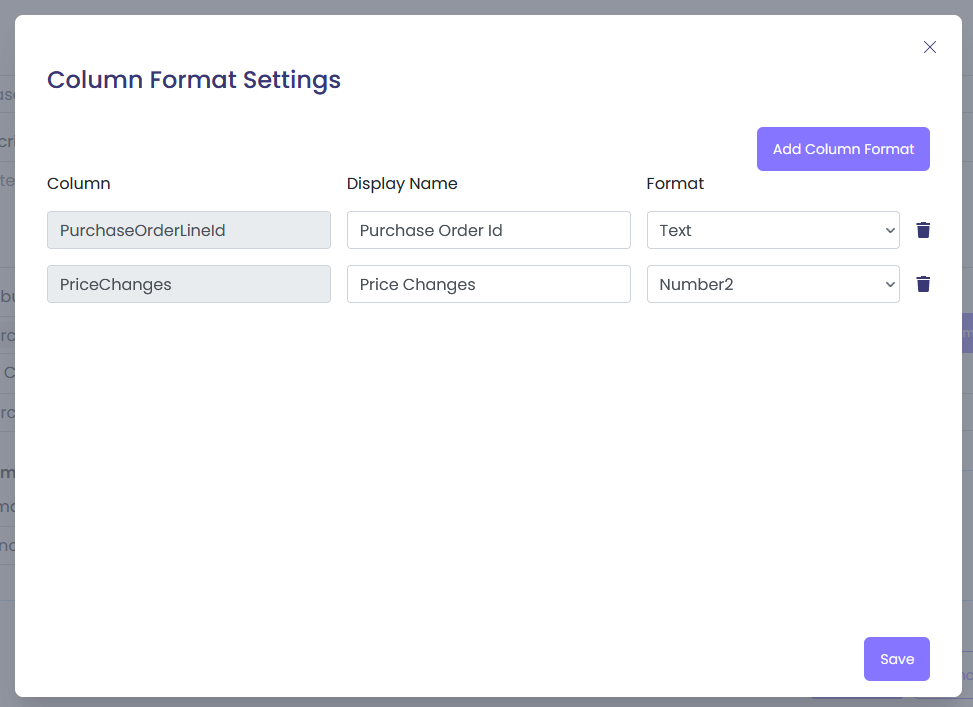
Klik op 'Set Formats' en vervolgens op 'Add Column Format' om aan te passen hoe attributen worden weergegeven. U kunt het attribuut selecteren, de weergavenaam bewerken en het formaat kiezen:
Tekst: Formatteer tekst als hoofdletters of kleine letters.
Nummer: Format nummer als percentage, valuta, absolute waarde, of specificeer het aantal decimalen om weer te geven.
Datum: Formatteer datum als:
- Korte datum (6/1/2021)
- Lange datum (vrijdag 1 juni 2021)
- Datum en tijd (6/1/2021 13:34)
Duur: Format duur als uren, dagen, maanden, jaren, enz., of kies TimeAuto voor automatische formatdetectie.
Boolean: Format Boolean-waarde als Ja/Nee of Waar/Fout.
Voorbeelden
Voorbeeld 1: Cases verkennen op factuurgegevens
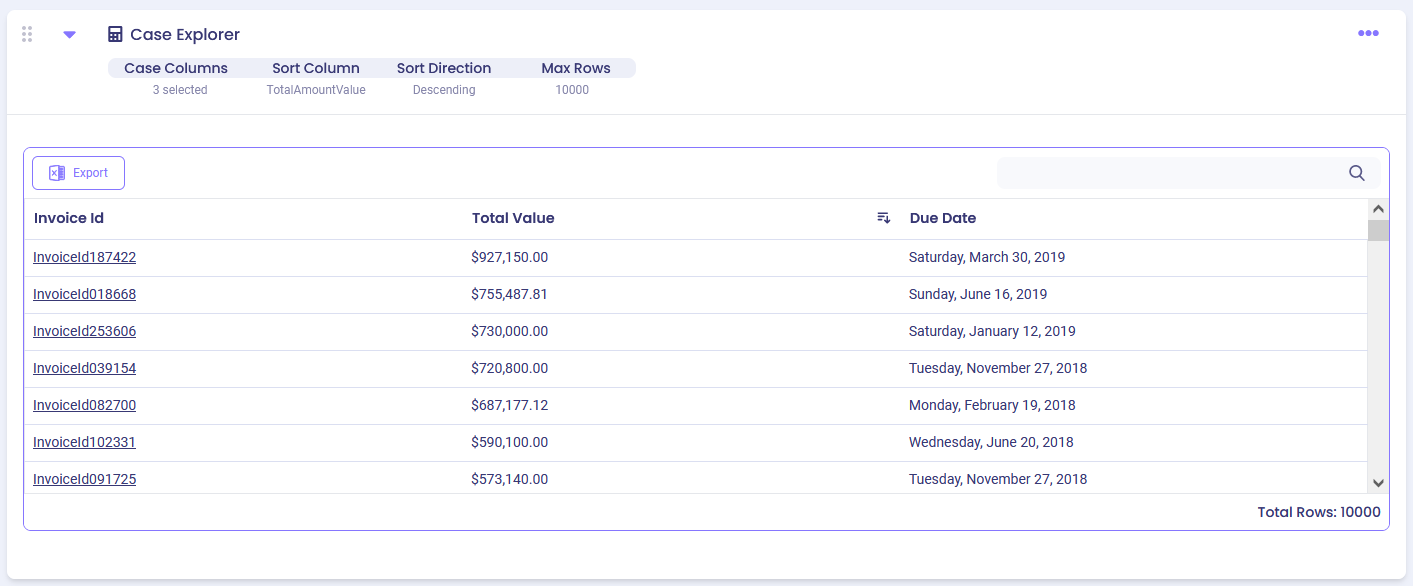
In dit voorbeeld verkennen we factuurcases door het factuur-ID, de totale waarde en de vervaldatum te bekijken.
Stap 1: Configureer de Case Explorer instellingen:
Stap 2: Specificeer kolomformaten voor betere leesbaarheid:
Stap 3: Bekijk de output van de Case Explorer:
Voorbeeld 2: Cases verkennen op inkoopordergegevens
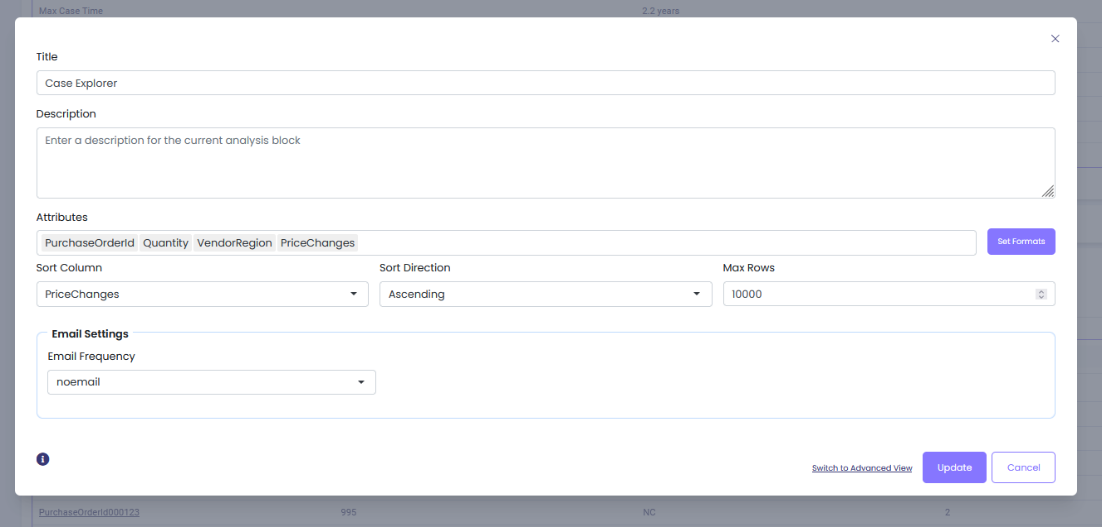
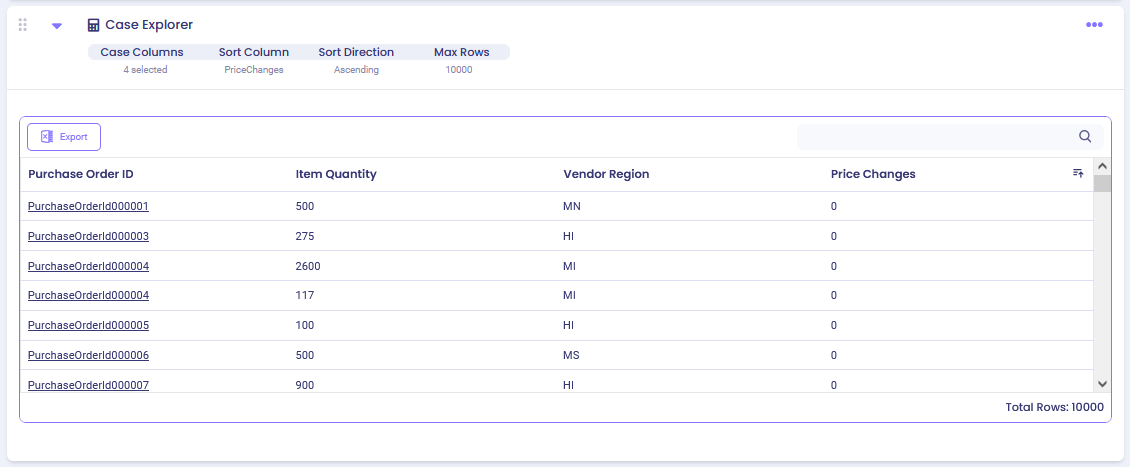
Verken cases met betrekking tot de hoeveelheid aangekochte items, vendorregio en prijswijzigingen.
Stap 1: Configureer de Case Explorer met inkooporderattributen:
Stap 2: Geef in 'Set Formats' het inkooporder-ID op als kleine letters en prijswijzigingen met 2 decimalen:
Stap 3: Bekijk de output van de Case Explorer:
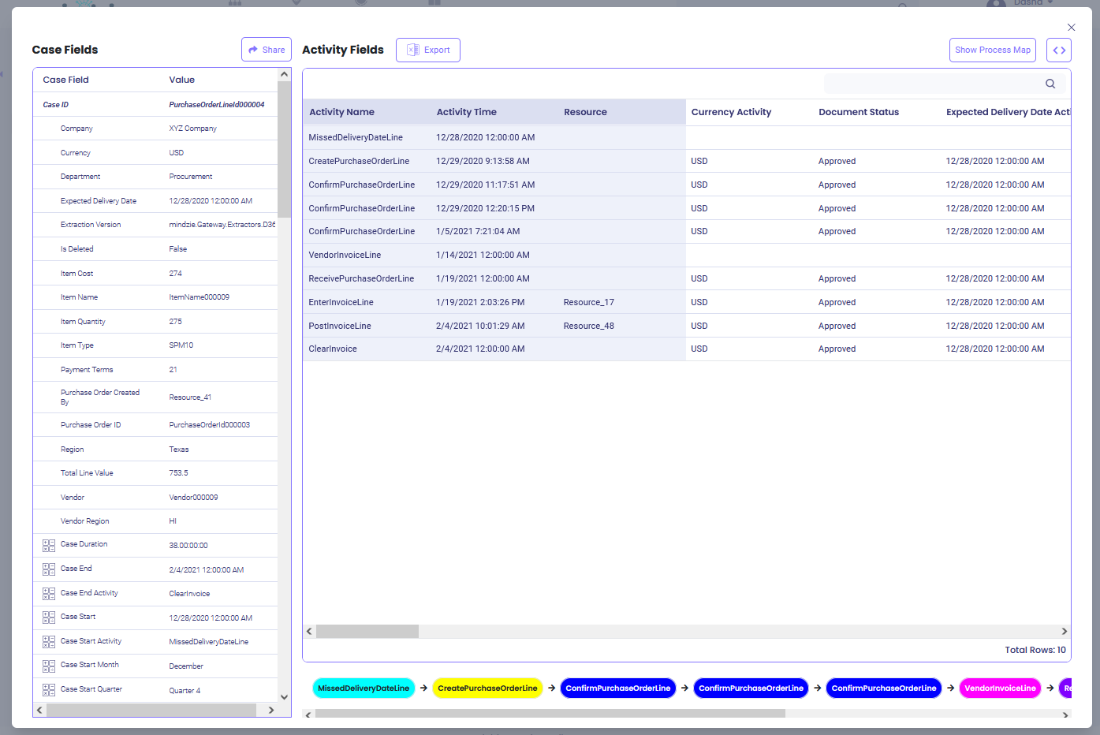
Stap 4: Om details van een specifieke case te zien, klik op een cel om casevelden, casewaarden en activiteitvelden te bekijken:
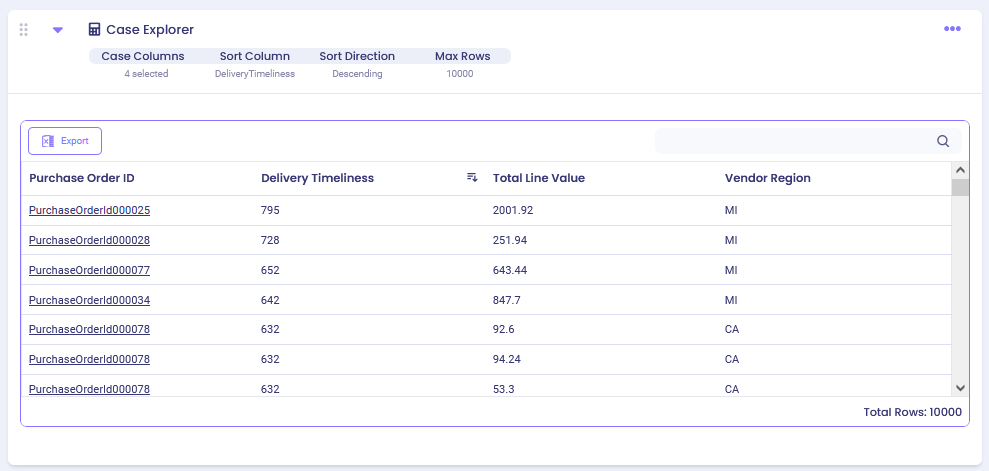
Voorbeeld 3: Cases verkennen op levertijdigheid
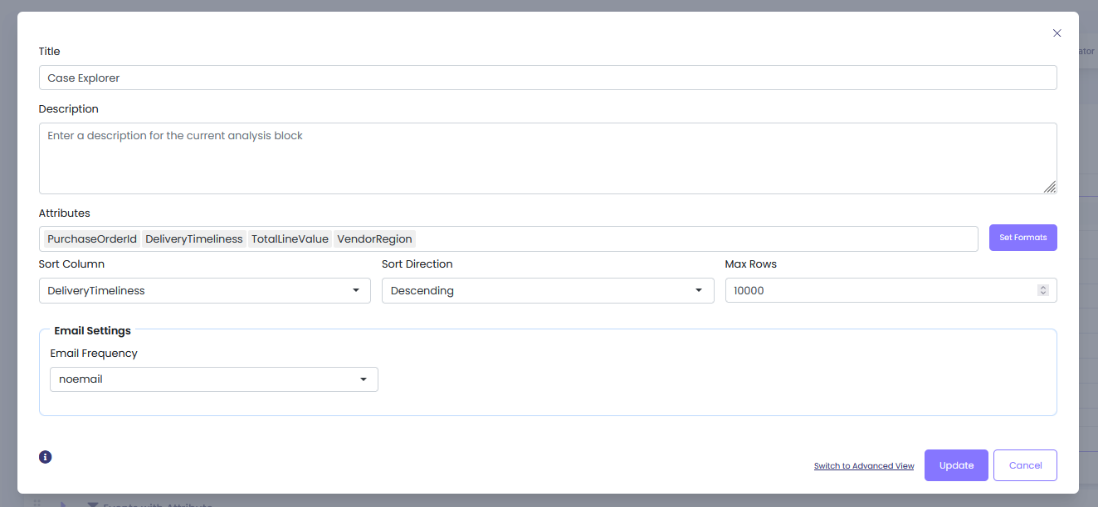
Analyseer cases gebaseerd op hun levertijdigheidsstatistieken.
Stap 1: Configureer de Case Explorer met attribuutten gerelateerd aan levering:
Stap 2: Bekijk de output van de Case Explorer:
Extra functies
Gegevens exporteren
Klik op de knop "Export" bovenaan de Case Explorer output om uw casegegevens te downloaden voor externe analyse of rapportage.
Case detailweergave
Klik op een willekeurige cel in de Case Explorer tabel om een gedetailleerde weergave te openen die toont:
- Casevelden: Alle attributen die verbonden zijn aan de geselecteerde case
- Casewaarden: De specifieke waarden voor elk attribuut
- Activiteitvelden: Details over activiteiten die binnen de case hebben plaatsgevonden
Deze gedetailleerde weergave is nuttig voor diepgaande onderzoeken naar specifieke cases of afwijkingen.
Deze documentatie maakt deel uit van het mindzieStudio process mining platform.