SQL Server Express installeren
Kijkt u liever? Deze handleiding is ook beschikbaar als video.
Deze handleiding legt uit hoe u SQL Server Express installeert voor gebruik met de mindzie Studio Enterprise Server. SQL Server Express is een gratis editie van Microsoft SQL Server die alle databasefunctionaliteit biedt die nodig is voor de mindzie on-premise server.
Vereisten
- Windows Server of Windows 10/11
- Administratorrechten op de machine
- Internetverbinding om SQL Server Express te downloaden
- Minimaal 6 GB vrije schijfruimte
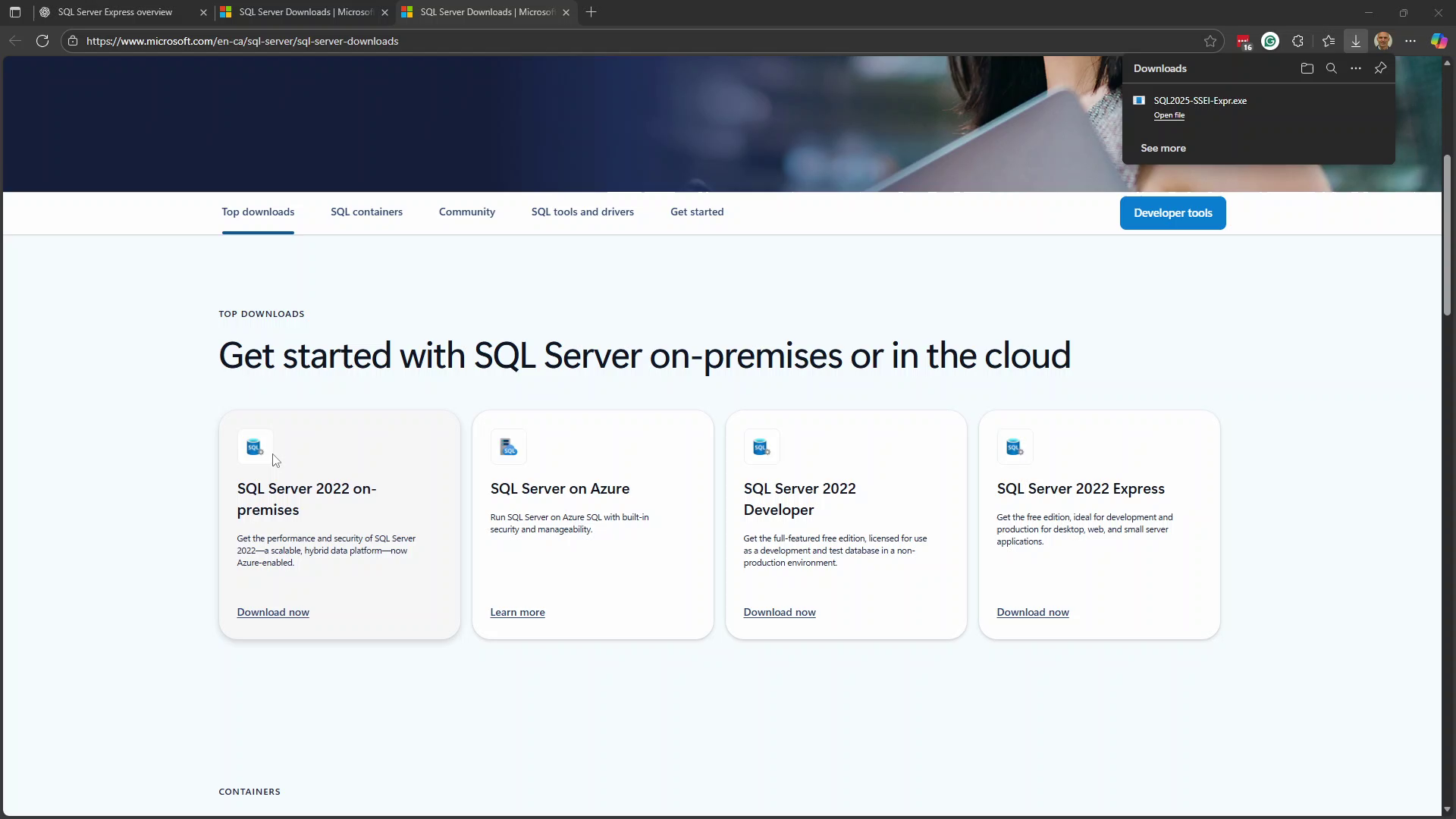
Stap 1: Download SQL Server Express
- Ga naar de Microsoft SQL Server Downloads-pagina
- Zoek SQL Server Express bij de downloadopties
- Klik op Download now om de installer te downloaden
Stap 2: Kies Aangepaste installatie
Wanneer de installer start, ziet u drie installatie-opties:
- Basic - Snelle installatie met standaardinstellingen
- Custom - Volledige controle over de installatie-opties
- Download Media - Bestanden downloaden voor latere installatie
Belangrijk: Kies Custom installatie. Hiermee kunt u de instantienaam en authenticatiemodus configureren die nodig zijn voor mindzie Studio.
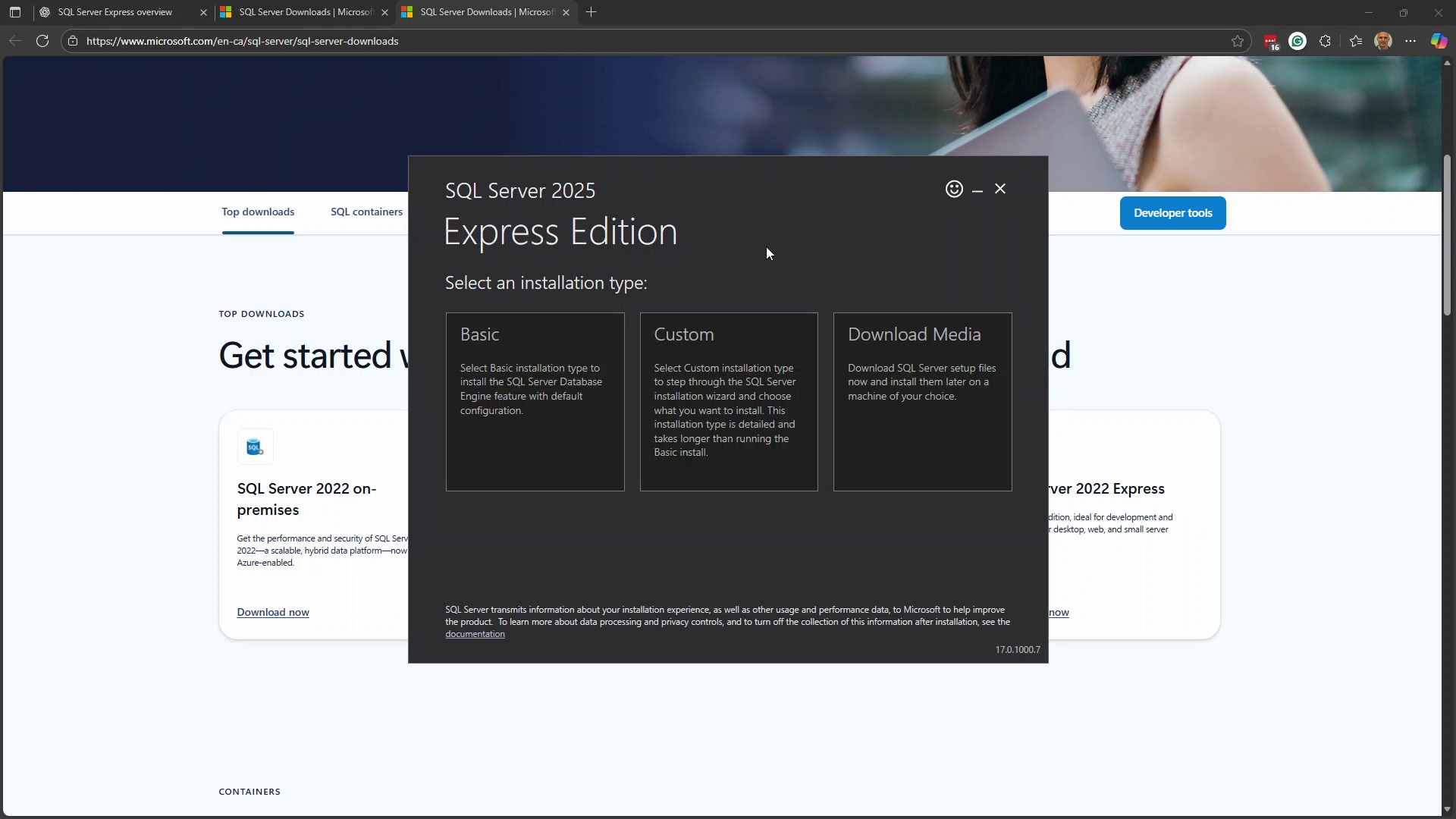
De installer zal de benodigde bestanden downloaden. Dit kan enkele minuten duren, afhankelijk van uw internetverbinding.
Stap 3: Start nieuwe installatie
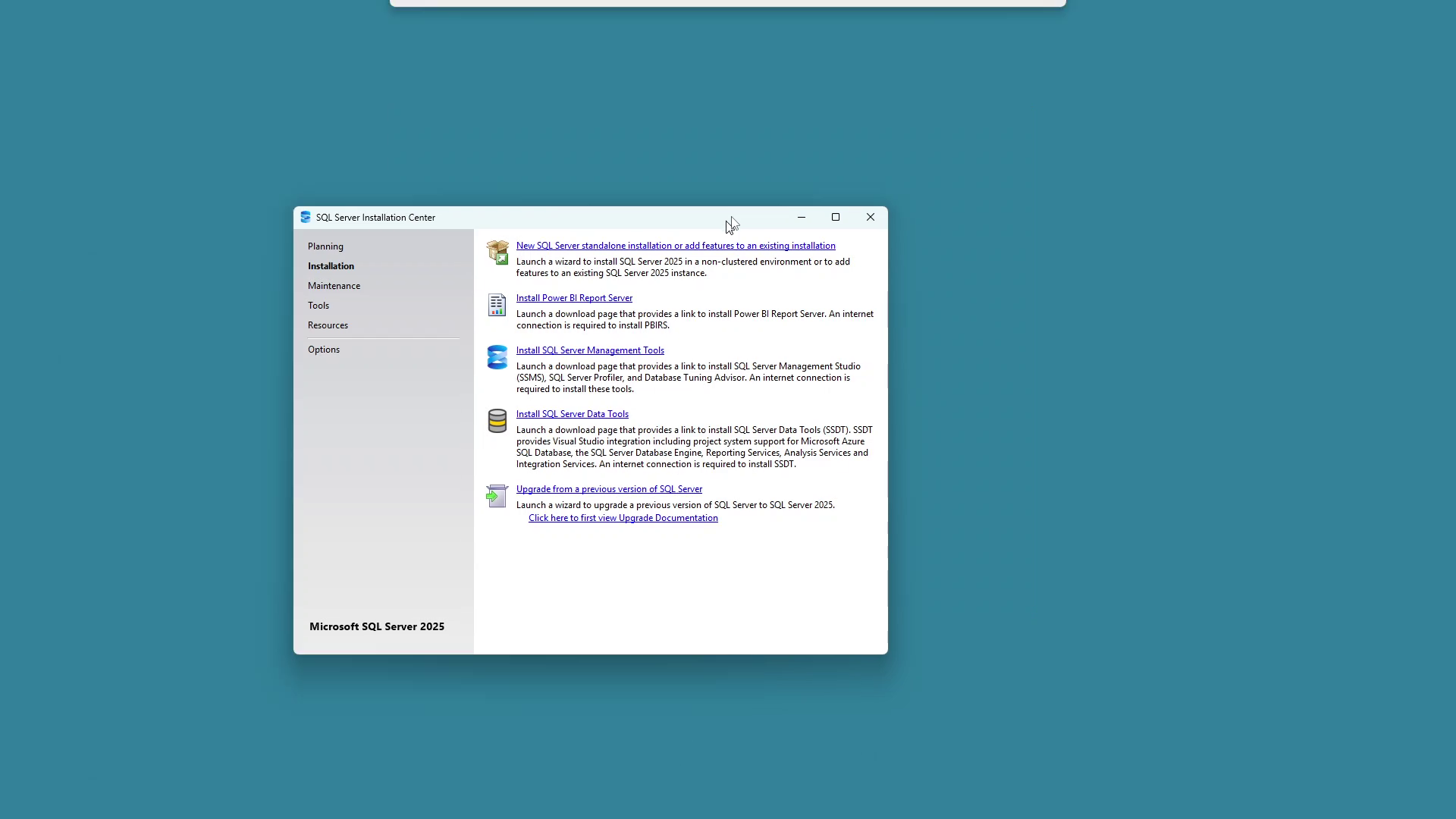
Zodra de download is voltooid, opent het SQL Server Installation Center.
- Klik op Installation in het linker paneel
- Selecteer New SQL Server standalone installation or add features to an existing installation
Stap 4: Accepteer licentievoorwaarden
- Lees de licentievoorwaarden door
- Vink het vakje I accept the license terms and Privacy Statement aan
- Klik op Next
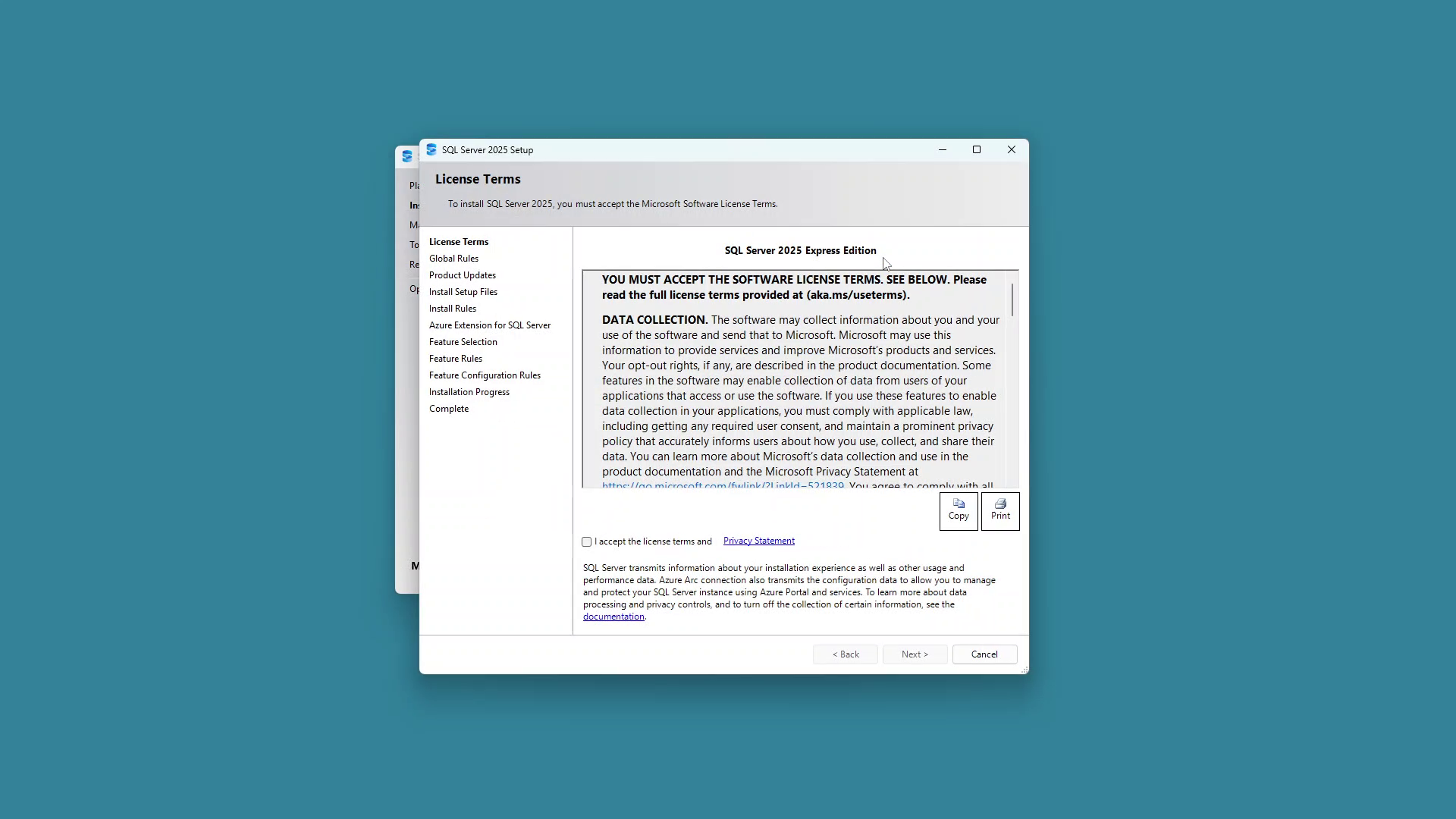
De installer voert een controle uit op vereisten. U kunt een waarschuwing zien over Windows Firewall - dit is geen probleem voor lokale installaties aangezien mindzie Studio lokaal verbinding maakt met de database.
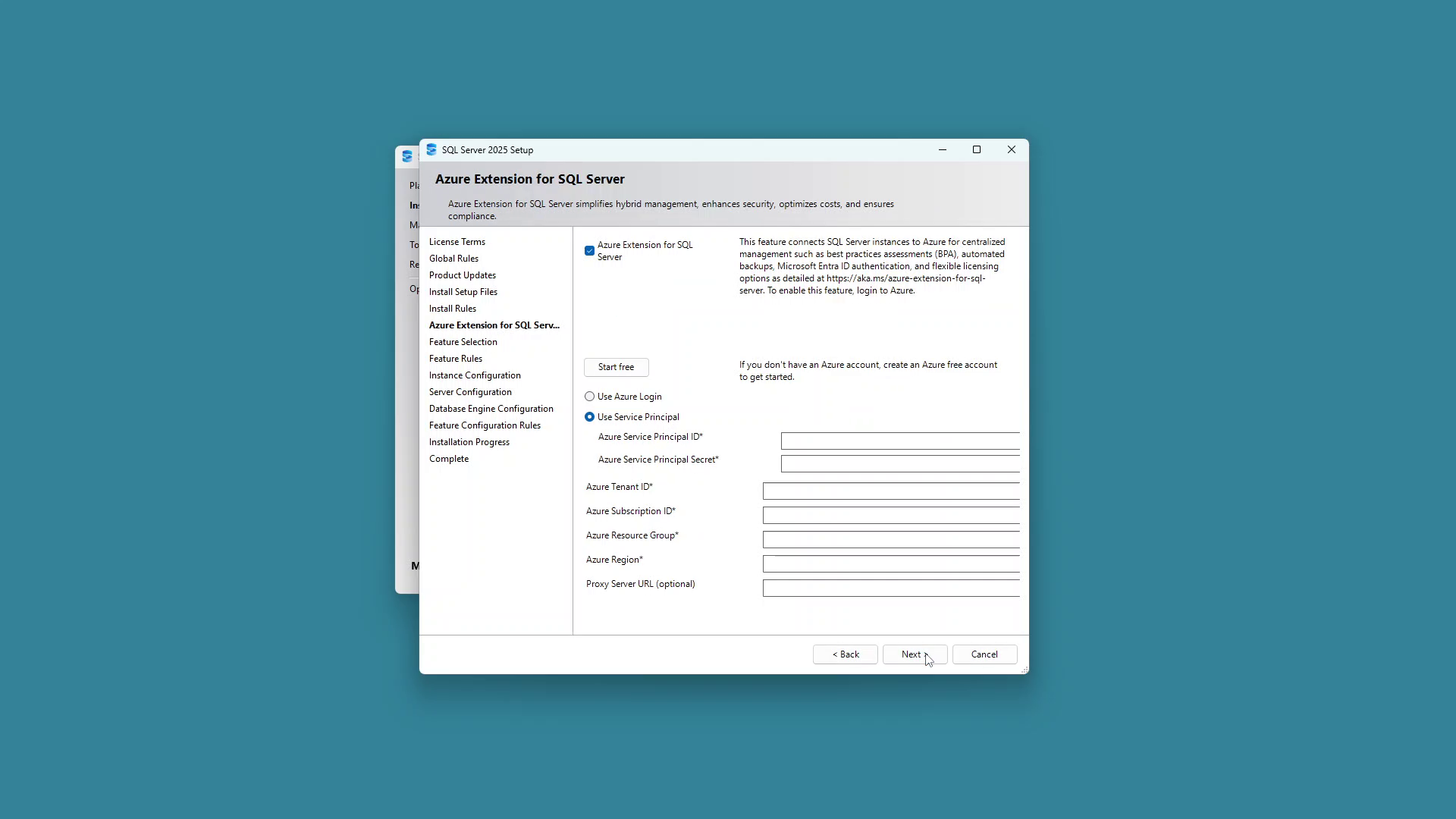
Stap 5: Azure Extension overslaan
De Azure Extension voor SQL Server is niet nodig voor mindzie Studio.
- Haal het vinkje weg bij Azure Extension for SQL Server optie
- Klik op Next
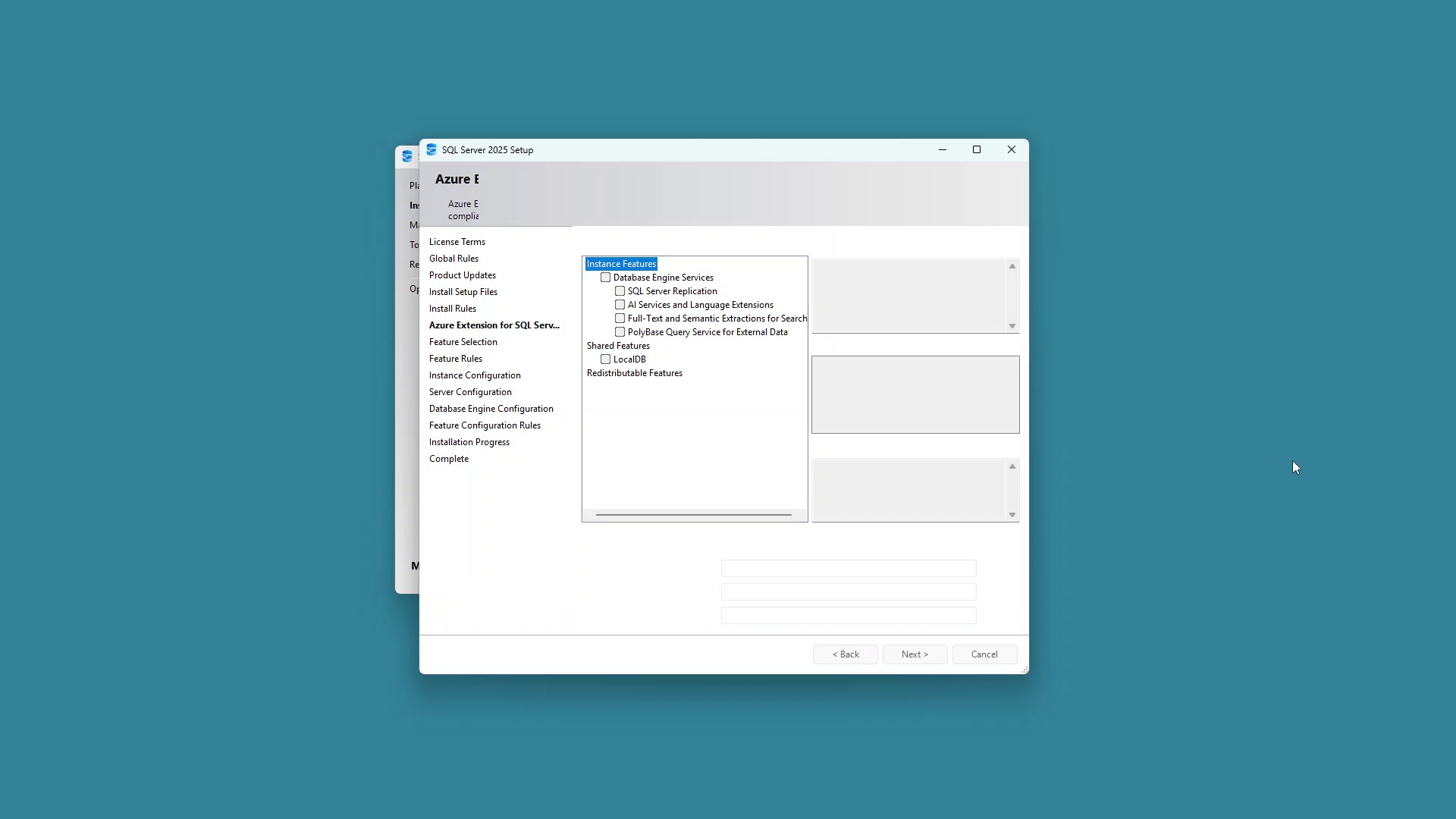
Stap 6: Kies functies
Voor mindzie Studio is alleen de Database Engine Services vereist.
- Vink onder Instance Features de optie Database Engine Services aan
- Laat andere opties uitgevinkt
- Klik op Next
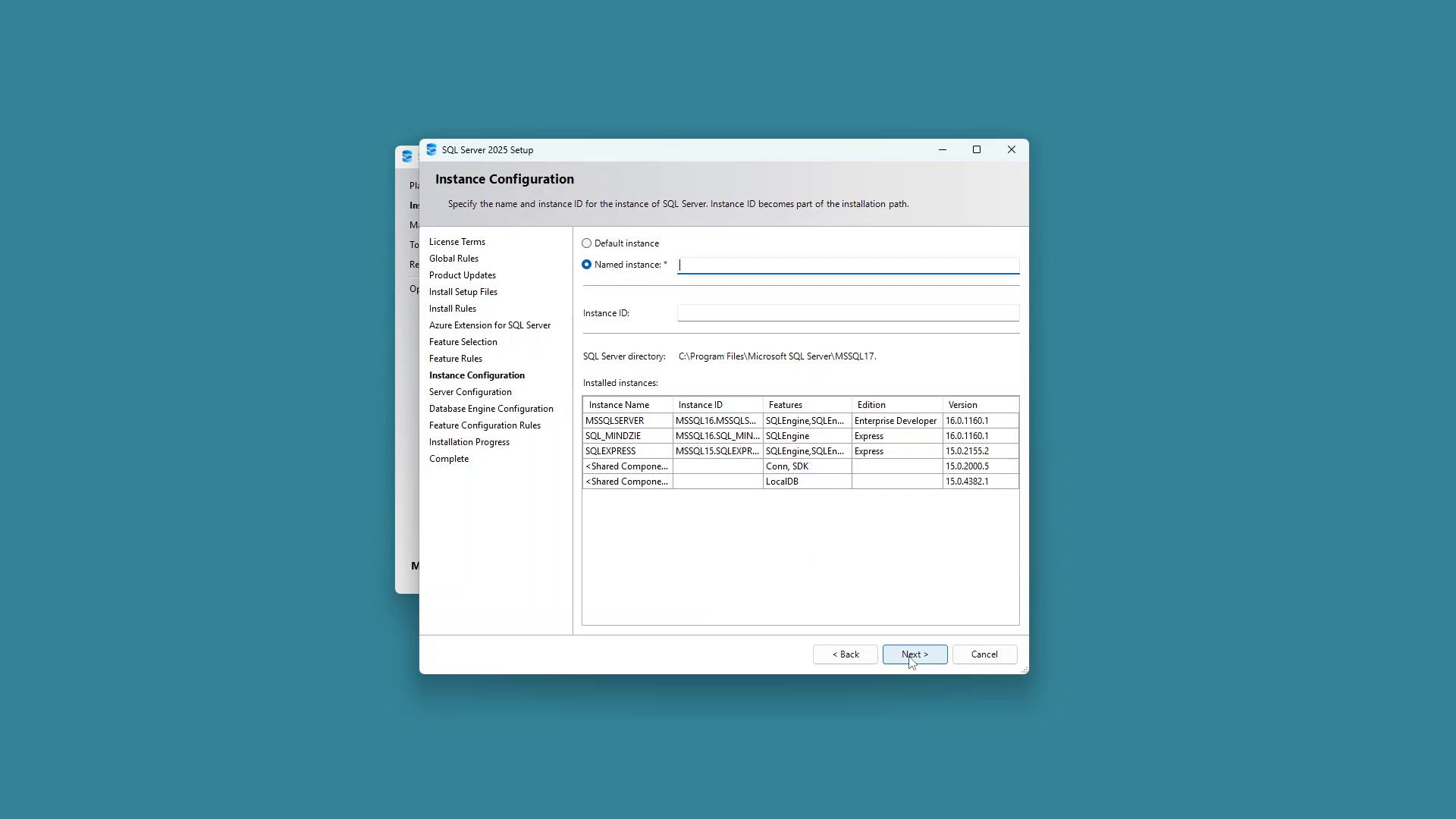
Stap 7: Configureer instantienaam
Configureer de SQL Server instantienaam:
- Kies Named instance
- Vul SQLEXPRESS in als instantienaam
- Het Instance ID wordt automatisch ingevuld
- Klik op Next
Opmerking: Als u al een instantie met de naam SQLEXPRESS heeft, kunt u:
- De bestaande instantie gebruiken
- Een andere naam kiezen (bijv. SQLEXPRESS2)
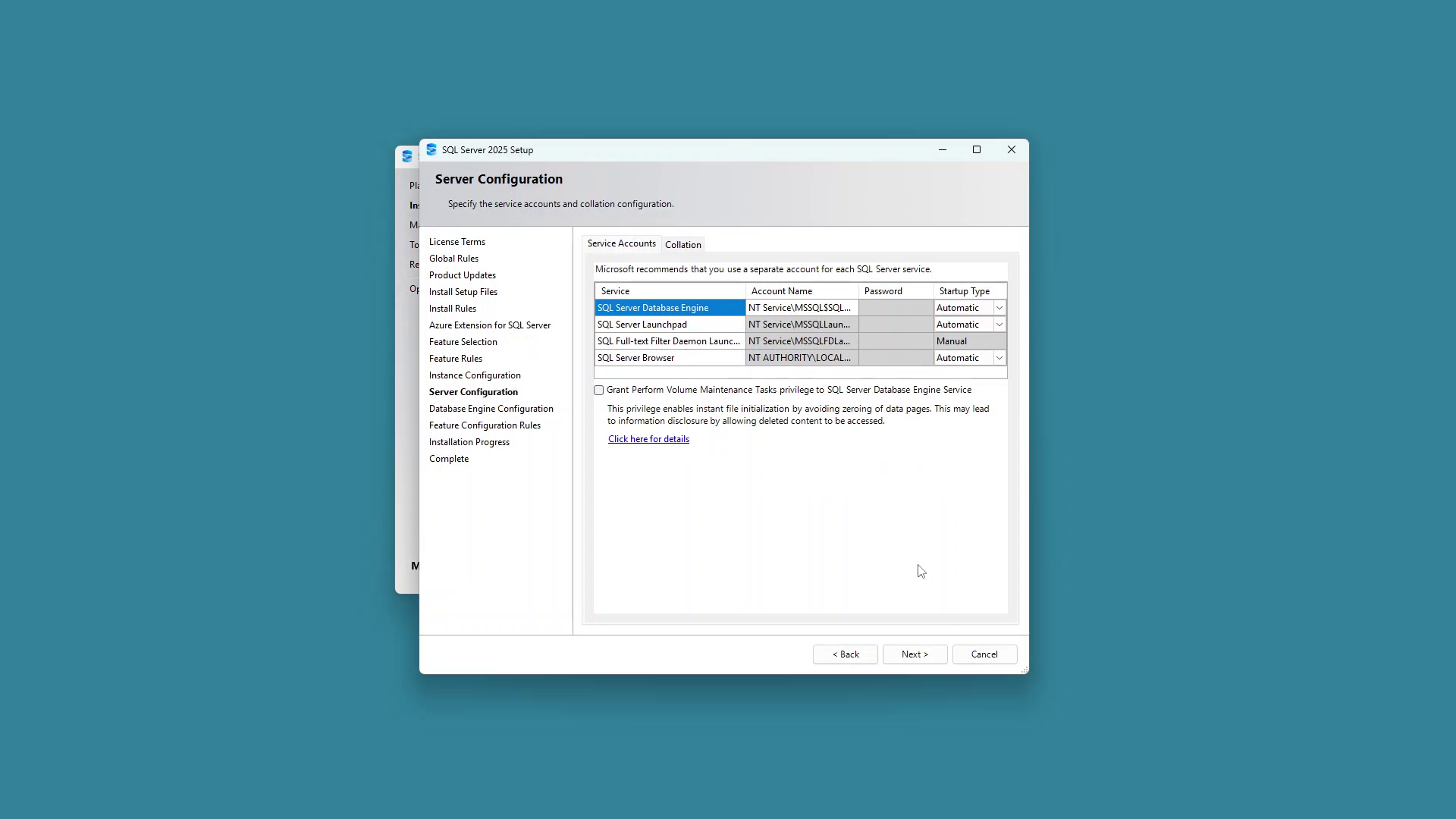
Stap 8: Serverconfiguratie
Laat de serverconfiguratie-instellingen op de standaardwaarden staan:
- Controleer de service-accounts (standaardwaarden zijn acceptabel)
- Zorg dat SQL Server Database Engine op Automatic opstarten staat
- Klik op Next
Stap 9: Configureer authenticatie
Dit is de belangrijkste stap voor mindzie Studio connectiviteit.
- Kies Mixed Mode (SQL Server authentication and Windows authentication)
- Voer een sterk wachtwoord in voor het sa (systeembeheerder) account
- Bevestig het wachtwoord
- Klik op Next
Belangrijk: Onthoud dit wachtwoord - u heeft het nodig bij het configureren van de mindzie Studio serververbinding.
Stap 10: Voltooi installatie
- Bekijk het installatiesamenvatting
- Klik op Install om de installatie te starten
- Wacht tot de installatie voltooid is
- Klik op Close als het klaar is
Controleer de installatie
Na het voltooien van de installatie:
- Open SQL Server Management Studio (SSMS) of gebruik sqlcmd
- Maak verbinding met:
- Servernaam:
localhost\SQLEXPRESS(of uw aangepaste instantienaam) - Authenticatie: SQL Server Authentication
- Login:
sa - Wachtwoord: Het door u ingestelde wachtwoord
- Servernaam:
Configureer mindzie Studio-verbinding
Gebruik bij het configureren van de mindzie Studio Enterprise Server deze verbindinggegevens:
| Instelling | Waarde |
|---|---|
| Server | localhost\SQLEXPRESS |
| Authenticatie | SQL Server Authentication |
| Gebruikersnaam | sa |
| Wachtwoord | Uw ingestelde wachtwoord |
| Database | (mindzie maakt deze aan) |
Versiecompatibiliteit
Dit installatieproces werkt met:
- SQL Server 2019 Express
- SQL Server 2022 Express
- SQL Server 2025 Express
Alle versies bieden de functies die mindzie Studio nodig heeft.
Problemen oplossen
Kan geen verbinding maken met SQL Server
- Controleer of de SQL Server-service actief is (controleer Windows Services)
- Controleer of u de juiste instantienaam gebruikt
- Zorg dat Mixed Mode authenticatie is ingeschakeld
Wachtwoord sa vergeten
- U zult SQL Server Express opnieuw moeten installeren of Windows Authenticatie gebruiken om het wachtwoord te resetten
Windows Firewall-waarschuwing tijdens installatie
- Deze waarschuwing kan genegeerd worden bij lokale installaties
- Als u SQL Server vanaf andere machines wilt bereiken, configureer dan de juiste firewallregels
Support
Voor ondersteuning bij de installatie van SQL Server Express voor mindzie Studio kunt u contact opnemen met de mindzie support.