Force Update mindzieStudio Server
Deze handleiding legt uit hoe je een force update uitvoert van je mindzieStudio serverinstallatie wanneer je opnieuw moet installeren, zelfs als de versies overeenkomen.
Wanneer Force Update te Gebruiken
Gebruik de optie Force Update wanneer:
- Het normale updateproces niet correct werkt
- Je componenten opnieuw moet installeren, zelfs als de versie actueel lijkt
- Je wilt verzekeren dat alle bestanden worden vernieuwd ongeacht versienummers
- Problemen oplossen met installatie of configuratie
- De server niet correct reageert na een standaard update
Vereisten
Voordat je begint met het force update proces:
- Administratieve toegang tot de server
- Netwerktoegang om de nieuwste versie te downloaden (of offline installatiebestanden)
- Gepland onderhoudswindow (de server is tijdelijk offline tijdens de update)
Force Update Proces
Stap 1: Download mindzieStudio Setup
Offline Installatie
Als je server geen internettoegang heeft, download dan de volgende bestanden op een machine met internettoegang en zet alle drie over naar de server:
1. Download mindzieStudio Setup
2. Download mindzieStudio Updatepakket
Plaats alle drie bestanden in dezelfde map voordat je de setup start.
Stap 2: Start Setup en Schakel Force Update in
- Start
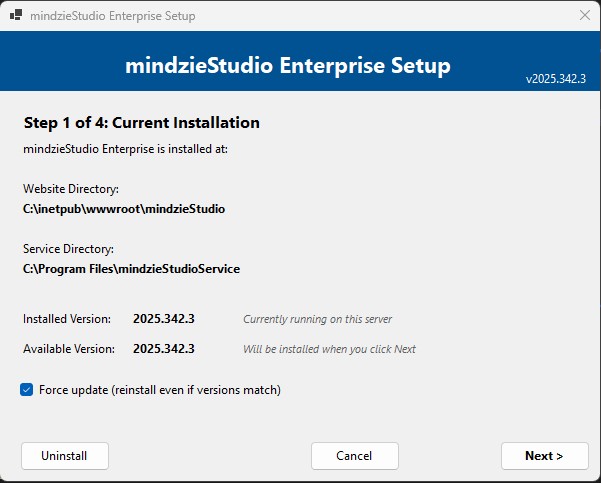
mindzieStudioSetup.exe - De setup toont je huidige installatiegegevens:
- Website Directory
- Service Directory
- Geïnstalleerde Versie
- Beschikbare Versie
- Vink het vakje "Force update (herinstalleren ook als versies overeenkomen)" aan
- Klik op Volgende > om door te gaan
Stap 3: Wacht op Bestanden Kopiëren
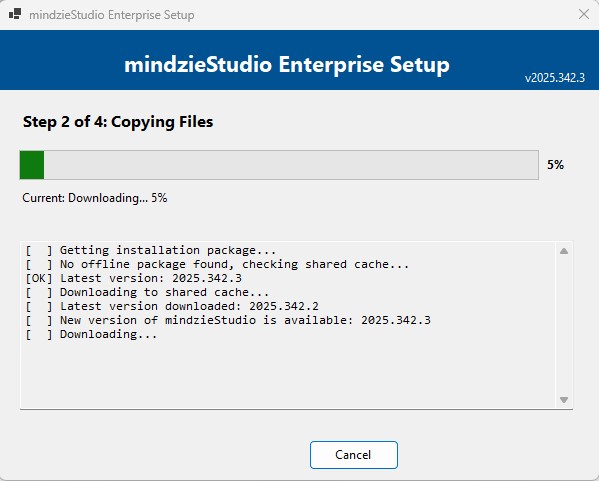
De setup zal (indien online) bestanden downloaden en naar je server kopiëren. Wacht tot dit proces is voltooid.
Stap 4: Configuratie
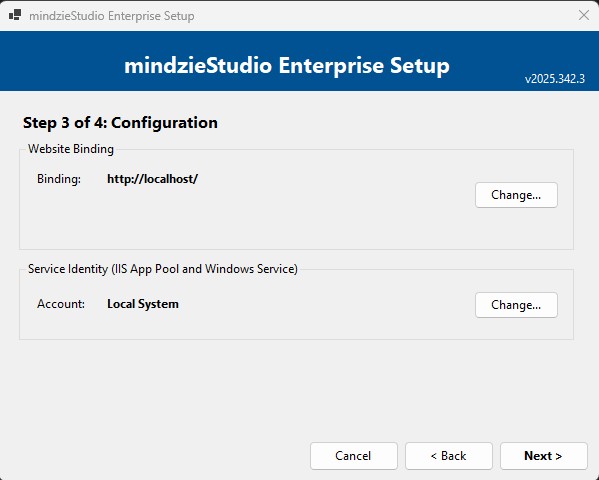
Het configuratiescherm geeft je de mogelijkheid om instellingen te wijzigen indien nodig:
- Website Binding: Wijzig de IIS binding indien vereist
- Service Identity: Wijzig het account dat wordt gebruikt voor IIS App Pool en Windows Service
Voor een force update waarbij je geen configuratiewijzigingen doorvoert, klik simpelweg op Volgende > om door te gaan.
Stap 5: Voltooi de Installatie
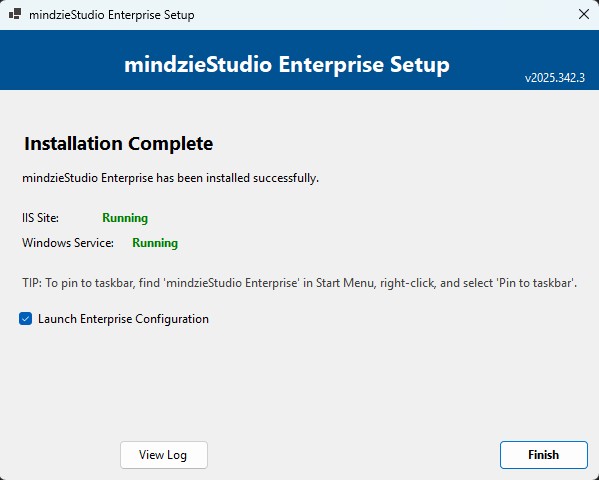
Als de installatie is voltooid:
- Controleer of zowel IIS Site als Windows Service de status "Running" weergeven
- Indien je geen configuratiewijzigingen hoeft te maken, haal het vinkje weg bij "Enterprise Configuratie starten"
- Klik op Voltooien
Verifieer de Update
Na voltooiing van de update:
- Open een webbrowser en navigeer naar je mindzieStudio URL
- Controleer of de applicatie correct laadt
- Controleer het versienummer in de applicatie om de update te bevestigen
Problemen Oplossen
Server Reageert Niet na Update
Als de server na de update niet toegankelijk is:
Controleer of mindzieStudioService draait:
- Open Services (services.msc)
- Zoek "mindzieStudioService"
- Controleer of deze draait, start de service anders
Controleer of de IIS applicatiepool draait:
- Open IIS Manager
- Ga naar Application Pools
- Controleer of de mindzieStudio pool gestart is
Klik op Bekijk Log op het voltooiingsscherm om eventuele fouten te bekijken
Browser Toont Oude Versie uit Cache
Als de browser na een succesvolle update een oude versie toont:
- Wis de cache van je browser (Ctrl+Shift+Delete)
- Forceer een vernieuwen van de pagina (Ctrl+F5)
- Probeer toegang vanuit een andere browser of incognito/privé venster
Ondersteuning
Als je problemen ondervindt met het force update proces:
- Email: support@mindzie.com
- Voeg het installatielog toe (klik op Bekijk Log op het voltooiingsscherm)
- Geef je huidige en gewenste versienummers door