Automatische Update
mindzieStudio bevat een ingebouwde automatische updatefunctie waarmee serverbeheerders de server rechtstreeks via de applicatie-interface kunnen upgraden zonder directe servertoegang.
Overzicht
Wanneer er een nieuwe versie van mindzieStudio beschikbaar is, zien serverbeheerders een melding in het applicatiemenu. Deze functie zorgt voor naadloze upgrades zonder dat IT-ondersteuning directe toegang tot de server nodig heeft.
Wie Kan de Automatische Update Gebruiken
De automatische updatefunctie is alleen zichtbaar voor gebruikers met de rol Server Administrator. Andere rollen zoals Analysts en Developers zien de update-melding niet en hebben geen toegang tot deze functie.
Hoe de Automatische Update Werkt
Stap 1: Controleer op Update-melding
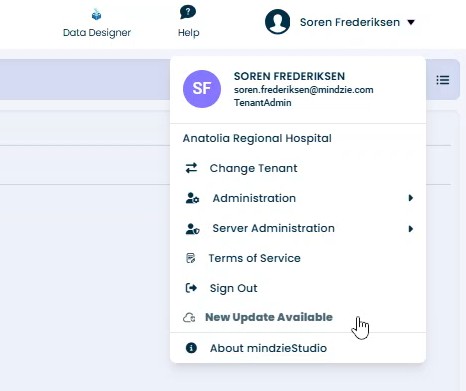
Wanneer je bent ingelogd in mindzieStudio, klik je op je gebruikersnaam rechtsboven om het gebruikersmenu te openen. Als er een nieuwe update beschikbaar is, zie je onderaan het menu een optie New Update Available die knippert om je aandacht te trekken.
Stap 2: Open het Update-scherm
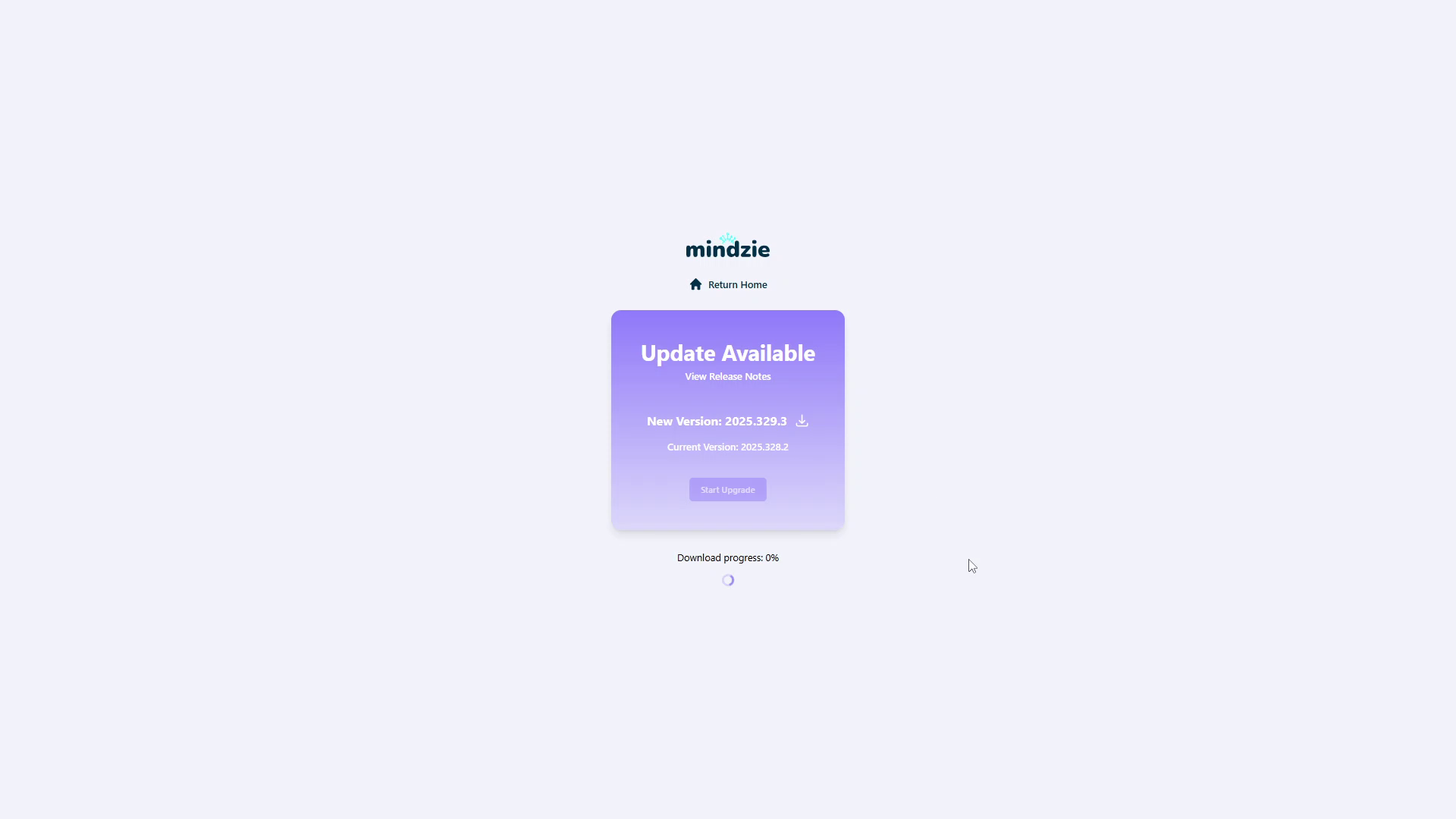
Klik op het menu-item New Update Available om het update-scherm te openen. Dit scherm toont:
- New Version: Het versienummer dat beschikbaar is voor download
- Current Version: De versie die momenteel op je server is geïnstalleerd
- View Release Notes: Link om te zien wat er nieuw is in de update
- Start Upgrade: Knop om het upgradeproces te starten
Stap 3: Bevestig de Upgrade
Wanneer je op Start Upgrade klikt, verschijnt er een bevestigingsdialoog die waarschuwt dat de server offline gaat tijdens het updateproces.
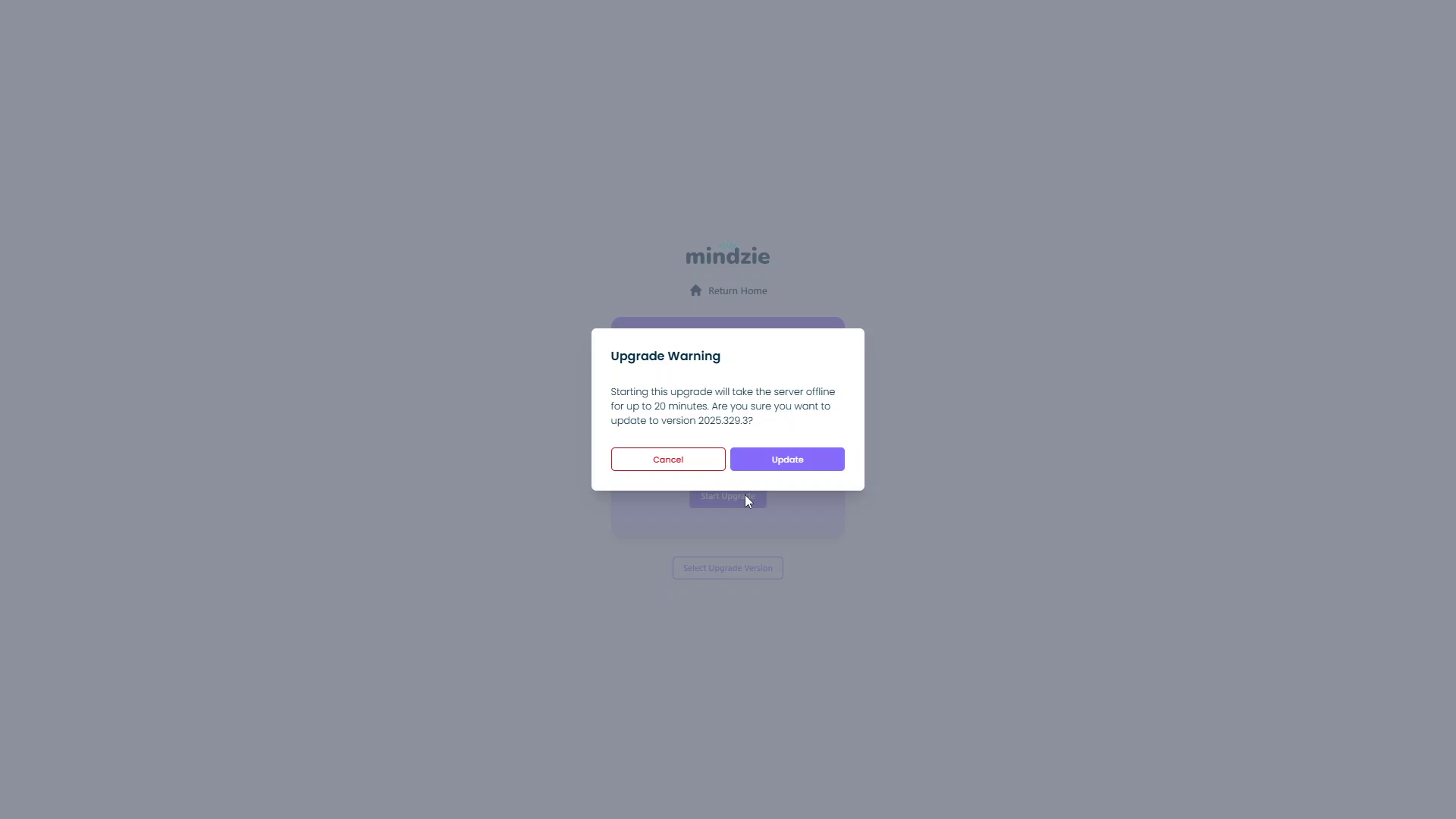
De dialoog toont:
- De geschatte downtime (tot 20 minuten)
- Het doelversienummer
- Cancel knop om de upgrade te annuleren
- Update knop om door te gaan
Stap 4: Updateproces
Na bevestiging zal het systeem:
- De server offline halen
- De nieuwe versie downloaden
- Alle server-side componenten (DLL’s) vervangen
- De website herstarten
- De server weer online brengen
Het updateproces duurt meestal 5-10 minuten maar kan tot 20 minuten duren, afhankelijk van je server en netwerksnelheid.
Belangrijke Overwegingen
Geen Servertoegang Nodig
Je hebt geen directe toegang tot de server nodig om deze update uit te voeren. Het hele proces vindt plaats via de mindzieStudio webinterface.
IT-Notificatie
Hoewel IT-ondersteuning niet verplicht is om de update uit te voeren, wordt aangeraden om:
- Je IT-team te informeren voordat je een update start
- IT-ondersteuning beschikbaar te hebben voor het geval er problemen optreden
- Updates te plannen tijdens perioden met weinig gebruik
Succespercentage
De automatische updatefunctie heeft een zeer hoog succespercentage (in meer dan 99% van de gevallen verloopt de update probleemloos). Mocht de update toch mislukken of de server onverwacht offline gaan, dan kan het nodig zijn de Force Update functie te gebruiken, waarvoor wel directe servertoegang vereist is.
Probleemoplossing
Update Verschijnt Niet
Als je de update-melding niet ziet:
- Controleer of je de rol Server Administrator hebt
- Controleer of je server verbinding met internet heeft
- Neem contact op met support als het probleem blijft bestaan
Update Mislukt Halverwege
Als de update halverwege faalt:
- Wacht 10-15 minuten om te zien of de server automatisch herstelt
- Komt de server niet terug online, volg dan de Force Update procedure
- Neem contact op met support@mindzie.com als je hulp nodig hebt
Gerelateerde Documentatie
- Force Update - Handmatige updateprocedure die servertoegang vereist
- Installatiehandleiding - Instructies voor initiële serversetup
- Technische Vereisten - Serverspecificaties
Support
Als je problemen ondervindt met de automatische updatefunctie:
- E-mail: support@mindzie.com