Uploaden en Configureren van Gegevensbronnen
Liever kijken? Deze tutorial is er ook als video.
Overzicht
Deze handleiding begeleidt u door het proces van het uploaden van CSV-gegevens in mindzie Studio en het configureren van sleutelkolommen voor procesmininganalyse. Het correct in kaart brengen van uw gegevenskolommen is essentieel voor mindzie om uw bedrijfsprocessen effectief te analyseren.
Vereisten
Voordat u gegevens uploadt, zorg ervoor dat u het volgende hebt:
- Een CSV-bestand met uw procesgebeurtenisloggegevens
- Minimaal de volgende kolommen in uw gegevens:
- Case ID: Een unieke identificatie voor elke procesinstantie
- Activiteit: De naam van elke processtap of activiteit
- Timestamp: Datum en tijd waarop elke activiteit plaatsvond
- Resource (aanbevolen): De persoon of het systeem dat de activiteit uitvoerde
Uw Gegevensimportmethode Kiezen
mindzie biedt twee hoofdmethoden om gegevens in uw projecten te importeren:
CSV-upload
Geschikt voor:
- Eenmalige data-analyse
- Test- en proof-of-concept-projecten
- Kleinere datasets
- Handmatige data-refresh scenario's
mindzie Data Designer
Geschikt voor:
- Continue monitoring en geplande updates
- Directe koppeling met databases of datawarehouses
- Complexe ETL-transformaties
- Productie-implementaties met geautomatiseerde data-refresh
Deze gids richt zich op de CSV-uploadmethode, de snelste manier om aan de slag te gaan met mindzie Studio.
Stapsgewijs: Uploaden van een CSV-bestand
Stap 1: Ga naar de Datasets-sectie
Wanneer u voor het eerst uw project in mindzie Studio opent, wordt u automatisch naar de Datasets-sectie gebracht. Als u daar nog niet bent:
- Klik op het tabblad Datasets in de bovenste navigatiebalk
- U ziet het scherm "Welcome to mindzieStudio" met verschillende opties
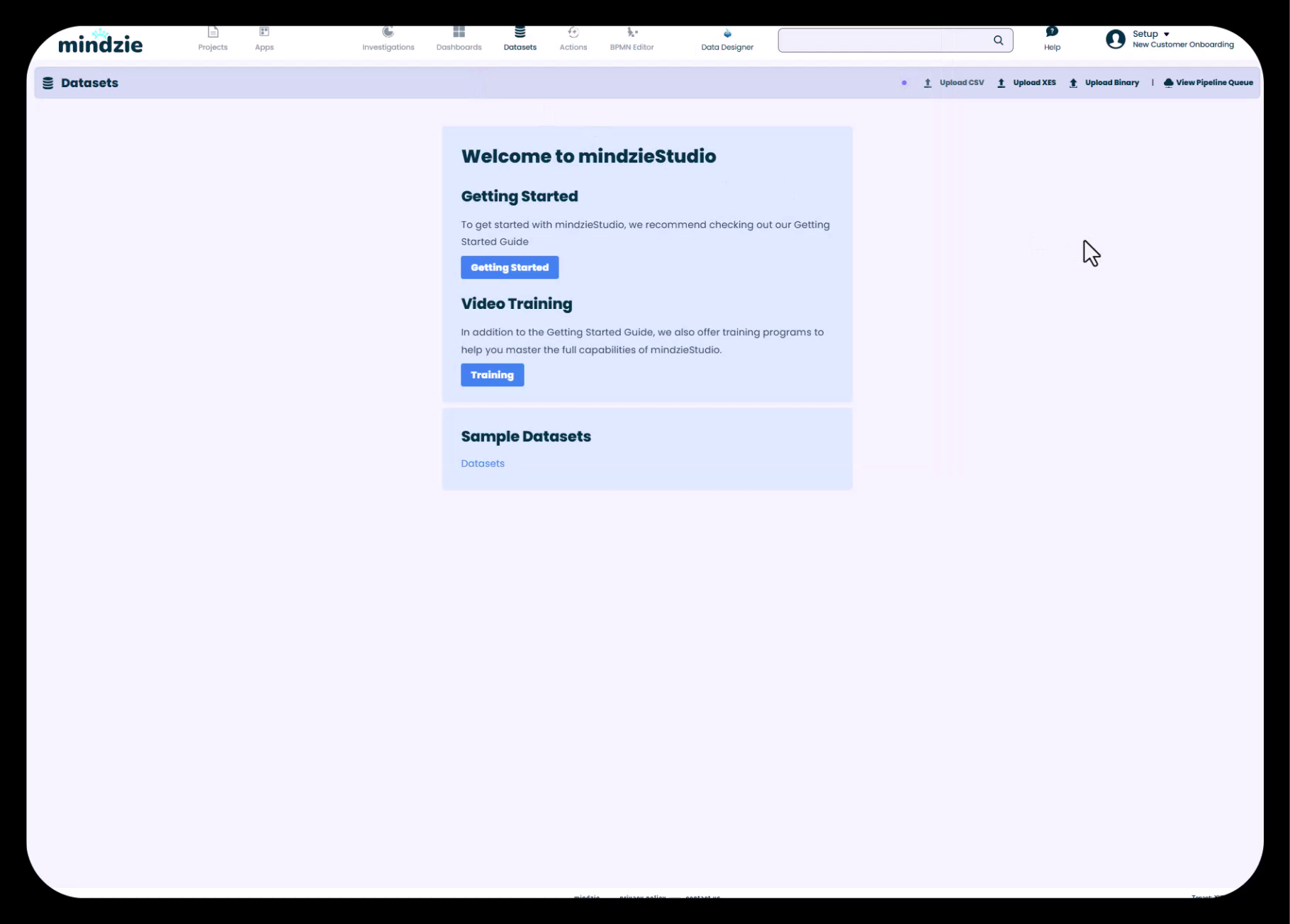
Stap 2: Selecteer Upload CSV
Klik op het Datasets-scherm op de knop Upload CSV rechtsboven in de interface. Er opent dan een bestandsdialoog.
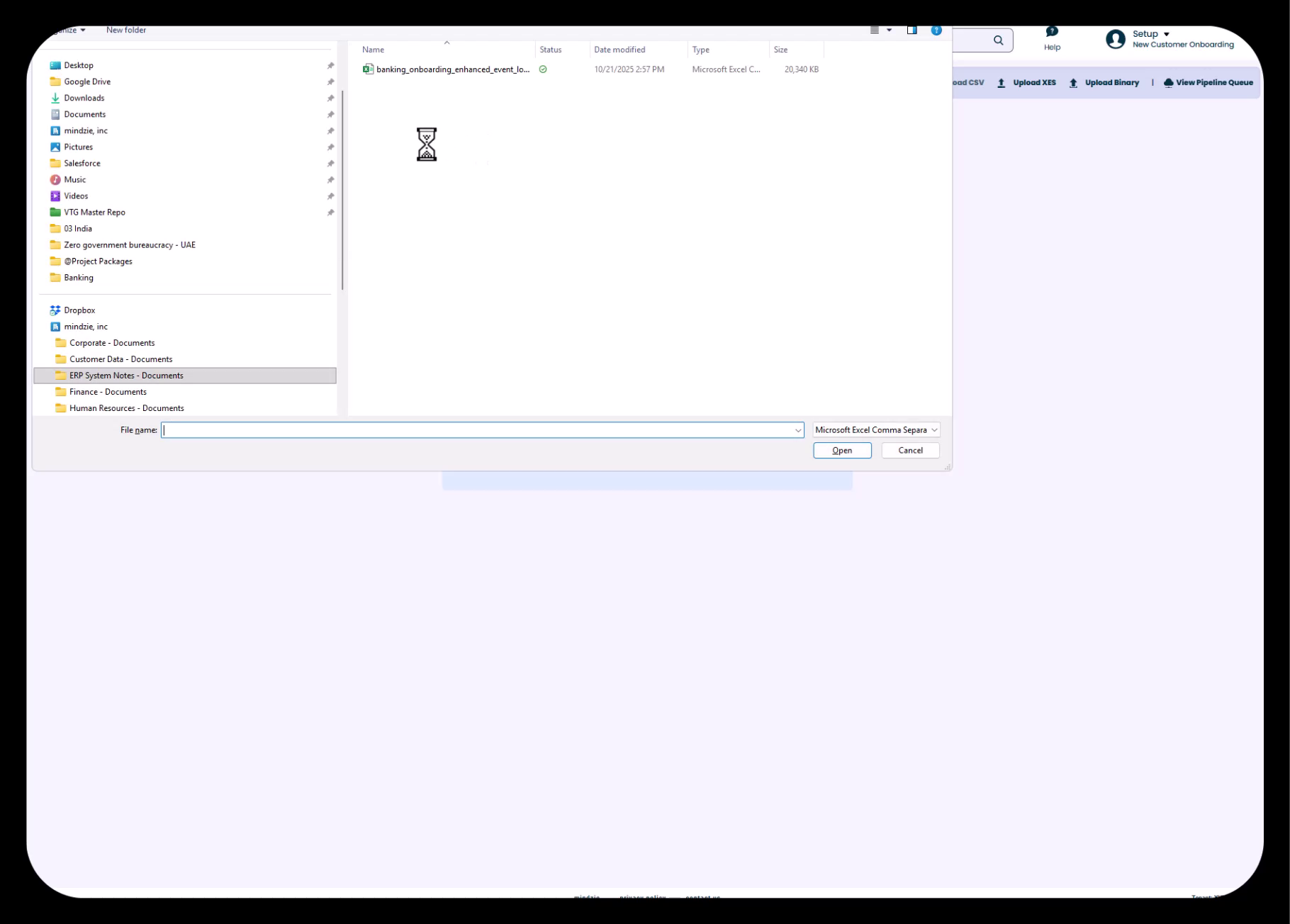
Stap 3: Selecteer uw CSV-bestand
- Navigeer naar de locatie van uw CSV-bestand op uw computer
- Selecteer het bestand (bijv.
banking_onboarding_enhanced_event_log.csv) - Klik op Openen om de upload te starten
Het systeem toont een laadindicator met de voortgang van de upload.
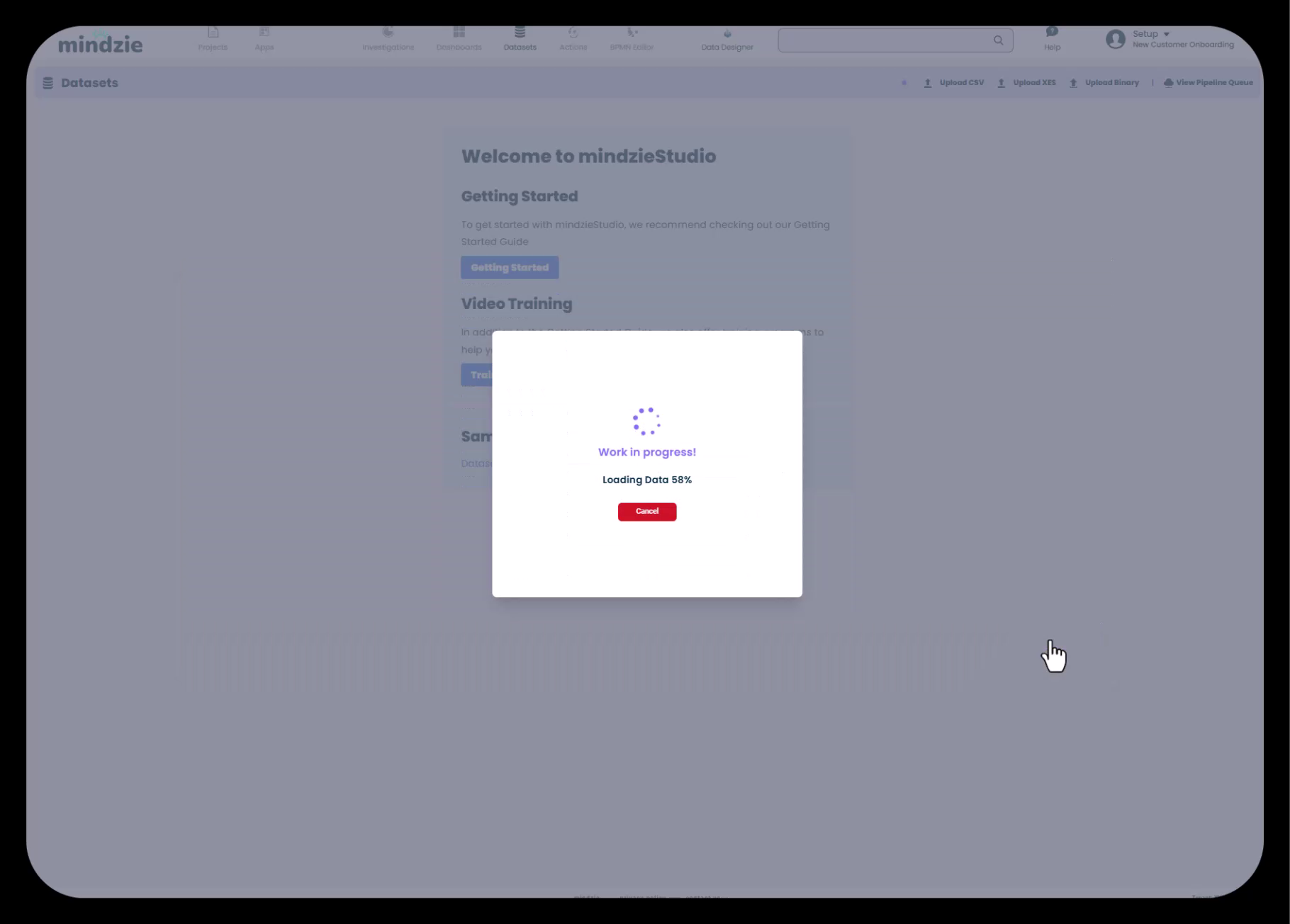
Stap 4: Valideer en Configureer Gegevensinstellingen
Na de upload toont mindzie Studio een voorbeeld van uw gegevens en kunt u instellingen configureren:
Codering Instellingen
- Het systeem detecteert automatisch de bestandscodering
- Als uw gegevens speciale tekens bevatten, moet u de codering mogelijk aanpassen
Gegevens Voorbeeld
- Controleer het voorbeeld om zeker te zijn dat uw gegevens correct geladen zijn
- Controleer of kolommen correct gescheiden zijn
- Verifieer dat tijdstempels en andere waarden correct worden weergegeven
Klik op Volgende nadat u de instellingen hebt gecontroleerd om door te gaan naar het toewijzen van kolommen.
Sleutelkolommen Configureren
Het scherm voor kolomtoewijzing is waar u aan mindzie Studio vertelt welke kolommen in uw CSV overeenkomen met de belangrijkste procesminingvelden.
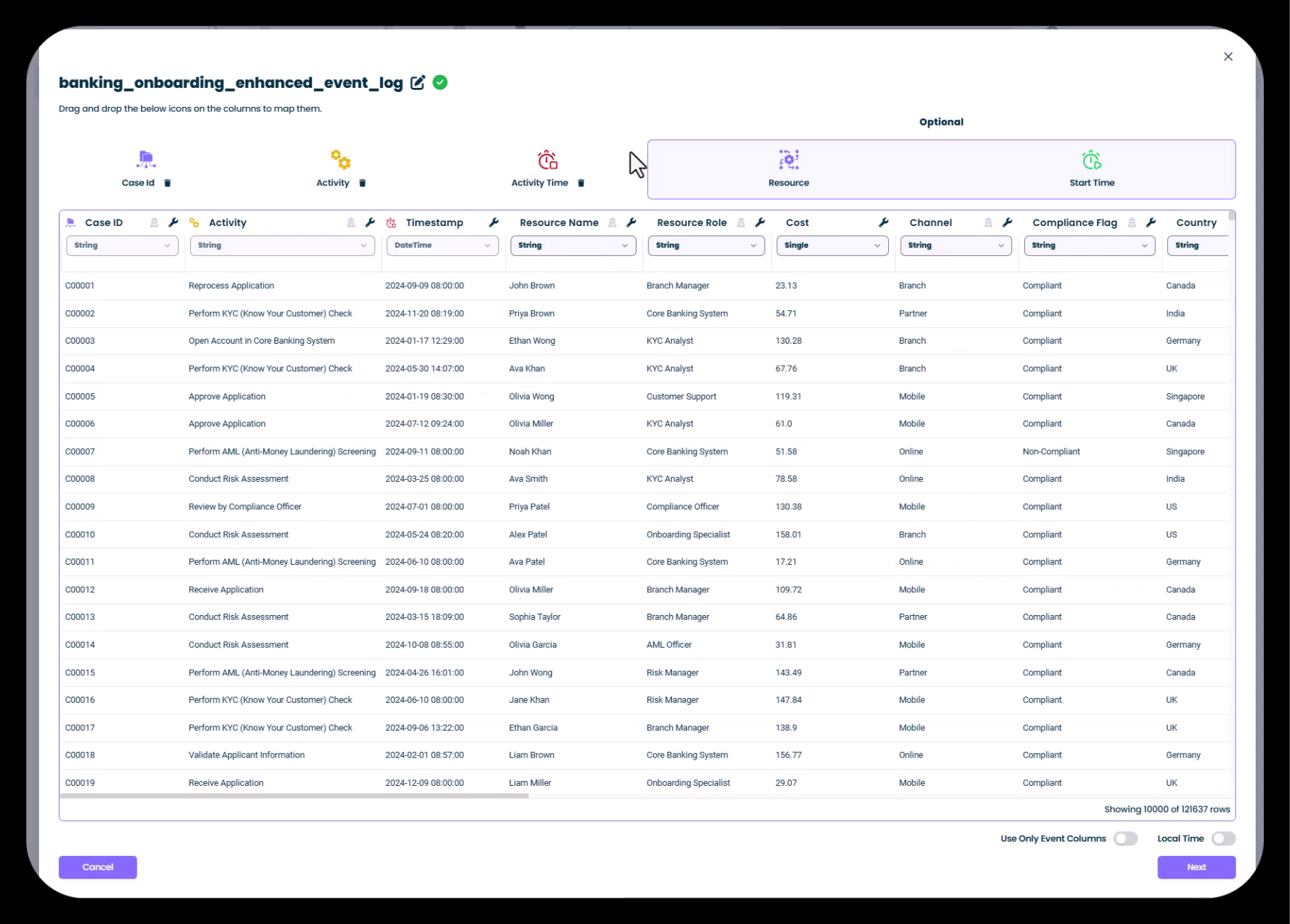
De Belangrijkste Kolomiconen Begrijpen
mindzie Studio gebruikt visuele iconen om u te helpen sleutelkolommen te identificeren en toe te wijzen:
- Case ID: Paars icoon - Identificeert unieke procesinstanties
- Activiteit: Geel icoon - Bevat de namen van processtappen
- Activiteitstijd: Oranje icoon - Tijdstempel van wanneer elke activiteit plaatsvond
- Resource: Blauw icoon - Persoon of systeem dat de activiteit uitvoert
Stap 5: Kolommen Toewijzen via Drag-and-Drop
mindzie Studio detecteert automatisch en suggereert toewijzingen voor veelvoorkomende kolomnamen. Om een kolom toe te wijzen of te wijzigen:
- Automatische Detectie: Het systeem detecteert doorgaans standaardkolommen zoals Case ID, Activiteit en Timestamp
- Drag-and-Drop: Sleep een kolom van de onderste sectie naar een van de sleutelkolomvakken bovenaan om deze handmatig toe te wijzen
- Resource Toewijzing: Als u een resourcekolom hebt (aanbevolen), sleep deze dan naar het Resource-veld
In het getoonde voorbeeld:
- Case ID is toegewezen aan de
Case IDkolom - Activiteit is toegewezen aan de
Activitykolom - Timestamp is toegewezen aan de
DateTimekolom - Resource Naam is toegewezen aan de
Resource Namekolom
Stap 6: Configureer Extra Kolominstellingen
Voor elke kolom in uw dataset kunt u:
Kolomtypen Wijzigen
- Klik op een kolom om het type te wijzigen
- Opties zijn: String, Nummer, Datum, Boolean, enz.
Datatype Wijzigen
- Pas aan hoe mindzie de gegevens interpreteert
- Zorg dat datums als tijdstempels worden herkend
- Zorg dat numerieke waarden correct getypeerd zijn
Gevoelige Gegevens Anonimiseren
- Schakel anonimisatie in voor kolommen met gevoelige informatie
- Dit is nuttig voor naleving van privacywetgeving
- Namen, klant-ID’s en andere PII kunnen worden gemaskeerd
Optionele Kolommen In het rechterdeel van het scherm kunt u aanvullende procesmining-kenmerken toewijzen:
- Resource Rol: Functietitel of rol van de resource
- Kosten: Aan kosten per activiteit gerelateerde gegevens
- Kanaal: Proceskanaal (bijv. Filiaal, Mobiel, Online)
- Compliance Vlaggen: Indicatoren voor conformiteit of naleving
- Land/Regio: Geografische kenmerken
Stap 7: Verwerk en Sla de Dataset op
Als u de kolomtoewijzing hebt voltooid:
- Controleer alle toewijzingen op juistheid
- Klik op Volgende om te beginnen met verwerken
mindzie Studio zal nu:
- Uw CSV-gegevens omzetten naar het mindzie-eventlogformaat
- Datakwaliteit en structuur valideren
- De basisset aanmaken voor analyse
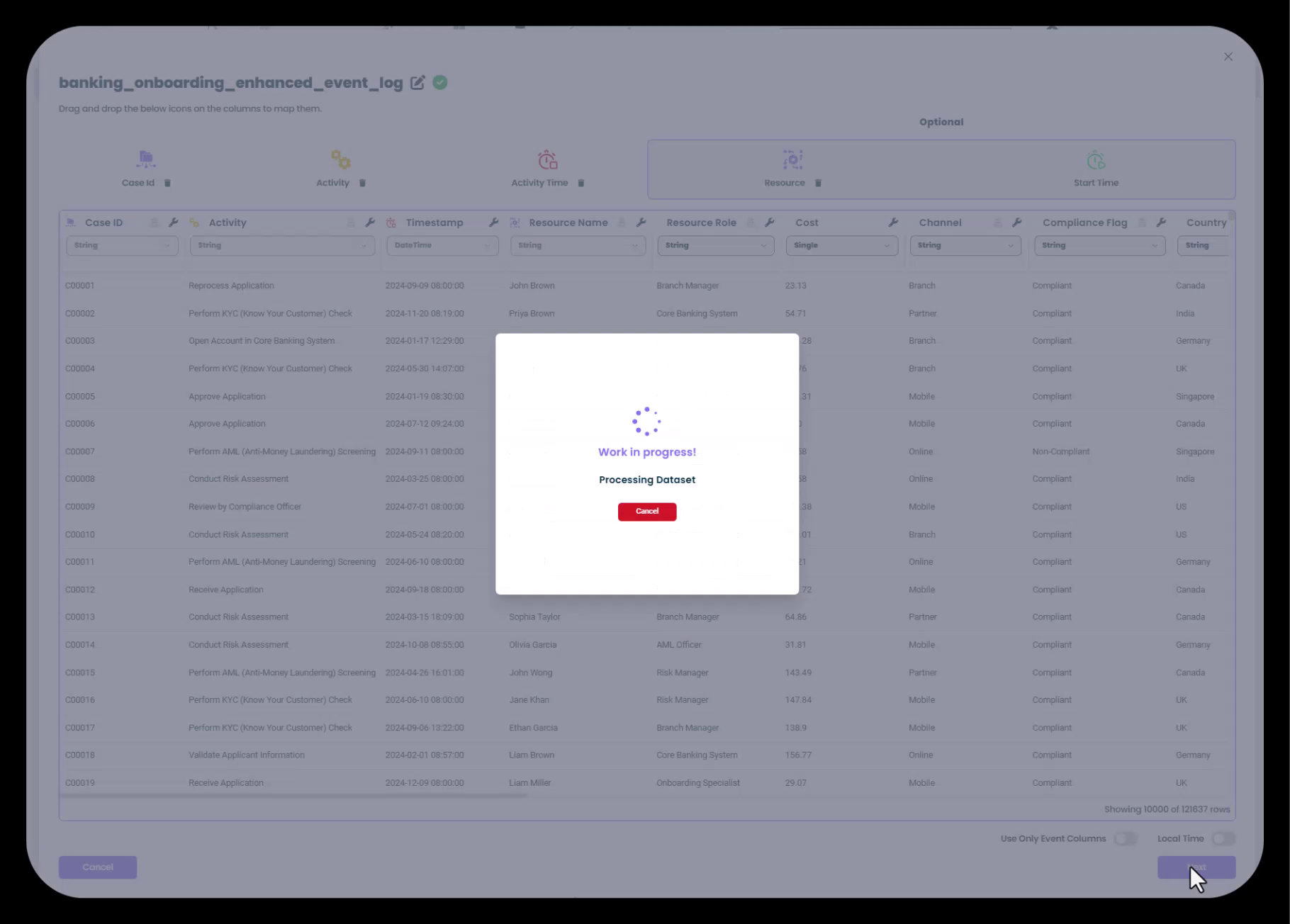
Deze verwerkingsstap kan even duren, afhankelijk van de omvang van uw dataset. U ziet dan een "Work in progress! Processing Dataset" dialoog.
Stap 8: Bevestig Succes van Gegevensimport
Na verwerking toont mindzie Studio een bevestigingsdialoog met:
- De naam van de dataset
- Totaal aantal cases (procesinstanties)
- Totaal aantal events (activiteiten)
In het getoonde voorbeeld bevat de dataset:
- 10.000 cases (unieke klantonboardingsinstanties)
- 121.000 events (totaal activiteiten in alle cases)
Klik op Opslaan om de import te voltooien.
Wat Gebeurt er na het Uploaden van Gegevens
Na het opslaan van uw dataset maakt mindzie Studio automatisch:
Twee Datasets Aan:
- Originele Dataset: Uw ruwe eventlog zoals geüpload
- Verrijkte Dataset: Verbeterde versie aangemaakt door de mindzie-pijplijn (gebruikt voor alle analyses)
Bouwt een Datapijplijn: Bereidt uw data voor op verrijking met prestatie-indicatoren, conformiteitsregels en andere verbeteringen
Genereert Standaard Analyse: Maakt startanalyse aan inclusief:
- Procesoverzicht
- Analyse van lange case-duur
- Duur tussen hoofdfasen van het proces
- Overige basisinzichten
Deze standaardanalyses geven u een voorsprong bij het begrijpen van uw proces en kunnen naar wens worden aangepast of verwijderd.
Begrip van Gegevenstransformatie
Tijdens de upload- en verwerkingsfase doet mindzie Studio het volgende:
- Standaardiseert het Gegevensformaat: Zet uw CSV om naar het geoptimaliseerde eventlogformaat van mindzie
- Valideert Datakwaliteit: Controleert op ontbrekende vereiste velden, ongeldige tijdstempels en inconsistenties
- Bereidt Voor op Verrijking: Structureert de gegevens om uitgebreid te worden met berekende attributen, prestatiemaatstaven en conformiteitsregels
Deze transformatie zorgt ervoor dat uw data gereed is voor krachtige procesmininganalyse en visualisatie.
Tips voor Succesvolle Gegevensupload
Kolomnamen
- Gebruik duidelijke, consistente kolomnamen in uw CSV
- Veelvoorkomende namen zoals "CaseID", "Activity", "Timestamp" worden automatisch herkend
- Vermijd speciale tekens in kolomnamen
Datakwaliteit
- Zorg dat elke rij een Case ID, Activiteit en Timestamp heeft
- Timestamps moeten een consistent formaat hebben (ISO 8601 aanbevolen)
- Verwijder of corrigeer dubbele headers of verkeerd opgemaakte rijen
Bestandsgrootte
- CSV-upload werkt goed voor datasets tot enkele miljoenen events
- Voor zeer grote datasets of continue monitoring kunt u beter mindzie Data Designer gebruiken
- Test eerst met een datamonster om kolomtoewijzingen te verifiëren
Resource en Optionele Kolommen
- Terwijl alleen Case ID, Activiteit en Timestamp verplicht zijn, stelt resource-informatie diepere analyses mogelijk
- Extra kolommen zoals Kosten, Kanaal en Regio bieden rijkere segmentatie en inzichten
- U kunt op elk moment meer optionele kolommen toevoegen via data-verrijking
Volgende Stappen
Na het succesvol uploaden en configureren van uw gegevensbron:
- Bekijk de Aangemaakte Datasets: Controleer zowel de originele als verrijkte datasets in de Datasets-sectie
- Verken de Standaard Analyse: Ga naar Onderzoeken om de automatisch gegenereerde inzichten te bekijken
- Plan uw Dashboardstructuur: Bepaal welke dashboards en meetwaarden u wilt maken voor uw gebruikers
- Verrijk uw Data: Gebruik de Log Enrichment Engine om prestatie-indicatoren, conformiteitsregels en aangepaste attributen toe te voegen
Uw data is nu gereed om omgezet te worden in bruikbare procesintelligentie!
Gerelateerde Onderwerpen
- Begrijp de Duale Dataset Architectuur van mindzie: Leer over originele versus verrijkte datasets
- Beheers de Log Enrichment Engine: Voeg prestatiemaatstaven en conformiteitsregels toe om uw data te verbeteren
- Gebruik mindzie Data Designer: Verbind met live gegevensbronnen voor geautomatiseerde data-refresh
- Maak uw Eerste Analyse: Bouw metrics en KPI’s vanuit uw geüploade data