Hergebruik van Analyse: Notebooks Kopiëren en Aanpassen
Liever kijken? Deze tutorial is er ook als video.
Overzicht
Een van de krachtigste tijdbesparende functies in mindzie Studio is de mogelijkheid om analyse-notebooks en verrijkingen te kopiëren en te hergebruiken over projecten heen of binnen hetzelfde project. In plaats van elke analyse vanaf nul op te bouwen, kunt u werk dat u al gedaan heeft gebruiken door bestaande notebooks te kopiëren en aan te passen voor nieuwe use cases. Deze gids laat zien hoe u analysecomponenten efficiënt kunt kopiëren, met meerdere projecten tegelijk kunt werken en gekopieerde inhoud kunt aanpassen aan uw huidige dataset.
Waarom Analyse Kopiëren en Hergebruiken?
Bij het werken met process mining analyse komt u vaak situaties tegen waarin vergelijkbare metriek en berekeningen nodig zijn in verschillende projecten of binnen verschillende onderzoeken in hetzelfde project. Bijvoorbeeld:
- Veelvoorkomende prestatie-indicatoren zoals gemiddelde doorlooptijd per case of kostenberekeningen zijn relevant voor veel processen
- Standaard conformiteitsregels kunnen met kleine aanpassingen op meerdere projecten worden toegepast
- Vergelijkbare verrijkingspatronen (activity-based costing, performance buckets, etc.) worden herhaaldelijk gebruikt
- Dashboard-sjablonen kunnen worden hergebruikt en aangepast voor verschillende bedrijfsunits of processen
Door bestaand werk te kopiëren en aan te passen kunt u:
- Veel tijd besparen bij het opzetten van nieuwe analyses
- Consistentie behouden tussen projecten
- Bewezen analysepatronen benutten
- Zich richten op aanpassing in plaats van volledige nieuwbouw
Vereisten
Voordat u analyse tussen projecten gaat kopiëren:
- Moet u minimaal twee projecten hebben (of twee onderzoeken binnen één project) - een bron en een bestemming
- Moet het bronproject de analyse- of verrijkingsnotebooks bevatten die u wilt kopiëren
- Moet uw bestemmingsdataset compatibele attributen hebben (of moet u de gekopieerde analyse aanpassen aan uw data)
- Moet u de juiste rechten hebben voor beide projecten
Werken met Meerdere Projecttabs
Om analyses efficiënt te kopiëren tussen projecten werkt u vaak met meerdere browsertabs tegelijk open.
Meerdere Projecten Openen
- Ga naar uw eerste project in mindzie Studio
- Rechtsklik het tweede project en kies "Openen in nieuw tabblad" (of gebruik Ctrl+Klik / Cmd+Klik)
- Rangschik uw tabs zodat u makkelijk kunt schakelen tussen bron- en bestemmingsprojecten
- Hierdoor kunt u naadloos van het ene project kopiëren en in het andere plakken
Tip: U kunt ook binnen hetzelfde project kopiëren door het bron-notebook in één weergave open te houden en het bestemmingsonderzoek in een andere.
Verrijkingsnotebooks Kopiëren
Verrijkingen zijn vaak goede kandidaten voor hergebruik, omdat veel verrijkingspatronen (prestatieberekeningen, conformiteitsregels, kostmodellen) voor verschillende processen van toepassing zijn.
Wanneer Verrijkingen Kopiëren
Kopieer verrijkingen als u wilt:
- Dezelfde prestatieberekeningslogica op meerdere projecten toepassen
- Standaard conformiteitsregels gebruiken voor vergelijkbare processen
- Consistente activity-based costing modellen implementeren
- Veelvoorkomende verrijkingspatronen binnen uw organisatie verspreiden
Hoe Kopieert u een Verrijkingsnotebook
- Ga naar Log Enrichment in uw bronproject
- Zoek het verrijkingsnotebook dat u wilt kopiëren (bijv. Performance Wizard, Conformance, Cost)
- Klik op het drie-puntjes menu naast de notebooknaam
- Selecteer "Kopiëren" in het menu
- Schakel over naar uw bestemmingsproject (of onderzoek)
- Ga naar Log Enrichment in de bestemming
- Klik op het drie-puntjes menu in het gebied Verrijkingen
- Selecteer "Plakken" om het gekopieerde verrijkingsnotebook in te voegen
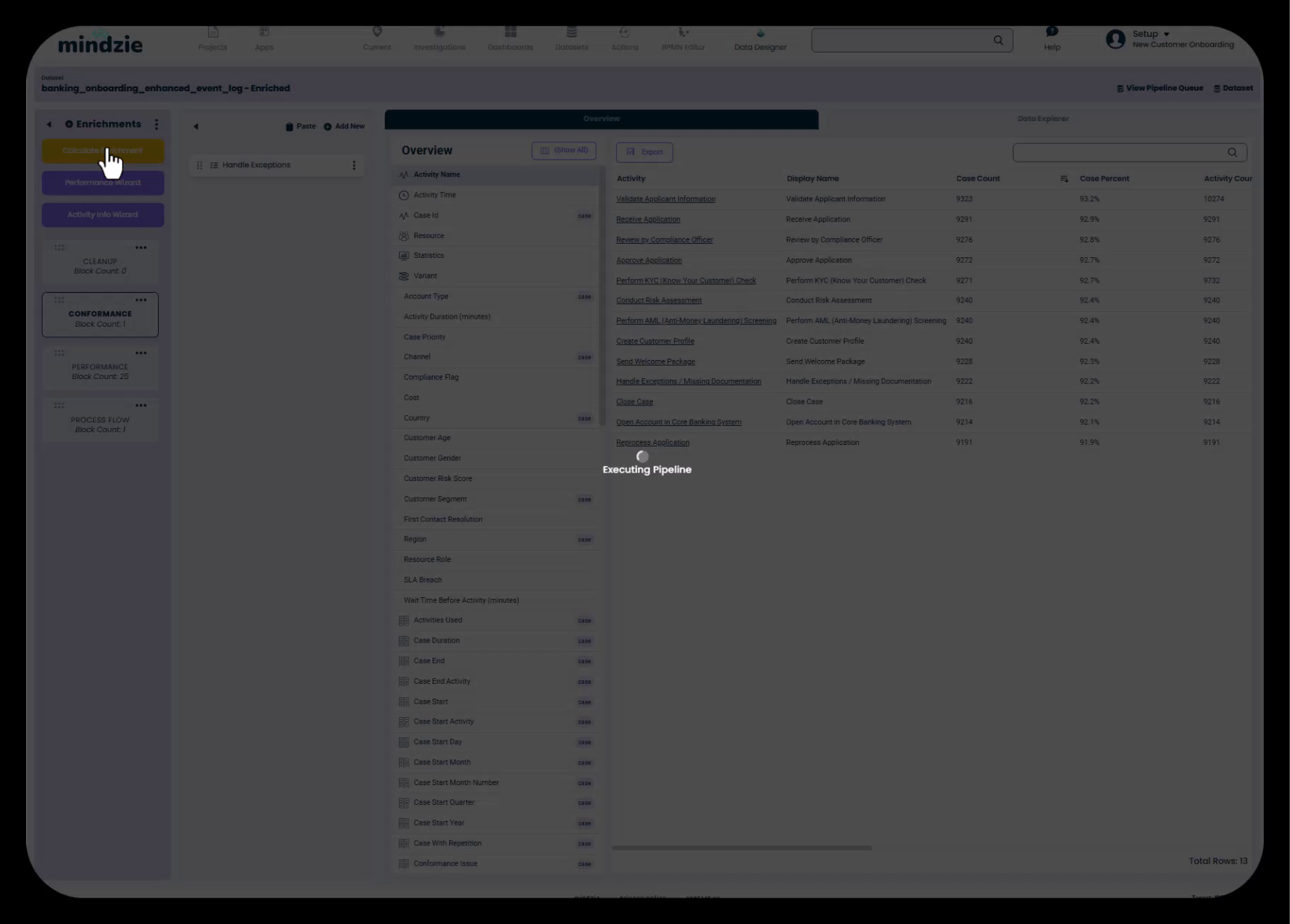
- Bereken verrijkingen om de datapijplijn uit te voeren en de nieuwe verrijking op uw dataset toe te passen
Belangrijke Overwegingen bij Gekopieerde Verrijkingen
Als u een verrijkingsnotebook plakt:
- Controleer attributencompatibiliteit: Zorg dat de verrijking verwijst naar attributen die in uw bestemmingsdataset bestaan
- Werk aktivitetnamen bij: Als de verrijking specifieke activiteiten benoemt (bijv. conformiteitsregels), pas deze dan aan op uw nieuwe proces
- Herbereken de pijplijn: Voer altijd "Bereken Verrijkingen" uit na het plakken om de wijzigingen toe te passen
- Controleer verrijkingsparameters: Bekijk SLA-drempels, kostwaarden of andere parameters en pas aan waar nodig
Analyse-Notebooks Kopiëren
Analysetools bevatten uw filters, calculators en visualisaties. Het kopiëren hiervan kan veel tijd besparen bij het bouwen van soortgelijke analyses in verschillende onderzoeken.
Wanneer Analyse-Notebooks Kopiëren
Kopieer analyse-notebooks als:
- U vergelijkbare metriek nodig hebt in verschillende onderzoeken (bijv. gemiddelde duur per afdeling)
- U rolgebaseerde dashboards bouwt met soortgelijke KPI-structuren
- U een complex analysepatroon wilt kopiëren zonder filters en calculators opnieuw te maken
- U bewezen analyses migreert van een pilotproject naar productieprojecten
Hoe Kopieert u een Analyse-Notebook
- Ga naar Investigations in uw bronproject
- Open het onderzoek met de analyse die u wilt kopiëren
- Vind het analyse-notebook in de lijst
- Klik op het drie-puntjes menu naast de analysetitel
- Selecteer "Kopiëren"
- Schakel over naar uw bestemmingsonderzoek (zelfde project of ander project)
- Klik op het drie-puntjes menu in het Analyses paneel
- Selecteer "Plakken" om de gekopieerde analyse in te voegen
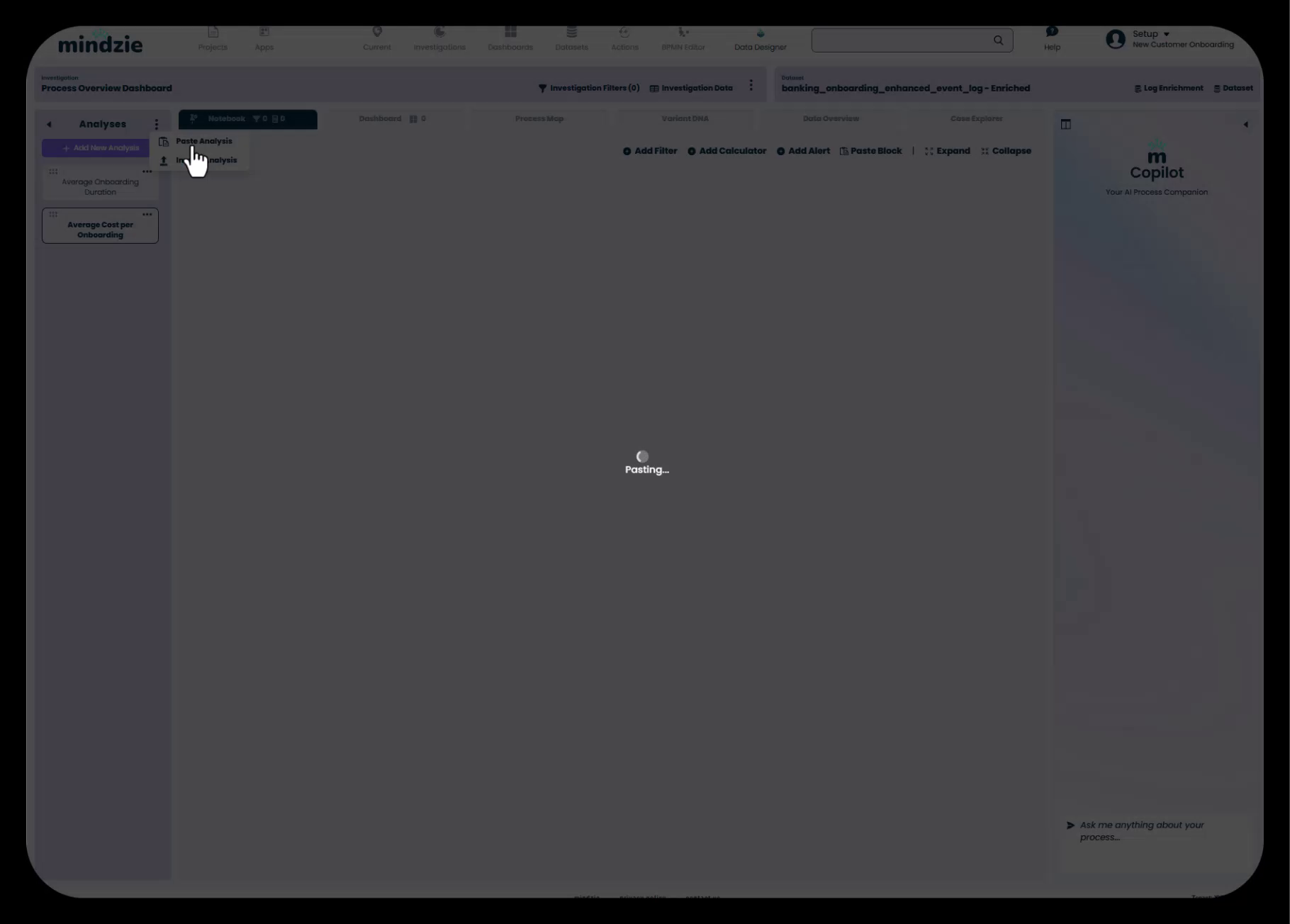
De geplakte analyse verschijnt in uw onderzoek met alle filters, calculators en dashboardconfiguraties intact.
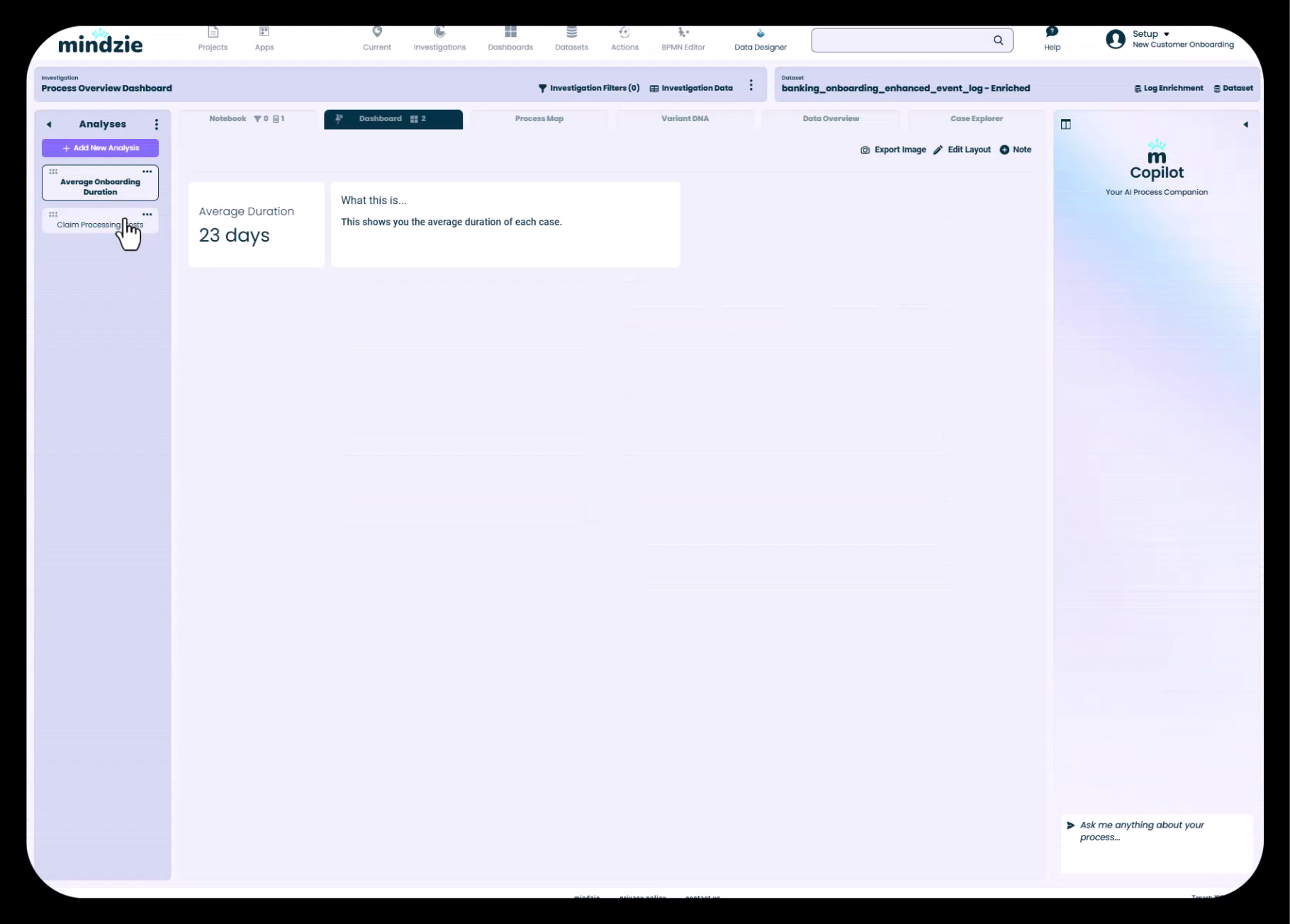
Gekopieerde Notebooks Aanpassen aan Uw Data
Nadat u een analyse-notebook hebt geplakt, moet u dit meestal aanpassen om te passen bij uw nieuwe context. Hier is een systematische aanpak voor het bijwerken van gekopieerde inhoud.
Stap 1: De Notebooktitel Bijwerken
Het gekopieerde notebook behoudt de oorspronkelijke naam, die kan verwijzen naar het vorige project of use case.
- Selecteer de geplakte analyse in uw onderzoeken
- Werk de titel bij om de nieuwe context weer te geven
- Voorbeeld: "Claim Processing Cost" wordt "Customer Onboarding Cost"
- Werk eventuele beschrijvingen bij om het nieuwe analysethema te weerspiegelen
Stap 2: Filters Controleren en Bijwerken
Gekopieerde analyses bevatten vaak filters die specifiek waren voor het bronproject. Controleer elk filter op relevantie.
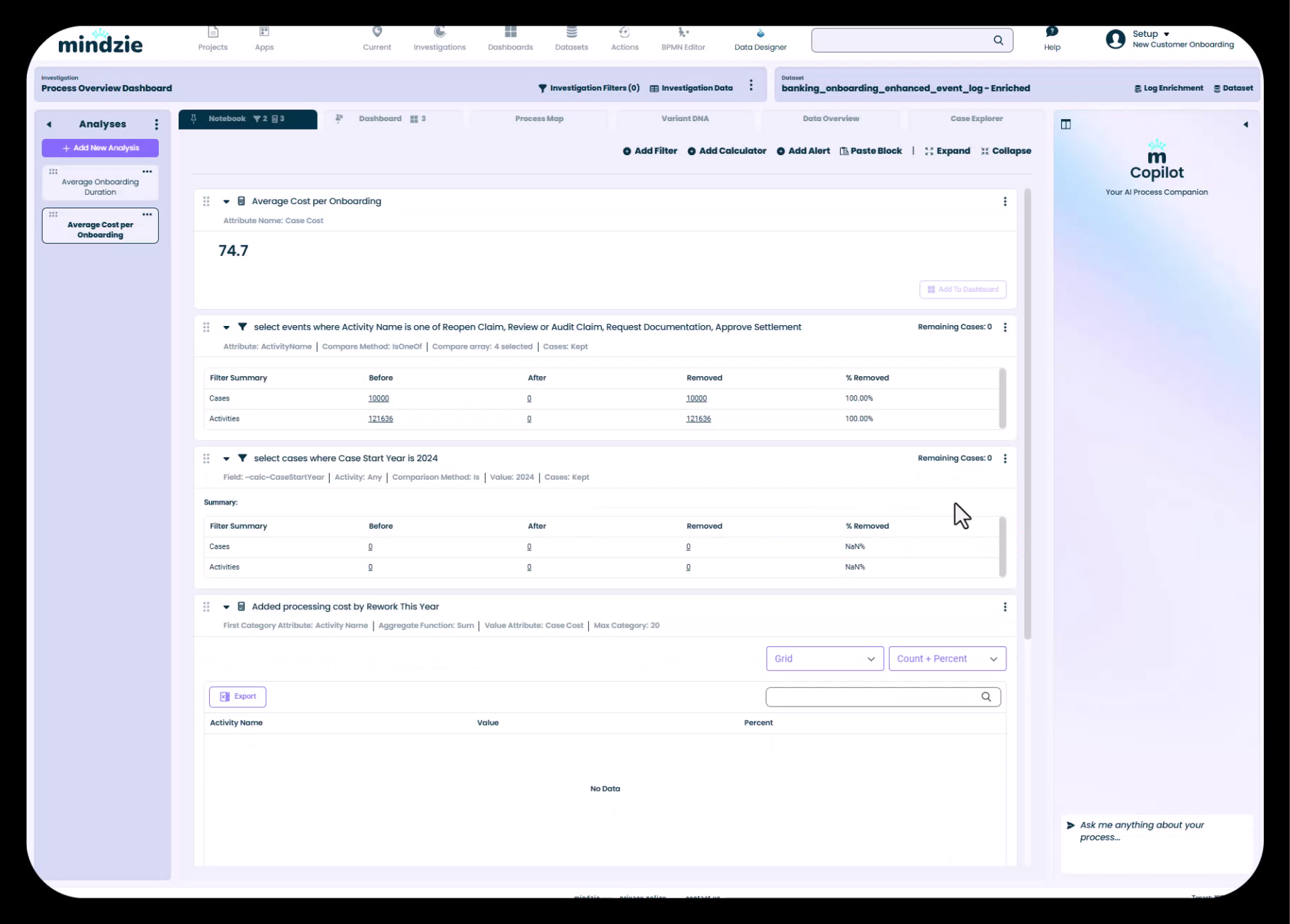
Veelvoorkomende filteraanpassingen:
- Activiteitsfilters: Werk activiteitnamen bij naar uw huidige proces
- Voorbeeld: Verander filter "Reopened Claim" naar relevante activiteiten in uw proces
- Tijdgebaseerde filters: Verwijder of pas datumbereiken aan die specifiek waren voor de bronanalyse
- Voorbeeld: Verwijder filter "Cases gestart in 2004" indien niet relevant
- Attribuutfilters: Controleer of gefilterde attributen bestaan in uw nieuwe dataset
Om een irrelevant filter te verwijderen:
- Klik op het drie-puntjes menu op het filterblok
- Selecteer "Verwijderen" om het filter te verwijderen
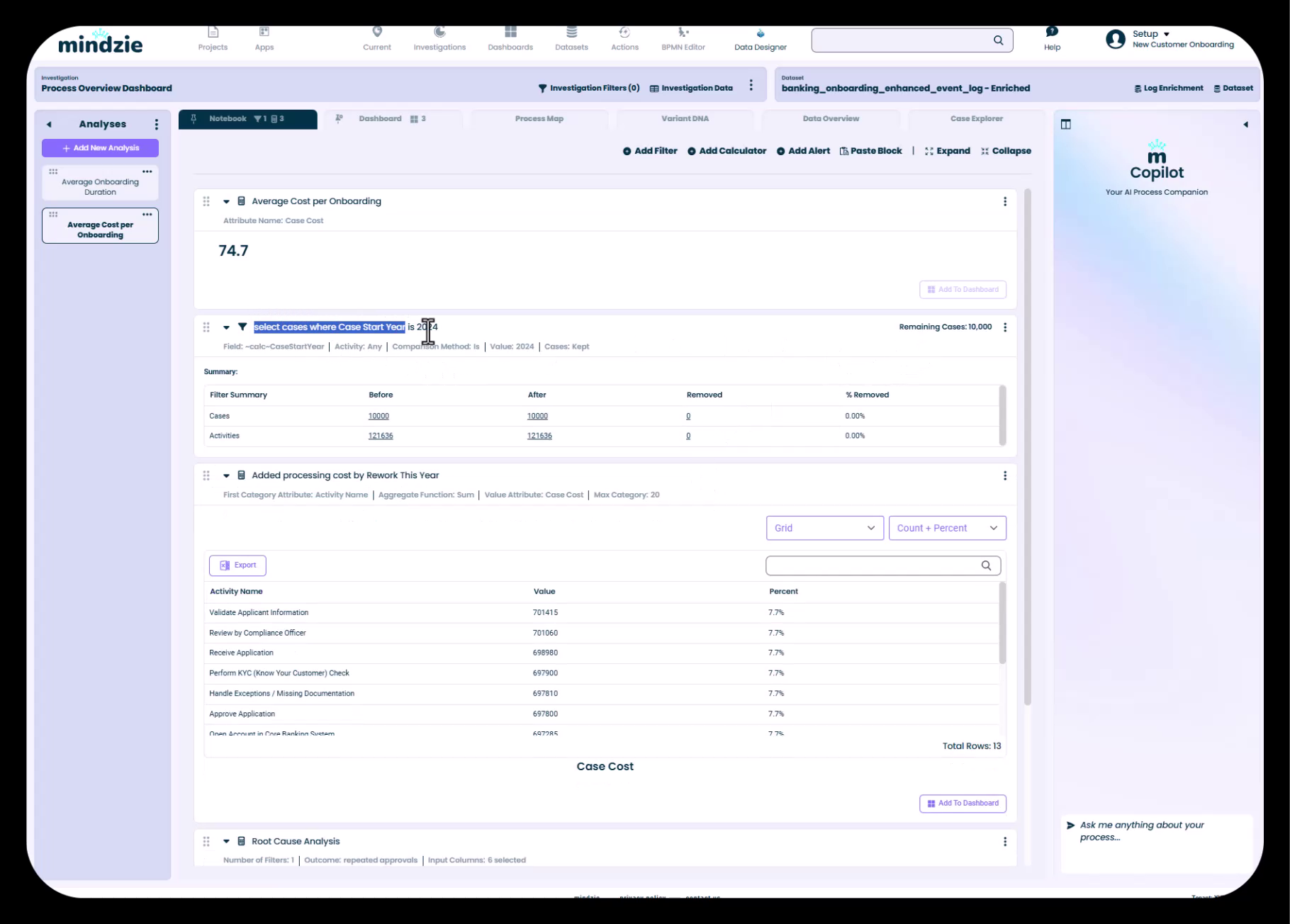
Om een filter bij te werken:
- Klik op "Bewerken" op het filterblok
- Werk de attribuutselectie bij zodat deze past bij uw data
- Pas de filtercriteria aan waar nodig
- Sla het bijgewerkte filter op
Stap 3: Calculatorattributen Bijwerken
Calculators in de gekopieerde analyse kunnen verwijzen naar attributen die niet in uw bestemmingsdataset voorkomen, of u wilt met andere attributen berekenen.
Om een calculator bij te werken:
- Klik op "Bewerken" op het calculatorblok
- Controleer de attributenselectie (bijv. welke duur- of kostattributen worden gebruikt)
- Werk bij naar het juiste attribuut uit uw verrijkte dataset
- Verifieer dat de berekening de verwachte resultaten oplevert
- Werk titels en labels bij om overeen te komen met de nieuwe berekening
Voorbeeld: Een calculator die "Claim Processing Cost" gebruikt moet mogelijk worden aangepast naar "Case Cost" in uw nieuwe project.
Stap 4: Root Cause Analyse Configuraties Aanpassen
Als uw gekopieerde notebook root cause analyseblokken bevat, hebben deze vaak een forse aanpassing nodig omdat ze sterk gekoppeld zijn aan de broncontext.

Om root cause analyse bij te werken:
- Bewerk het root cause analyseblok
- Controleer de uitkomstmeting - zorg dat deze verwijst naar een attribuut in uw dataset
- Pas of verwijder case selectiefilters die verwijzen naar oude activiteiten of attributen
- Pas auto-select instellingen aan of kies handmatig attributen voor analyse
- Herbereken om resultaten te zien op basis van uw nieuwe configuratie
Voorbeeld: Een root cause analyse die filtert op "cases waar Settlement meer dan eens voorkwam" kan worden aangepast naar "cases met conformiteitsproblemen" in uw nieuwe context.
Stap 5: Dashboardpanelen Bijwerken
Als de gekopieerde analyse dashboardpanelen bevatte:
- Controleer paneeltitels en notities op lokale en globale dashboards
- Werk beschrijvende teksten bij om te passen bij de nieuwe analyse
- Verwijder dashboardpanelen die niet langer relevant zijn
- Publiceer opnieuw naar juiste dashboards indien nodig
Stap 6: Resultaten Controleren
Na aanpassing van alle componenten:
- Controleer output van elke calculator om te verzekeren dat het juiste resultaten geeft
- Controleer filteroverzichten om te verifiëren dat ze de verwachte cases selecteren
- Test drill-down gedrag bij publicatie naar dashboards
- Valideer aan hand van bekende data om te controleren dat berekeningen correct zijn
Best Practices voor Kopiëren en Aanpassen
Wanneer Hergebruiken vs. Nieuw Maken
Kopieer en pas aan als:
- De analyse-structuur vergelijkbaar is en alleen details moeten wijzigen
- U bewezen, geteste analysepatronen wilt repliceren
- U tijd wilt besparen en consistentie wilt behouden
- Bron- en bestemmingsdataset een vergelijkbare structuur hebben
Maak nieuw aan als:
- Analyse-eisen fundamenteel anders zijn
- Datasetstructuur significant afwijkt van de bron
- U een nieuw type analyse of metriek verkent
- Aanpassing het merendeel van de componenten anyway zou vereisen
Veelvoorkomende Verrijkingen Cascaderen
Voor organisaties die mindzie Studio in meerdere projecten gebruiken:
- Maak een "template" project met standaard verrijkingen
- Kopieer bewezen verrijkingspatronen naar nieuwe projecten indien nodig
- Behoud consistentie in hoe prestatie, conformiteit en kosten worden berekend
- Documenteer uw standaard verrijkingen zodat teamleden weten wat beschikbaar is om te kopiëren
Gekopieerde Inhoud Beheren
- Gebruik duidelijke naamgevingsconventies om gekopieerde analyses tijdens aanpassing te onderscheiden
- Ruim direct op - verwijder irrelevante filters en calculators meteen
- Test stapsgewijs - controleer elke aangepaste component voordat u verdergaat
- Documenteer aanpassingen met notitieblokken als de analyse significant is gewijzigd
Veelgemaakte Fouten Voorkomen
Attribuut-mismatch: Controleer altijd of attributen in gekopieerde inhoud bestaan in uw bestemmingsdataset. Ontbrekende attributen zorgen dat calculators en filters falen.
Verouderde filters: Vergeet niet filters te verwijderen die specifiek waren voor de tijdsperiode, business units of bijzondere cases van het bronproject.
Titels ongewijzigd laten: Werk alle titels, beschrijvingen en labels bij om verwarring te voorkomen.
Berekening overslaan: Voor verrijkingen: voer altijd de berekening uit na plakken. Verrijking wordt niet toegepast tot de pijplijn wordt uitgevoerd.
Te veel kopiëren: Alleen omdat u alles kunt kopiëren wil niet zeggen dat dat moet. Kopieer alleen componenten die echt bruikbaar zijn in de nieuwe context.
Voorbeeldworkflow: Een Kostenanalyse Kopiëren
Laten we een volledig voorbeeld doorlopen van het kopiëren van een kostenanalyse van een verzekeringsclaimsproject naar een bancaire onboarding project.
Bronanalyse (Verzekeringsproject)
- Analysetitel: "Claim Processing Cost"
- Filters:
- Cases waar de activiteit "Reopened Claim" voorkwam
- Cases gestart in 2004
- Calculators:
- Gemiddelde kost per claim
- Kostenverdeling per activiteit
- Root cause analyse voor hoge kostenclaims met herhaalde settlements
Stappen voor Aanpassing
- Kopieer de analyse "Claim Processing Cost" uit het verzekeringsproject
- Plak in het "Process Overview Dashboard" onderzoek van het bancaire project
- Hernoem naar: "Customer Onboarding Cost"
- Verwijder de filter "Reopened Claim" (niet relevant voor onboarding)
- Verwijder de filter "Cases gestart in 2004" (niet relevant)
- Werk de calculator gemiddelde kosten bij om het attribuut "Case Cost" uit de bancaire dataset te gebruiken
- Behoud de kostenverdelingscalculator (werkt met standaard activiteitskostattributen)
- Werk root cause analyse bij:
- Verander filter van "Settlement meer dan eens" naar "Cases met conformiteitsproblemen"
- Werk uitkomstmetriek bij naar bancaire kostattribuut
- Zet auto-select aan voor attributen
- Werk alle titels en notities bij naar "onboarding" in plaats van "claim processing"
- Controleer de analyse op verwachte resultaten
- Publiceer naar dashboard en configureer drill-down gedrag
Werken met Gekopieerde Verrijkingen tussen Projecten
Bij het kopiëren van verrijkingen tussen projecten moet u soms zorgen dat datasets compatibel zijn:
Prestatieverrijkingen
- Controleer dat activiteitnamen in performance paren bestaan in uw bestemmingsdata
- Werk SLA-drempels bij volgens de zakelijke eisen van het nieuwe proces
- Check dat duur-berekeningen geschikt zijn voor uw procestijdlijn
Conformiteitsverrijkingen
- Werk lijsten van ongewenste activiteiten bij passend bij het nieuwe proces
- Pas regels voor verplichte activiteiten aan op basis van de nieuwe procesvereisten
- Stel ernstniveaus bij passend bij de business criticality in de nieuwe context
Kostverrijkingen
- Werk activiteitskostwaarden bij met de Activity Info Wizard voor uw nieuwe proces
- Verifieer dat resourcetypes en kosten overeenkomen met uw organisatiestructuur
- Zorg dat samenvattingslogica aansluit bij hoe kosten moeten worden geaggregeerd
Samenvatting
Het kopiëren en aanpassen van analyse-notebooks en verrijkingen in mindzie Studio is een krachtige techniek voor:
- Tijdbesparing door hergebruik van bewezen analysepatronen
- Consistentie bewaren tussen projecten en onderzoeken
- Versnellen van projectopleveringen door te starten vanuit geteste sjablonen
- Delen van best practices binnen uw organisatie
Belangrijkste punten:
- Gebruik het drie-puntjes menu om notebooks te kopiëren en plakken tussen projecten
- Werk met meerdere open tabs voor efficiënt kopiëren tussen projecten
- Pas altijd gekopieerde inhoud aan door titels, filters en attributen bij te werken
- Verifieer resultaten na aanpassing om juiste berekeningen te garanderen
- Bereken verrijkingen na het plakken om wijzigingen toe te passen op uw dataset
- Weet wanneer te kopiëren en wanneer nieuw te maken, gebaseerd op gelijkenis en complexiteit
Door het beheersen van de copy-paste-adapt workflow verhoogt u uw productiviteit in mindzie Studio aanzienlijk en bouwt u een bibliotheek van herbruikbare analysecomponenten die uw hele organisatie ten goede komen.