Publiceren van Metrics van Notebooks naar Dashboards
Liever kijken? Deze tutorial is er ook als video.
Overzicht
Zodra je analysematen en KPI's hebt gemaakt in mindzie studio notebooks, is de volgende stap om ze toegankelijk te maken voor je eindgebruikers door ze te publiceren naar dashboards. mindzie studio biedt een flexibel publicatiesysteem waarmee je kunt bepalen waar metrics verschijnen en hoe gebruikers ermee omgaan. Deze gids legt het verschil uit tussen lokale en globale dashboards en doorloopt het volledige proces van het publiceren van metrics voor gebruik door eindgebruikers.
Begrijpen van Dashboardtypen
mindzie studio gebruikt twee soorten dashboards, elk met een ander doel:
Lokale Dashboards (Analistweergave)
Lokale dashboards worden op notitieboekniveau gebouwd en zijn vooral bedoeld voor analisten die analyses aanmaken en verfijnen. Deze dashboards:
- Worden weergegeven binnen de notebookinterface naast andere analysetabbladen
- Dienen als een tussengebied voor metrics voordat ze naar globale dashboards worden gepubliceerd
- Stellen analisten in staat gerelateerde metrics samen te organiseren
- Kunnen worden ingesteld als standaardweergave wanneer gebruikers inzoomen op een metric
Globale Dashboards (Eindgebruikersweergave)
Globale dashboards zijn rolgebaseerde, gebruikersgerichte dashboards die zakelijke gebruikers gebruiken om procesprestaties te monitoren. Deze dashboards:
- Zijn toegankelijk vanuit het hoofdgedeelte dashboards van mindzie studio
- Zijn georganiseerd per gebruikersrol of bedrijfsfunctie (bijv. Executive Overzicht, Operaties, Compliance)
- Tonen gepubliceerde metrics uit meerdere analysetools-notebooks
- Ondersteunen drill-downmogelijkheden die gebruikers in staat stellen metrics gedetailleerd te onderzoeken
Vereisten
Voordat je metrics naar dashboards publiceert, zorg dat je:
- Minimaal één analysetool-notebook hebt gemaakt met voltooide metrics (filters en calculators)
- Je globale dashboardstructuur hebt gedefinieerd (dashboards moeten al bestaan)
- Hebt vastgesteld welke metrics je naar welke rolgebaseerde dashboards wilt publiceren
Een Metric Publiceren naar Dashboards
Stap 1: Voeg een Titel en Beschrijving toe aan je Metric
Voor het publiceren is het belangrijk om duidelijke titels en beschrijvingen toe te voegen aan je metrics zodat gebruikers begrijpen wat ze vertegenwoordigen.
- Zoek in je analysetool-notebook de metric die je wilt publiceren
- Klik op het drie-puntjesmenu (optiesmenu) op het metricpaneel
- Het configuratiedialoogvenster voor de metric verschijnt met velden voor:
- Titel: Voer een beschrijvende naam in voor de metric (bijv. "Gemiddelde Waarde", "Gemiddelde Onboardingsduur")
- Beschrijving: Voeg een uitleg toe over wat de metric toont of waarom het belangrijk is
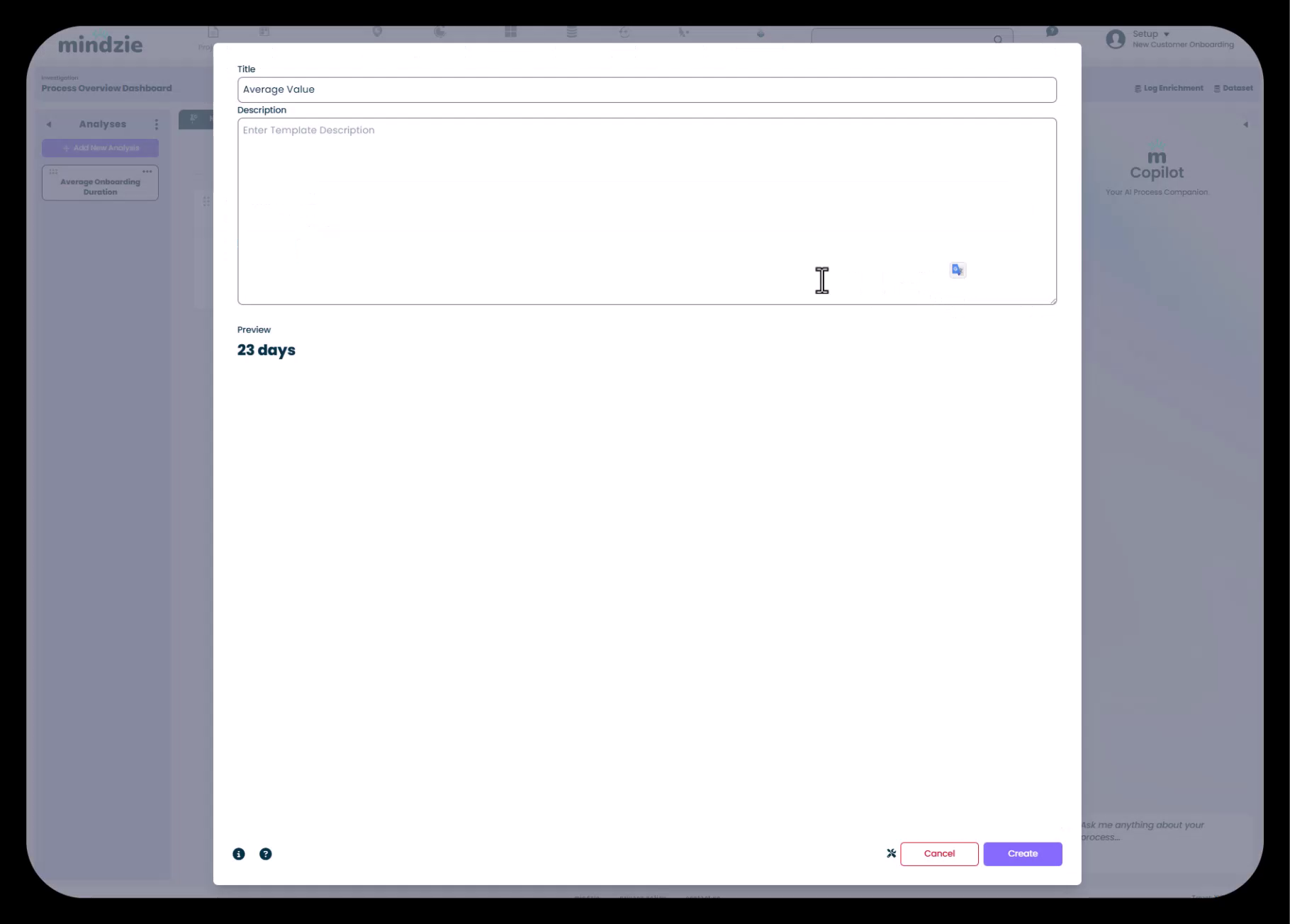
- Klik op Aanmaken om de configuratie op te slaan
Stap 2: Publiceren naar Lokale Dashboard
Door te publiceren naar het lokale dashboard verschijnt de metric op het dashboardtabblad van het notebook, wat handig is voor het organiseren van meerdere gerelateerde metrics.
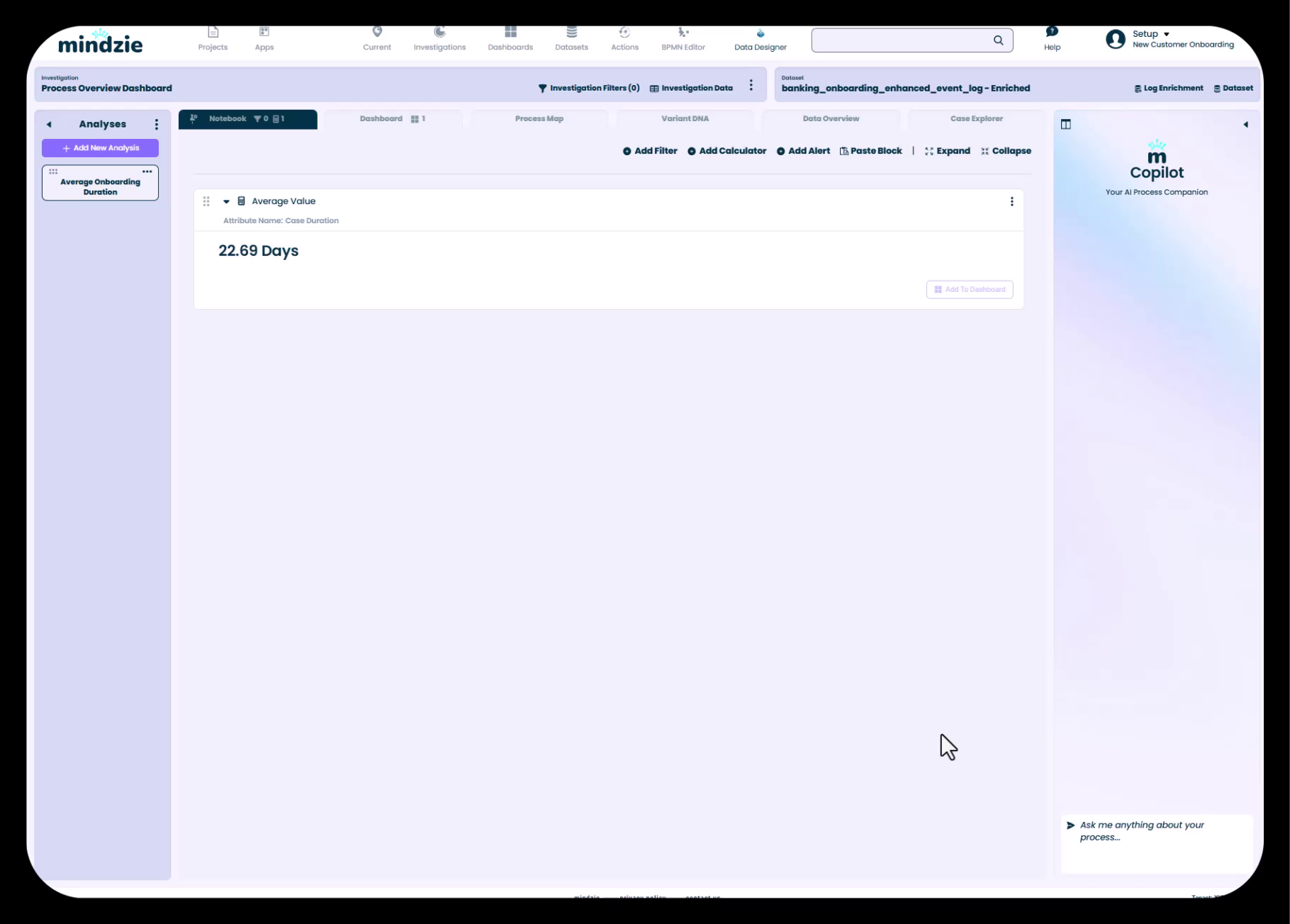
- Open opnieuw het drie-puntjesmenu op het metricpaneel
- Kies de optie om de metric aan een dashboard toe te voegen
- Je ziet een voorbeeld hoe de metric zal verschijnen (bijv. "23 dagen")
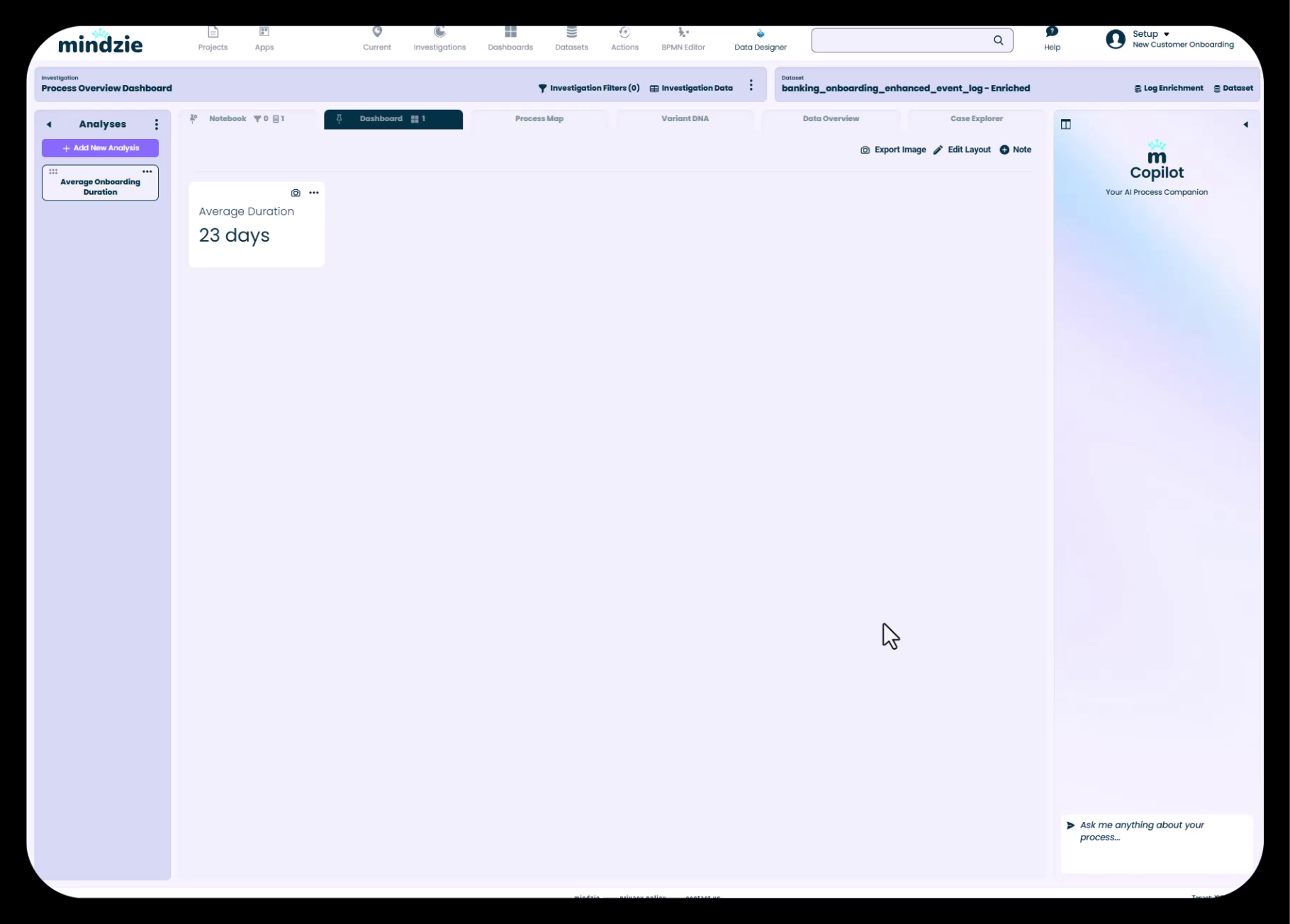
De metric is nu zichtbaar op het Dashboard-tabblad binnen jouw notebook. Dit lokale dashboardtabblad kan meerdere metrics tonen en dient als werkruimte voor analisten.
Stap 3: Publiceren naar Globaal Dashboard
Om de metric beschikbaar te maken voor eindgebruikers, moet je deze publiceren naar een of meer globale dashboards.
- Klik opnieuw op het drie-puntjesmenu op het metricpaneel
- Kies de optie om te publiceren of toe te voegen aan een globaal dashboard
- Er verschijnt een Selecteer een dashboard-dialog met alle beschikbare globale dashboards
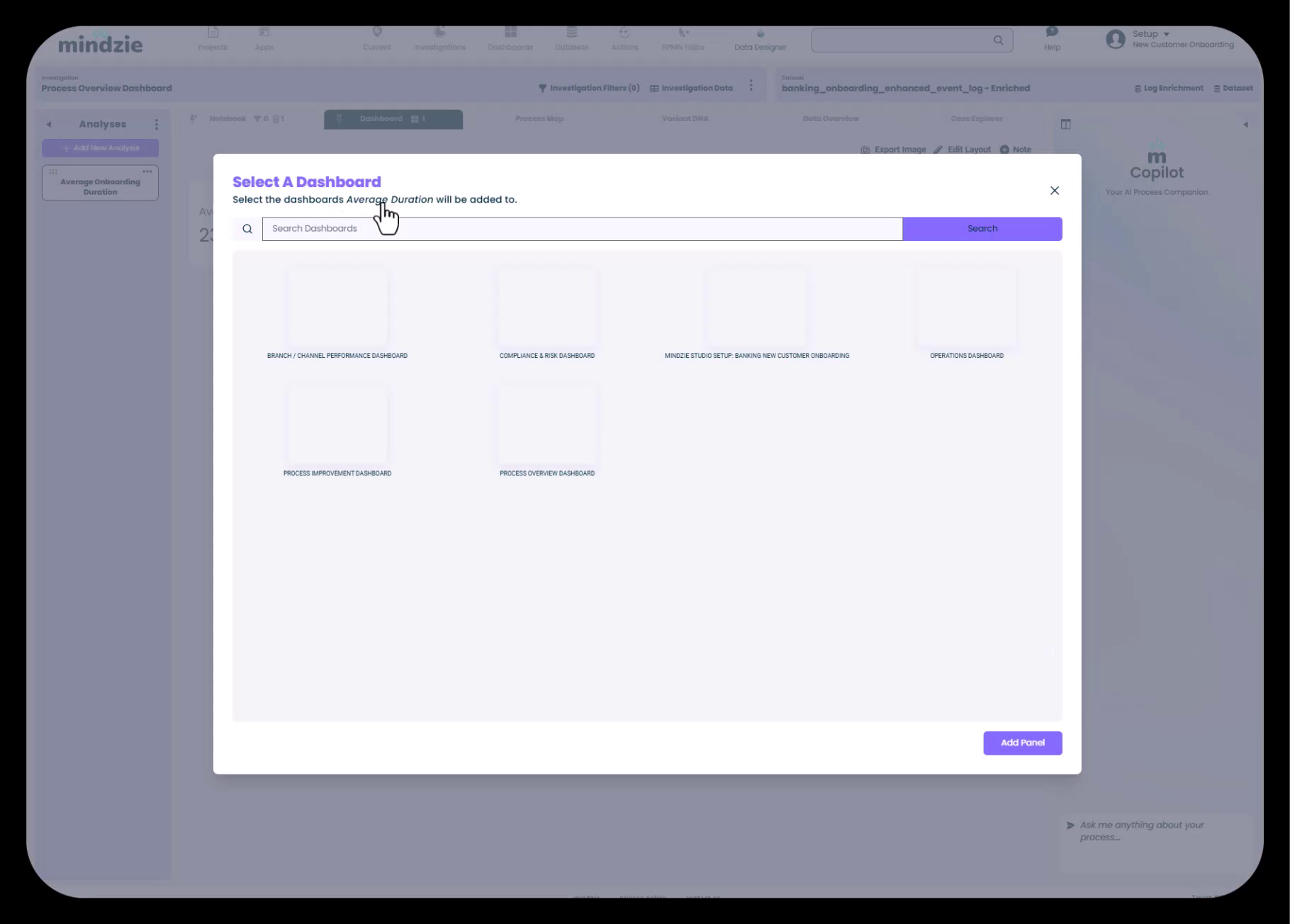
- Blader door je dashboards (bijv. Branch/Channel Performance Dashboard, Compliance & Risk Dashboard, Operations Dashboard, Process Overview Dashboard)
- Klik op het dashboard waar je wilt dat deze metric verschijnt
- Klik op Paneel Toevoegen om te bevestigen
De metric is nu gepubliceerd op het geselecteerde globale dashboard en zal zichtbaar zijn voor gebruikers die toegang hebben tot dat dashboard.
Configureren van Drill-Down Gedrag
Een van de krachtige functies van mindzie studio dashboards is dat gebruikers kunnen inzoomen op metrics om de onderliggende analyse te bekijken. Je kunt bepalen wat gebruikers zien wanneer ze op een dashboardmetric klikken.
Het Gebruik van de Pin-functie
Met de pin-functie bepaal je op welk notebooktabblad gebruikers terechtkomen wanneer ze inzoomen op een metric vanuit een globaal dashboard.
- Open je analysetool-notebook
- Navigeer naar het tabblad dat gebruikers standaard moeten zien (mogelijkheden zijn onder meer):
- Dashboard (lokale analistweergave met meerdere metrics)
- Process Map
- Variant DNA
- Data Overzicht
- Case Explorer
- Klik op het pin-icoon op dat tabblad om het in te stellen als de standaard drill-downweergave
Wanneer gebruikers vanaf een globaal dashboard op de metric klikken, worden ze direct naar het vastgezette tabblad in het onderliggende notebook geleid. Voor de meeste toepassingen biedt het vastpinnen van de lokale Dashboard-weergave gebruikers een uitgebreid overzicht van gerelateerde metrics en context.
Gebruikersinstructies Toevoegen met Notitiepanelen
Om gebruikers te helpen begrijpen wat ze zien en hoe ze de metrics moeten gebruiken, kun je notitiepanelen direct aan dashboards toevoegen.
Een Notitiepaneel Maken
- Klik in je dashboardweergave op de knop Notitie in de werkbalk
- Het Dashboard Notitiepaneel-dialoogvenster verschijnt
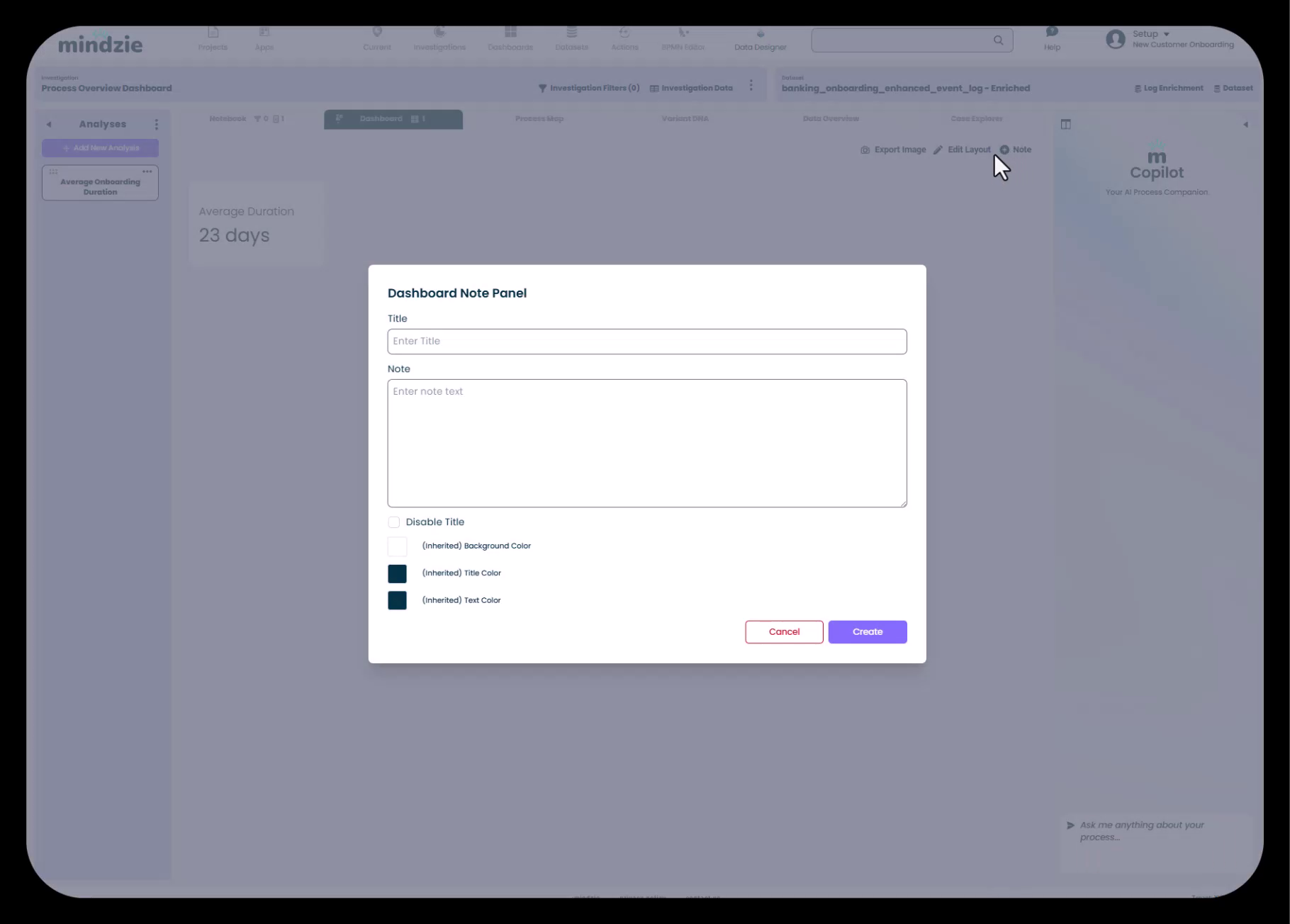
Configureer het notitiepaneel:
- Titel: Voer een titel in voor de notitie (optioneel)
- Notitie: Voeg je instructietekst, uitleg of tips toe
- Titel Uitschakelen: Vink deze optie aan om de titel te verbergen voor een strakkere uitstraling
- Achtergrondkleur: Kies een achtergrondkleurenschema
- Titelkleur: Stel de kleur van de titeltekst in
- Tekstkleur: Stel de kleur van de hoofdtekst in
Klik op Aanmaken om het notitiepaneel aan je dashboard toe te voegen
Best Practices voor Notitiepanelen
- Gebruik notities om uit te leggen wat het dashboard toont en voor wie het bedoeld is
- Voeg tips toe over hoe metrics geïnterpreteerd kunnen worden of hoe in te zoomen voor meer details
- Geef context over gegevensverversingsschema’s of databronnen
- Overweeg notities te gebruiken om instructies te geven aan minder technische gebruikers
Werken met Meerdere Dashboards
Naarmate je je mindzie studio-project uitbreidt, zul je waarschijnlijk meerdere notebooks maken en metrics publiceren naar verschillende globale dashboards. De interface maakt het eenvoudig metrics over dashboards te beheren.
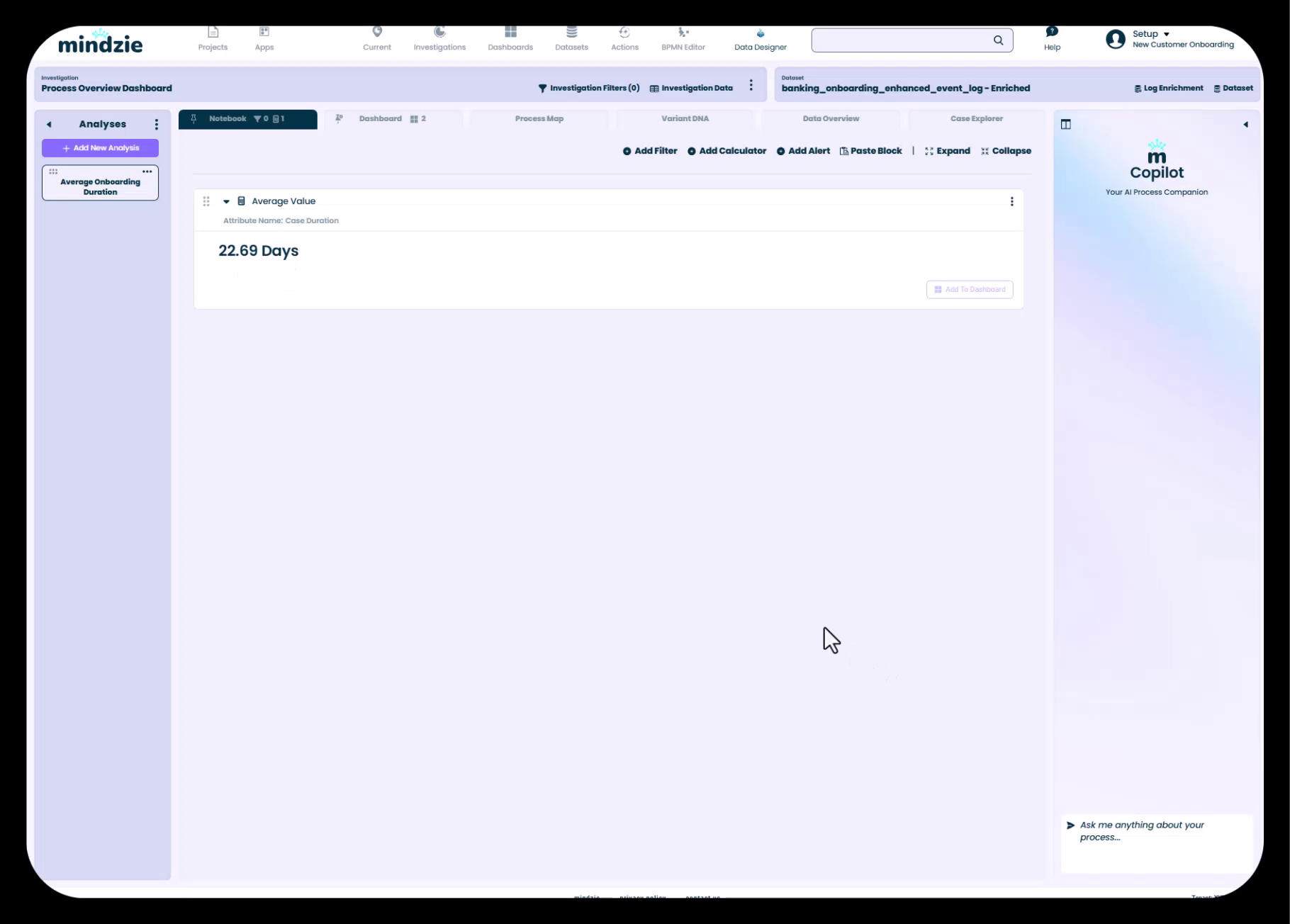
Dezelfde Metric Publiceren naar Meerdere Dashboards
Je kunt een enkele metric publiceren naar meerdere globale dashboards als deze relevant is voor verschillende gebruikersrollen:
- Gebruik het drie-puntjesmenu op de metric
- Selecteer elk dashboard waar de metric moet verschijnen
- De metric wordt op alle geselecteerde dashboards getoond
De Lay-out Bewerken
Om te bepalen hoe metrics op dashboards verschijnen:
- Klik in de dashboardwerkbalk op de knop Lay-out Bewerken
- Sleep panelen om ze te herschikken
- Verander de grootte van panelen om belangrijke metrics te benadrukken
- Klik op Opslaan wanneer je tevreden bent met de indeling
Begrijpen van Continue Monitoring
Een belangrijk concept in mindzie studio is dat dashboards niet alleen bedoeld zijn voor initieel procesonderzoek, maar ook voor continue monitoring. Dit heeft belangrijke gevolgen voor hoe je metrics publiceert:
Automatische Herberekening van Metrics
Zodra je metrics naar dashboards hebt gepubliceerd en je volledige structuur hebt ingesteld:
- Worden bij geplande gegevensverversingen (via verbinding met bronsystemen) alle metrics automatisch opnieuw berekend
- Wordt er handmatig een nieuw CSV-bestand of data-export geüpload, dan worden alle metrics bijgewerkt om de nieuwe data te reflecteren
- Kunnen gebruikers trends in de loop van de tijd volgen terwijl de data wordt vernieuwd
- Is het niet nodig om berekeningen handmatig bij te werken of metrics opnieuw te publiceren
Dit betekent dat de moeite die je steekt in het maken en publiceren van metrics zich continu terugbetaalt naarmate nieuwe data het systeem binnenkomt.
Samenvatting van het Volledige Publicatieproces
Hier is de volledige workflow van analysecreatie tot gebruik door eindgebruikers:
- Maak je analyse in een notebook met filters en calculators
- Voeg titels en beschrijvingen toe om metrics begrijpelijk te maken
- Publiceer naar lokaal dashboard voor organisatie binnen het notebook
- Publiceer naar globale dashboards om metrics beschikbaar te maken voor eindgebruikers
- Configureer drill-downgedrag door het juiste tabblad vast te pinnen
- Voeg notitiepanelen toe voor gebruikersinstructies en context
- Rangschik de dashboardlay-out met Lay-out Bewerken voor optimale presentatie
- Test de gebruikerservaring door op metrics te klikken en het drill-downgedrag te controleren
Tips voor Effectief Dashboardpubliceren
- Plan eerst je dashboardstructuur: Maak lege globale dashboards georganiseerd per rol voordat je begint met publiceren
- Wees selectief: Publiceer alleen metrics die relevant zijn voor het specifieke publiek van een dashboard
- Gebruik beschrijvende titels: Metrictitels moeten direct begrijpelijk zijn zonder extra context
- Voeg context toe met beschrijvingen: Gebruik het beschrijvingsveld om berekeningsmethodes of zakelijke betekenis uit te leggen
- Maak gebruik van notitiepanelen: Ga niet ervan uit dat gebruikers weten hoe ze dashboards moeten gebruiken - geef instructies
- Denk aan drill-down: Overweeg welke aanvullende informatie gebruikers willen bij het klikken op een metric
- Test vanuit gebruikersperspectief: Bekijk dashboards als verschillende gebruikersrollen om te controleren of de juiste metrics zichtbaar zijn
- Organiseer lokale dashboards: Groepeer gerelateerde metrics samen op lokale dashboards voor uitgebreide overzichten
Volgende Stappen
Nu je weet hoe je metrics naar dashboards publiceert, kun je:
- Meer leren over Analyse Maken met Filters en Calculators om geavanceerdere metrics te bouwen
- Verkennen Ontwerpen van Gebruiksvriendelijke Dashboards met Notities en Opmaak voor geavanceerde dashboardaanpassing
- Begrijpen Drill-Down en Continue Monitoring om het maximale uit je dashboards te halen