Het plannen van uw dashboardstructuur voor verschillende gebruikersrollen
Overzicht
Bij het bouwen van een mindzie Studio-project is een van de belangrijkste strategische beslissingen hoe u uw dashboards organiseert voor verschillende gebruikerspersona’s en bedrijfsfuncties. In plaats van direct te beginnen met het maken van metrics en KPI's, zorgt het vooraf nemen van de tijd om uw dashboardstructuur te plannen voor een meer intuïtieve, gebruiksvriendelijke ervaring en maakt het uw project makkelijker te onderhouden en uit te breiden in de loop van de tijd.
Deze handleiding presenteert een best practice-benadering: van voor naar achter werken. Dit betekent dat u eerst uw dashboardstructuur opzet—lege dashboards maakt die zijn georganiseerd op gebruikersrol—voordat u deze vult met metrics en analyses. Dit strategische kader zorgt ervoor dat uw mindzie Studio-implementatie aansluit bij hoe uw organisatie daadwerkelijk werkt en hoe verschillende belanghebbenden procesintelligentie moeten consumeren.
Waarom eerst dashboardstructuur plannen?
Het plannen van uw dashboardstructuur voordat u analyse maakt, biedt verschillende belangrijke voordelen:
- Gebruikersgerichte organisatie: Dashboards die zijn afgestemd op specifieke rollen zorgen ervoor dat gebruikers alleen de metrics zien die relevant zijn voor hun verantwoordelijkheden
- Duidelijkere projectomvang: Het begrijpen welke dashboards u nodig hebt, helpt bij het definiëren welke analyses en verrijkingen u moet maken
- Gemakkelijkere navigatie: Een goed gestructureerde dashboardhiërarchie maakt het eenvoudig voor eindgebruikers om de informatie te vinden die ze nodig hebben
- Betere onderhoudbaarheid: Een georganiseerde structuur maakt het makkelijker voor analisten om het project later te begrijpen en bij te werken
- Schaalbaarheid: Beginnen met een solide kader laat u systematisch nieuwe metrics toevoegen zonder rommel te creëren
De front-to-back-aanpak
De front-to-back-methodologie werkt als volgt:
- Plan dashboardstructuur - Identificeer gebruikersrollen en maak lege dashboards
- Maak onderzoeken - Bouw onderzoeksfolders die aansluiten bij de namen van de dashboards
- Bouw verrijkingen - Voeg dataverrijkingen toe die nodig zijn voor uw geplande metrics
- Maak analyses - Bouw metrics met filters en calculators
- Publiceer naar dashboards - Vul uw vooraf geplande dashboards met voltooide metrics
Deze aanpak contrasteert met beginnen bij de data en verrijkingen en later uitzoeken waar u het moet publiceren. Door eerst het eindresultaat te plannen, heeft elke stap een duidelijke doelstelling en richting.
Het begrijpen van dashboardtypes in mindzie Studio
Globale dashboards versus lokale dashboards
mindzie Studio gebruikt twee soorten dashboards:
- Globale dashboards: Gebruikersgerichte dashboards die toegankelijk zijn vanuit het hoofdmenu Dashboards. Dit zijn de dashboards die eindgebruikers gebruiken en waarmee ze interacteren.
- Lokale dashboards: Analyse-specifieke dashboards binnen onderzoeknotebooks. Deze bieden gedetailleerde weergaven wanneer gebruikers dieper in metrics duiken.
Deze handleiding richt zich op het plannen van globale dashboards voor eindgebruikers, hoewel dezelfde rolgebaseerde denkwijze ook geldt voor het organiseren van lokale dashboards binnen uw analyserapporten.
Kader voor rolgebaseerde dashboardstructuur
Veelvoorkomende gebruikersrollen en dashboardtypen
Hoewel elke organisatie anders is, profiteren de meeste process mining-projecten van het organiseren van dashboards rond deze veelvoorkomende rollen en functies:
1. Setup-/Informatiedashboard
Doel: Biedt projectdocumentatie en begeleiding voor alle gebruikers
Typisch publiek: Iedereen—analisten, beheerders en eindgebruikers
Voorbeelden van inhoud:
- Projectoverzicht en doelstellingen
- Belangrijke gemeten metrics
- Databronnen en verversingsschema’s
- Navigatiehandleiding voor dashboards
- Contactgegevens voor ondersteuning
Best practice: Maak dit alleen informatief—schakel de copilot-functie uit omdat gebruikers hier geen analyses zullen uitvoeren.
2. Executive-/Procesoverzicht-Dashboard
Doel: Hoog-niveau KPI’s en strategische metrics
Typisch publiek: Executives, senior management, procesverantwoordelijken
Voorbeelden van inhoud:
- Samenvatting van algemene procesprestaties
- Kritieke prestatie-indicatoren (doorlooptijd, volume, kosten)
- Trendanalyses in de tijd
- Hoog-niveau conformiteits- en compliancemetrics
- Strategische verbeterkansen
3. Operations Dashboard
Doel: Operationele metrics voor dagelijkse procesbeheer
Typisch publiek: Operations managers, procesmanagers, teamleiders
Voorbeelden van inhoud:
- Huidige werkbelasting en casusvolumes
- Actieve knelpunten en vertragingen
- Middelenbenutting
- Prestaties ten opzichte van doelstellingen
- Operationele uitzonderingen die aandacht vereisen
4. Compliance- en Risicodashboard
Doel: Conformiteit, audits en risicometrics
Typisch publiek: Compliance officers, auditors, risicomanagers
Voorbeelden van inhoud:
- Overtredingen van conformiteitsregels
- Ontbrekende goedkeuringsstappen
- Problemen met scheiding van taken
- Uitzonderingen in de audittrail
- Risico-indicatoren en trends
5. Vestiging-/Afdeling-/Regionaal Dashboard
Doel: Locatie- of afdelingsspecifieke prestaties
Typisch publiek: Vestigingsmanagers, afdelingshoofden, regiomanagers
Voorbeelden van inhoud:
- Prestatiemetrics gefilterd op locatie/afdeling
- Vergelijkende analyses versus andere vestigingen
- Lokale variaties en uitzonderingen
- Middelenmetrics specifiek voor teams
6. Procesverbeteringsdashboard
Doel: Gedetailleerde analyse voor continu verbeterinitiatieven
Typisch publiek: Procesverbeteringsteams, business analisten, Six Sigma-beoefenaars
Voorbeelden van inhoud:
- Oorzaakanalyse
- Variantanalyse en procesontdekking
- Gedetailleerde prestatie-uitsplitsingen
- Kostenanalyse en identificatie van verspilling
- Identificatie van verbeterkansen
Stapsgewijs: Het maken van uw dashboardstructuur
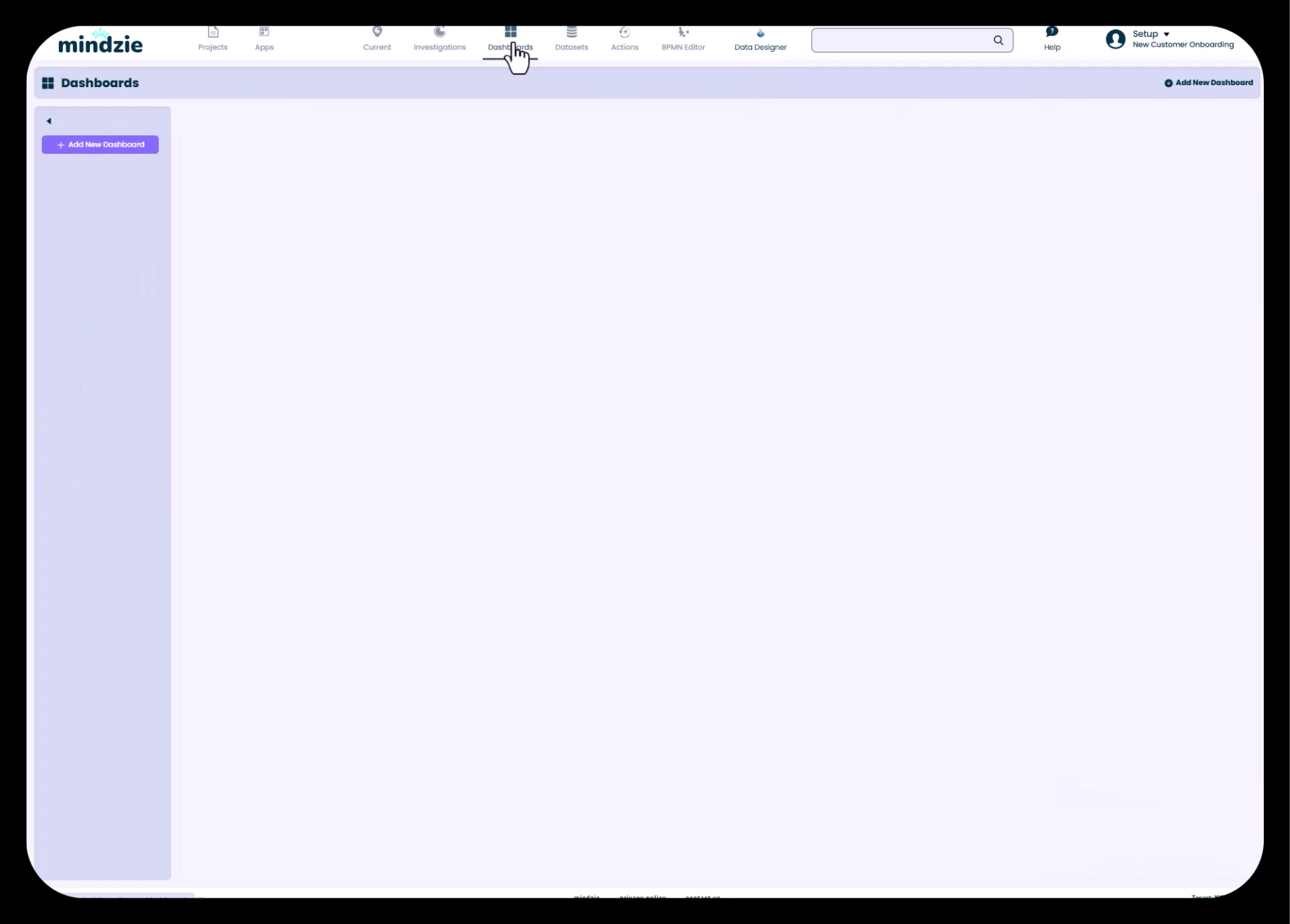
Stap 1: Ga naar de sectie Dashboards
- Klik in mindzie Studio op de knop Dashboards in het bovenste navigatiemenu
- U ziet het lege dashboardgebied met een knop Add New Dashboard
Stap 2: Maak uw Setup Dashboard
Begin met het maken van een informatief dashboard dat context en begeleiding biedt:
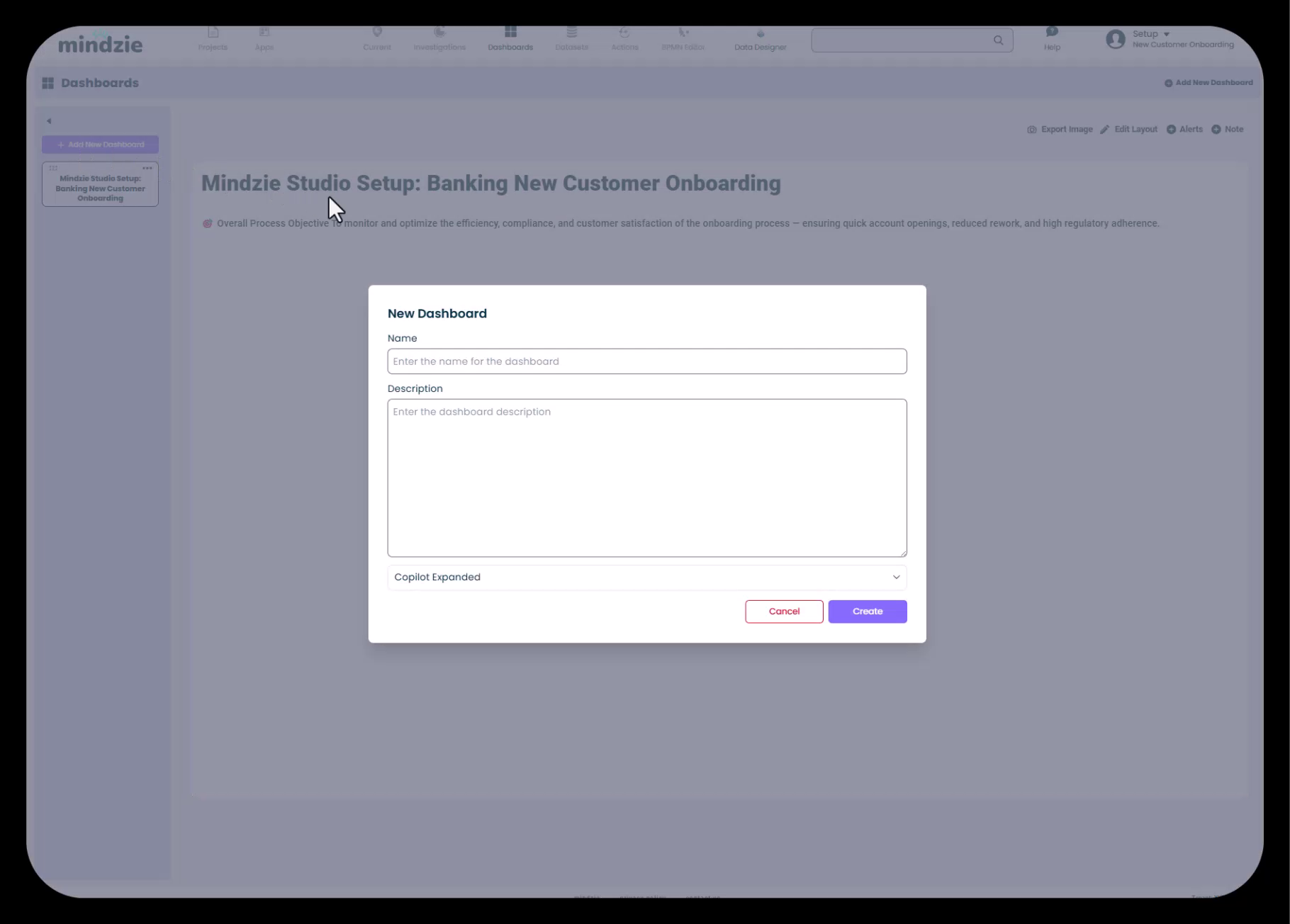
- Klik op Add New Dashboard
- Voer een beschrijvende naam in (bijv. "mindzie Studio Setup: Banking New Customer Onboarding")
- Voeg desgewenst een omschrijving toe
- Zet Copilot op Collapsed omdat dit alleen informatief is
- Klik op Create
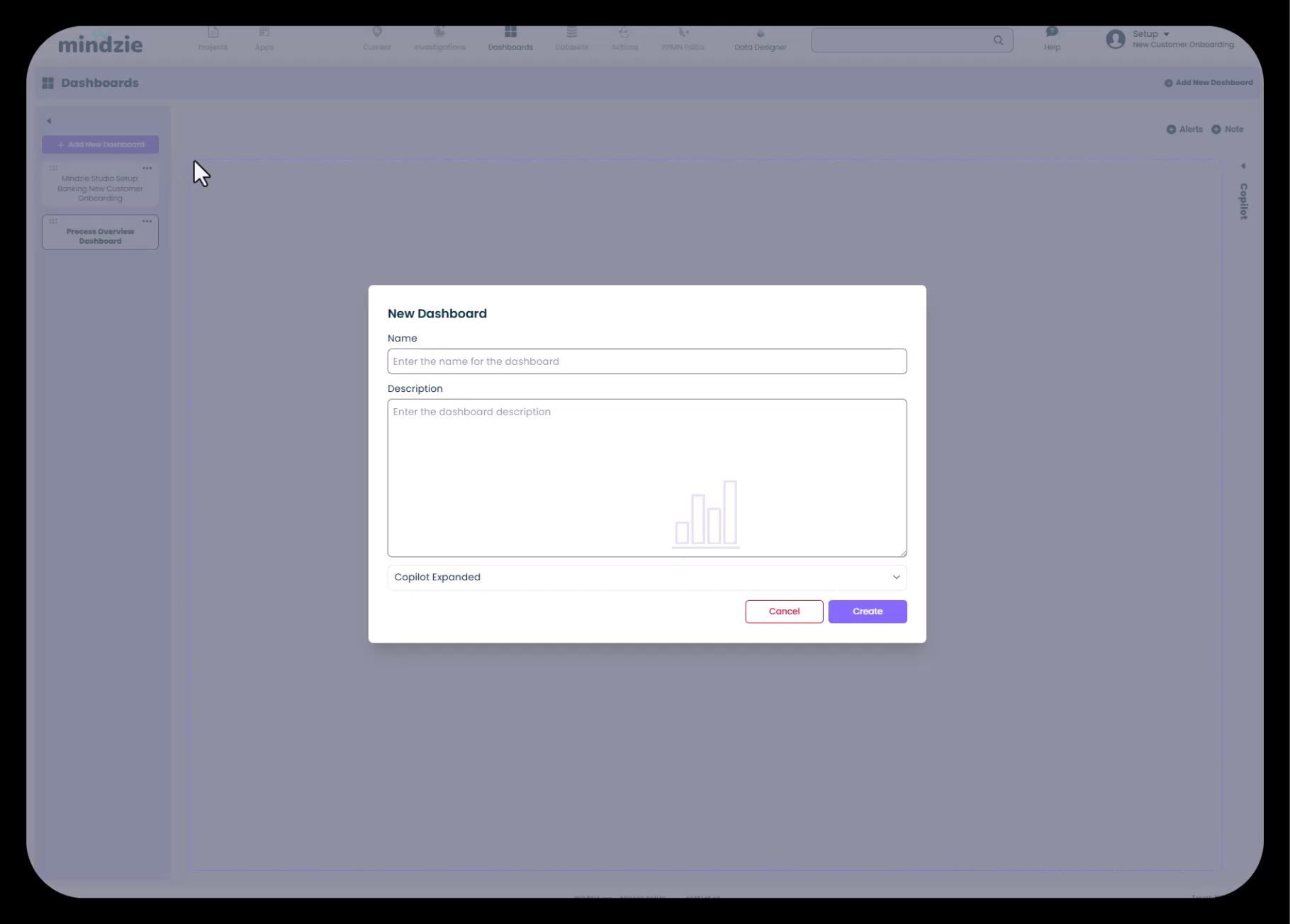
Het setup-dashboard is uw kans om gebruikers projectcontext, navigatiehulp en documentatie te bieden binnen mindzie Studio.
Stap 3: Maak rolgebaseerde dashboards
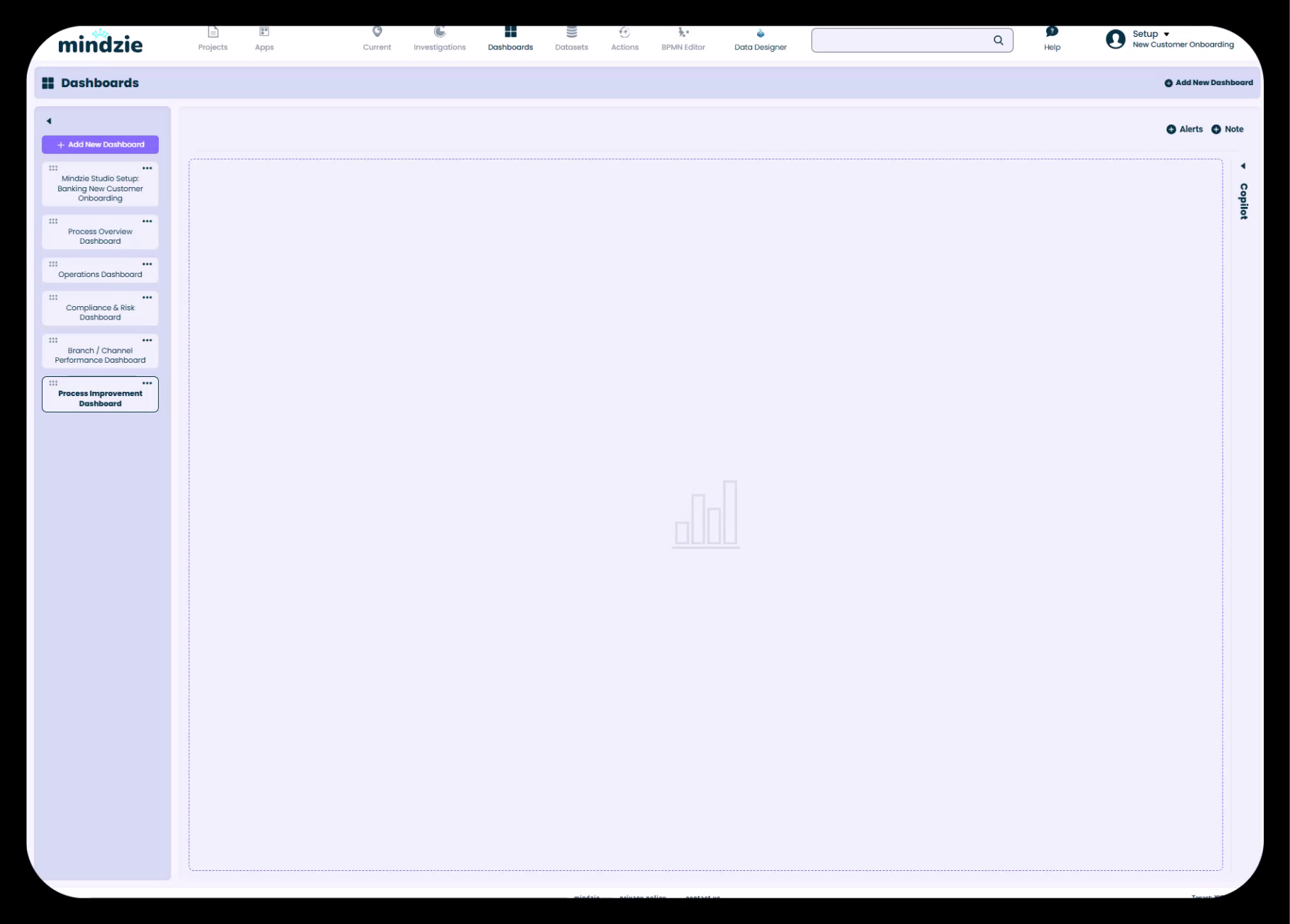
Ga door met het aanmaken van dashboards voor elke geïdentificeerde gebruikersrol:
- Klik voor elke rol op Add New Dashboard
- Gebruik duidelijke, rol-specifieke namen:
- "Process Overview Dashboard" (voor executives)
- "Operations Dashboard"
- "Compliance & Risk Dashboard"
- "Branch / Channel Performance Dashboard"
- "Process Improvement Dashboard"
- Voeg korte omschrijvingen toe die het doel van het dashboard uitleggen
- Overweeg om Copilot op Collapsed te zetten voor een eenvoudigere eindgebruikerservaring
- Klik voor elk dashboard op Create
Best practice: Op dit punt creëert u lege containers. Maak u nog geen zorgen over het vullen ervan—dat komt later in de workflow.
Stap 4: Voeg context toe aan uw Setup Dashboard
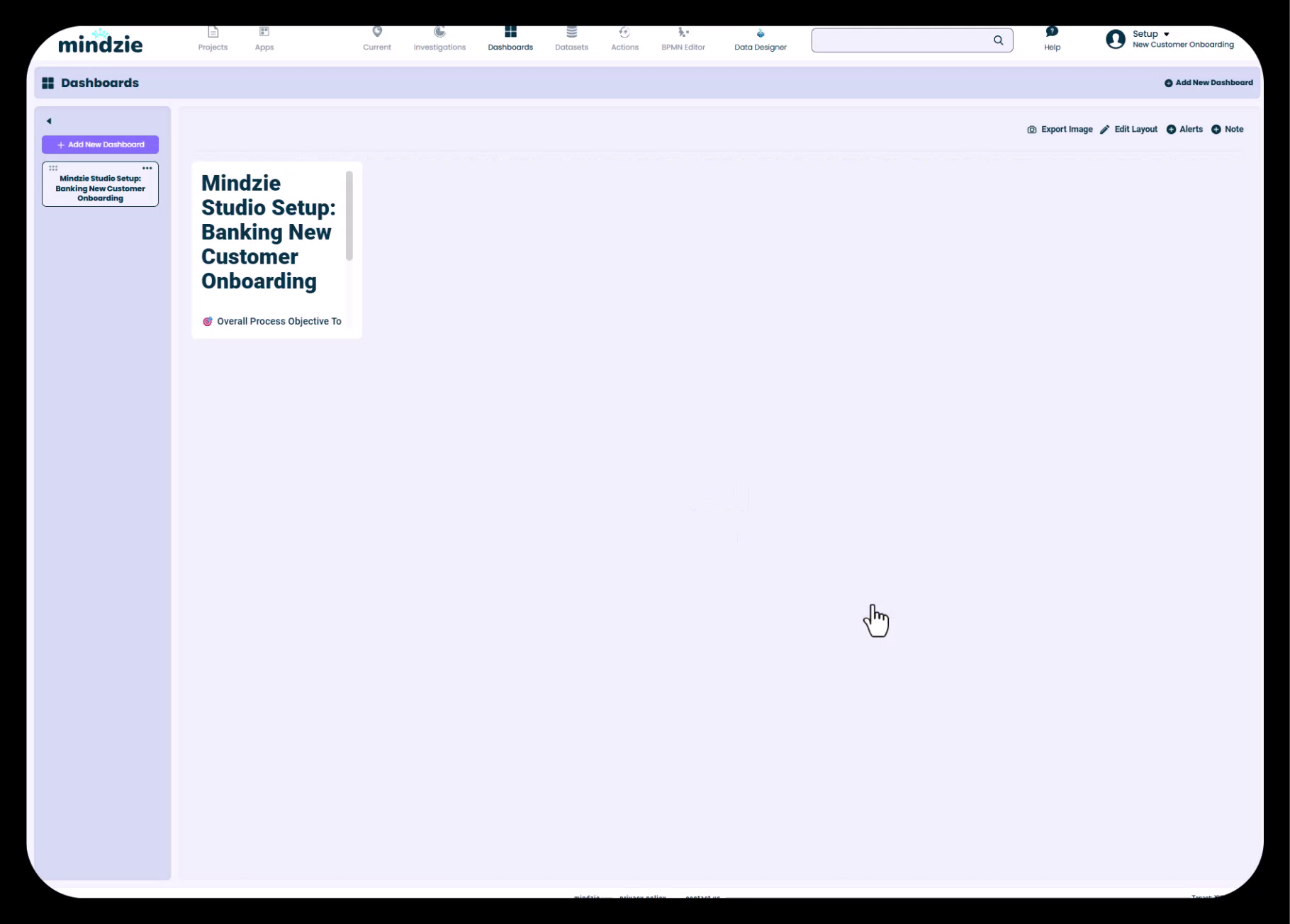
Uw setup-dashboard moet begeleiding bieden voor alle gebruikers. Zo maakt u het informatief:
- Klik in uw Setup-dashboard
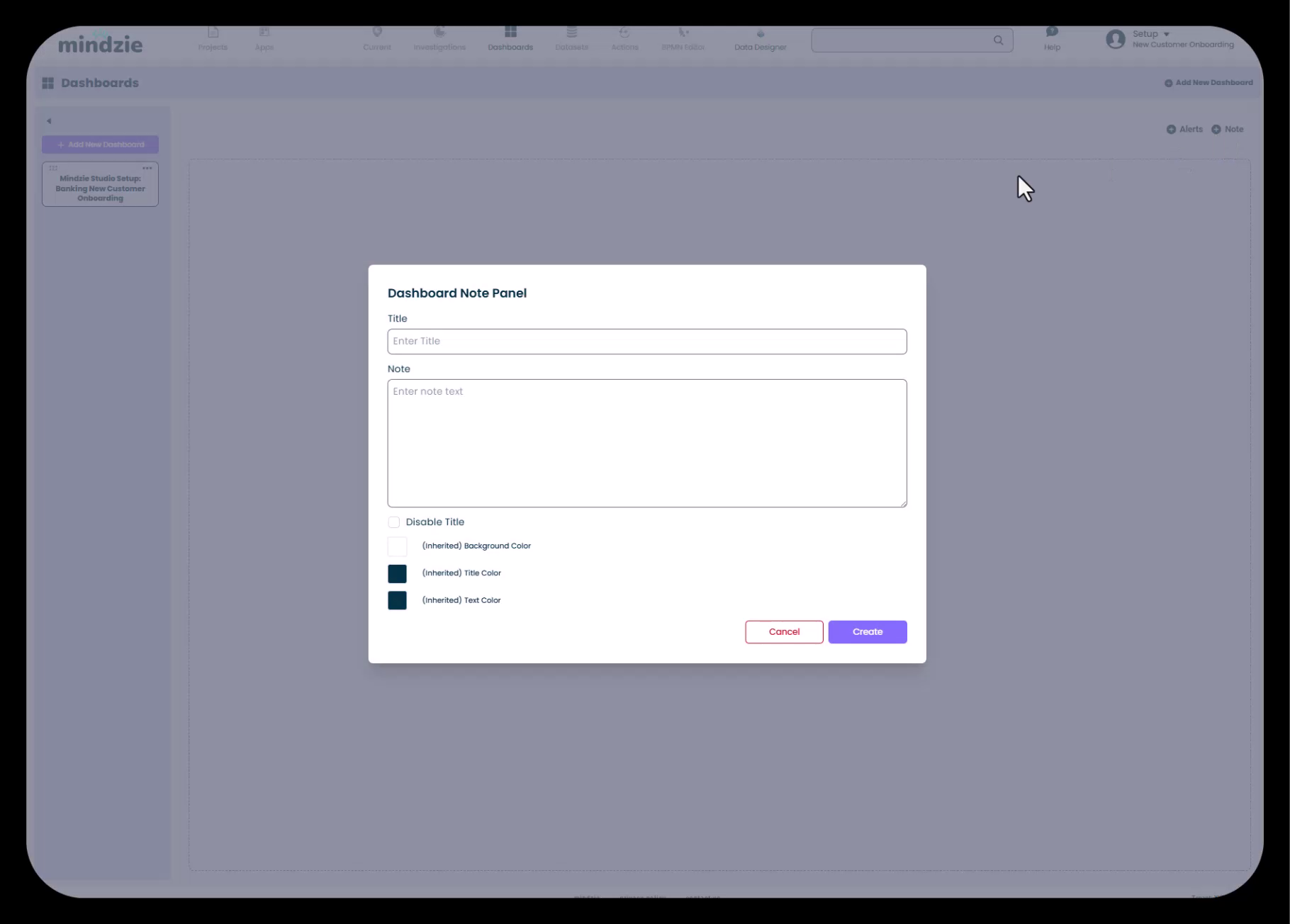
- Klik op Note om een notitiepaneel toe te voegen
- Gebruik markdown-opmaak om uw inhoud te structureren:
- Gebruik
#voor kopteksten - Gebruik
-voor opsommingen - Gebruik
**tekst**voor vetgedrukte nadruk
- Gebruik
- Overweeg de titel uit te schakelen voor een strakkere weergave
- Voeg belangrijke informatie toe:
- Projectdoelstellingen
- Lijst van beschikbare dashboards en hun doeleinden
- Data-informatie (datums, casusaantallen, verversingsschema)
- Belangrijke gemeten metrics
- Navigatie-instructies
Stap 5: Formatteer de lay-out van uw Setup Dashboard
Maak uw setup-dashboard visueel aantrekkelijk:
- Klik op Edit Layout in de bovenste werkbalk
- Pas de grootte van het notitiepaneel aan zodat het het scherm vult of de volledige breedte beslaat
- Verschuif panelen voor optimale leesbaarheid
- Klik op Finish om de lay-out op te slaan
Stap 6: Laat de onderzoeksstructuur aansluiten bij dashboards
Nadat u uw dashboardstructuur hebt gemaakt, maakt u onderzoeksfolders die corresponderen met elk dashboard:
- Navigeer naar Investigations
- Maak onderzoeken met namen die overeenkomen met uw dashboards
- Deze afstemming maakt het makkelijk om te onthouden waar analyses horen
Bijvoorbeeld:
- Onderzoek: "Process Overview Dashboard" → publiceren naar → Dashboard: "Process Overview Dashboard"
- Onderzoek: "Operations Dashboard" → publiceren naar → Dashboard: "Operations Dashboard"
Deze naamgevingsconsistentie creëert een duidelijke, logische projectstructuur.
Best practices voor dashboardnamen
Wees beschrijvend en rol-specifiek
Goede dashboardnamen communiceren direct het doel en het publiek:
- Goed: "Executive Process Overview"
- Beter: "Process Overview Dashboard - Executive KPIs"
- Goed: "Branch Performance"
- Beter: "Branch / Channel Performance Dashboard"
Houd naming conventions consistent
Kies een naamgevingspatroon en houd u eraan:
- Optie 1: "[Rol] Dashboard" (bijv. "Operations Dashboard", "Compliance Dashboard")
- Optie 2: "[Functie] - [Detail]" (bijv. "Process Overview - Executive Summary")
- Optie 3: "[Proces] [Rol] Dashboard" (bijv. "Customer Onboarding Operations Dashboard")
Gebruik namen die schaalbaar zijn
Denk na over hoe uw naamgeving werkt naarmate het project groeit:
- Als u meerdere processen toevoegt, neem dan de procesnaam op in de dashboardtitels
- Als u uitbreidt naar meerdere regio’s, overweeg dan geografische aanduidingen
- Laat ruimte in uw structuur voor toekomstige toevoegingen
Het strategisch gebruiken van de Copilot-functie
Elk dashboard in mindzie Studio bevat een optionele AI copilot-assistent. U kunt deze in drie standen configureren:
- Expanded: Het copilot-paneel is standaard zichtbaar
- Collapsed: Copilot is beschikbaar maar geminimaliseerd (aanbevolen voor de meeste eindgebruikers)
- Disabled: Copilot is niet beschikbaar (het beste voor informatieve dashboards)
Best practice: Zet voor eindgebruikersdashboards de copilot op Collapsed. Dit houdt de interface schoon en eenvoudig, terwijl AI-assistentie beschikbaar blijft mocht dat nodig zijn. Gebruik Expanded alleen voor power users die AI-inzichten regelmatig benutten.
Werken met notitiepanelen en markdown
Notitiepanelen zijn waardevol om context en instructies toe te voegen verspreid over uw dashboards. mindzie Studio ondersteunt markdown-opmaak, waarmee u goed gestructureerde documentatie kunt maken:
Veelvoorkomende Markdown-syntaxis
# Kop 1
## Kop 2

**Vetgedrukte tekst**
*Schuin gedrukte tekst*

- Opsomming 1
- Opsomming 2

1. Genummerd item 1
2. Genummerd item 2

[Linktekst](URL)
Best practices voor notitiepanelen
- Schakel titels uit voor strakkere, meer geïntegreerde notitiepanelen
- Gebruik achtergrondkleuren om informatieve secties visueel te onderscheiden (donkere achtergronden met lichte tekst versterken de nadruk)
- Voeg hover-instructies toe om gebruikers te helpen begrijpen hoe ze met metrics moeten interacteren
- Neem drill-down-instructies op om uit te leggen dat gebruikers op panelen kunnen klikken voor meer details
Voorbeeld-dashboardstructuren per sector
Banking Customer Onboarding
- mindzie Studio Setup - Banking Customer Onboarding (informatief)
- Process Overview Dashboard (executive summary)
- Operations Dashboard (onboarding managers)
- Compliance & Risk Dashboard (compliance team)
- Branch Performance Dashboard (vestigingsmanagers)
- Process Improvement Dashboard (analisten)
Insurance Claims Processing
- Claims Processing Setup & Guide (informatief)
- Executive Summary Dashboard (leidinggevenden)
- Claims Operations Dashboard (claimmanagers)
- Adjuster Performance Dashboard (teamleiders)
- Compliance & Audit Dashboard (compliance)
- Process Analytics Dashboard (verbeterteam)
Healthcare Patient Flow
- Patient Flow Overview & Setup (informatief)
- Executive Quality Metrics (ziekenhuisadministratie)
- Department Operations Dashboard (afdelingsmanagers)
- Clinical Compliance Dashboard (kwaliteitszorg)
- ED/Admission Performance Dashboard (spoedeisende hulp/opname)
- Process Optimization Dashboard (operationele uitmuntendheid)
Veelvoorkomende valkuilen om te vermijden
Te veel dashboards maken
Probleem: Elke mogelijke metric krijgt een eigen dashboard, wat leidt tot een verwarrende navigatiestructuur.
Oplossing: Groepeer gerelateerde metrics op enkele dashboards georganiseerd per rol. De meeste projecten hebben 4-7 globale dashboards nodig.
Te weinig dashboards maken
Probleem: Alles gaat in een of twee enorme dashboards die iedereen proberen te bedienen.
Oplossing: Scheid verantwoordelijkheden per rol en functie. Verschillende gebruikers hebben verschillende behoeften—respecteer dat met gerichte dashboards.
Inconsistente naamgeving
Probleem: Dashboardnamen geven niet duidelijk het doel of publiek aan.
Oplossing: Stel van tevoren naamgevingsconventies in en documenteer deze in uw setup-dashboard.
Geen setup-dashboard gebruiken
Probleem: Gebruikers begrijpen niet welke dashboards er zijn of hoe ze door het project navigeren.
Oplossing: Maak altijd een informatief setup-dashboard als "startpagina" van uw project.
Achteruit werken (bouwen)
Probleem: Eerst veel analyses maken en dan pas bepalen waar dit gepubliceerd wordt, wat leidt tot ongeorganiseerde dashboards.
Oplossing: Plan eerst uw dashboardstructuur, bouw dan analyses met duidelijke publicatiedoelen.
Volgende stappen
Zodra u uw dashboardstructuur hebt gemaakt, bent u klaar om verder te gaan met de volgende projectfasen:
- Maak bijbehorende onderzoeken - Bouw onderzoekfolders die aansluiten bij uw dashboardnamen
- Bouw logverrijkingen - Voeg prestatiemetrics, conformiteitsregels en andere verrijkingen toe om uw data te verbeteren
- Maak analyses - Bouw metrics met filters en calculators binnen uw onderzoeken
- Publiceer naar dashboards - Voeg uw voltooide metrics toe aan de juiste rolgebaseerde dashboards
- Formatteer en verfijn - Gebruik notitiepanelen, lay-outs en opmaak om nette, gebruikersvriendelijke dashboards te creëren
Door te beginnen met een goed geplande dashboardstructuur heeft elke volgende stap een duidelijke richting en doel. Uw eindgebruikers profiteren van intuïtieve navigatie en rolgeschikte metrics, terwijl u onderhoud van het project eenvoudig houdt en uitbreiding mogelijk maakt.
Gerelateerde onderwerpen
- Werken met onderzoeken en analyse-notebooks - Leer hoe u onderzoekfolders en analyse-notebooks maakt die aansluiten bij uw dashboardstructuur
- Metrics publiceren vanuit notebooks naar dashboards - Begrijp hoe u voltooide analyses publiceert naar uw geplande dashboards
- Gebruiksvriendelijke dashboards ontwerpen met notities en opmaak - Geavanceerde technieken voor het maken van professionele, nette dashboards
- Inzicht in drill-down en continue monitoring - Hoe dashboardstructuur zowel discovery- als continue monitoring-gebruik ondersteunt