De Log Enrichment Engine Beheersen
Liever kijken? Deze tutorial is er ook als video.
Overzicht
De log enrichment engine is een van de krachtigste functies in mindzie Studio, waarmee uw ruwe processdata wordt omgezet in een verrijkt dataset vol prestatie-indicatoren, nalevingsindicatoren, AI-voorspellingen en aangepaste attributen. Deze verrijkte data vormt de basis voor geavanceerde analyses, waardevolle KPI’s en betekenisvolle dashboards.
Deze uitgebreide handleiding leert u hoe u de log enrichment engine gebruikt om het volledige analytische potentieel van uw processdata te ontsluiten. U leert prestatiemaatstaven te berekenen, aangepaste SLA’s toe te passen, activiteitstijden te volgen en verrijkingen efficiënt te organiseren.
De mindzie Data Pipeline Begrijpen
Voordat u begint met verrijking, is het belangrijk te begrijpen hoe mindzie Studio uw data verwerkt:
De Twee-Dataset Architectuur
Wanneer u data uploadt naar mindzie Studio, maakt het systeem automatisch twee datasets aan:
- Originele Dataset: Uw ruwe gebeurtenislog precies zoals geïmporteerd, waarbij de brondata behouden blijft
- Verrijkte Dataset: Een verbeterde versie die door de mindzie pipeline wordt gemaakt met extra attributen en berekende metrics
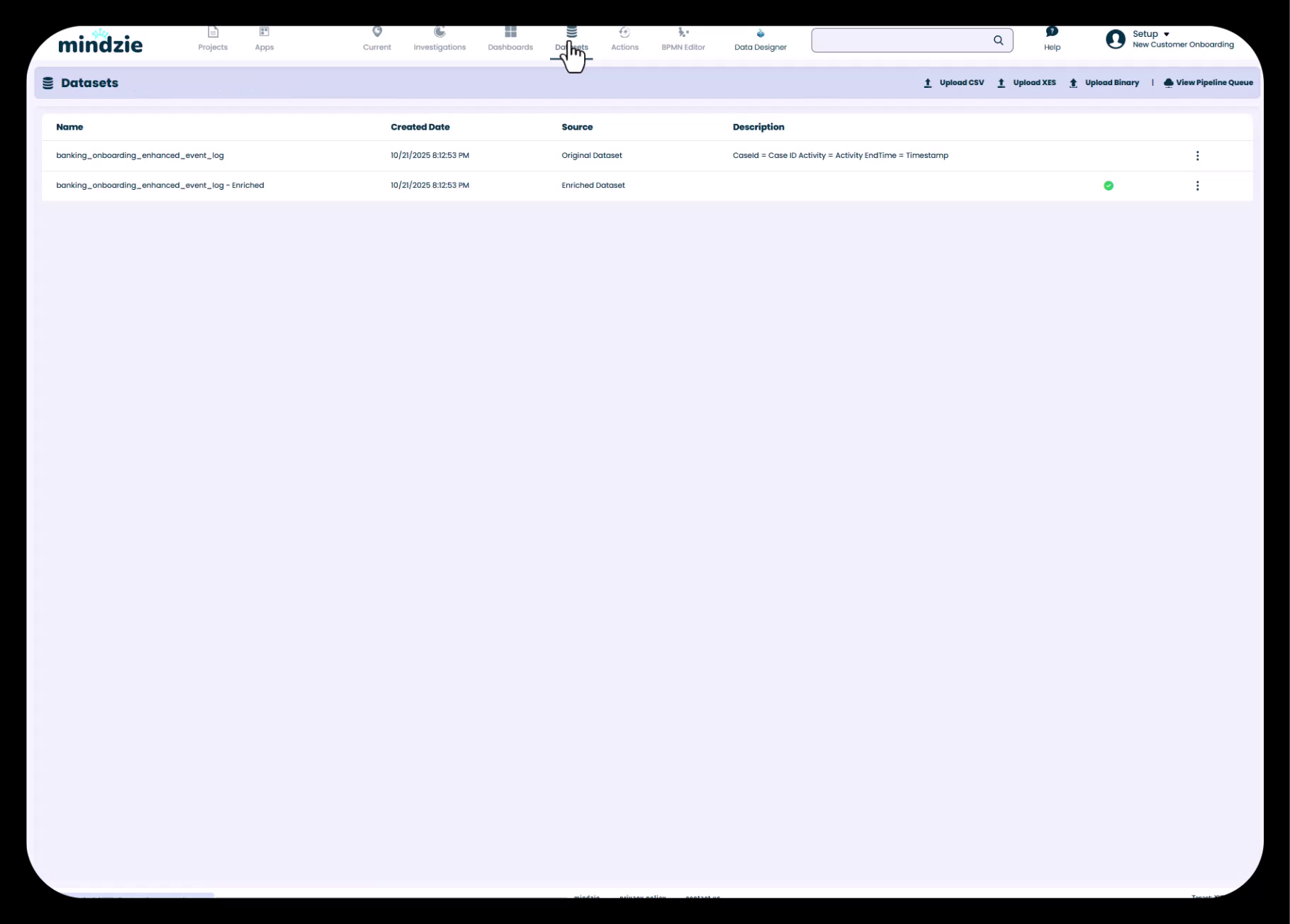
De verrijkte dataset is degene die u voor al uw analyses, onderzoeken en dashboardmetrics gebruikt. Elke keer dat u verrijkingen toevoegt en de pipeline uitvoert, wordt deze dataset bijgewerkt met nieuwe attributen.
De Verrijkingsfase
De verrijkingsfase bevindt zich tussen het importeren van data en analyse:
- Data Import – Verbind systemen met Data Designer of upload CSV-bestanden
- Log Verrijking – Verrijk data met prestatie-indicatoren, nalevingsregels, AI-voorspellingen en aangepaste berekeningen
- Analyse & Dashboards – Maak inzichten met de verrijkte dataset
Zie verrijking als het voorbereiden van uw ingrediënten voordat u gaat koken. Hoe beter de voorbereiding, hoe verfijnder de gerechten die u kunt maken.
Toegang tot de Log Enrichment Interface
Om toegang te krijgen tot log verrijking binnen uw project:
- Navigeer naar uw project in mindzie Studio
- Klik op het Datasets menu in de bovenste navigatiebalk
- Selecteer uw verrijkte dataset om de verrijkingsinterface te openen
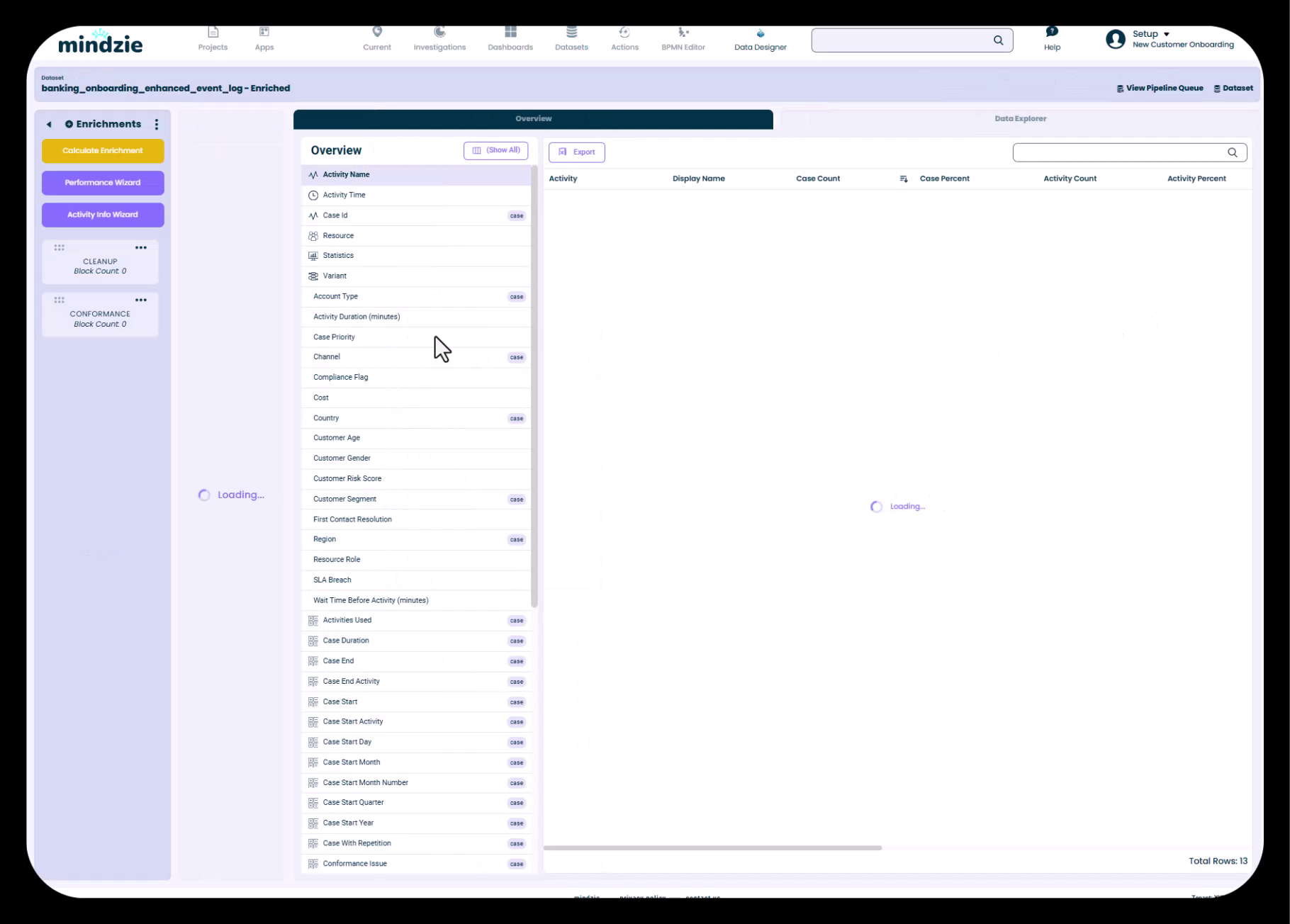
De verrijkingsinterface bestaat uit:
- Linker Zijbalk: Verrijkingsnotebooks om uw verrijkingsblokken te organiseren
- Actieknoppen: Snelle toegang tot assistenten en tools
- Calculate Enrichments: Voert de data pipeline uit om uw verrijkingen toe te passen
- Performance Wizard: Automatische creatie van prestatiemaatstaven
- Activity Info Wizard: Voeg kosten- en tijdsinformatie toe aan activiteiten
- Middenpaneel: Overzicht van uw datasetattributen en verrijkingsblokken
- Data Explorer: Blader door uw data en zie toegepaste verrijkingen
De Performance Wizard Gebruiken
De Performance Wizard is uw snelste weg naar uitgebreide prestatieanalyse. Hij berekent automatisch duur-metrics tussen activiteitparen en categoriseert deze in prestatiegroepen.
Wat de Performance Wizard Doet
De wizard analyseert uw proces en:
- Identificeert belangrijke activiteitparen in uw processtroom
- Bereken de duur tussen deze activiteiten
- Maakt de volledige caseduur-metric aan
- Categoriseert duur in Snel, Normaal en Traag prestatiegroepen
- Genereert verrijkingsblokken voor al deze berekeningen
De Performance Wizard Uitvoeren
Stap 1: Klik op de Performance Wizard knop in de verrijkingsinterface
Stap 2: De wizard analyseert uw proces en toont een lijst met activiteitparen
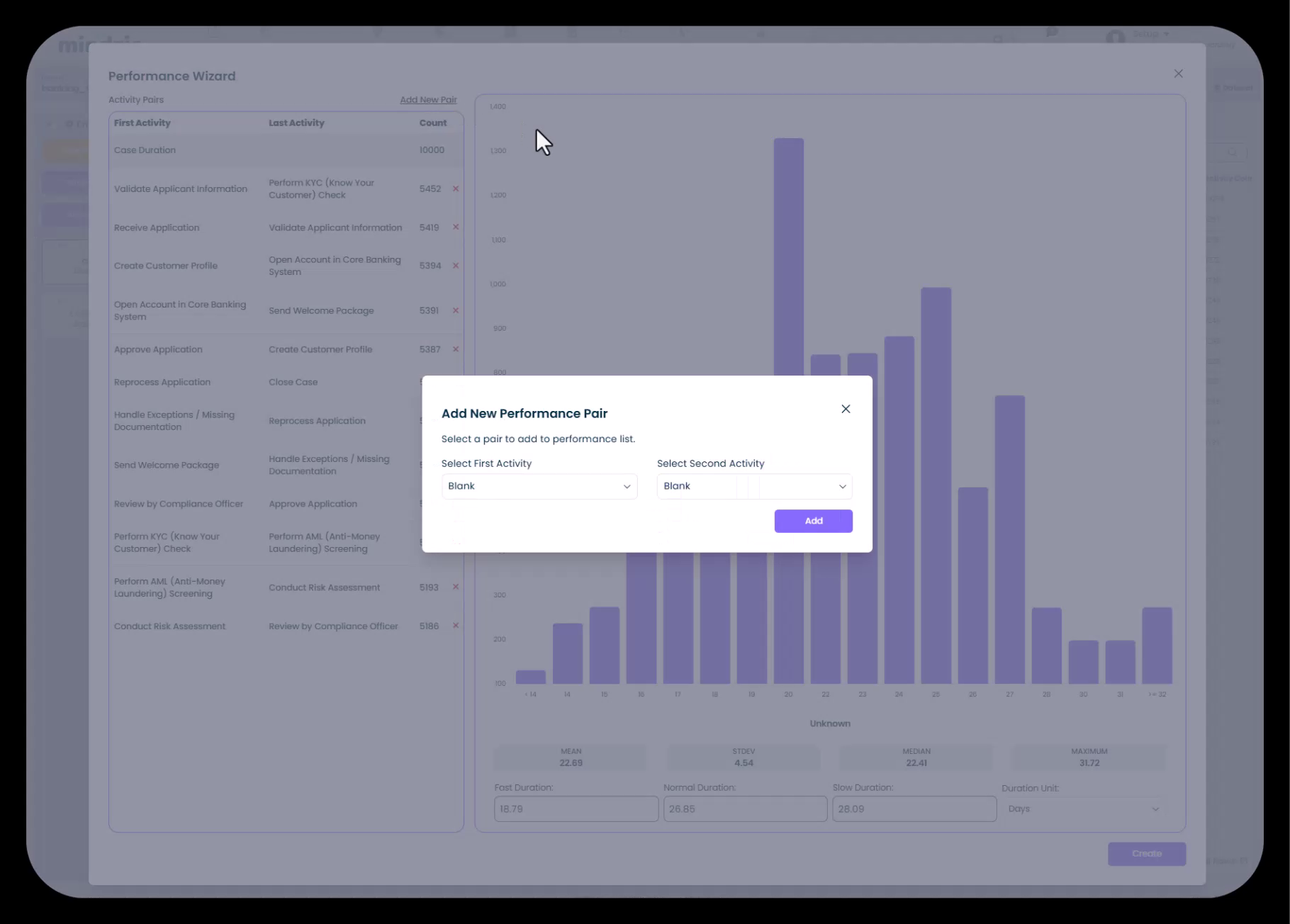
U ziet:
- Eerste Activiteit: Het startpunt van elke duurmeting
- Laatste Activiteit: Het eindpunt van elke duurmeting
- Aantal: Aantal cases waarin dit paar voorkomt
- Duurstatistieken: Snel-, Normaal- en Traag-drempels met een verdelingsgrafiek
Activiteitparen Aanpassen
De wizard identificeert automatisch belangrijke activiteitparen, maar u kunt ze aanpassen:
Nieuwe Activiteitparen Toevoegen:
- Klik op Add New Pair in de wizard
- Selecteer de First Activity uit het dropdown-menu
- Selecteer de Second Activity uit het dropdown-menu
- Klik op Add om het paar toe te voegen aan uw prestatieberekeningen
Voorbeelden van Gebruik:
- Meet duur voor activiteiten binnen een specifieke afdeling
- Volg tijd tussen goedkeuringsstappen
- Bereken cyclustijd voor uitzonderingverwerkende processen
Prestatie Drempels (SLA’s) Configureren
De wizard biedt standaard prestatie drempels, maar u kunt deze aanpassen aan de SLA’s van uw organisatie:
- Snelste Duur: Cases die sneller zijn dan deze drempel (groen/goede prestatie)
- Normale Duur: Cases binnen het aanvaardbare bereik (geel/acceptabele prestatie)
- Traagste Duur: Cases die voorbij deze drempel gaan (rood/bezorgende prestatie)
- Duur Eenheid: Kies tussen Dagen, Uren of Minuten
Om aangepaste SLA’s toe te passen:
- Zoek de velden voor prestatiegroepen in de wizard
- Pas de drempelwaarden aan volgens uw organisatorische standaarden
- Zorg dat de duur eenheid overeenkomt met uw vereisten
Zo kunt u mindzie’s prestatiebewaking afstemmen op uw bestaande service level agreements.
De Prestatie Verrijkingen Maken
Nadat u activiteitparen en drempels hebt ingesteld:
- Klik op Create in de Performance Wizard
- mindzie genereert een nieuw verrijkingsnotebook genaamd "PERFORMANCE"
- Dit notebook bevat meerdere verrijkingsblokken – één per activiteitpaar plus categorisatieregels
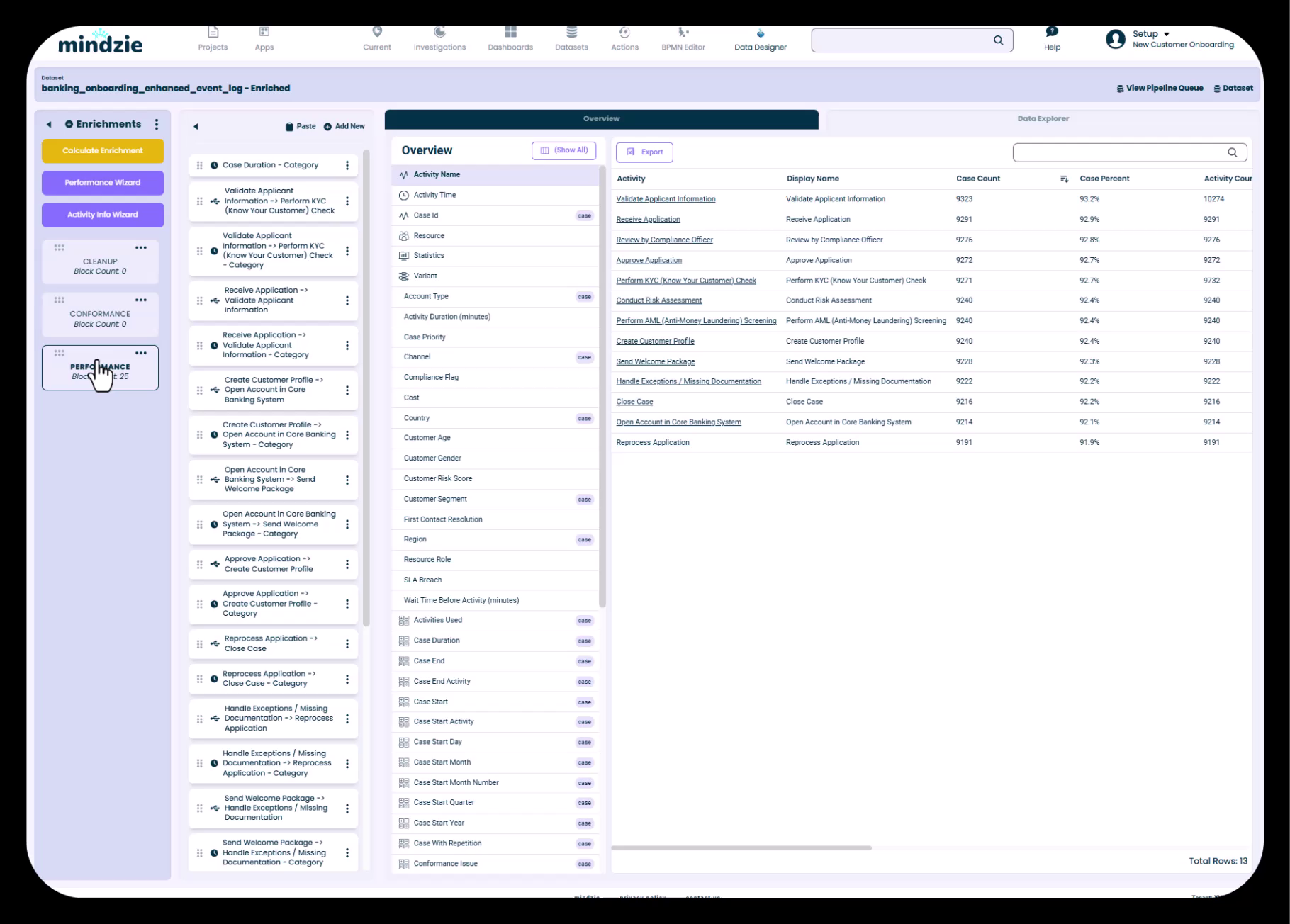
U ziet blokken voor:
- Case Duration (totale procestijd)
- Individuele activiteitpaar-duren
- Prestatiecategorie verrijkingen
Verrijkingsblokken en Notebooks Begrijpen
Verrijkingen in mindzie Studio zijn georganiseerd met een notebook- en blokstructuur, vergelijkbaar met de analyse-interface.
Verrijkingsnotebooks
Notebooks zijn organisatorische containers voor gerelateerde verrijkingen:
- Doel: Vergelijkbare verrijkingen groeperen (bijv. "PERFORMANCE", "CONFORMANCE", "COST")
- Voordelen: Gemakkelijke navigatie, logische organisatie, herbruikbaarheid
- Locatie: Lijst in de linkerzijbalk van de verrijkingsinterface
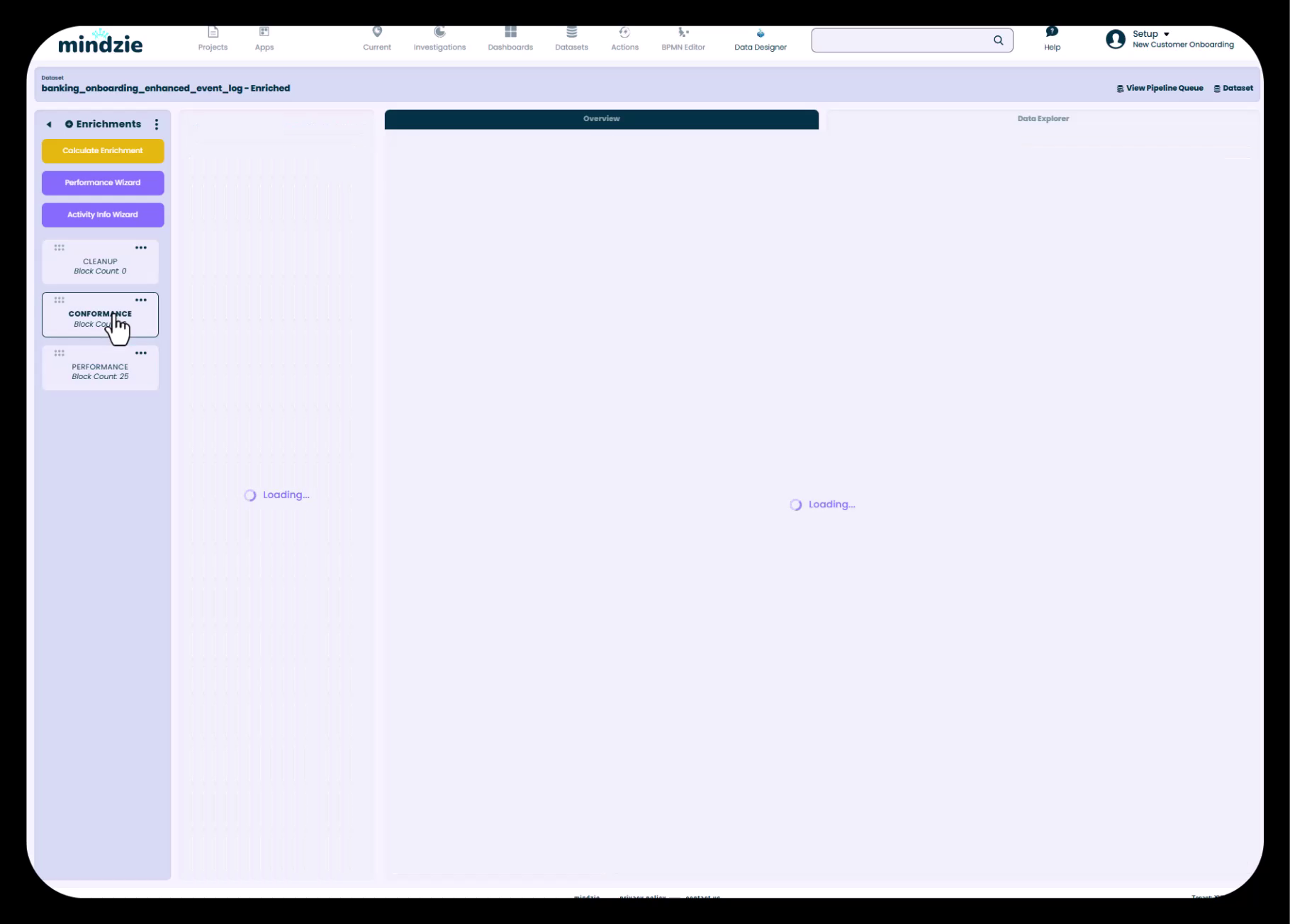
Veelvoorkomende notebookstructuren:
- PERFORMANCE: Alle duur- en snelheidsmetrics
- CONFORMANCE: Regels voor nalevingcontroles
- COST: Activiteit-gebonden kostprijsverrijkingen
- CLEANUP: Data schoonmaak en categorisering
- CUSTOM: Projectspecifieke berekeningen
Verrijkingsblokken
Elk notebook bevat individuele verrijkingsblokken:
- Blok: Één enkele verrijkingsberekening of transformatie
- Types: Prestatiemetrics, nalevingsregels, berekeningen, categorisaties, AI-voorspellingen
- Uitvoering: Alle blokken worden berekend bij het uitvoeren van de pipeline
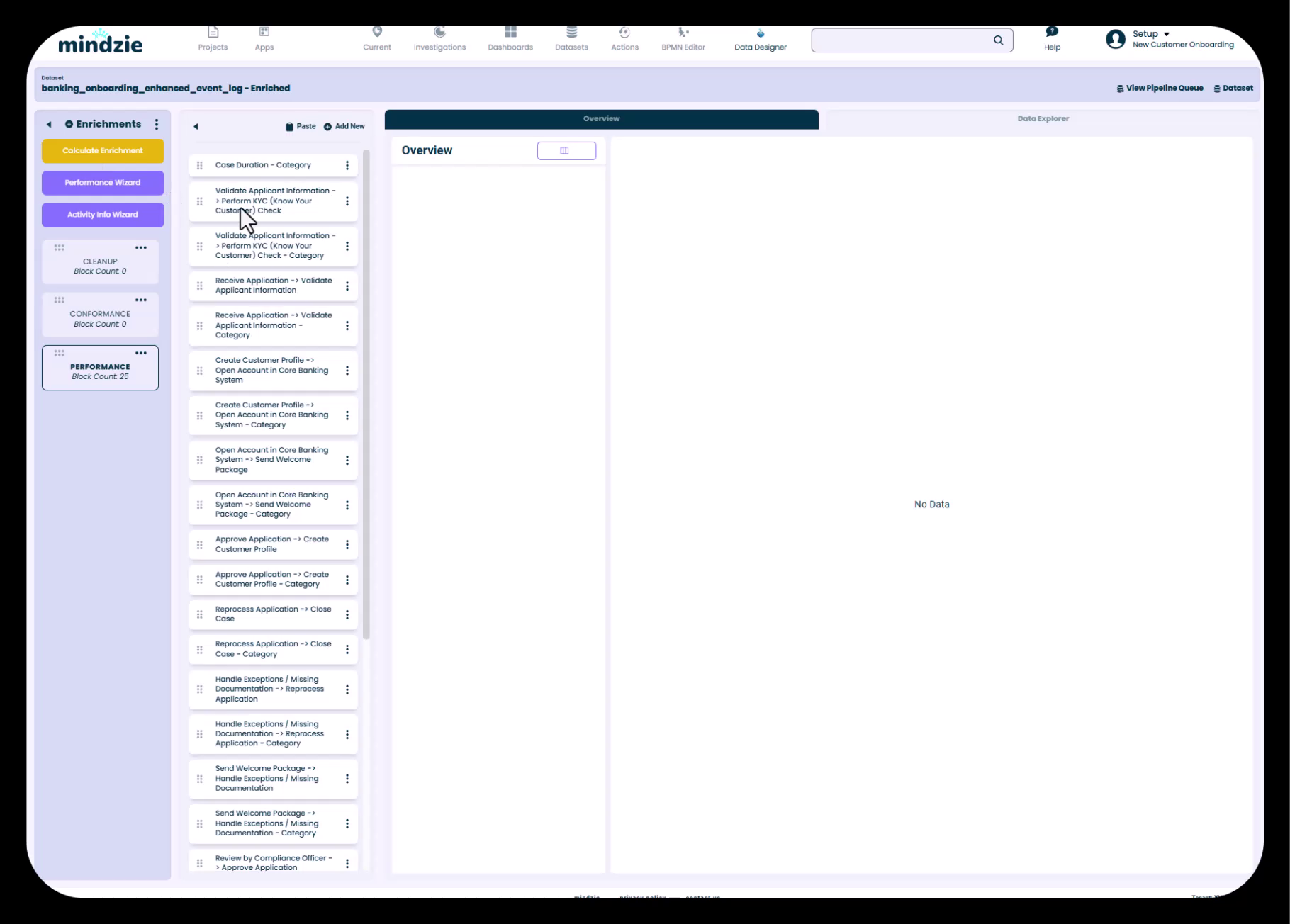
In deze weergave ziet u alle verrijkingsblokken die door de Performance Wizard zijn aangemaakt, geordend op type (duur-berekeningen en categorie-toewijzingen).
Aangepaste Verrijkingsnotebooks Maken
Om een nieuw verrijkingsnotebook te maken:
- Klik op het drie-puntjes-menu naast "Enrichments" in de linkerzijbalk
- Selecteer Add Notebook
- Geef uw notebook een beschrijvende naam (bijv. "Kostenanalyse", "Kwaliteitsmetrics")
- Klik op Create
Beste Praktijk: Maak aparte notebooks voor verschillende soorten verrijkingen. Dit maakt uw project overzichtelijker en stelt u in staat notebooks tussen projecten te kopiëren/plakken.
Verrijkingen Berekenen en Toepassen
Na het creëren van verrijkingsblokken moet u de data pipeline uitvoeren om deze toe te passen op uw dataset.
Pipeline Uitvoeren
- Klik op de knop Calculate Enrichments bovenaan de verrijkingsinterface
- De pipeline verwerkt alle verrijkingsblokken in alle notebooks
- Verwerkingstijd hangt af van de datasetgrootte (meestal enkele seconden tot enkele minuten)
- Een laadindicator toont de voortgang van de pipeline-uitvoering
Belangrijk: Verrijkingen worden niet toegepast totdat u ze berekent. Voer altijd de pipeline uit na wijzigingen.
Wat Gebeurt er Tijdens Pipeline Uitvoering
Wanneer u verrijkingen berekent, doet mindzie het volgende:
- Neemt uw originele dataset als invoer
- Past alle verrijkingsblokken opeenvolgend toe
- Maakt nieuwe attributen aan in de verrijkte dataset
- Werk eventuele bestaande berekende attributen bij
- Maakt de nieuwe attributen beschikbaar voor analyse
Uw Verrijkte Attributen Bekijken
Na het berekenen van verrijkingen kunt u de nieuwe attributen in uw dataset bekijken.
Toegang tot het Data Overzicht
- Navigeer naar het Overview tabblad in de verrijkingsinterface
- Scroll naar beneden om de volledige lijst met attributen te zien
- Attributen zijn georganiseerd in het linker paneel
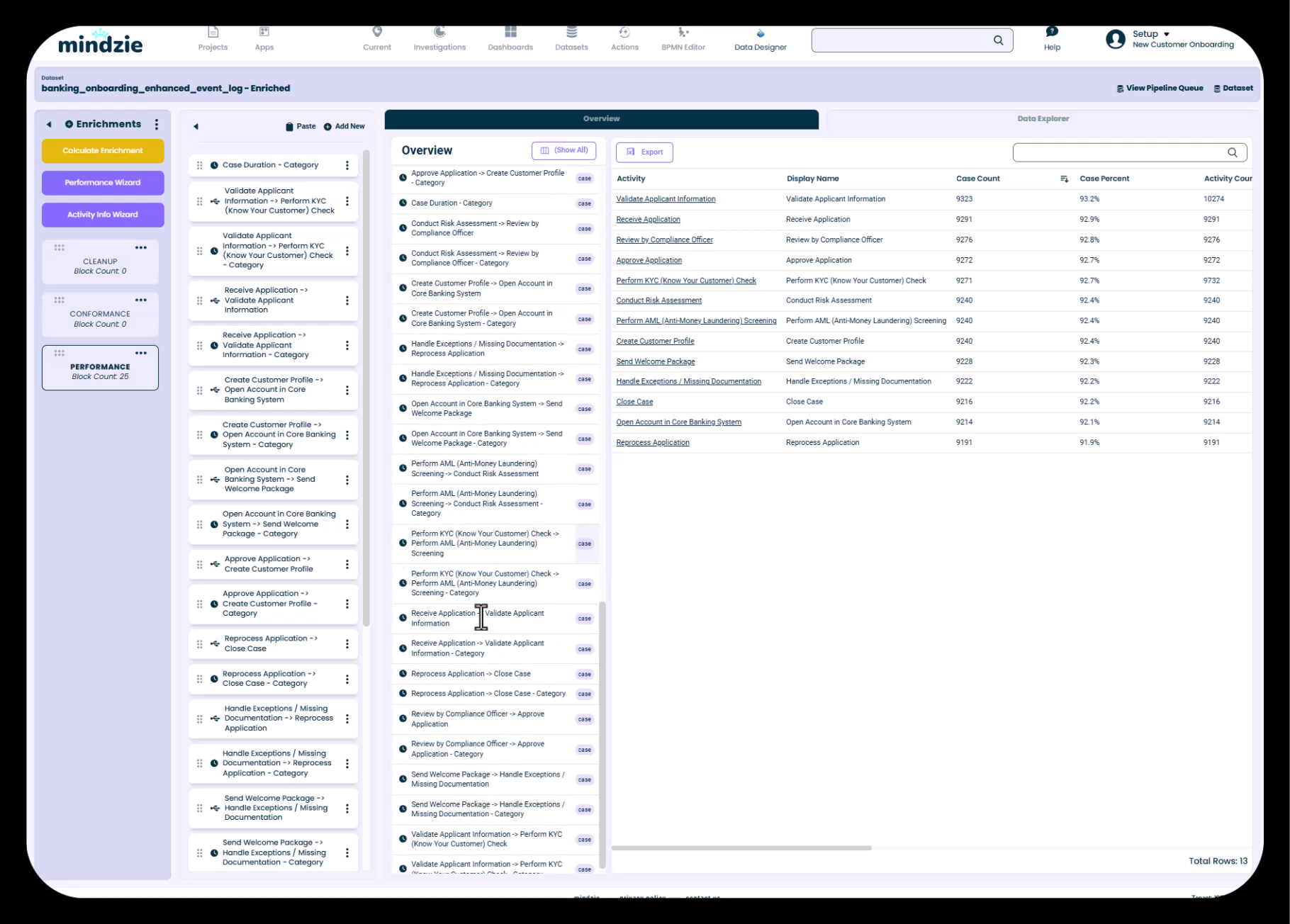
Attribuuttipes Begrijpen
Attributen in uw verrijkte dataset vallen in verschillende categorieën:
Originele Attributen (uit uw brondata):
- Activiteitsnaam
- Activiteitstijd
- Case ID
- Resource
- Aangepaste velden uit uw data
mindzie Automatisch Aangemaakte Attributen (automatisch gegenereerd):
- Case Start, Case End, Case Duration
- Case Start Activity, Case End Activity
- First Resource, Resource Role
- Time of Day, Case Start Day/Month/Year
- Variant informatie
Performance Verrijkingsattributen (van de Performance Wizard):
- Individuele duur van activiteitparen
- Prestatiecategorie-indicatoren
- Duur-metrics met categorisatie
Elk attribuut toont:
- Naam: De attribuut-identificatie
- Pictogram: Geeft attribuuttype aan (tekst, nummer, datum, berekend)
- Aantal: Aantal unieke waarden (voor categorische attributen)
Verrijkte Attributen in Analyse Gebruiken
De echte kracht van verrijking wordt duidelijk bij het maken van analyses:
- Filters: Segmenteren data op prestatiecategorieën, nalevingsproblemen, kostengroepen
- Calculators: Metrics bouwen met verrijkte duur-, kosten- en aangepaste attributen
- Proceskaarten: Kleur activiteiten op basis van prestatie of naleving
- Dashboards: KPI’s maken die snelle vs. trage cases, hoge kostenprocessen en nalevingspercentages tonen
Elk verrijkt attribuut wordt beschikbaar in de analyse-interface, wat uw analytische mogelijkheden enorm vergroot.
Beste Praktijken voor Log Verrijking
Organisatiestrategie
Gebruik Beschrijvende Notebooknamen:
- Gebruik geen namen zoals "Notebook 1", kies "Prestatie Metrics" of "Nalevingsregels"
- Namen moeten duidelijk aangeven welke verrijkingen erin zitten
Groeperen van Gerelateerde Verrijkingen:
- Houd alle prestatie-metrics in één notebook
- Zet nalevingsregels in een apart notebook
- Isoleer complexe berekeningen voor makkelijkere foutopsporing
Prestatie Overwegingen
Begin Simpel, Verfijn Later:
- Start met de Performance Wizard voor kernmetrics
- Voeg aangepaste verrijkingen stapsgewijs toe
- Bereken verrijkingen na elke toevoeging om resultaten te verifiëren
Test met Kleinere Datasets:
- Werk je met grote datasets, test dan eerst op een subset
- Verifieer dat berekeningen de verwachte resultaten geven voordat u dit op de volledige data toepast
Herbruikbaarheid en Efficiëntie
Kopieer Verrijkingen Tussen Projecten:
- Gebruik knip/plak om verrijkingsnotebooks tussen projecten te verplaatsen
- Pas algemene verrijkingen (performance, basis naleving) opnieuw toe bij vergelijkbare processen
- Werk attribuutverwijzingen bij voor de data van het nieuwe project
Controleer Attribuutcompatibiliteit:
- Zorg dat het doelproject de vereiste attributen heeft bij het kopiëren van verrijkingen
- Update activiteitsnamen en veldreferenties waar nodig
- Herbereken om te bevestigen dat alles goed werkt
Veelvoorkomende Gebruikssituaties
Afdelingsprestatie Volgen
Scenario: U wilt meten hoe lang elke afdeling doet over hun activiteiten.
Oplossing:
- Gebruik de Performance Wizard
- Voeg activiteitparen toe die afdelingsoverdrachten representeren
- Stel aangepaste SLA’s in voor verwachte prestaties per afdeling
- Bereken verrijkingen
- Gebruik de prestatiecategorieën in dashboards om afdelingsprestaties te tonen
Procesknelpunten Identificeren
Scenario: U wil zien waar cases de meeste tijd besteden.
Oplossing:
- Voer de Performance Wizard uit om alle duur van activiteitparen te berekenen
- Maak een analyse met de duurattributen
- Filter op "Traag" gecategoriseerde cases
- Bouw een uitsplitsing-calculator die toont welke activiteitparen het langst duren
- Publiceer op een dashboard voor continue monitoring
Meten tegen SLA’s
Scenario: Uw organisatie heeft specifieke SLA-doelstellingen voor case-afhandeling.
Oplossing:
- Gebruik de Performance Wizard voor case duur
- Stel de snel/normaal/traag drempels in volgens uw SLA’s
- Bereken verrijkingen om alle cases te categoriseren
- Maak dashboard-metrics die het % cases dat aan SLA voldoet (Snel + Normaal) toont
- Gebruik drill-down om cases buiten SLA (Traag) te onderzoeken
Belangrijkste Punten
- Twee Datasets: mindzie beheert zowel originele als verrijkte datasets
- Performance Wizard: Snelste manier om uitgebreide prestatiemetrics toe te voegen
- Activiteitparen: Bepaalt exact welke duur wordt gemeten
- Aangepaste SLA’s: Pas prestatie-drempels van uw organisatie toe
- Notebook Organisatie: Groepeer gerelateerde verrijkingen voor beter projectbeheer
- Berekenen is Toepassen: Voer altijd de pipeline uit om verrijkingen toe te passen op data
- Verrijkte Attributen: Nieuwe attributen worden breder beschikbaar in mindzie Studio
- Basis voor Analyse: Verrijking opent geavanceerde analysemogelijkheden
De log enrichment engine transformeert simpele gebeurtenislogs in rijke, analytische datasets. Beheers deze functionaliteit en ontsluit de volledige kracht van process mining met mindzie Studio.