End-to-End Project Build: Complete Workflow Summary
Overzicht
Deze uitgebreide referentiegids biedt een complete routekaart voor het bouwen van een mindzie studio-project van begin tot eind. Of je nu procesmining implementeert voor klant onboarding, factuurverwerking of een ander bedrijfsproces, deze workflow samenvatting dient als je checklist en gids voor het creëren van productieklaar procesintelligentie-oplossingen.
mindzie studio stelt organisaties in staat ruwe procesdata om te zetten in bruikbare inzichten via een acht-fasen aanpak: projectopzet, dataconfiguratie, dashboardplanning, logverrijking, analysecreatie, metriekbouw, dashboardpublicatie en optimalisatie van de gebruikerservaring.
Complete Workflow in één oogopslag
De end-to-end workflow doorloopt deze acht onderscheiden fasen:
- Projectopzet en gebruikersconfiguratie - Maak het projectkader aan en wijs teamleden toe
- Data uploaden en kolommapping - Importeer procesdata en configureer sleutelvelden
- Planner voor dashboardstructuur - Ontwerp de dashboardhiërarchie voor verschillende gebruikersrollen
- Logverrijking - Verrijk data met prestatie-, conformiteits- en kostencalculaties
- Maken van onderzoeken en analysenotebooks - Bouw analytische werkruimtes
- Opbouwen van metrieken met filters en calculators - Maak KPI's met low-code/no-code tools
- Publiceren naar dashboards - Zet metrieken uit naar lokale en globale dashboards
- Formattering en optimalisatie van de gebruikerservaring - Verfijn dashboards voor eindgebruikers
Elke fase bouwt voort op de vorige en creëert een uitgebreide procesintelligentie-oplossing die zowel discovery als continue monitoring ondersteunt.
Fase 1: Projectopzet en gebruikersconfiguratie
Doelstellingen
- Maak een nieuw mindzie studio-project aan
- Configureer projectidentificatie en branding
- Wijs gebruikers toe met passende rechten
Stapsgewijze Workflow
1. Maak het project aan
Log in op mindzie studio en ga naar de sectie Projecten. Klik op "Add New Project" om te beginnen.
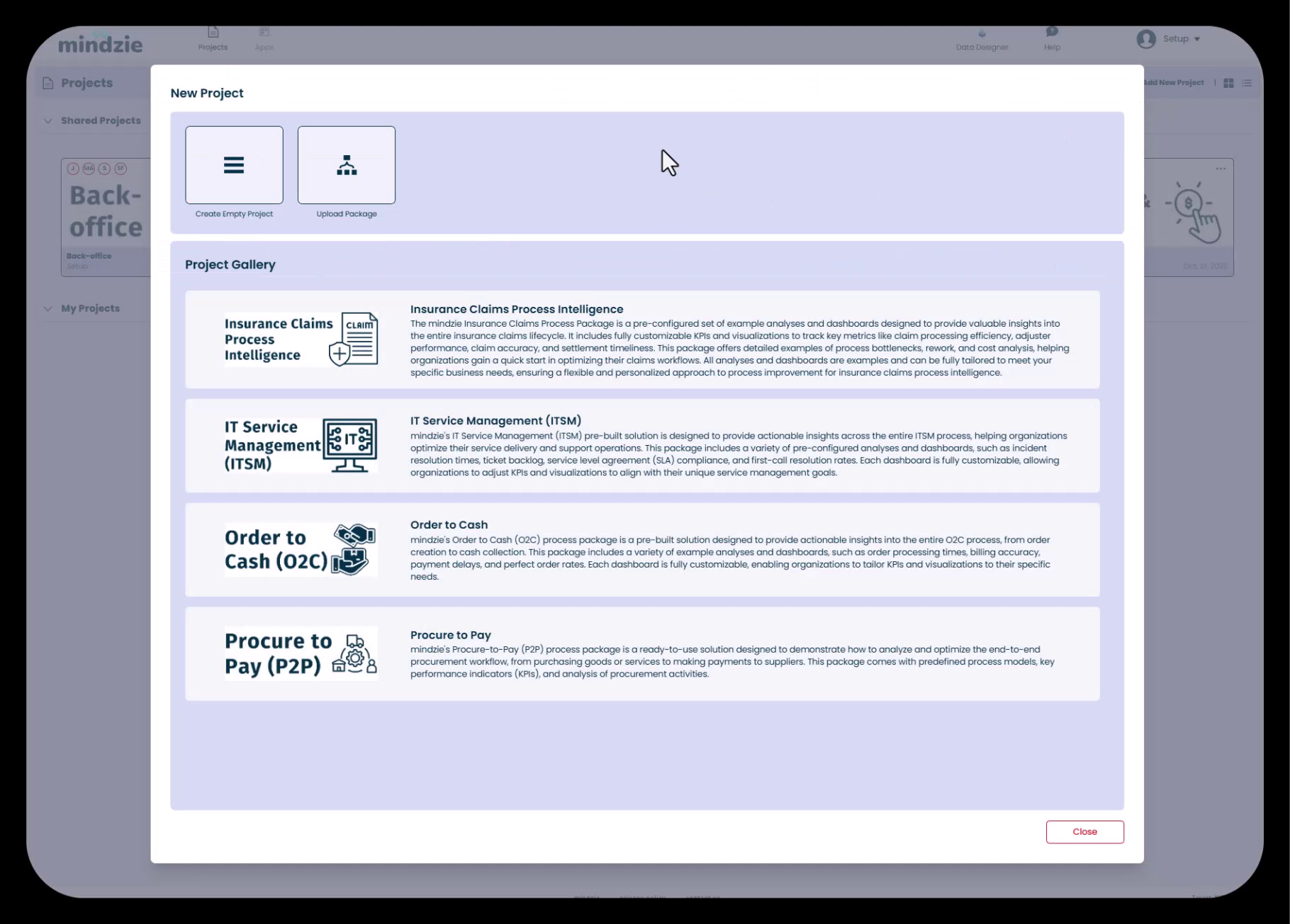
Je krijgt drie opties:
- Create Empty Project - Begin vanaf nul (aanbevolen voor maatwerkimplementaties)
- Project Gallery - Gebruik kant-en-klare templates
- Upload Existing Package - Importeer een eerder geëxporteerd project
Kies voor de meeste implementaties "Create Empty Project" en geef een beschrijvende projectnaam die het bedrijfsproces weerspiegelt.
2. Upload projectthumbnail
Na het aanmaken van het project, verfraai je de visuele herkenning door een aangepaste thumbnail te uploaden. Dit is vooral handig bij het opleveren aan klanten of bij het beheren van meerdere projecten.
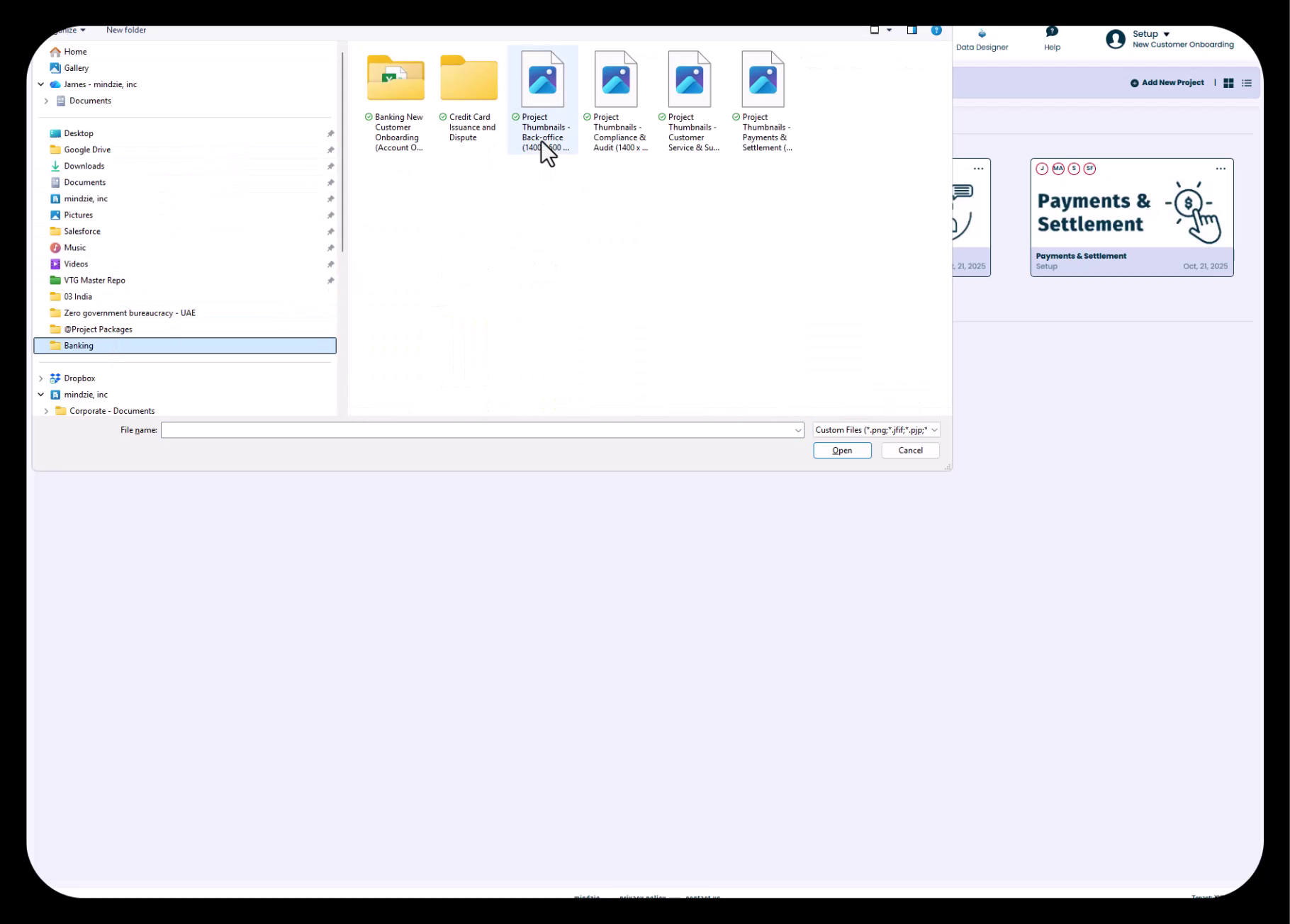
Klik op het drie-puntjesmenu van de projecttegel en selecteer "Upload Thumbnail" om een merkbeeld toe te voegen dat gebruikers helpt het project snel te identificeren.
3. Wijs gebruikers toe en configureer permissies
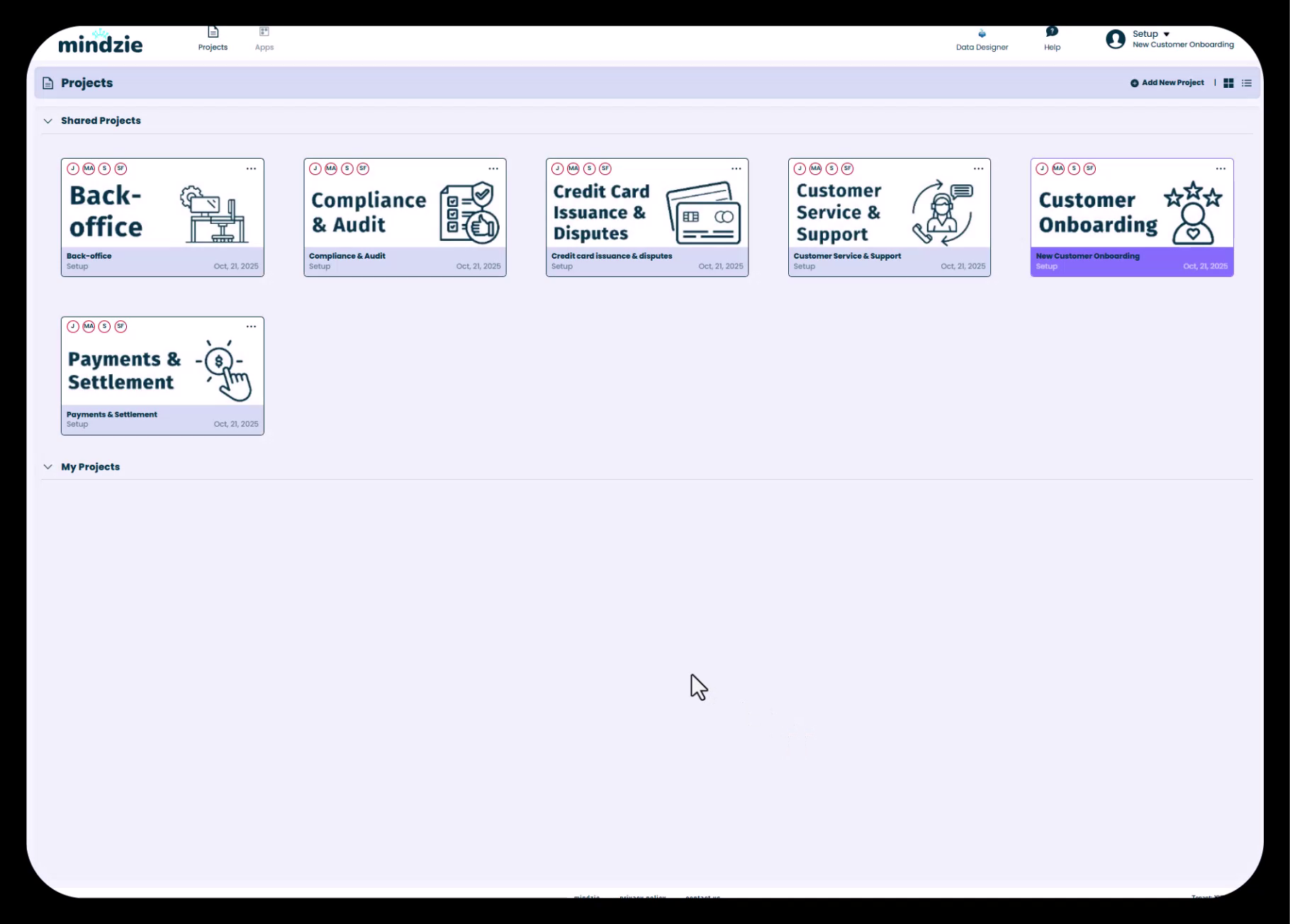
Klik opnieuw op het drie-puntjesmenu en kies "Assign Users" om teamleden aan het project toe te voegen. mindzie studio ondersteunt twee permissieniveaus:
- Contributor - Kan analyses toevoegen en content maken, maar heeft beperkte administratieve bevoegdheden
- Owner - Volledige toegang tot alle projectfunctionaliteiten inclusief configuratie, gebruikersbeheer en verwijdering
Voor samenwerkende projectontwikkeling wijs je teamleden als Owners toe om volledige deelname mogelijk te maken.
Beste praktijken
- Gebruik duidelijke, beschrijvende projectnamen die het bedrijfsproces en afdeling aangeven
- Upload merkgemarkeerde thumbnails voor klantgerichte projecten
- Wijs rechten toe op basis van gebruikersrollen en verantwoordelijkheden
- Overweeg aparte projecten voor ontwikkel- en productieomgevingen
Veelvoorkomende valkuilen vermijden
- Vage projectnamen die het geanalyseerde proces niet duidelijk identificeren
- Vergeten om sleutelteamleden bij het begin toe te wijzen
- Te restrictieve permissies toewijzen die samenwerking beperken
Fase 2: Data upload en kolommapping
Doelstellingen
- Importeer proces event log data in mindzie studio
- Map kolommen naar vereiste procesminingvelden
- Valideer datakwaliteit en formaat
Stapsgewijze Workflow
1. Kies importmethode
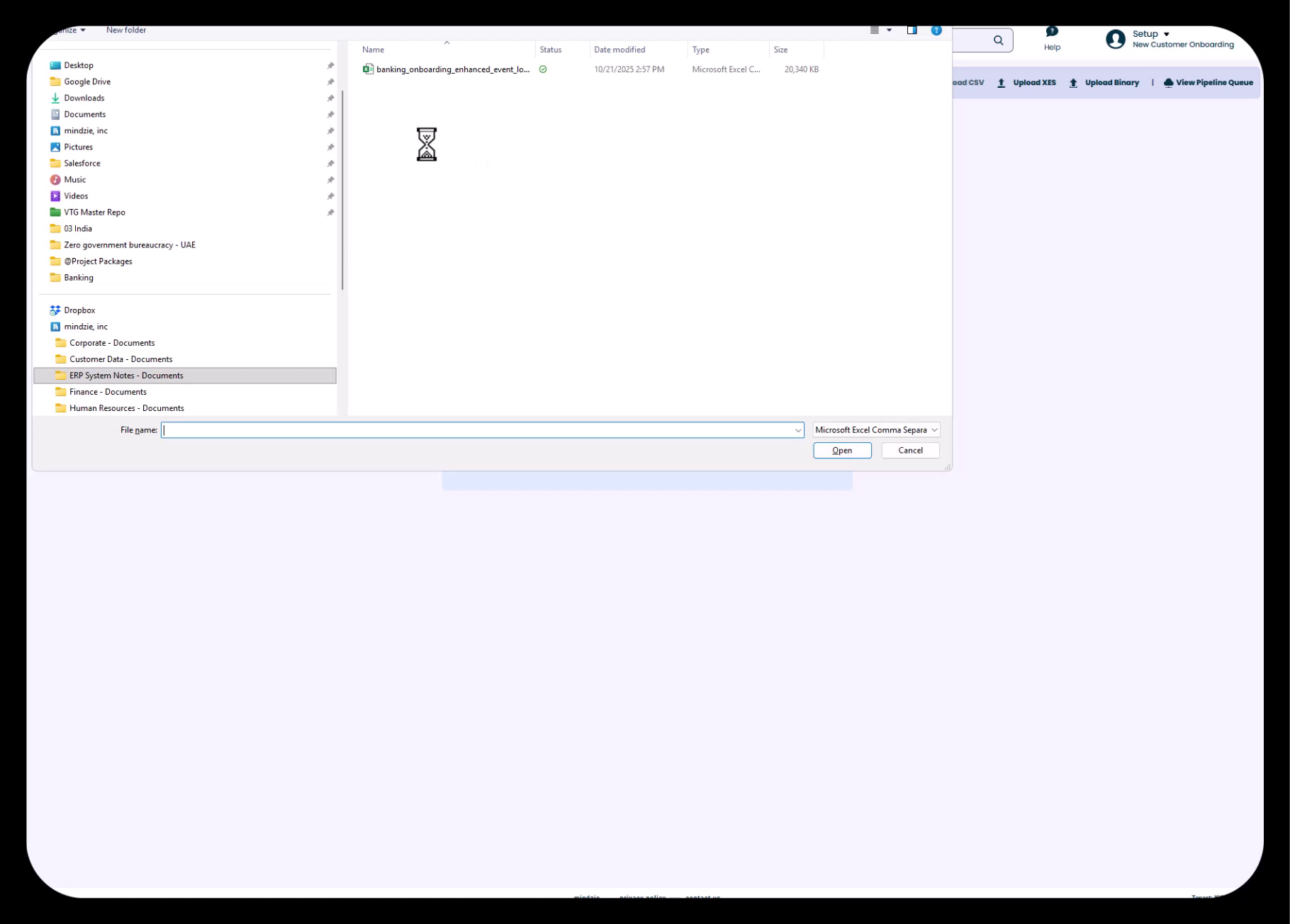
mindzie studio ondersteunt twee belangrijke data-importmethoden:
- CSV Upload - Direct uploaden van komma-gescheiden waarden (perfect voor eenmalige imports of kleine datasets)
- mindzie Data Designer - Koppel databases, datawarehouses en enterprisesystemen voor geautomatiseerde datapijplijnen (aanbevolen voor productie)
Voor eerste projectopzet of proof-of-concept is CSV-upload de snelste weg naar analyse.
2. Upload en valideer data
Selecteer het CSV-bestand en upload dit naar mindzie studio. Het systeem analyseert de structuur, detecteert encoding en bereidt de data voor import voor. Controleer de preview om te bevestigen dat data correct wordt gelezen.
3. Map belangrijke kolommen
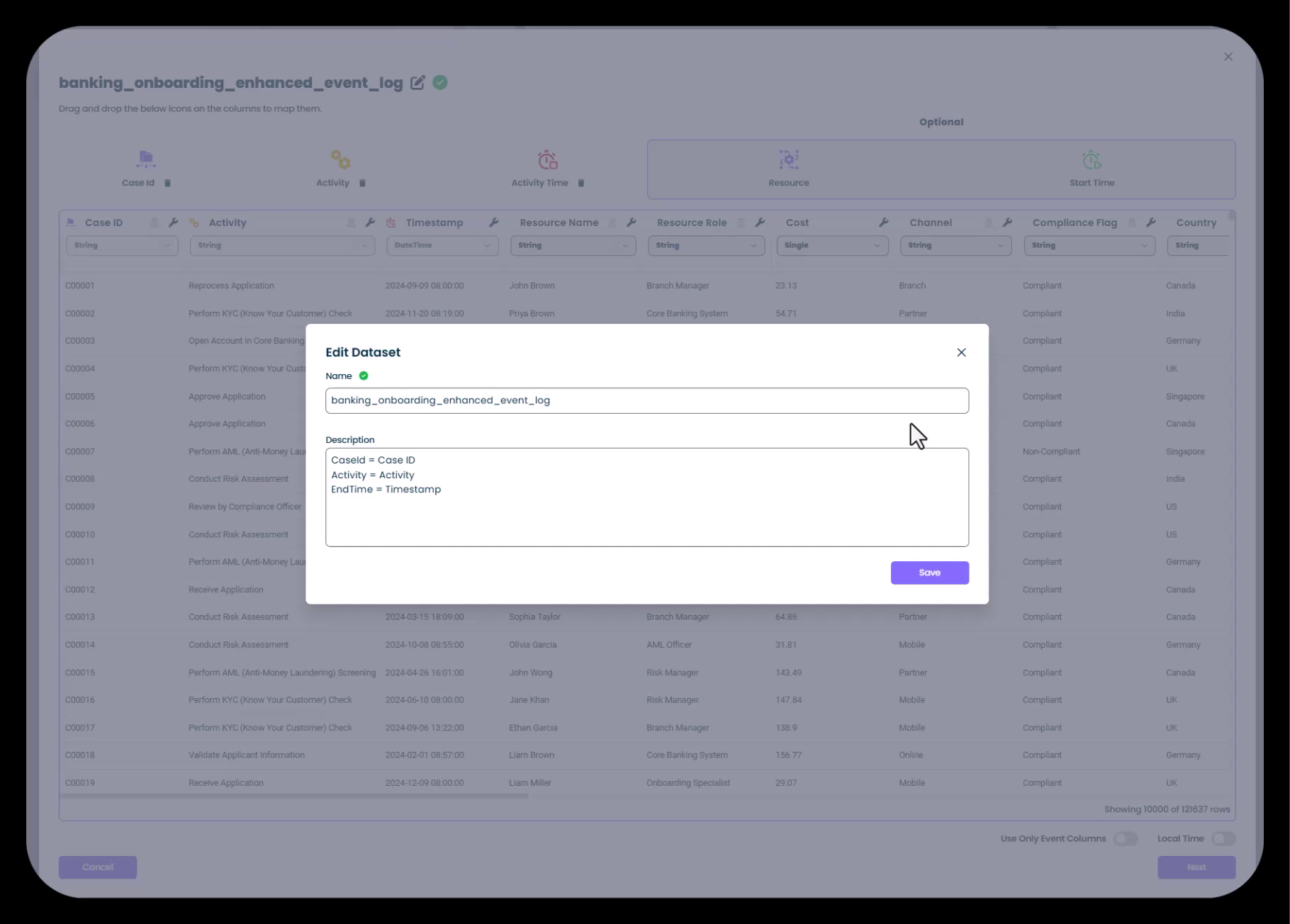
Gebruik drag-and-drop om data kolommen toe te wijzen aan mindzie’s vereiste velden:
- Case ID - Unieke identifier voor elk procesgeval (bv. klant-ID, ordernummer, claimnummer)
- Activity - Processtap of gebeurtenisnaam (bv. "Submit Application", "Approve Request")
- Timestamp - Datum en tijd van activiteit
- Resource (optioneel, maar aanbevolen) - Persoon, systeem of afdeling die de activiteit uitvoerde
mindzie studio detecteert deze velden automatisch waar mogelijk, maar je kunt handmatig aanpassen.
4. Configuratie aanvullende instellingen
Voor elke kolom kun je:
- Kolomtype en datatype wijzigen
- Gevoelige data anonimiseren voor beveiliging
- Datum/tijd-formaten aanpassen
- Eigen attributen instellen
5. Importeren en transformeren
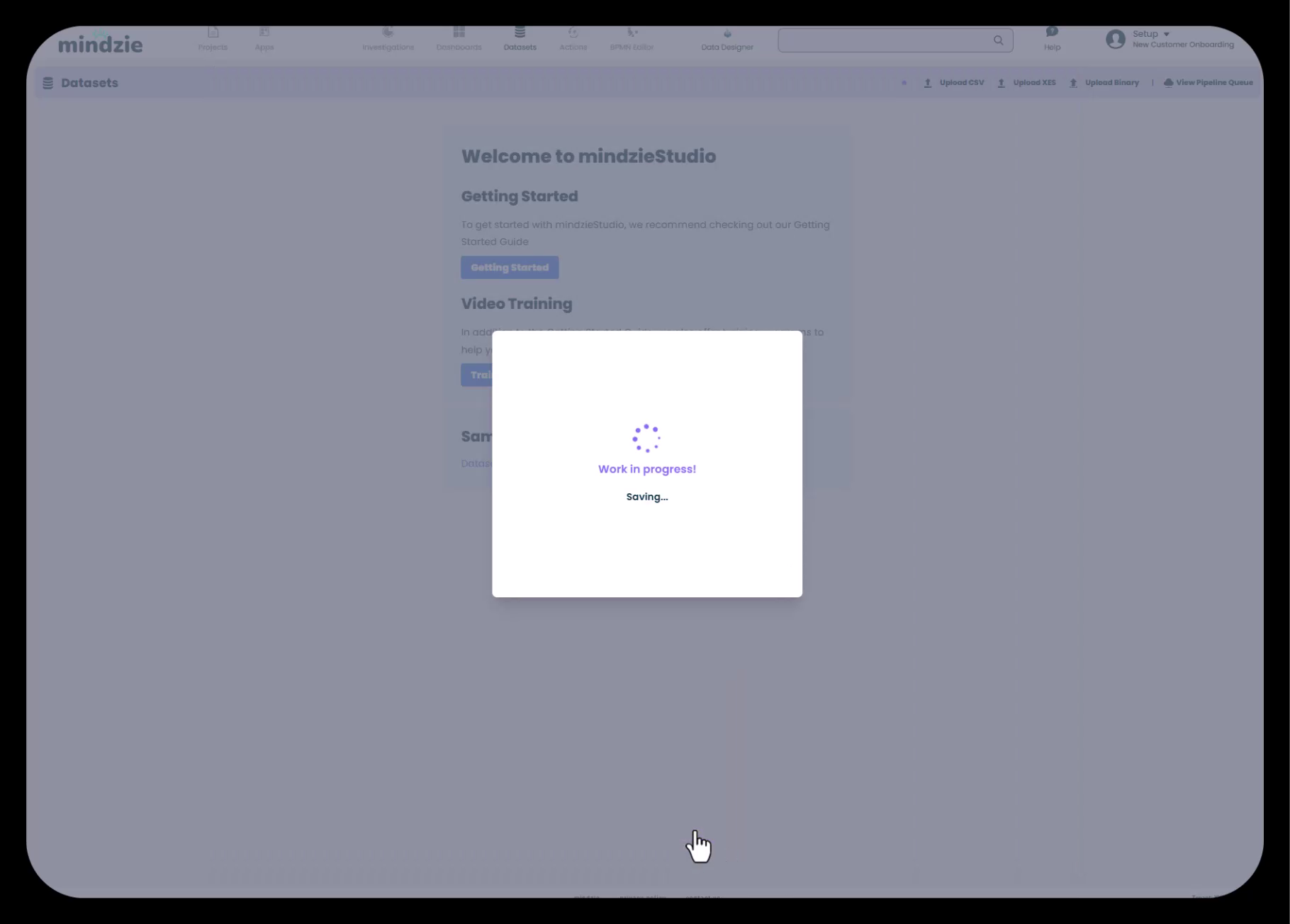
Klik op "Next" om de data te importeren. mindzie studio transformeert je ruwe CSV naar een gestructureerd eventlog met zowel originele als verrijkte datasets voor analyse. Na voltooiing zie je samenvattende statistieken inclusief aantal cases en events.
Begrip van mindzie’s dubbele datasetarchitectuur
Na import maakt mindzie studio automatisch twee datasets aan:
- Originele dataset - Ruwe eventlog exact zoals geïmporteerd, onaangetast bewaard
- Verrijkte dataset - Verbeterde versie gemaakt door mindzie pipeline met berekende attributen, prestatiedata en extra inzichten
Alle analyses en dashboards gebruiken de verrijkte dataset omdat deze de verrijkte attributen bevat.
Standaard analyses
mindzie studio genereert diverse startanalyses automatisch, inclusief:
- Procesoverzicht met kernstatistieken
- Lange case-duur analyse
- Duur tussen hoofdfasen
- Andere fundamentele inzichten
Deze bieden een snelle basis voor procesdata verkenning.
Beste praktijken
- Zorg dat timestamps zowel datum als tijd bevatten voor juiste duurberekening
- Gebruik consistente activiteitennamen in brondata
- Voeg resource-informatie toe om werkdruk en prestatie per persoon/afdeling te analyseren
- Valideer dat Case ID’s unieke procesgevallen identificeren
- Bekijk automatisch gegenereerde analyses om snel inzicht te krijgen
Veelvoorkomende valkuilen vermijden
- Data importeren met inconsistente datumformaten die parsingfouten veroorzaken
- Case ID gebruiken die geen unieke identificatie geven (bv. datums ipv unieke ID’s)
- Ontbrekende timestamp informatie die temporele analyse voorkomt
- Vergeten gevoelige persoonsgegevens te anonimiseren waar nodig
Fase 3: Dashboardstructuurplanning
Doelstellingen
- Ontwerp een dashboardhiërarchie afgestemd op gebruikersrollen en bedrijfsbehoeften
- Maak informatieve documentatie over de opzet
- Leg het kader voor metriekorganisatie vast
De front-to-back aanpak
mindzie studio projecten profiteren van een "front-to-back" ontwikkelmethode: bouw eerst de dashboardstructuur, werk dan achteruit om analyses en metrieken te maken die daarop aansluiten. Dit zorgt voor een doordachte eindgebruikerservaring voorafgaand aan gedetailleerde analyse.
Stapsgewijze workflow
1. Maak een setup-dashboard
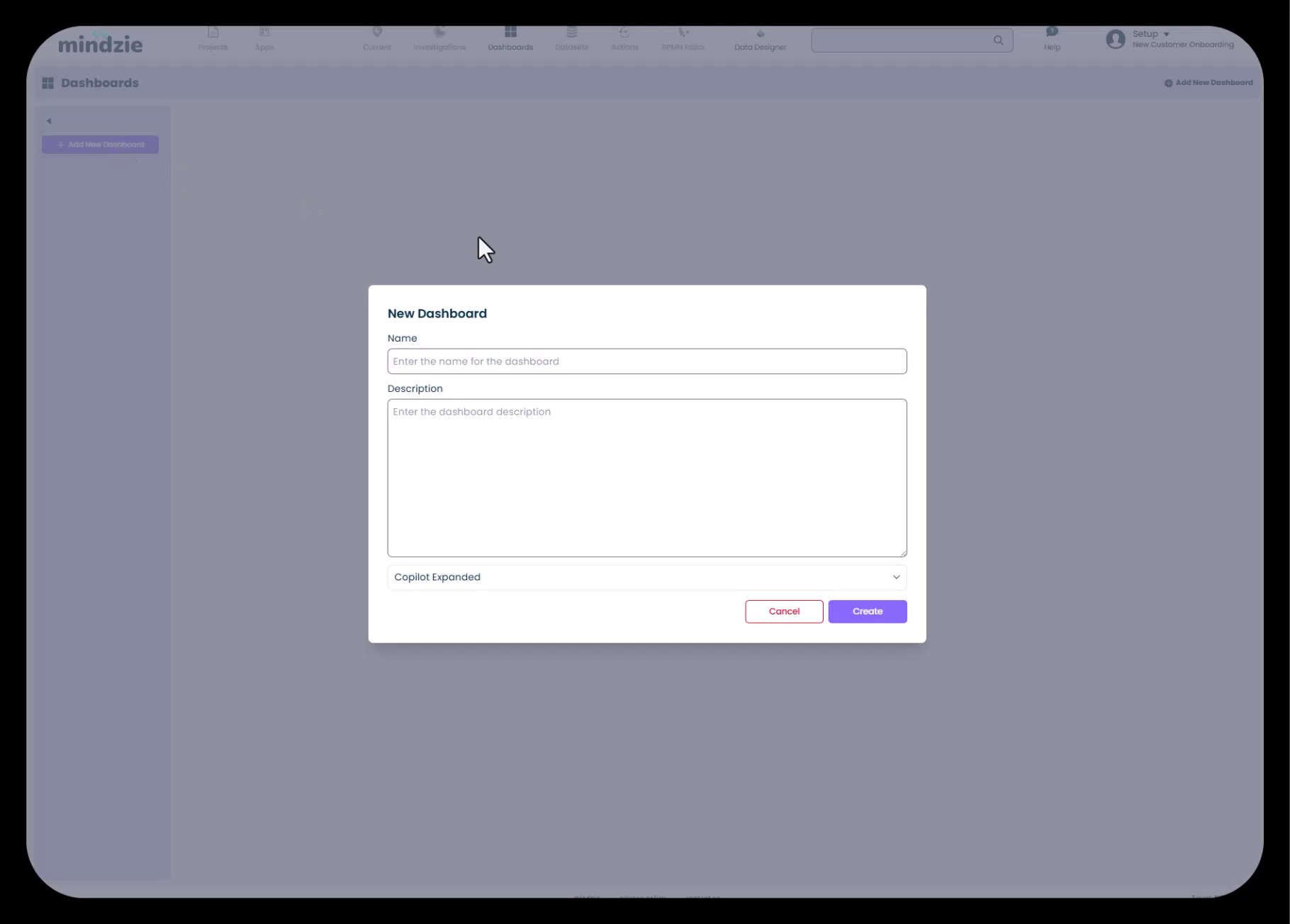
Begin met een informatief dashboard waarin je projectopzet, doelen en structuur documenteert. Ga naar Dashboards en klik op "Add New Dashboard".
2. Voeg documentatie toe met markdown
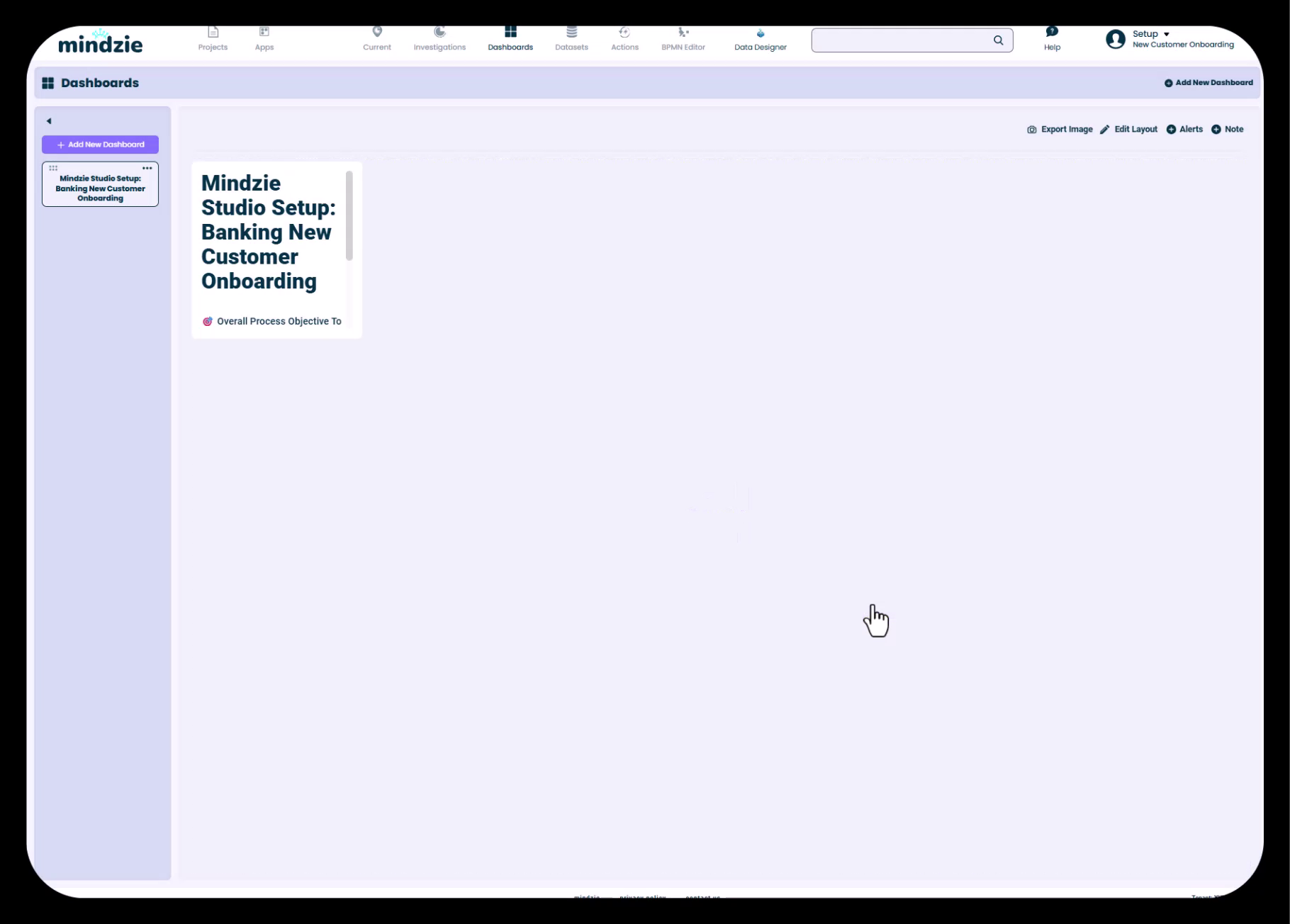
Voeg een Note-paneel toe aan het setup-dashboard en gebruik markdown voor layout:
- Gebruik
#voor kopteksten - Gebruik
-of*voor opsommingen - Gebruik
**tekst**voor vetgedrukt - Schakel paneeltitel uit voor strakkere presentatie
- Stel achtergrond- en tekstkleuren in voor visuele uitstraling
Documenteer kerninformatie zoals:
- Doel en scope van het project
- Databronnen en datumbereiken
- Belangrijke metrieken en definities
- Dashboardbeschrijvingen en doelgroep
- Contactgegevens van projectverantwoordelijken
3. Maak rolgebaseerde dashboardstructuur
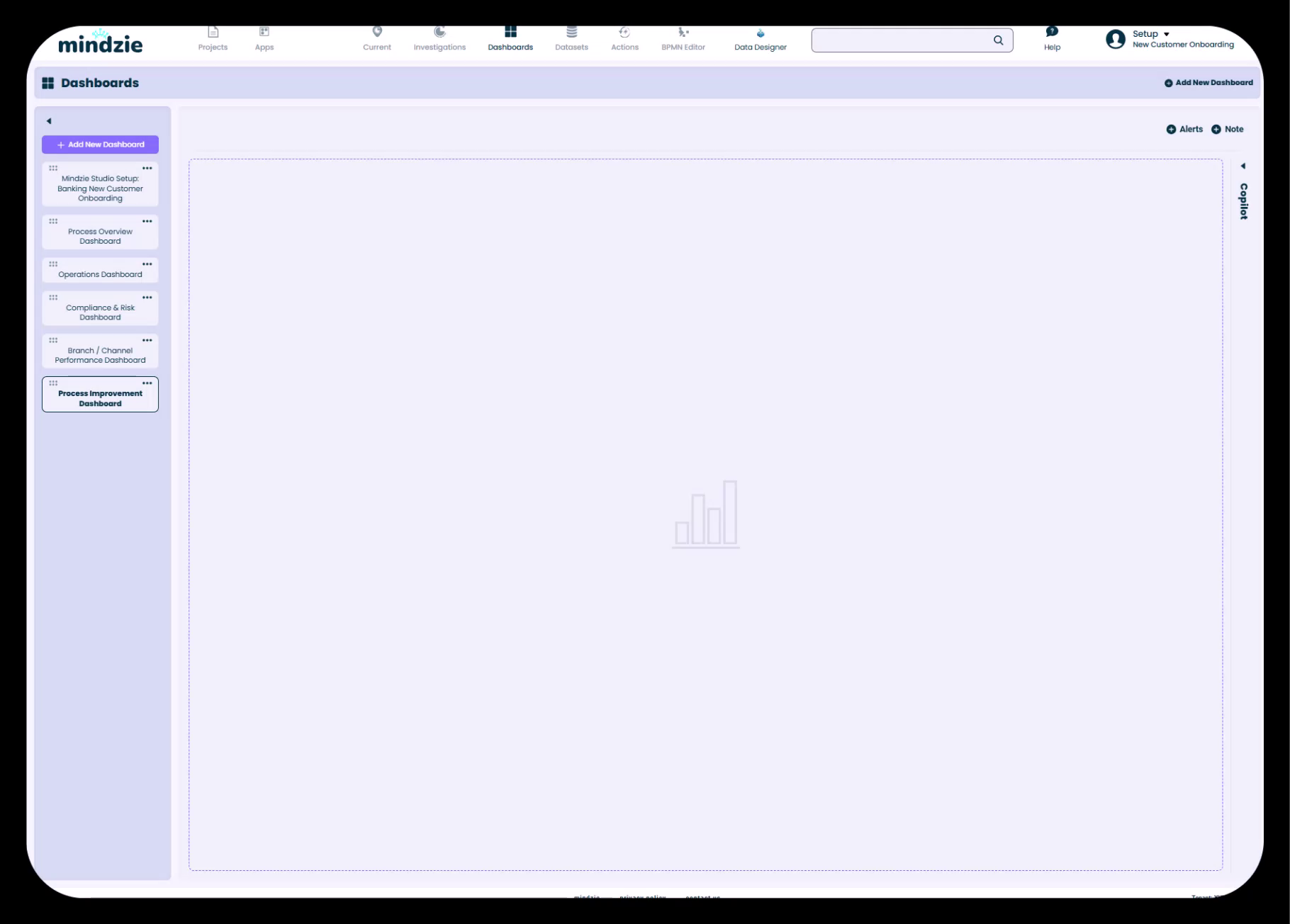
Ontwerp dashboards voor verschillende gebruikerspersonas en functiegebieden. Veelvoorkomende types:
- Executive/Procesoverzicht - Hoge-niveau KPI’s en samenvattende metrieken voor leidinggevenden
- Operations Dashboard - Gedetailleerde operationele metriek voor procesmanagers en teamleiders
- Compliance & Risico - Regulatoire naleving en conformiteitsmetingen
- Vestigings-/Afdelingsmanager - Prestatieoverzichten per locatie of afdeling
- Procesverbetering - Gedetailleerde analytische views voor optimalisatieteams
4. Configureer Copilot-instellingen
Voor elk dashboard beslis je of de AI-copilot zichtbaar of ingeklapt moet zijn:
- Ingeklapt - Strakkere interface voor executive dashboards en eenvoudige overzichten
- Uitgeklapt - Uitgebreide functionaliteit voor analytische gebruikers die AI-hulp gebruiken
Beste praktijken
- Stem dashboardnamen af op namen van onderzoeksfolders voor consistentie
- Ontwerp dashboards met eindgebruikers in gedachten - hun rol, kennisniveau en informatiebehoefte
- Gebruik het setup-dashboard om projectstructuur te documenteren en nieuwe gebruikers te begeleiden
- Begin met 4-6 kern-dashboards in plaats van tientallen gespecialiseerde views
- Plan drill-down navigatie van overzicht naar detail
- Overweeg aparte dashboards voor verschillende tijdsperioden of organisatie-segmenten
Veelvoorkomende valkuilen vermijden
- Te veel dashboards creëren die gebruikers overweldigen met keuzes
- Dashboards bouwen zonder rekening te houden met doelgroep en vaardigheidsniveau
- Inconsistente naamgeving tussen dashboards en analyses
- Vergeten informatieve/documentatie dashboards aan te maken
- Te technische dashboards voor zakelijke gebruikers of juist te eenvoudige views voor analisten maken
Fase 4: Logverrijking (Prestatie, Conformiteit, Kostentoerekening)
Doelstellingen
- Verrijk ruwe eventlog data met berekende attributen
- Maak prestatiemetriiken met SLA-gebaseerde categorisering
- Implementeer conformiteitsregels voor procesnaleving
- Bereken kosten per activiteit
Begrip van logverrijking
De logverrijkingsengine is de data-verrijkingslaag van mindzie studio. Het neemt je originele eventlog en creëert een verrijkte dataset met:
- Prestatiemetrieken en duurcalculaties
- Conformiteitsindicatoren en regel-overtredingen
- AI-gedreven voorspellingen en classificaties
- Aangepaste businesslogica en berekeningen
- Activiteit gebaseerde kostentoerekening
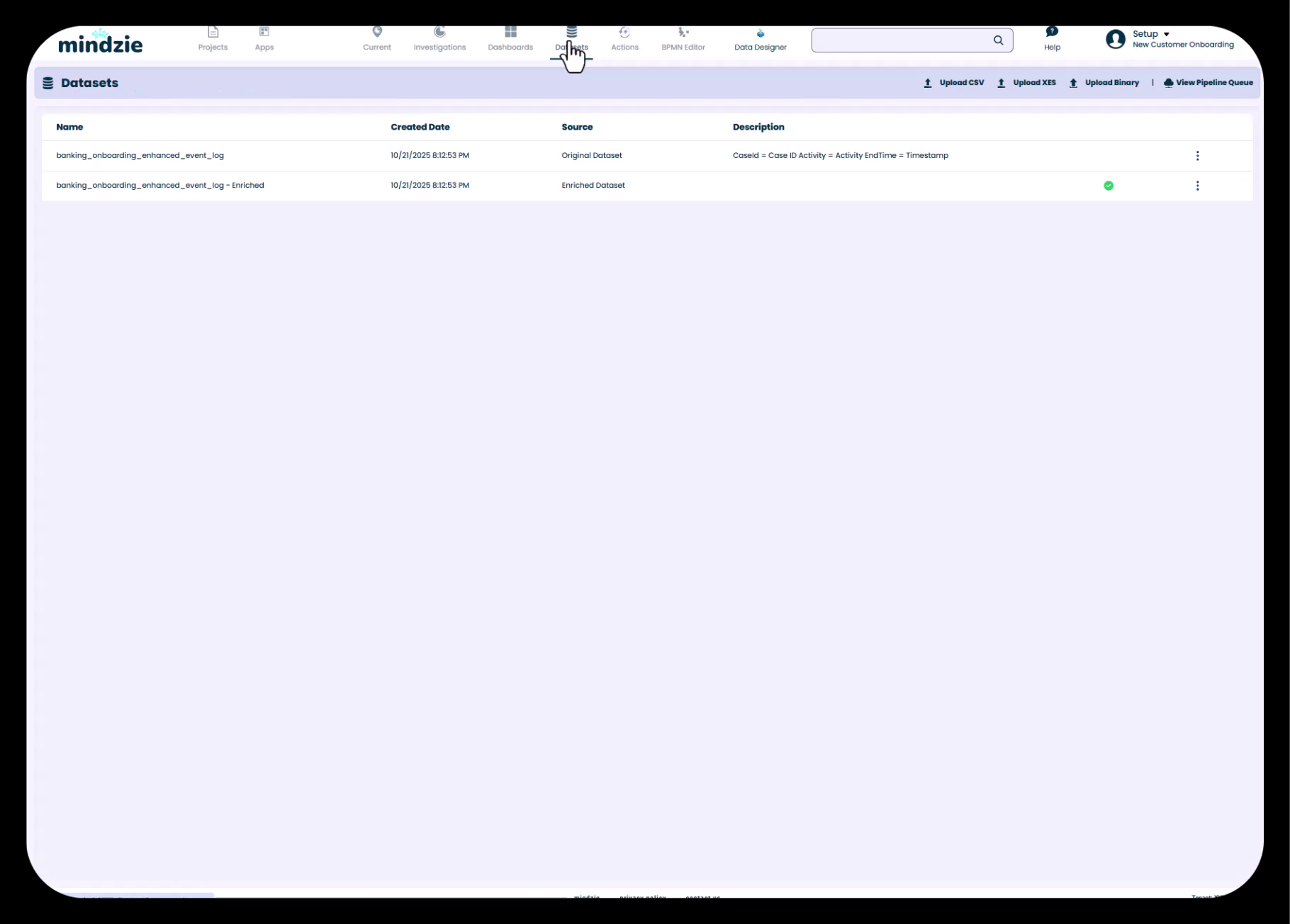
Deze verrijkte dataset vormt de basis voor alle analyses en maakt geavanceerde metriek mogelijk ver boven wat ruwe data biedt.
Stapsgewijze workflow
Prestatieverrijking
1. Open de logverrijkingsengine
Ga naar Log Enrichment in de hoofdnavigatie. Je ziet een notebook-achtige interface voor het organiseren van verrijkingsblokken.
2. Start de Performance Wizard
De Performance Wizard analyseert automatisch je proces en identificeert belangrijke activiteitparen om te meten:
- Volledige case-duur (start tot einde)
- Duur tussen significante processtappen
- Tijd in specifieke procesfasen
3. Stel Performance Buckets in
Voor elk duurmeting maakt de wizard drie prestatiecategorieën:
- Fast - Best-case performance (groene zone)
- Normal - Acceptabele performance (gele zone)
- Slow - Slechte performance die aandacht vereist (rode zone)
Je kunt de drempels aanpassen. Als het bedrijf interne SLA’s heeft, pas ze hier toe om afstemming te verkrijgen.
4. Voeg aangepaste activiteitparen toe
Hoewel de wizard algemene paren detecteert, kun je specifieke combinaties toevoegen die voor jouw proces relevant zijn:
- Afdelings-overdrachten
- Doorlooptijden voor goedkeuringscycli
- Tijden van klantinteracties
- Alle gewenste activiteitensequenties
5. Bereken prestatieverrijkingen
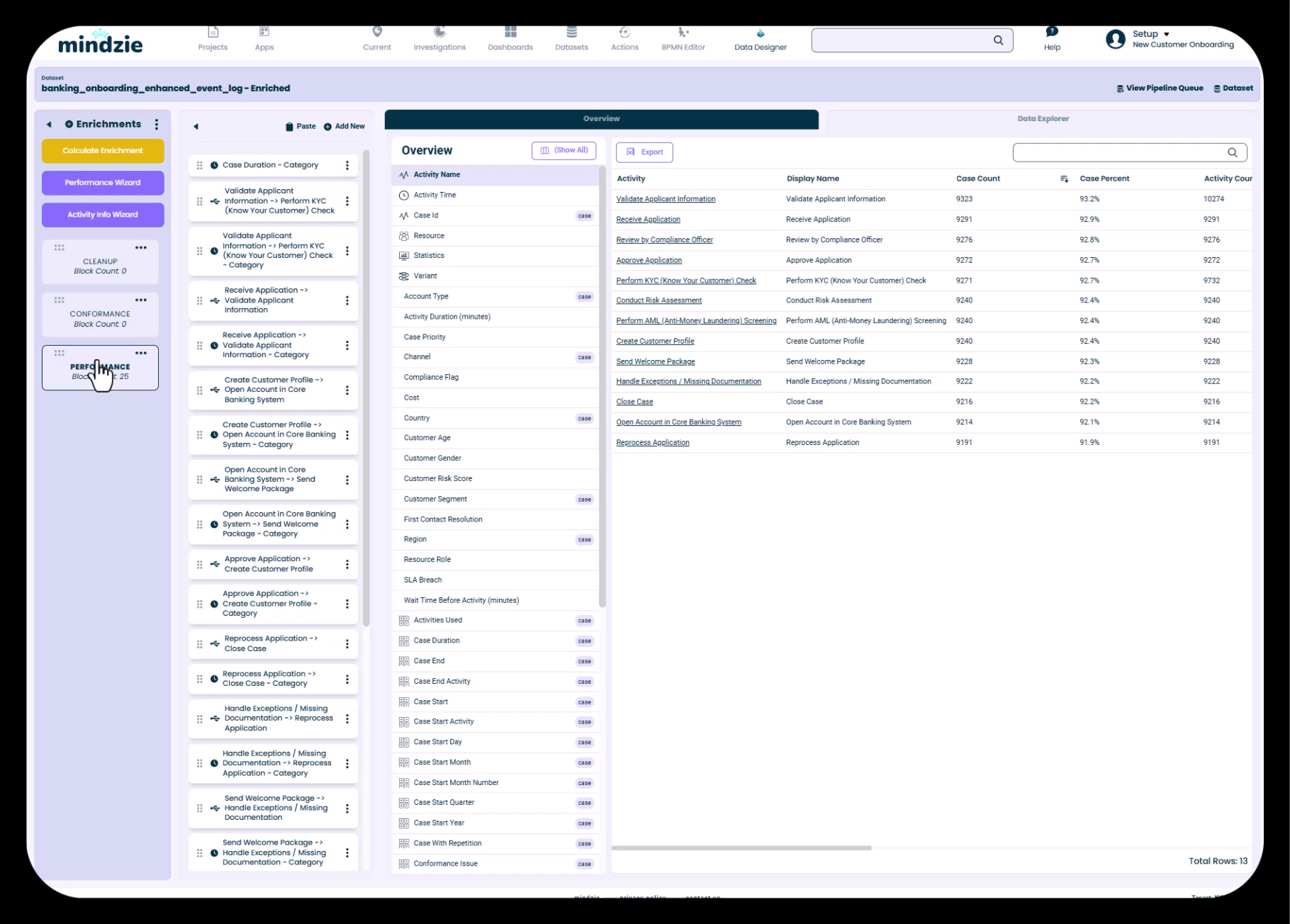
Klik op "Create" om verrijkingsblokken te genereren. Klik daarna op "Calculate Enrichments" om het datapijplijnproces uit te voeren en nieuwe attributen toe te voegen aan je verrijkte dataset.
6. Verifieer de verrijkte attributen
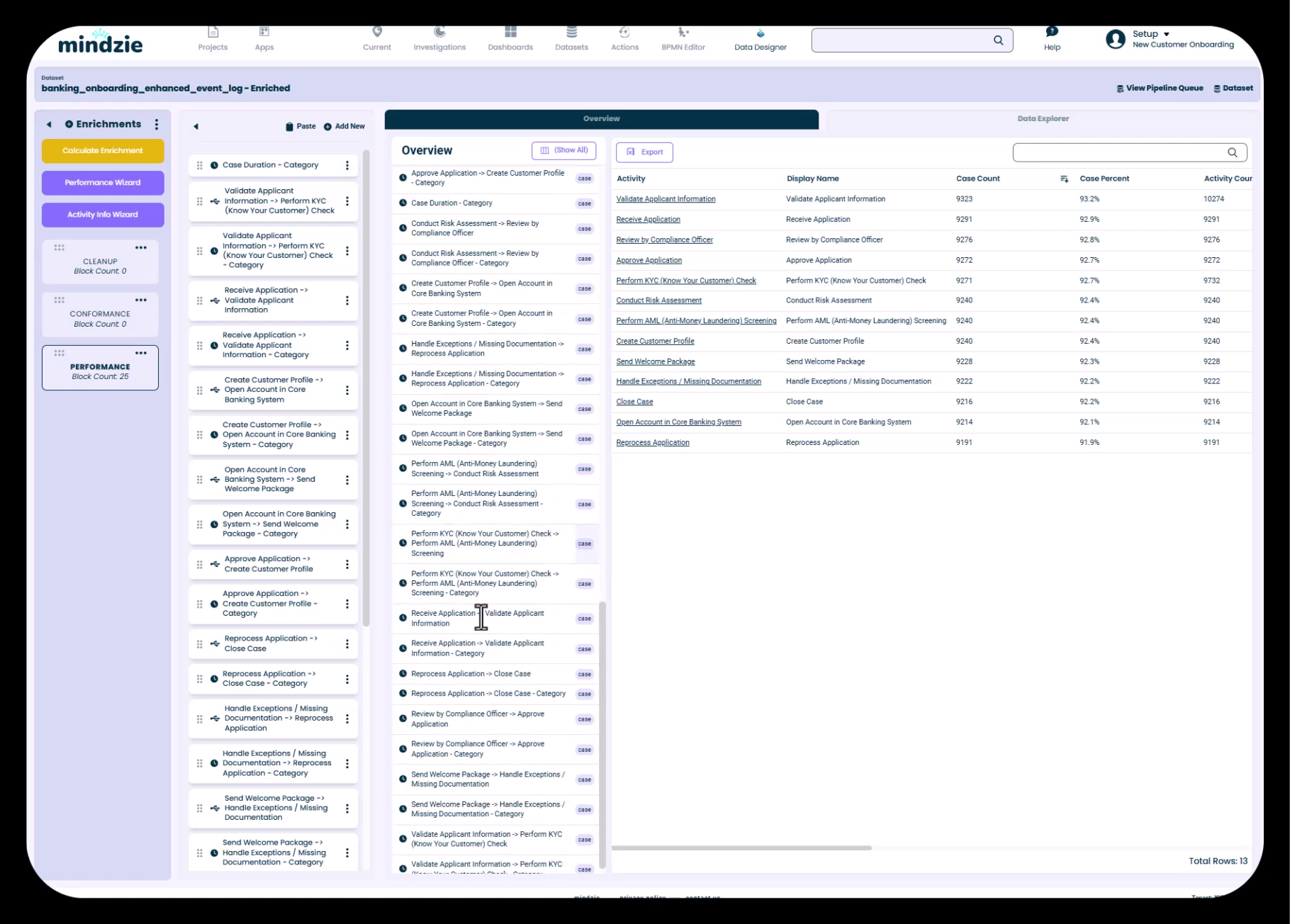
Ga naar Data Overview om alle nieuw gemaakte attributen te zien. Je vindt:
- Originele attributen uit je geïmporteerde data
- Standaard mindzie-attributen (case start, finish, tijdstip van de dag, enz.)
- Prestatie-duurmetrieken met categorisering
- Alle verrijkingen voor gebruik in analyses en berekeningen
Conformiteitsverrijking
1. Open conformiteitsregels
Maak een nieuw verrijkingsnotebook aan of gebruik een bestaand notebook. Klik op "Add New" en selecteer conformiteitsregeltypen uit de bibliotheek.
2. Configureer regels voor ongewenste activiteiten
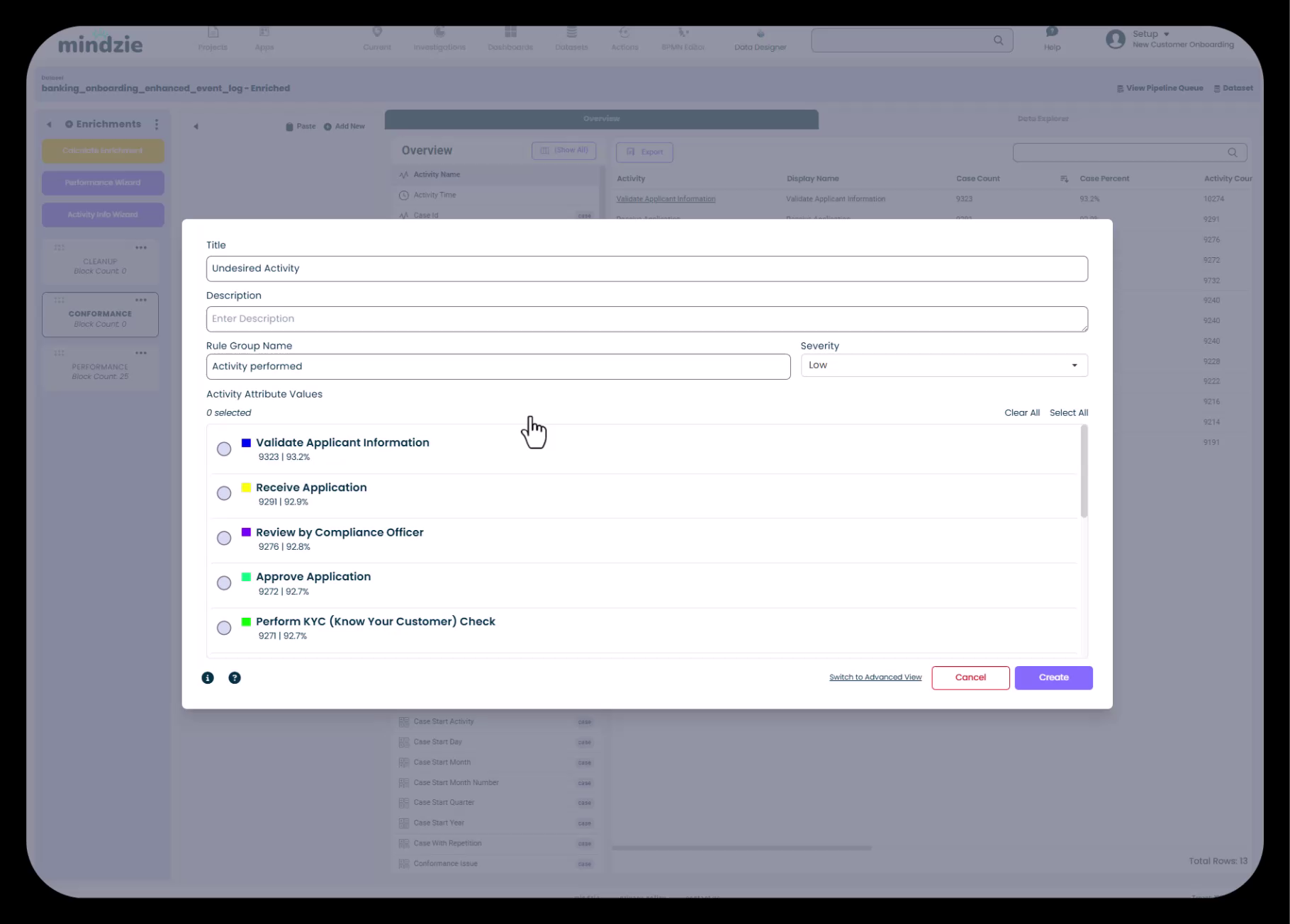
Bepaal activiteiten die idealiter niet voorkomen:
- Uitzonderingsafhandeling
- Herverwerking
- Handmatige interventies
- Workarounds
Selecteer activiteiten uit je lijst en wijs ernstniveaus toe:
- Low - Kleine afwijking, informatief
- Medium - Aanzienlijk probleem dat aandacht vereist
- High - Kritieke overtreding die onmiddellijke actie vraagt
3. Stel aanvullende conformiteitsregels in
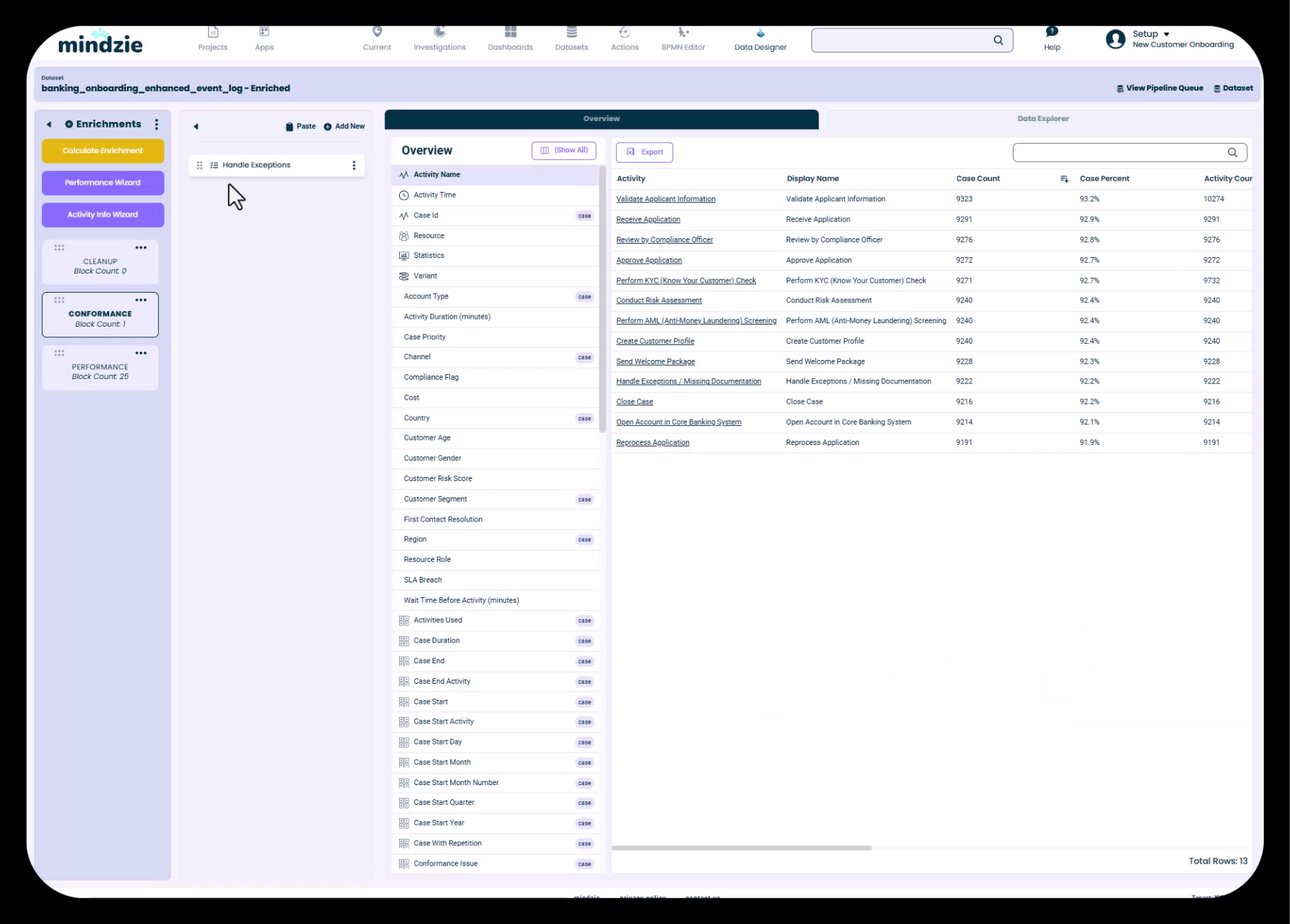
Naast ongewenste activiteiten configureer je:
- Verplichte activiteiten - Stappen die in elke case moeten voorkomen
- Verkeerde volgorde van activiteiten - Activiteiten in verkeerde volgorde
- Herhaalde activiteiten - Rework loops en dubbele stappen die op inefficiëntie wijzen
- Ontbrekende goedkeuringsstappen - Essentiële autorisaties die gemist zijn
4. Bereken conformiteitsverrijkingen
Voer de pijplijn uit om conformiteitsflags aan dataset toe te voegen. Cases worden nu gelabeld voor naleving, bruikbaar in filters, rapporten en root cause analyses.
Kostentoerekeningsverrijking
1. Start Activity Info Wizard
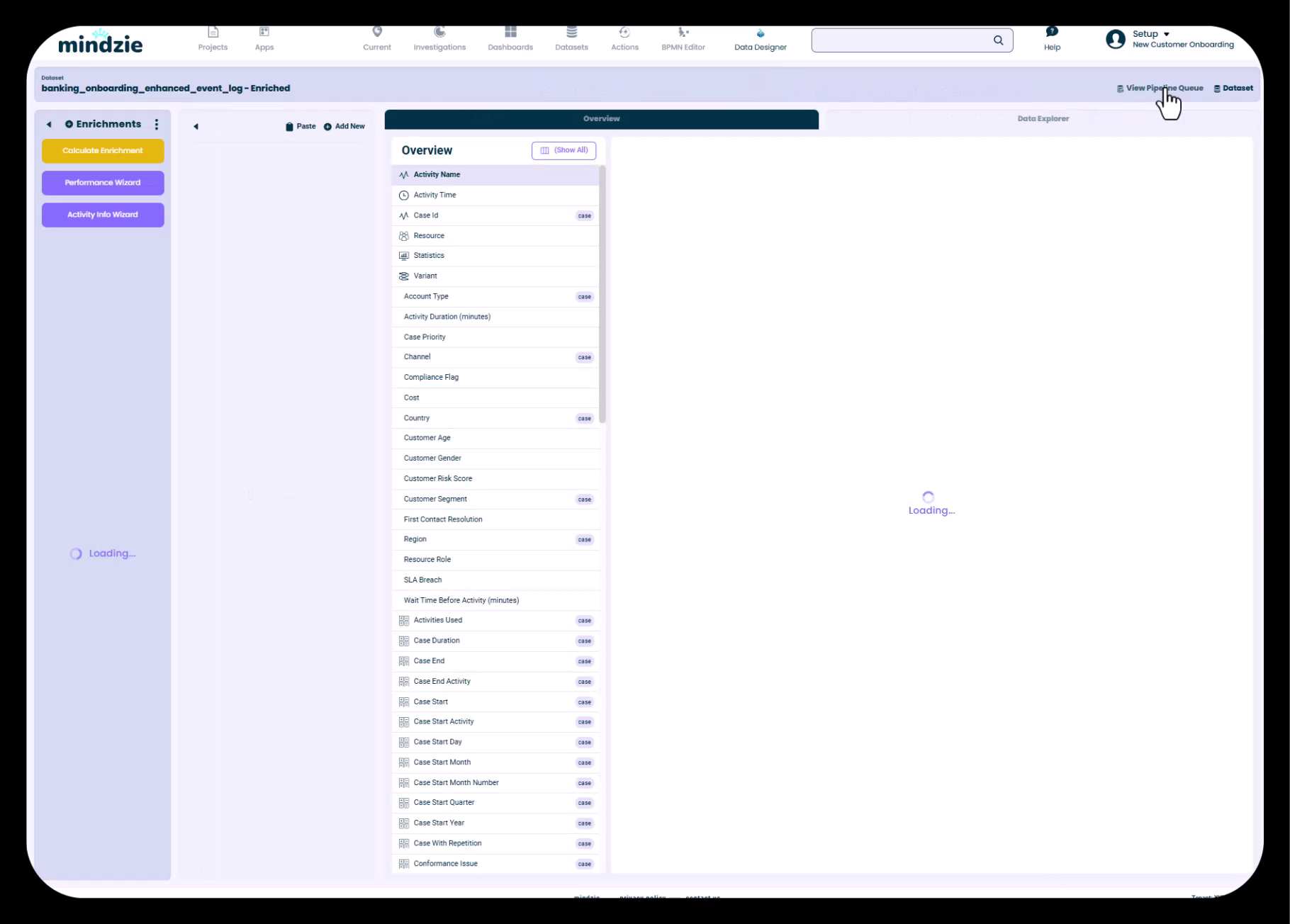
De Activity Info Wizard maakt activiteitgebonden kostentoerekening mogelijk door geschatte tijd- en kostenwaarden per processtap toe te wijzen.
2. Wijs kosten toe aan activiteiten
Voor elke activiteit:
- Specificeer geschatte benodigde tijd
- Wijs kosten toe op basis van resourcetype (bv. managertarief vs. analistentarief)
- Houd rekening met volledige kosten inclusief overhead
Activiteitgebaseerde kostentoerekening geeft veel nauwkeurigere proceskostberekeningen dan eenvoudige gemiddelden, omdat het rekening houdt met:
- Procesvariaties en verschillende workflows
- Rework loops en herhalingen
- Uitzonderingsafhandeling die kosten toevoegt
3. Maak kostenoverzichtverrijkingen
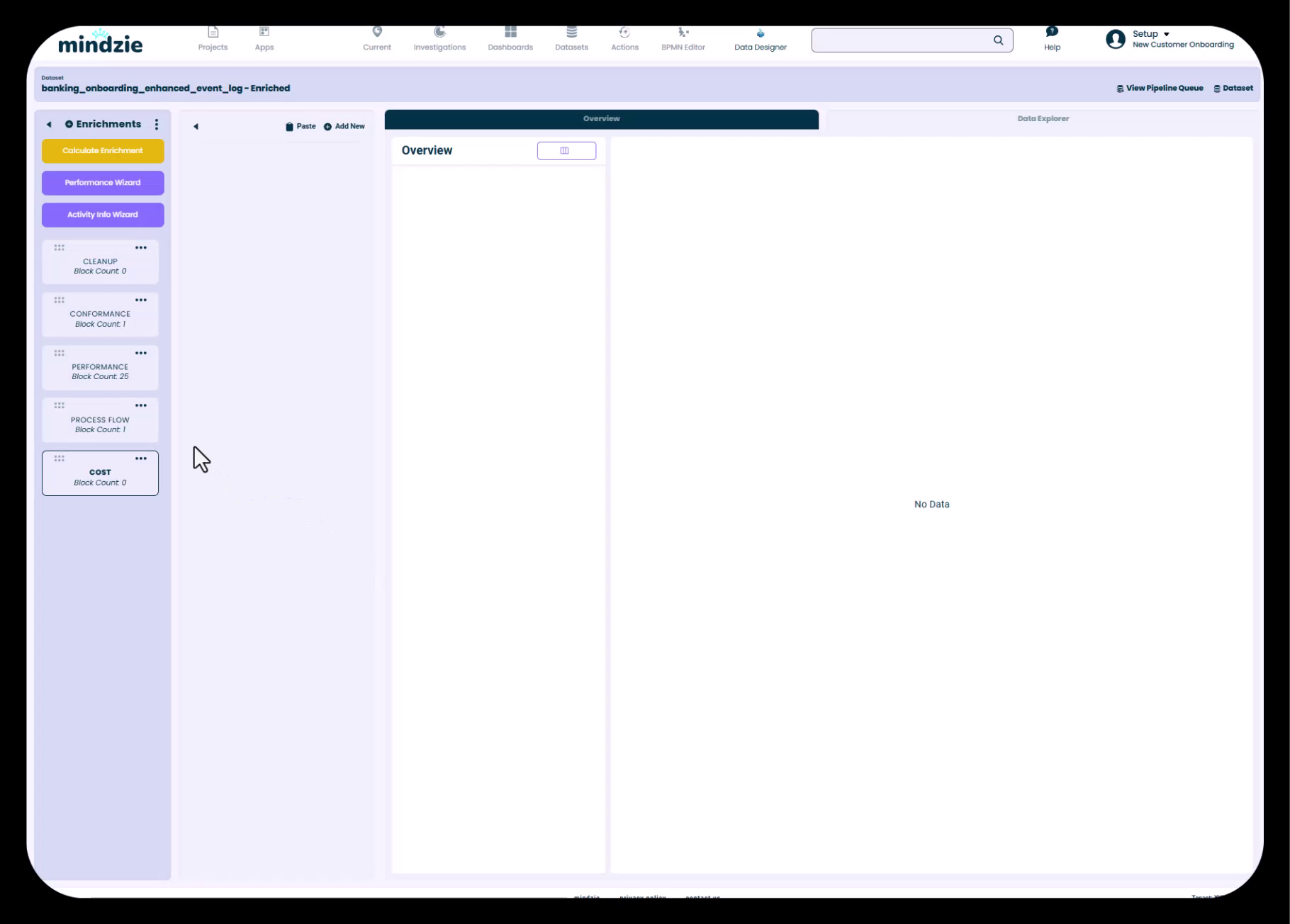
Gebruik het Summarize-blok om activiteitskosten op case-niveau op te tellen:
- Maak een nieuw verrijkingsnotebook aan voor kostenberekeningen
- Voeg een Summarize blok toe
- Selecteer “Estimated Cost” als te sommeren attribuut
- Noem het nieuwe attribuut “Case Cost”
- Bereken verrijkingen om pipeline uit te voeren
Dit creëert een case-attribuut met de totale verwerkingskosten per geval, inclusief rework en uitzonderingen.
Beste praktijken
- Begin met de Performance Wizard en voeg daarna maatwerk activiteitparen toe
- Stem performance buckets af op bestaande SLA's en doelstellingen
- Begin met 3-5 sleutelconformiteitsregels om overbelasting te voorkomen
- Wijs passende ernstniveaus toe gebaseerd op bedrijfsimpact
- Voor kostentoerekening, gebruik realistische schattingen van proces- en finance-eigenaren
- Orden verrijkingen in logische notebooks (Performance, Conformance, Costing) voor onderhoudsgemak
- Bereken verrijkingen regelmatig om impact te controleren
- Documenteer verrijkingslogica in notebookbeschrijvingen
Veelvoorkomende valkuilen vermijden
- Onrealistische prestatiesdrempels die bijna alle cases als “slow” markeren
- Te veel conformiteitsregels die bijna elke case als niet-conform bestempelen
- Willekeurige kostenschattingen zonder input van finance of procesverantwoordelijken
- Vergeten verrijkingen te berekenen na aanpassingen zodat wijzigingen niet doorgevoerd worden
- Dubbele verrijkingen maken die dezelfde metriek keer op keer berekenen
- Ongeorganiseerde verrijkingen die lastig te onderhouden zijn
Fase 5: Maken van onderzoeken en analysenotebooks
Doelstellingen
- Organiseer analyses in onderzoekfolders
- Maak analysenotebooks die aansluiten bij dashboardstructuur
- Begrijp de componenten en mogelijkheden van notebooks
Begrip van onderzoeken
Onderzoeken zijn organisatorische mappen die gerelateerde analysenotebooks groeperen. Zie ze als projectmappen die alle analytische content van een bepaald dashboard of businessvraag bundelen.
Stapsgewijze workflow
1. Maak onderzoek folder aan
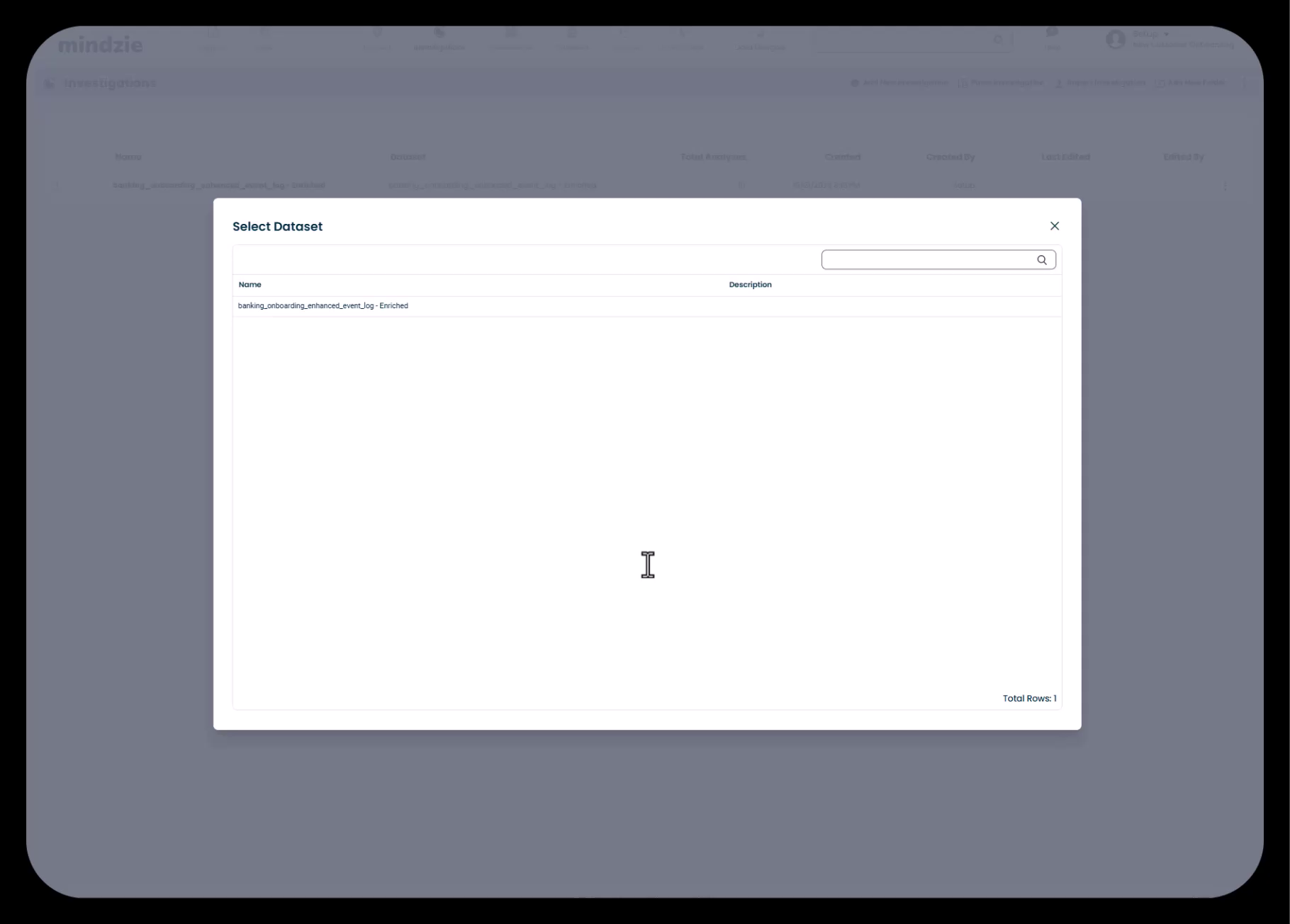
Ga naar Investigations en klik op "Add Investigation". Het is best practice om het onderzoek dezelfde naam te geven als het dashboard waar het aan gekoppeld wordt (bijv. “Process Overview” onderzoek voedt “Process Overview” dashboard).
Selecteer de verrijkte dataset als databron voor analyse met alle verrijkte attributen.
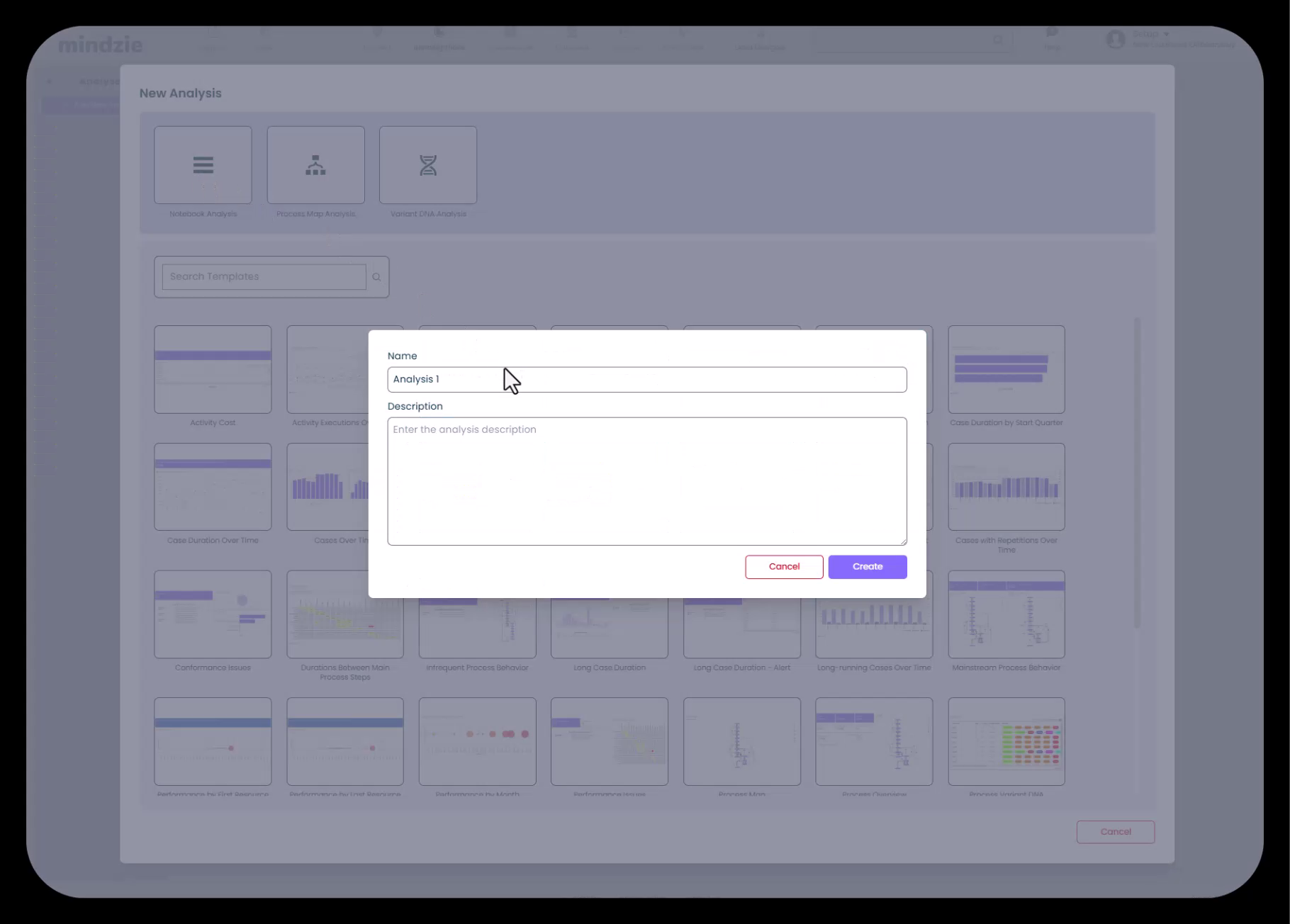
2. Maak analysenotebooks aan
Binnen elk onderzoek maak je notebooks voor specifieke metrieken of KPI's. Klik op "Add Analysis" en kies uit:
- Blank Notebook - Start vanaf nul met lege werkruimte
- Process Map Notebook - Vooraf geconfigureerd met procesflow-visualisatie
- Variant DNA Analysis - Voor gevarieerde procespatronenanalyse
3. Begrijp notebookcomponenten
Elke analysenotebook bevat meerdere tabs:
- Analysis Tab - Hoofdwerkruimte voor creëren van metrieken met filters en calculators
- Local Dashboard - Overzicht van alle maten die uit het notebook gepubliceerd zijn
- Process Map - Visuele procesflow en frequenties
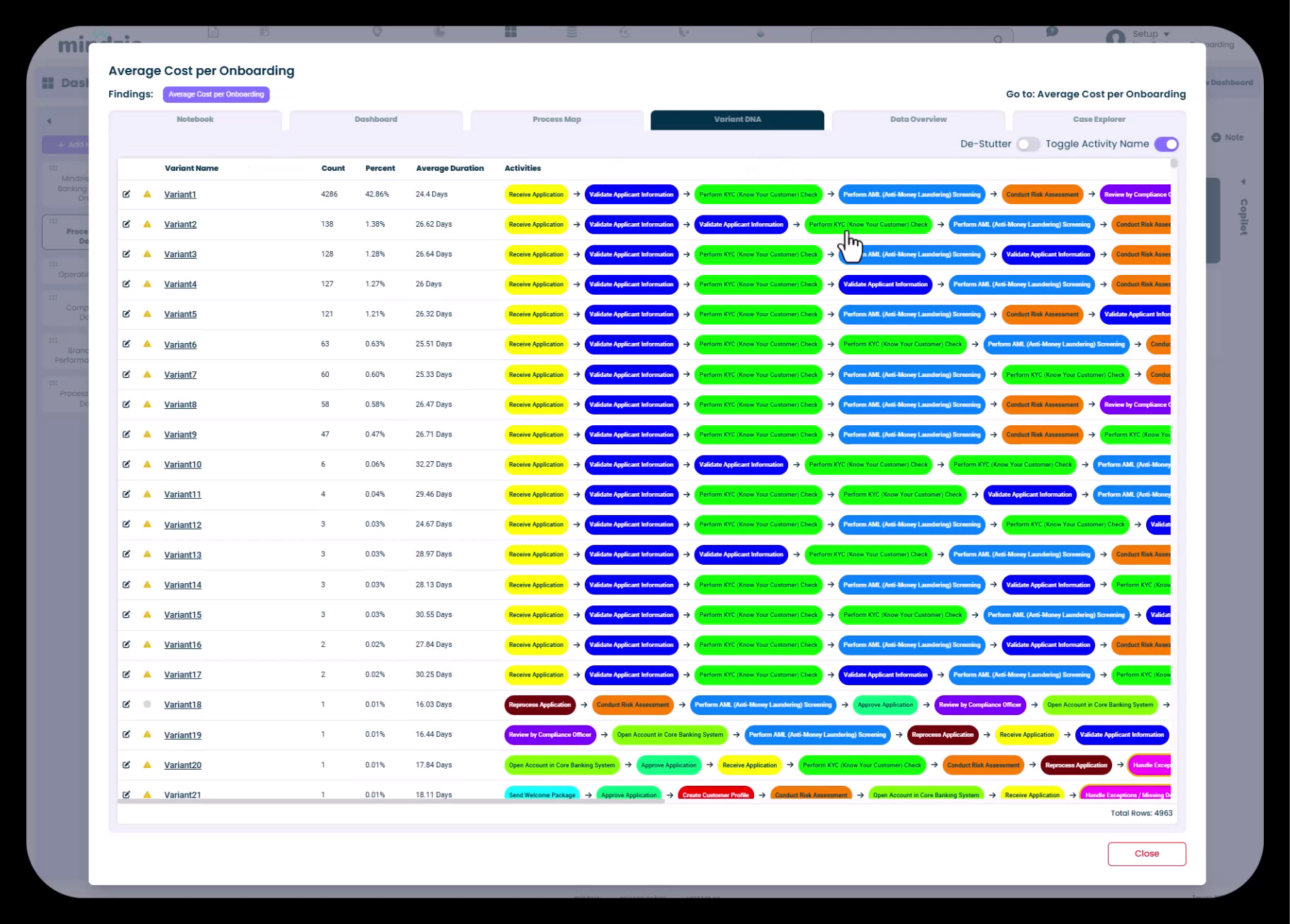
- Variant DNA - Analyse van verschillende procespaden
- Data Overview - Samenvattende statistieken en attributeninformatie
- Case Explorer - Case-by-case detailanalyse
- AI Copilot - Intelligente assistentie voor analysecreatie
4. Geef analyses duidelijke, beschrijvende namen
Voorbeelden:
- "Average Onboarding Duration"
- "Cost Per Case Analysis"
- "Compliance Violation Tracking"
- "Branch Performance Comparison"
Beste praktijken
- Maak één onderzoek per groot dashboard voor overzichtelijkheid
- Gebruik onderzoeknamen die dashboards weerspiegelen
- Gebruik beschrijvende analyse namen die metriek aangeven
- Selecteer altijd de verrijkte dataset
- Maak aparte analyses per metriek, vermijd ongerelateerde KPI’s in één notebook
- Gebruik analisetemplates waar passend
- Gebruik AI copilot voor ondersteuning bij complexe analyses
Veelvoorkomende valkuilen vermijden
- Analyses zonder duidelijk doel maken
- Ongelijksoortige metriek mixen in een notebook
- Originele dataset gebruiken in plaats van verrijkte dataset
- Algemene analyse namen die onduidelijk zijn
- Te veel onderzoeken met identieke structuur aanmaken
- Standaard analyses die projectstructuur niet volgen niet verwijderen
Fase 6: Metrieken bouwen met filters en calculators
Doelstellingen
- Begrijp het analysis-filter-calculator paradigma
- Maak metrieken via mindzie’s low-code/no-code interface
- Maak gebruik van verrijkte attributen voor krachtige berekeningen
Het analysis-filter-calculator paradigma
mindzie studio gebruikt blokgebaseerde metricbouw:
- Analysis - Werkruimte of notebook (vergelijkbaar met een werkblad)
- Filters - Blokken die datasegmenten isoleren voor analyse
- Calculators - Visualisatieblokken die metriek berekenen en tonen
Filters en calculators kunnen gecombineerd worden in elke volgorde voor geavanceerde analyses.
Stapsgewijze workflow
1. Open een analysenotebook
Ga naar gewenste analyse, werk hoofdzakelijk in Analysis tab.
2. Voeg filters toe (optioneel)
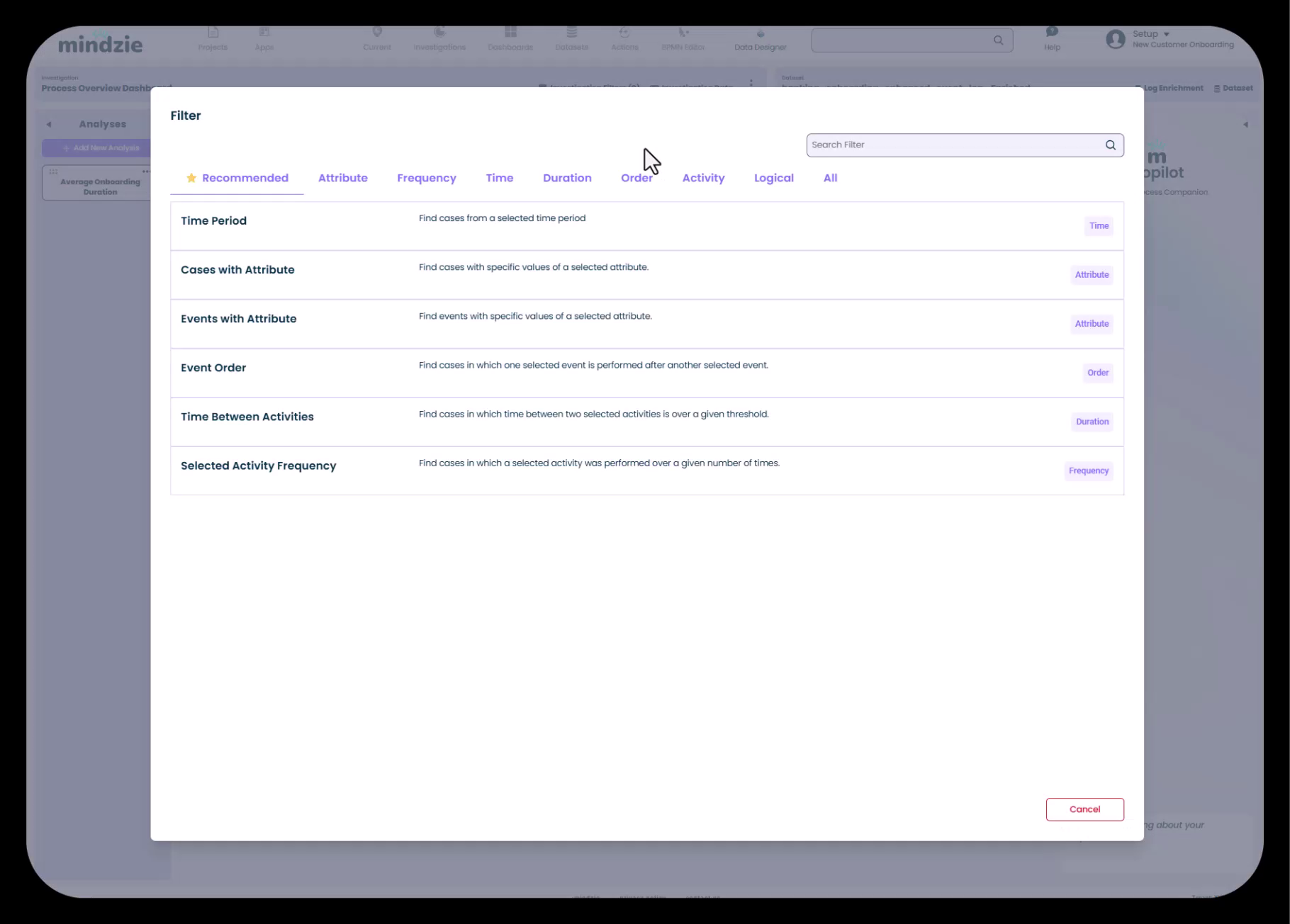
Klik "Add Filter" om specifieke datasegmenten af te bakenen. mindzie studio biedt vooraf gebouwde filtertypes:
- Attribuutgebaseerd - Filter op attributen zoals divisie, afdeling, regio
- Tijdbased - Filter op datumbereik of periode
- Case attribuutfilters - Filter op casekenmerken
- Performance filters - Filter op duur categorieën (fast, normal, slow)
- Conformance filters - Filter op nalevingsstatus of overtredingen
Filters zijn optioneel. Zonder filter analyseer je alle data rechtstreeks.
3. Voeg calculators toe
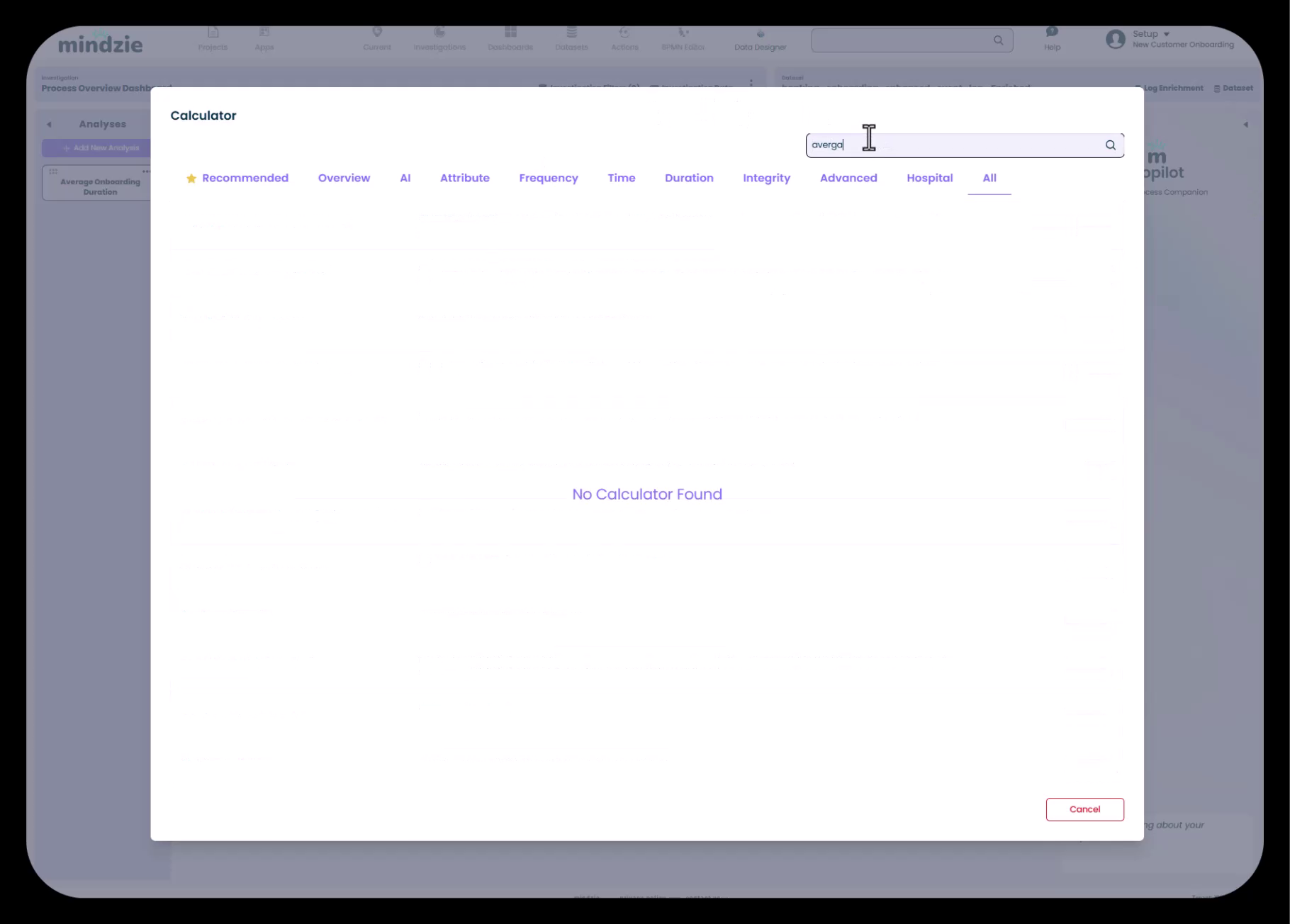
Klik "Add Calculator" om de uitgebreide bibliotheek te doorzoeken:
- Statistische calculators - Gemiddelde, mediaan, som, telling, percentielen
- Trend calculators - Metriekveranderingen in de tijd
- Breakdown calculators - Groeperen op attributen
- Process map calculators - Procesflows visualiseren
- Grafiek calculators - Staaf-, lijn-, taartdiagrammen, histogrammen
- Tabel calculators - Gedetailleerde tabelweergaven
- Specialistische calculators - Root cause analyse, variantanalyse, resourcegebruik
4. Configureer calculatorparameters
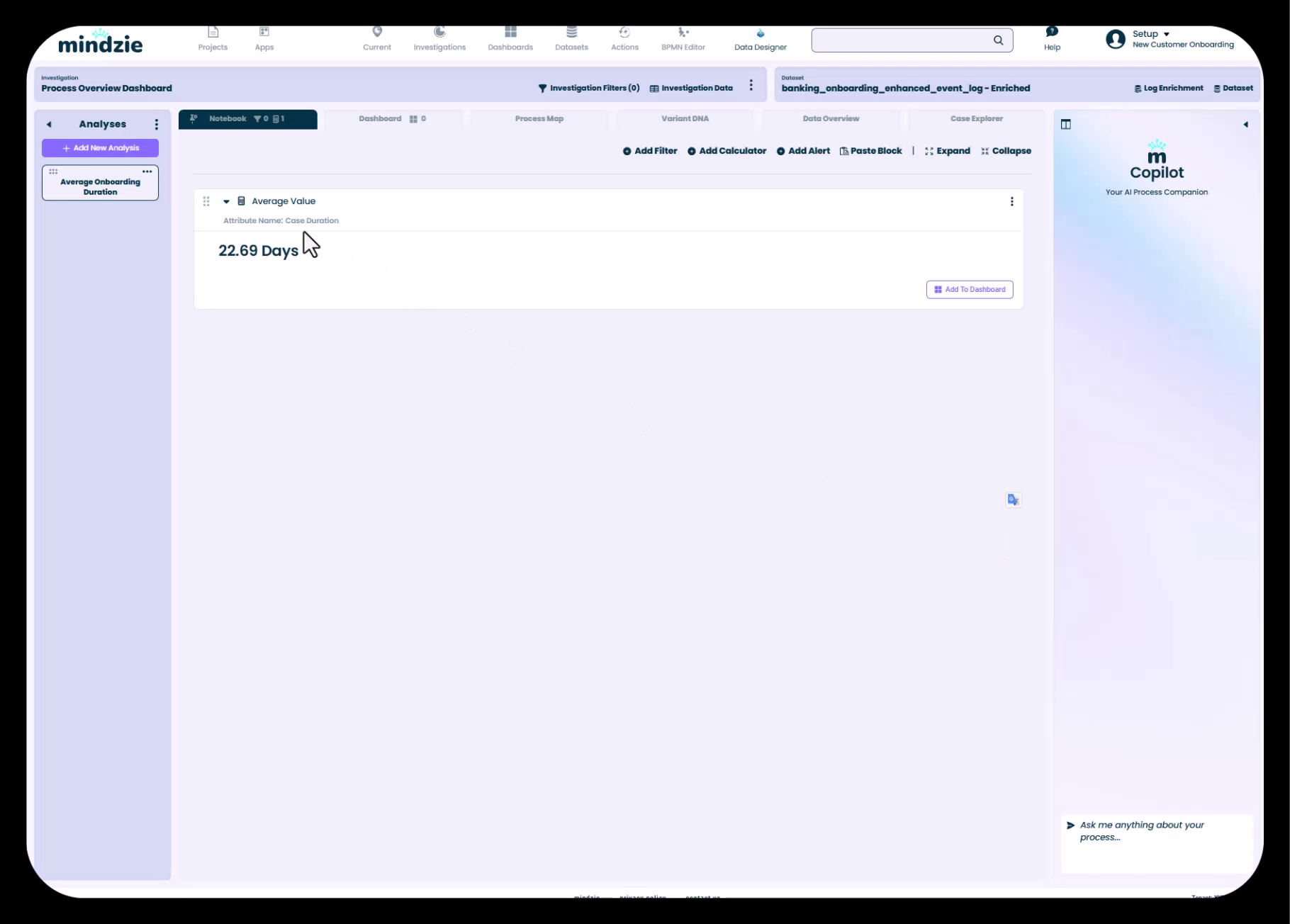
Na keuze van calculatortype configureer je opties:
- Attribuut selecteren (bv. Case Duration, Case Cost)
- Groeperingsopties
- Tijdfrequentie (dagelijks, wekelijks, maandelijks)
- Visualisatie-instellingen (kleuren, labels, weergave)
Dankzij fase 4 heb je toegang tot verrijkte attributen zoals:
- Case Duration
- Prestatiecategorieën
- Conformiteitsflags
- Case Cost
- Activiteitparen duur
5. Combineer meerdere filters en calculators
Bouw geavanceerde analyses door blokken te combineren:
- Meerdere filters voor specifieke subsets
- Meerdere calculators voor verschillende aspecten
- Vergelijkingsmetriek door duplicatie van analyses met aangepaste filters
6. Voeg beschrijvingen en notities toe
Documenteer analyses met:
- Analysebeschrijvingen - Wat en waarom meten
- Note calculators - Toelichtende tekst binnen analyse
- Titel en subtitel - Duidelijke labeling
Praktijkvoorbeeld: Gemiddelde Onboarding Duur
Volgend op het bankvoorbeeld:
- Maak analyse "Average Onboarding Duration"
- Geen filters instellen (analyseer alle cases)
- Voeg "Average" calculator toe
- Selecteer "Case Duration" attribuut (uit performance wizard)
- Resultaat: gemiddelde duur onboarding
- Voeg beschrijving en uitleg toe
Beste praktijken
- Begin simpel met één calculator, bouw complexiteit uit indien nodig
- Gebruik filters voor meerdere perspectieven op dezelfde metriek
- Maak gebruik van fase 4 verrijkingen voor krachtige berekeningen
- Voeg notecalculators toe ter uitleg van complexe analyses
- Gebruik beschrijvende titels voor alle calculators
- Test met verschillende attributen om mogelijkheden te begrijpen
- Bouw vergelijkende analyses via duplicatie en filterwijziging
Veelvoorkomende valkuilen vermijden
- Te complexe analyses met te veel filters die geen data opleveren
- Vergeten dat verrijkte attributen eerst berekend moeten zijn
- Verwarrende of generieke calculator titels zonder duidelijkheid
- Ontbrekende documentatie bij complexe analyses
- Analyses bouwen op originele dataset in plaats van verrijkte dataset
- Filters maken die elkaar uitsluiten
Fase 7: Publiceren naar lokale en globale dashboards
Doelstellingen
- Begrijp verschil lokale vs. globale dashboards
- Publiceer metrieken van notebooks naar dashboards
- Configureer drill-down gedrag en gebruikersbegeleiding
Begrip dashboardtypes
mindzie studio hanteert een tweelaags dashboardarchitectuur:
Lokale dashboards
- Binnen één analysenotebook
- Geeft overzicht van alle metrieken van die notebook
- Gebruikt door analisten om werk te organiseren
- Toegang via “Dashboard” tab in notebook
Globale dashboards
- Voor eindgebruikers zichtbaar via hoofdmenu Dashboards
- Aggregatie van metrieken uit meerdere notebooks
- Voor rapportage en managementgebruik
- Ondersteunt drill-down naar achterliggende analyse
Stapsgewijze workflow
1. Publiceer naar lokaal dashboard
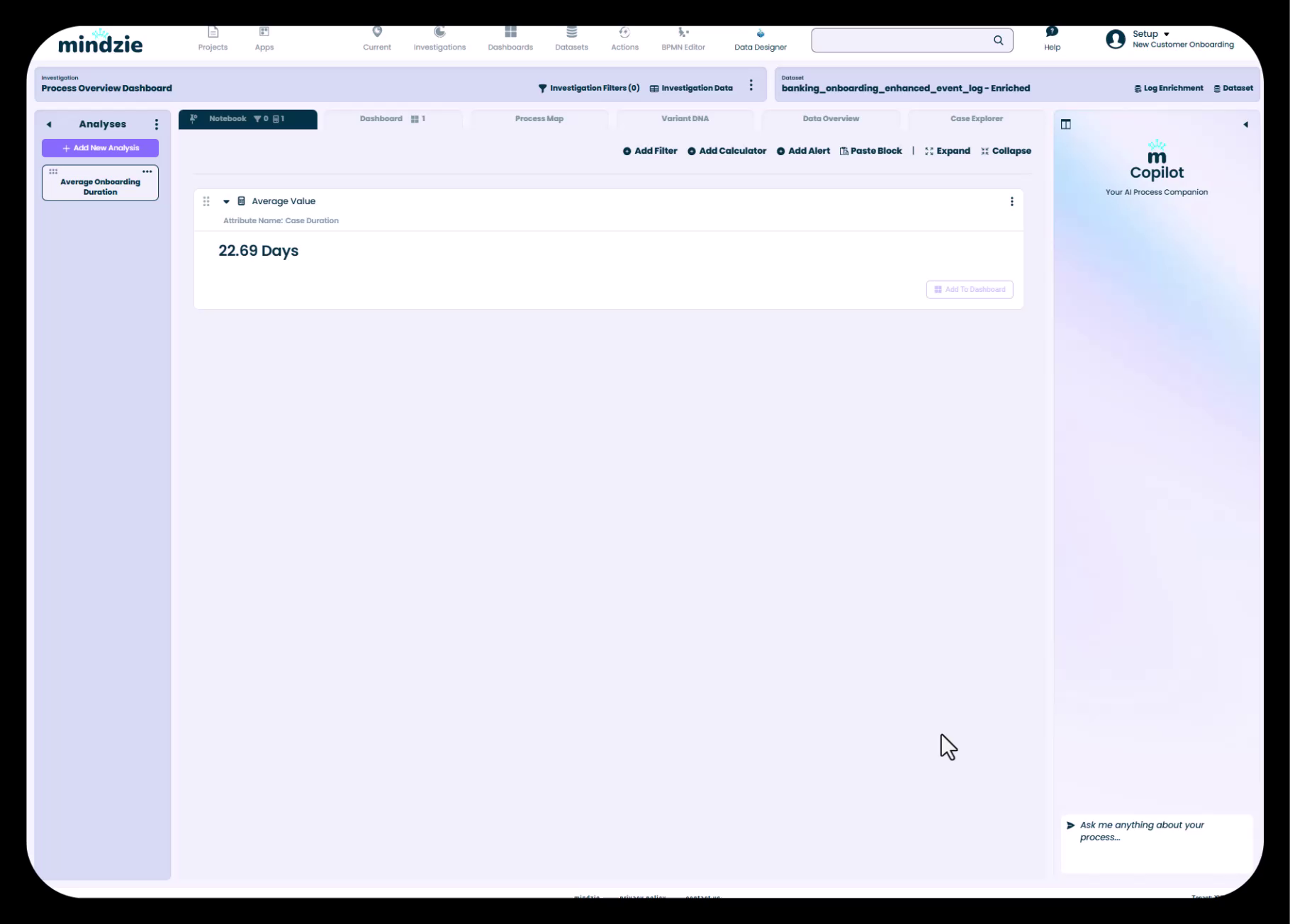
Na het maken van een calculator klik je op drie-puntjesmenu en kies "Publish to Local Dashboard":
- Vul paneeltitel in
- Metriek verschijnt op Dashboard-tab van notebook
- Overzicht van notebook-metrieken ontstaat
2. Publiceer naar globaal dashboard
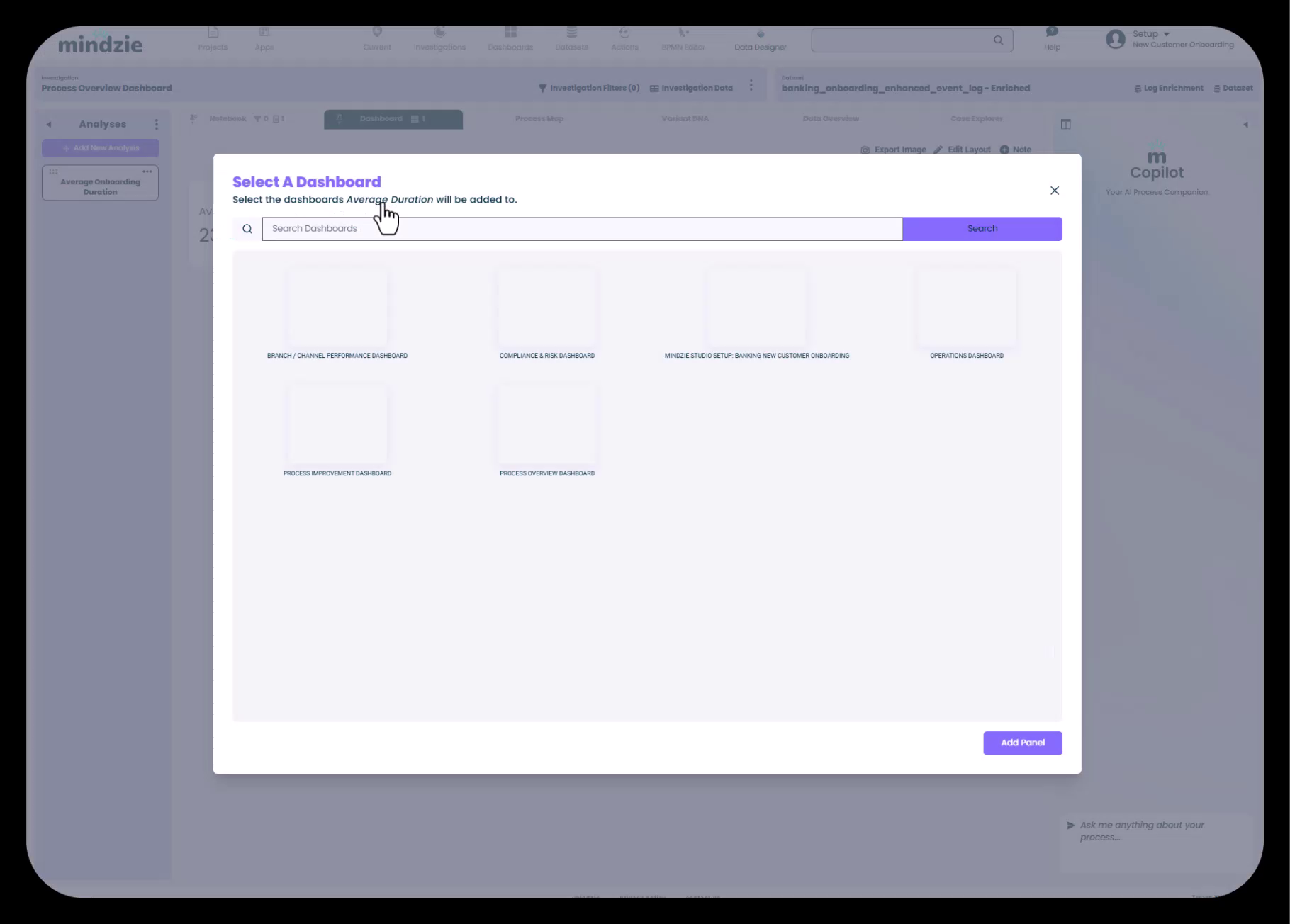
Voor eindgebruikers beschikbaar maken:
- Hover over gepubliceerde paneel in lokaal dashboard
- Klik drie-puntjesmenu
- Selecteer "Add to Dashboard"
- Kies juiste globaal dashboard uit lijst
- Metriek verschijnt nu in globaal dashboard
3. Configureer drill-down gedrag
Bij klikken op globaal dashboard paneel opent mindzie studio onderliggende analyse. Stel in welke tab standaard getoond wordt:
- Ga naar notebook view
- Gebruik Pin icoon om default tab te kiezen
- Opties: Analysis, Dashboard, Process Map, Variant DNA, Data Overview, Case Explorer
- Meest gebruikelijk: “Dashboard” tab voor overzichtelijkheid
4. Voeg gebruikersinstructies toe
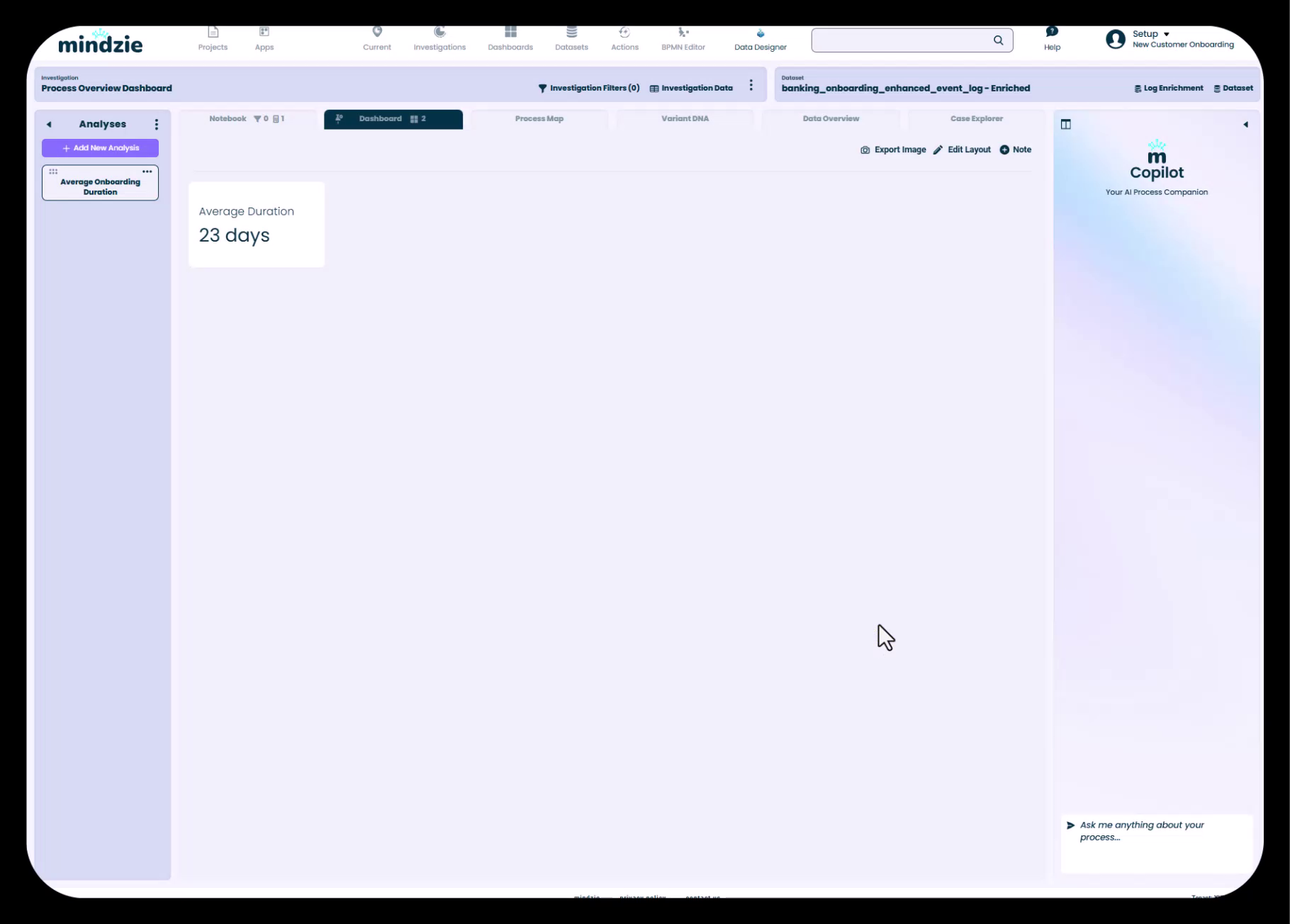
Ondersteun gebruikers bij het interpreteren:
- Klik drie-puntjesmenu op elk dashboardpaneel
- Kies "Add Note"
- Schrijf hulpteksten zoals:
- Wat meet de metriek?
- Hoe interpreteren?
- Drill-down instructies
- Context over drempels/doelen
- Laatste update info
Voorbeeld: "Deze metriek toont gemiddelde case duur. Klik op het vergrootglas icoon voor detailanalyse inclusief proceskaarten."
Beste praktijken
- Publiceer eerst naar lokaal dashboard om werk te ordenen
- Gebruik consistente paneeltitels in lokale en globale dashboards
- Pin de meest relevante tab voor eindgebruikers bij drill-down
- Voeg contextuele notities toe bij complexe metrieken
- Organiseer globale dashboards logisch met gerelateerde metrieken gegroepeerd
- Test drill-down vanuit eindgebruikersperspectief
- Maak aparte dashboards per doelgroep i.p.v. één allesomvattend dashboard
- Gebruik Edit Layout om panelen logisch te ordenen
Veelvoorkomende valkuilen vermijden
- Metriek direct naar globaal dashboard publiceren zonder lokale ordening
- Drill-down niet instellen waardoor gebruikers op verkeerde tabs landen
- Ontbrekende of onduidelijke paneeltitels
- dashboards overladen met te veel metriek
- Begeleidingsnotities vergeten
- Concept- of experimentele analyses publiceren voor eindgebruikers
- Drill-down ervaring niet testen als eindgebruiker
Fase 8: Formattering en optimalisatie gebruikerservaring
Doelstellingen
- Maak professionele, visueel aantrekkelijke dashboards
- Voeg instructieve content toe ter gebruikersbegeleiding
- Optimaliseer layout en organisatie
- Pas kleurenschema’s en branding toe
Stapsgewijze workflow
1. Pas dashboardlayout aan
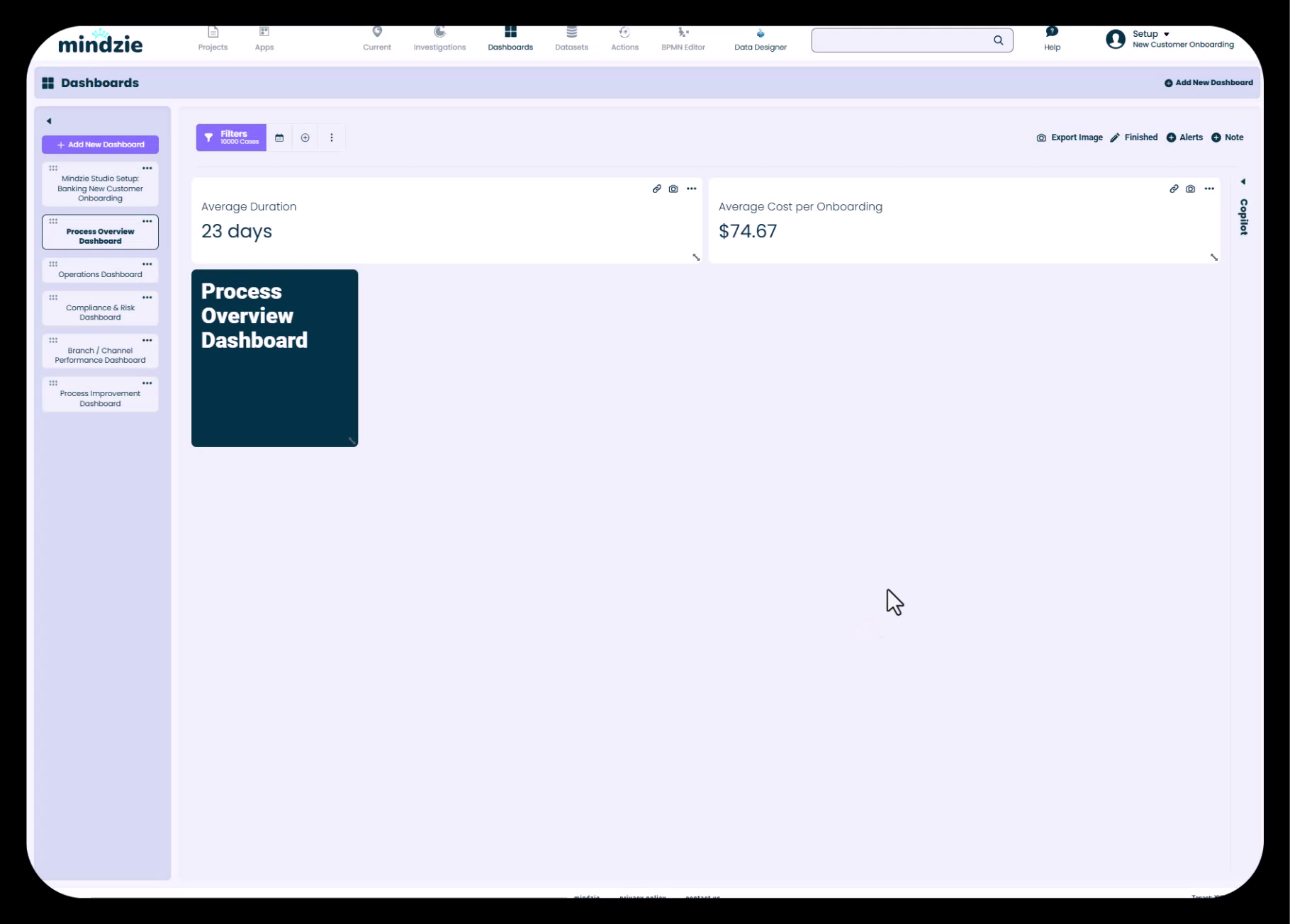
Klik op "Edit Layout" in een globaal dashboard om bewerkmodus te openen:
- Sleep panelen voor herschikking
- Verander grootte door randen te slepen
- Maak kolomweergaven voor compacte dashboards
- Maximaliseer panelen voor nadruk
- Bekijk aanpassingen in preview
Veelgebruikte layoutpatronen:
- Executive Layout - Grote prominente KPI’s, weinig detail
- Operationele Layout - Dicht raster van kleine metrics voor monitoring
- Analytische Layout - Minder, grotere panelen met context
2. Voeg instructieve notities toe
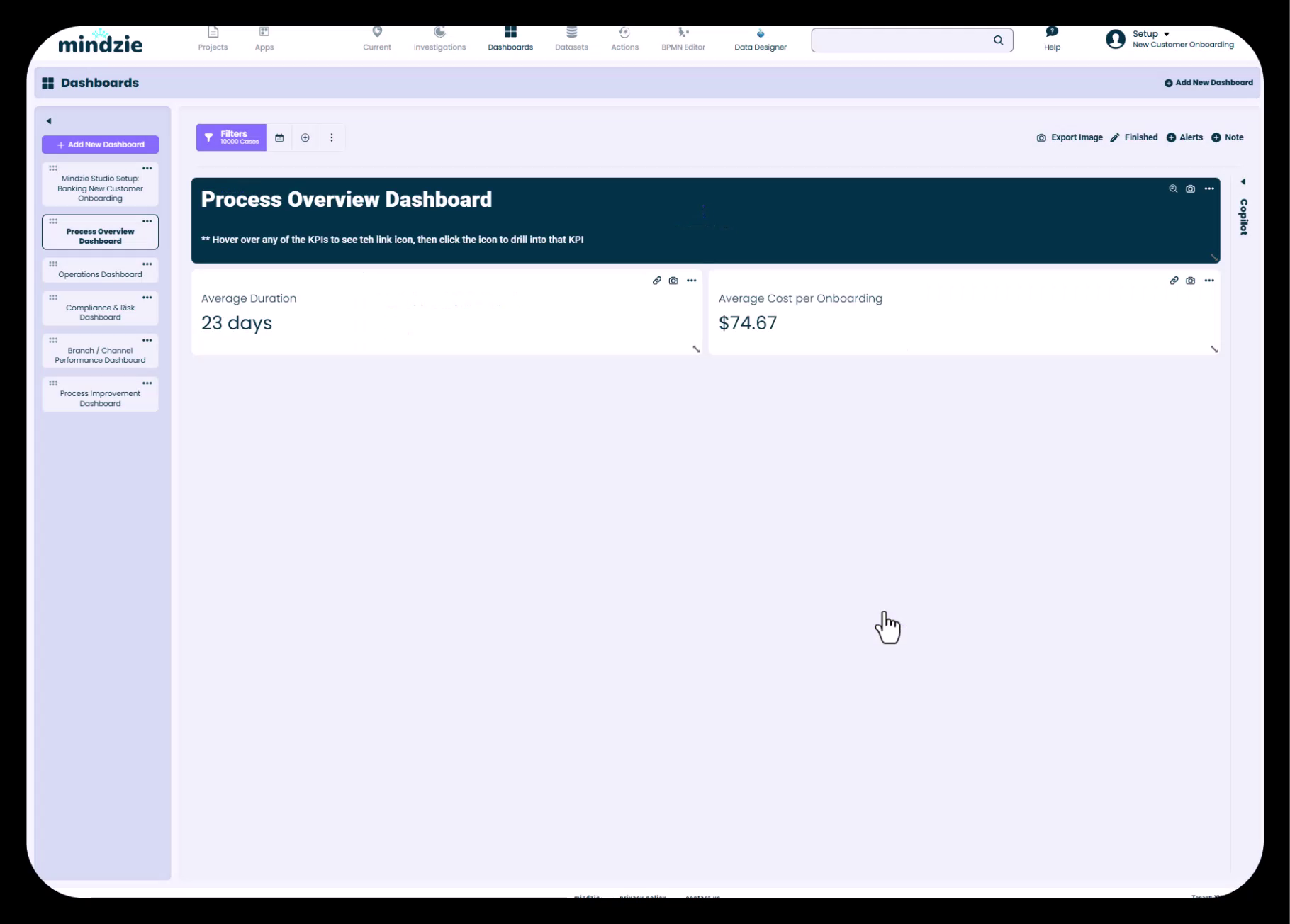
Gebruik note-panelen om context en uitleg te geven:
Notes maken:
- Voeg Note-paneel toe
- Schakel paneeltitel uit
- Gebruik markdown:
# Headervoor grote koppen## Subheadervoor sections**vet**voor nadruk-of*voor opsomming- Links met
[tekst](url)
Typische inhoud:
- Doel en doelgroep dashboard
- Gebruik instructies
- Drill-down uitleg
- Definities belangrijke termen
- Contactinformatie voor vragen
- Laatste update
3. Pas kleurenschema’s toe
Maak dashboards mooi en passend bij merk:
Achtergrondkleuren:
- Donker voor executive dashboards (professioneel, hoog contrast)
- Licht voor operationele dashboards (traditioneel, datarijk)
Tekstkleur:
- Wit op donkere achtergrond
- Donker op lichte achtergrond
- Voldoende contrast waarborgen
Paneelstijl:
- Consistente kleurenschema’s over gerelateerde dashboards
- Merk-kleuren waar passend
- Houd rekening met toegankelijkheid
4. Positioneer instructieve content
Plaatsing notitiepanelen best practices:
- Bovenaan - Overzicht, instructies, navigatie
- Tussen secties - Section headers en context
- Onderaan - Aanvullende info, disclaimers
5. Configureer paneeltitels en omschrijvingen
Bij elk metriekpaneel:
- Gebruik duidelijke, zakelijke titels
- Voeg beschrijvingen toe via drie-puntjesmenu
- Voeg hover-tekst toe met context
- Verklaar drempels, doelen, benchmarks
6. Test gebruikerservaring
Voor afronden:
- Bekijk dashboard als eindgebruiker (niet in edit mode)
- Test drill-down
- Controleer notities en layout
- Controleer responsiviteit op verschillende schermformaten
- Beoordeel kleurcontrasten
- Laat een representatieve eindgebruiker review geven
Gevorderde formatteringstechnieken
Volledig scherm info-panelen
- Note-panelen over volledige dashboardbreedte
- Gebruik voor welkomtschermen of setup-documentatie
- Gebruik uitgesproken kleurenschema’s
Hover instructies Voorbeeld notitie:
Hover over KPI’s voor link-icoon, klik om in detailanalyse te duiken.
Sectie-organisatie Groeperen van metriek:
- Note-panelen als sectiescheiding
- Visuele hiërarchie door grootte
- Gerelateerde panelen netjes uitlijnen
Beste praktijken
- Ontwerp met eindgebruiker in gedachten
- Gebruik markdown consequent in notities
- Houd kleurenschema consistent
- Geef duidelijke drill-down instructies
- Balans visuele aantrekkelijkheid met informatie
- Test met echte eindgebruikers
- Maak een setup/welcome dashboard om nieuwe gebruikers te oriënteren
- Gebruik Edit Layout voor professionele uitstraling
- Voeg contactgegevens toe voor support
Veelvoorkomende valkuilen vermijden
- Visueel rommelige dashboards met te veel kleuren en stijlen
- Lage contrastcombinaties die moeilijk leesbaar zijn
- Vergeten notititels uit te schakelen
- Instructies onderaan plaatsen waar ze over het hoofd gezien worden
- Inconsistente formatting binnen een project
- Overdesignen waardoor functionaliteit lijdt
- Tests over slaan vanuit niet-editorperspectief
- Technische termen gebruiken zonder uitleg
Iteratieve verfijning en continue verbetering
De iteratieve aanpak
Een mindzie studio-project bouwen is niet lineair, het vereist herhaling en bijstelling:
Tijdens ontwikkeling:
- Maak dashboardstructuur → merk dat extra dashboards nodig zijn
- Bouw verrijkingen → ontdek dat nieuwe attributen nuttig zijn
- Maak eerste metrieken → identificeer analyse-hiaten
- Publiceer dashboards → ontvang gebruikersfeedback die aanpassingen nodig maakt
Na eerste inzet:
- Monitor welke dashboards en metrieken gebruikt worden
- Verzamel feedback op duidelijkheid en nut
- Identificeer aanvullende analysewensen
- Verfijn op basis van gebruikservaring
Hergebruik en aanpassing
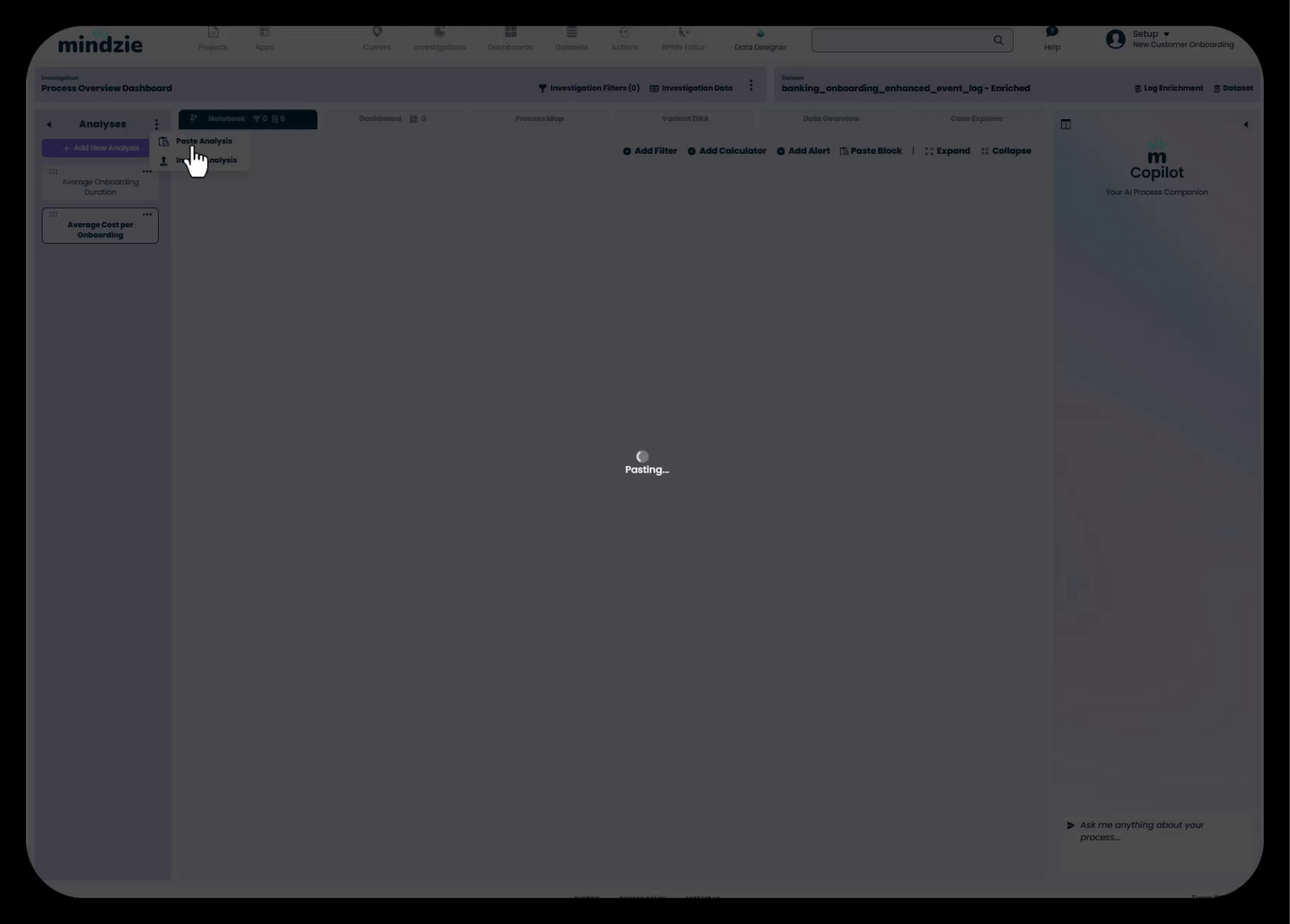
mindzie studio ondersteunt efficiënt hergebruik via copy-paste:
Kopiëren tussen projecten:
- Open meerdere projecten in aparte browser tabs
- Kopieer hele analysenotebooks naar ander project
- Kopieer verrijkingsnotebooks voor gedeelde berekeningen
- Plak in doeljproject en pas aan waar nodig
Aanpassen gekopieerde content:
- Titel en omschrijving bijwerken
- Niet-relevante filters verwijderen
- Attribuutselecties controleren op beschikbare data
- Verifiëren of verrijkingen passen bij datasetstructuur
- Opnieuw berekenen voor toepassen
Wanneer hergebruiken vs. nieuw maken:
- Hergebruik - Standaard metrics (gemiddelde duur, kosten, conformiteit)
- Nieuw - Proces-specifieke analyse die niet transfereert
Monitoren en verversen
mindzie studio biedt twee operationele modi:
Discovery Mode - Initiële procesanalyse
- Eenmalige dataupload
- Verkennende analyse
- Procesherontwerp inzichten
Continuous Monitoring Mode - Doorlopende performance tracking
- Geplande data-updates via mindzie Data Designer
- Handmatige CSV updates
- Automatische herberekening van metrieken
- Trendanalyse over tijd
Bij data vernieuwing:
- Alle metrieken worden automatisch bijgewerkt
- Dashboards tonen actuele waardes
- Historische trends krijgen nieuwe datapoints
- Gebruikers monitoren verbeteringen of verslechteringen
Beste praktijken iteratie
- Accepteer evolutie van designs op basis van gebruik
- Bouw stapsgewijs, voorkom vertraging door perfectie
- Verzamel vroeg en vaak feedback
- Documenteer wijzigingen en versies
- Bouw een backlog met verbeterideeën
- Review regelmatig gebruikte dashboards en metrics
- Archiveer of verwijder niet-gebruikte content
- Plan periodieke stakeholder reviews
Veelvoorkomende valkuilen vermijden
- Perfectionisme dat oplevering vertraagt en leren verhindert
- Veranderingen doorvoeren op basis van feedback van één gebruiker zonder bredere validatie
- Logica voor complexe analyses niet documenteren voordat je verandert
- Verrijkingen kopiëren zonder te checken op data-compatibiliteit
- Geb