Ontwerpen van Gebruiksvriendelijke Dashboards met Notities en Opmaak
Liever kijken? Deze tutorial is er ook als video.
Overzicht
Het creëren van effectieve dashboards in mindzie Studio gaat verder dan alleen het tonen van statistieken. Professionele, gebruiksvriendelijke dashboards combineren visuele aantrekkingskracht met functionele informatieweergave, waardoor eindgebruikers niet alleen begrijpen wat de statistieken tonen, maar ook hoe ze ermee kunnen omgaan en welke acties ze moeten ondernemen.
Deze gids behandelt best practices voor het ontwerpen van dashboards die esthetiek en bruikbaarheid in balans brengen, met gebruik van markdown-opmaak, notitiepanelen, kleurenschema's en doordacht ontwerp van de lay-out voor het creëren van intuïtieve gebruikerservaringen.
Waarom Dashboardontwerp Belangrijk Is
Goed ontworpen dashboards dienen meerdere doelen:
- Gebruikers begeleiden door complexe data met duidelijke instructies
- Context bieden voor statistieken en KPI's
- Gebruiksvriendelijkheid vergroten door uitleg van drill-down mogelijkheden en interacties
- Visuele aantrekkingskracht behouden terwijl veel informatie wordt overgebracht
- Verschillende gebruikersrollen ondersteunen met gerichte begeleiding en uitleg
- Zelfbedieningsanalyse mogelijk maken door gebruikers aan te moedigen data zelfstandig te verkennen
Gebruik van Notitiepanelen voor Dashboardinstructies
Notitiepanelen zijn een van de krachtigste hulpmiddelen voor het creëren van gebruiksvriendelijke dashboards. Ze stellen je in staat contextuele informatie, instructies en uitleg direct binnen je dashboardindeling toe te voegen.
Een Notitiepaneel Maken
Bij het bouwen of bewerken van een dashboardindeling kun je notitiepanelen toevoegen om informatie aan gebruikers te geven:
- Klik op Edit Layout in je dashboard
- Klik op Note om een nieuw notitiepaneel toe te voegen
- Stel de eigenschappen van het notitiepaneel in
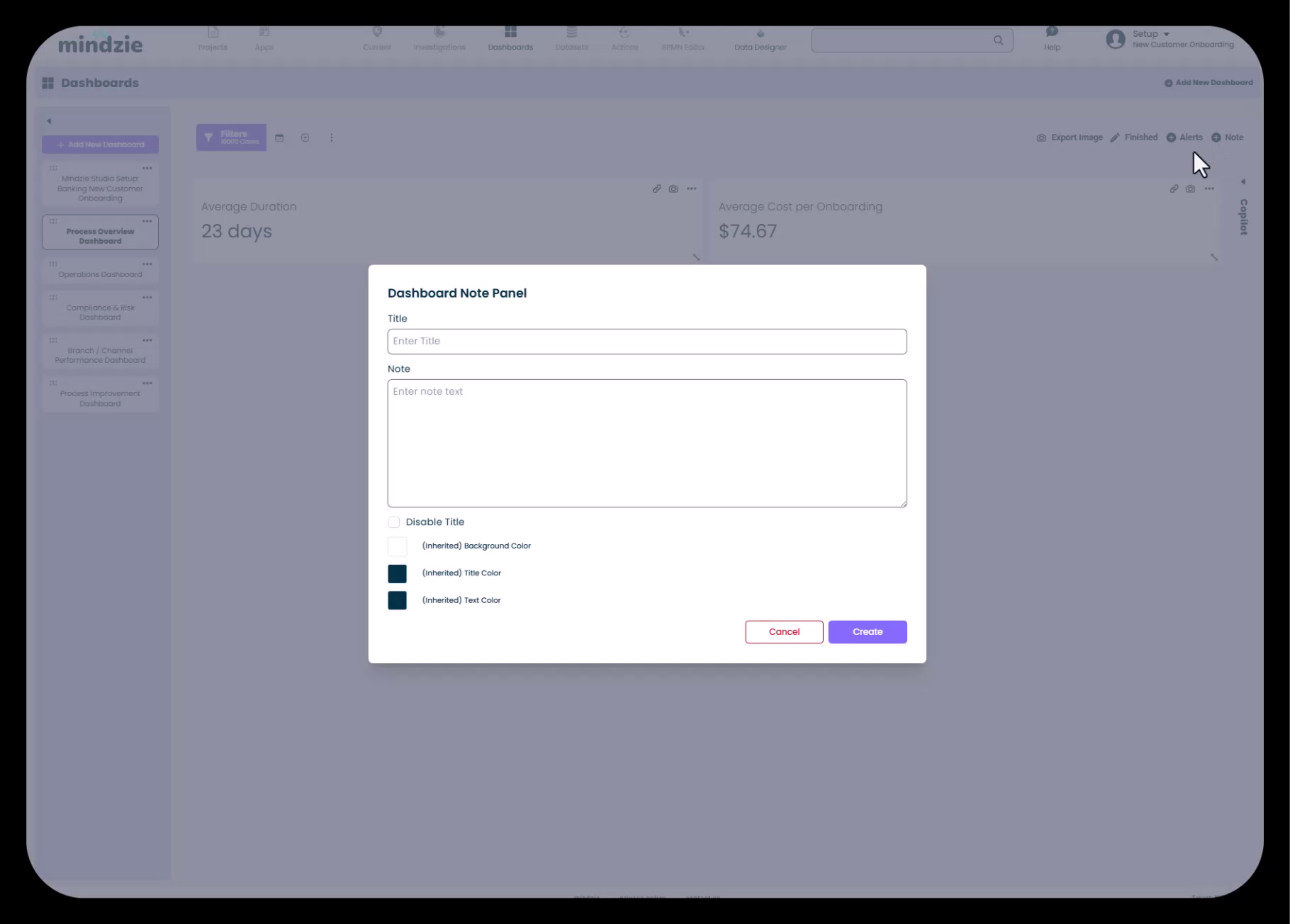
Configuratieopties voor Notitiepanelen
De Dashboard Note Panel dialoog biedt meerdere aanpassingsmogelijkheden:
- Titel: Voeg een beschrijvende titel toe voor het notitiepaneel
- Note: Voer je inhoud in met markdown-opmaak
- Disable Title: Vink deze optie aan om de titel te verbergen en alleen de inhoud van de notitie weer te geven (handig voor informatieve banners over de volledige breedte)
- Background Color: Kies een achtergrondkleur om de notitie te laten opvallen
- Title Color: Pas de kleur van de titeltekst aan
- Text Color: Stel de kleur in voor de hoofdtekst van de notitie
Veelvoorkomende Toepassingen voor Notitiepanelen
Dashboardinstructies Voeg een opvallend notitiepaneel toe aan de bovenkant van dashboards om uit te leggen hoe gebruikers met de statistieken moeten omgaan:
## Process Overview Dashboard

** Hover over any of the KPIs to see the link icon, then click the icon to drill into that KPI
Procescontext Bied achtergrondinformatie over het geanalyseerde proces, zodat gebruikers de zakelijke doelstellingen en wat ze moeten monitoren begrijpen.
Begeleiding voor Analisten Als je een procesanalist bent die meerdere onderzoeken en KPI's maakt, gebruik dan notitiepanelen om te documenteren wat je hebt gedaan, waarom specifieke metrics zijn gekozen en belangrijke overwegingen voor toekomstige updates.
Gebruik van Markdown voor Tekstopmaak
mindzie Studio ondersteunt markdown in notitiepanelen, wat rijke tekstopmaak mogelijk maakt om de leesbaarheid en visuele hiërarchie te verbeteren.
Markdown Opmaakmogelijkheden
Koppen Gebruik markdown-koppen om visuele hiërarchie te creëren:
# Hoofdtitel (H1)
## Sectiekop (H2)
### Onderdeelkop (H3)
Nadruk Voeg nadruk toe aan belangrijke informatie:
*schuingedrukte tekst*
**vette tekst**
*** vet en schuingedrukt***
Lijsten Maak georganiseerde lijsten voor instructies of processtappen:
- Opsommingpunt
- Nog een opsommingpunt
  - Genest item

1. Genummerd item
2. Nog een genummerd item
Links en Meer Voeg hyperlinks, codeblokken en andere markdown-elementen toe om uitgebreide dashboarddocumentatie te creëren.
Werken met Kleurschema's
Kleur speelt een cruciale rol in dashboardontwerp. Het helpt visuele hiërarchie te creëren, trekt aandacht naar belangrijke informatie en onderhoudt consistentie met de branding van je organisatie.
Donker Thema Notitiepanelen Maken
Voor krachtige informatieve panelen:
- Stel Background Color in op een donkere tint (zoals donkerblauw of teal)
- Stel Text Color in op licht of wit voor contrast
- Vink Disable Title aan om een naadloos bannereffect te creëren
- Maximaliseer het paneel over de volledige breedte van het scherm
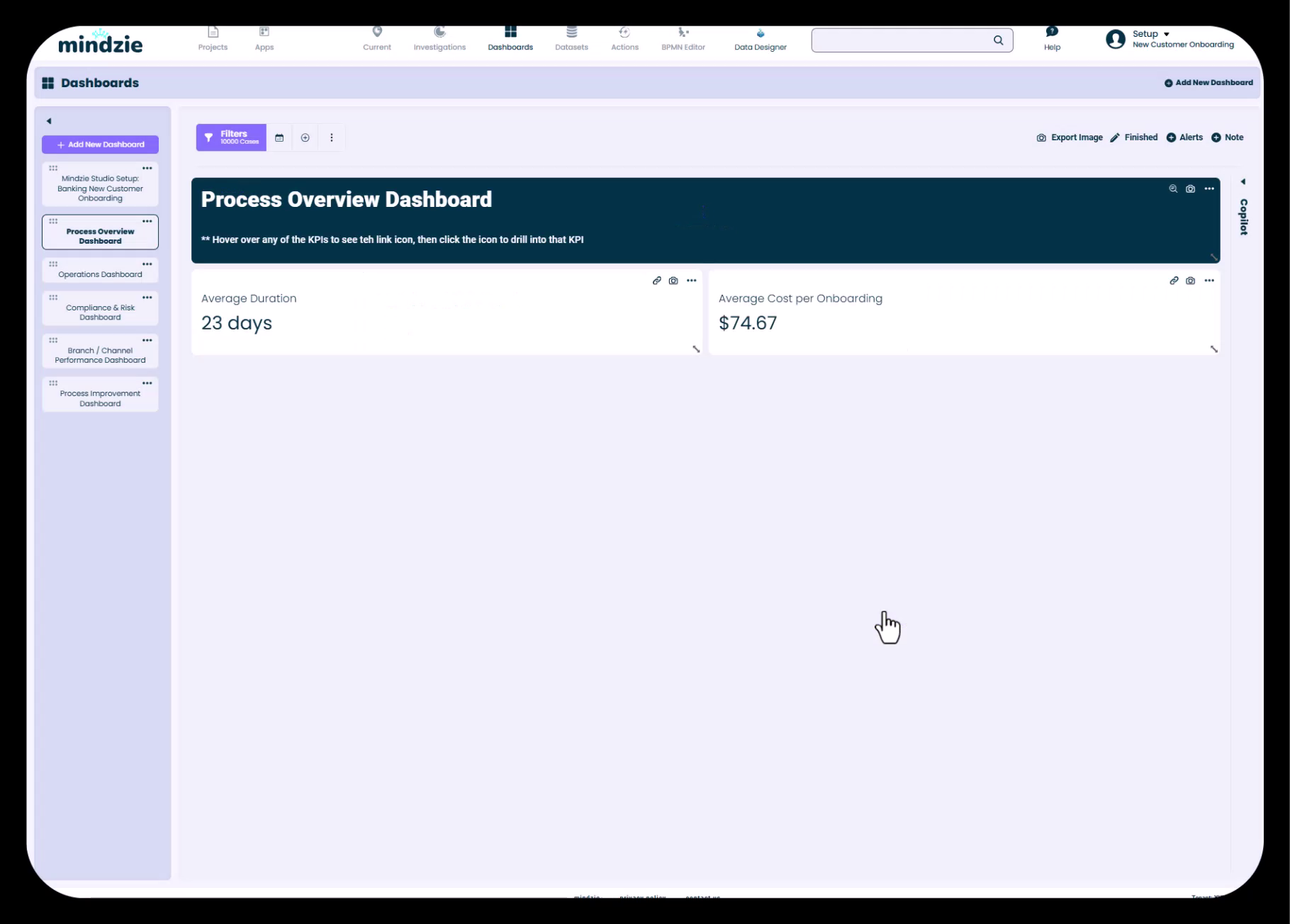
Dit creëert een professionele header die instructieve inhoud duidelijk scheidt van analytische statistieken.
Licht Thema Panelen
Voor minder prominente notities of ingebedde begeleiding:
- Gebruik lichtere achtergrondkleuren
- Behoud donkere tekst voor leesbaarheid
- Houd titels ingeschakeld voor duidelijke sectielabels
Kleurconsistentie
Houd visuele consistentie aan over je dashboards:
- Gebruik hetzelfde kleurenschema voor vergelijkbare informatietypen over alle dashboards heen
- Pas consistente stijl toe voor instructies versus contextuele notities
- Houd rekening met de voorkeuren en toegankelijkheidsbehoeften van je eindgebruikers
Gebruik van Edit Layout om Dashboardelementen te Ordenen
De Edit Layout functie biedt een flexibel gridsysteem voor het organiseren van dashboardcomponenten.
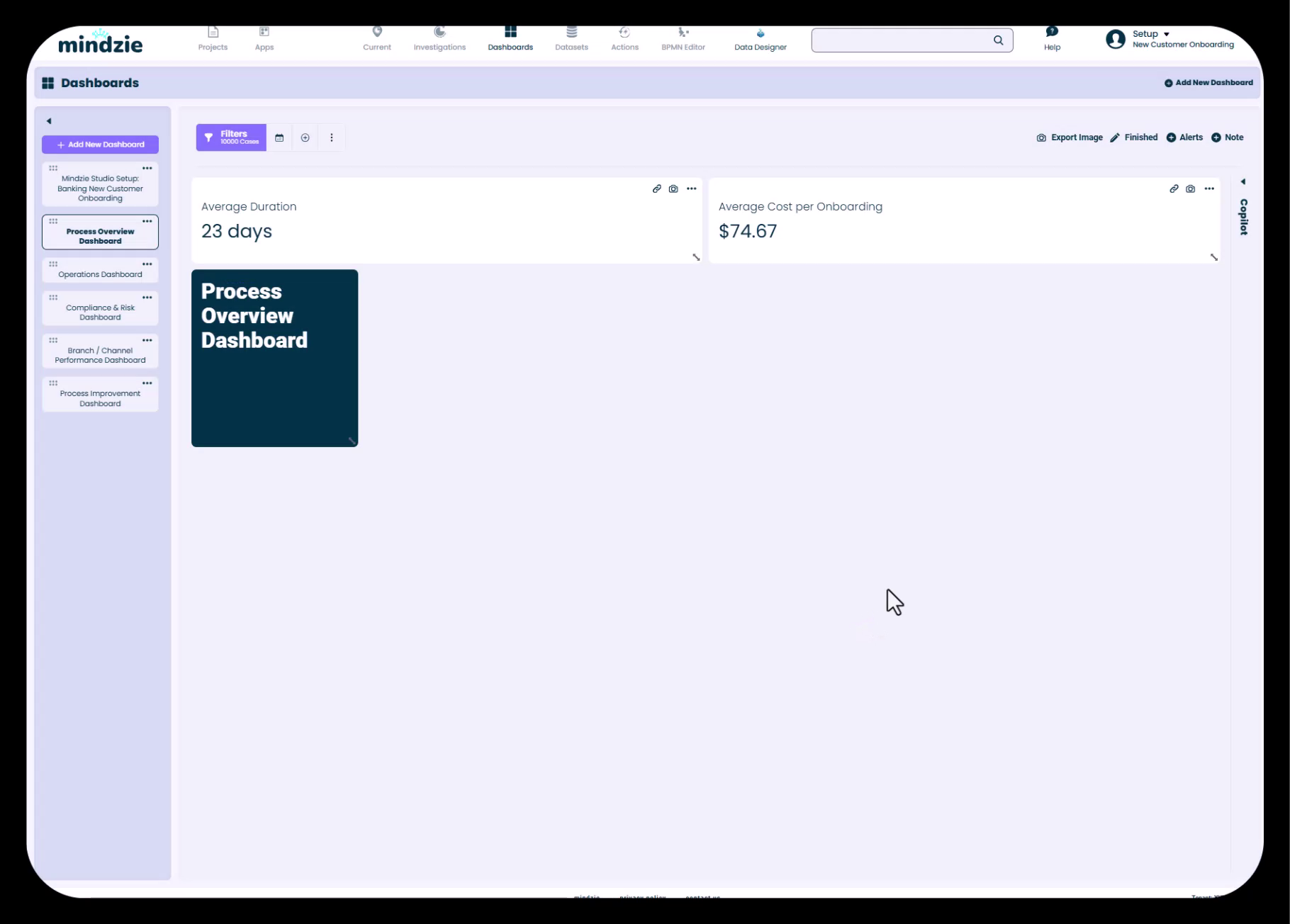
Beste Praktijken voor Lay-out
Volledig Scherm Informatiepaneel Voor instructieve notitiepanelen maximaliseer deze over de volledige breedte van het dashboard. Dit zorgt voor duidelijke scheiding tussen begeleiding en statistieken.
Statistieken naast elkaar Plaats gerelateerde KPI's naast elkaar om vergelijking te vergemakkelijken. Je kunt meerdere statistieken in één rij plaatsen om schermruimte optimaal te benutten.
Logische Volgorde Organiseer je dashboard van boven naar beneden:
- Instructieve header of contextpaneel
- Primaire KPI's en overkoepelende statistieken
- Gedetailleerde uitsplitsingen en ondersteunende analyses
- Extra context of begeleiding waar nodig
Responsieve Grootte Denk na over hoe je dashboard eruit zal zien op verschillende schermformaten. Het gridsysteem van mindzie Studio helpt de leesbaarheid op verschillende apparaten te behouden.
Toevoegen van Hoverinstructies en Drill-In Begeleiding
Een van de krachtigste functies van mindzie Studio is de mogelijkheid om vanuit dashboardstatistieken door te klikken naar de onderliggende analysekatern. Gebruikers vinden deze functie echter mogelijk niet zonder duidelijke instructies.
Uitleg over Drill-Down Functionaliteit
Gebruik notitiepanelen om gebruikers expliciet te vertellen hoe ze kunnen drillen:
** Hover over any of the KPIs to see the link icon, then click the icon to drill into that KPI
Deze eenvoudige instructie helpt gebruikers te begrijpen dat dashboards niet statisch zijn, maar interactieve tools voor verkenning.
Wat Gebruikers Zien Bij Drill-Down
Wanneer gebruikers op het linkpictogram van een dashboardstatistiek klikken, krijgen ze toegang tot het volledige analysekatern met:
- Het Dashboard tabblad met de specifieke statistiek
- Process Map visualisaties
- Variant DNA analyse
- Data Overview met gedetailleerde statistieken
- Case Explorer voor individueel casusonderzoek
- AI Co-pilot voor begeleide analyse
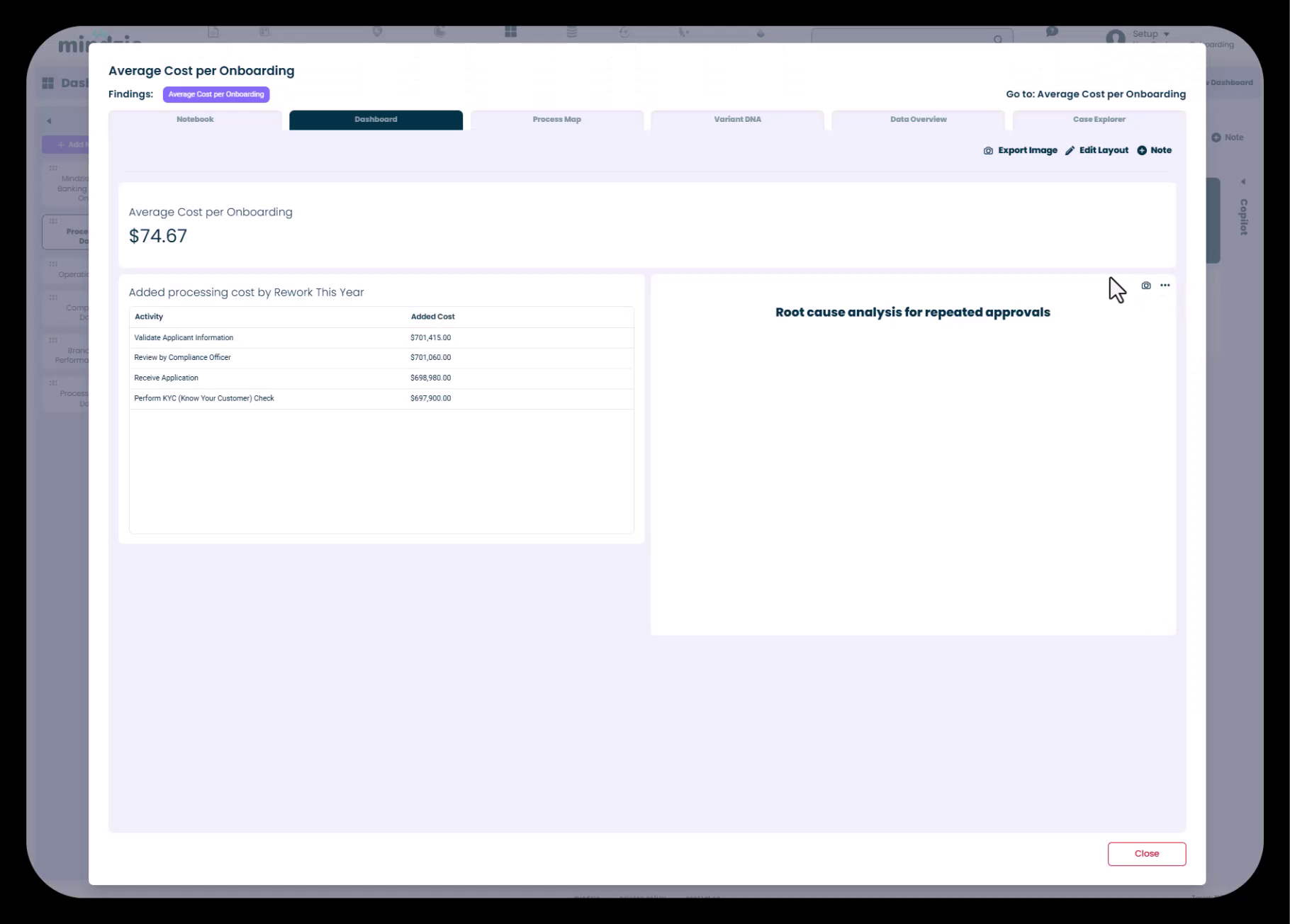
Gebruikers Begeleiden in het Katern
Je kunt ook notitiecalculators binnen analysekaterns toevoegen om uit te leggen:
- Wat de analyse meet
- Waarom het belangrijk is voor het bedrijf
- Hoe de resultaten te interpreteren
- Welke acties te ondernemen op basis van de bevindingen
Balans Tussen Visuele Aantrekkingskracht en Informatiedichtheid
Effectief dashboardontwerp vereist het vinden van de juiste balans tussen esthetiek en informatieoverdracht.
Informatieoverload Voorkomen
Begin met Belangrijke Statistieken Probeer niet alles op één dashboard te tonen. Richt je op de belangrijkste KPI's per gebruikersrol of bedrijfsfunctie.
Gebruik Progressieve Openbaring Toon overkoepelende samenvattingen op dashboards, met drill-down mogelijkheden voor toegang tot diepgaande analyse.
Witruimte is Belangrijk Prop het dashboard niet vol. Strategisch gebruik van witruimte verbetert de leesbaarheid en vermindert cognitieve belasting.
Visuele Interesse Creëren
Varieer Paneelgroottes Niet alle statistieken hebben evenveel ruimte nodig. Pas de panelen aan naar complexiteit en belang van de informatie.
Gebruik Kleur Strategisch Pas kleur toe om aandacht naar sleutelinformatie te trekken, maar vermijd een "regenboogeffect" met te veel concurrerende kleuren.
Consistente Styling Gebruik consistente opmaak, lettertypen en kleuren voor een verzorgde, professionele uitstraling.
Dashboardstructuur voor Verschillende Gebruikersrollen
Bij het maken van dashboards voor een organisatie, overweeg rol-specifieke weergaven met passende opmaak en begeleiding.
Executive Dashboards
- Minimale tekst, maximale visuele impact
- Overkoepelende KPI's prominent weergegeven
- Korte contextnotities die zakelijke doelstellingen uitleggen
- Schone, overzichtelijke lay-outs
Operationele Dashboards
- Gedetailleerde statistieken met uitsplitsingen
- Instructies voor veelvoorkomende operationele taken
- Links naar gerelateerde dashboards voor verschillende procesgebieden
- Tijdgebonden trendinformatie
Process Improvement Dashboards
- Ruim gebruik van notitiepanelen om analysemethodes te documenteren
- Gedetailleerde drill-down begeleiding
- Context over procesnulpunten en verbeterdoelen
- Instructies voor interpretatie van root cause analyse
Compliance Dashboards
- Duidelijke uitleg van nalevingsregels
- Instructies voor het onderzoeken van overtredingen
- Context over regelgevingsvereisten
- Begeleiding over herstelmaatregelen
Stapsgewijs: Een Opgemaakt Dashboard Maken
Laten we een professioneel dashboard maken met opgemaakte notities en statistieken.
Stap 1: Maak de Dashboardstructuur
- Ga naar Dashboards in mindzie Studio
- Klik op Add New Dashboard
- Voer een duidelijke naam in (bijv. "Process Overview Dashboard")
- Voeg eventueel een beschrijving toe
- Klik op Create
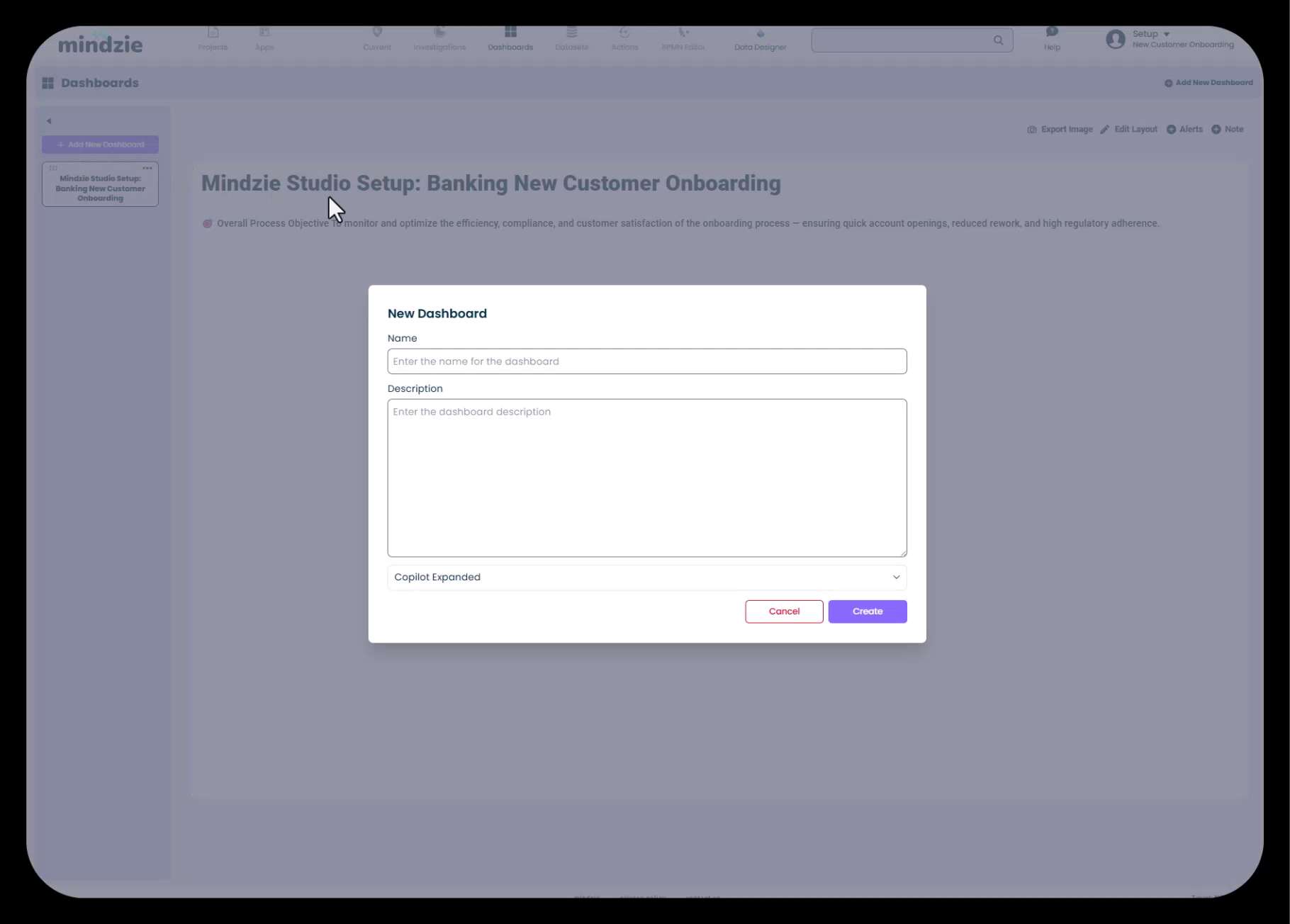
Stap 2: Voeg Statistieken Toe aan het Dashboard
Voordat je je op opmaak richt, publiceer je je belangrijkste statistieken vanuit analysekaterns naar het dashboard:
- Open je analysekatern
- Klik op het driepuntjesmenu bij een calculator
- Selecteer Publish to Dashboard
- Kies het doel-dashboard
Stap 3: Voeg een Instructief Notitiepaneel Toe
- Klik op Edit Layout in je dashboard
- Klik op Note om een notitiepaneel toe te voegen
- Stel de notitie in:
- Disable Title: Vink deze optie aan
- Background Color: Selecteer een donkere kleur (bijv. donkergroenblauw / teal)
- Text Color: Kies wit of een lichte kleur
- Note: Voer je markdown-inhoud in:
## Process Overview Dashboard ** Hover over any of the KPIs to see the link icon, then click the icon to drill into that KPI - Klik op Create
Stap 4: Orden de Lay-out
- Sleep het notitiepaneel naar de bovenkant van het dashboard
- Maximaliseer het over de volledige breedte
- Plaats je statistieken eronder, gerelateerde KPI's naast elkaar
- Pas paneelgroottes aan voor visuele balans
Stap 5: Controleer en Verfijn
- Verlaat de bewerkmodus om het dashboard te bekijken zoals gebruikers het zien
- Test de drill-down functionaliteit
- Beoordeel de visuele hiërarchie en leesbaarheid
- Maak waar nodig aanpassingen
Tips en Best Practices
Voor Dashboardontwerpers
- Werk van voor naar achter: Plan eerst je dashboardstructuur voordat je statistieken toevoegt
- Documenteer tijdens het bouwen: Gebruik notitiepanelen om beslissingen en rationele vast te leggen zolang ze vers zijn
- Test met echte gebruikers: Vraag feedback van daadwerkelijke dashboardgebruikers voordat je afrondt
- Itereer op basis van gebruik: Houd bij welke dashboards en statistieken het meest gebruikt worden en pas aan
Voor Notitiepaneelinhoud
- Wees bondig: Gebruikers scannen dashboards; houd instructies kort en bruikbaar
- Gebruik actieve taal: "Klik op het pictogram om te drillen" in plaats van "Het pictogram kan aangeklikt worden om te drillen"
- Voorzie voorbeelden: Leg complexe interacties uit aan de hand van concrete voorbeelden
- Werk regelmatig bij: Houd dashboardinstructies actueel naarmate functies en workflows veranderen
Voor Visueel Ontwerp
- Behoud consistentie: Gebruik dezelfde opmaakpatronen in alle dashboards binnen een project
- Denk aan toegankelijkheid: Zorg voor voldoende kleurcontrast voor visueel beperkten
- Prioriteer leesbaarheid: Vereenvoudig als ontwerpkeuzes de leesbaarheid verminderen
- Less is more: Verwijder liever visuele elementen dan ze toe te voegen bij twijfel
Voor Gebruikersbegeleiding
- Ga uit van geen voorkennis: Veel dashboardgebruikers zijn nieuw in process mining
- Leg het 'waarom' uit: Help gebruikers begrijpen waarom statistieken belangrijk zijn, niet alleen wat ze tonen
- Maak zelfbediening mogelijk: Geef voldoende begeleiding zodat gebruikers zelfstandig kunnen verkennen
- Verwijs naar bronnen: Link eventueel naar extra documentatie of hulpbronnen
Veelvoorkomende Valkuilen
Te Veel Tekst Hoewel notitiepanelen waardevol zijn, vermijd dashboards met een ‘muur van tekst’. Houd notities gefocust en kort.
Inconsistente Opmaak Wisselen tussen verschillende kleurenschema's en stijlen over dashboards heen zorgt voor een onsamenhangende gebruikerservaring.
Ontbrekende Instructies Ga er niet van uit dat gebruikers drill-down mogelijkheden zelf ontdekken. Leg expliciet uit hoe ze met het dashboard moeten omgaan.
Overvolle Lay-outs Teveel statistieken op één dashboard verminderen de impact van individuele KPI's.
Negeren van Mobiele Gebruikers Als gebruikers dashboards op tablets of kleinere schermen bekijken, zorg dan dat de lay-outs leesbaar blijven.
Statisch Ontwerpdenken Onthoud dat mindzie dashboards drill-down en interactie ondersteunen. Ontwerp met deze mogelijkheden in gedachten.
Gevorderde Technieken
Markdown Sjablonen
Maak herbruikbare markdownsjablonen voor veelvoorkomende dashboardtypes:
Executive Dashboard Sjabloon
## [Process Name] Executive Overview

Key metrics for [process objective]. Updated [frequency].

** Hover over metrics to drill into detailed analysis
Operationeel Dashboard Sjabloon
## [Process Name] Operations Dashboard

Monitor daily performance and identify issues requiring attention.

**How to use this dashboard:**
- Review KPIs for current performance
- Click any metric to see detailed breakdowns
- Use filters to focus on specific regions/departments
Consistente Kleurenpalet
Definieer een standaard kleurenpalet voor je organisatie:
- Primaire instructiepanelen: Donkere teal achtergrond, witte tekst
- Waarschuwingsnotities: Amber achtergrond, donkere tekst
- Succesindicatoren: Groene accentkleuren
- Neutrale informatie: Lichtgrijze achtergrond, donkere tekst
Documenteer dit palet en pas het consequent toe in alle projecten.
Progressieve Dashboardsets
Ontwerp dashboards die gebruikers leiden van overzicht naar detail:
- Setup/Information Dashboard: Legt het project uit en hoe te navigeren
- Executive Dashboard: Overkoepelende KPI's met minimale details
- Operationele Dashboards: Afdelings- of functie-specifieke statistieken
- Analytische Dashboards: Gedetailleerde uitsplitsingen voor procesverbeteringsteams
Elk dashboard bevat geschikte notitiepanelen die gebruikers naar gerelateerde dashboards leiden.
Conclusie
Het ontwerpen van gebruiksvriendelijke dashboards in mindzie Studio vergt zorgvuldige aandacht voor zowel vorm als functie. Door gebruik te maken van notitiepanelen met markdown-opmaak, consistente kleurenschema's te hanteren, lay-outs strategisch in te richten en duidelijke gebruikersbegeleiding te bieden, kun je dashboards creëren die niet alleen professioneel ogen maar gebruikers ook echt in staat stellen procesintelligentie te begrijpen en erop te acteren.
Bedenk dat dashboardontwerp een iteratief proces is. Begin met een duidelijke structuur en basisopmaak, verzamel gebruikersfeedback en verfijn je aanpak in de loop der tijd. De meest effectieve dashboards zijn diegene die zich ontwikkelen op basis van daadwerkelijk gebruik en gebruikersbehoeften.
Gerelateerde Onderwerpen
- Je Dashboardstructuur Plannen voor Verschillende Gebruikersrollen: Strategische richtlijnen voor het organiseren van dashboards voor verschillende persona's
- Statistieken Publiceren vanuit Katerns naar Dashboards: Hoe analyses naar gebruikersgerichte dashboards te verplaatsen
- Drill-Down en Continue Monitoring Begrijpen: Diepgaande uitleg over dashboardinteractiviteit
- Analyse Maken met Filters en Calculators: Het bouwen van statistieken die je dashboards vullen