Analyse maken met Filters en Calculators
Overzicht
mindzie studio biedt een krachtige low-code/no-code aanpak voor het bouwen van procesanalyses via een fundamenteel paradigma: analyse, filters en calculators. Deze tutorial begeleidt je bij het creëren van betekenisvolle meetwaarden en inzichten met behulp van mindzie's uitgebreide bibliotheek van vooraf gebouwde filters en calculators, waardoor complexe codering of handmatige berekeningen niet nodig zijn.
Door filters te combineren om specifieke datasegmenten te isoleren met calculators om inzichten te visualiseren, kun je snel geavanceerde procesmetrics bouwen die cruciale bedrijfsvragen over prestaties, efficiëntie en naleving beantwoorden.
Vereisten
Voordat je analyse maakt met filters en calculators, moet je beschikken over:
- Een actief mindzie studio-project met geladen data
- Voltooide logverrijking om verbeterde attributen te creëren (zie "Mastering the Log Enrichment Engine")
- Een onderzoek en analysekuntboek gemaakt (zie "Working with Investigations and Analysis Notebooks")
- Inzicht in de attributen en structuur van je dataset
Het Analyse-Filter-Calculator Paradigma Begrijpen
mindzie studio organiseert analytisch werk rond drie kernbouwstenen:
Analyse (De Werkruimte)
Analysekuntboeken lijken op Jupyter-notebooks - ze dienen als jouw werkboek of werkblad waar je metrics ontdekt en creëert. Elke analyse biedt een toegewijde ruimte om specifieke aspecten van je proces te onderzoeken.
Filters (Data-Isolatie)
Filters stellen je in staat om specifieke datasegmenten te isoleren voor gerichte analyse. Zij beantwoorden de vraag: "Met welke data wil ik werken?" Voorbeelden zijn:
- Filteren op divisie, afdeling of regio
- Isoleren van cases uit specifieke tijdsperiodes
- Selecteren van cases met bepaalde attributen
- Data scheiden op basis van procesvariant of resultaat
Calculators (Visualisaties en Metrics)
Calculators zijn visualisaties die de vraag beantwoorden: "Wat wil ik doen met die data?" Ze transformeren je gefilterde data in bruikbare inzichten via grafieken, statistieken, proceskaarten en andere visuele voorstellingen.
De Kracht van Combinatie
De echte kracht ligt in het combineren van deze bouwstenen. Je kunt meerdere filters en meerdere calculators stapelen om geavanceerde analyses te maken die complexe bedrijfsvragen beantwoorden zonder één regel code te schrijven.
Je Eerste Analyse Maken: Gemiddelde Procesduur
Deze walkthrough toont het creëren van een eenvoudige maar krachtige metric - de gemiddelde duur van klantonboardingcases - met behulp van de filter- en calculator-aanpak.
Stap 1: Toegang tot je Analysekuntboek
- Navigeer naar je onderzoek in de linkerzijbalk
- Klik op het analysekuntboek waarin je wilt werken
- Zorg ervoor dat je het "Notebook"-tabblad in de analyse-interface bekijkt
Je ziet de hoofdwerkruimte voor analyse met knoppen bovenaan om verschillende bloktypes toe te voegen.
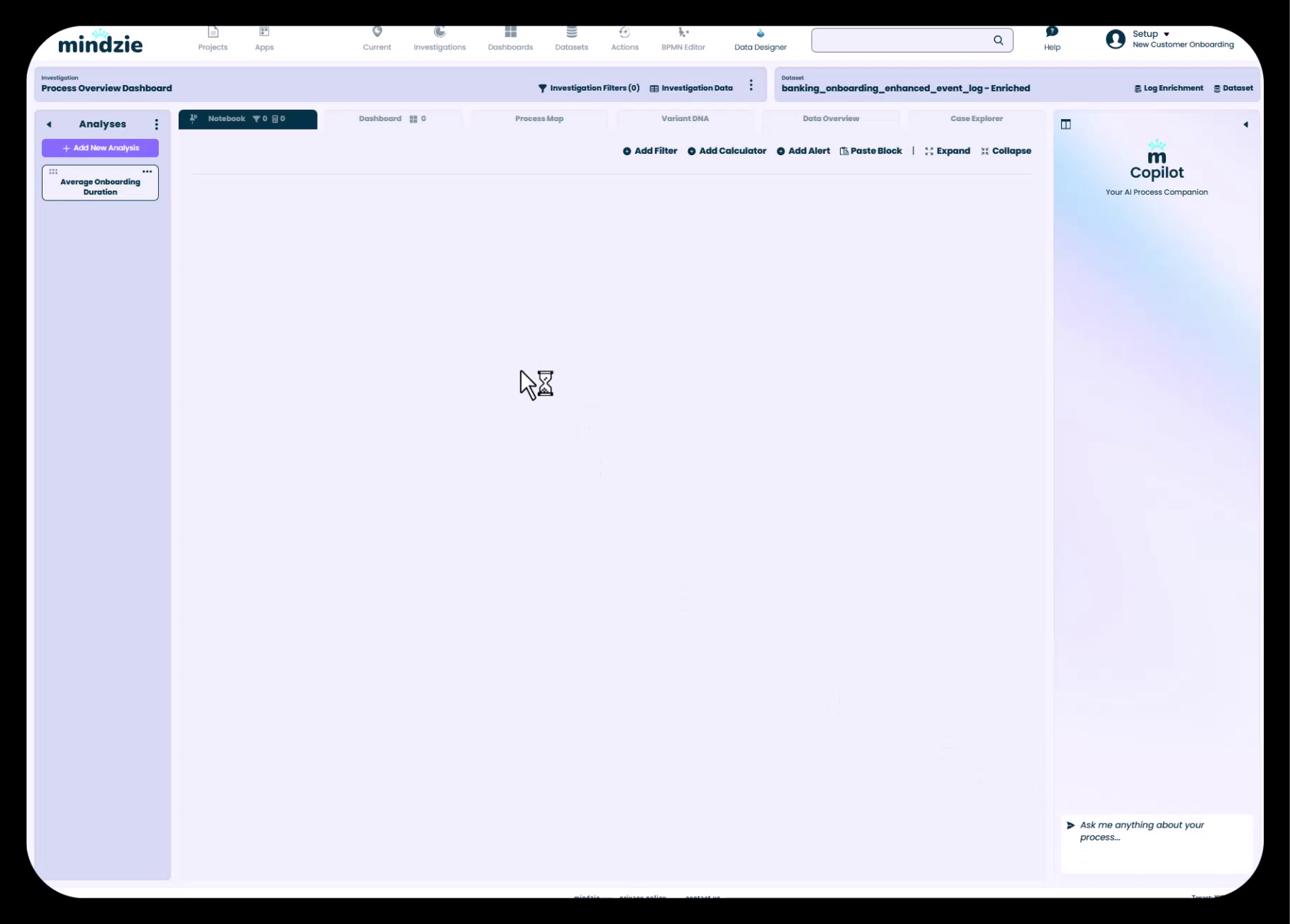
De werkbalk bevat:
- Filter Toevoegen - Voeg dataselectieblokken toe
- Calculator Toevoegen - Voeg visualisatie- en metricblokken toe
- Alert Toevoegen - Maak geautomatiseerde waarschuwingen op basis van drempels
- Blok Plakken - Plak eerder gekopieerde analyseblokken
- Uitvouwen/Inklappen - Beheer de zichtbaarheid van de copilot zijbalk
Stap 2: Wanneer Gebruik je Filters?
Voor deze eerste metric richten we ons op calculators zonder filters toe te passen. Dit geeft ons een algemeen gemiddelde over alle cases in de dataset.
Filters worden essentieel als je wilt:
- Prestaties vergelijken tussen verschillende divisies of regio's (bijv. VS vs. Europa)
- Specifieke tijdsperiodes analyseren (bijv. Q1 vs. Q2)
- Probleemcases isoleren (bijv. alleen cases die nalevingsregels hebben overtreden)
- Segmenteren op elk case- of eventattribuut
Om beschikbare filters te bekijken, klik op de knop "Filter Toevoegen".
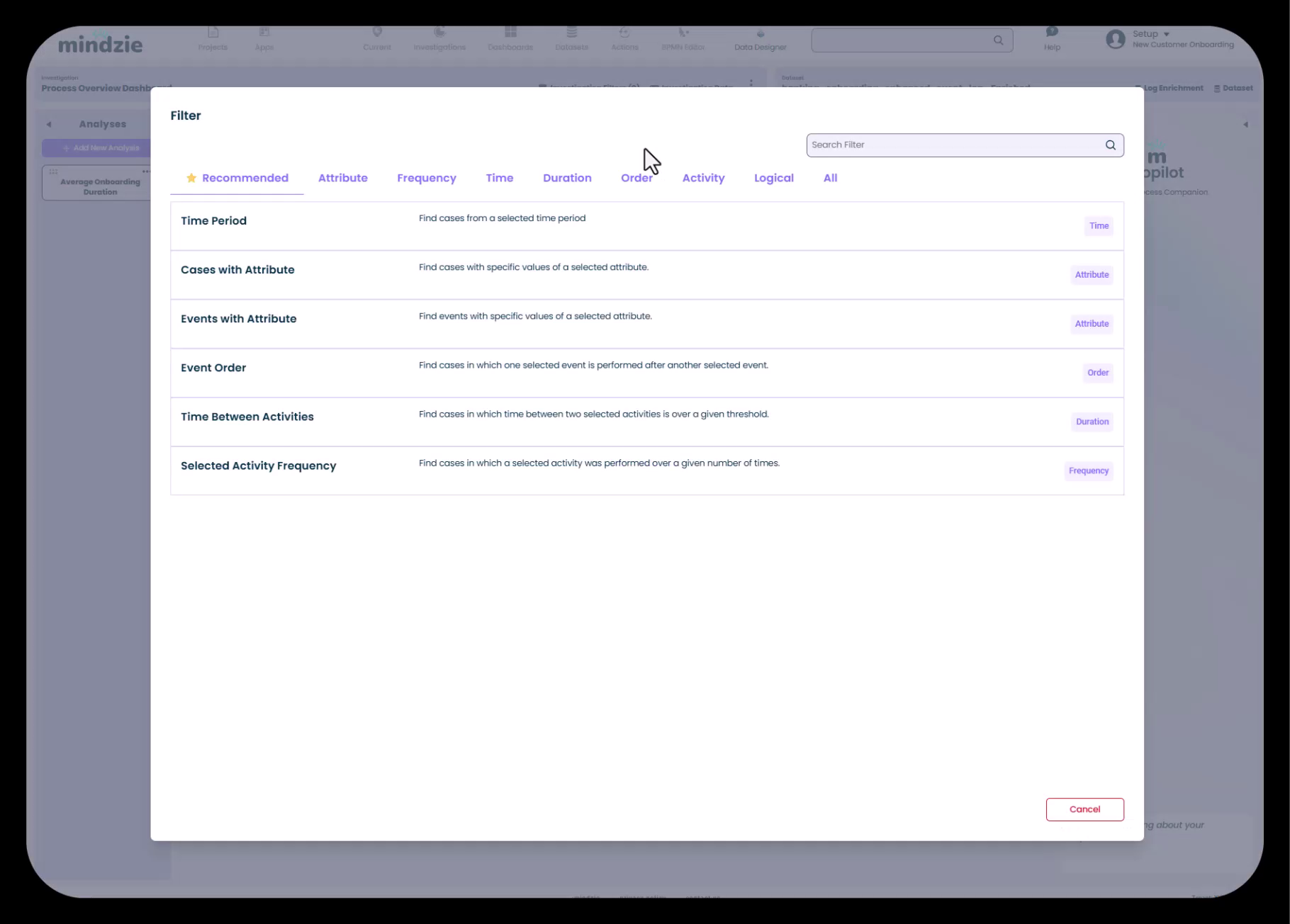
mindzie biedt een uitgebreide bibliotheek van vooraf gebouwde filters georganiseerd per categorie:
- Aanbevolen - Veelgebruikte filters op basis van je data
- Attribuut - Filteren op case- of eventattribuutwaarden
- Frequentie - Filteren op frequenties van activiteiten
- Tijd - Filteren op tijdsperiodes en datumbereiken
- Duur - Filteren op proces- of activiteitduur
- Volgorde - Filteren op activiteitvolgorde
- Activiteit - Filteren op specifieke activiteiten
- Logisch - Filters combineren met EN/OF-logica
Elke filter bevat een omschrijving van het doel, waardoor je makkelijk het juiste gereedschap voor je analyse vindt.
Stap 3: Een Calculator Toevoegen
Klik op de knop "Calculator Toevoegen" om de calculatorbibliotheek te openen.
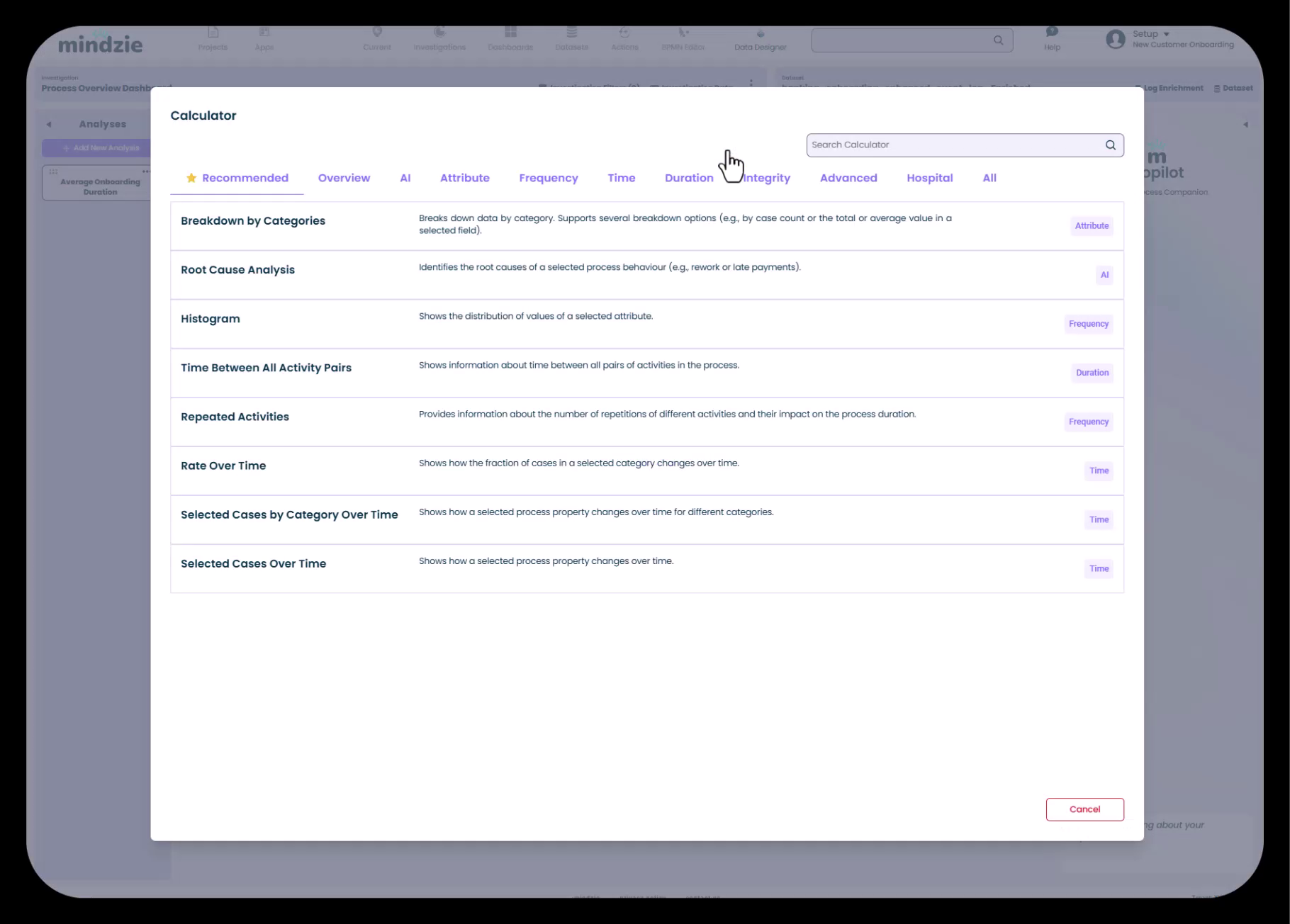
De calculatorbibliotheek is verdeeld in categorieën:
- Aanbevolen - Calculators passend bij je huidige context
- Overzicht - Samenvattende statistieken en KPI’s
- AI - Machine learning-gedreven inzichten
- Attribuut - Attribuutgebaseerde analyse en verdelingen
- Frequentie - Analyse van activiteitfrequenties
- Tijd - Tijdgebaseerde trends en patronen
- Duur - Duurmetrics en verdelingen
- Integriteit - Datakwaliteit- en nalevingsmetrics
- Geavanceerd - Gespecialiseerde calculators voor complexe analyse
- Ziekenhuis - Zorgspecifieke metrics (indien van toepassing)
Stap 4: Zoek de Gemiddelde Calculator
Gebruik het zoekvak bovenaan de calculatorbibliotheek om snel te vinden wat je nodig hebt.
- Typ "average" in het zoekvak
- Selecteer "Average Value" uit de gefilterde resultaten
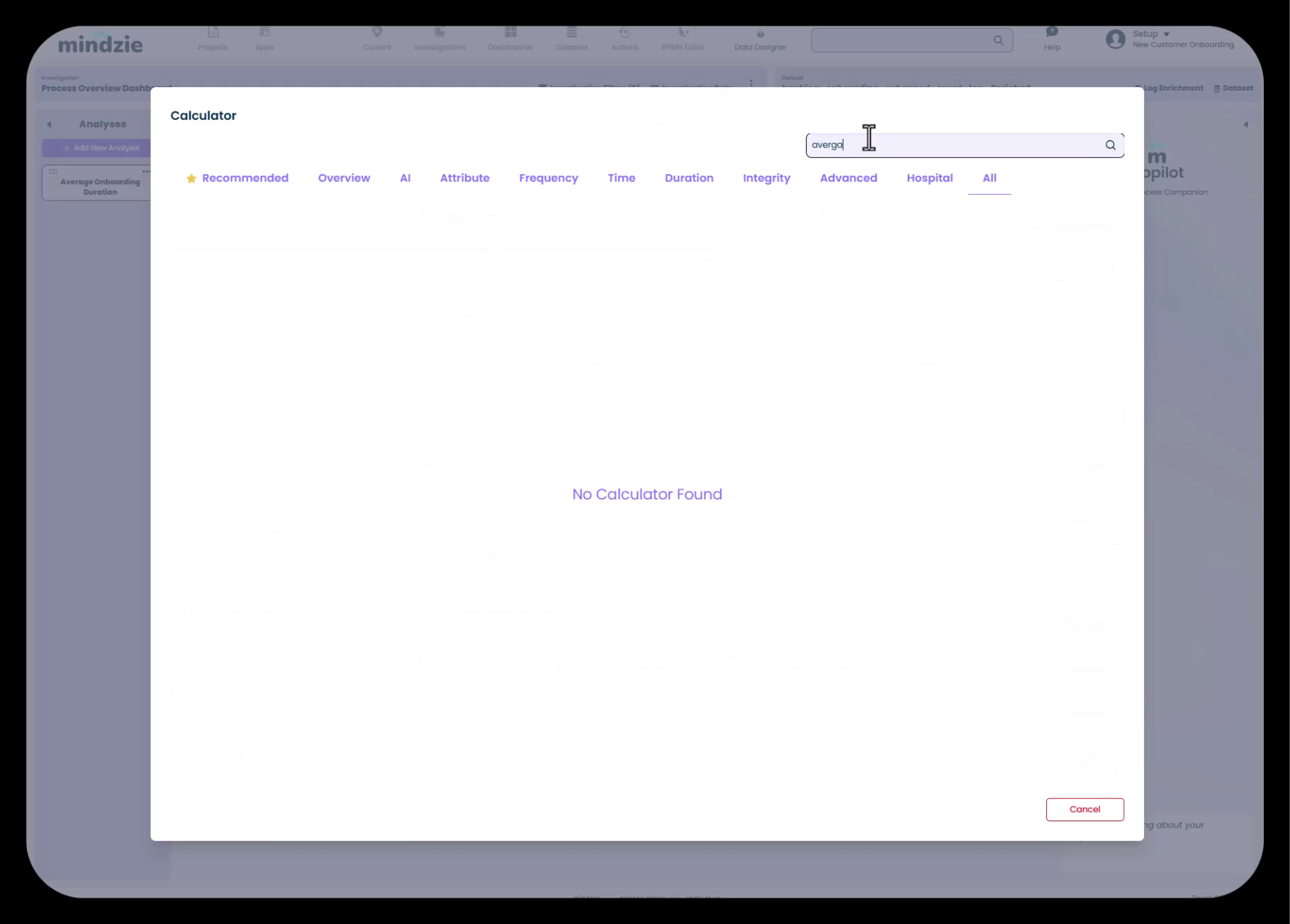
De zoekfunctie bespaart tijd bij het werken met mindzie's uitgebreide bibliotheek van 40+ calculators. Je kunt zoeken op calculatornaam, categorie of functie.
Stap 5: Configureer het Attribuut van de Calculator
Na het selecteren van de Average Value calculator moet je aangeven voor welk attribuut het gemiddelde berekend moet worden.
- Klik op de dropdown "Attribute Name" in de calculatorconfiguratie
- Zoek in de attributenlijst op "duration"
- Selecteer "Case Duration"
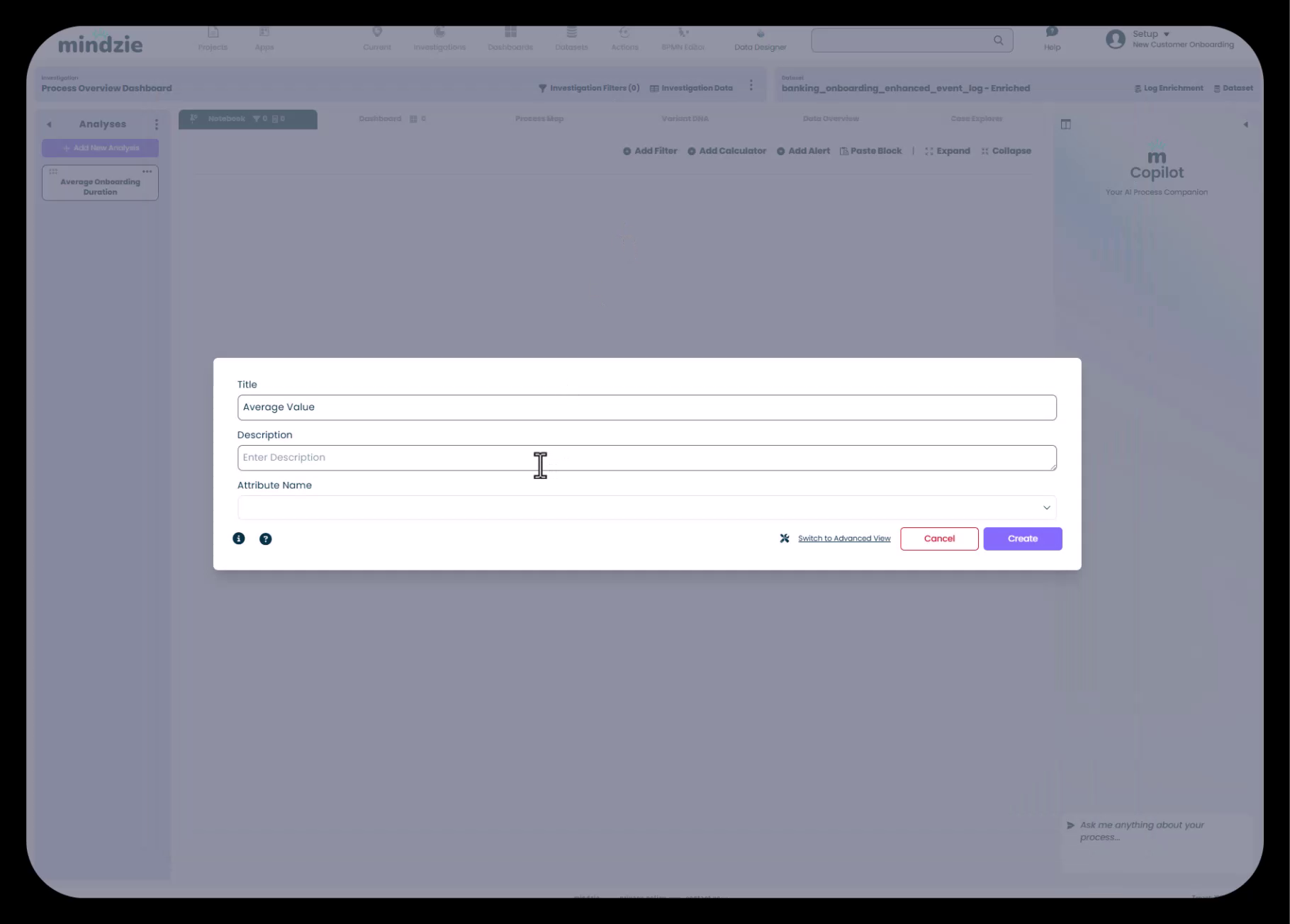
Waarom Case Duration beschikbaar is:
Het attribuut Case Duration bestaat omdat je eerder de data hebt laten verwerken door de mindzie Log Enrichment Engine. De Performance Wizard of andere verrijkingsblokken berekenden dit attribuut door het analyseren van het tijdstempelverschil tussen start- en afsluitevenementen van de case.
Dit benadrukt de cruciale relatie tussen logverrijking en analyse: verrijkingen creëren de attributen die je calculators aandrijven.
Stap 6: Bekijk het Resultaat
Zodra je het attribuut Case Duration selecteert en de calculator toevoegt, berekent mindzie meteen het resultaat en toont dit.
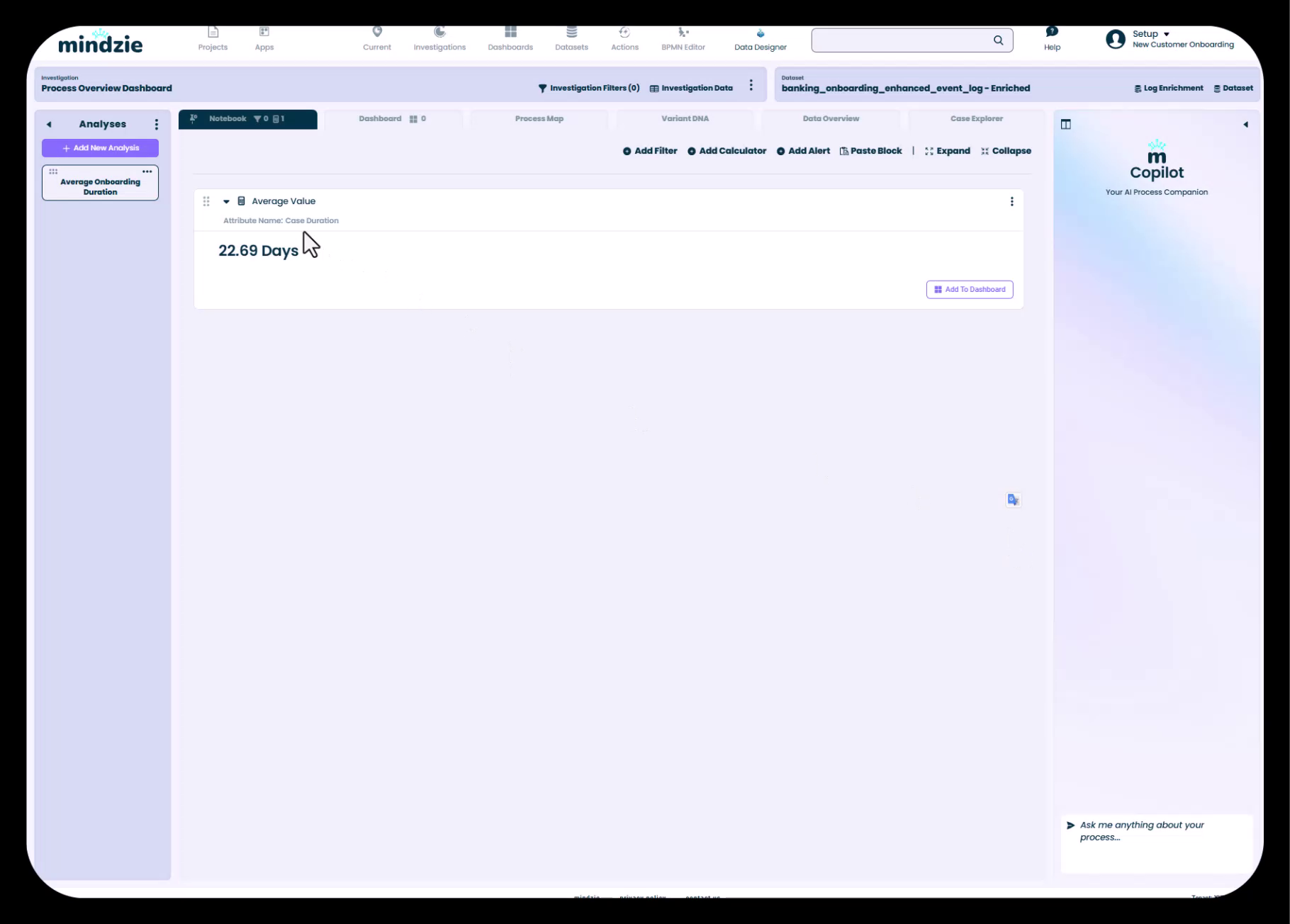
Het resultaatblok toont:
- Calculator type - "Average Value" koptekst
- Attribuutnaam - "Case Duration" (het gemiddelde attribuut)
- Berekende metric - "22.69 Days" (de gemiddelde duur over alle cases)
- Actieknoppen - Opties om toe te voegen aan dashboard, configureren of verwijderen
Deze metric vertegenwoordigt nu een belangrijke prestatie-indicator (KPI) voor je proces: gemiddeld duurt het klantonboardingproces 22,69 dagen van start tot finish.
Complexere Analyses Bouwen
Meerdere Filters Combineren
Om gesegmenteerde analyses te maken, kun je meerdere filters aan hetzelfde analyseblok toevoegen:
- Klik op "Filter Toevoegen" om de eerste filter toe te voegen (bijv. filter op Divisie = "Noord-Amerika")
- Klik opnieuw op "Filter Toevoegen" voor extra filters (bijv. filter op Jaar = "2024")
- Voeg je calculator toe (bijv. Average Value op Case Duration)
De filters werken samen (meestal met EN-logica) om je data te beperken tot precies het segment dat je wilt analyseren.
Meerdere Calculators Toevoegen
Je kunt meerdere calculators toevoegen aan dezelfde gefilterde dataset om verschillende perspectieven te bekijken:
- Voeg filters toe om je datasegment te definiëren
- Voeg meerdere calculators toe (bijv. Average Value, verdelingsgrafiek, trend in de tijd)
- Elke calculator werkt op dezelfde gefilterde data en biedt aanvullende inzichten
Vergelijkende Analyse Maken
Om prestaties tussen segmenten te vergelijken:
- Maak aparte analyseblokken voor elk segment
- Gebruik filters om elk segment te isoleren (bijv. één blok voor regio VS, een ander voor Europa)
- Gebruik dezelfde calculatorconfiguratie in elk blok
- Vergelijk de resultaten naast elkaar of publiceer ze op hetzelfde dashboard
Geavanceerde Calculatorconfiguratie
Veel calculators bieden extra configuratieopties naast het selecteren van attributen:
- Aggregatiemethoden - Kies tussen gemiddelde, mediaan, som, min, max
- Groeperen - Groepeer resultaten op een ander attribuut (bijv. gemiddelde duur per afdeling)
- Tijdsvakken - Trends tonen over dagen, weken, maanden of jaren
- Visuele styling - Pas kleuren, labels en weergaveformaten aan
- Drempels - Stel prestatiedoelen of waarschuwingsniveaus in
Verken het configuratievenster per calculator door op het drie-puntjesmenu op het calculatorblok te klikken.
Gebruikmaken van Verrijkte Attributen
De kracht van filters en calculators hangt sterk af van het hebben van betekenisvolle attributen om te analyseren. Veelgebruikte verrijkte attributen die krachtige analyse mogelijk maken zijn:
Prestatieattributen (van Performance Wizard):
- Case Duration
- Activity Duration
- Time Between Activities
- Performance Buckets (Snel, Normaal, Langzaam)
Nalevingsattributen (van Conformance Rules):
- Conformance Status (Conform/Niet-conform)
- Aantal overtredingen
- Ernstniveaus
Kostenattributen (van Activity Info Wizard):
- Totale kosten per case
- Activiteitskosten
- Resourcekosten
AI-voorspellingen (van AI-verrijkingen):
- Voorspelde voltooiingstijd
- Risicoscores
- Aanbevolen acties
Zonder verrijking ben je beperkt tot het analyseren van alleen de originele dataattributen (Case ID, Activity Name, Timestamp, Resource). Verrijking ontsluit het volledige analytische potentieel van mindzie studio.
Best Practices
Begin Eenvoudig, Verfijn Daarna
Begin met basismetrics zoals algemene gemiddelden of tellingen voordat je complexe filters toevoegt. Dit helpt je om:
- De basisprestaties te begrijpen
- Te verifiëren dat je data correct laad
- Vertrouwen in te bouwen met de interface voordat je complexe scenario's aanpakt
Gebruik Beschrijvende Analysetitels
Gebruik bij het maken van analysekuntboeken duidelijke namen die beschrijven wat je onderzoekt:
- "Gemiddelde Onboardingduur" (duidelijk)
- "Analyse 1" (onduidelijk)
Organiseer Filters Logisch
Als je meerdere filters gebruikt, organiseer ze dan in een logische volgorde:
- Tijdgebaseerde filters eerst (jaar, kwartaal, maand)
- Structurele filters tweede (divisie, afdeling, regio)
- Resultaatgebaseerde filters als laatst (nalevingsstatus, prestatiecategorie)
Hergebruik Succesvolle Patronen
Als je een effectieve analyse hebt gemaakt, kun je:
- Het hele analyseblok kopiëren en filters aanpassen
- Het naar andere onderzoeken in hetzelfde project kopiëren
- Het naar andere projecten kopiëren (zie "Reusing Analysis: Copying and Adapting Notebooks")
Documenteer je Analyse
Gebruik de notitiefunctie in analysekuntboeken om te documenteren:
- Welke vraag de analyse beantwoordt
- Welke filters en calculators je gebruikt en waarom
- Eventuele aannames of datalimieten
- Hoe je de resultaten interpreteert
Veelvoorkomende Gebruikssituaties
Prestatiebenchmarking
Doel: Gemiddelde procesduur vergelijken tussen regio's
- Maak een analyseblok per regio
- Voeg een "Cases met Attribuut" filter toe voor elke regio (bijv. Regio = "Noord-Amerika")
- Voeg de Average Value calculator toe met Case Duration attribuut
- Publiceer alle metrics op hetzelfde dashboard voor zij-aan-zij vergelijking
Trendanalyse
Doel: Volgen hoe prestaties veranderen in de tijd
- Voeg een tijdsperiodefilter toe om je datumbereik te selecteren
- Voeg een Trend calculator toe die Case Duration in de tijd toont
- Stel het tijdsvak in op Maand of Kwartaal
- Zoek seizoenspatronen of verbeteringslijnen
Oorzaakonderzoek
Doel: Begrijpen waarom sommige cases langer duren dan andere
- Voeg een Performance Bucket filter toe om "Langzame" cases te isoleren
- Voeg meerdere calculators toe om verschillende dimensies te onderzoeken:
- Variant DNA om te zien welke procespaden traag zijn
- Attribuutverdeling om te zien welke afdelingen traag zijn
- Root Cause Analysis om statistisch significante factoren te identificeren
Nalevingsmonitoring
Doel: Meten van overtredingen van compliance regels
- Voeg een Conformance Status filter toe voor "Niet-Conform" cases
- Voeg calculators toe om het probleem te kwantificeren:
- Aantal niet-conforme cases
- Percentage van het totaal aantal cases
- Verdeling per overtredingstype
- Trend in de tijd
Probleemoplossing
Calculator Toont "Geen Data"
Oorzaken:
- Filters zijn te beperkend en sluiten alle cases uit
- Geselecteerd attribuut bestaat niet in je dataset
- Data is nog niet volledig geladen
Oplossingen:
- Verwijder filters één voor één om te bepalen welke te restrictief is
- Controleer of het attribuut bestaat in het tabblad Data Overview
- Controleer of verrijkingen succesvol zijn berekend
Attribuut Niet in Dropdown Lijst
Oorzaken:
- Verrijking is nog niet berekend
- Verrijking is mislukt door configuratiefout
- Je gebruikt de oorspronkelijke dataset in plaats van de verrijkte dataset
Oplossingen:
- Navigeer naar Log Enrichment en bereken de verrijking
- Controleer de verrijkingsconfiguratie op fouten
- Verifieer dat je onderzoek de verrijkte dataset gebruikt
Calculatorresultaat Lijkt Onjuist
Oorzaken:
- Filters niet correct geconfigureerd
- Verkeerd attribuut geselecteerd
- Datakwaliteitsproblemen in de brondata
Oplossingen:
- Controleer de filterconfiguratie zorgvuldig
- Verifieer dat het geselecteerde attribuut overeenkomt met je bedoeling
- Controleer Data Overview om attribuutwaarden handmatig te inspecteren
- Gebruik Case Explorer om individuele cases te onderzoeken
Samenvatting
Het analyse-filter-calculator paradigma is de basis van al het werk in mindzie studio. Door deze bouwstenen te beheersen, kun je:
- Geavanceerde metrics creëren zonder te programmeren
- Complexe bedrijfsvragen beantwoorden via visuele analyse
- Snel je onderzoeken itereren en verfijnen
- Herbruikbare analysepatronen bouwen die in verschillende projecten kunnen worden aangepast
Onthoud: filters definiëren "welke data" je analyseert, en calculators definiëren "wat je wilt weten" over die data. De combinatie van deze twee eenvoudige concepten maakt onbeperkte analytische mogelijkheden mogelijk.