Filter Everywhere
Liever kijken? Deze tutorial is er ook als video.
Het belangrijkste om te begrijpen
Je kunt nu filteren door te klikken op een waarde die je al ziet - geen filterpaneel, geen dropdowns, geen typen.
Dat is de hele functie. Dezelfde waarde die je bekeek wordt de filter, in één klik.
| Stappen | |
|---|---|
| Voorheen | Open het filterpaneel -> klik op Filter toevoegen -> kies een kolom uit een dropdown -> kies een vergelijking -> voer de waarde met de hand in (de waarde die al onder je cursor stond). |
| Nu | Klik op de waarde -> kies een werkwoord (Is, Is niet, Bevat...) -> klaar. |
De tweede winst is consistentie: dezelfde handeling heeft nu overal dezelfde naam. "Behoud deze waarde" heet overal Is - Data Overzicht, het Variant-tabblad, en de Proceskaart - in plaats van een andere term afhankelijk van waar je stond.
Waar je nu met één klik kunt filteren
Dit zijn alle plaatsen waar klikken op wat je ziet nu de filter voor je opbouwt, in plaats van dat je hem met de hand moet maken in het filterpaneel.
| # | Waar | Klik hierop... | ...om te krijgen | Nieuw? |
|---|---|---|---|---|
| 1 | Data Overzicht -> elke waarde | een waarde in de eerste kolom van een frequentieraster | een menu met werkwoorden passend bij het datatype van die kolom | Dit scherm kon voorheen helemaal niet filteren - het had alleen Toon Data / Identificeer Oorzaken |
| 2 | Data Overzicht -> meerdere waarden tegelijk | vink meerdere selectievakjes aan, klik dan op Behoud of Sluit uit | één filter voor de hele set (één uitvoering, niet één per waarde) | Nieuw |
| 3 | Data Overzicht -> een nummer- of duurkolom | sleep de MIN / MAX schuifregelaars onder de distributiegrafiek, klik daarna op Toepassen als filter | een "tussen" bereikfilter voor die kolom | Nieuw - continue kolommen konden voorheen niet gefilterd worden; de grafiek was alleen-lezen |
| 4 | Data Overzicht -> elke datum-/tijdkolom | kies een bereik in de Dagelijkse Evenemententelling-grafiek, klik daarna op Toepassen als filter | een tijdsbereiken-filter, op Cases of Events gericht | De goede grafiekweergave werkt nu op elke datumtijd-kolom (Case Start, admit_dt...), niet alleen Activiteitstijd |
| 5 | Data Overzicht -> Variant-tab | een variantnaam | hetzelfde menu, met Is / Is niet | Een variant klikende opende vroeger alleen Toon Data; "elke case behalve deze variant" was onmogelijk |
| 6 | Proceskaart -> activiteitsnode | een activiteitsvak, klik daarna op de dropdown Filter Cases | Heeft deze activiteit / Is de eerste activiteit / Herhaalt... plus een nieuwe Identificeer Oorzaken | Werkwoorden aangepast om het product uniform te houden; Identificeer Oorzaken is hier nieuw |
| 7 | Proceskaart -> flow (rand) | de pijl tussen twee activiteiten, klik daarna op de dropdown Filter Cases | Heeft deze flow / Heeft deze flow niet | Werkwoorden uniform gemaakt met de rest van het product |
Hetzelfde menu verschijnt ook - en waar bewust niet
Het waardemenu wordt gehost binnen het notebook, dus het verschijnt in het Data Overzicht tabblad van elk onderzoek.
Op schermen zonder notebook - de Derived Attributes / Log Enrichment editor en de Toon Data dialoog - werkt klikken op een waarde nog steeds, maar toont het oudere Toon Data menu, niet de nieuwe filterwerkwoorden. Dit is verwacht. Als je op zo'n scherm bent en de werkwoorden ontbreken, is er niets kapot - er is gewoon geen notebook om de filter in te plaatsen.
Hoe je nu filtert op een continue kolom: nummer- en duurkolommen tonen een distributiegrafiek met MIN / MAX bereik schuifregelaars eronder - sleep de hendels en druk op Toepassen als filter (zie "Nummer- en duur bereiken" hieronder). Klikken op een individuele balk van die grafiek doet nog steeds niets - de balken zijn er alleen om je de vorm van de data te tonen. De schuifregelaar is de bediening.
Hoe het werkt - het waardemenu
Klik op een waarde in de eerste kolom van een frequentieraster. Het menu opent met de werkwoorden meteen zichtbaar.
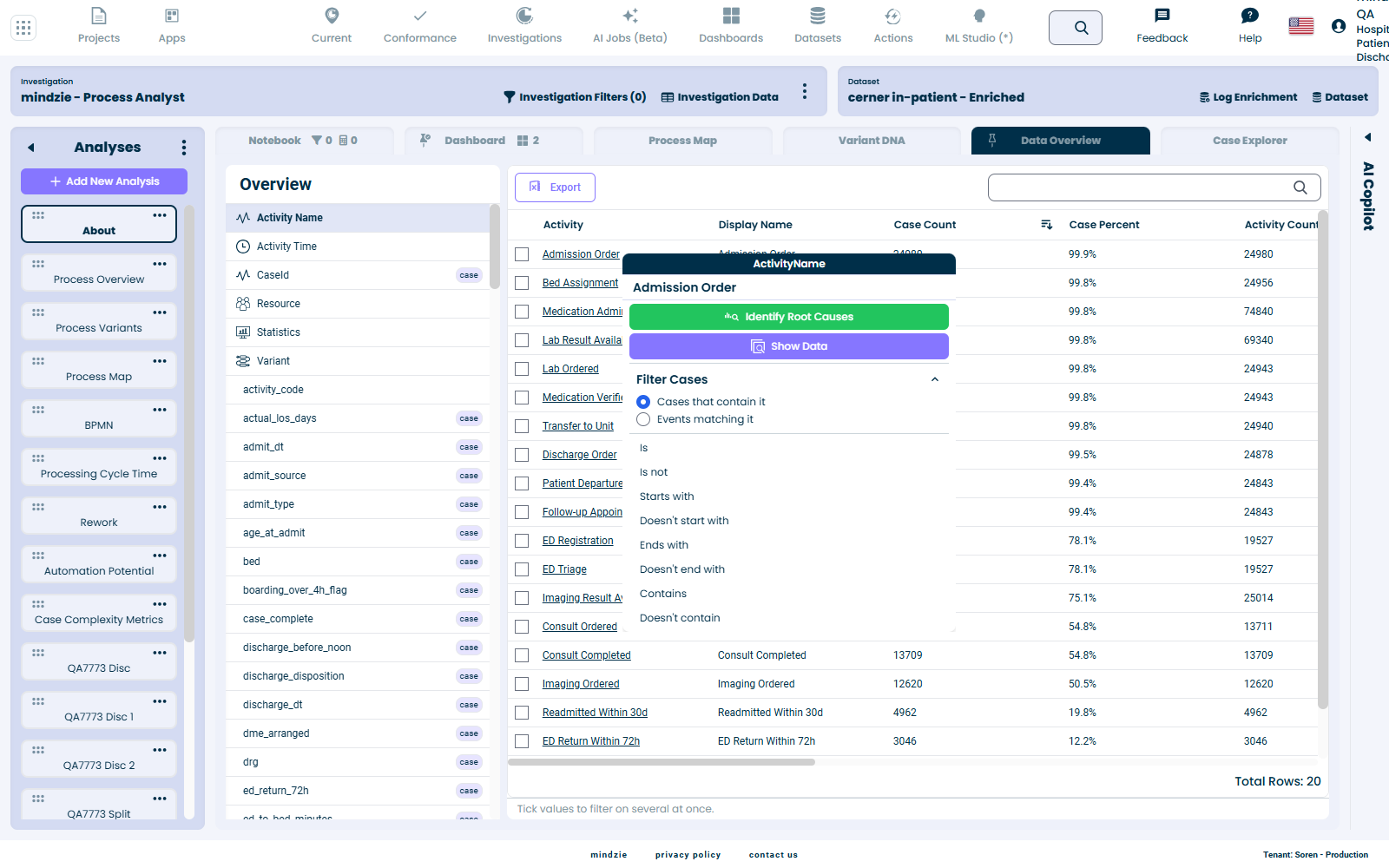
Elk menu bevat ook Identificeer Oorzaken en Toon Data - er is niets weggehaald.
De werkwoorden, per datatype
De aangeboden werkwoorden hangen af van het datatype van de kolom. Deze tabel is exact:
| Datatype | Aangeboden werkwoorden |
|---|---|
| Tekst (String) | Is, Is niet, Begint met, Begint niet met, Eindigt met, Eindigt niet met, Bevat, Bevat niet |
| Geheel getal (integer) | Is, Is niet, Groter dan, Kleiner dan, Tussen |
| Waar / Niet waar | Is, Is niet |
| Variant | Is, Is niet |
Datum, duur en decimaal-getal kolommen openen dit menu niet. Klikken opent een bereikgrafiek of schuifregelaar - een datum/tijd kolom opent de Dagelijkse Evenemententelling-grafiek, een duur of decimaal getal (Single/Double) kolom opent een MIN/MAX schuifregelaar. Beide worden behandeld onder "Nummer- & duur bereiken" en "Datum- & tijd bereiken" hieronder, en bouwen een "tussen" bereikfilter. Alleen geheel getal kolommen (integers) blijven op het frequentieraster en gebruiken het waardemenu hierboven, omdat hun waarden discreet zijn en het waard zijn om één voor één te selecteren.
Cases versus Events
Op een event-niveau tekstkolom (bijv. Activiteit Naam of Resource) biedt het menu een keuze, omdat de klik eerlijk gezegd twee totaal verschillende dingen kan betekenen:
- Cases die het bevatten - behoud de hele case als een event overeenkomt; de andere events blijven.
- Events die overeenkomen - behoud alleen de overeenkomende events, de case wordt daardoor kleiner.
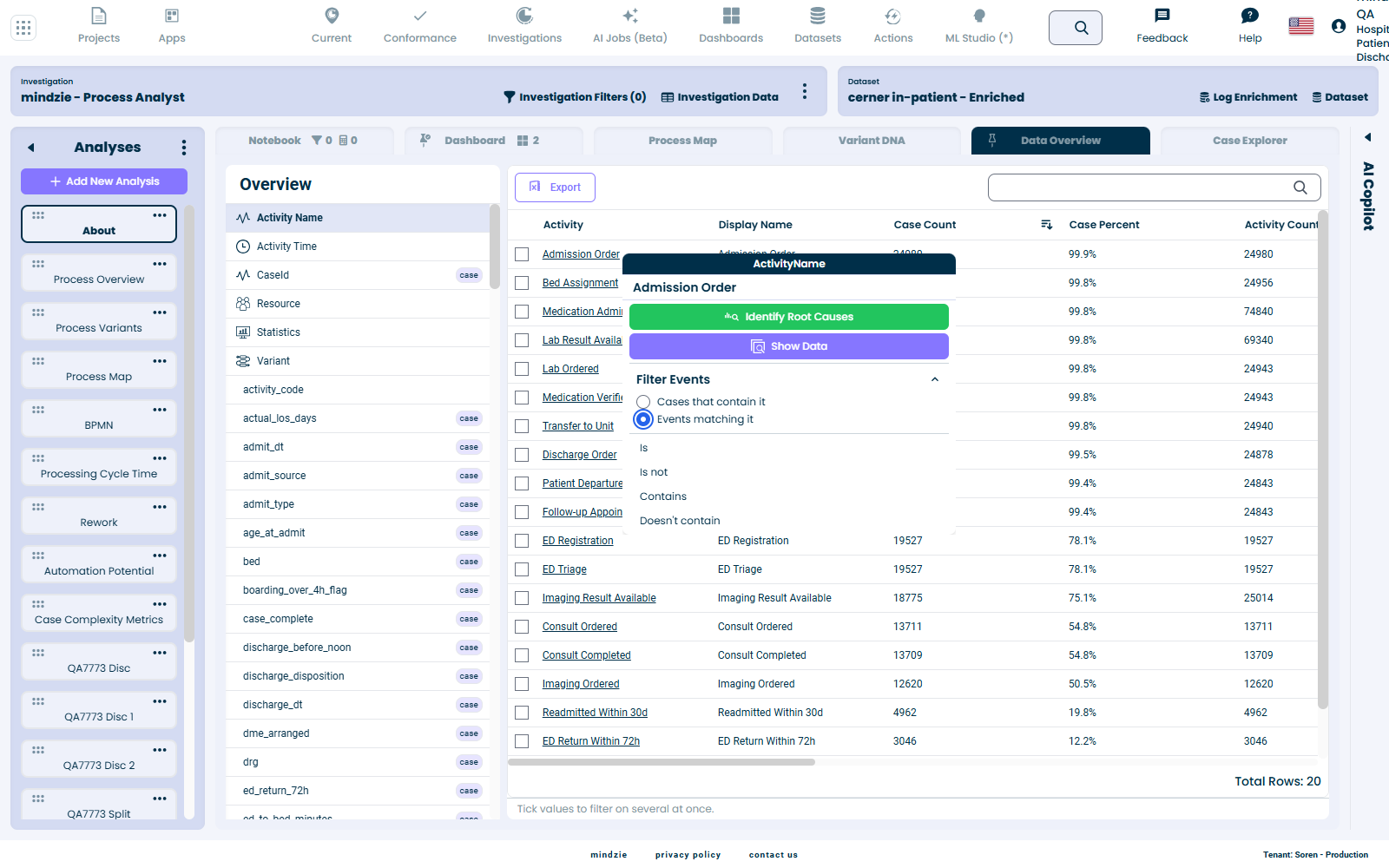
De sectiekop volgt je keuze: hij leest Filter Cases of Filter Events.
Onder Filter Events worden alleen de werkwoorden getoond die de engine op event-niveau kan uitvoeren - Is, Is niet, Bevat, Bevat niet. Begint met / Eindigt met en hun negaties worden verborgen, omdat de engine daar geen event-niveau filter voor heeft (die aanbieden zou stiekem een case filter maken).
Wat het filterpaneel daarna leest
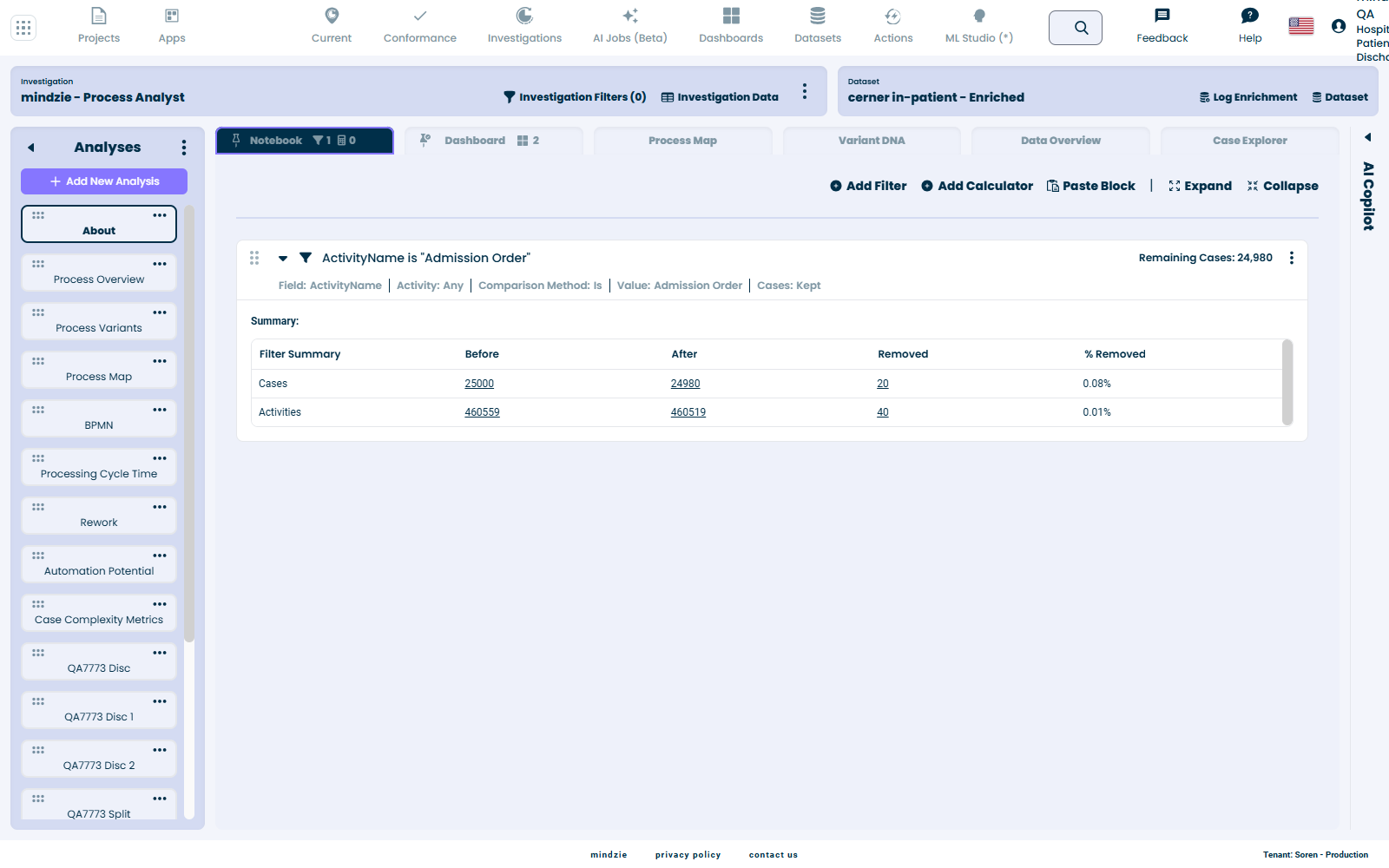
Het filterblok wordt geschreven in gewone taal, met het werkwoord dat je klikte - geen code-operatoren:
| Voorheen | Nu |
|---|---|
Region != "EMEA" |
Region is niet "EMEA" |
age_at_admit > 65 |
age_at_admit is groter dan 65 |
Op elk scherm
1. Data Overzicht - elke waarde
Open Data Overzicht, kies een attribuut in de linkerzijbalk en klik een waarde in de eerste kolom.
Probeer het: klik op een waarde in het raster. Het menu opent met de werkwoorden die bij het type van die kolom passen, en het kiezen van een werkwoord voegt één filterblok toe aan het notebook.
Opmerking: het menu opent omhoog als je onderaan het venster klikt, zodat de werkwoorden nooit buiten beeld zijn. Escape sluit het.
2. Data Overzicht - meerdere waarden tegelijk
Selectievakjes verschijnen alleen op tekst- en geheel getal kolommen. Vink een paar waarden aan; een voettekst verschijnt met Behoud, Sluit uit en Wis.
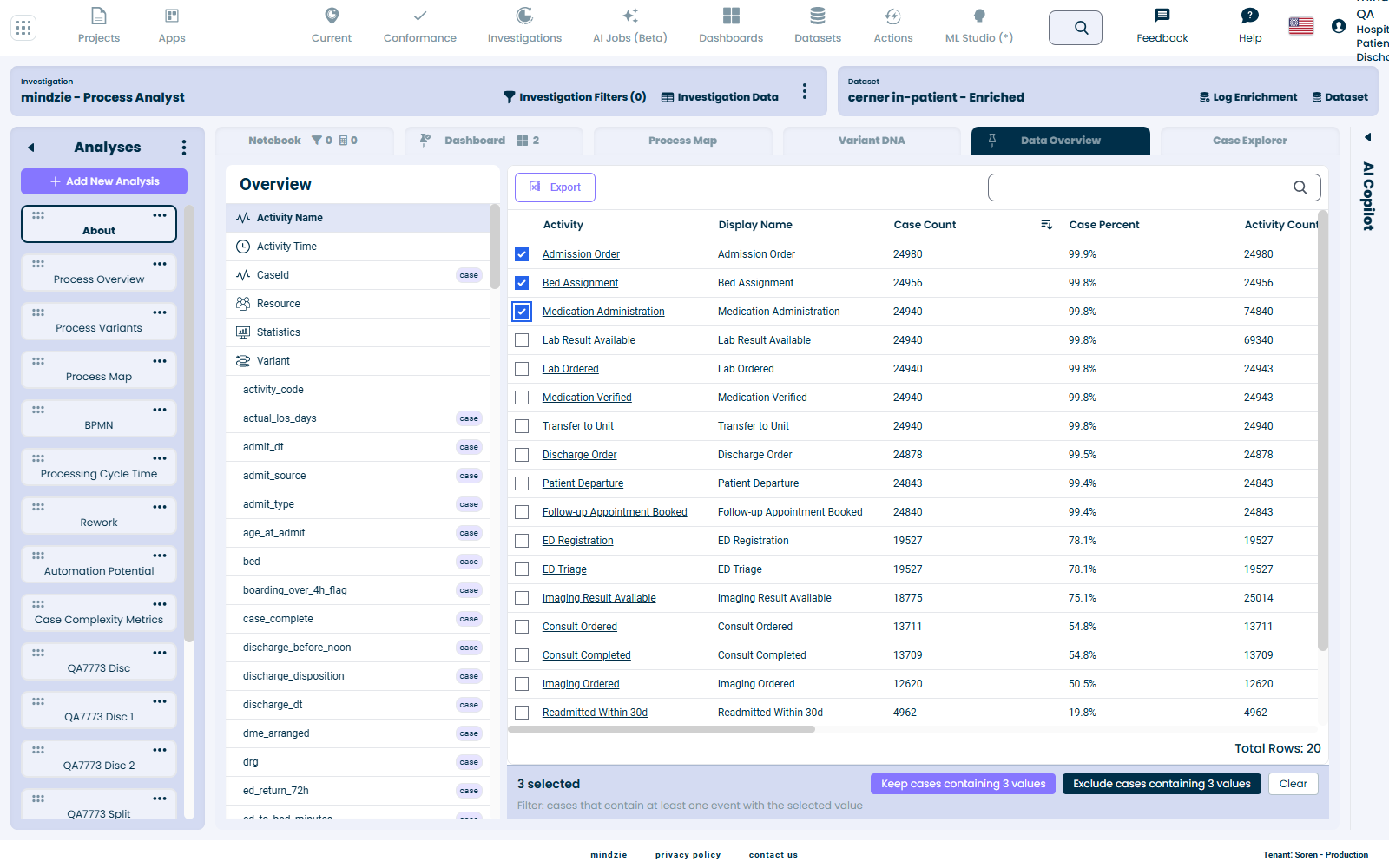
De knoppen vertellen precies wat je krijgt:
- Case-niveau attribuut (bijv. Admit Type): Behoud cases die overeenkomen met N waarden.
- Event-niveau attribuut (bijv. Activiteit Naam): Behoud cases die N waarden bevatten - met een regel eronder: "cases die ten minste één event met de geselecteerde waarde bevatten."
Probeer het: vink drie waarden aan en druk op Behoud. Dat levert één filterblok op dat alle drie omvat, en het filterpaneel noemt ze bij naam - bijvoorbeeld ActivityName is één van "Admission Order", "Bed Assignment", "Medication Administration".
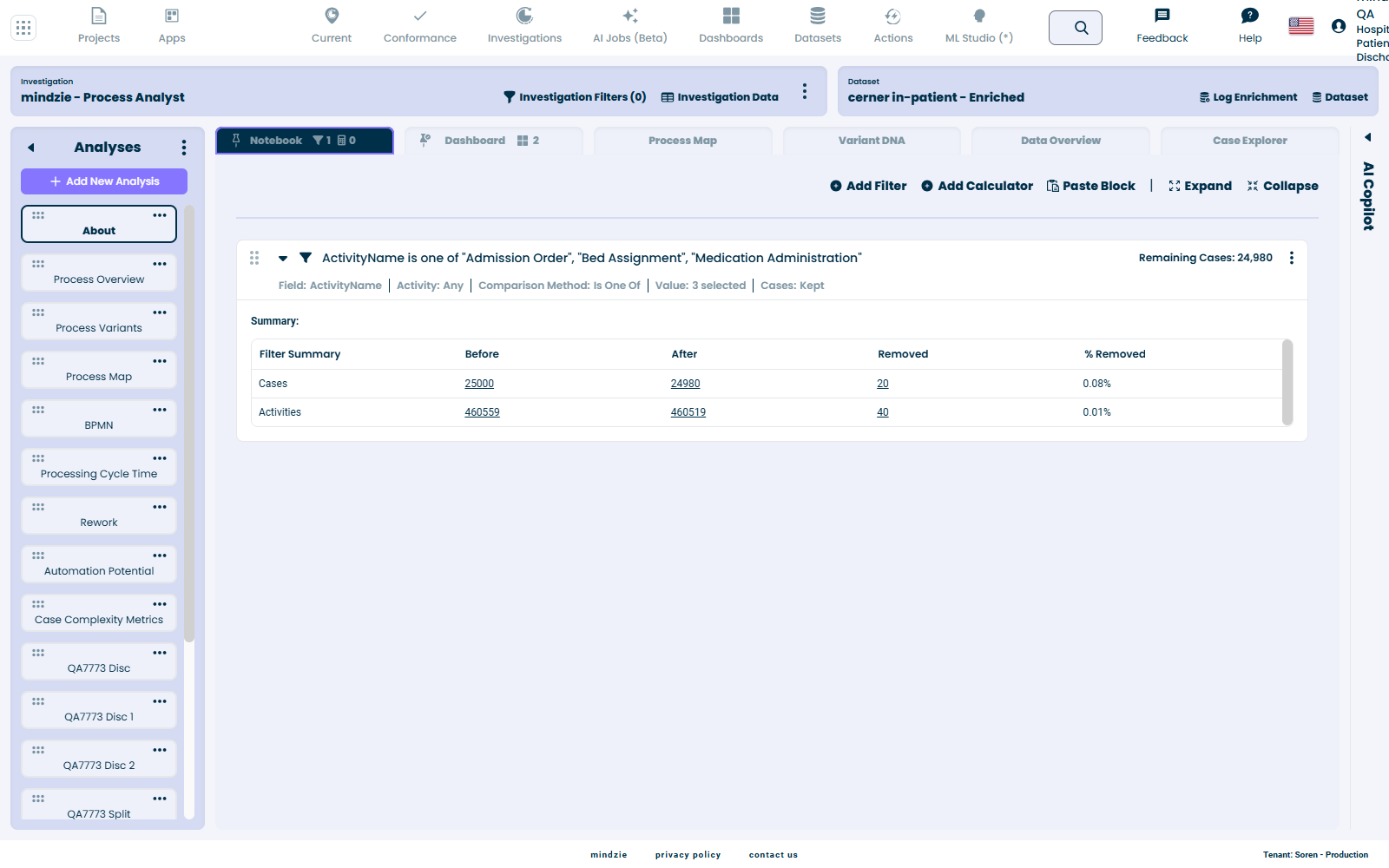
Opmerking: het selectievakje van de Lege rij is uitgeschakeld (een lege waarde geeft niets om op te filteren). Selectievakjes verschijnen niet op Waar/Niet Waar, Datum of Duur kolommen, omdat de multi-waarde filter daar niet op kan werken.
3. Data Overzicht - nummer- & duur bereiken
Klik op een duur kolom (Case Duration, of elke duur attribuut) of een decimaal-getal kolom (Single/Double, bv. actual_los_days). In plaats van het waardemenu krijg je een distributiegrafiek met twee bereikschuifregelaars - een MIN en een MAX. Stel de kleinste en grootste te behouden waarde in, klik daarna op Toepassen als filter.
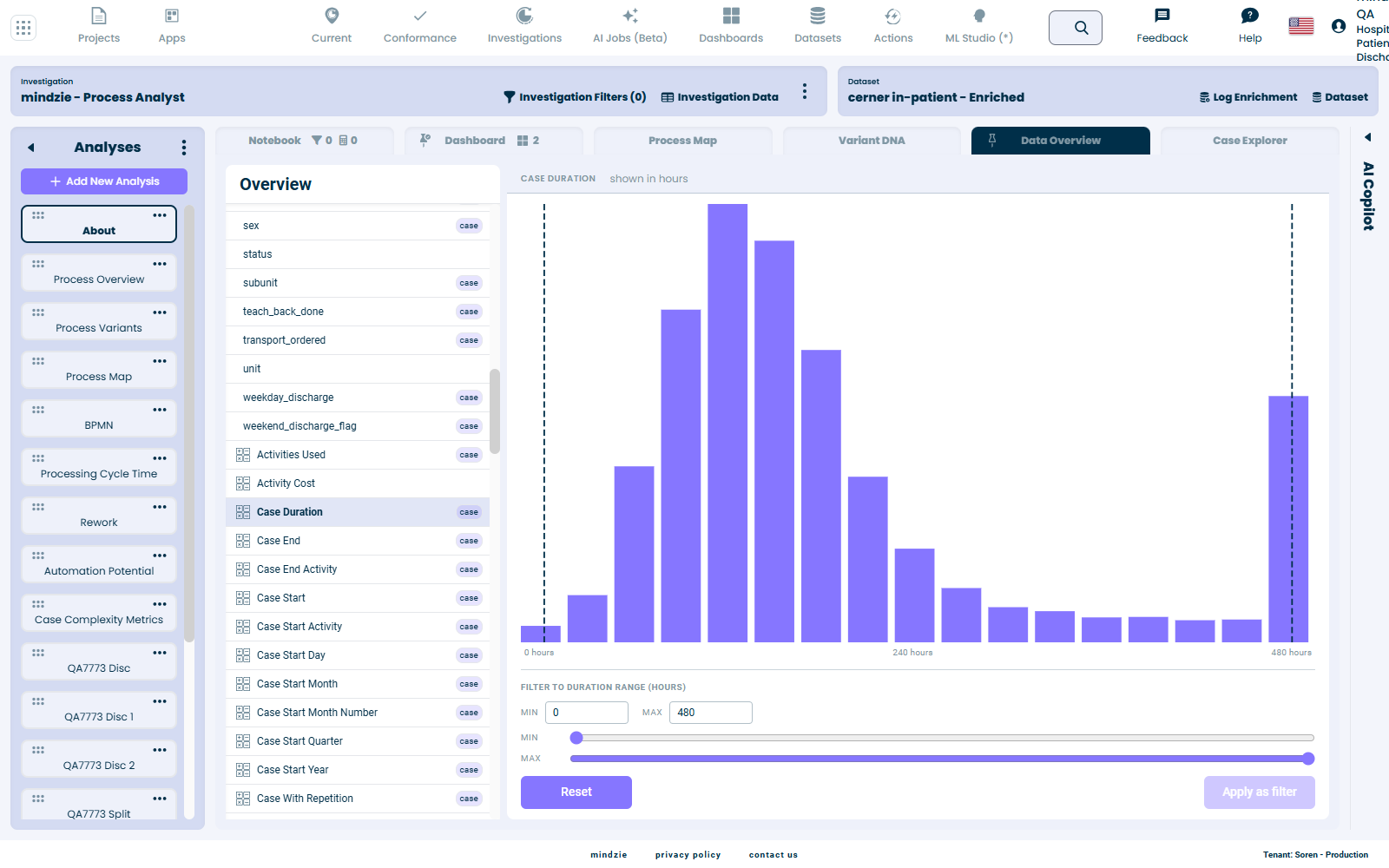
Een duur kolom heeft de onderschrift Filter op duur bereik en toont zijn eenheid (uren, dagen of weken - de grafiek kiest de passende eenheid). Een getal kolom heeft onderschrift Filter op bereik zonder eenheid.
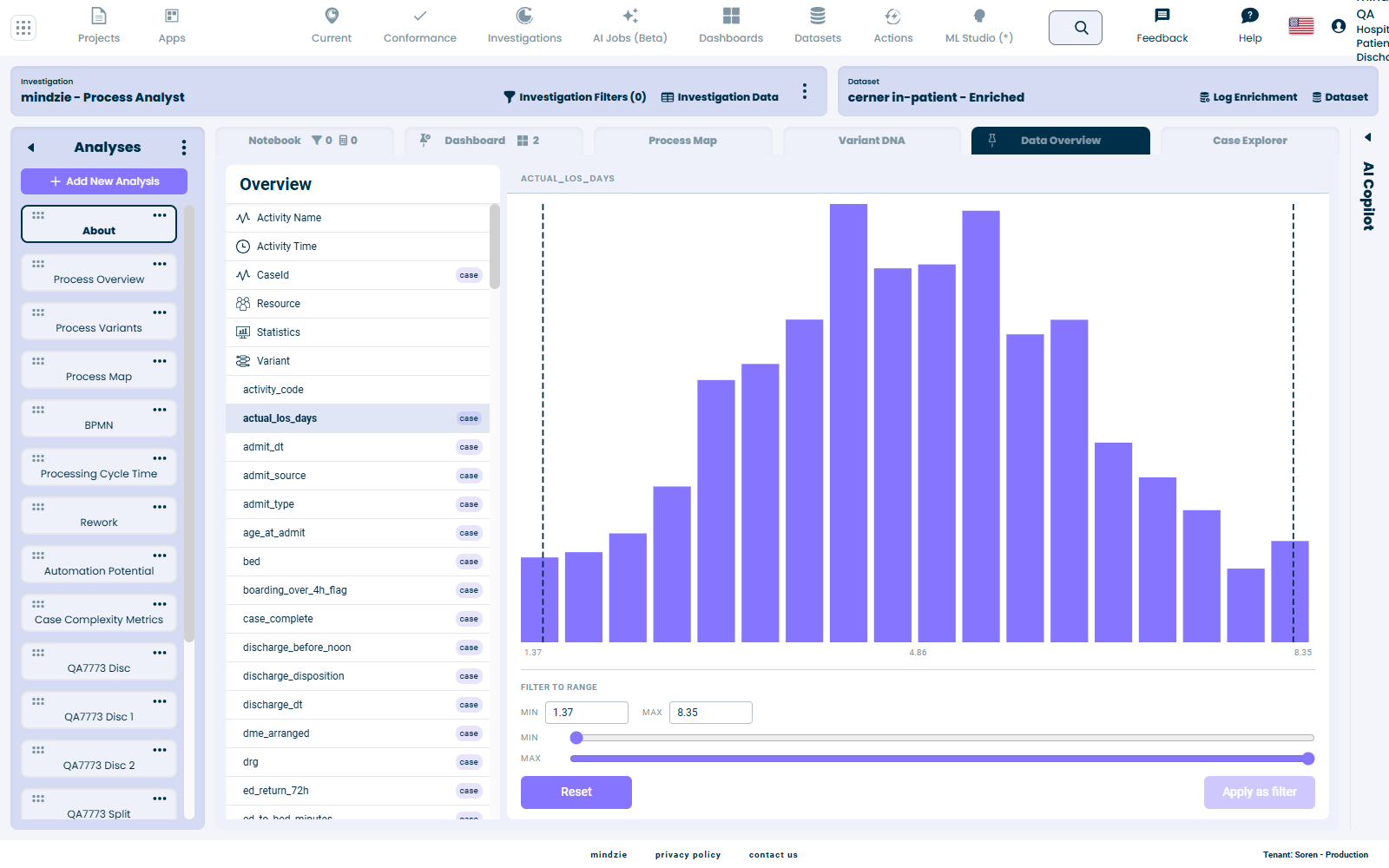
- Je kunt precieze grenzen intypen in de MIN / MAX vakken of de schuifregelaars slepen - ze blijven synchroon.
- Toepassen als filter bouwt één "tussen" filterblok. Reset zet de schuifregelaars terug naar het gehele bereik.
- Ga terug naar een eerder gefilterde kolom: de schuifregelaars lezen het bestaande bereik, de knop wordt Filter bijwerken, en toepassen vervangt die filter in plaats van hem te stapelen - dus een kolom houdt maximaal één bereikfilter.
Probeer het: open een duurkolom, versmal het bereik met de MIN / MAX schuifregelaar en druk op Toepassen als filter. Open dezelfde kolom opnieuw: het bereik wordt teruggelezen en de knop biedt nu Filter bijwerken - zo wordt het bestaande filter aangepast in plaats van dat er een tweede bovenop komt.
Opmerking: geheel getal (integer) kolommen tonen niet de schuifregelaar - ze blijven op het frequentieraster en filteren via het waardemenu (sectie 1), omdat hun waarden discreet zijn.
4. Data Overzicht - datum- & tijdbereiken
Klik op elke datum/tijdkolom - Activiteit Tijd, Case Start, admit_dt, discharge_dt, enzovoort. Elke opent de Dagelijkse Evenementen Telling-grafiek: kies een resolutie (Weergave per Dagen / Weken / Maanden / Kwartalen / Jaren - het aantal balken wordt getoond voordat je kiest), stel een bereik in met de datumvakken of schuifregelaars, en klik op Toepassen als filter. Auto snoeit de rustige opbouw en afbouw aan beide kanten; Reset herstelt het volledige bereik.
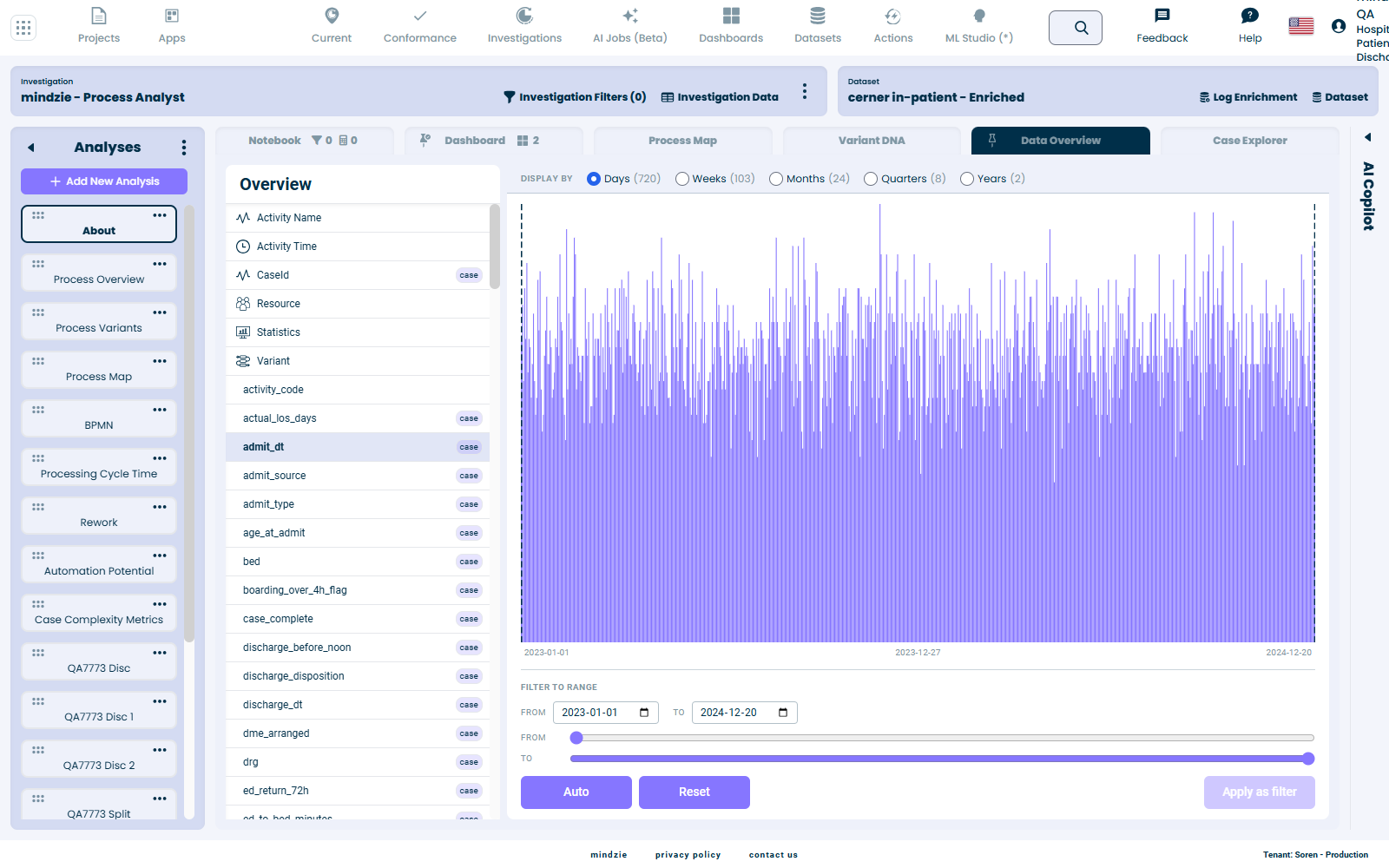
Of je filtert op cases of events hangt af van de kolom:
- Een event-niveau datetime (Activiteit Tijd) biedt een Cases / Events keuze:
- Cases - behoudt hele cases die binnen het bereik vallen (een case die vóór je venster start blijft heel). Voegt één filterblok toe.
- Events - behoudt alleen de events binnen het bereik (cases worden korter). Voegt twee filterblokken toe (de event-filter van de engine heeft geen "tussen", dus het gebruikt een on-of-na en on-of-voor grens), als één opslaan en één uitvoering.
- Een case-niveau datetime (Case Start, admit_dt) heeft één waarde per case, dus is de Cases / Events keuze verborgen - het kan alleen cases filteren, en voegt één blok toe.
Net als bij de schuifregelaars houdt het datetime-filter één filter per kolom: ga terug naar een gefilterde datetime en het bereik leest terug, de knop leest Filter bijwerken, en toepassen vervangt het vorige bereik (ook als je Cases <-> Events wisselt). Toepassen is uitgeschakeld als het geselecteerde bereik het gehele bereik is (dat zou niets veranderen).
Probeer het: kies op Activiteit Tijd een bereik met Cases geselecteerd. Wissel naar Events en pas toe: het caseblok wordt vervangen door de twee event-grensblokken in plaats van eraan toegevoegd. Een case-niveau datetime zoals Case Start heeft helemaal geen Cases / Events keuze en voegt eenvoudigweg één blok toe.
Deze weergave geldt voor elke datum- en tijdkolom.
5. Data Overzicht - Variant-tab
Open Variant in de linkerzijbalk en klik op een variantnaam. Hetzelfde menu opent met Is en Is niet.
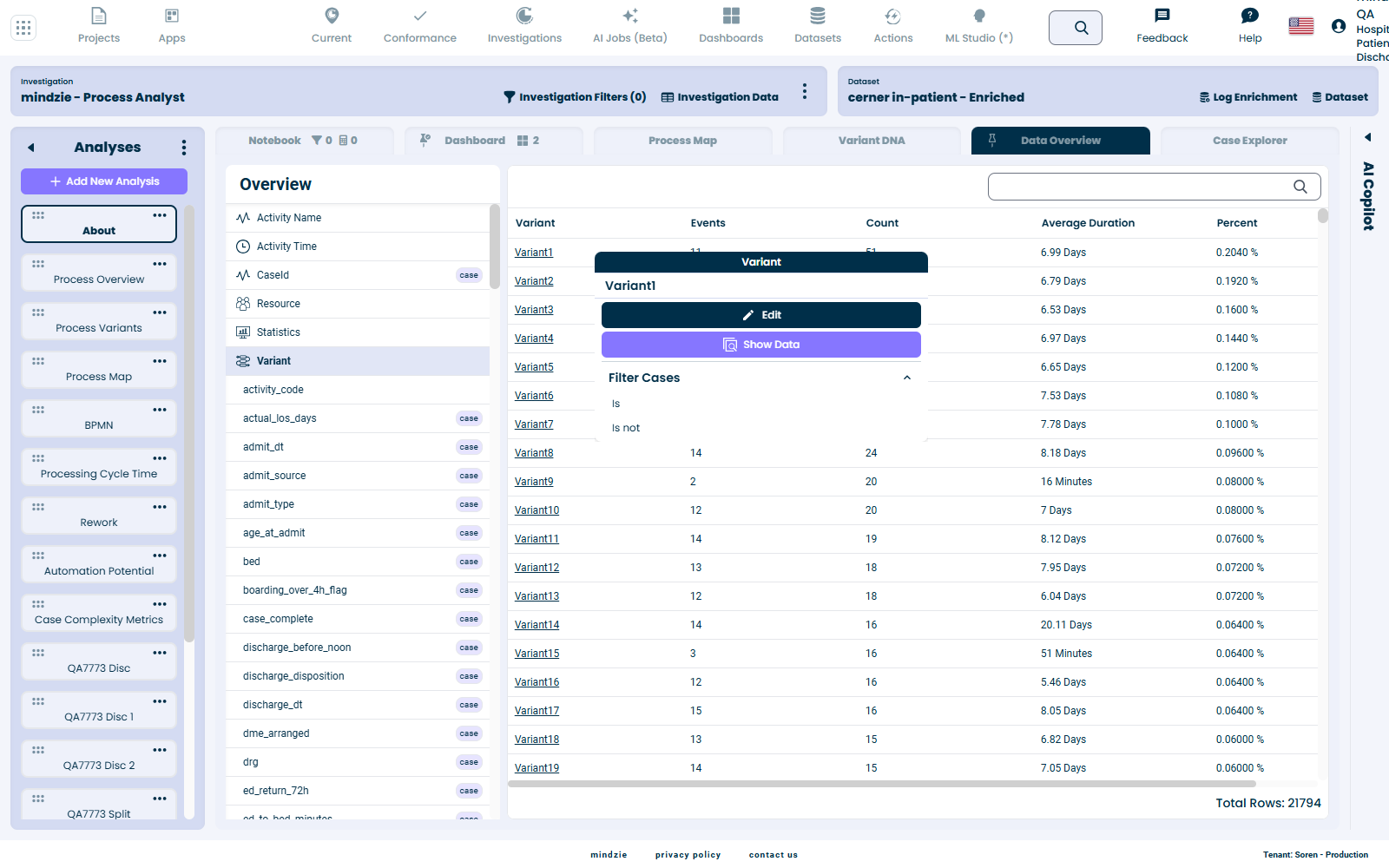
Probeer het: klik op een variant en druk op Is niet om elke case te behouden behalve dat pad. Het menu toont de leesbare naam van de variant, bijvoorbeeld Variant1.
Opmerking: op een dashboard (zonder notebook) behoudt het variantraster het originele Toon Data gedrag.
6. Proceskaart - activiteitsnode & flow
Klik op het tabblad Proceskaart een activiteitsvak. De popup toont de details van de activiteit, Identificeer Oorzaken, Toon Data, en een dropdown Filter Cases.
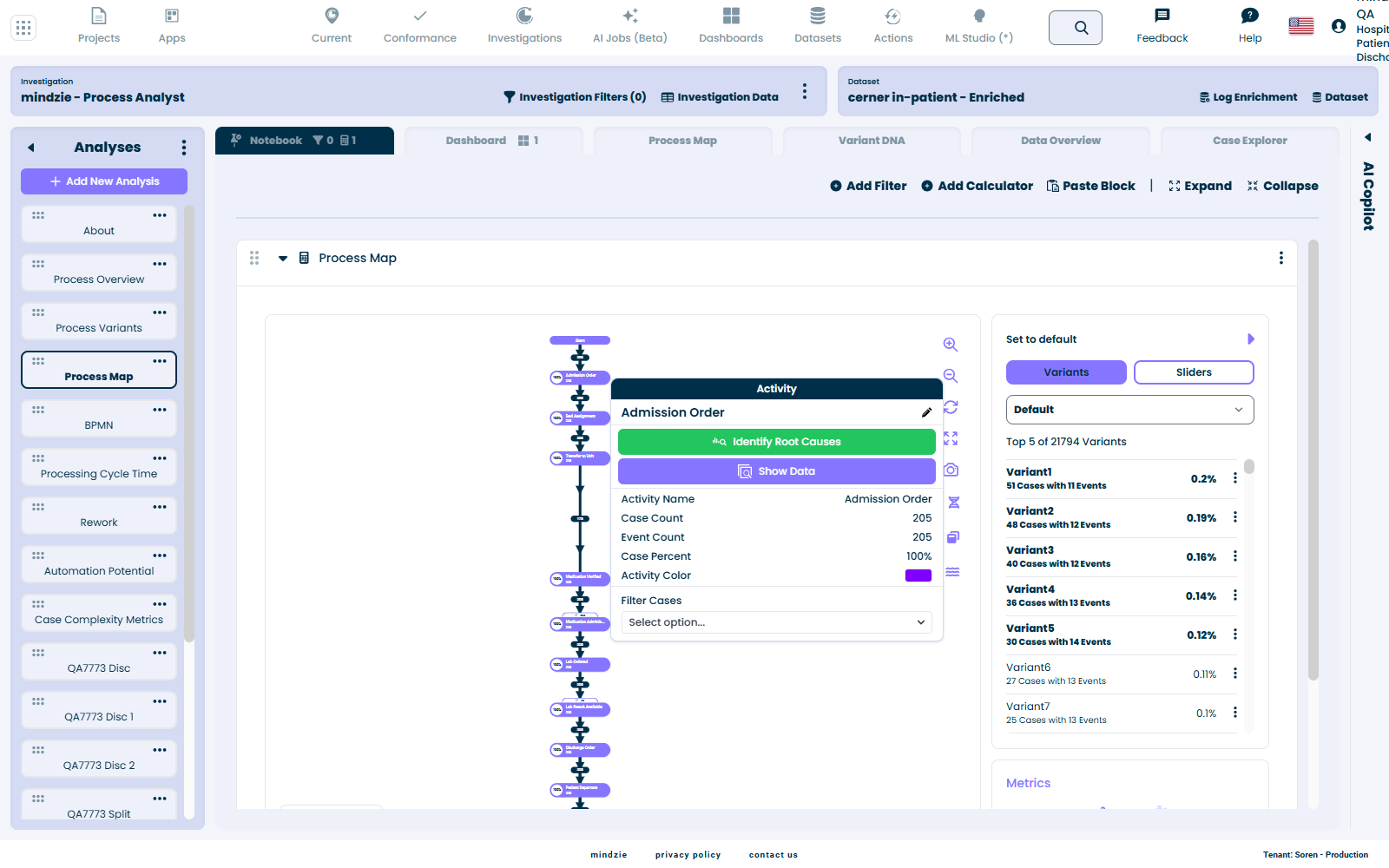
De dropdown Filter Cases spreekt nu dezelfde taal als de rest van het product:
| Voorheen | Nu |
|---|---|
| With | Heeft deze activiteit |
| Without | Heeft deze activiteit niet |
| Starts With | Is de eerste activiteit |
| Doesn't Start With | Is niet de eerste activiteit |
| Ends With | Is de laatste activiteit |
| Doesn't End With | Is niet de laatste activiteit |
| Repeats | Herhaalt |
| Doesn't Repeat | Herhaalt niet |
Probeer het: klik op een activiteitsnode. Naast Identificeer Oorzaken leest de dropdown Filter Cases als volzinnen - "Heeft deze activiteit", "Is de eerste activiteit" - en het kiezen van een werkwoord voegt een filterblok toe.
De flow (rand) popup
Klik op een flow - de pijl tussen twee activiteiten - en zijn popup opent met flow details (Edge Count, Case Count, gemiddelde / mediaan / max / totale duur), Identificeer Oorzaken, Toon Data, en een eigen dropdown Filter Cases. Die dropdown spreekt nu dezelfde taal als de rest:
| Voorheen | Nu |
|---|---|
| With This | Heeft deze flow |
| Without This | Heeft deze flow niet |
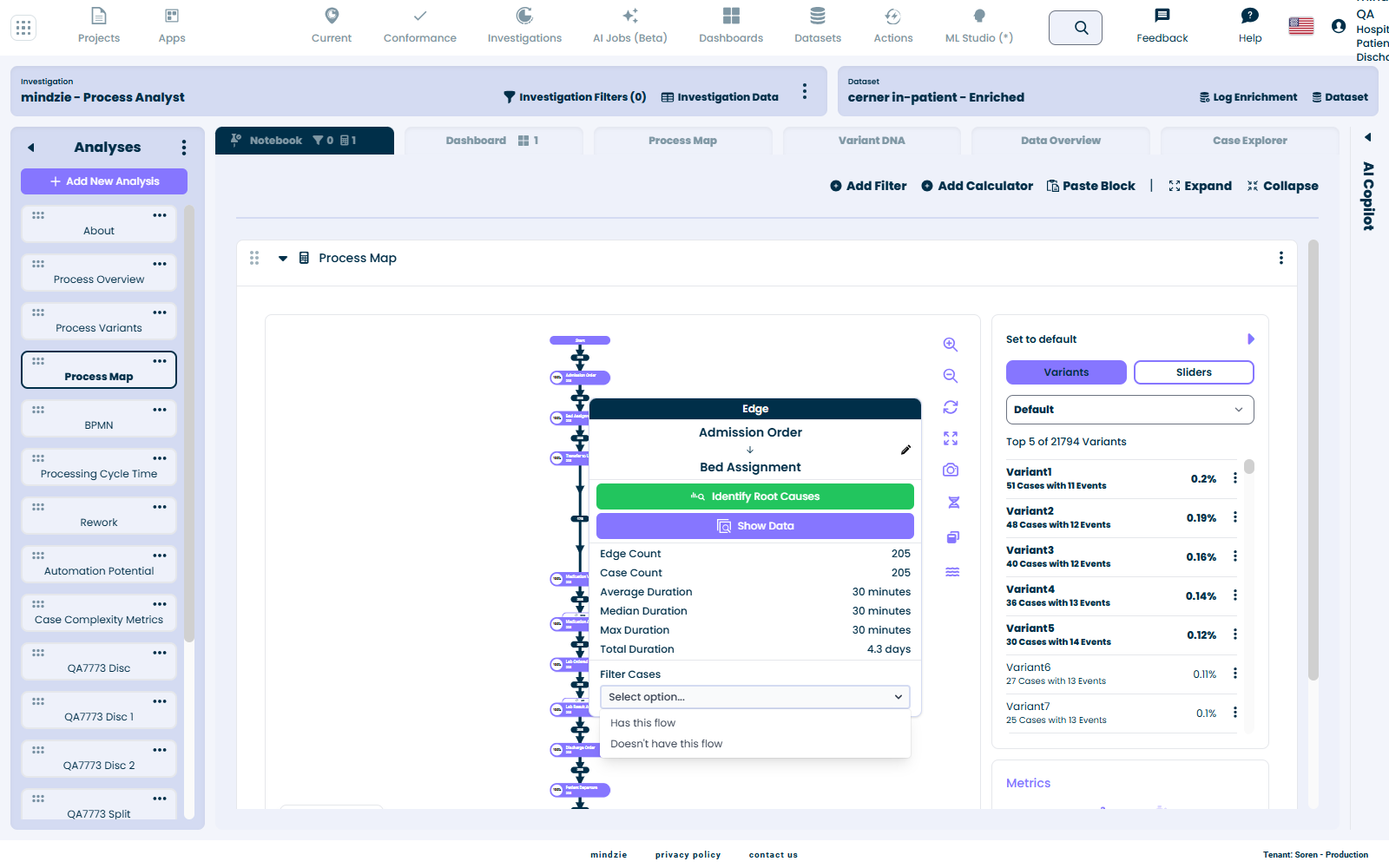
Probeer het: klik op een flow (een pijl) en open de bijbehorende dropdown Filter Cases, die Heeft deze flow / Heeft deze flow niet toont. Het kiezen van een van beide voegt een filterblok toe.