Desktopfuncties
Het mindzieStudioDesktop-menu biedt toegang tot functies die specifiek zijn voor de Desktop-versie.
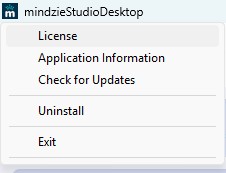
Licentie
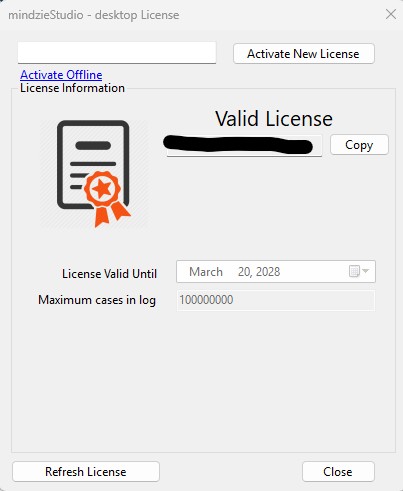
Beheer je Desktop-licentie vanuit dit dialoogvenster. Voer je licentiesleutel in en klik op Nieuwe licentie activeren om te activeren. Voor computers zonder internettoegang, gebruik de optie Offline activeren.
Zodra geactiveerd, toont het dialoogvenster je licentiestatus, geldigheidsdatum en het maximale aantal gevallen dat is toegestaan in je gebeurtenislogboeken.
Gebruik Licentie vernieuwen om je licentie-informatie bij te werken na verlenging.
Applicatie-informatie
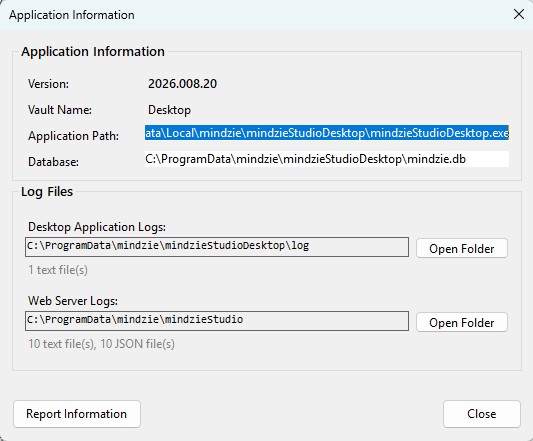
Bekijk details over je Desktop-installatie, waaronder:
- Versie - De huidige applicatieversie
- Vault Naam - De opslagvault identificatie
- Applicatiepad - Waar de applicatie is geïnstalleerd
- Database - Locatie van het lokale databasebestand
De sectie Logbestanden toont de locatie van applicatie- en webserverlogs. Gebruik de knoppen Map openen om direct toegang te krijgen tot deze locaties voor probleemoplossing.
Klik op Informatie rapporteren om een diagnostisch rapport voor ondersteuning te genereren.
Controleren op updates
Controleer of er een nieuwere versie van mindzie Desktop beschikbaar is om te downloaden.
Verwijderen
Verwijder mindzie Desktop van je computer. Dit opent het standaard Windows-verwijderingsproces.