Aan de Slag: Je Eerste mindzie studio Project Aanmaken
Overzicht
Deze quick-start handleiding leidt je door de essentiële stappen om je eerste project in mindzie studio aan te maken. Je leert hoe je een nieuw project vanaf nul opzet, het aanpast met een thumbnail afbeelding, en gebruikers met passende rechten toewijst. Deze basiskennis bereidt je voor om procesmining-analyses en dashboards te bouwen.
Aan het einde van deze handleiding heb je een volledig geconfigureerd mindzie studio project dat klaar is voor data-upload en analyse.
Wat Je Zal Leren
- Hoe je toegang krijgt tot de projectaanmaakinterface
- Het verschil tussen lege projecten, galerijsjablonen en pakketuploads
- Hoe je een project een naam geeft en aanmaakt
- Hoe je een aangepaste thumbnail toevoegt voor visuele herkenning
- Hoe je gebruikers aan je project toewijst en hun toegangsrechten instelt
Vereisten
- Toegang tot mindzie studio met de juiste inloggegevens
- Inlogrechten om nieuwe projecten aan te maken
- (Optioneel) Een thumbnail afbeeldingsbestand voor projectaanpassing
- (Optioneel) E-mailadressen van gebruikers als je het project wilt delen
Stap 1: Toegang tot mindzie studio en Navigeer naar Projecten
- Log in op mindzie studio met je inloggegevens
- Klik na het inloggen op de Projects knop in de bovenste navigatiebalk
- Klik op Add New Project om het dialoogvenster voor projectcreatie te openen
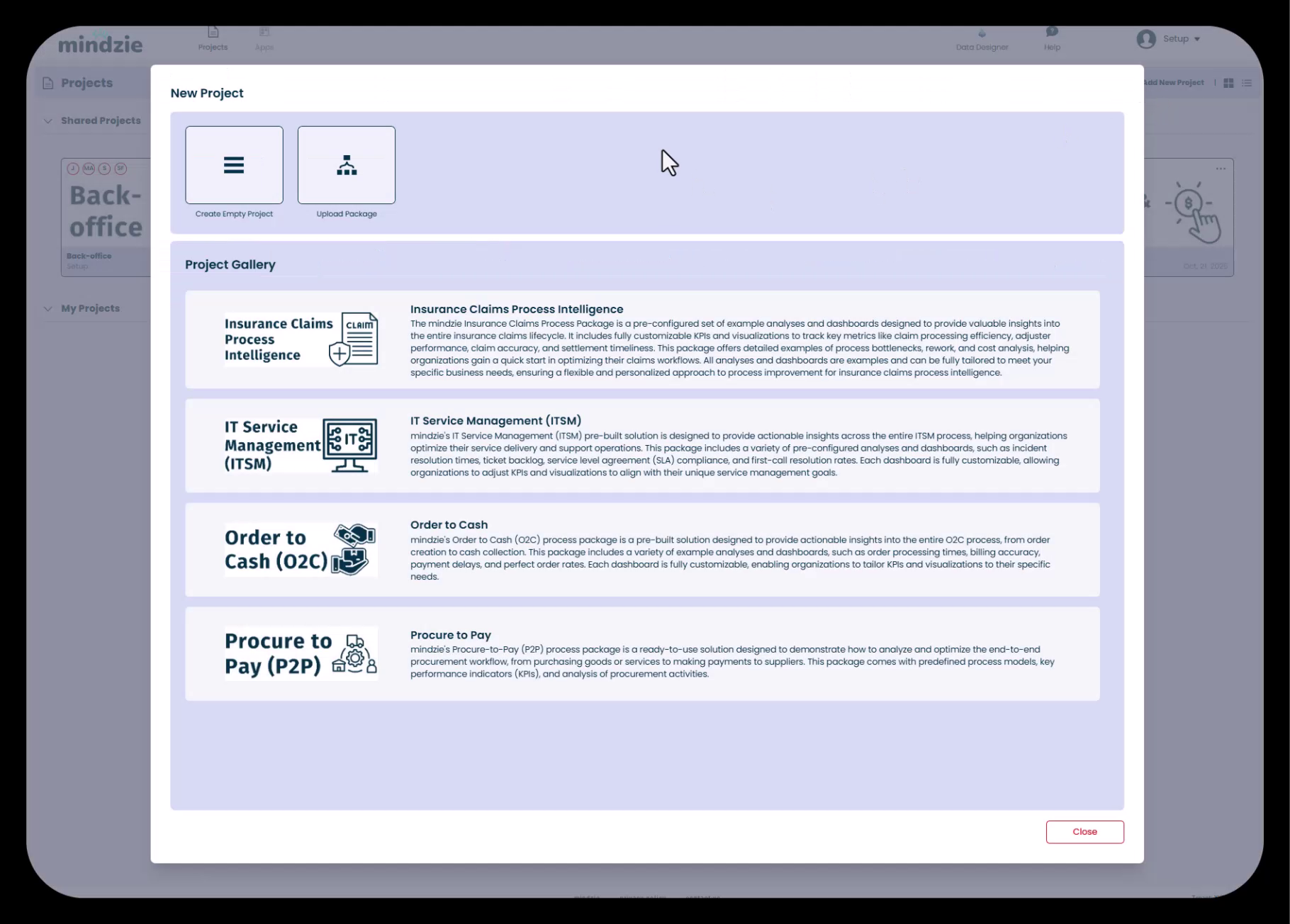
Je krijgt drie opties te zien om een nieuw project aan te maken.
Stap 2: Kies Je Projectcreatiemethode
mindzie studio biedt drie manieren om een nieuw project te starten:
Optie 1: Maak Leeg Project aan
Begin met een leeg canvas en bouw je project helemaal zelf vanaf het begin. Deze optie geeft je volledige controle over elk aspect van je projectconfiguratie. We gebruiken deze optie voor deze handleiding.
Optie 2: Upload Pakket
Importeer een eerder opgeslagen mindzie projectpakket. Dit is handig bij het migreren van projecten tussen omgevingen of het herstellen van back-ups.
Optie 3: Projectgalerij
Kies uit vooraf geconfigureerde projectsjablonen die voorbeeldanalyses, dashboards en verrijkingen bevatten. Voorbeelden zijn:
- Verzekeringsclaims Procesintelligentie
- IT Service Management (ITSM)
- Order to Cash (O2C)
- Procure to Pay (P2P)
Voor deze handleiding maken we een leeg project om de basisprincipes te leren.
Stap 3: Maak Je Lege Project aan
- Klik in het nieuw project dialoogvenster op Create Empty Project
- Er verschijnt een Create Project formulier
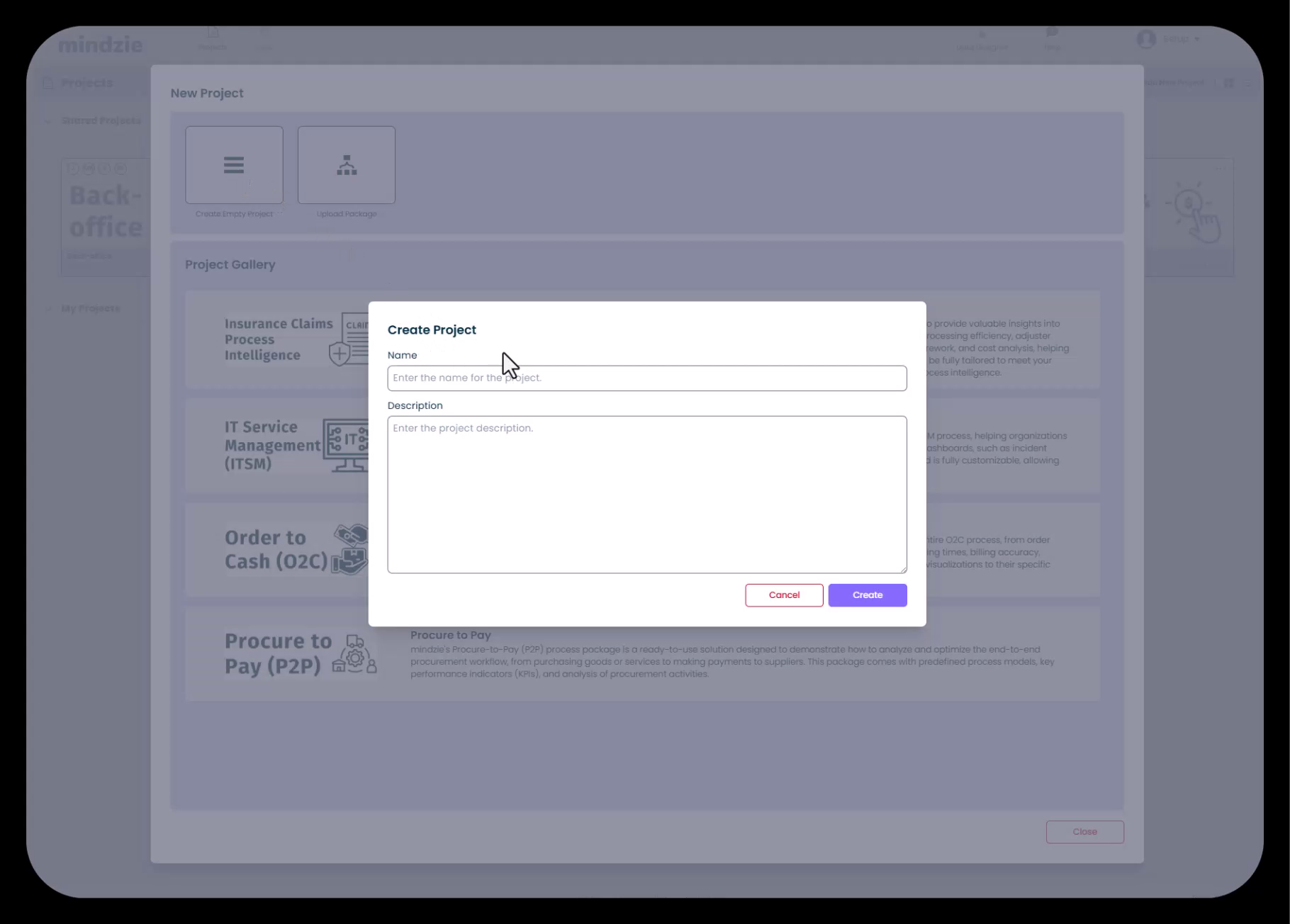
Vul in het veld Name een duidelijke naam voor je project in
- Voorbeeld: "Nieuwe Klantonboarding" of "Factuurverwerking Analyse"
- Gebruik een naam die de bedrijfsproces dat je analyseert helder identificeert
(Optioneel) Voeg in het veld Description details toe over het doel van het project
- Beschrijf welk proces je analyseert
- Noem specifieke doelen of betrokkenen
- Voeg relevante zakelijke context toe
Klik op Create om je nieuwe project aan te maken
mindzie studio maakt het project aan en navigeert je automatisch naar het project, beginnend bij het scherm voor data-upload.
Stap 4: Upload een Project Thumbnail (Optioneel maar Aanbevolen)
Een aangepaste thumbnail helpt jou en je team om projecten snel te herkennen in de projectgalerij. Dit is vooral waardevol wanneer je meerdere projecten beheert.
- Ga terug naar de Projects pagina door op Projects in de bovenste navigatie te klikken
- Zoek je zojuist aangemaakte project in de projectlijst
- Klik op het drie-puntjes menu (•••) rechtsboven in je projectkaart
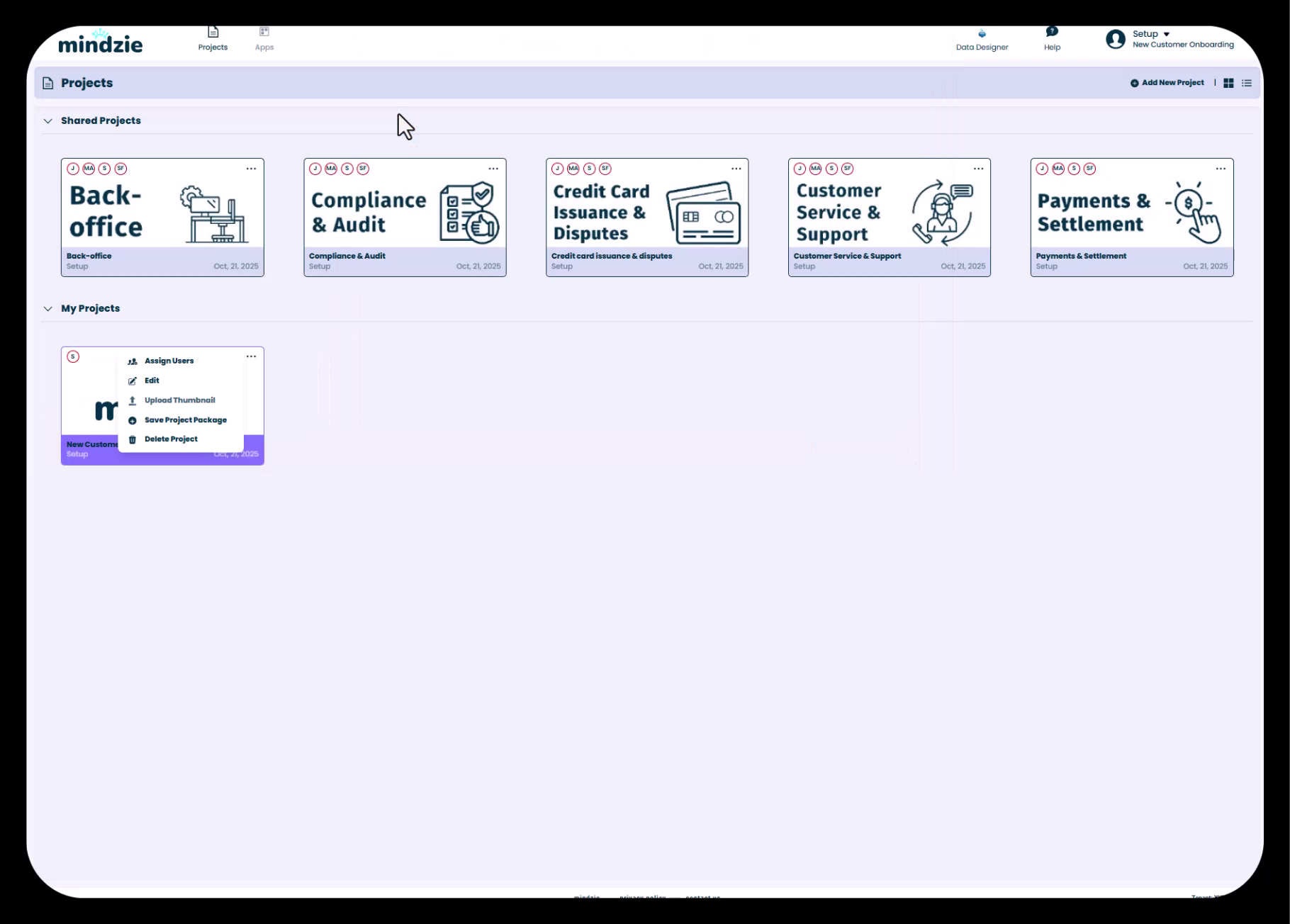
- Kies Upload Thumbnail in het menu
- Blader in het bestandsselectiedialoog naar je thumbnail afbeelding
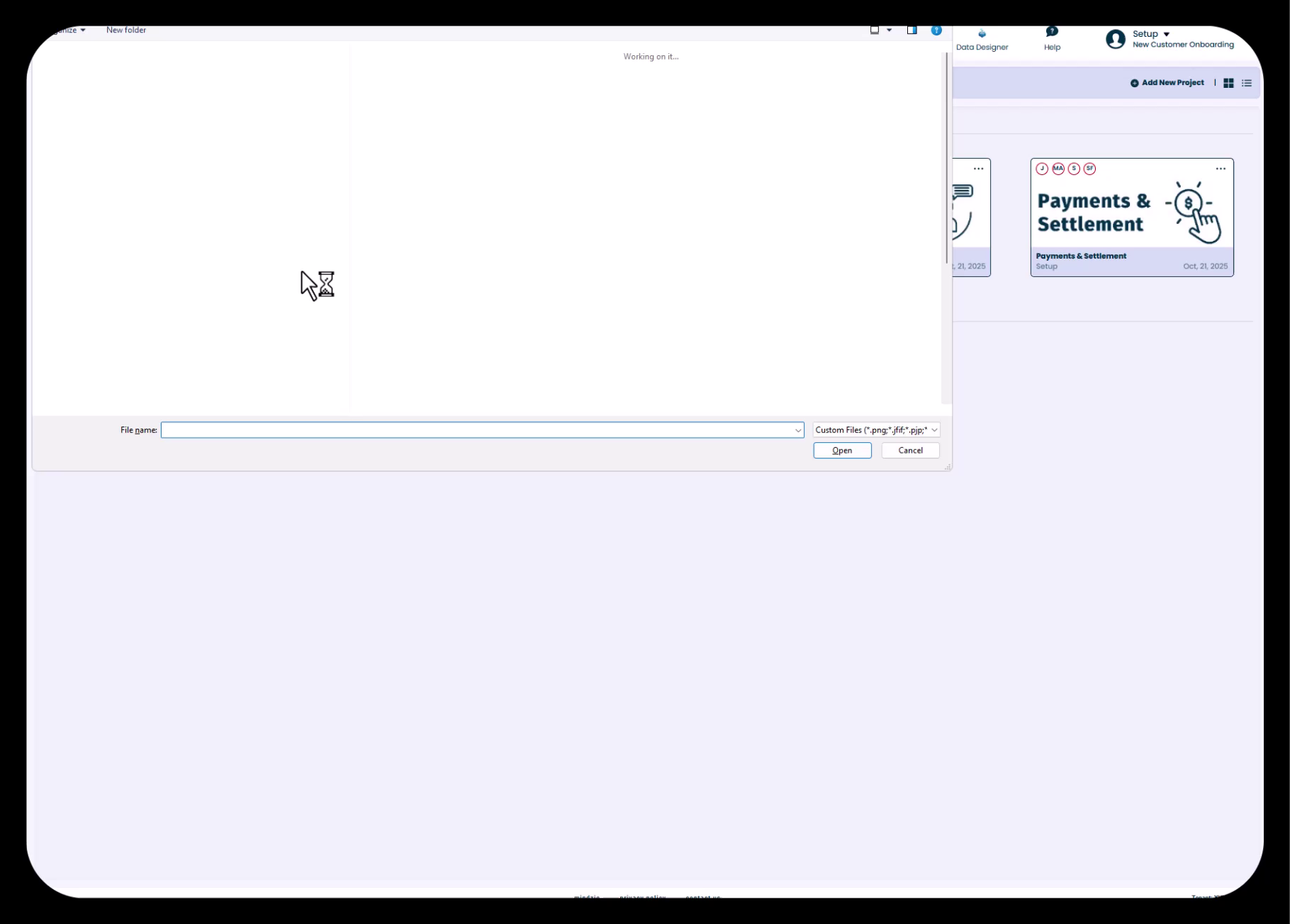
- Selecteer je afbeeldingsbestand (PNG, JPG, of GIF worden ondersteund)
- Klik op Open om de thumbnail te uploaden
De thumbnail wordt toegepast op je projectkaart, waardoor het visueel onderscheidend is in de projectgalerij.
Beste Praktijken voor Thumbnails:
- Gebruik afbeeldingen die het bedrijfsproces representeren (bijv. een bankpictogram voor financiële processen)
- Houd afbeeldingen eenvoudig en herkenbaar op kleine formaten
- Zorg voor een consistente visuele stijl binnen de projecten van je organisatie
- Gebruik afbeeldingen met hoog contrast voor betere zichtbaarheid
Stap 5: Wijs Gebruikers aan Je Project toe
Als je een project bouwt voor levering aan belanghebbenden of samenwerking met teamleden, wil je gebruikers toewijzen en hun toegangsniveaus instellen.
- Klik vanaf de Projects pagina opnieuw op het drie-puntjes menu (•••) op je projectkaart
- Kies Assign Users in het menu
- Het dialoogvenster Manage Project Users verschijnt
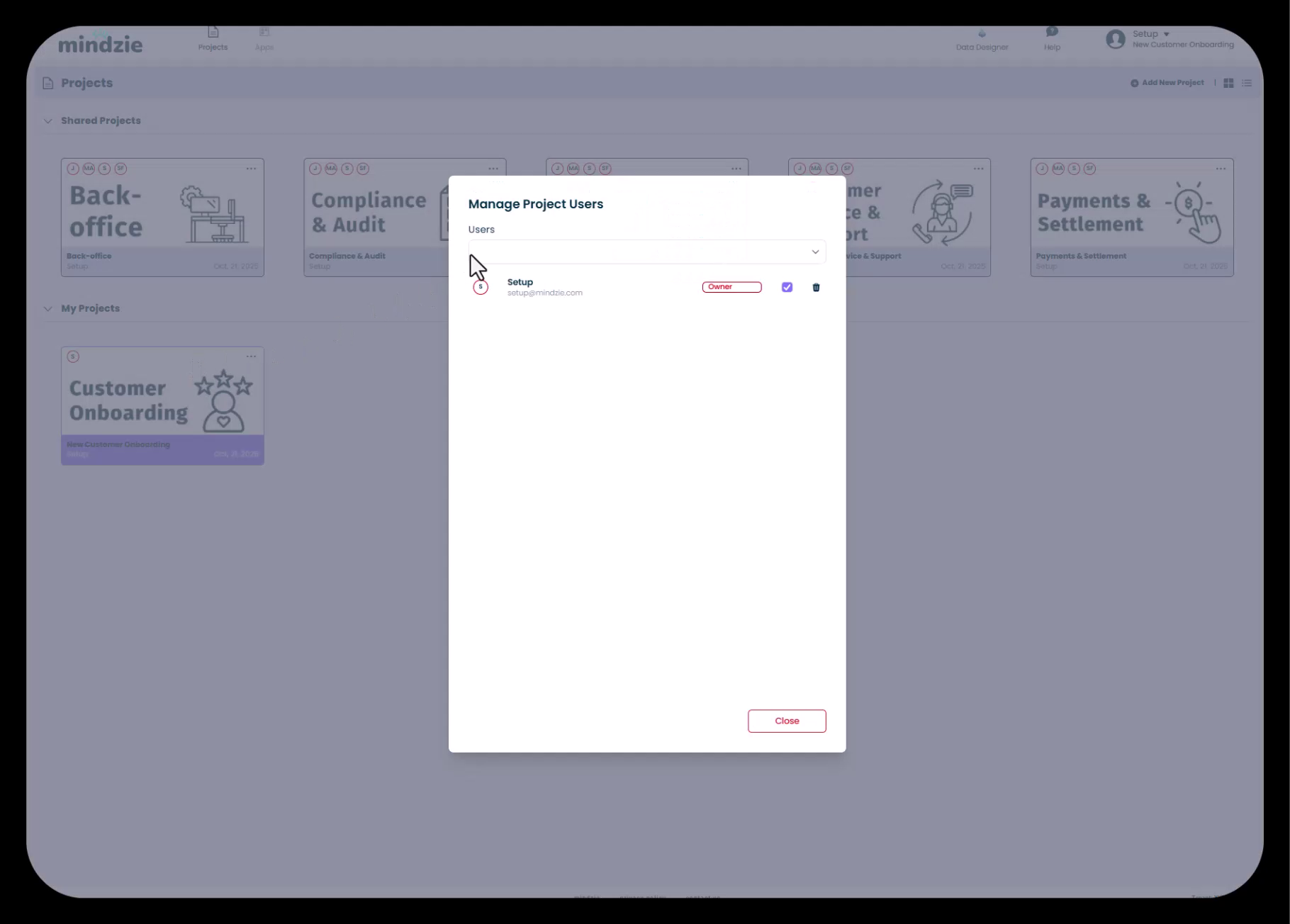
Zoek in de dropdown Users naar gebruikers en selecteer ze om toe te voegen aan het project
- Je kunt meerdere gebruikers tegelijk toevoegen
- Gebruikers moeten al bestaan in jouw mindzie studio instantie
Stel voor elke gebruiker het toegangslevel in:
- Contributor: Kan inhoud toevoegen, analyses maken en dashboards bouwen, maar kan projectinstellingen niet wijzigen of het project verwijderen
- Owner: Heeft volledige rechten inclusief projectconfiguratie, gebruikersbeheer en het verwijderen van het project
Klik op de vink of de Add knop om de geselecteerde gebruikers toe te wijzen
Herhaal dit voor extra gebruikers indien nodig
Klik op Close als je klaar bent
Richtlijnen voor Toegangsrechten:
- Wijs Owner rechten toe aan procesanalisten en beheerders die volledige controle nodig hebben
- Ken Contributor rechten toe aan teamleden die analyses bouwen maar de kerninstellingen niet mogen wijzigen
- Eindgebruikers die alleen dashboards bekijken hebben meestal geen projecttoegang nodig (ze benaderen gepubliceerde dashboards direct)
Stap 6: Controleer Je Projectconfiguratie
Na het voltooien van de stappen, keer je terug naar de Projects pagina om te verifiëren dat alles correct is ingesteld.
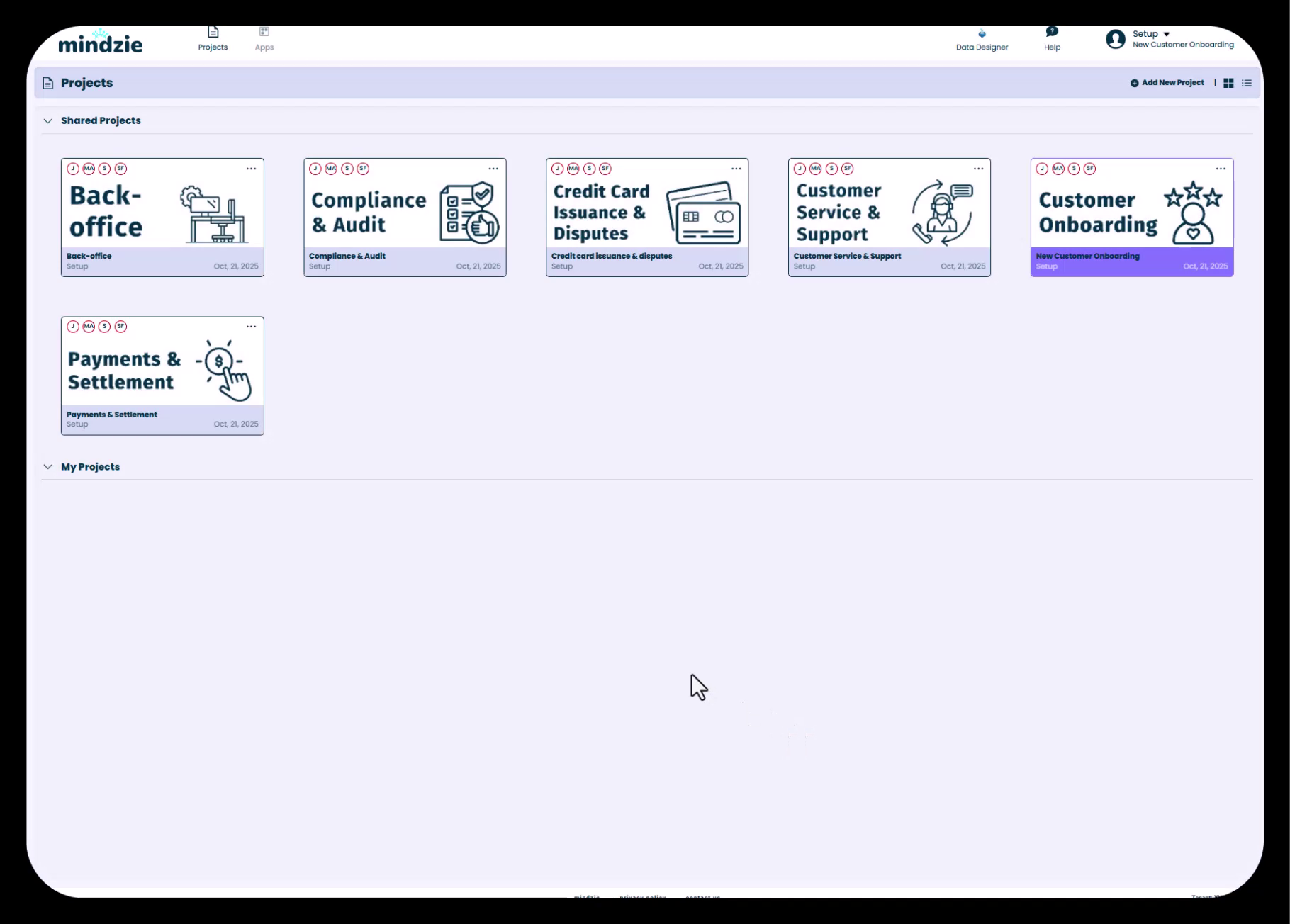
Je project zou nu het volgende moeten tonen:
- De door jou toegewezen naam
- Je geüploade thumbnail afbeelding
- De aanmaakdatum
- Statusindicatoren die tonen dat het klaar is voor gebruik
Gerelateerde Onderwerpen
- Data Uploaden en Configureren van Databronnen: Leer hoe je CSV-bestanden importeert en datakolommen koppelt
- Begrijpen van mindzie’s Dual Dataset Architectuur: Ontdek hoe mindzie ruwe data omzet in verrijkte datasets
- Dashboardstructuur Plannen voor Verschillende Gebruikersrollen: Ontwerp effectieve dashboardindelingen voor diverse stakeholders
Belangrijke Leerpunten
- mindzie studio biedt drie manieren om projecten aan te maken: lege projecten, pakketuploads en galerijsjablonen
- Aangepaste thumbnails verbeteren projectherkenning en organisatie
- Gebruikersrechten (Owner versus Contributor) bepalen toegangsniveaus en mogelijkheden
- Projecten fungeren als containers voor data, analyses, dashboards en verrijkingen
- Goede projectconfiguratie vormt de basis voor succesvolle procesmining-initiatieven
Je bent nu klaar om je procesminingreis te beginnen met mindzie studio!