Prestatie
Waarom Prestatie Doelstellingen Gebruiken?
Prestatie Doelstellingen zijn hoe je een proceskaart omzet in een managementinstrument. Door streefduren te definiëren voor de activiteit-naar-activiteit overgangen die het meest belangrijk zijn, laat je mindzieStudio automatisch knelpunten, trage overdrachten en SLA-overtredingen signaleren - en benchmark je jouw cijfers tegen industriële medianen. Zonder doelstellingen is "traag" subjectief; met doelstellingen is "traag" een cijfer waarop je kunt handelen.
Configureer Prestatie Doelstellingen om te krijgen:
- Automatische knelpuntdetectie - mindzieStudio signaleert activiteitsparen waarvan de duur langer is dan je doelstelling
- SLA dashboards - tijdige versus late rapportage over de overdrachten die er toe doen
- Vergelijkingen met benchmarks in de industrie - jouw gemiddelde versus de mediaan en best-in-class voor jouw procestype
- Prioritering van verbeteringen - focus op de paren met de grootste kloof tussen werkelijk en doel
- Wat-Als simulaties - schat de impact van het versnellen van een specifieke overdracht
- Stakeholder-afgestelde meetwaarden - de doelstellingen weerspiegelen zakelijke verwachtingen, geen willekeurige statistieken
Hier begint process mining operationele beslissingen aan te sturen, niet alleen beschrijvende inzichten.
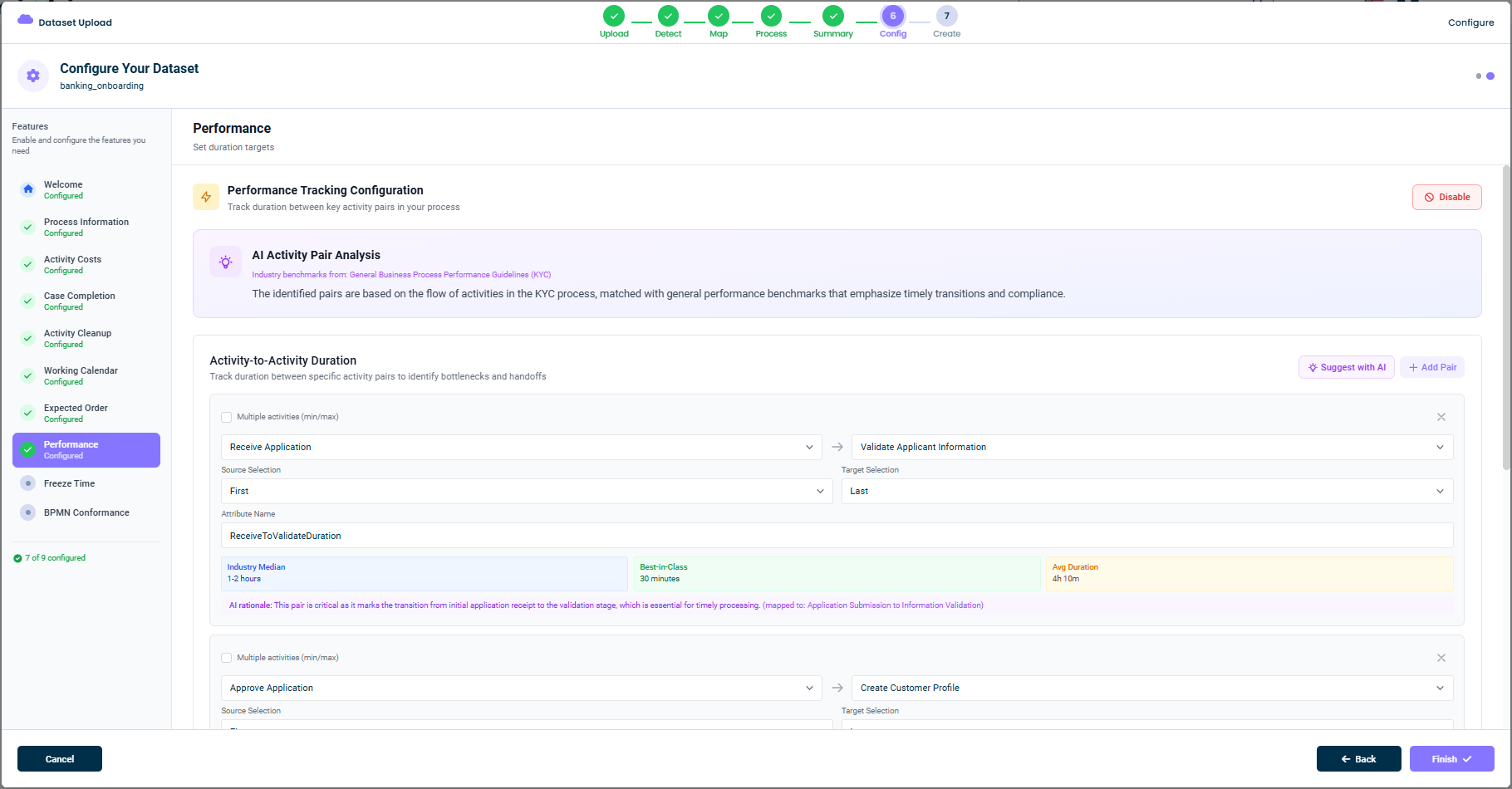
Wat Deze Tab Doet
In de Prestatie tab definieer je activiteit paren met streefduren. Voor elk paar specificeer je:
- De bronactiviteit en welk event te gebruiken (eerste of laatste voorkomen in het case)
- De doelactiviteit en welk event te gebruiken
- Een streefdduur (met min/max waarden)
- Een beschrijvende attribuutnaam voor de resulterende metriek
- Een AI-rationale die uitlegt waarom dit paar belangrijk is
mindzieStudio berekent vervolgens de duur tussen de twee activiteiten voor elke case, vergelijkt deze met het doel, en markeert cases die de drempel overschrijden.
AI Activiteit Paar Analyse
Wanneer je de tab opent, analyseert mindzie AI je activiteitstroom en doet het voorstellen voor activiteitsparen op basis van industriële benchmarks. Een paars paneel legt de bron uit. Bijvoorbeeld:
Industriële benchmarks van: General Business Process Performance Guidelines (KYC)
De geïdentificeerde paren zijn gebaseerd op de stroom van activiteiten in het KYC-proces, afgestemd op algemene prestatiebenchmarks die nadruk leggen op tijdige overgangen en compliance.
Elke suggestie bevat:
- Een best-in-class benchmark (bijvoorbeeld
30 minuten) - Een industrie mediaan bereik (bijvoorbeeld
1-2 uur) - Een gemiddelde duur waargenomen in jouw eventlog (bijvoorbeeld
4u 10m) - Een korte AI-rationale die de zakelijke relevantie van het paar toelicht
Duur Activiteit-naar-Activiteit
Het hoofdvenster toont één kaart per activiteit paar. Elke kaart bevat:
- Een bronactiviteit keuzelijst - de activiteit die de timer start
- Een bron selectie (
First/Last/ etc.) - welk voorkomen van de bron te gebruiken - Een doelactiviteit keuzelijst - de activiteit die de timer stopt
- Een doel selectie (
First/Last/ etc.) - welk voorkomen van het doel te gebruiken - Een attribuutnaam veld - de naam die gebruikt wordt voor de resulterende metriek
- Een meerdere activiteiten (min/max) optie - voor geavanceerde gevallen waar de bron of het doel een set activiteiten is
- Het AI benchmark paneel dat de industrie mediaan, best-in-class en jouw werkelijke gemiddelde toont
Je kunt:
- Elk veld bewerken om AI-suggesties te overschrijven
- Suggest met AI (rechtsboven) om mindzie AI om extra paren te vragen
- Paar toevoegen (rechtsboven) om handmatig een nieuw activiteitenpaar te creëren
- Een paar verwijderen door op het X icoon te klikken
Een Paar Configureren
Om een activiteitenpaar handmatig in te stellen:
- Kies de bronactiviteit (bijv.
Receive Application) - Kies First of Last voor de bron
- Kies de doelactiviteit (bijv.
Validate Applicant Information) - Kies First of Last voor het doel
- Geef de metriek een duidelijke attribuutnaam (bijv.
ReceiveToValidateDuration) - Sla het paar op
Eenmaal opgeslagen, zal mindzieStudio de duur voor elke case berekenen en beschikbaar maken als een event/case attribuut dat je kunt gebruiken in calculators, filters en dashboards.
Deze Functie Uitschakelen
Als je geen prestatie volgen nodig hebt, klik dan op Uitschakelen rechtsboven. De dataset wordt aangemaakt zonder prestatie doelstellingen en knelpuntdetectie zal niet beschikbaar zijn.
Tips
- Vertrouw op de door AI voorgestelde paren - ze zijn gebaseerd op de industriële benchmarks voor jouw procestype
- Kies overdrachten die belangrijk zijn voor de business - de meest waardevolle paren zijn degene met duidelijke eigenaar en SLA's
- Gebruik beschrijvende attribuutnamen - ze verschijnen overal in mindzieStudio
- Voeg paren geleidelijk toe - je hoeft niet alles in één keer te doen
Deze documentatie maakt deel uit van het mindzieStudio process mining platform.