Activiteit Opschonen
Waarom Activiteit Opschonen Gebruiken?
Activiteit opschonen maakt het verschil tussen een proceskaart die je daadwerkelijk kunt lezen en een "spaghetti-kaart" die niemand vertrouwt. Eventlogs uit de echte wereld zitten vol met systeemruis, naamgevingsinconsistenties en bijna-dubbele activiteiten - en elk van deze problemen stapelt zich op in de rest van je analyse. Een paar minuten opschonen werpt zijn vruchten af elke keer dat iemand een proceskaart opent, een variantanalyse uitvoert of een conformiteitsrapport opstelt.
Configureer Activiteit Opschonen om te profiteren van:
- Leesbare proceskaarten - minder rommelige knooppunten, duidelijkere flow, minder visuele afleiding
- Betekenisvolle variantanalyse - vergelijkbare paden worden samengevoegd in dezelfde variant in plaats van te fragmenteren in honderden
- Betrouwbare conformiteitsscores - het model komt overeen met echte activiteiten in plaats van ten onder te gaan aan typfouten
- Stabiele prestatie-indicatoren - tellingen en duur worden niet verspreid over naamvarianten
- Betere AI-suggesties overal - schonere activiteitsnamen leiden tot betere suggesties in alle andere tabbladen
- Minder verwarring voor analisten - één canonieke naam voor elke bedrijfsactie, in plaats van drie bijna-dubbele
Zonder opschonen blijft de ruis in elke grafiek die je bouwt voor altijd aanwezig - dit is dus een van de weinige configuratiekeuzes die hoe langer je wacht, hoe moeilijker te herstellen is.
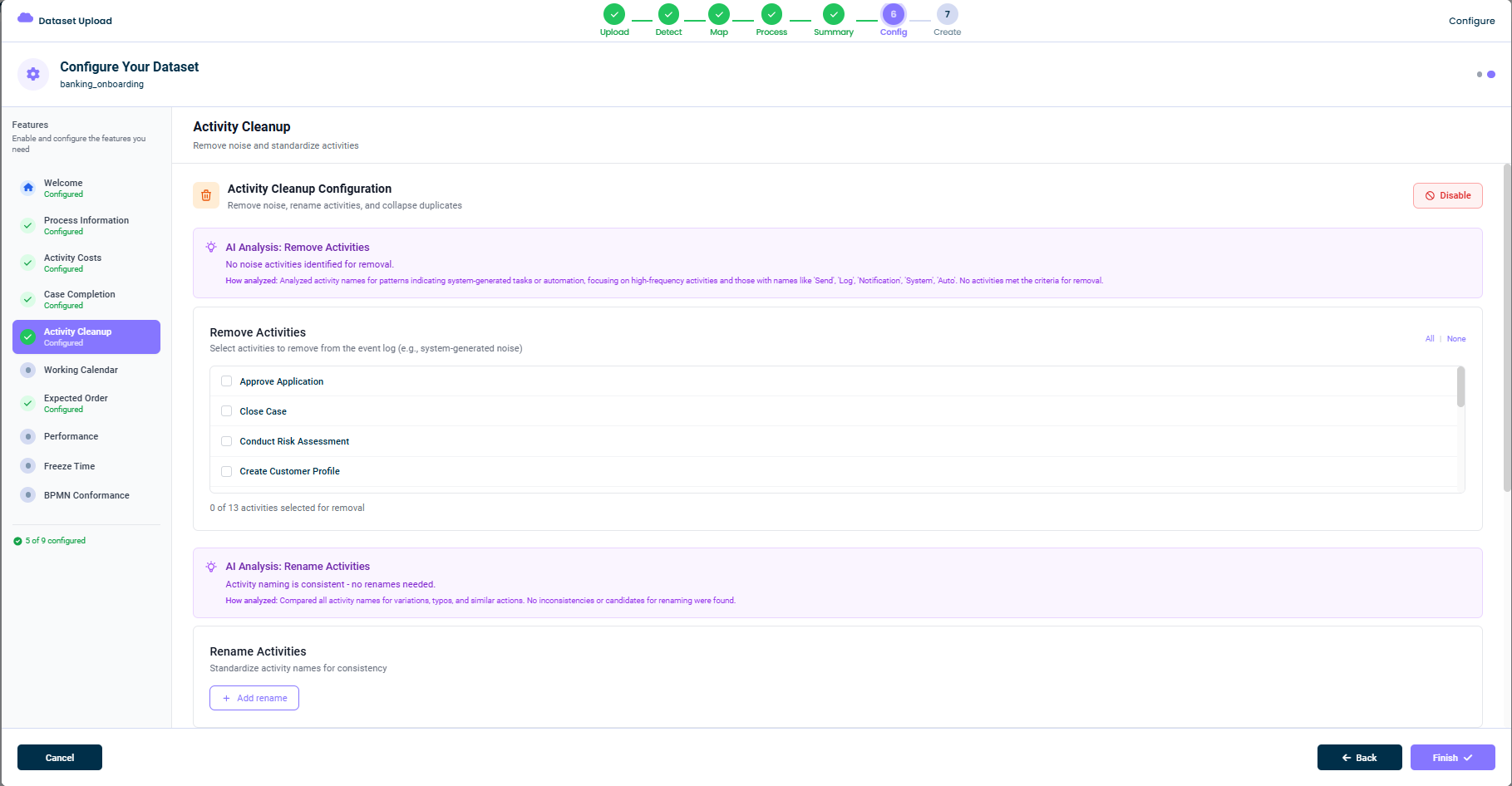
Wat Dit Tabblad Doet
Activiteit opschonen geeft je twee complementaire tools:
- Activiteiten Verwijderen - Verwijder activiteiten die ruis zijn (systeem-pings, notificaties, auditlogboekvermeldingen, enz.) voordat analyses worden uitgevoerd.
- Activiteiten Hernoemen - Standaardiseer namen zodat vergelijkbare activiteiten worden samengevoegd tot één (bijv. het samenvoegen van
ApproveenApprovedtot één canonieke naam).
Beide bewerkingen vinden plaats tijdens het aanmaken van de dataset, dus de opgeschoonde versie is wat mindzieStudio vanaf dat moment analyseert.
AI Analyse
Wanneer je dit tabblad opent, analyseert mindzie AI je activiteitsnamen om opschoningsvoorstellen te doen. Je zult twee paarse banners zien:
AI Analyse: Activiteiten Verwijderen
mindzie AI scant op activiteiten waarvan de namen op ruis lijken:
Geanalyseerde activiteitsnamen op patronen die wijzen op systeemgegenereerde taken of automatisering, waarbij de focus lag op activiteiten met hoge frequentie en namen zoals 'Send', 'Log', 'Notification', 'System', 'Auto'. Geen activiteiten voldeden aan de criteria voor verwijdering.
Als mindzie AI niets vindt om te verwijderen, zegt de banner dat. Als er kandidaten zijn, worden deze voor je beoordeling gemarkeerd.
AI Analyse: Activiteiten Hernoemen
mindzie AI zoekt ook naar naamgevingsinconsistenties:
Vergeleken alle activiteitsnamen op variaties, typefouten en soortgelijke acties. Er werden geen inconsistenties of kandidaten voor hernoemen gevonden.
Activiteiten die dezelfde actie lijken te zijn met licht verschillende namen (Approve vs Approved, Send Email vs Send Notification, enz.) worden voorgesteld om samen te voegen.
Activiteiten Verwijderen
Het paneel Activiteiten Verwijderen toont elke activiteit in je eventlog met een selectievakje ernaast.
Om een activiteit te verwijderen:
- Zoek de activiteit in de lijst (gebruik scrollen of zoeken)
- Vink het vakje aan om deze te markeren voor verwijdering
- Selecteer eventueel meer activiteiten
Rechtsboven heb je Alles / Geen snelkeuzes. Onderaan het paneel wordt het aantal getoond: 0 van 13 activiteiten geselecteerd voor verwijdering.
Wat Wordt Verwijderd
Wanneer je activiteiten selecteert voor verwijdering, wordt elk event met die activiteitsnaam uit de dataset verwijderd. Dit betekent:
- De activiteit verschijnt niet op proceskaarten
- De activiteit verschijnt niet in de variantanalyse
- Cases die voorheen alleen de verwijderde activiteit bevatten, kunnen krimpen tot nul events (en effectively verdwijnen)
Veelvoorkomende Verwijderingskandidaten
- Systeemnotificaties (
Send Email,Log Event,Audit Trail) - Interne pings (
Heartbeat,Status Check) - Automatisch gegenereerde ruis (
Auto Save,Background Sync) - Niet-gerelateerde activiteiten die zijn binnengedrongen vanuit upstream-systemen
Activiteiten Hernoemen
Het paneel Activiteiten Hernoemen stelt je in staat namen te standaardiseren. Je start door te klikken op + Voeg hernoeming toe, en geeft dan op:
- De originele naam (de activiteit zoals die in de data voorkomt)
- De nieuwe naam (de canonieke versie die je wilt gebruiken)
Je kunt zoveel hernoemingen toevoegen als nodig. Hernoemingen worden toegepast tijdens het aanmaken van de dataset, dus de canonieke namen verschijnen in elke grafiek en calculator.
Veelvoorkomende Hernoemingspatronen
- Verleden versus tegenwoordige tijd:
ApproveenApproved->Approve - Verschillen in hoofdletters:
submit invoiceenSubmit Invoice->Submit Invoice - Leveranciersspecifieke labels:
SAP ApproveenManual Approve->Approve - Lokalisatie:
ApprouverenApprove->Approve(als je één taal wilt gebruiken)
Deze Functie Uitschakelen
Als je geen opschoning nodig hebt, klik dan op Uitschakelen rechtsboven. De dataset wordt dan aangemaakt met alle activiteiten precies zoals ze in de brondata voorkomen.
Tips
- Begin met AI-suggesties - mindzie AI is goed in het signaleren van duidelijke ruis
- Wees voorzichtig met verwijderen - het is makkelijker om later iets terug te zetten dan verborgen patronen te ontdekken
- Standaardiseer namen vóór diepgaande analyse - dat levert winst op in elke calculator
- Documenteer je hernoemingen - zodat toekomstige analisten begrijpen wat er is gecanoniseerd
Deze documentatie maakt deel uit van het mindzieStudio process mining platform.