Apps
Apps in mindzieStudio stellen je in staat om dashboards en analyses te bundelen in een gerichte, doelgerichte weergave voor specifieke doelgroepen. In plaats van elke gebruiker toegang te geven tot de volledige projectwerkruimte, kun je een app maken die alleen de dashboards en weergaven bevat die relevant zijn voor hun rol.
Overzicht
Apps zijn containers op tenantniveau die boven individuele projecten staan. Een enkele app kan inhoud uit meerdere projecten halen, waardoor het eenvoudig is om cross-project weergaven te bouwen. Elke app heeft zijn eigen navigatiezijbalk, categorieën voor het organiseren van inhoud en gebruikersaccesscontroles.
Belangrijkste kenmerken:
- Apps overspannen projecten — je kunt inhoud van elk project in de tenant opnemen
- Elke app heeft een eigen set toegewezen gebruikers met rolgebaseerde toegang
- Gebruikers die aan een app zijn toegewezen, zien alleen de inhoud van die app wanneer ze inloggen
- Apps ondersteunen categorieën en subcategorieën voor het organiseren van inhoud
Wanneer Apps Gebruiken
Gebruik apps wanneer:
- Je leidinggevenden een vereenvoudigde weergave wilt geven met alleen dashboards op hoog niveau
- Operationeel personeel toegang nodig heeft tot specifieke monitoring dashboards zonder het volledige project te zien
- Je inhoud uit meerdere projecten wilt combineren in één enkele weergave
- Je wilt bepalen welke gebruikers welke dashboards en onderzoeken kunnen zien
- Je een gerichte, rolgebaseerde ervaring wilt bieden voor verschillende gebruikersgroepen
Toegang tot de Apps-pagina
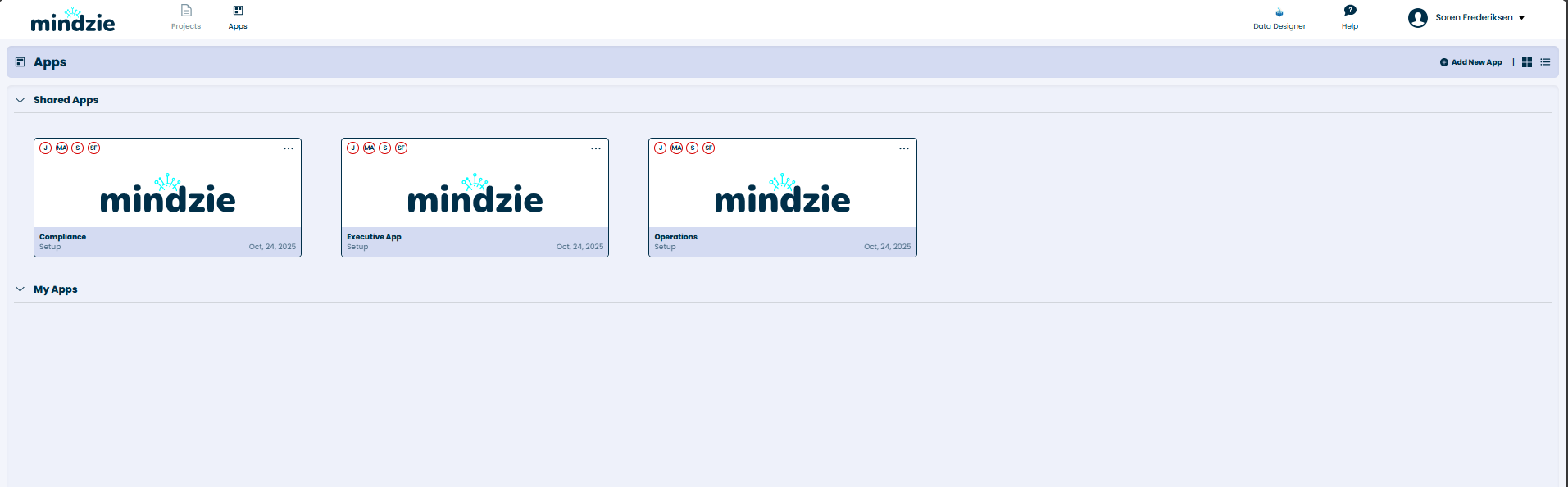
Om apps te openen, klik je op Apps in de bovenste navigatiebalk van mindzieStudio.
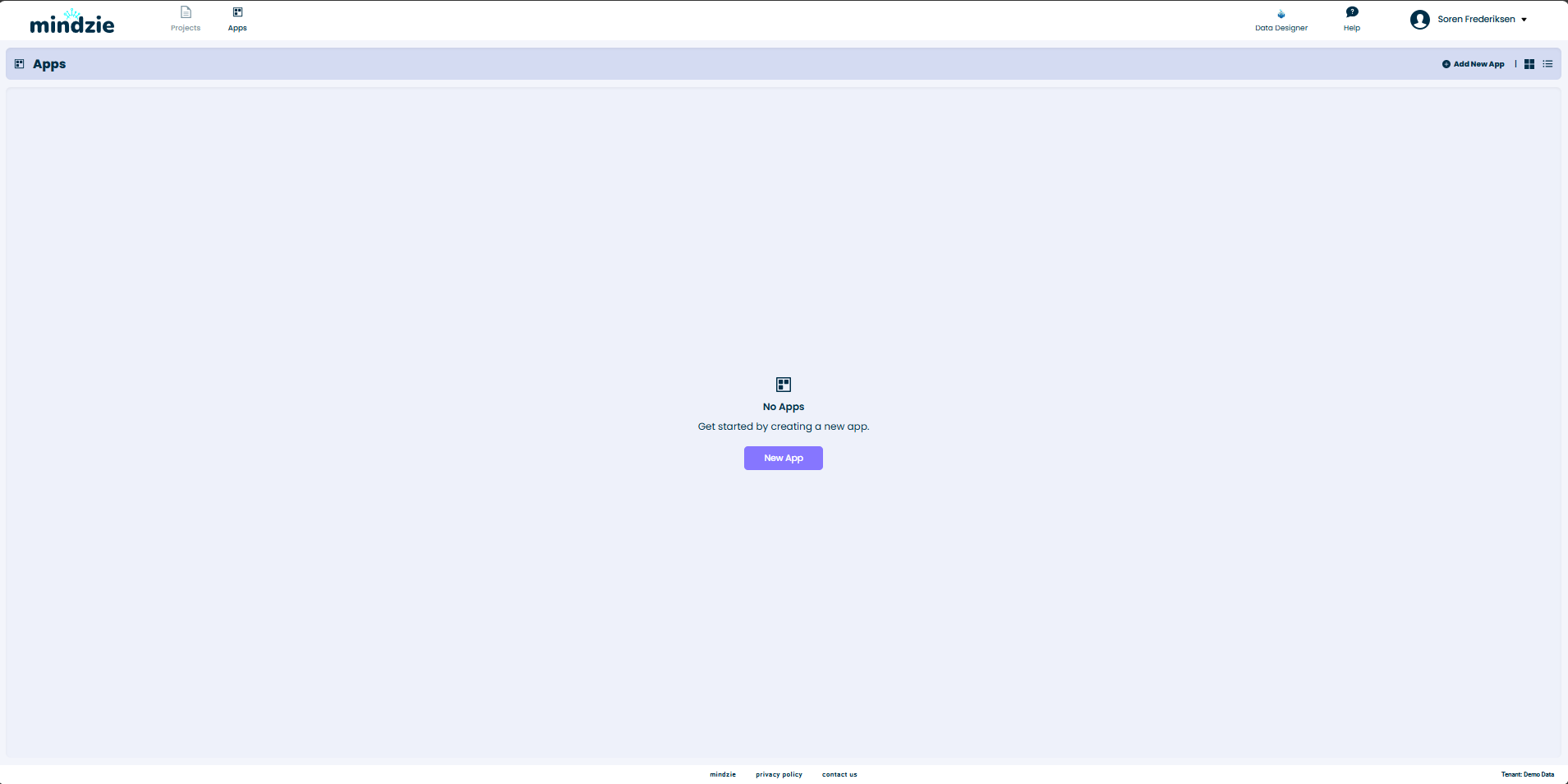
De Apps-pagina is verdeeld in twee secties:
- Gedeelde Apps — apps die met jou of met de gehele tenant zijn gedeeld
- Mijn Apps — apps die jij hebt gemaakt
Elke appkaart toont de naam van de app, maker en aanmaakdatum. De iconen linksboven op elke kaart geven de gebruikers toegangs niveaus aan.
Een Nieuwe App Maken
Stap 1: Begin met het maken van de App
- Ga naar de Apps-pagina
- Klik rechtsboven op Nieuwe App Toevoegen
De app-editor opent met een zijbalk met twee tabbladen: Algemeen en Categorieën.
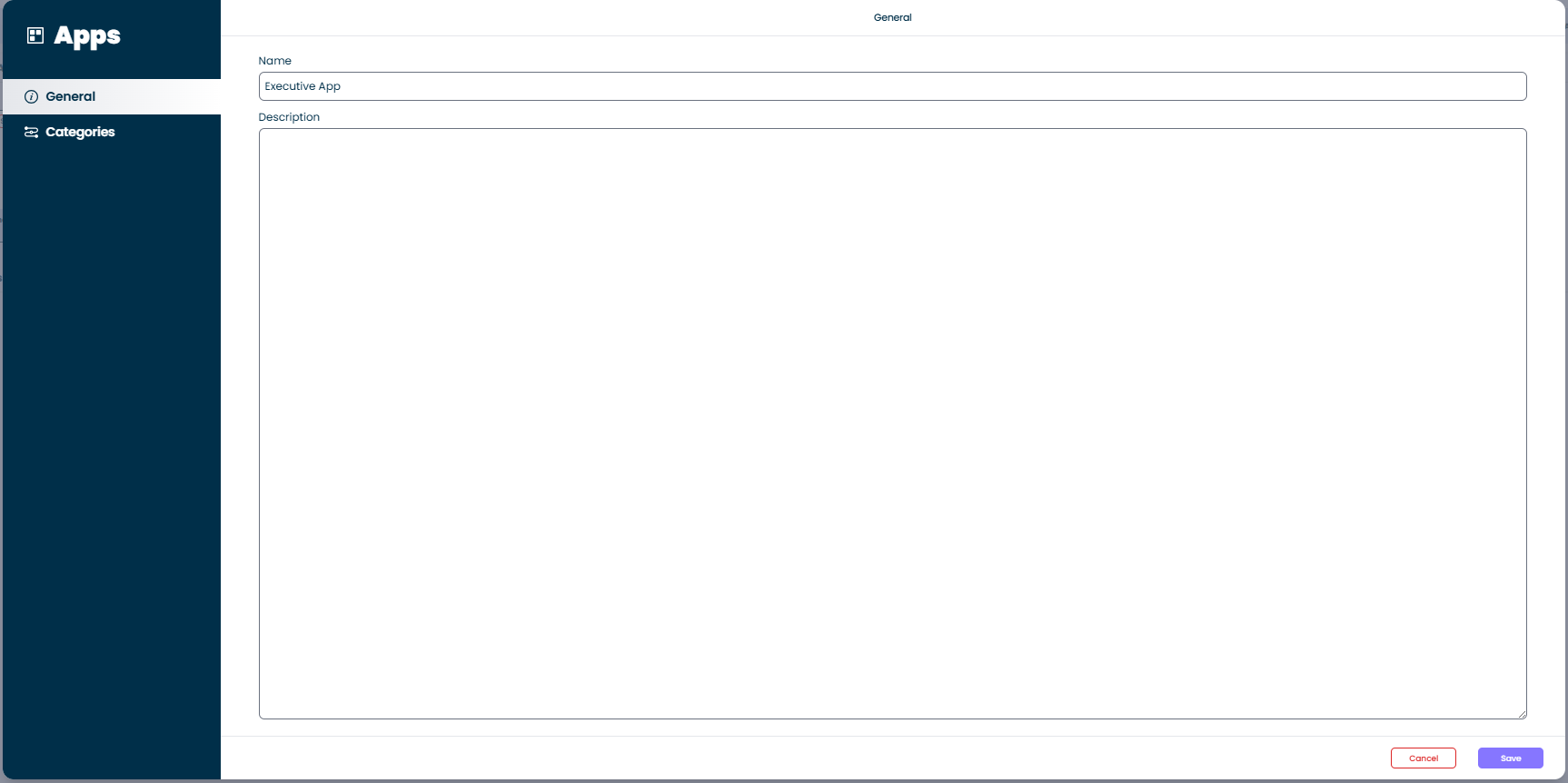
Stap 2: Stel de Naam en Beschrijving van de App in
- Ga naar het tabblad Algemeen en voer een Naam in voor je app (bijv. "Executive App")
- Voeg optioneel een Beschrijving toe om het doel van de app uit te leggen
- Klik op Opslaan
Stap 3: Voeg Categorieën Toe (Optioneel)
Categorieën helpen je om de inhoud binnen je app te organiseren. Bijvoorbeeld categorieën als "Rapportage", "Monitoring" of "Analyse".
- Klik op het tabblad Categorieën in de zijbalk
- Klik op de knop toevoegen om een nieuwe categorie te maken
- Voer een Titel en optioneel een Beschrijving in
- Klik op Indienen
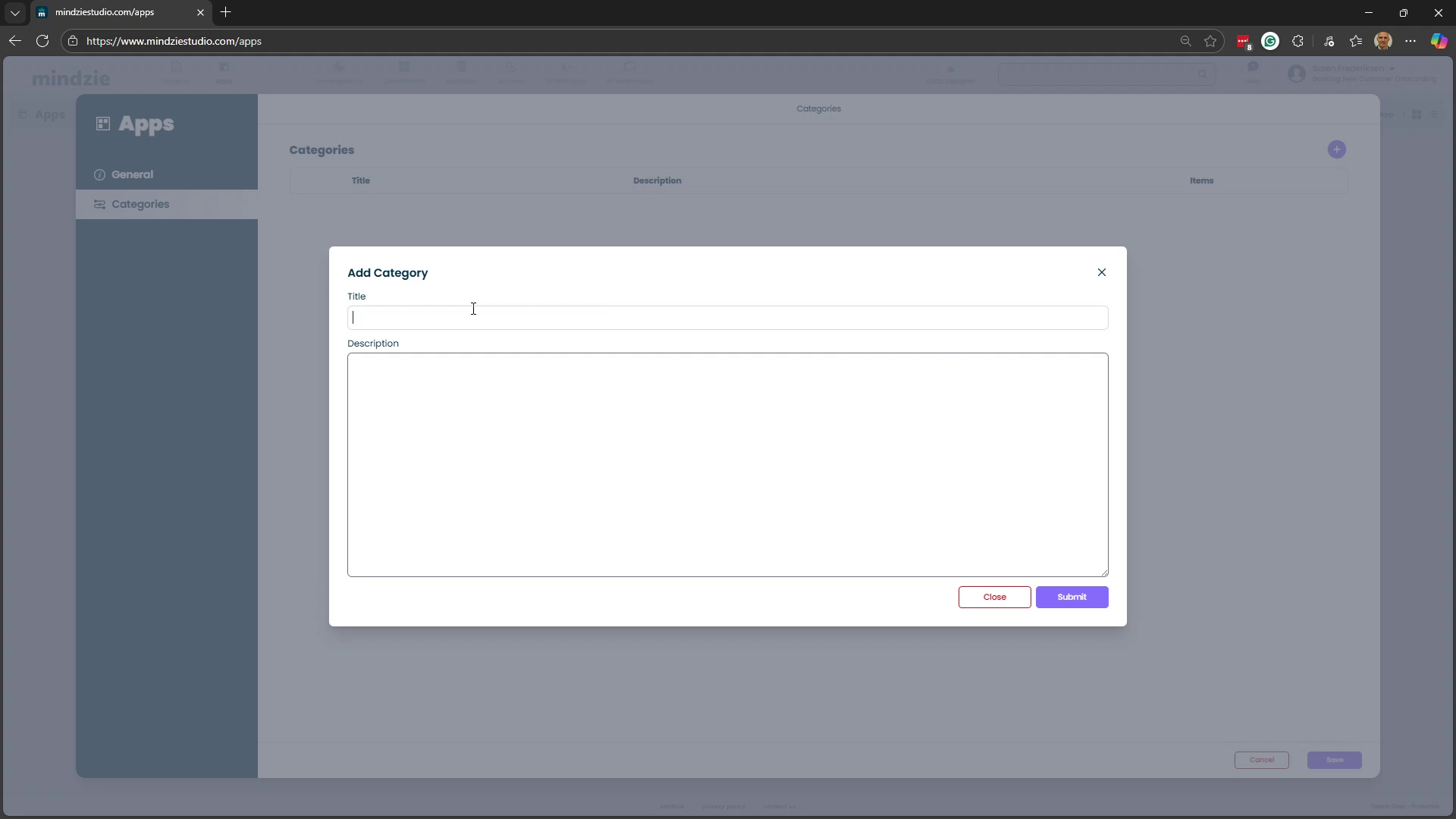
Je kunt meerdere categorieën maken en zelfs subcategorieën daarin nestelen.
Inhoud aan een App Toevoegen
Zodra je app is aangemaakt, kun je er dashboards en analyses aan toevoegen vanuit elke plek in mindzieStudio.
Een Dashboard aan een App Toevoegen
- Ga naar Dashboards en open het dashboard dat je wilt toevoegen
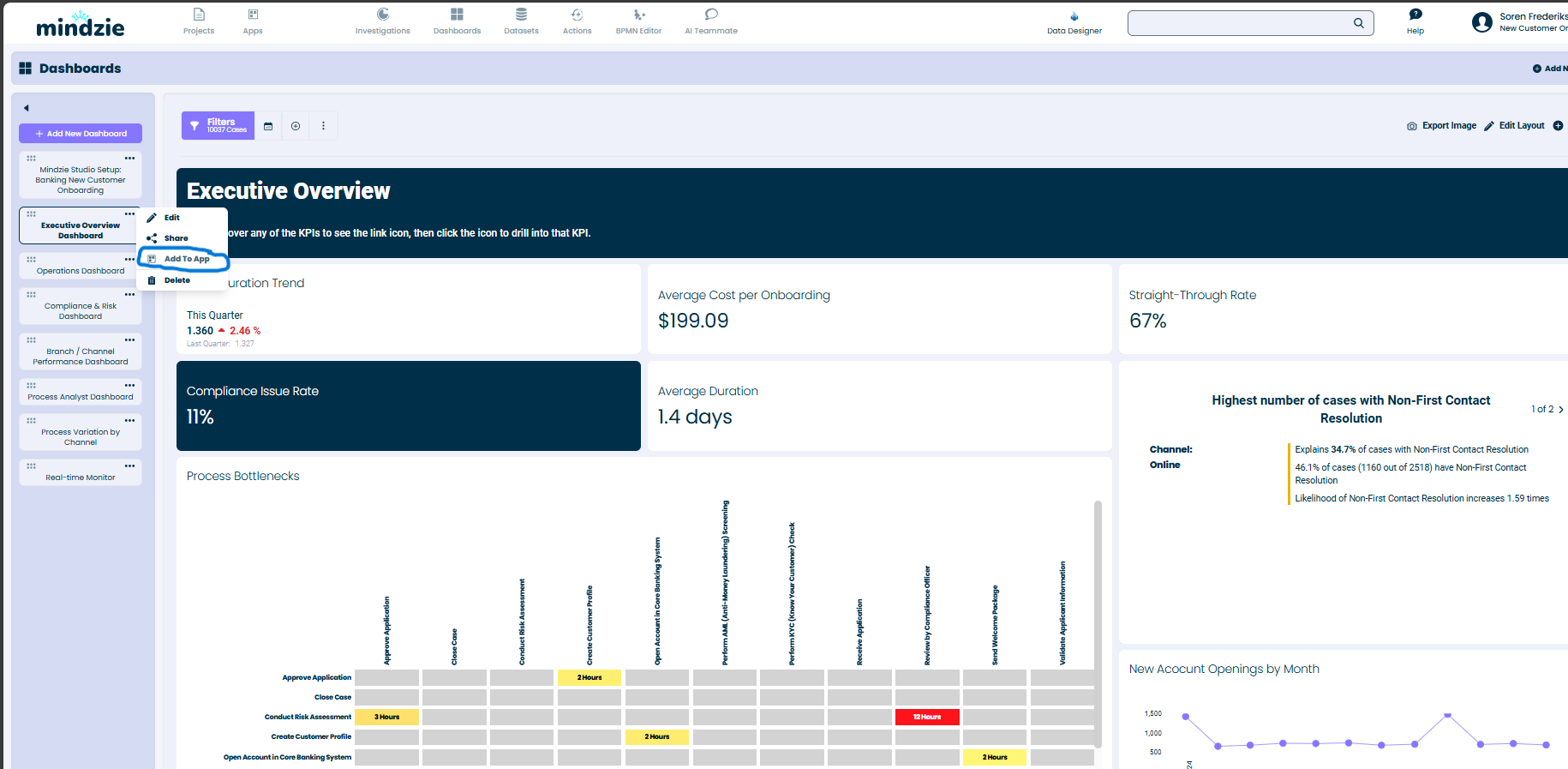
- Klik op het drie-puntjes-menu (...) op het dashboard en selecteer Toevoegen aan App
- In de Toevoegen aan App-dialoog zie je je beschikbare apps en hun categorieën
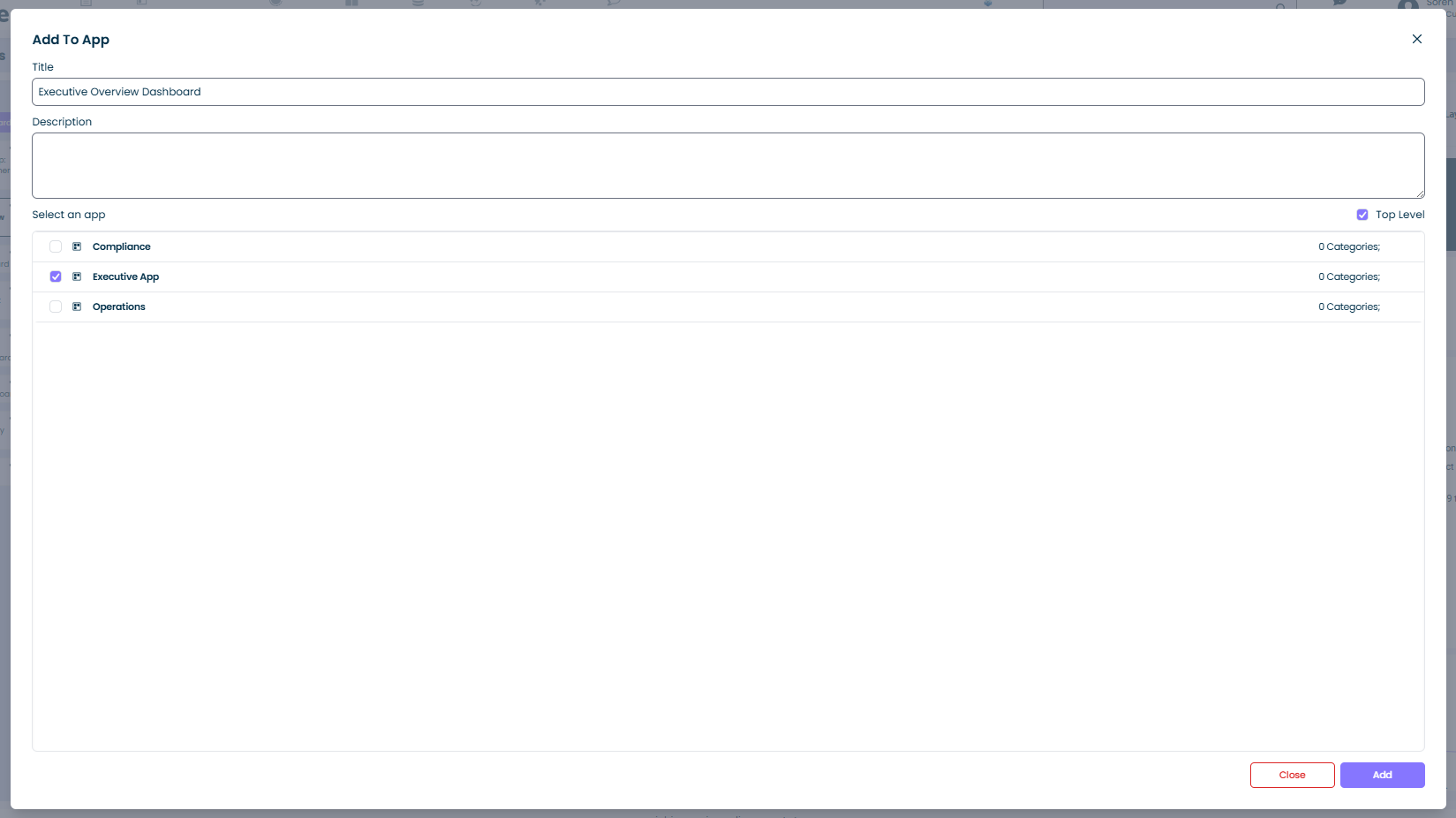
- Kies waar je het dashboard wilt plaatsen:
- Klik op Hoofdniveau om het direct aan de hoofdcategorie van de app toe te voegen
- Klik op een specifieke categorie (bijv. Rapportage) om het daaronder te plaatsen
- Klik op Toevoegen
Een App Bekijken
Wanneer je een app opent, wordt deze weergegeven met zijn eigen zijbalknavigatie. De zijbalk toont de app-inhoud georganiseerd volgens de door jou gemaakte categorieën.
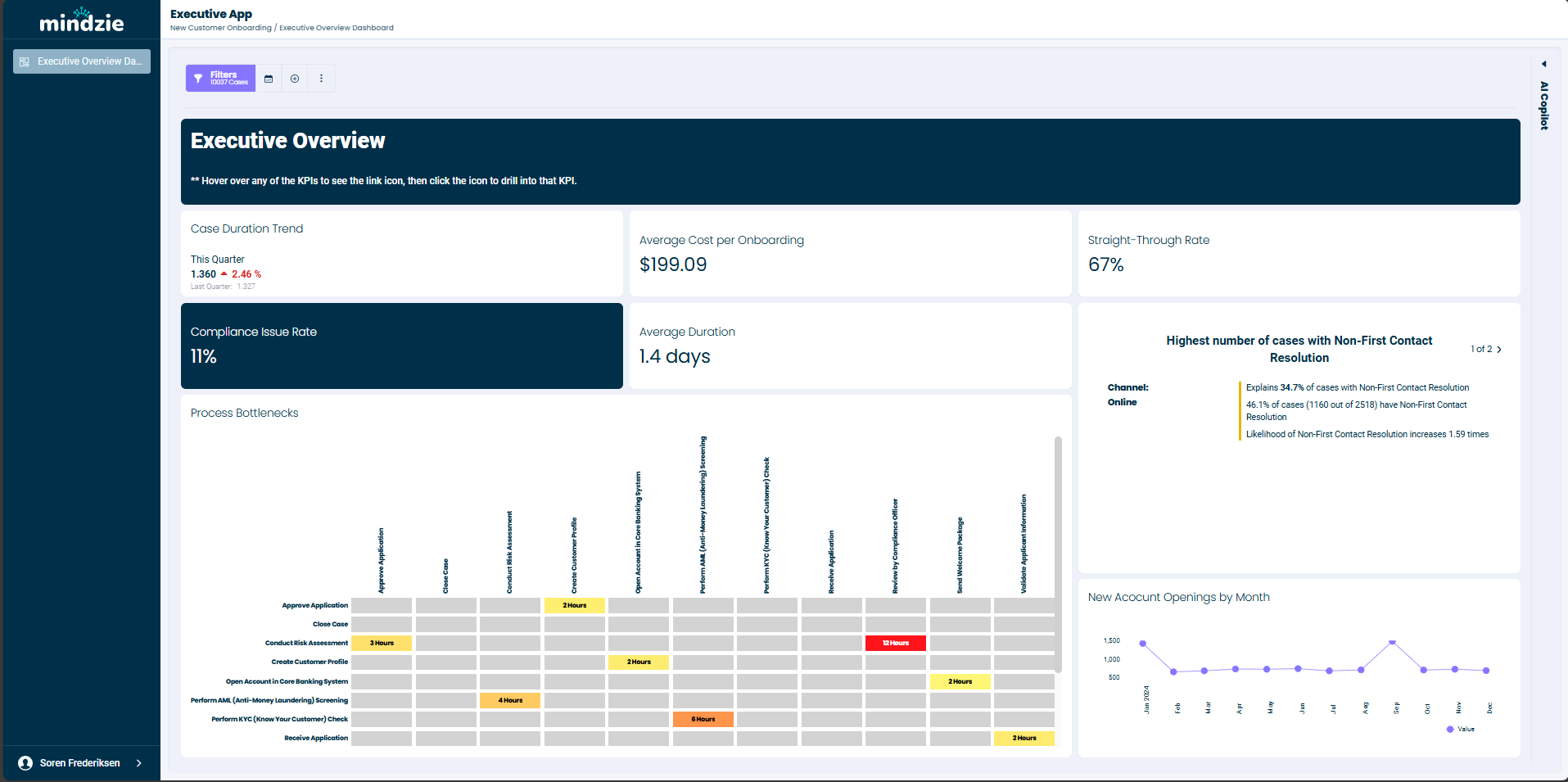
De zijbalk bevat:
- Items die aan het hoofdniveau van de app zijn toegevoegd
- Uitklapbare categorieën met hun toegewezen items
- Navigatielinks naar elk dashboard of elke weergave
Gebruikers die aan een app zijn toegewezen en inloggen bij mindzieStudio, zien alleen de app-inhoud — ze hebben geen toegang tot de volledige projectwerkruimte.
App-gebruikers Beheren
Je kunt bepalen wie toegang heeft tot elke app door gebruikers met verschillende rollen toe te wijzen.
Gebruikers Toewijzen
- Op de Apps-pagina klik je op het drie-puntjes-menu (...) op de appkaart
- Selecteer Gebruikers Toewijzen
De dialog App-gebruikers beheren verschijnt:
- Een dropdown om gebruikers te zoeken en toe te voegen
- Een lijst met momenteel toegewezen gebruikers met hun rollen
- Bedieningselementen om rollen te wijzigen of gebruikers te verwijderen
Gebruikersrollen
Er zijn drie toegangs niveaus voor app-gebruikers:
- Eigenaar — volledige controle over de app, inclusief bewerken, toevoegen van inhoud en beheren van gebruikers
- Bijdrager — kan inhoud toevoegen en wijzigen binnen de app
- Alleen-lezen (Gebruiker) — kan alleen de app-inhoud bekijken; dit is de meest voorkomende rol voor eindgebruikers
Standaard is de maker van de app de eigenaar.
Apps Beheren
App-kaartopties
Vanaf de Apps-pagina klik je op het drie-puntjes-menu (...) op een willekeurige appkaart om deze opties te openen:
- Gebruikers Toewijzen — beheer wie toegang heeft tot de app
- Bewerken — wijzig de naam, beschrijving en categorieën van de app
- Thumbnail Uploaden — stel een aangepaste afbeelding in voor de appkaart
- App Verwijderen — verwijder de app permanent
Een App Verwijderen
Wanneer je een app verwijdert, verschijnt er een bevestigingsdialoog waarin je wordt gevraagd te bevestigen dat de app en de gerelateerde entiteiten permanent worden verwijderd. Vink het bevestigingsvakje aan en klik op Bevestigen om door te gaan.
Best Practices
- Naam apps naar doelgroep — gebruik duidelijke namen zoals "Executive Overview" of "Operations Dashboard" zodat gebruikers weten welke app voor hen bedoeld is
- Gebruik categorieën om te organiseren — groepeer gerelateerde dashboards onder categorieën zoals "Rapportage", "Monitoring" of "Analyse"
- Wijs minimale toegang toe — geef de meeste gebruikers alleen-lezen toegang, tenzij ze inhoud moeten wijzigen
- Combineer projecten — benut apps die meerdere projecten overspannen om uitgebreide weergaven te maken
- Houd het gericht — neem alleen dashboards en weergaven op die relevant zijn voor de doelgroep
Gerelateerde Documentatie
Ondersteuning
Als je problemen ondervindt met Apps:
- E-mail: support@mindzie.com