Task Mining Agent, versie 2 (Alpha)
De mindzie Task Mining Agent is een klein Windows-programma dat vastlegt hoe iemand zijn werk doet op zijn eigen computer - de applicaties die hij gebruikt, de schermen die hij bezoekt, wat hij klikt en wat hij in welke velden invoert. Wanneer een opname stopt, krijg je twee dingen:
- Een rapport (
report.html) - de opname in taken gesneden, met een tijdlijn, de tijd gespendeerd in elke applicatie, hoe het werk tussen applicaties verhuisde, observaties, en elke stap met schermafbeelding. - Een event-log (
event_log.csv) - één rij per stap en één case per taak, klaar om te laden in mindzie voor procesanalyse.
De agent draait in het notificatiegebied (de system tray). Er wordt niets ergens naartoe gestuurd: opnames blijven op je computer, in je Documenten-map.
Een begeleidende Chrome-extensie registreert wat er gebeurt binnen webpagina's - de pagina, het veld, de knop - veel gedetailleerder dan Windows alleen kan zien.
Alpha-functie: De Task Mining Agent versie 2 is een alpha-release. Hij werkt end-to-end, maar heeft bekende beperkingen (onderaan deze pagina vermeld) en kan veranderen vóór de algemene release. Stuur feedback naar support@mindzie.com met "Alpha Feedback: Task Mining Agent" in het onderwerp.
Wat is nieuw in versie 2
- Elke klik, dubbelklik, rechtsklik, slepen, scrollen, toetscombinatie, veldinvoer, applicatiewissel, schermwijziging en dialoog wordt vastgelegd, met de naam en het type van het element waarop is gehandeld.
- Browserdetail via de Chrome-extensie: klikken, velden, keuzelijsten, uploads, dialogen en paginawisselingen.
- Excel-detail: werkmap, blad, cel en lint-commando.
- Eén schermafbeelding per stap, met het aangeklikte element omlijnd.
- Een tray-programma met Start, Pauze/Doorgaan (Ctrl+Alt+P), Stop, Instellingen, en een lijst met apps om over te slaan.
- Een rapport en een event-log die automatisch worden geschreven als een opname stopt, met de stappen gesneden in taken.
- Een eenvoudige installer: één downloadlink, geen administratorrechten nodig, niets anders te installeren, een Startmenu-item, optioneel starten bij aanmelden, en verwijdering via Windows-instellingen.
- Automatische updatecontroles. Een nieuwe versie wordt aangeboden, maar nooit geïnstalleerd tijdens een opname.
Vereisten
| Benodigd | Detail |
|---|---|
| Windows | 64-bit Windows 10 of 11 |
| Rechten | Een normale (standaard) Windows-gebruiker. Geen administratorrechten nodig, en er wordt ook niet om gevraagd. |
| Overige software | Niets anders te installeren - de setup bevat alles wat nodig is. |
| Google Chrome | Vereist. De setup zal niet installeren zonder Chrome, omdat de browser via Chrome wordt vastgelegd. Microsoft Edge wordt in deze versie niet ondersteund voor browseropname. |
| Schijf | Ongeveer 230 MB voor de download. Opnames groeien met schermafbeeldingen (ongeveer 100 KB per screenshot). |
| Netwerk | Alleen om de setup te downloaden en te controleren op updates. Opnames hebben geen netwerk nodig. |
Installeren
Download de mindzie Task Mining Agent (mindzieTaskMiningSetup.exe)
Download en voer
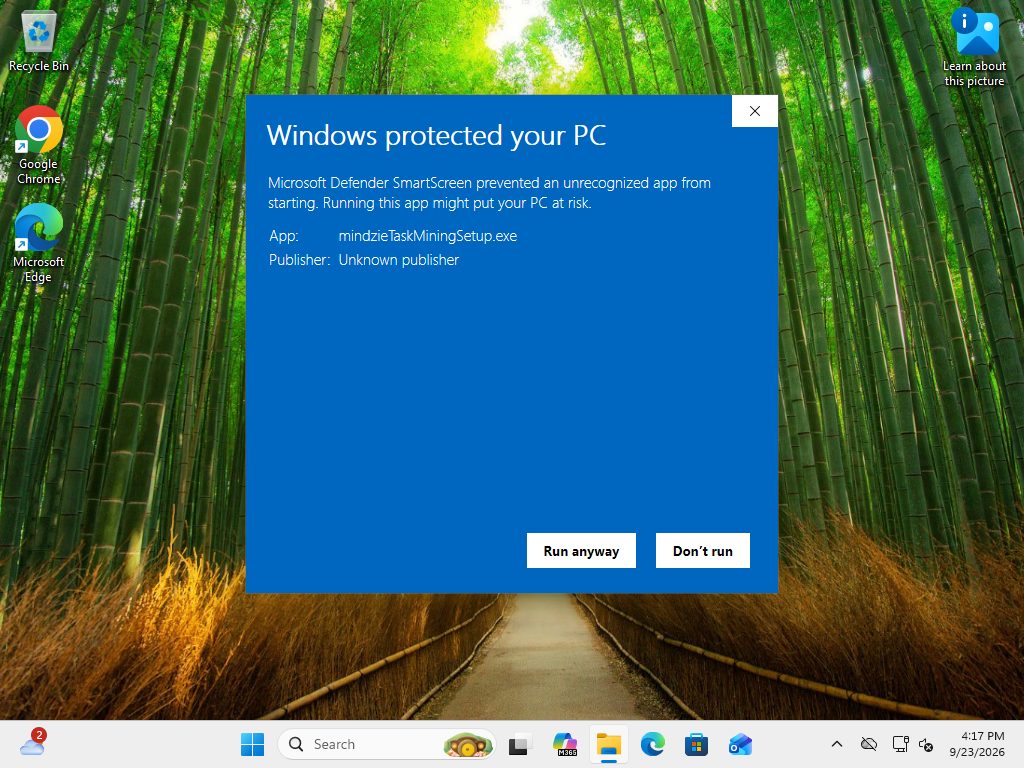
mindzieTaskMiningSetup.exeuit.Windows toont Windows heeft je pc beschermd (Microsoft Defender SmartScreen), met de uitgever "Onbekende uitgever". De setup is in deze versie niet code-ondertekend, dus iedereen ziet deze waarschuwing. Klik op Meer informatie en daarna op Toch uitvoeren.
De setup opent op Installatie van de Task Mining Agent. Het toont de versie en dat het installeert voor deze Windows-gebruiker alleen, en biedt twee keuzes:
- Start de agent bij het aanmelden bij Windows - standaard aangevinkt.
- Start ook opname bij aanmelden (geen dialoog) - standaard niet aangevinkt. Dit heeft het eerste vakje nodig.
De agent wordt geïnstalleerd in
%LOCALAPPDATA%\mindzie\mindzieTaskMiningAgent(bijvoorbeeldC:\Users\<naam>\AppData\Local\mindzie\mindzieTaskMiningAgent).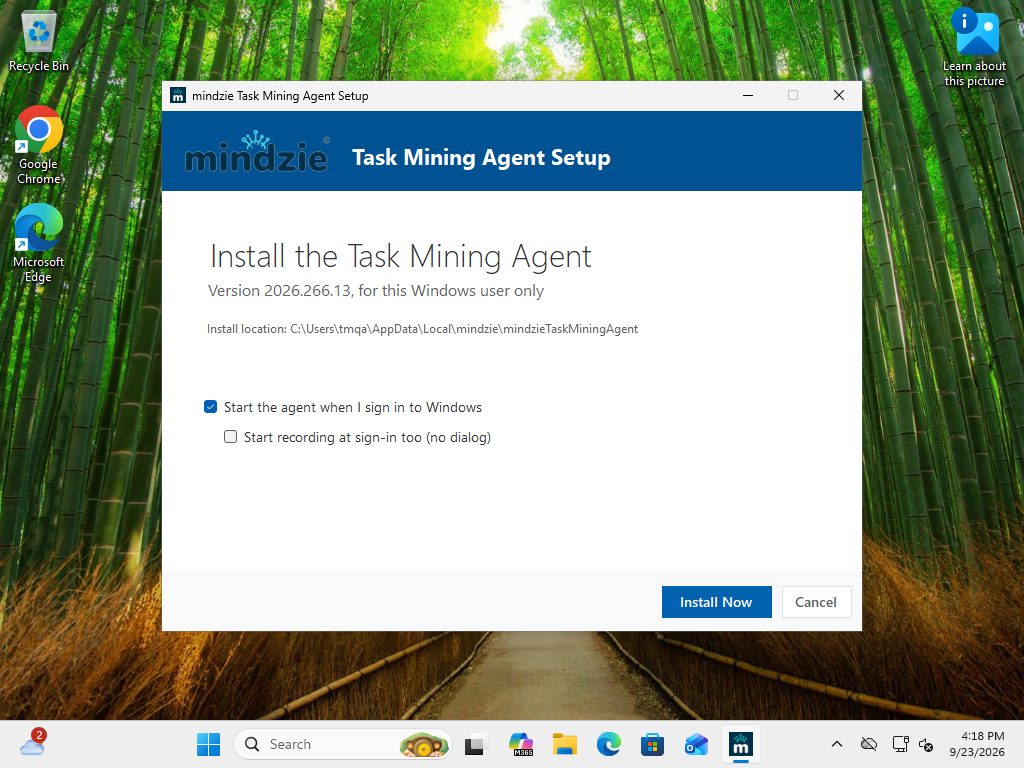
Klik op Nu installeren. De setup downloadt de agent en installeert deze - meestal binnen een minuut. Er verschijnt geen administratorprompt.
Installatie voltooid! De agent start en het icoon verschijnt in het notificatiegebied (mogelijk verborgen achter de ^-pijl). De setup opent ook een één-pagina gids voor het toevoegen van de Chrome-extensie - zie de volgende sectie.
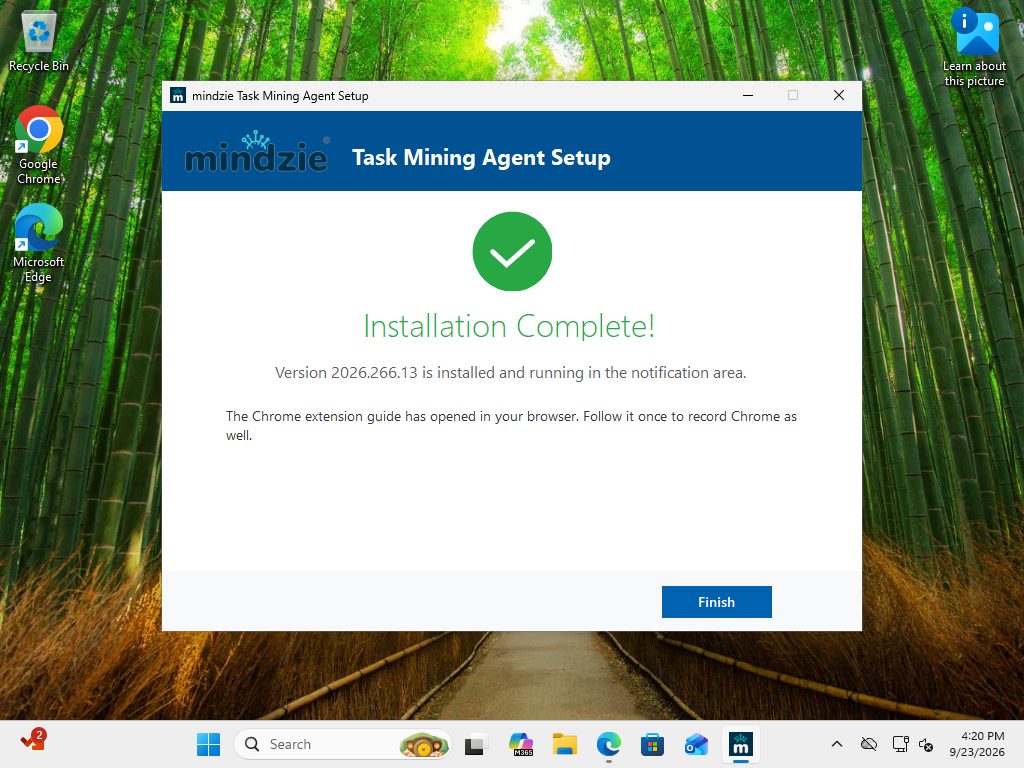
De installatie is alleen voor jouw Windows-gebruiker. Er wordt een Startmenu-item toegevoegd genaamd mindzie Task Mining Agent (geen snelkoppeling op het bureaublad) en een item met dezelfde naam in Instellingen > Apps, vanwaar het kan worden verwijderd.
Als Google Chrome ontbreekt
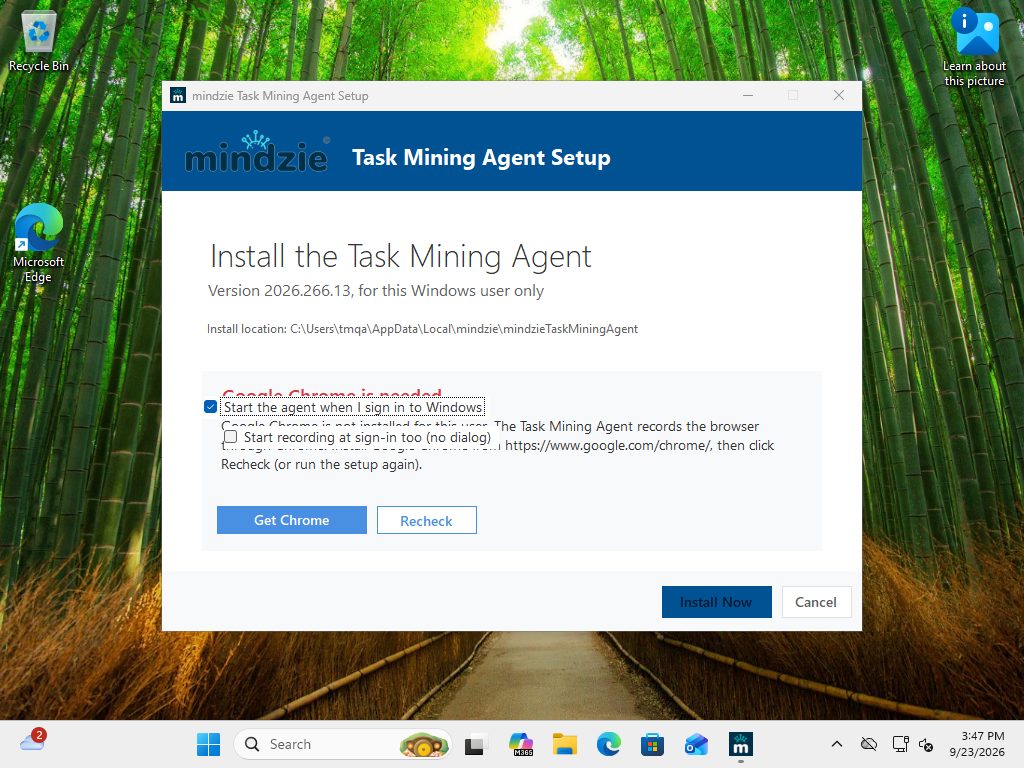
Als Chrome niet is geïnstalleerd voor jouw Windows-gebruiker, zegt de eerste pagina Google Chrome is nodig, met de knoppen Get Chrome en Opnieuw controleren, en blijft Nu installeren uitgeschakeld. Installeer Chrome via https://www.google.com/chrome/, klik daarna op Opnieuw controleren (of start de setup opnieuw).
De setup opnieuw starten
Als de agent al geïnstalleerd is, biedt de setup Nu updaten (als er een nieuwere versie is) of Repareren (als deze up-to-date is), en een Verwijderen-knop. Een lopende opname wordt correct stopgezet en opgeslagen voordat bestanden worden vervangen.
De Chrome-extensie toevoegen
Dit is een eenmalige stap en duurt ongeveer een minuut. De extensie staat in deze versie niet in de Chrome Web Store; hij wordt geladen vanuit de installatiemap van de agent. De setup opent een gids-pagina met dezelfde stappen.
- Typ in Chrome
chrome://extensionsin de adresbalk en druk op Enter. - Zet Ontwikkelaarsmodus aan (rechtsboven).
- Als er een kaart met de naam mindzie Task Mining staat van een eerdere installatie, klik dan op Verwijderen daarvoor.
- Klik op Uitgepakte extensie laden en selecteer de map
%LOCALAPPDATA%\mindzie\mindzieTaskMiningAgent\extension. - De nieuwe kaart moet de ID hakjbmjabomgaenbdpejokfkeckoiphe tonen. Dat is de enige extensie die de agent accepteert.
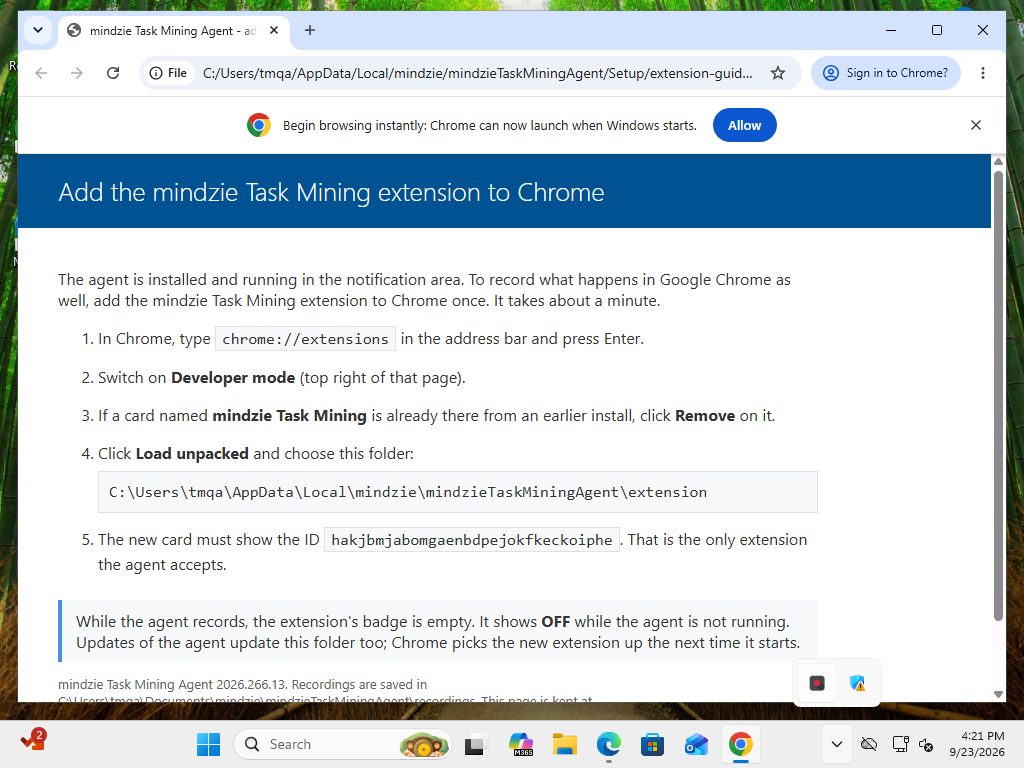
Opmerking: De gids-pagina opent in je standaard browser. Dat is vaak Microsoft Edge bij een nieuwe Windows-gebruiker. Voer de stappen uit in Chrome. De gids is opgeslagen in de
Setup-map binnen de installatiemap, dus je kunt hem later weer openen.
De badge in de extensiebalk laat de link met de agent zien:
| Badge | Betekenis |
|---|---|
| (leeg) | Verbonden met de agent en opname loopt |
OFF |
De agent draait niet. De extensie bewaart tot 5.000 events totdat deze wel draait. |
... |
Verbinden |
VER |
De agent en extensie zijn verschillende versies - zie Problemen oplossen |
Wanneer de agent wordt bijgewerkt, wordt ook de extensiemap bijgewerkt; Chrome neemt de nieuwe extensie op bij de volgende start.
Zonder de extensie registreert de agent nog steeds alles in Windows, inclusief het Chrome-venster en de titel, maar niet de velden en knoppen binnen webpagina's.
De agent gebruiken
Het tray-menu
Klik met de rechtermuisknop op het agent-icoon in het notificatiegebied.
| Item | Wat het doet |
|---|---|
| Versie | De geïnstalleerde versie (grijs weergegeven). Vanaf release 2026.266.20 zichtbaar. |
| Start opnemen... | Opent Start taak opname (hieronder). Uitgeschakeld tijdens opname. |
| Pauze / Doorgaan | Pauzeert en hervat de opname. Sneltoets: Ctrl+Alt+P, overal. |
| Stop opname | Stopt, slaat op en schrijft het rapport en event-log. |
| Uitvoer map openen | Opent de map met opnames in Verkenner. Dubbelklikken op het icoon doet hetzelfde. |
| Instellingen... | Opent de instellingen (hieronder). Uitgeschakeld tijdens opname. |
| Controleren op updates | Zie Updates. |
| Afsluiten | Stopt een opname netjes (rapport wordt geschreven) en sluit de agent. |
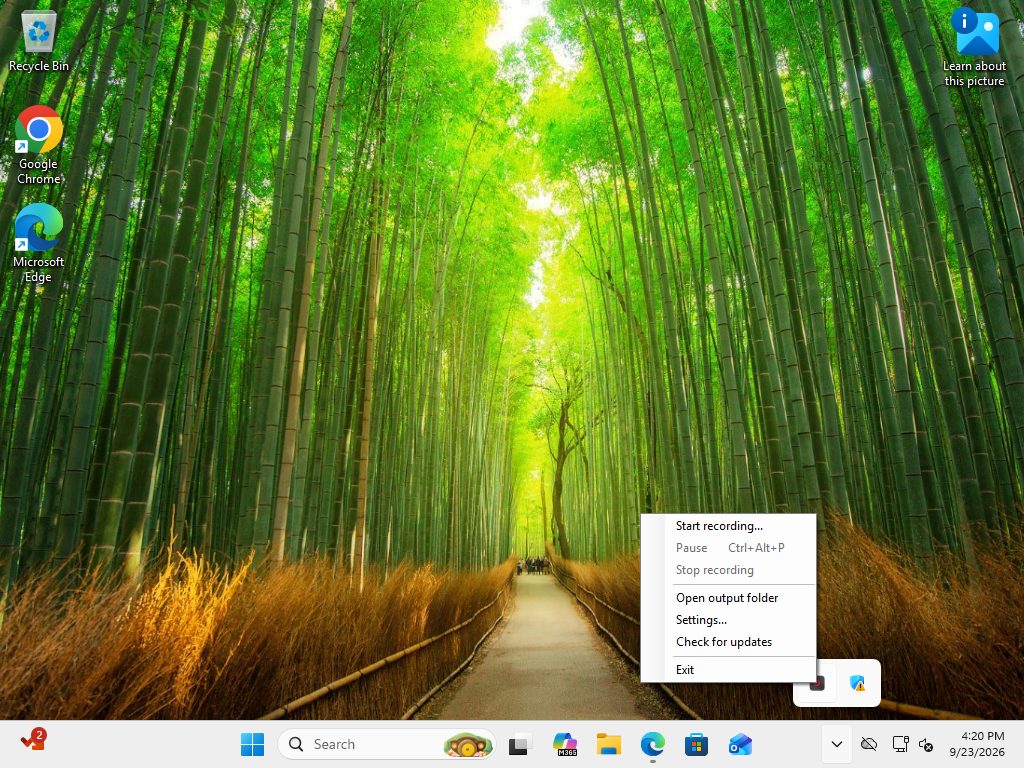
De schermafbeelding hierboven is van de eerste release (2026.266.13), die de Versie-regel nog niet toont.
Het icoon verandert tijdens opname. De tooltip zegt mindzie Task Mining - niet opnemen, - opnemen of - PAUZE. Er draait slechts één agent per Windows-gebruiker.
Opname starten
Start opnemen... opent Start taak opname met drie velden:
- Gebruikersnaam - wie de opname maakt (onthouden voor volgende keer).
- Case Id - een naam voor deze opname, bijvoorbeeld het uit te voeren werk.
- Notities - alles wat je nog wilt toevoegen.
Klik op OK om te starten.
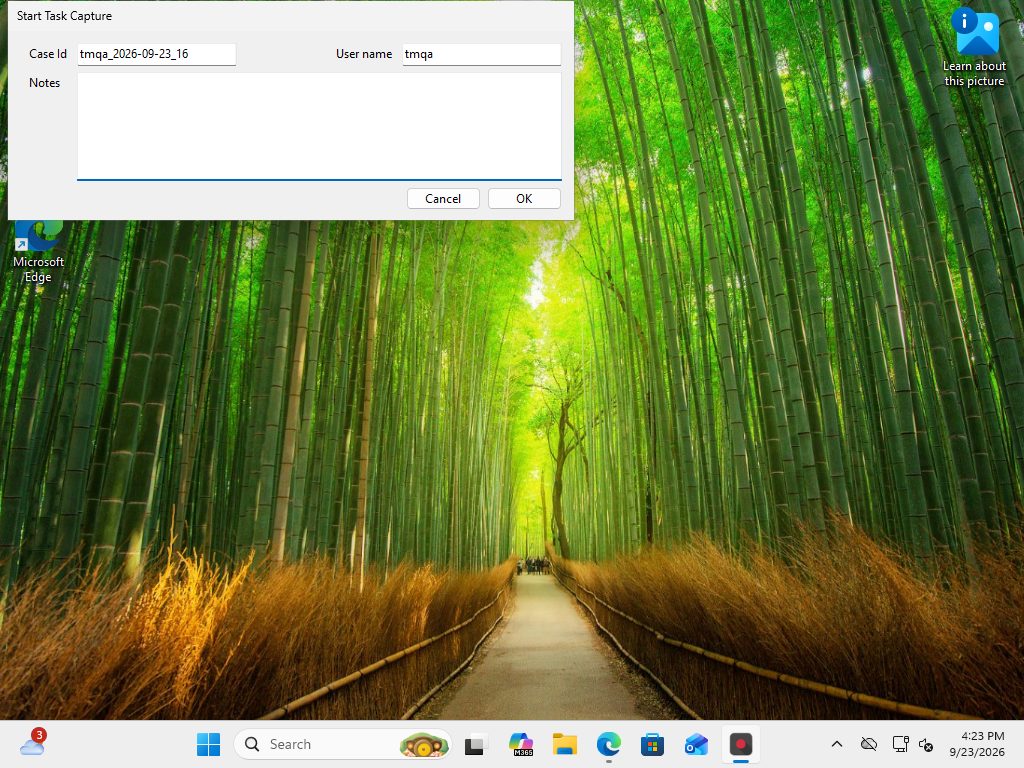
Als Start opname bij aanmelden gekozen is tijdens installatie, start opname bij aanmelden zonder dialoog:
de gebruikersnaam is je Windows-gebruikersnaam en de Case Id is <user>_<yyyy-MM-dd>_<HH>.
Pauzeren
Pauze (in het tray-menu, of via Ctrl+Alt+P) stopt meteen de opname; niets wat je doet tijdens pauze wordt opgenomen. Als je typt in een veld tijdens pauze, wordt die veldwaarde voor de rest van de opname niet opgenomen, omdat die de tijdens de pauze getypte inhoud zou bevatten. Het rapport toont waar je hebt gepauzeerd en hervat.
Als een ander programma al Ctrl+Alt+P gebruikt, verschijnt een melding Pauze-sneltoets niet beschikbaar; gebruik dan Pauze in het tray-menu.
Stoppen
Stop opname slaat de opname op en schrijft report.html en event_log.csv in de map van de opname. Een melding zegt Opname opgeslagen - Rapport geschreven: gevolgd door het pad. Als het rapport niet geschreven kon worden, wordt de opname toch opgeslagen, en meldt de melding waarom; je kunt het rapport later opnieuw schrijven (zie Geavanceerd).
Instellingen
Instellingen... opent mindzie Task Mining - Instellingen. Instellingen horen bij jouw Windows-gebruiker en gelden voor de volgende opname.
| Instelling | Huidige standaard | Betekenis |
|---|---|---|
| Apps overslaan | leeg | Vensters van deze programma's worden niet opgenomen. Wisselen naar zo'n app wordt alleen genoteerd als wissel naar een overgeslagen app, zonder naam of titel. Voer een processnaam in zoals ms-teams.exe, geen pad. |
| Opslaan van een schermafbeelding van elke stap | aan | Eén schermafbeelding per actie, met het aangeklikte element rood omlijnd. |
| Opnemen wat ik in velden invoer (lezen bij verlaten van veld) | aan | De waarde van een veld wordt eenmaal gelezen, bij verlaten van het veld - nooit teken voor teken. |
Zowel Opslaan van een schermafbeelding van elke stap als Opnemen wat ik in velden invoer kunnen in Instellingen aan of uit worden gezet; standaard zijn ze beide aan.
Wat wordt opgenomen
Elke rij van een opname is één stap:
| Stap | Wat het is |
|---|---|
| klik, dubbelklik, rechtsklik, middenklik | Een muisklik, volgens eigen Windows-instellingen voor dubbelklik en slepen |
| slepen | Een druk en beweging voorbij de sleepafstand |
| scrollen | Een burst aan muiswiel scrollen (één rij per burst) |
| toets | Een sneltoets of navigatietoets, alleen de naam - bijvoorbeeld "Ctrl+S", "Enter", "Tab". Getypte karakters worden nooit als toetsen opgenomen. |
| veldwijziging | Eén per veldbewerking; waarde wordt gelezen als het veld wordt verlaten (als veldwaarden aanstaan) |
| app-switch | De actieve applicatie is veranderd |
| schermwissel | Het scherm binnen een applicatie is veranderd |
| dialoog openen / dialoog sluiten | Een dialoogvenster verscheen of sloot |
| paginawissel, upload | Van de Chrome-extensie: paginawissel in een webapplicatie, of een bestand uploaden (alleen bestandsnamen) |
| pauze, hervatten, opname starten, opname stoppen | Markeringen |
Voor elke stap krijg je de tijd, duur, wachttijd ervoor, applicatie, scherm, venstertitel, webpagina (met de extensie), het element waarin een handeling werd verricht (naam en type), de ingevoerde waarde (als veldwaarden aanstaan), en een schermafbeelding (als screenshots aanstaan).
Voor stappen in Excel krijg je ook de werkmap, het blad, celadres en lint-commando.
Privacyregels
- Wachtwoorden worden nooit gelezen - niet de waarde, niet de lengte, niet het aantal toetsaanslagen.
- Veldwaarden worden één keer gelezen, bij het verlaten van het veld - nooit toets voor toets.
- In webpagina's worden waarden van gevoelige velden (kaartnummers, eenmalige codes, verborgen velden, velden gemarkeerd als privé) niet opgenomen, en kaartnummers en burgerservicenummers worden verwijderd uit alle vastgelegde tekst.
- Bestandsinhoud wordt nooit gelezen; bij uploads alleen bestandsnamen.
- Programma's in de lijst Apps overslaan worden niet opgenomen.
- Programma's die als administrator draaien, worden alleen vastgelegd via venstertitel (Windows laat een normaal programma die niet lezen).
- Er wordt niets over het netwerk gestuurd. Het enige netwerkgebruik is de updatecheck, en de optionele AI-taaknaamgeving beschreven onder Geavanceerd, die alleen draait als iemand het bewust start.
Wat een opname oplevert
Opnames worden opgeslagen in Documenten\mindzie\mindzieTaskMiningAgent\recordings, één map per
opname, genaamd recording_YYYYMMDD_HHMM (een tweede opname in dezelfde minuut krijgt _2, _3 enzovoort). Installeren, updaten en verwijderen raakt deze map nooit.
| Bestand | Wat het is |
|---|---|
report.html |
Het rapport - één zelfstandige pagina met screenshots erbij; opent in elke browser |
event_log.csv |
De event-log voor mindzie (UTF-8; opent correct in Excel) |
recording_YYYYMMDD_HHMM.csv |
De ruwe stappen, met elke kolom |
recording.json |
Feiten over de opname: gebruiker, case id, notities, start en stop, agentversie, computer, gebruikte instellingen, beeldschermindeling |
screenshots |
Eén schermafbeelding per gebruikersactie (000001.jpg, 000002.jpg, ...) |
Het rapport
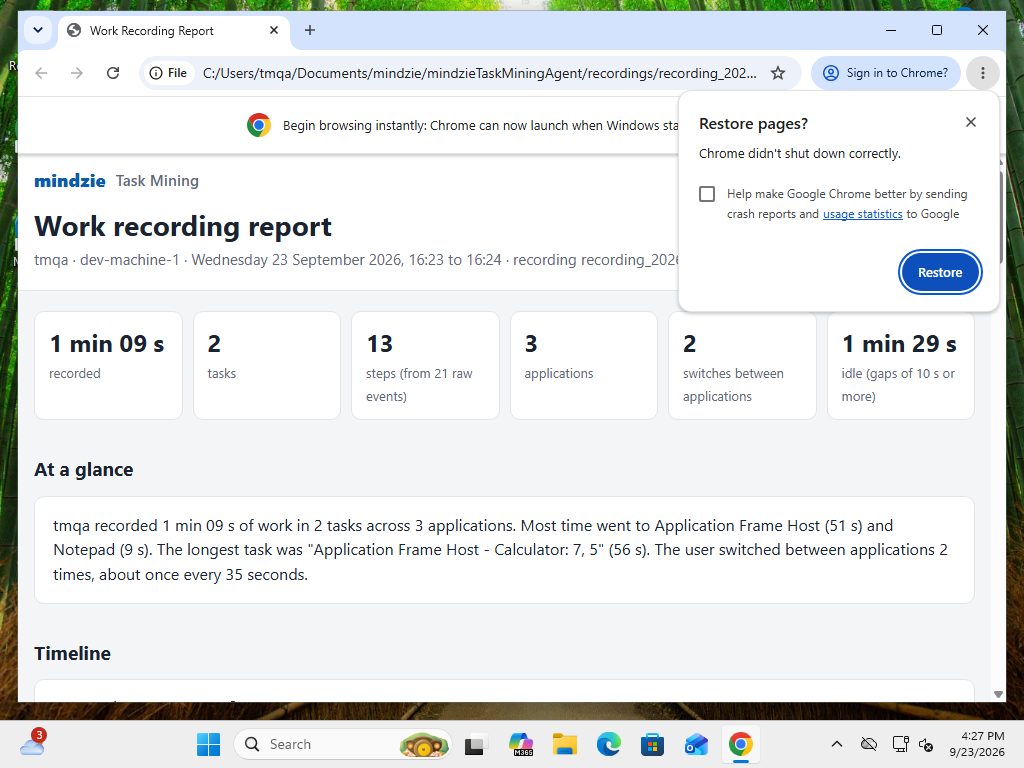
Het rapport heet Werkopname rapport met de gebruiker, computer en start- en eindtijd. Het heeft deze secties:
- Cijfers - opgenomen tijd, taken, stappen, applicaties, wisselingen tussen applicaties, en idle tijd (pauzes van 10 seconden of meer).
- In één oogopslag - een korte alinea over de opname.
- Tijdlijn - de opname als een balk, gekleurd per applicatie, genummerd waar elke taak begint.
- Taken - een tabel van de taken met hun applicaties, begin, tijd en stappen.
- Hoe werk tussen applicaties verschoof - een diagram; lijndikte en labels tonen hoe vaak je wisselde tussen twee applicaties, en vakken tonen tijd in elke.
- Observaties - contextwisselingen, de meest herhaalde klik, ingevoerde waarden, idle tijd, de langste taak, en vensters die vanzelf verschenen.
- Taak voor taak - elke taak met naam, begin, duur, aantal stappen, een samenvatting van één zin, en elke stap met schermafbeelding. Een groene ring op een screenshot markeert het klikpunt.
- Over dit rapport - hoe de opname werd gemaakt en hoe taken werden genoemd.
Hoe taken worden gevonden
De stappen worden in taken gesneden volgens deze regels:
- Een nieuwe applicatie (of binnen een browser, een nieuwe site) start een nieuwe taak.
- Binnen één webapplicatie beëindigt een paginawissel door een klik een zakelijke stap - bijvoorbeeld inloggen, een formulier verzenden, of de pagina waar het resultaat landt.
- Sprongen via de taakbalk, tray, bureaublad en Verkenner, en vensters die vanzelf opdoken, horen bij de taak die volgt.
- Een reeks van hooguit twee gebruikersstappen is te kort om een taak te zijn en voegt zich bij de buur.
Taken worden genoemd naar de applicatie, het scherm en de meeste elementen waarop actie was.
De event-log
event_log.csv heeft één rij per stap en één case per taak. De kolommen zijn:
Case ID, Case Name, Activity, Timestamp, End Timestamp, Duration (sec), Idle Before (sec), User, Computer, Actor, Application, Screen, Web Page, Action, UI Element, Element Type, Field, Value, Previous Value, Description, Screenshot.
Actor is "User", of "System" voor een venster dat vanzelf verscheen.
Inladen in mindzie: upload event_log.csv als elke andere CSV event-log, en koppel Case ID als
case, Activity als activiteit, en Timestamp (met End Timestamp) als tijd. De andere
kolommen worden attributen waar je op kunt filteren en analyseren.
Updates
- De agent controleert op een nieuwere versie wanneer hij start, en als je op Controleren op updates klikt in het tray-menu.
- Als er een nieuwere versie is, toont mindzie Task Mining - update beschikbaar de geïnstalleerde en nieuwe versie, met Update installeren en Later. Update installeren sluit de agent, werkt hem bij en start opnieuw. Je opnames en instellingen blijven behouden.
- De agent werkt nooit bij tijdens een opname. Als een nieuwe versie wordt gevonden terwijl je opneemt, geeft een melding aan dat het wordt aangeboden zodra de opname stopt.
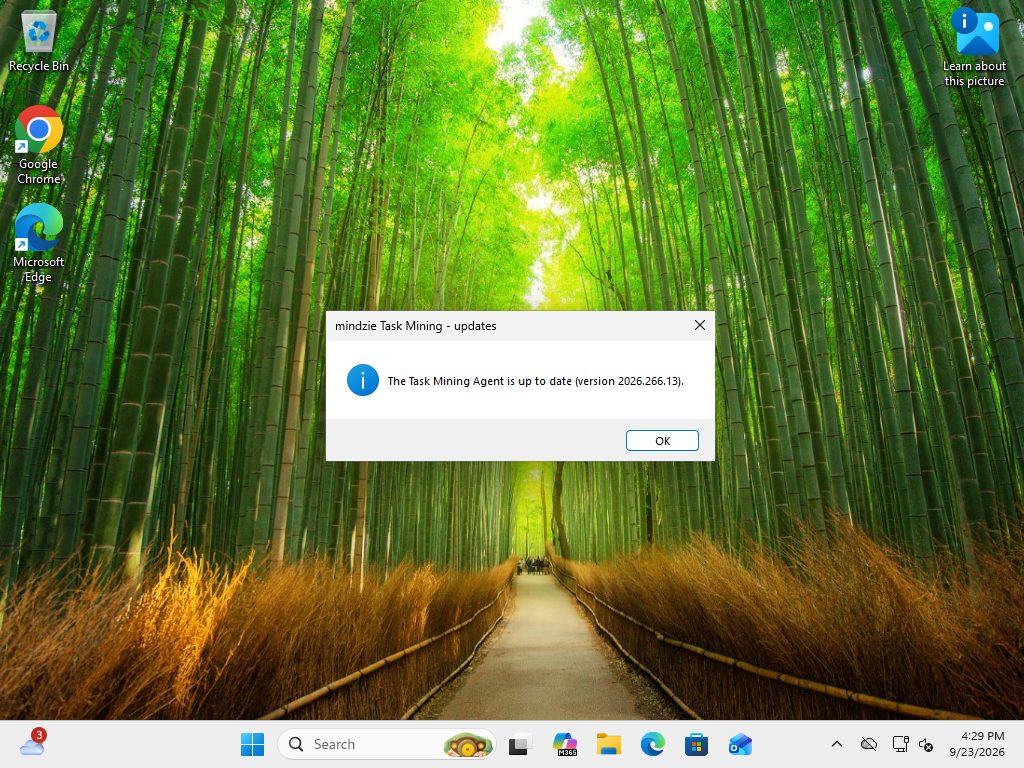
- Als je al up-to-date bent, meldt Controleren op updates De Task Mining Agent is up-to-date, met versie.
- Zonder netwerkverbinding meldt hij Kon niet controleren op updates met de reden.
Verwijderen
Ga naar Instellingen > Apps > Geïnstalleerde apps, zoek mindzie Task Mining Agent en kies Verwijderen (of start de setup opnieuw en klik op Verwijderen). Een lopende opname wordt eerst gestopt en opgeslagen.
Het programma, het Startmenu-item en de start-bij-aanmelding instelling worden verwijderd. Je opnames in
Documenten blijven behouden. De extensiekaart blijft ook in Chrome - verwijder die zelf in
chrome://extensions.
Problemen oplossen
| Symbool | Oorzaak en oplossing |
|---|---|
| Windows heeft je pc beschermd | De setup is niet ondertekend in deze versie. Klik op Meer informatie en daarna op Toch uitvoeren. |
| Google Chrome is nodig | Installeer Chrome, klik daarna op Opnieuw controleren. |
Extensiebadge zegt OFF |
De agent draait niet. Start hem via het Startmenu. |
Extensiebadge zegt VER |
Versies van agent en extensie komen niet overeen. Start de setup opnieuw, en laad de extensie opnieuw in chrome://extensions. |
| Geen webpagina-detail in het rapport | De extensie is niet geladen, of geladen in een andere browser dan Chrome. De sectie Over dit rapport meldt dan dat de Chrome-extensie niet opnam. |
| Browseropname is gestopt | Opname gaat door zonder browserdetail. Start de agent opnieuw. |
| Een programma toont alleen venstertitel | Het draait als administrator; Windows laat een normaal programma dat niet lezen. |
| Pauze-sneltoets niet beschikbaar | Een ander programma gebruikt Ctrl+Alt+P. Gebruik Pauze in het tray-menu. |
| mindzie Task Mining draait al | Er draait maar één agent per Windows-gebruiker. Zoek het icoon in het notificatiegebied. |
| Het rapport werd niet geschreven bij stoppen | De opname is wel opgeslagen. Schrijf het rapport opnieuw met --report (zie Geavanceerd). |
| Logs voor support | %LOCALAPPDATA%\mindzie\mindzieTaskMiningAgent\logs (agent) en %LOCALAPPDATA%\mindzie\TaskMining\logs (Chrome-link) |
Bekende beperkingen van deze versie
- Browserdetail wordt alleen in Chrome opgenomen; Microsoft Edge wordt niet ondersteund.
- De Chrome-extensie wordt handmatig geladen met ontwikkelaarsmodus (er is nog geen Web Store-vermelding).
- De setup is niet code-ondertekend, dus SmartScreen waarschuwt bij elke download.
- De extensiegids opent in de standaardbrowser, die vaak Edge is.
- Op de pagina Google Chrome is nodig overlappen selectievakjes het bericht.
- Programma's die als administrator draaien, worden alleen via venstertitel opgenomen.
- In webpagina's worden browser alert, confirm en prompt vensters gezien via Windows in plaats van via de extensie, en applicaties binnen frames tonen als schermwisselingen.
- Sommige Windows-apps worden genoemd naar het programma dat ze host (bijvoorbeeld Calculator verschijnt als "Application Frame Host"), en sommige knoppen hebben geen naam.
- Bij een zeer korte opname kan de idle-tijd in het rapport groter zijn dan de opgenomen tijd.
- Screenshots en veldwaarden zijn standaard aan.
Geavanceerd
Deze sectie is voor consultants en beheerders.
Taaknamen geschreven door AI (optioneel)
mindzieTaskMiningAgent.exe --ai-report <opname map>
Schrijft het rapport en event-log van een opname opnieuw met taaknamen, één-zin-samenvattingen en de "In één oogopslag" alinea geschreven door AI. Alleen de tekst van elke taakstap wordt verstuurd - nooit de ingevoerde waarden en nooit schermafbeeldingen. De AI-service sleutel moet in de omgevingsvariabele MINDZIE_TASKMINING_AI_KEY staan. Als de oproep mislukt, wordt er niets geschreven. Dit is de enige functie die iets over het netwerk verstuurt, en draait alleen als je het bewust start.
Agent commandoregel
mindzieTaskMiningAgent.exe staat in de agent-map van de installatiemap.
| Commando | Wat het doet |
|---|---|
| (geen) | Start het tray-programma |
--record |
Start het tray-programma en neemt direct op, zonder dialoog |
--stop |
Zegt tegen de lopende agent om opname te stoppen en rapport te schrijven |
--exit |
Hetzelfde, en sluit daarna de lopende agent |
--report <map> |
Schrijft report.html en event_log.csv voor een opnamefolder opnieuw |
--ai-report <map> |
Hetzelfde, met taaknamen geschreven door AI (zie hierboven) |
--monitors x,y,w,h;x,y,w,h |
Met --report of --ai-report: de beeldschermindeling voor een opname zonder die info |
--out <map> |
Met --report of --ai-report: schrijf uitvoer ergens anders |
Exit codes: 0 succes, 1 mislukt, 2 onjuiste commandoregel.
Setup commandoregel
mindzieTaskMiningSetup.exe blijft ook in de Setup-map van de installatiemap.
| Commando | Wat het doet |
|---|---|
| (geen) | De setup-wizard |
--update [--force] [--version x] [--silent] |
Update de geïnstalleerde agent. --force: ook als hij actueel is; --version: een specifieke uitgegeven versie; --silent: zonder vensters |
--uninstall [--silent] |
Verwijdert de agent (opnames in Documenten blijven) |
--info |
Toont wat is geïnstalleerd |
Als de downloadsite op je netwerk geblokkeerd is, plaats het agentpakketbestand naast de setup; dan installeert de setup van die lokale package in plaats van te downloaden.
Releasegeschiedenis
| Versie | Uitgegeven | Wat is veranderd |
|---|---|---|
| 2026.266.13 | 23 sep 2026 | Eerste publieke release: installer, update-check, rapport en event-log bij Stop, browserklikken en velden, tray-programma met pauze |
| 2026.266.20 | 23 sep 2026 | Eerste regel van het tray-menu toont de geïnstalleerde versie |