Controleer Gegevens Voor Het Bouwen
Liever kijken? Deze tutorial is er ook als video.
Wanneer iemand je een extract geeft dat nog niet is gemodelleerd, is de risicovolste stap om meteen te beginnen met bouwen. Deze tutorial laat zien hoe je in plaats daarvan een gegevenscontrole uitvoert: een AI-taak die de ruwe bestanden onderzoekt en vertelt wat ze eerlijk kunnen ondersteunen, welke koppelingen kloppen, wie er daadwerkelijk vertegenwoordigd is, en welke beslissingen jij moet nemen - allemaal voordat er iets gemodelleerd wordt.
Een gegevenscontrole start vanaf hetzelfde scherm als een rapporttaak. Het verschil zit volledig in de prompt: in plaats van de agent te vragen een gebeurtenislog te bouwen, vraag je hem eerst de bestanden te beoordelen.
Het voorbeeld gebruikt een echt, openbaar universiteits-extract - zes gerelateerde tabellen met 32.593 cursusinschrijvingen, hun registraties, beoordelingen en scores - dus elke screenshot en cijfer op deze pagina komt uit een daadwerkelijke uitvoering.
Voorbeeldgegevens: de hier gebruikte bestanden zijn afkomstig van de Open University Learning Analytics Dataset (OULAD), gepubliceerd onder de CC BY 4.0-licentie. Je kunt elk eigen multi-bestand extract vervangen.
Wanneer Eerst Controleren
Voer een gegevenscontrole uit wanneer:
- Het extract onbekend is - nieuwe klant, nieuw systeem, nieuwe export
- Meerdere bestanden tegelijk binnenkomen en niemand bevestigd heeft hoe ze gekoppeld zijn
- Je op het punt staat een analyse te beloven en wilt weten of de gegevens dat kunnen dragen
- Een rapport vreemd uitkwam en je vermoedt dat het aan de gegevens ligt, niet aan de vraag
De taak van de controle is om feiten en beslissingen aan te reiken, niet om vragen voor je te beantwoorden. Verwacht cijfers over totalen, bewust gerapporteerde mislukte controles, en een beslissingenlijst die benoemt wat alleen jij kunt oplossen.
Stap 1: Upload Het Extract
Start een nieuwe AI-taak, kies AI Insight report from CSV files, en upload het extract. Een .zip van CSV-bestanden wordt automatisch uitgepakt - het zes-tabellen universiteitsextract komt binnen als één zip en verschijnt als zes bestanden:
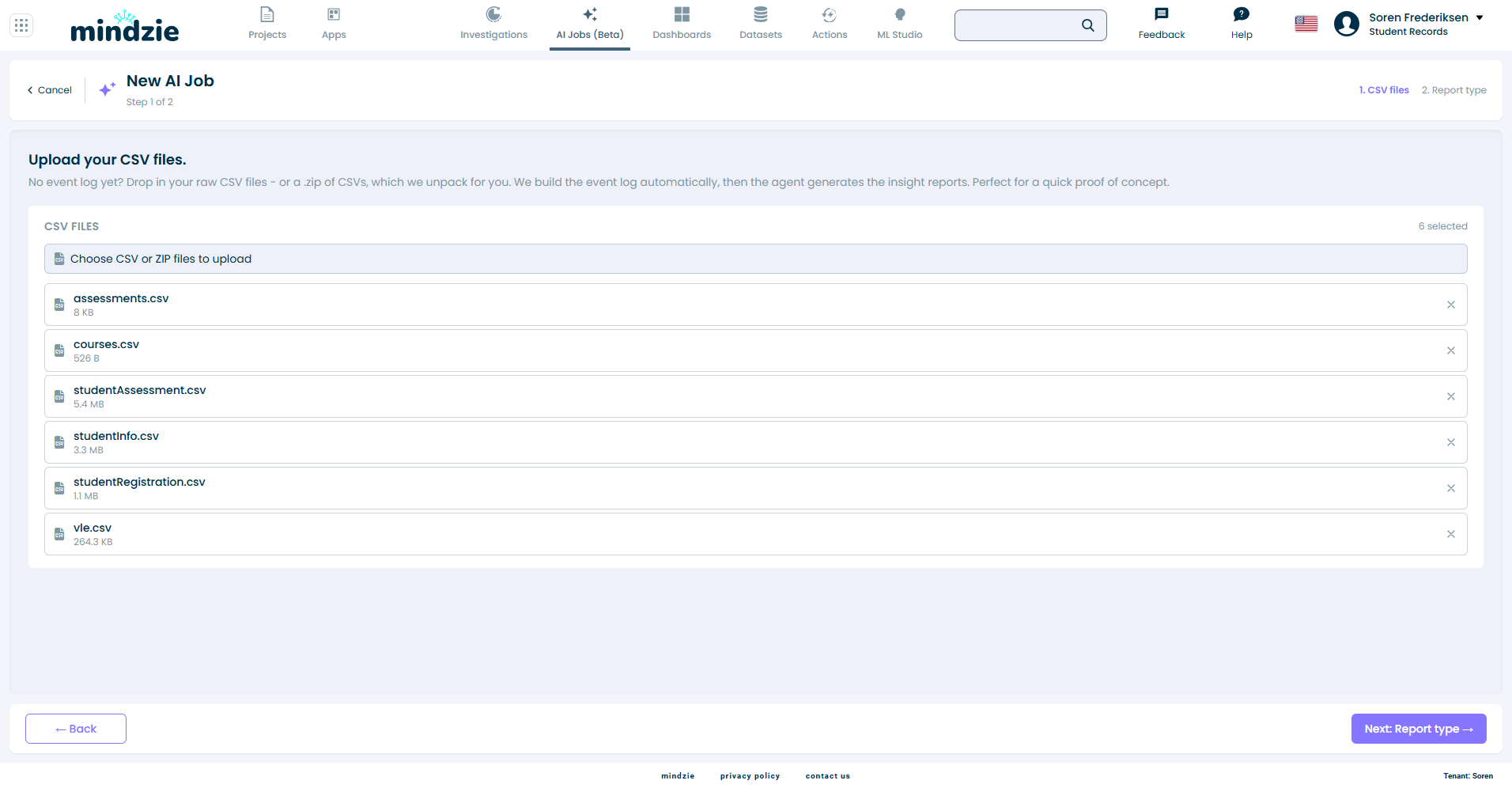
Klik op Next: Report type.
Stap 2: Verwijder De Vooraf Ingevulde Bouwinstructie
Het promptvak opent vooraf gevuld met een instructie om een gebeurtenislog te bouwen uit de bestanden, eindigend met "Then:":
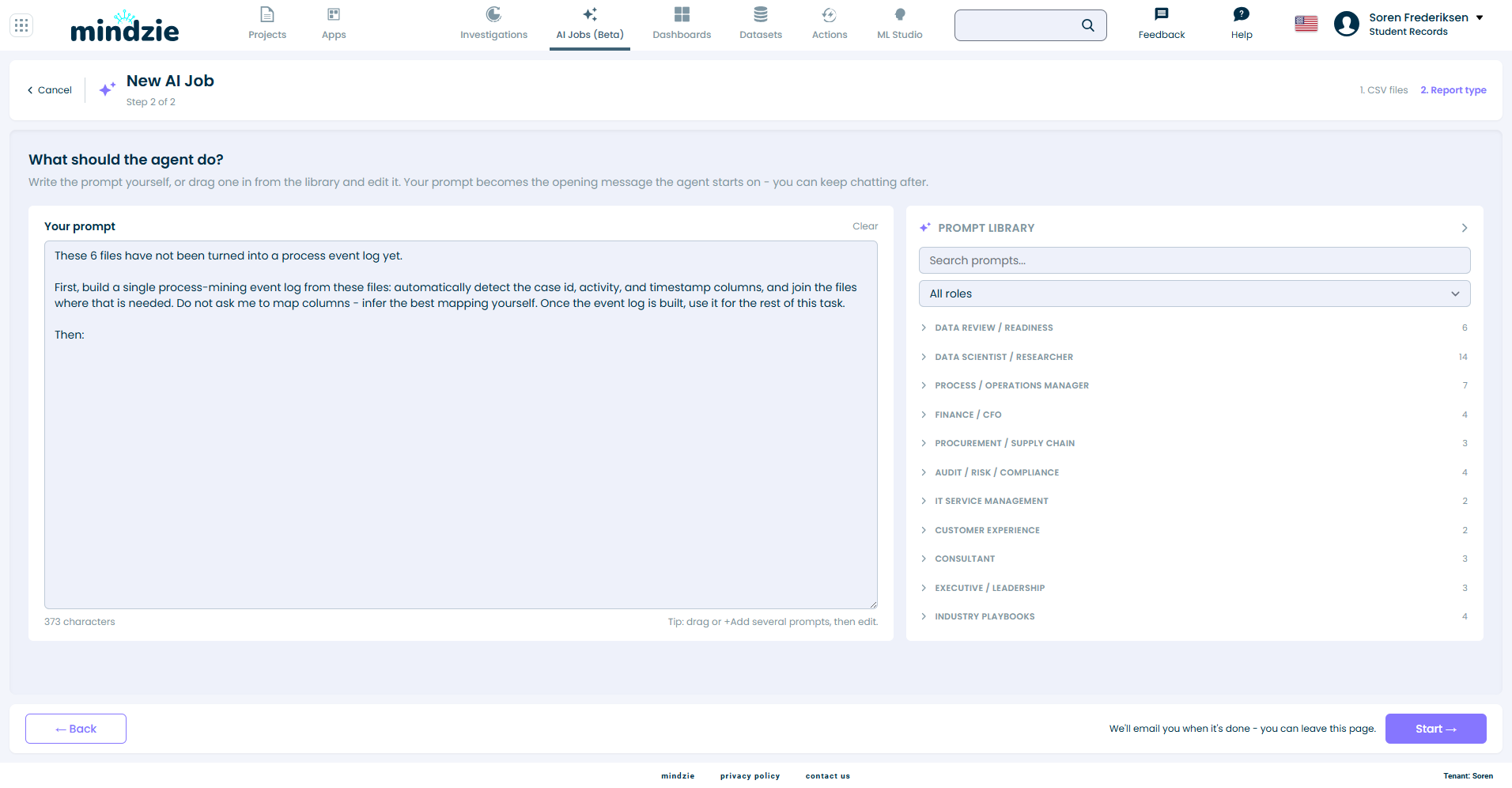
Dat is de juiste standaard voor een rapport - en precies het tegenovergestelde van waar een controle voor is. Voor een controle moet deze tekst weg. Je kunt simpelweg alles in het vak selecteren en verwijderen, of een bibliotheekprompt dit laten afhandelen, zoals in de volgende stap.
De agent ontvangt precies de lijst van je geüploade bestanden plus wat dit vak zegt - dus zodra de bouwinstructie weg is, krijgt de agent geen opdracht meer om iets te modelleren.
Stap 3: Kies Een Controle Prompt Uit De Bibliotheek
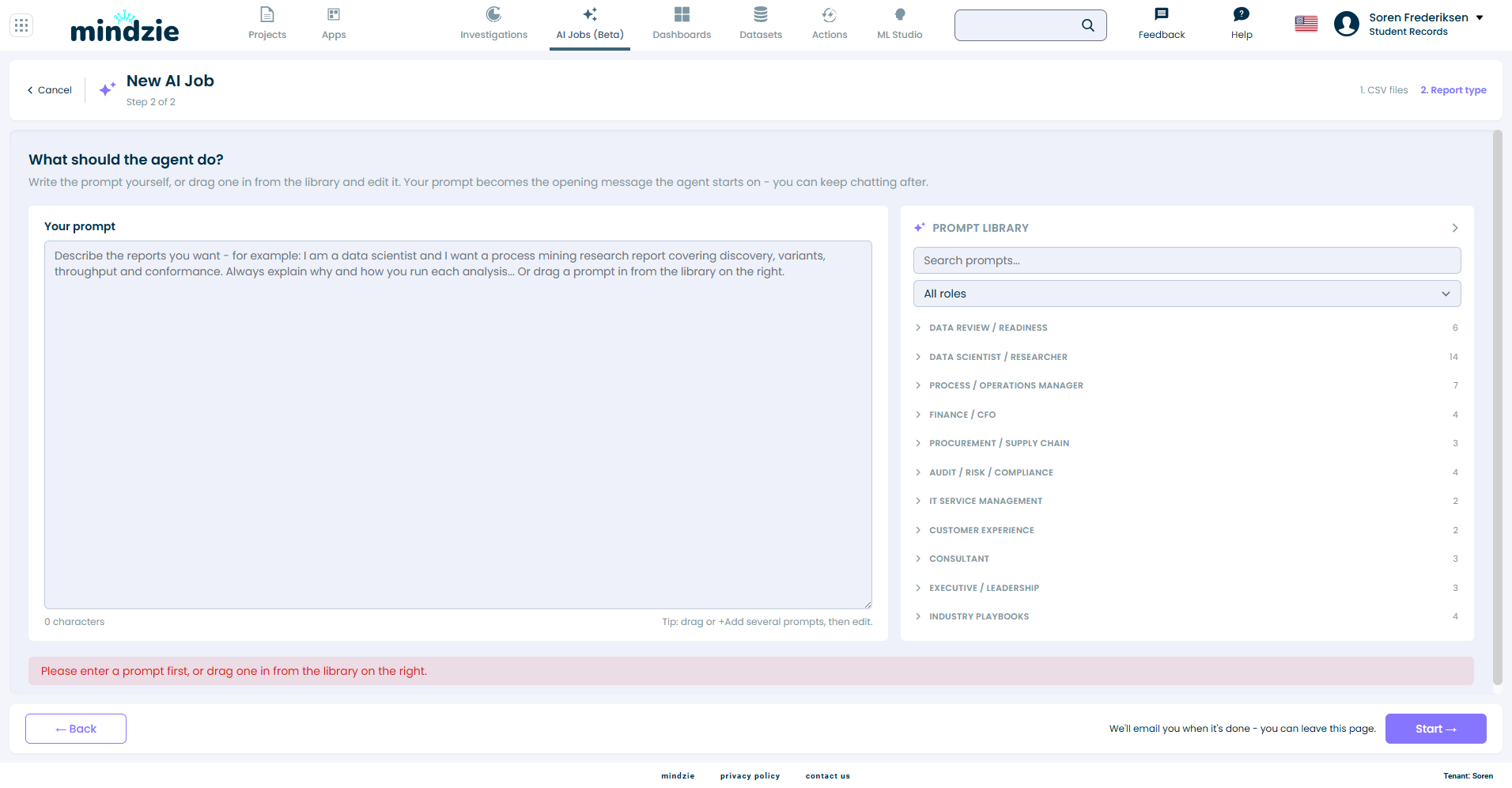
De eerste groep in de promptbibliotheek is Data review / readiness - zes prompts, elk gericht op een andere vraag die je mogelijk hebt:
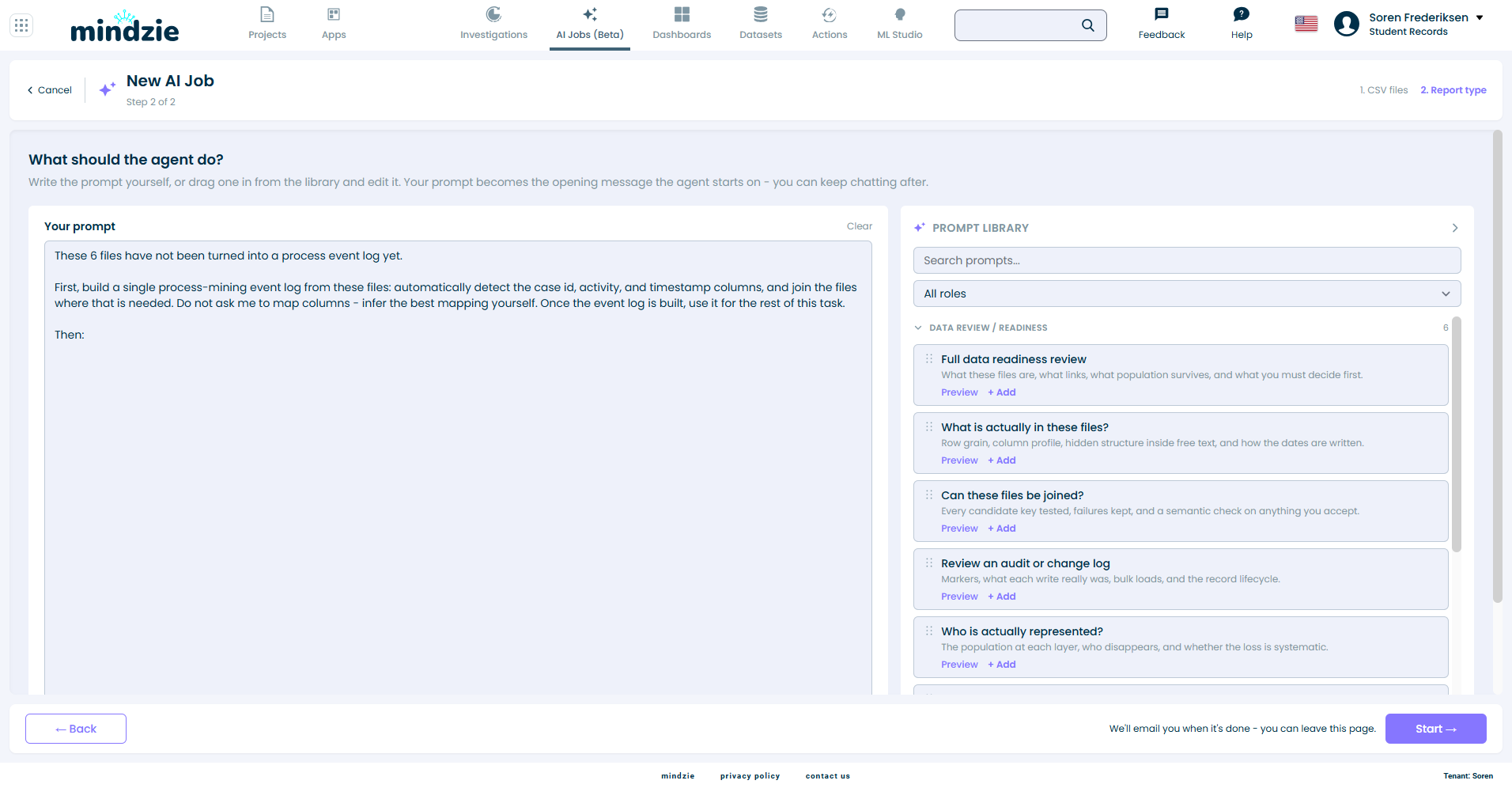
| Prompt | Gebruik het wanneer je wilt weten |
|---|---|
| Full data readiness review | Wat deze bestanden zijn, wat koppelt, welke populatie overblijft, en wat je eerst moet beslissen. |
| What is actually in these files? | Rijkorrel, kolomprofiel, verborgen structuur in vrije tekst, en hoe datums zijn geschreven. |
| Can these files be joined? | Elke kandidaat-sleutel getest, mislukkingen vastgelegd, en een semantische controle van alles wat je accepteert. |
| Review an audit or change log | Markeringen, wat elke wijziging echt was, bulkloads, en de levenscyclus van records. |
| Who is actually represented? | De populatie op elk niveau, wie verdwijnt, en of het verlies systematisch is. |
| Can this data answer my questions? | Beoordeel elke vraag die je hebt gekregen tegenover wat de bestanden echt kunnen ondersteunen. |
Klik op Preview om een prompt volledig te lezen, en op + Add om deze in het vak te plaatsen. Voor een eerste blik op een onbekend extract is Full data readiness review de breedste keuze, en dat is wat deze tutorial uitvoert.
Eén van de zes gedraagt zich iets anders: Can this data answer my questions? eindigt met een tijdelijke regel die je vervangt door je eigen vragen, één per regel. Als je deze tijdelijke regel laat staan, leidt de agent af welke vragen de data vermoedelijk probeert te beantwoorden, geeft dat duidelijk aan, en beoordeelt die in plaats daarvan.
Stap 4: Los De Melding Op Wanneer Prompts Tegengesteld Zijn
Als je een controleprompt toevoegt terwijl de bouwinstructie nog in het vak staat, vraagt de prompt nu twee tegengestelde dingen - eerst bouwen, en eerst controleren voor iets gebouwd wordt. Boven de editor verschijnt een melding die precies dat zegt:
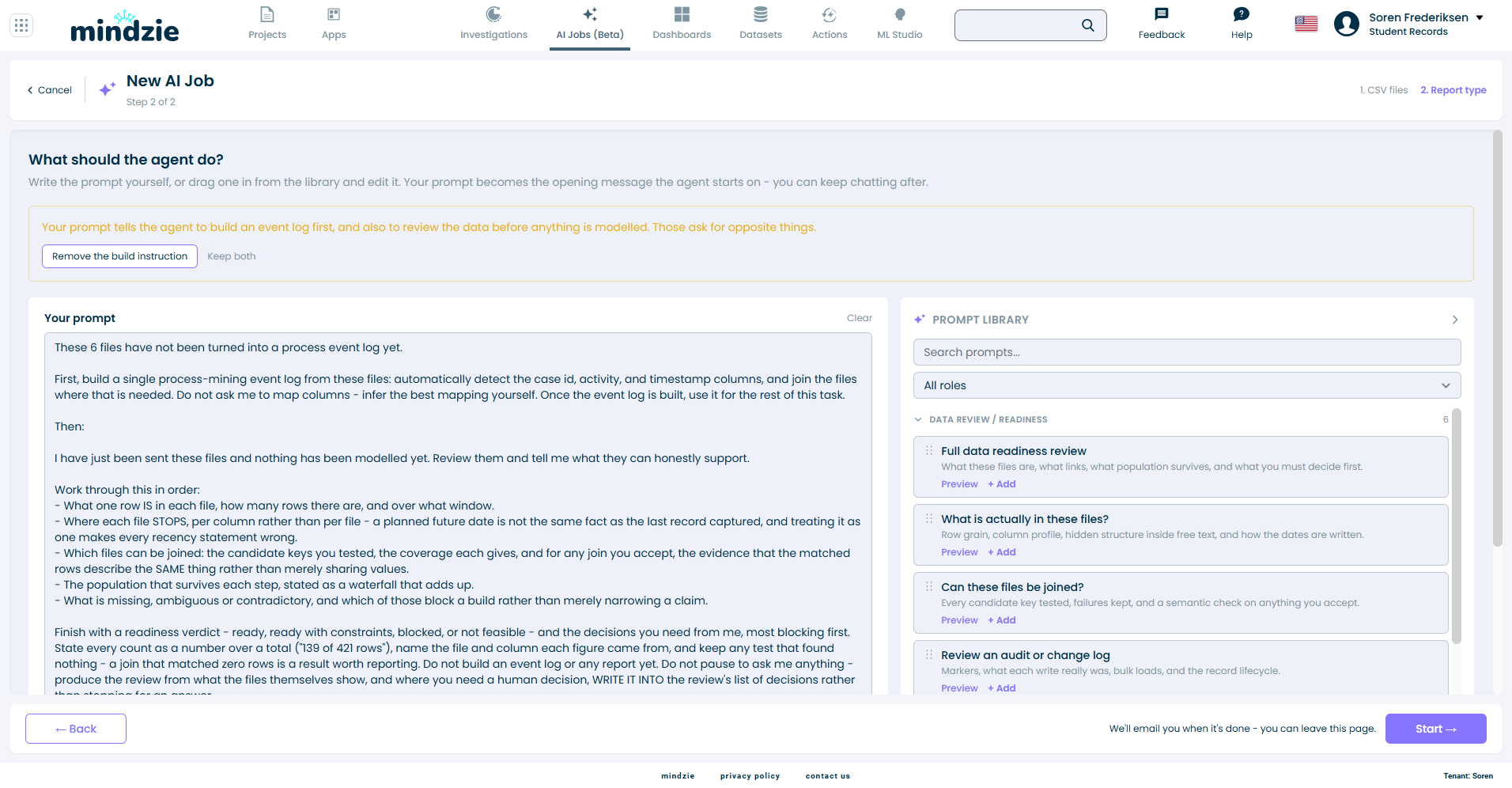
- Remove the build instruction verwijdert de vooraf ingevulde bouwtekst en behoudt alles wat je schreef of toevoegde - met één klik wordt de prompt een pure controle.
- Keep both negeert de melding en stuurt de prompt zoals die is, als het mengen van beide echt is wat je wilt.
Klik op Remove the build instruction. Het vak bevat nu alleen de controle opdracht:
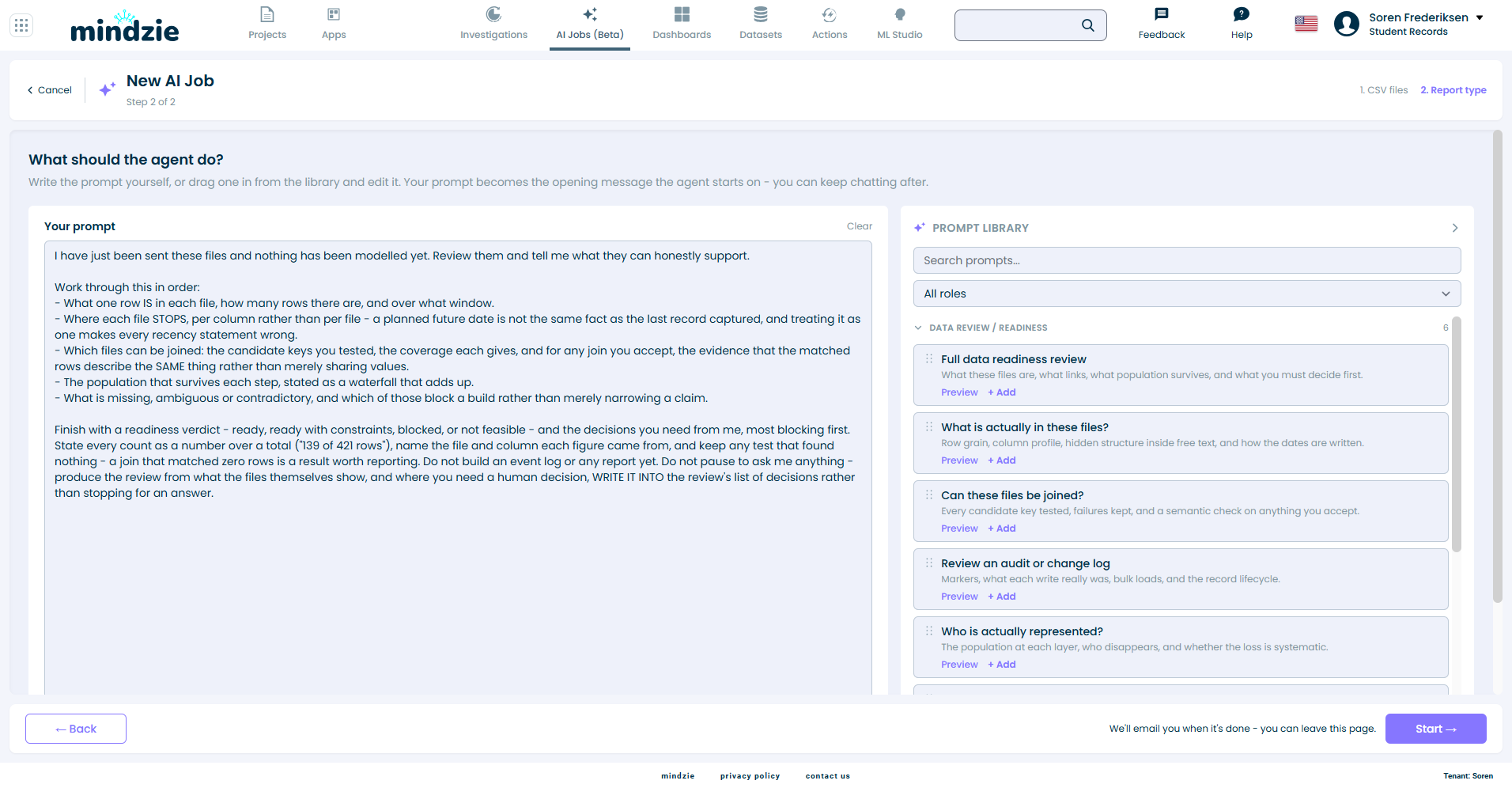
Nog een waarschuwing: een volledig leeg promptvak weigert te starten. Er is geen standaard - de taak draait altijd op tekst die je kunt zien.
Klik op Start. De taak krijgt de naam Data review - [date], en je kunt de pagina verlaten - de e-mail arriveert zodra het klaar is.
Stap 5: Lees De Controle
De controle verschijnt in het gesprek van de taak. Bij het universiteitsextract werkte de voltooide controle de bestanden in volgorde af - wat één rij in elk bestand is, waar elke kolom stopt, welke koppelingen kloppen, en welke populatie overblijft - en eindigde met een oordeel:
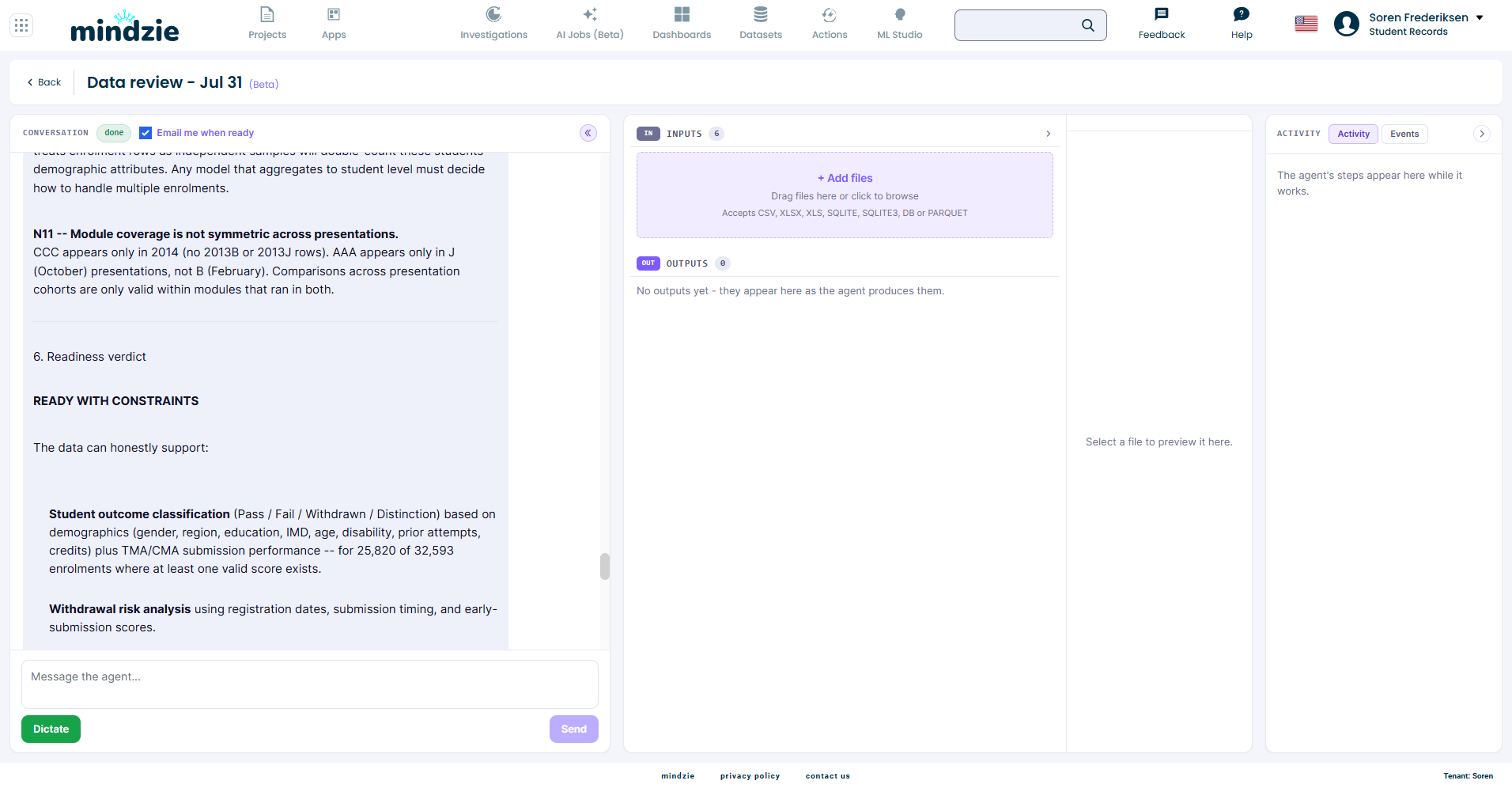
Zo lees je elk onderdeel, met wat deze uitvoering daadwerkelijk vond:
Feiten worden gegeven over totalen. Niet "de meeste studenten leverden in" maar "25.820 van de 32.593 inschrijvingen hebben ten minste één geldige score". Elk cijfer noemt het bestand en de kolom waar het vandaan komt, zodat elke bewering geverifieerd kan worden.
Mislukte controles blijven bewust staan. Een koppeling die niets matchte, een kolom met alleen maar nullen in gewicht, een bestand dat ontbreekt - deze verschijnen in de controle als resultaten. In dit extract rapporteerde de controle bijvoorbeeld dat de beoordelingen van één module allemaal gewicht nul hebben, en dat er geen clickstream-bestand werd aangeleverd, wat een betrokkenheidsanalyse uitsluit - dit wordt duidelijk vermeld in plaats van stilletjes overgeslagen.
Het oordeel bestaat uit één van vier woorden. Ready, ready with constraints, blocked, of not feasible - gevolgd door wat de gegevens eerlijk kunnen ondersteunen en wat niet. Deze uitvoering kwam terug met ready with constraints: uitkomst- en terugtrekkinganalyses zijn ondersteunbaar voor het grootste deel van de populatie; gewogen cijfers en betrokkenheidsanalyse niet, en de controle legt uit waarom.
Beslissingen komen terug bij jou, eerst de blokkades. Waar twee verdedigbare interpretaties bestaan, kiest de controle er niet één - het schrijft de keuze in een genummerde beslissingenlijst. Deze uitvoering bracht er zeven naar voren, waaronder:
- Examendossiers bestaan slechts voor twee van de zeven modules - beperken, proxy met cursuswerk, of examens uitsluiten?
- 6.750 van de 32.593 inschrijvingen hebben helemaal geen inzendingen - scoren als nul, behandelen als aparte cohorte, of uitsluiten?
- Eén demografische categorie is gelabeld als
10-20terwijl alle andere10-20%zeggen - standaardiseren, of behandelen als aparte categorie?
Beantwoord de beslissingen in het gesprek en de controle gaat verder - of, zodra je tevreden bent, start je een rapporttaak op dezelfde bestanden met de keuzes verwerkt in de prompt.
Gerelateerde Documentatie
- AI Jobs - Alle manieren om een AI-taak te starten
- Create an AI Report from CSV Files - Het standaardpad, zodra het vertrouwen in gegevens is opgebouwd
- Voice Dictation - Spreek je instructies uit in plaats van typen
Ondersteuning
Als je problemen tegenkomt:
- E-mail: support@mindzie.com
- Bijgevoegd: de taaknaam, de bestanden die je uploadde, en verwacht versus daadwerkelijk gedrag