Een AI-rapport maken van CSV-bestanden
Liever kijken? Deze tutorial is er ook als video.
Deze handleiding laat zien hoe je op de snelste manier zakelijke inzichtrapporten krijgt van ruwe CSV-exporten: upload de bestanden, vertel de agent wat je wilt weten, en lees de voltooide rapporten. Je hebt geen eventlog, kolommapping of voorafgaande projectinstellingen nodig.
Het voorbeeld gebruikt een echte, openbare IT-servicedesk-extractie – ongeveer 25.000 incidenten en 141.000 gebeurtenissen uit een incidentmanagementsysteem – dus elk cijfer en elke schermafbeelding op deze pagina komt uit een daadwerkelijke uitvoering.
Credits voor voorbeelddata: het hier gebruikte bestand is het Incident Management Process Enriched Event Log uit de UCI Machine Learning Repository, gepubliceerd onder de CC BY 4.0-licentie. Je kunt elk CSV-export van je eigen procesdata gebruiken.
Wat je gaat bouwen
Één AI-taak die:
- Automatisch een ruwe CSV-export omzet in een process mining eventlog
- Analyseert waar incidenten tijd verliezen, hoe vaak ze tussen teams heen en weer gaan, en wat het verschil is tussen SLA-overtredingen en tijdige tickets
- Een set HTML-rapporten oplevert die je kunt lezen, downloaden en delen
Benodigde tijd: een paar minuten klikken, daarna 15-20 minuten onbewaakte verwerkingstijd. Je ontvangt een e-mail wanneer de taak is voltooid.
Stap 1: Open AI Jobs en start een nieuwe taak
- Open je project
- Klik op AI Jobs in de bovenste navigatie
- Klik op New AI Job
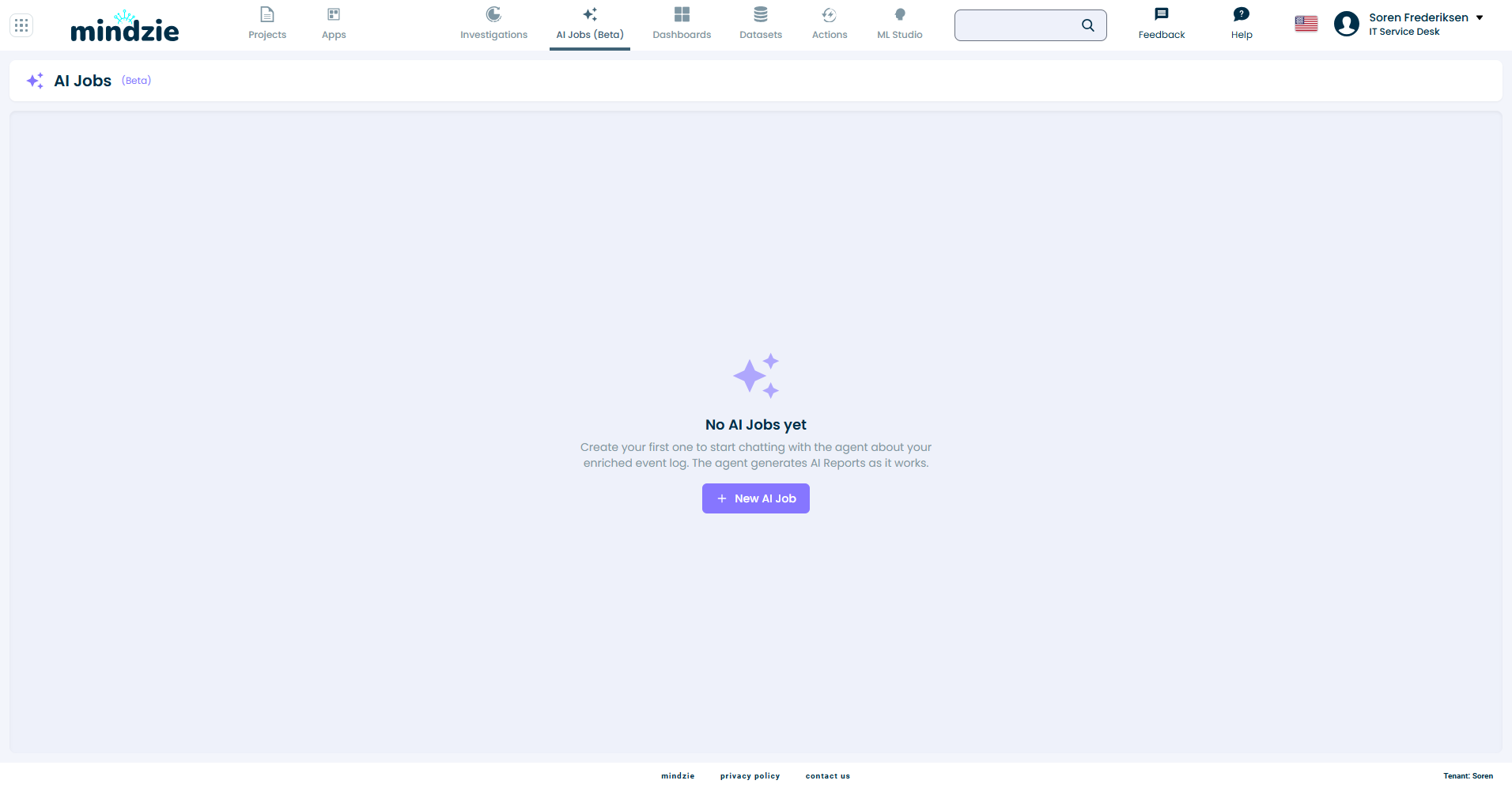
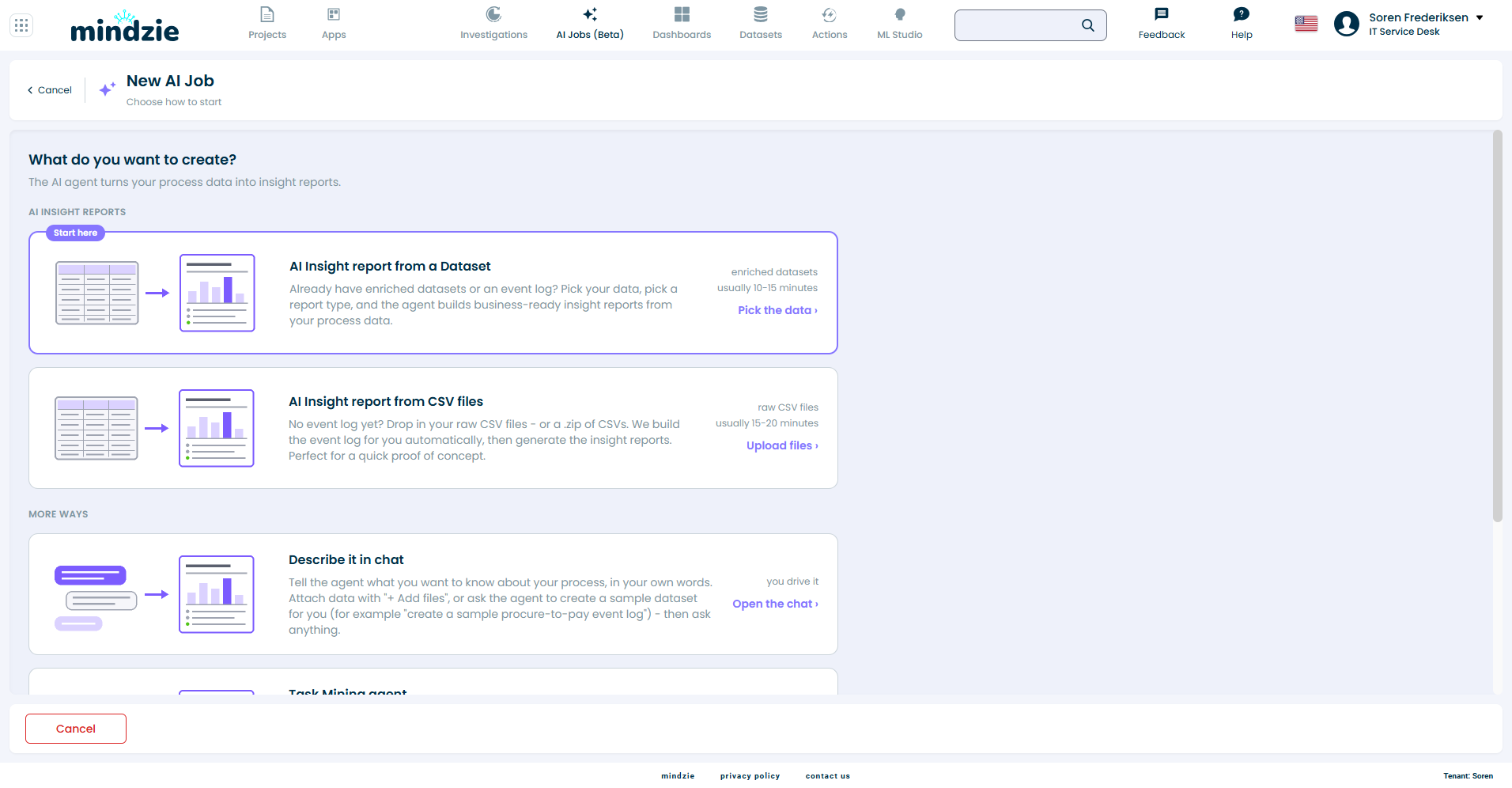
Stap 2: Kies "AI Insight report from CSV files"
Het scherm New AI Job vraagt wat je wilt maken. Kies onder AI Insight reports voor AI Insight report from CSV files en klik op Upload files.
Gebruik deze ingang wanneer je ruwe exports hebt, maar nog geen eventlog. Als je data al een verrijkt dataset in het project is, gebruik dan AI Insight report from a Dataset – de rest van de workflow is hetzelfde.
Stap 3: Upload je CSV-bestanden
Klik op Choose CSV or ZIP files to upload en selecteer je export. Je kunt meerdere CSV-bestanden uploaden, of één .zip-bestand met CSV’s, dat voor je wordt uitgepakt. Individuele bestanden tot 2 GB werken prima – de 44 MB incidentlog hier uploadt in enkele seconden.
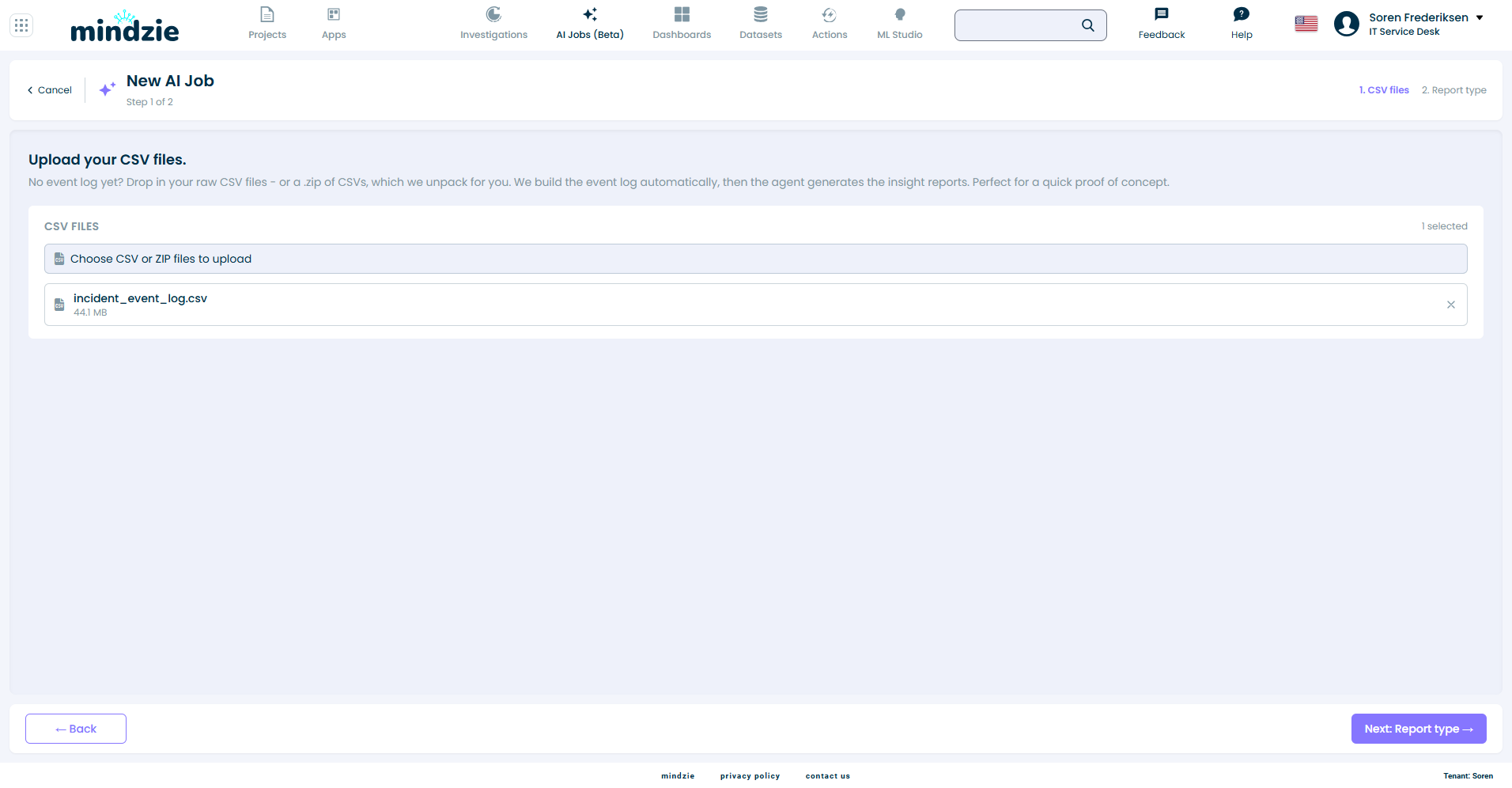
Elk geüpload bestand wordt met de grootte vermeld. Verwijder een bestand met de x ernaast. Zodra er minstens één bestand staat, wordt Next: Report type beschikbaar – klik erop.
Stap 4: Lees de prompt – deze staat al voor je klaar
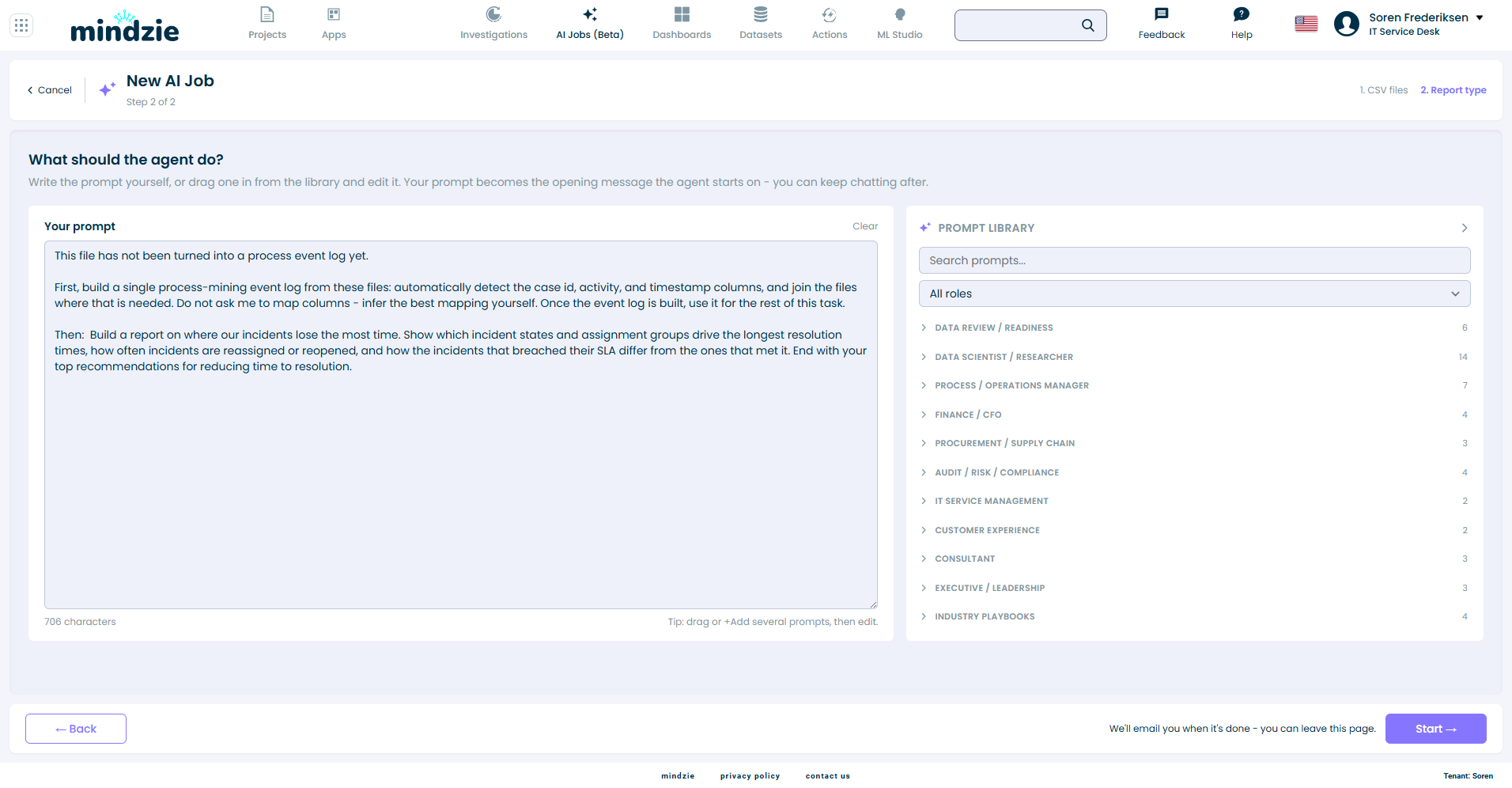
De tweede stap is één promptvak, en die opent al ingevuld:
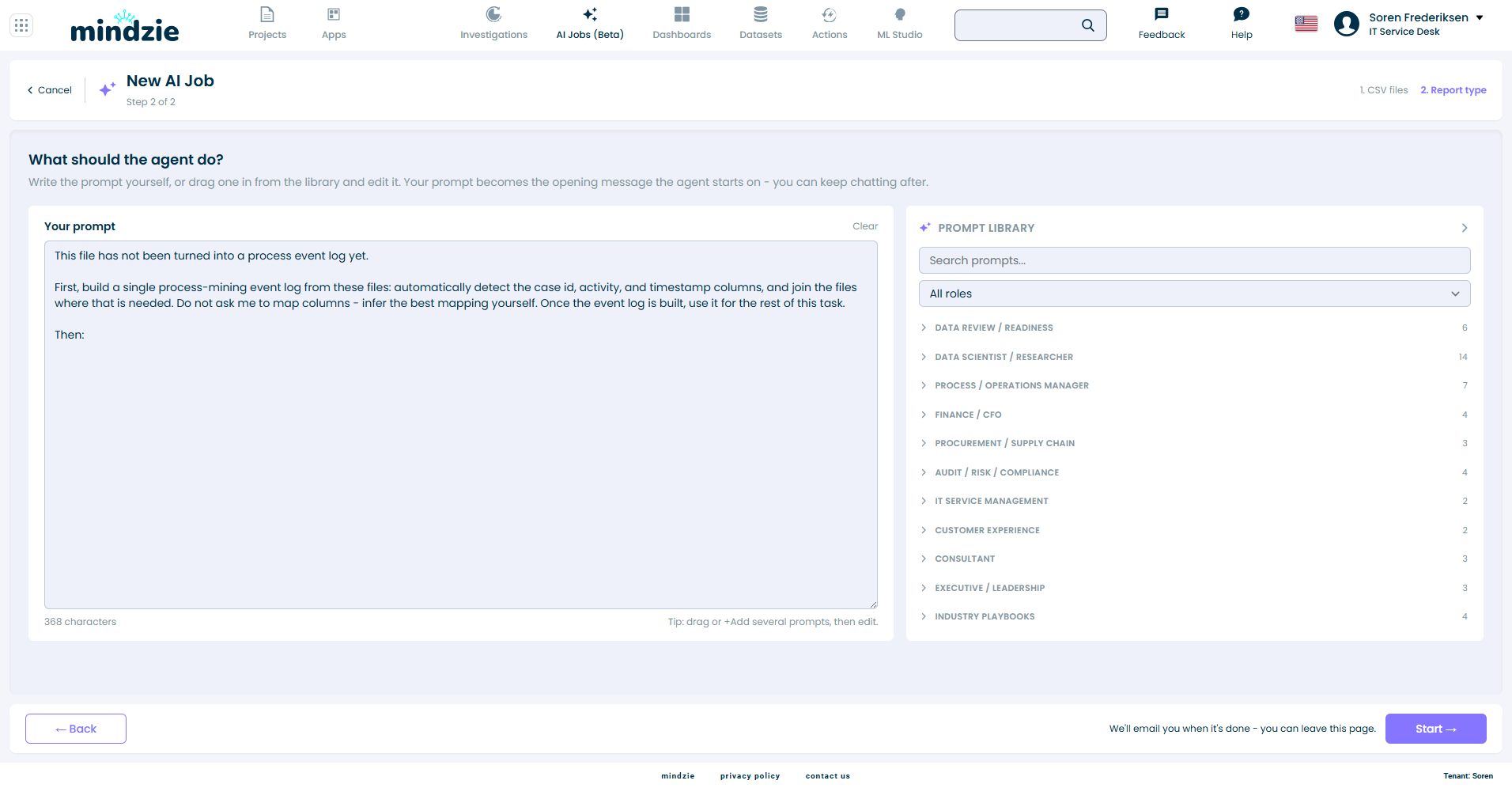
De vooraf ingevulde tekst instructeert de agent om eerst één process-mining eventlog te bouwen uit je bestanden – waarbij case-id, activiteit en tijdstempelkolommen automatisch worden herkend en bestanden waar nodig worden samengevoegd – en eindigt met "Then:".
Deze tekst mag je aanpassen. Wat de agent ontvangt is precies de lijst van jouw geüploade bestanden plus wat er in dit vak staat wanneer je op Start drukt – niet meer. Voor een rapport laat je de vooraf ingevulde tekst staan en maak je de zin af.
Stap 5: Typ wat je wilt weten na "Then:"
Klik na "Then:" en beschrijf het rapport dat je wilt, in je eigen woorden. Voor de incidentdata was het verzoek:
Bouw een rapport over waar onze incidenten de meeste tijd verliezen. Laat zien welke incidentstatussen en toewijzingsteams de langste oplostijden veroorzaken, hoe vaak incidenten worden doorverwezen of heropend, en hoe de incidenten die hun SLA overschreden verschillen van diegene die op tijd waren. Eindig met je beste aanbevelingen om de oplostijd te verkorten.
Enkele tips terwijl je schrijft:
- De promptbibliotheek rechts bevat kant-en-klare prompts voor veelvoorkomende rollen – sleep er één in of klik op + Add en bewerk. Meerdere kunnen gecombineerd worden.
- Een leeg promptvak start niet – de taak moet weten wat je wilt.
- Wees concreet over de vragen die je belangrijk vindt. Kolomnamen helpen, maar zijn niet verplicht – de agent leest de bestanden zelf.
Klik op Start. Je kunt de pagina verlaten; de verwerking gaat op de achtergrond door en je ontvangt een e-mail als het klaar is.
Stap 6: De taak draait
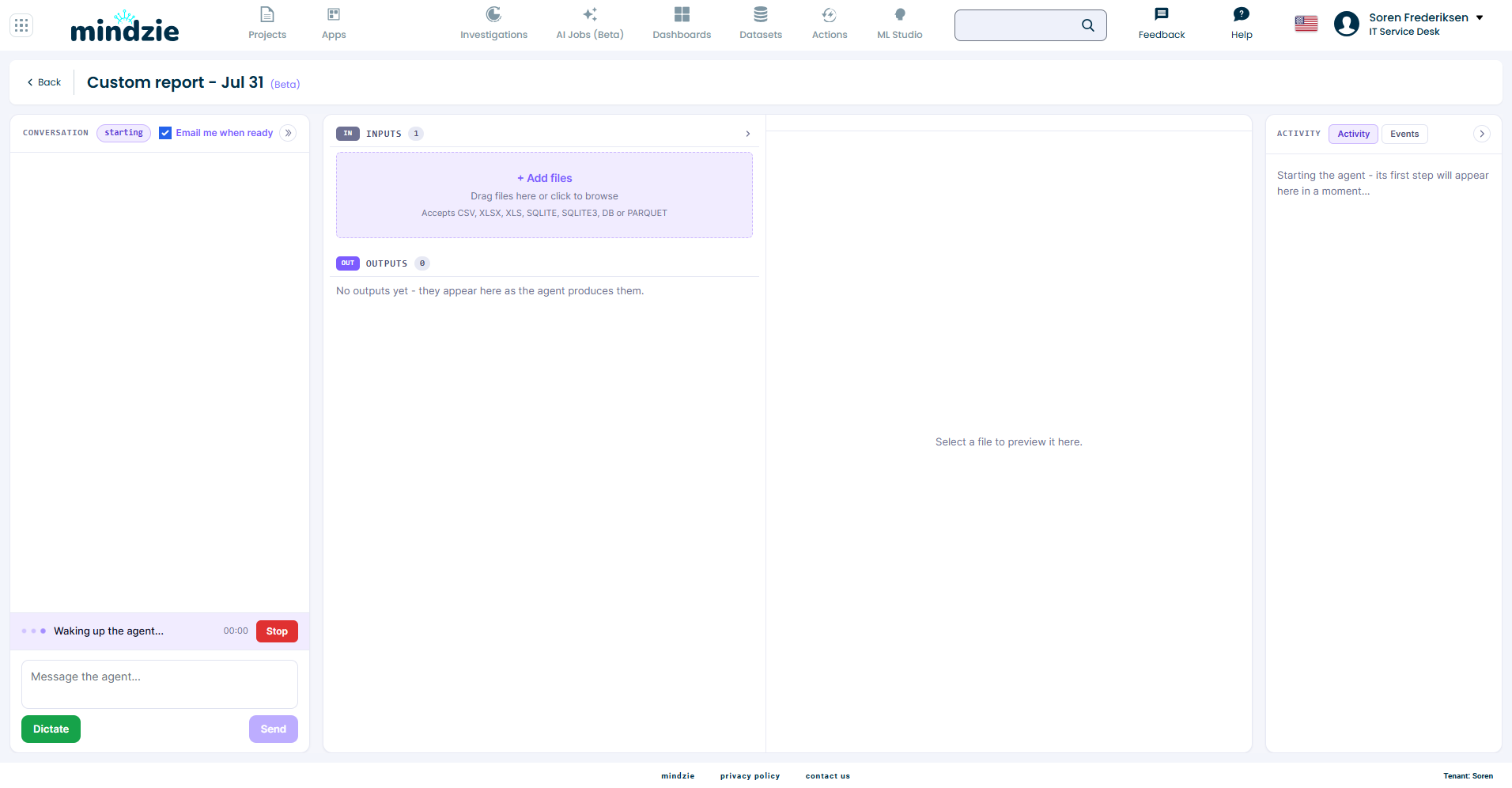
De taak opent met de naam Custom report - [date] en werkt je verzoek af: eerst het eventlog bouwen uit je bestanden, daarna de analyses uitvoeren en de rapporten schrijven. Het conversatievenster laat zien wat de agent doet, het Inputs-paneel toont je bestanden, en voltooide rapporten verschijnen onder Outputs.
Stap 7: Lees de rapporten
Als de verwerking klaar is, toont het Outputs-paneel de rapporten. De incidentdata-run gaf er vier:
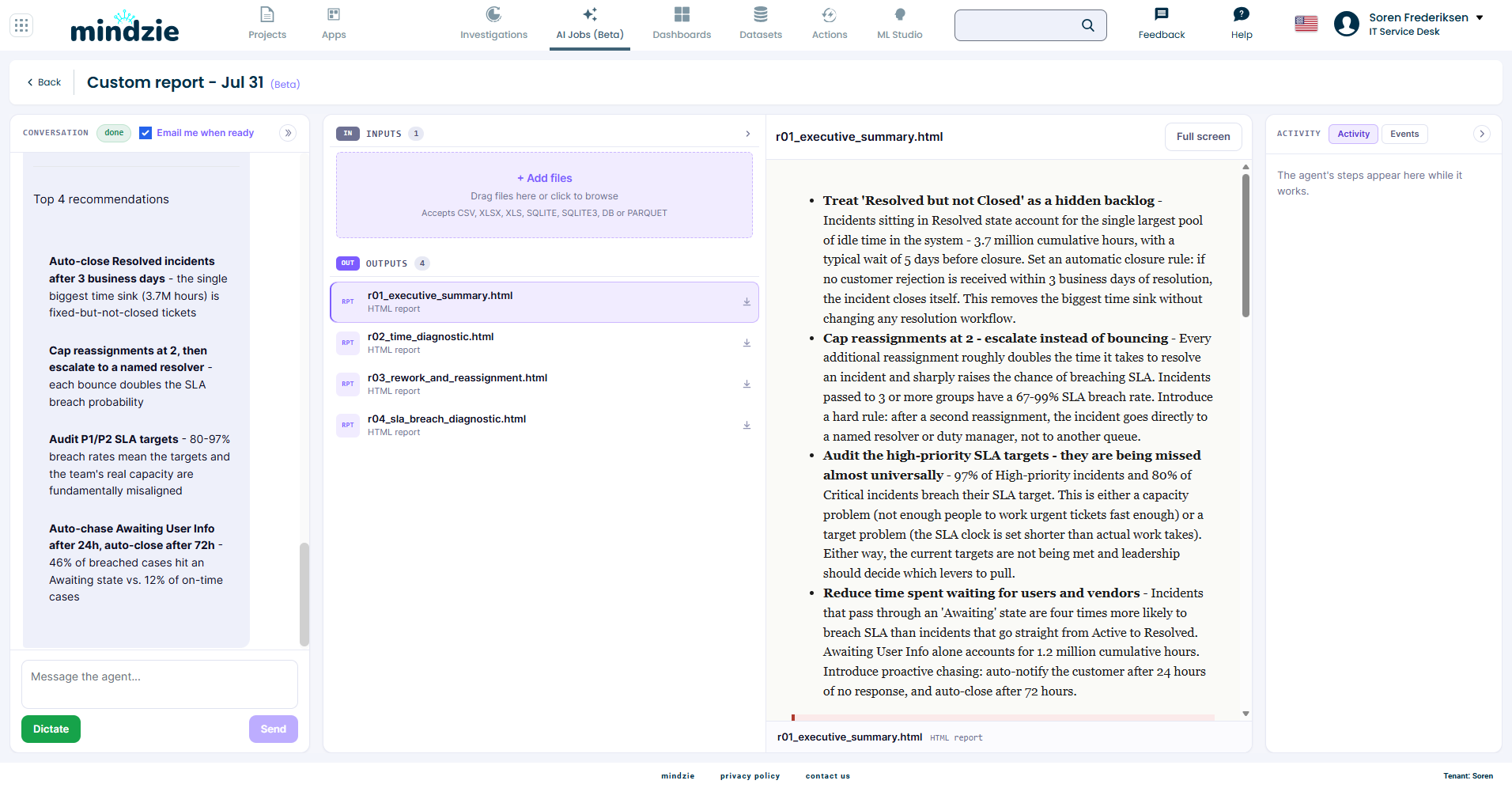
- Executive summary – de bevindingen en aanbevelingen op één pagina
- Time diagnostic – waar de uren echt heen gaan
- Rework and reassignment – hoe vaak tickets heen en weer worden gestuurd en wat dat kost
- SLA breach diagnostic – wat onderscheidt tickets die hun SLA overschreden van tijdige tickets
Klik op een rapport om het te bekijken, gebruik Full screen om comfortabel te lezen, of download met het pijltje naast de naam. Op deze data ontdekte de agent onder meer dat incidenten in een resolved-maar-niet-closed status goed waren voor 3,7 miljoen cumulatieve stilstanduren, en dat elke extra doorverwijzing de oplostijd ongeveer verdubbelde – bevindingen die het vertaalde naar concrete aanbevelingen.
Jouw cijfers zullen anders zijn, maar de vorm is hetzelfde: elke uitspraak in de rapporten is berekend uit de bestanden die je uploadde.
Houd het gesprek gaande
Het rapport is het begin, niet het einde. De taak blijft open als gesprek – typ een vervolgvraag in het berichtenvak om dieper op een bevinding in te gaan, een definitie te wijzigen, of om een ander rapport te vragen. Voeg op elk moment meer bestanden toe met + Add files.
Problemen oplossen
Het eventlog is verkeerd uitgevallen
De agent herkent zelf de case-, activiteit- en tijdstempelkolommen. Lijkt het resultaat niet te kloppen, antwoord dan in het gesprek en vertel welke kolommen gebruikt moeten worden – het bouwt het log opnieuw en voert de analyse opnieuw uit.
Ik wil de data eerst controleren voordat ik een rapport vertrouw
Doe eerst een datacontrole – zie Review Data Before Building. Dit laat zien wat je bestanden eerlijk kunnen ondersteunen voordat er iets wordt gemodelleerd.
Gerelateerde documentatie
- AI Jobs – Alle manieren om een AI Job te starten
- Review Data Before Building – Controleer onbekende data voordat je erop bouwt
- Voice Dictation – Spreek je instructies uit in plaats van te typen
Support
Als je problemen tegenkomt:
- E-mail: support@mindzie.com
- Voeg toe: de naam van de taak, de bestanden die je uploadde, en het verwachte vs. feitelijke gedrag