AI Modelconfiguratie
Liever kijken? Deze tutorial is er ook als video.
mindzieStudio biedt nu aanzienlijk verbeterde integratie van grote taalmodellen (LLM), waardoor je flexibele opties hebt om je AI-copiloten en assistenten aan te drijven. Je kunt gebruikmaken van mindzie's ingebouwde proxy-modellen, verbinding maken met populaire cloudproviders met je eigen API-sleutels, of on-premise modellen implementeren voor volledige controle.
Overzicht
Het AI-modelconfiguratiesysteem stelt je in staat om:
- mindzie Proxy Modellen te gebruiken: Toegang tot snelle en denkende modellen die standaard door mindzieStudio worden geleverd
- Eigen Modellen te Gebruiken: Verbinding maken met elke OpenAI-compatibele API met je eigen inloggegevens
- Cloud Providers: Gebruik OpenAI, OpenRouter, Grok, Gemini en andere grote AI-providers
- On-Premise Implementatie: Lokale modellen implementeren met LM Studio, Ollama of vergelijkbare platforms
- Automatische Detectie: Laat mindzieStudio automatisch modelmogelijkheden, tokenlimieten en functies detecteren
- Meerdere Modellen: Configureer zoveel modellen als nodig voor verschillende toepassingen
Wanneer AI-modelconfiguratie te gebruiken
Configureer AI-modellen wanneer je moet:
- Copilot-assistenten voor het eerst instellen
- Wisselen tussen verschillende AI-providers op basis van kosten of prestaties
- On-premise modellen implementeren voor gegevensprivacy en beveiliging
- Gespecialiseerde modellen gebruiken voor specifieke taken (snelle modellen voor snelle reacties, denkmodellen voor complexe analyses)
- API-sleutels roteren voor beveiligingsnaleving
- Nieuwe modellen testen voordat je ze als standaard instelt
Vereisten
Voordat je AI-modellen configureert:
- Beheerdersrechten: Je moet administratieve toegang hebben tot de mindzieStudio-instellingen
- API-sleutels: Verkrijg API-sleutels van je gekozen provider (OpenAI, OpenRouter, enz.)
- Provider-account: Maak een account aan bij je AI-provider als je externe diensten gebruikt
- On-Premise Setup: Als je lokale modellen gebruikt, installeer en configureer LM Studio, Ollama of gelijkwaardige software
Toegang tot Copilot-instellingen
Navigeer naar de copilot-instellingen via het administratiepaneel.
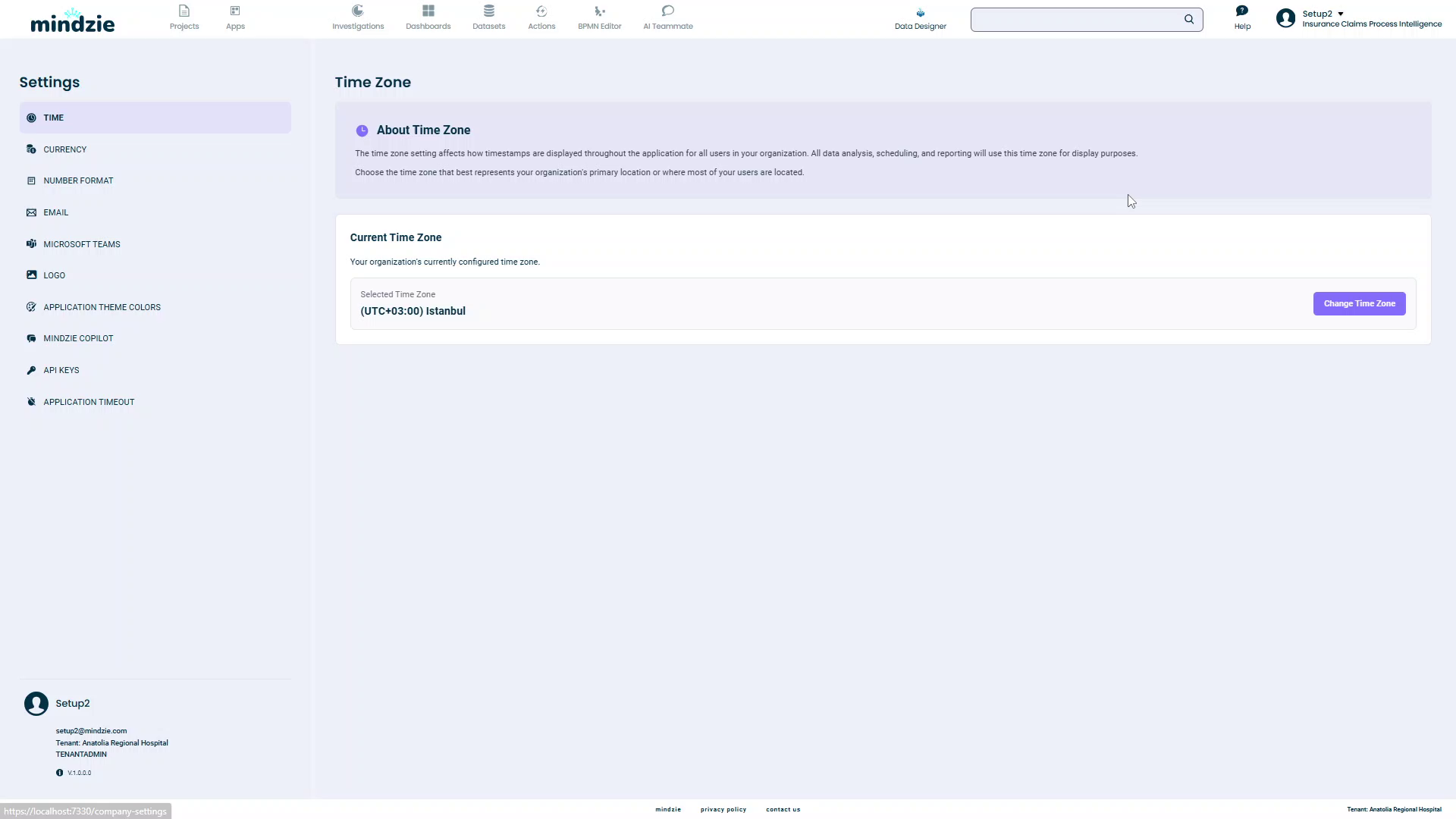
- Klik op je profielpictogram rechtsboven
- Selecteer Instellingen in het dropdownmenu
- Klik in de linker zijbalk op Copilot
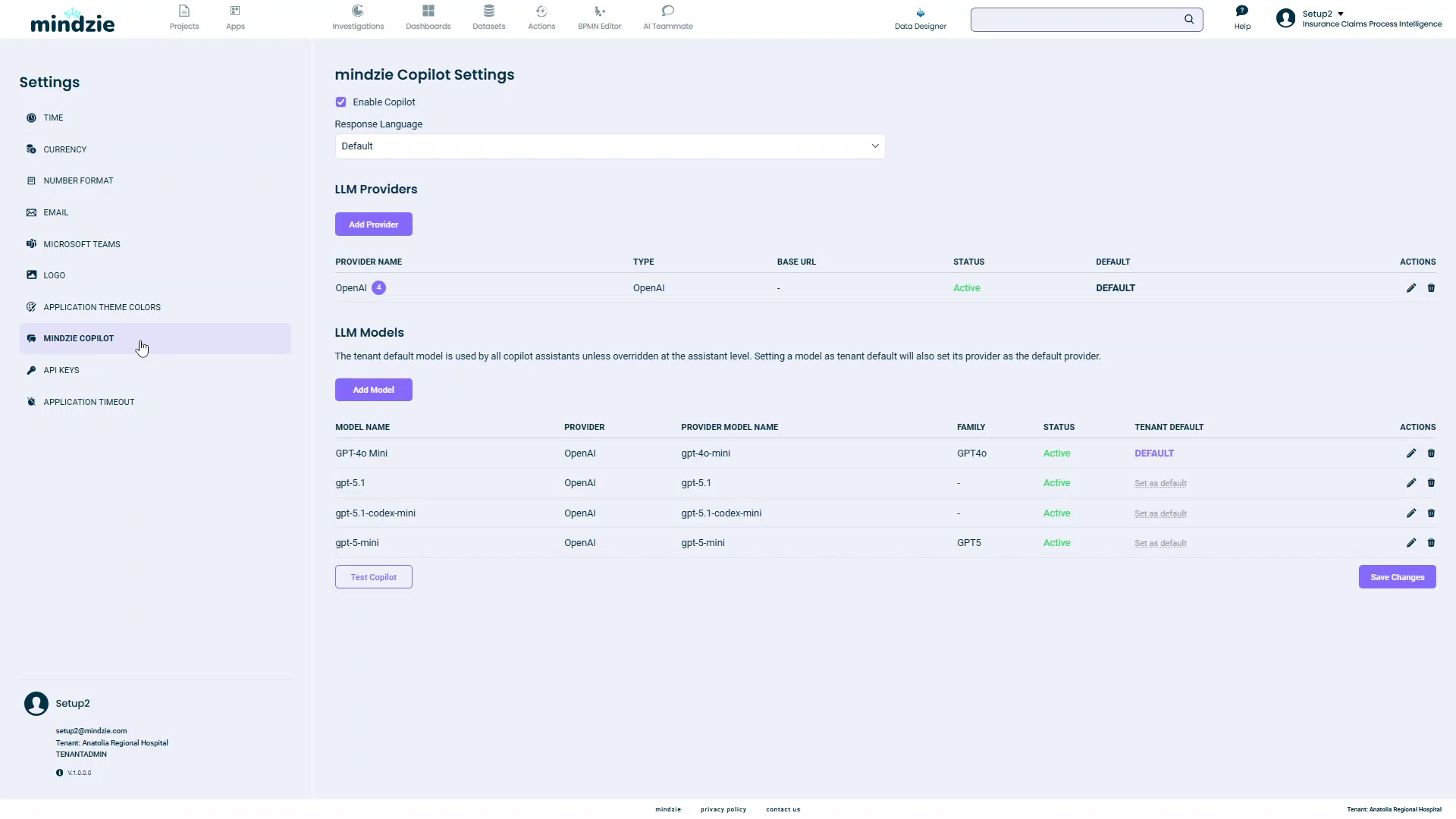
Je ziet de pagina mindzie Copilot-instellingen met twee hoofdsecties:
- LLM Providers: Beheer je AI-serviceproviders
- LLM Modellen: Configureer specifieke modellen van je providers
Een AI-provider toevoegen
Providers zijn de AI-diensten die de modellen hosten. Je kunt meerdere providers toevoegen en wisselen tussen hen.
Stap 1: Open dialoog Venster Provider Toevoegen
- Klik op de knop Provider toevoegen in de sectie LLM Providers
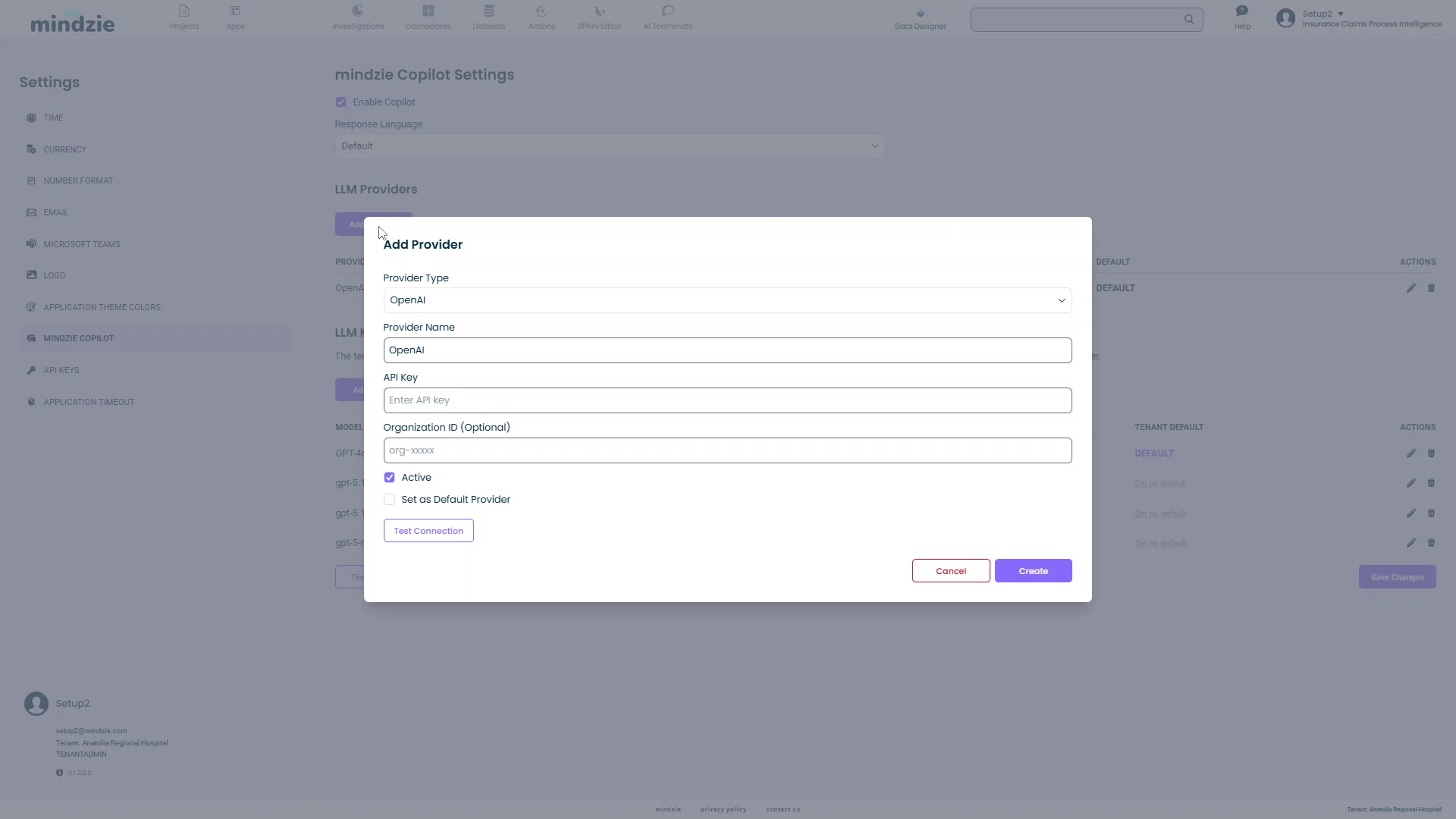
- Het dialoogvenster Provider toevoegen wordt geopend
Stap 2: Selecteer het type provider
Kies uit het dropdownmenu Provider Type:
- OpenAI: Officiële OpenAI API (GPT-4, GPT-3.5, enz.)
- AzureOpenAI: OpenAI-modellen gehost op Microsoft Azure
- Anthropic: Claude-modellen van Anthropic
- Google: Gemini-modellen van Google
- OpenRouter: Toegang tot meerdere modellen via OpenRouter
- LMStudio: Lokale implementatie via LM Studio
- Other: Elke andere OpenAI-compatibele API (voor Ollama, xAI Grok en vergelijkbaar — voer de basis-URL in)
Opmerking: Voor bekende providers kent mindzieStudio automatisch de basis-URL. Voor lokale implementaties of aangepaste providers kies je Other en geef je de basis-URL op.
Stap 3: Configureer provider details
Provider naam: Voer een beschrijvende naam in voor deze provider (bijv. "OpenAI Productie", "Lokaal LM Studio")
API-sleutel: Voer je API-sleutel van de provider in
- Voor cloudproviders haal je deze op via het dashboard van je provider
- Voor lokale implementaties is dit mogelijk niet vereist of kan leeg blijven
Organisatie-ID (optioneel): Sommige providers zoals OpenAI ondersteunen organisatie-ID's voor facturering en toegangscontrole
Basis-URL (optioneel): Voor aangepaste of lokale implementaties
- LM Studio voorbeeld:
http://localhost:1234/v1 - Ollama voorbeeld:
http://localhost:11434/v1 - Aangepaste API: de API-endpoint van je server
Stap 4: Stel de status van de provider in
Actief: Vink dit aan om de provider in te schakelen
- Uitvinken om tijdelijk te deactiveren zonder de configuratie te verwijderen
- Handig wanneer je het gebruik tijdelijk wilt pauzeren, maar je API-sleutels wilt bewaren
Instellen als standaardprovider: Vink dit aan om deze provider als standaard te zetten
- De standaardprovider wordt gebruikt bij het toevoegen van nieuwe modellen
- Vereenvoudigt configuratie als je vooral één provider gebruikt
Stap 5: Test de verbinding
Test vóór het opslaan of je provider correct is geconfigureerd.
- Klik op de knop Verbinding testen
- mindzieStudio probeert verbinding te maken met de provider met je inloggegevens
- Er verschijnt een succes- of foutmelding
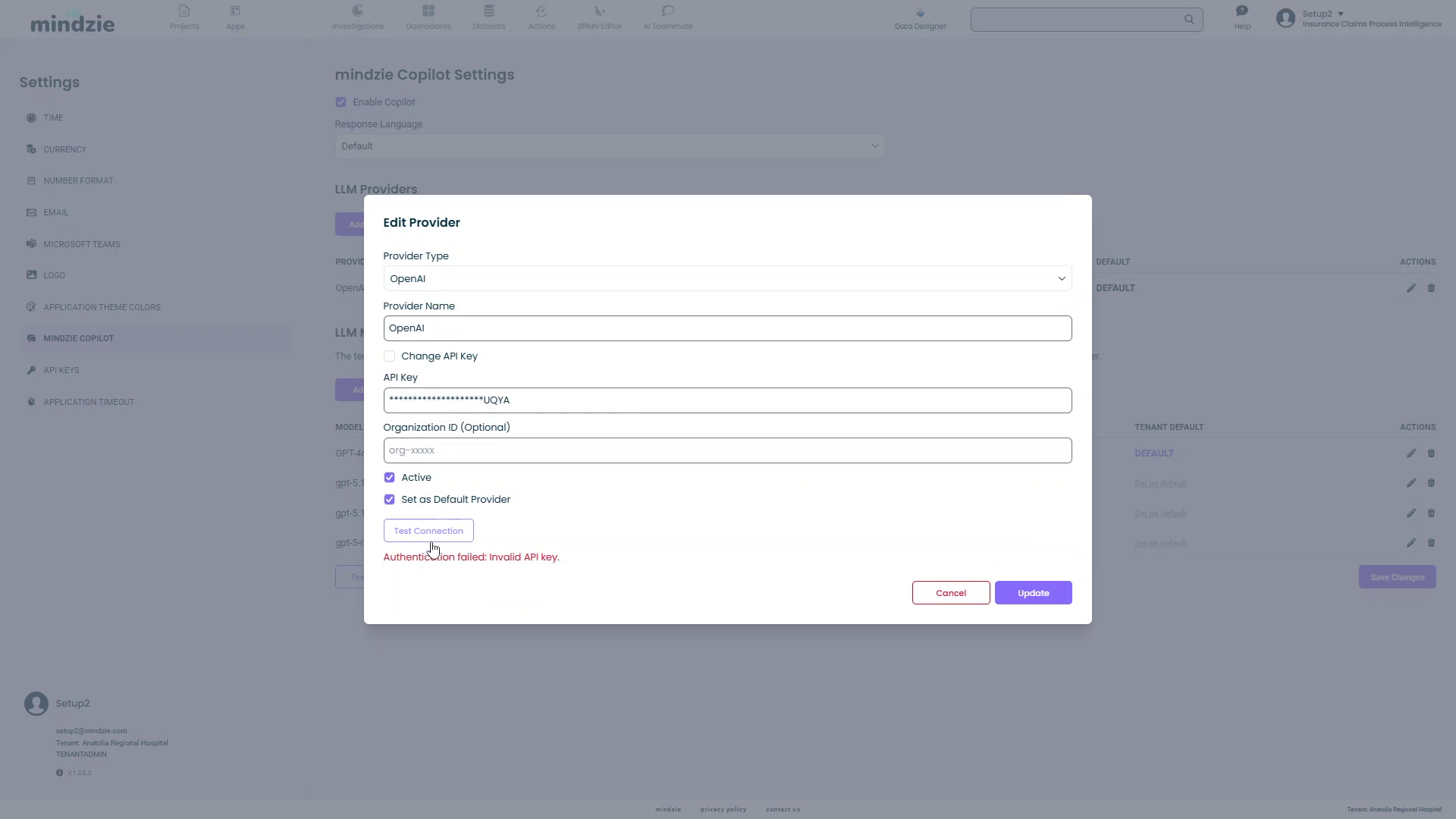
Opmerking: Als je "Authenticatie mislukt: Ongeldige API-sleutel" ziet, controleer dan of je API-sleutel correct is en niet verlopen.
Stap 6: Sla de provider op
Klik op Aanmaken om de providerconfiguratie op te slaan.
Je provider verschijnt nu in de tabel LLM Providers.
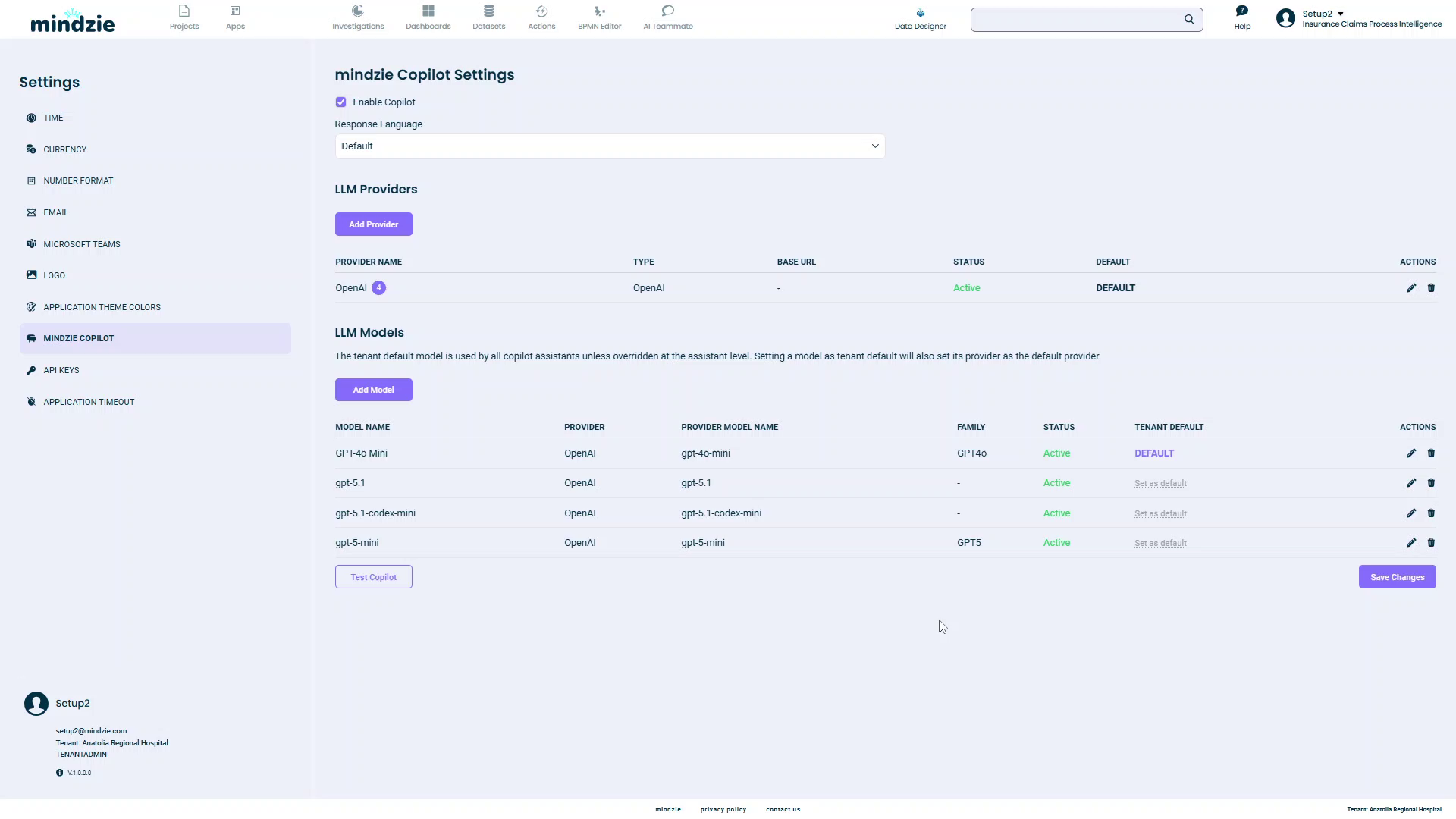
Bestaande providers beheren
Een provider bewerken
Om providerinstellingen bij te werken (zoals een API-sleutel roteren):
- Klik op het bewerkpictogram (potlood) in de kolom Acties
- Het dialoogvenster Provider bewerken opent met de huidige instellingen
- Breng je wijzigingen aan (bijv. update de API-sleutel)
- Klik op Verbinding testen om de nieuwe gegevens te verifiëren
- Klik op Bijwerken om de wijzigingen op te slaan
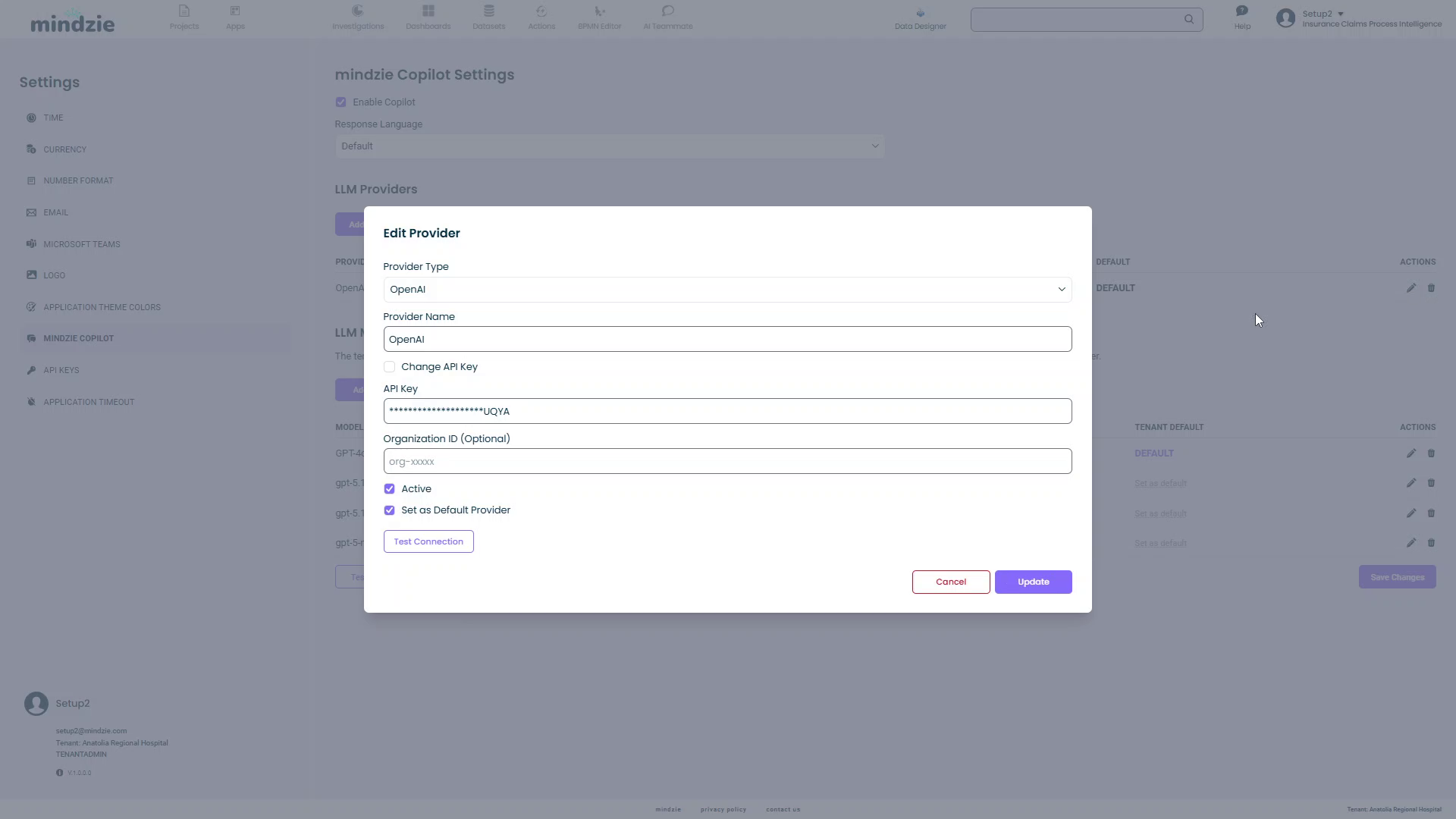
Veelvoorkomend Gebruik: API-sleutels moeten mogelijk regelmatig worden geroteerd volgens het beveiligingsbeleid van je IT-afdeling. Gebruik de functie Provider bewerken om sleutels te updaten zonder de hele configuratie opnieuw te maken.
Een provider verwijderen
Om een provider te verwijderen:
- Klik op het verwijderpictogram (prullenbak) in de kolom Acties
- Bevestig de verwijdering
Waarschuwing: Het verwijderen van een provider verwijdert de gekoppelde modellen niet, maar die modellen functioneren niet meer zonder een geldige provider.
Een model toevoegen
Zodra je minstens één provider hebt geconfigureerd, kun je AI-modellen toevoegen.
Stap 1: Open dialoog Venster Model Toevoegen
- Klik op de knop Model toevoegen in de sectie LLM Modellen
- Het dialoogvenster Model toevoegen wordt geopend
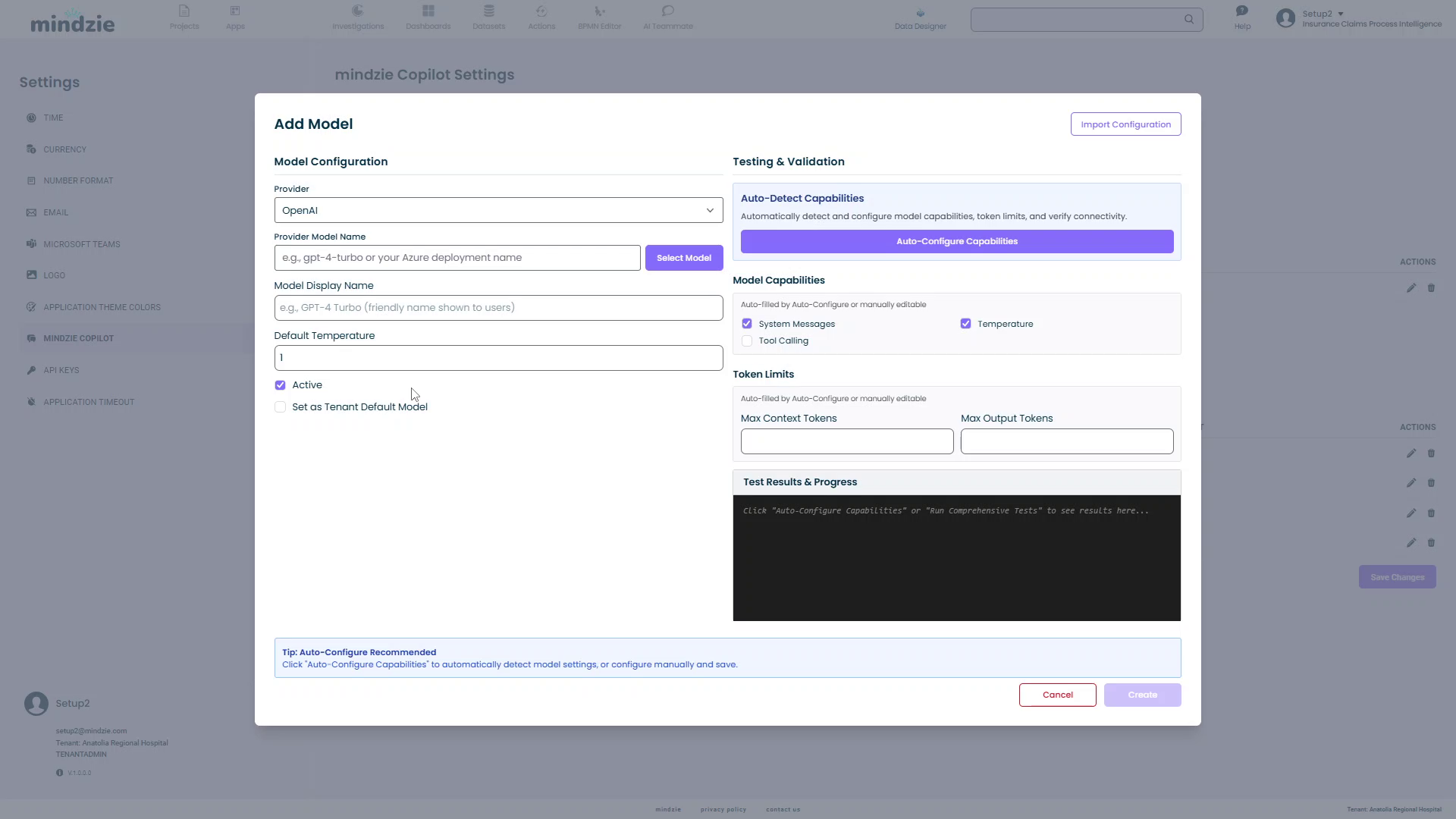
Het dialoogvenster heeft twee hoofdsecties:
- Modelconfiguratie (links): Basisinstellingen voor het model
- Testen & Validatie (rechts): Automatische detectie van mogelijkheden
Stap 2: Selecteer Provider
Kies de Provider uit het dropdownmenu.
Deze lijst bevat alle actieve providers die je hebt geconfigureerd.
Stap 3: Selecteer of voer modelnaam in
Je hebt twee opties om het model te specificeren:
Optie A: Selecteren uit lijst (aanbevolen)
- Klik op de knop Model selecteren naast het veld Provider Model Name
- Er verschijnt een dialoogvenster Model selecteren met een zoekveld
- mindzieStudio vraagt via de API van de provider beschikbare modellen op
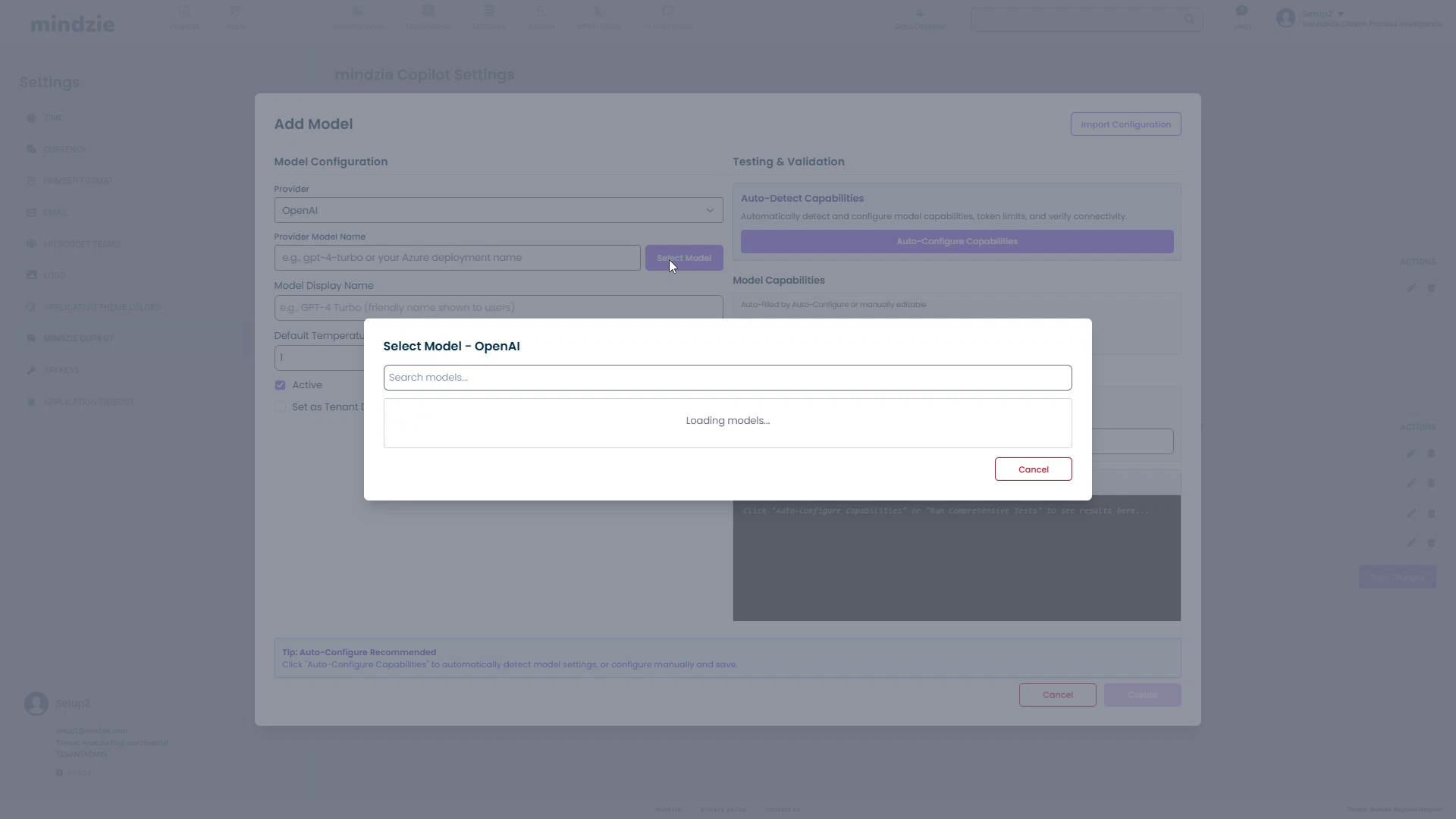
- Na laden verschijnt een lijst met beschikbare modellen
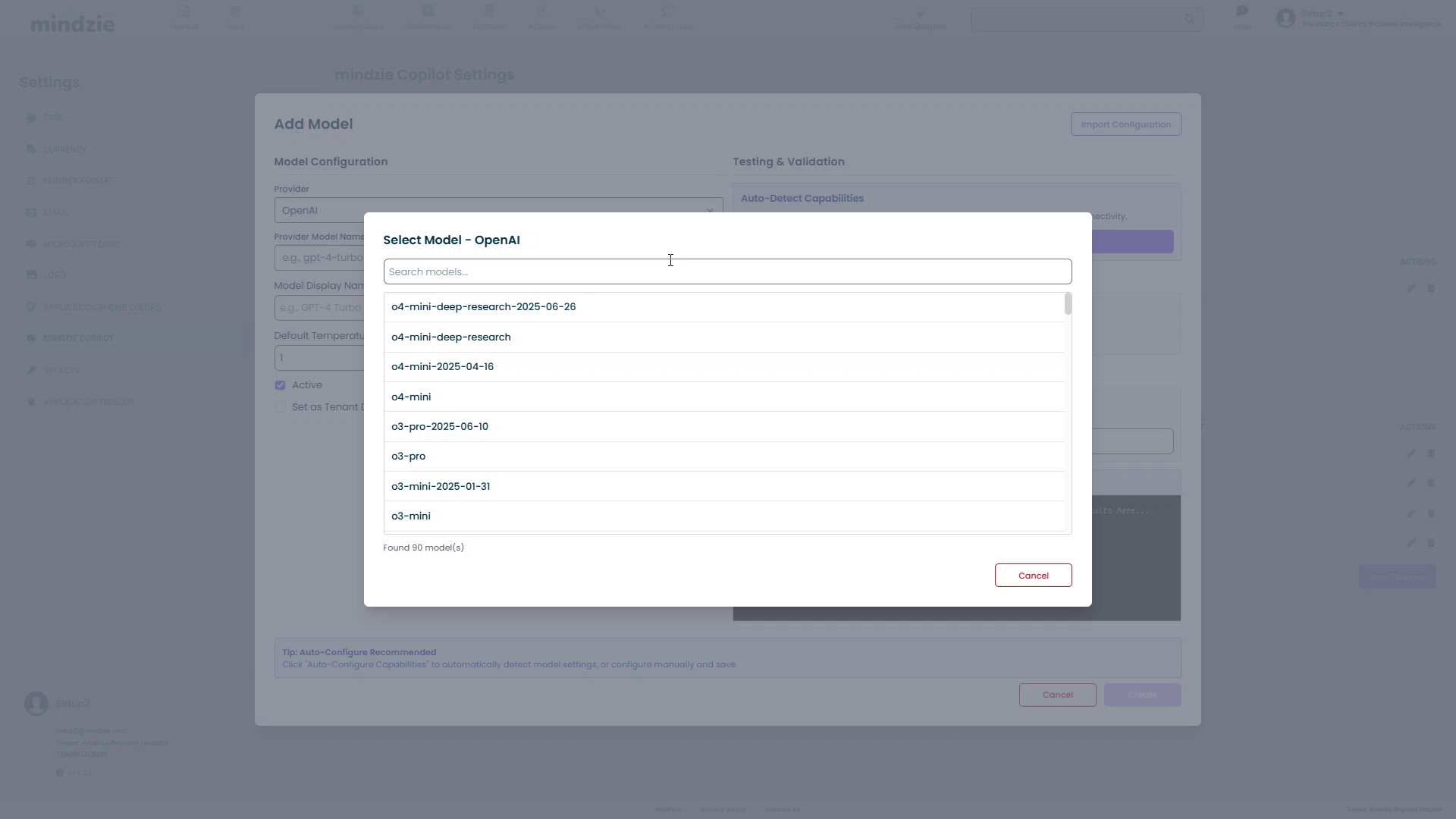
- Klik op een model om het te selecteren (bijv.
gpt-5-search-api-2025-10-14)
Opmerking: Niet alle modellen van een provider zijn geschikt voor chat. Bijvoorbeeld, OpenAI biedt audio- en embeddingmodellen die niet werken met mindzieStudio copiloten. Het selecteren van een incompatibel model veroorzaakt fouten bij gebruik.
Optie B: Handmatige invoer
Als je de exacte modelnaam weet, typ deze dan direct in het veld Provider Model Name.
Voorbeelden:
gpt-4-turbogpt-4o-miniclaude-3-opus-20240229
Stap 4: Configureer weergavenaam model
Modelweergavenaam: Voer een gebruikersvriendelijke naam in die zichtbaar is voor gebruikers
- Voorbeeld:
GPT-4 Turbo (snel, kostenbewust) - Deze naam verschijnt in de copilot-interface bij modelkeuze
Stap 5: Stel de standaardtemperatuur in
Standaardtemperatuur: Stel in tussen 0 en 2
- Lagere waarden (0-0.3): Meer deterministische, gefocuste antwoorden
- Middelwaarden (0.7-1.0): Gebalanceerde creativiteit en consistentie
- Hogere waarden (1.0-2.0): Creatievere, meer gevarieerde reacties
Standaard: 1 is een goed startpunt voor de meeste toepassingen
Stap 6: Automatisch mogelijkheden detecteren
mindzieStudio kan automatisch detecteren welke functies het model ondersteunt.
- Klik op de knop Capabilities automatisch configureren in de sectie Testen & Validatie
- mindzieStudio maakt verbinding met de provider en test het model
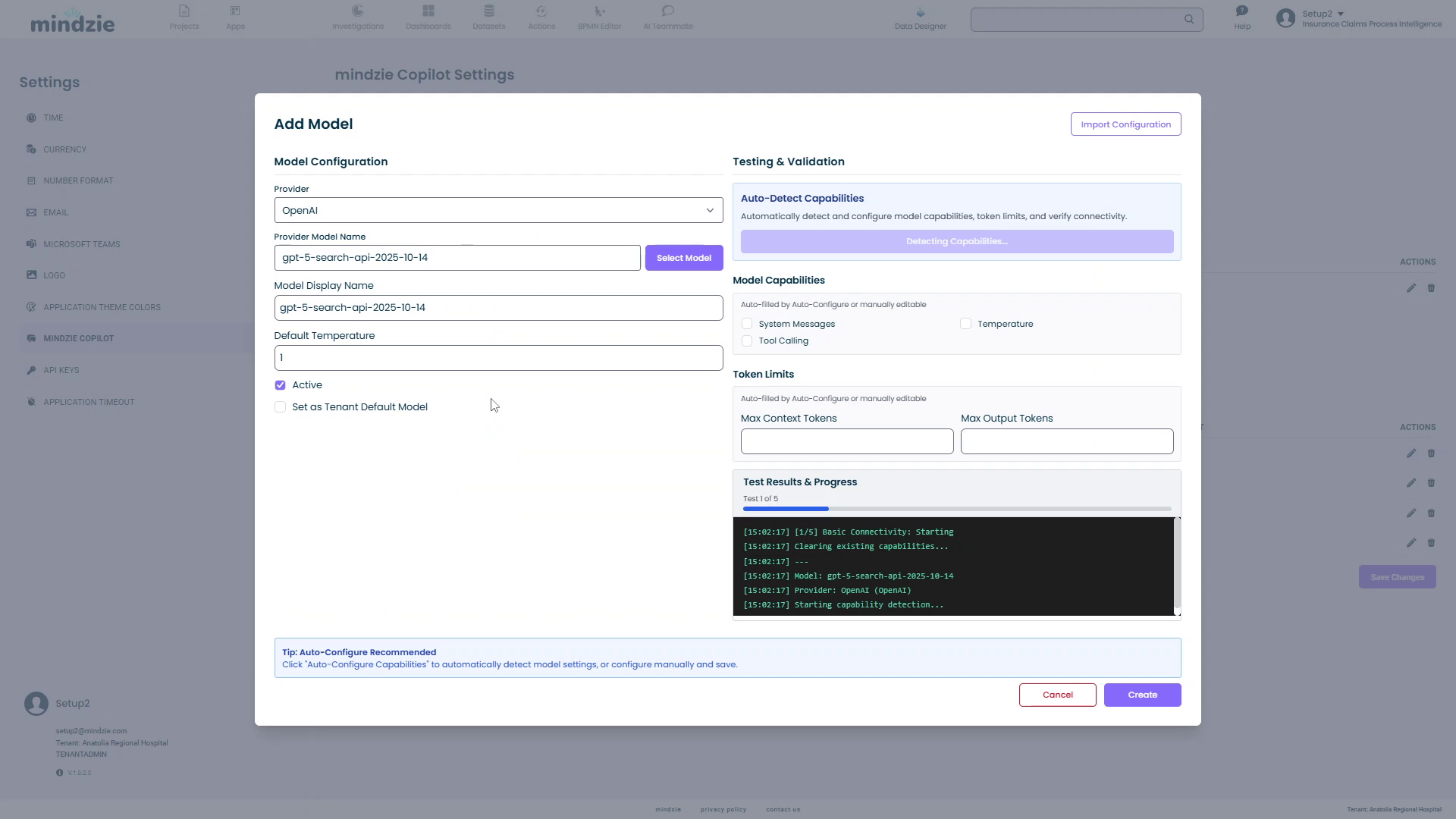
- Binnen enkele seconden worden gedetecteerd en geconfigureerd:
- Tokenlimieten: Maximale context- en outputtokens
- Modelmogelijkheden: Ondersteunde functies
- Temperatuurondersteuning: Of de temperatuurparameter beschikbaar is
- Systeemberichten: Of het model systeemberichten ondersteunt
- Oproepen naar Tools: Of het model externe tools kan aanroepen
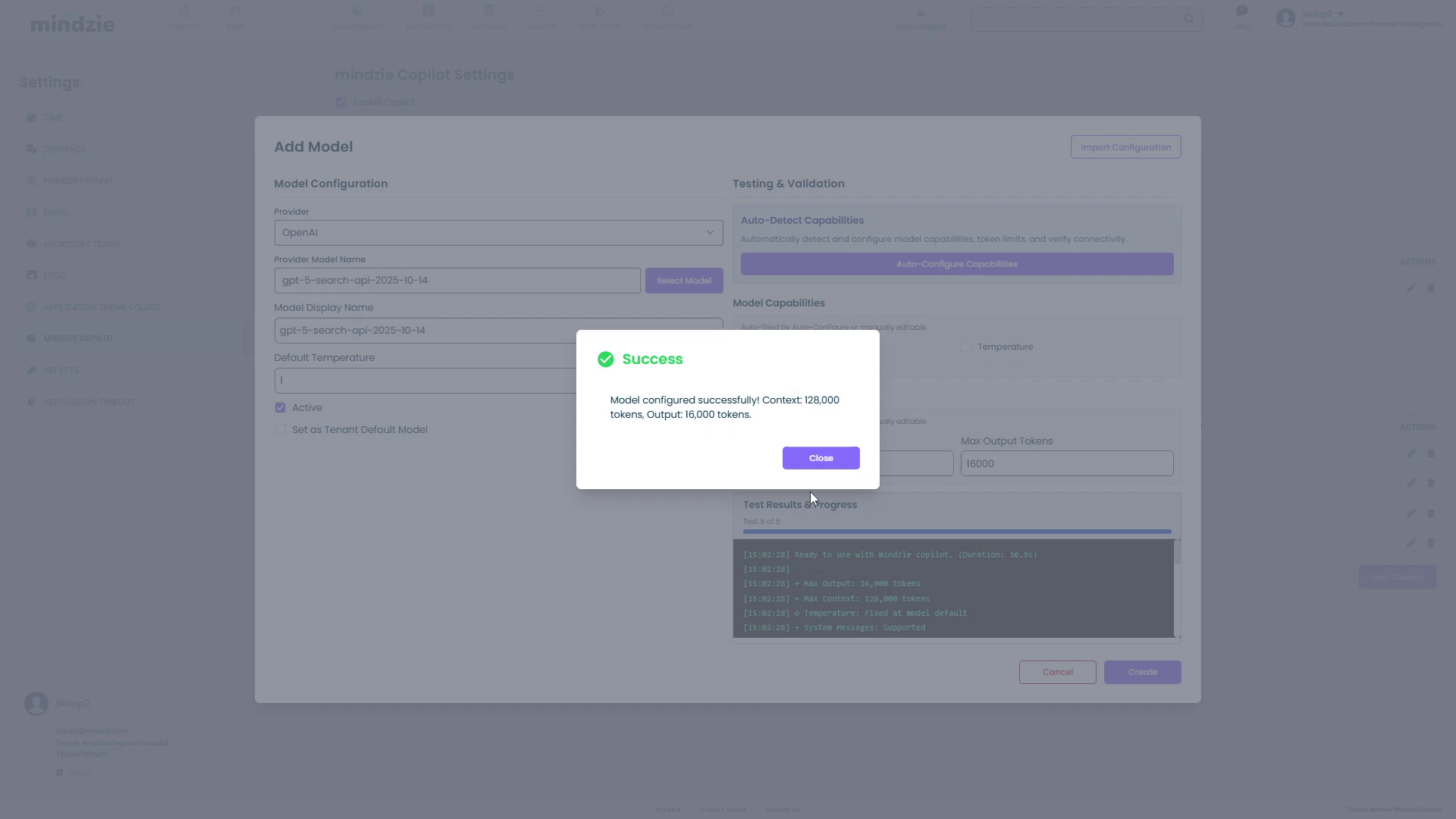
- Klik op Sluiten in het succesdialoogvenster
- De mogelijkheden worden automatisch ingevuld in het formulier
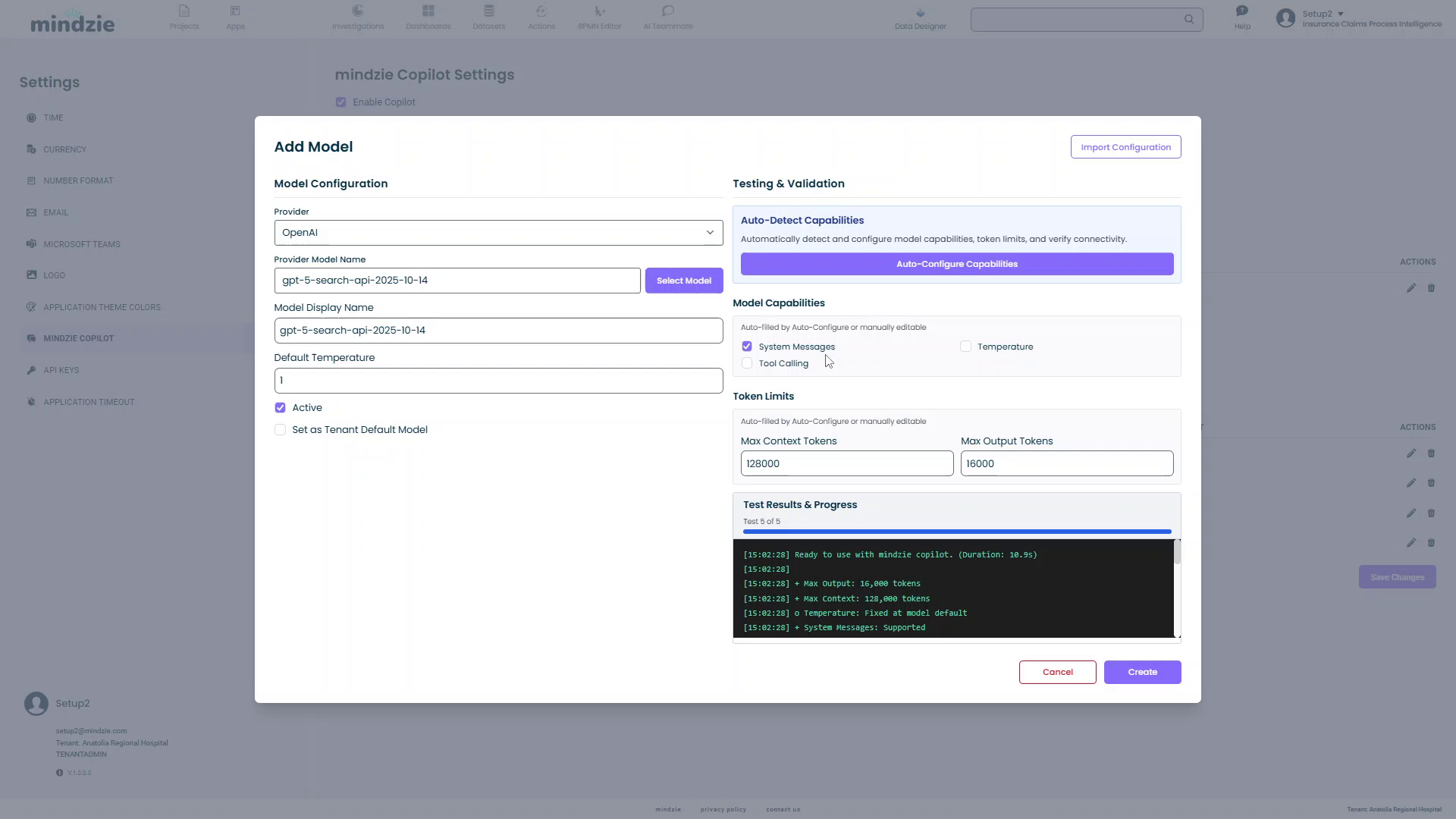
Automatisch ingevulde informatie:
- Max Context Tokens: 128.000 (in dit voorbeeld)
- Max Output Tokens: 16.000 (in dit voorbeeld)
- Gedetecteerde tier: Voorgestelde laag voor dit model (Small, Agent of Thinking)
- Modelmogelijkheden: Systeemberichten (aangevinkt), Temperatuur (in dit voorbeeld niet aangevinkt)
Stap 7: Handmatige overschrijving (optioneel)
Je kunt de automatisch gedetecteerde mogelijkheden handmatig aanpassen indien nodig.
Waarschuwing: Overschrijf alleen als je zeker weet dat de automatische detectie onjuist is. Onjuiste instellingen veroorzaken fouten bij het gebruik van het model.
Bijvoorbeeld:
- Als je Temperatuur inschakelt voor een model dat dit niet ondersteunt, mislukken API-aanroepen
- Als je tokenlimieten te hoog instelt, kunnen verzoeken worden geweigerd
Stap 8: Stel de modelstatus in
Actief: Vink aan om het model in gebruik te nemen
- Uitvinken om tijdelijk te deactiveren zonder te verwijderen
Instellen als standaardmodel voor tenant: Vink aan om dit model de standaard te maken voor alle copilot-assistenten
- Er kan maar één standaardmodel per tenant zijn
- Het instellen van een nieuw standaardmodel zet ook de provider van dat model als standaardprovider
Stap 9: Maak het model aan
- Klik op de knop Aanmaken
- Een informatiedialoog bevestigt dat het model succesvol is toegevoegd
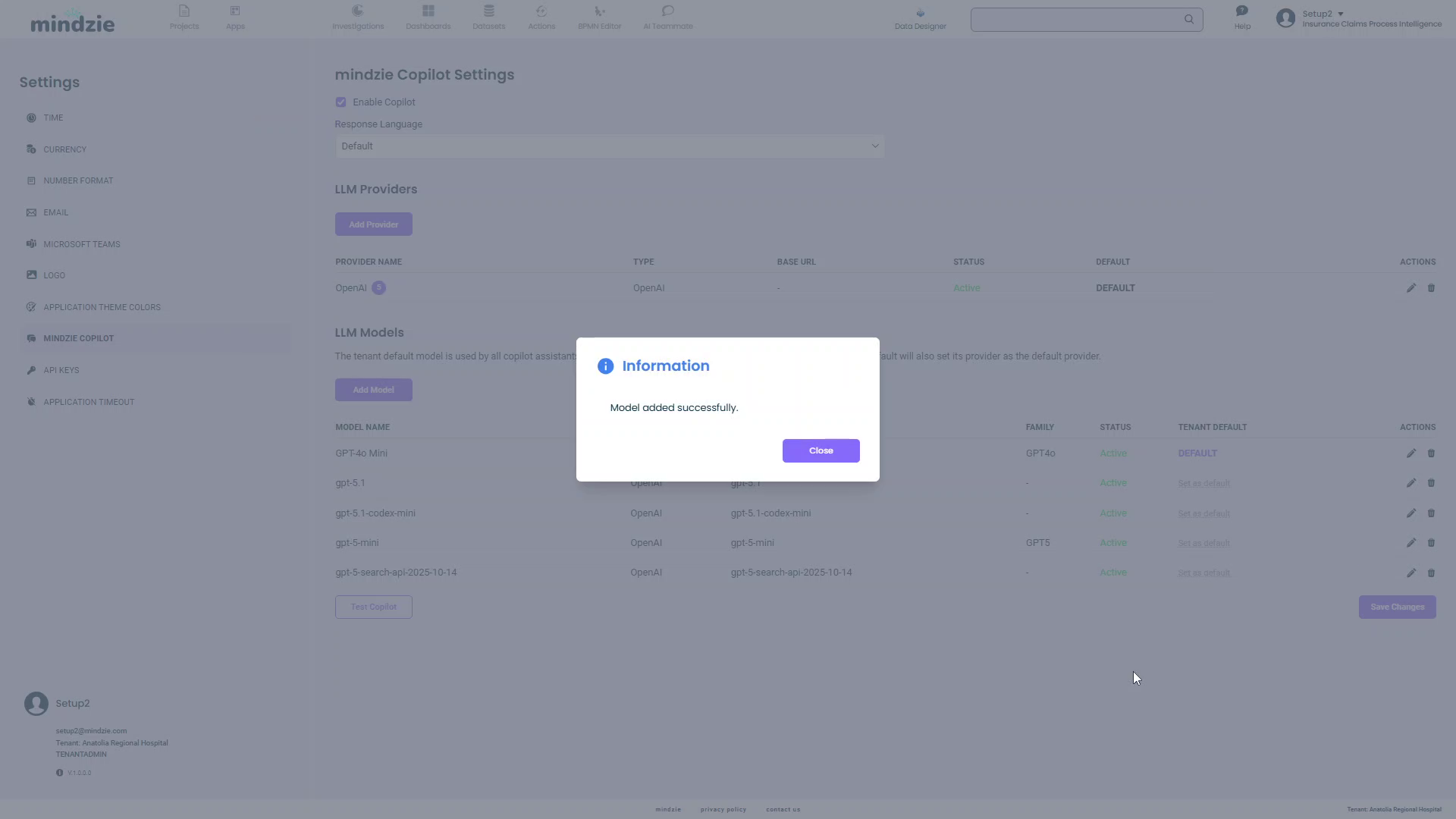
- Klik op Sluiten
- Het model verschijnt nu in de tabel LLM Modellen
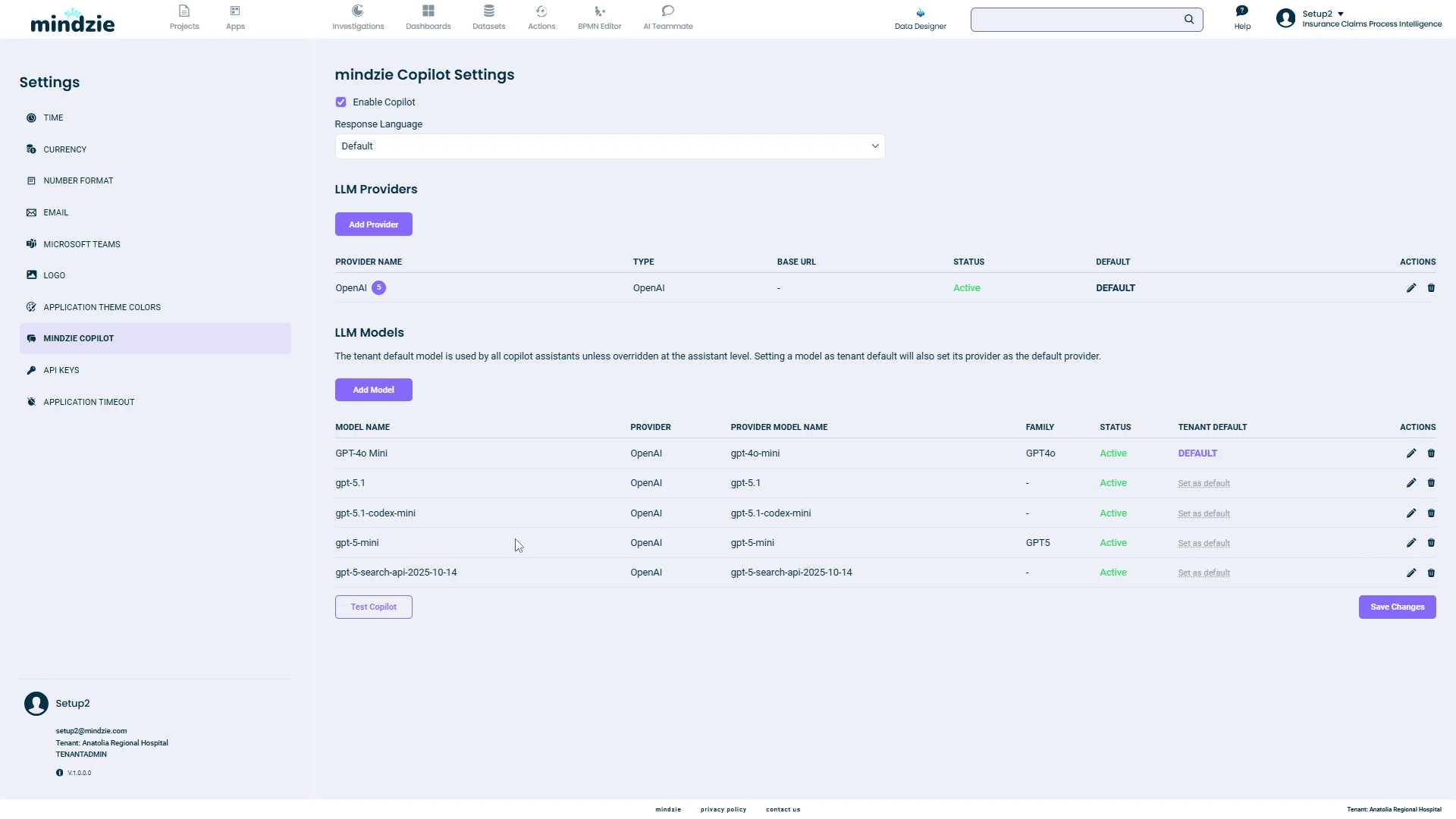
Begrip van de modellen-tabel
De tabel LLM Modellen toont:
| Kolom | Beschrijving |
|---|---|
| Modelnaam | De door jou geconfigureerde weergavenaam |
| Provider | Welke provider dit model host |
| Provider Modelnaam | Technische modelidentificatie gebruikt door de API |
| Tier | Model-tier: Small (snelle routeringstaken), Agent (complex redeneren), Thinking (uitgebreid redeneren), of Disabled |
| Status | Actief of Inactief |
| Standaard tenant | Toont "DEFAULT" als dit het tenant-brede standaardmodel is |
| Acties | Model bewerken of verwijderen |
Modellen beheren
Een model bewerken
Om een modelconfiguratie aan te passen:
- Klik op het bewerkpictogram in de kolom Acties
- Werk de instellingen bij in het dialoogvenster Model bewerken
- Klik op Bijwerken om de wijzigingen op te slaan
Een ander standaardmodel instellen
Om te wijzigen welk model standaard wordt gebruikt:
- Bewerk het model dat je als standaard wilt instellen
- Vink Instellen als standaardmodel voor tenant aan
- Klik op Bijwerken
Het vorige standaardmodel wordt automatisch uitgevinkt.
Een model verwijderen
Om een model te verwijderen:
- Klik op het verwijderpictogram in de kolom Acties
- Bevestig de verwijdering
Opmerking: Je kunt een model dat als tenant-standaard is ingesteld niet verwijderen. Stel eerst een ander model in als standaard.
Testen van je configuratie
Na het configureren van providers en modellen test je je setup:
- Navigeer naar een copilot-ondersteunde functie (bijv. Onderzoeken, AI Teamgenoot)
- Open de copilot-interface
- Controleer of je standaardmodel zichtbaar is in de modelkiezer
- Verstuur een testquery om te bevestigen dat het model correct reageert
Ondersteunde providers
Cloudproviders
mindzieStudio ondersteunt elke OpenAI-compatibele API, waaronder:
- OpenAI: GPT-4, GPT-4 Turbo, GPT-3.5, GPT-5 (wanneer beschikbaar)
- OpenRouter: Multi-provider toegang tot honderden modellen
- Anthropic Claude (via OpenRouter of compatibele proxy)
- Grok (xAI)
- Google Gemini (via compatibele API)
- Azure OpenAI Service
- Aangepaste API's: Elke service die de OpenAI API-specificatie implementeert
On-Premise oplossingen
Voor gegevensprivacy en beveiliging kun je modellen lokaal implementeren:
- LM Studio: Gebruiksvriendelijke lokale modelimplementatie
- Ollama: Lichtgewicht lokale modelhosting
- vLLM: High-performance inferentieserver
- Text Generation Inference: Hugging Face's inferentieserver
- LocalAI: OpenAI-compatibele lokale inferentie
On-Premise setup vereisten:
- Installeer gekozen lokale inferentiesoftware
- Download en laad je voorkeursmodel
- Start de lokale server (meestal op
localhost:1234oflocalhost:11434) - Voeg in mindzieStudio een provider toe met de lokale basis-URL
- Voeg modellen toe via de lokale provider
Best Practices
Beveiliging API-sleutel
- Sleutels regelmatig roteren: Verander API-sleutels periodiek volgens je beveiligingsbeleid
- Gebruik Organisatie-ID's: Gebruik indien mogelijk organisatie-ID's om gebruik en kosten bij te houden
- Beperk sleutelpermissies: Gebruik API-sleutels met minimale vereiste rechten
- Deel geen sleutels: Elke gebruiker of team moet eigen API-inloggegevens hebben
Modelkeuze
- Snelle modellen voor realtime: Gebruik modellen zoals
gpt-4o-minivoor snelle copilot-reacties - Denkmodellen voor analyse: Gebruik grotere modellen zoals
gpt-5-search-apivoor complexe analysetaken - Test vóór standaardinstelling: Test nieuwe modellen grondig voordat je ze als tenant-standaard instelt
- Kosten monitoren: Houd gebruik en kosten per model in de gaten, vooral bij dure modellen
Providerbeheer
- Houd providers actief: Schakel providers alleen uit indien nodig om verwarring te voorkomen
- Beschrijvende namen: Gebruik duidelijke provider namen zoals "OpenAI Productie" of "Lokaal LM Studio Dev"
- Test verbindingen: Test altijd verbindingen na toevoegen of bewerken van providers
- Meerdere providers: Configureer back-up providers voor het geval je primaire provider problemen heeft
Mogelijkhedenconfiguratie
- Vertrouw op automatische detectie: Gebruik de mogelijkheid voor automatische configuratie zoveel mogelijk
- Raadpleeg documentatie bij mislukking: Bij een mislukte automatische detectie raadpleeg je de documentatie van het model in plaats van te gokken
- Controleer tokenlimieten: Onjuiste tokenlimieten kunnen onverwachte afkapping of fouten veroorzaken
- Regelmatig bijwerken: Modelmogelijkheden kunnen veranderen bij API-updates
Problemen oplossen
Verbindings test mislukt
Als het testen van een provider-verbinding mislukt:
- Controleer API-sleutel: Kopieer de sleutel rechtstreeks vanuit het dashboard van je provider
- Controleer basis-URL: Zorg dat de basis-URL correct is met protocol (http:// of https://)
- Netwerktoegang: Controleer of je netwerk verbindingen naar de provider toestaat
- Providerstatus: Kijk of de API van de provider geen downtime heeft
- Organisatie-ID: Verwijder de organisatie-ID als deze niet vereist is
Model verschijnt niet in Copilot
Als een model niet verschijnt bij copilots:
- Controleer actieve status: Zorg dat zowel provider als model op actief staan
- Verifieer provider: Controleer of de provider actief is
- Herlaad interface: Vernieuw de copilot-interface
- Controleer permissies: Verifieer dat je toegang hebt tot AI-functies
Automatische detectie mislukt
Als de automatische configuratie van mogelijkheden niet werkt:
- Test provider eerst: Zorg dat de providerverbinding geldig is
- Controleer modelnaam: Controleer of de modelnaam correct is
- API permissies: Sommige API's vereisen speciale permissies voor mogelijkhedenopvragen
- Handmatige configuratie: Configureer als fallback handmatig via de documentatie van het model
Modelfouten tijdens gebruik
Als een model fouten geeft bij gebruik:
- Controleer mogelijkheden: Zorg dat de instellingen overeenkomen met wat het model ondersteunt
- Controleer tokenlimieten: Controleer of de max context- en outputtokens niet te hoog staan
- Temperatuurinstelling: Sommige modellen ondersteunen geen temperatuur – schakel uit indien nodig
- API-quota: Controleer of je providerlimieten of quota overschreden zijn
Voorbeeldconfiguraties
Voorbeeld 1: OpenAI met meerdere modellen
Providerconfiguratie:
- Provider Type: OpenAI
- Provider Naam: "OpenAI Productie"
- API-sleutel:
sk-...(jouw daadwerkelijke sleutel) - Actief: Ja
- Standaardprovider: Ja
Modellen:
Snel model voor snelle reacties
- Modelnaam: "GPT-4o Mini (Snel & Goedkoop)"
- Provider modelnaam:
gpt-4o-mini - Standaardtemperatuur: 0.7
- Tenant standaard: Ja
Denkmodel voor complexe analyse
- Modelnaam: "GPT-5 Search API (Geavanceerd)"
- Provider modelnaam:
gpt-5-search-api-2025-10-14 - Standaardtemperatuur: 1.0
- Tenant standaard: Nee
Voorbeeld 2: On-premise met LM Studio
Providerconfiguratie:
- Provider Type: LM Studio
- Provider Naam: "Lokaal LM Studio"
- API-sleutel: (leeg laten of dummywaarde gebruiken)
- Basis-URL:
http://localhost:1234/v1 - Actief: Ja
- Standaardprovider: Ja
Model:
- Modelnaam: "Llama 3.1 70B (Lokaal)"
- Provider modelnaam:
llama-3.1-70b-instruct - Standaardtemperatuur: 0.8
- Tenant standaard: Ja
Voorbeeld 3: Gemengd Cloud en On-Premise
Gebruik meerdere providers voor flexibiliteit:
Providers:
- OpenAI (cloud) - voor productieomgevingen
- LM Studio (lokaal) - voor ontwikkeling en gevoelige data
Modellen:
- Standaard: OpenAI GPT-4o Mini (productie)
- Secundair: Lokale Llama 3.1 (ontwikkeling/test)
Gerelateerde documentatie
- Copiloten gebruiken in Onderzoeken - Leer hoe je AI-assistenten gebruikt voor procesanalyses
- AI Teamgenoot - Configureer en werk met je AI-teamgenoot
- Beheerdersinstellingen - Andere tenant-brede configuratieopties
Ondersteuning
Als je problemen ondervindt bij het configureren van AI-modellen:
- E-mail: support@mindzie.com
- Documentatie: Raadpleeg de API-documentatie van je AI-provider voor modelnamen en mogelijkheden
- Testen: Test altijd providerverbindingen en modelreacties voordat je ze als standaard instelt