AI Taken
AI Taken zetten je procesdata om in zakelijk bruikbare inzichtrapporten. Je start een taak vanuit het scherm Nieuwe AI Taak, kiest hoe je wilt beginnen, en de AI-agent doet de analyse en schrijft de rapporten voor je. Je kunt de pagina verlaten terwijl het draait - de taak wordt op de achtergrond afgerond en stuurt je een e-mail wanneer deze klaar is.
Overzicht
Een AI Taak draait de mindzie rapportage-agent over je procesdata en produceert inzichtrapporten (knelpunten, rework, varianten, doorvoer, aanbevelingen, en meer) - of, als je dat vraagt, een datareview die de bestanden onderzoekt voordat er iets wordt opgebouwd. Elke taak volgt dezelfde opzet:
- Je kiest een startpunt op het scherm Nieuwe AI Taak
- Je levert de data aan (een verrijkt dataset, of ruwe CSV bestanden)
- Je schrijft de prompt - de openingsboodschap waarmee de agent begint
- De agent werkt op de achtergrond en meldt je als het klaar is
Hoe Toegang te Krijgen
- Open een project
- Klik op AI Taken in de bovenste navigatie
- Klik op Nieuwe AI Taak
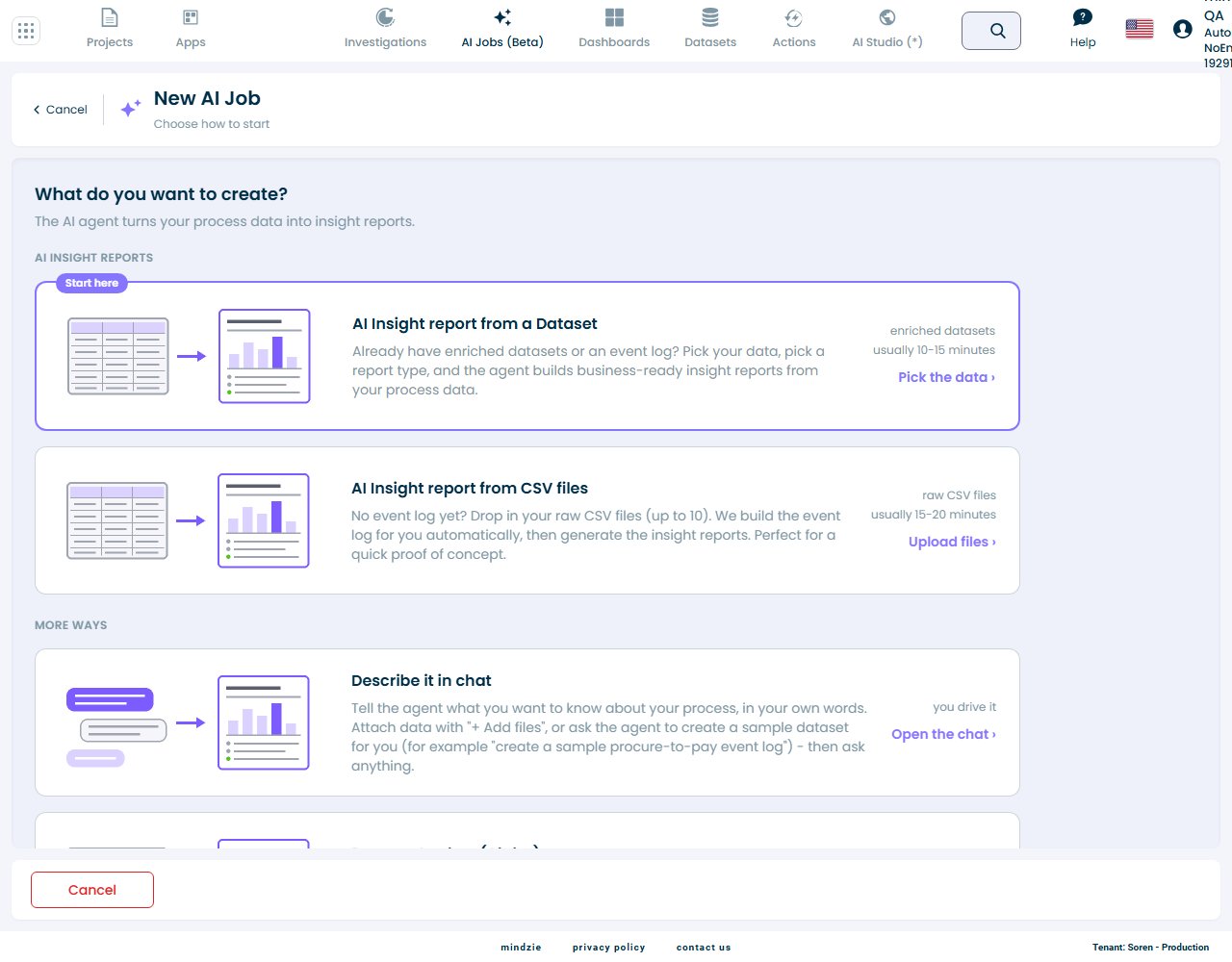
Kiezen Hoe te Starten
Het scherm Nieuwe AI Taak groepeert de startpunten in twee secties.
AI Inzichtrapporten
Deze twee ingangen leveren hetzelfde op: een AI Inzichtrapport. Het enige verschil is de input die je al hebt:
| Ingang | Begin hier wanneer | Wat de agent doet |
|---|---|---|
| AI Inzichtrapport vanuit een Dataset | Je hebt al een verrijkt dataset of event log | Analyseert de dataset die je kiest en bouwt de rapporten |
| AI Inzichtrapport vanuit CSV-bestanden | Je hebt ruwe CSV-extracten maar nog geen event log | Bouwt de event log van je CSV’s, daarna doet wat je prompt vraagt – een rapport, of eerst een datareview |
Meer mogelijkheden
| Optie | Beschrijving |
|---|---|
| Omschrijf het in chat | Start een lege taak en vertel de agent wat je wilt in je eigen woorden. Voeg data toe met + Bestanden toevoegen, of vraag de agent een voorbeelddataset voor je te maken. |
| Task Mining agent | Upload desktop task-mining CSV logs van de mindzie recorder - de agent bouwt de task-mining event log en zoekt automatiseringskansen en waar tijd naartoe gaat. |
| Process Analyst (Alpha) | Een datawetenschapper voor het project die analyses en dashboards direct in het project bouwt. Dit is een Alpha-functie en verschijnt alleen voor tenants met PreRelease ingeschakeld. |
AI Inzichtrapport vanuit een Dataset
Gebruik deze ingang als je data al door de verrijkingspipeline is gegaan.
- Kies AI Inzichtrapport vanuit een Dataset
- Selecteer één of meer verrijkte datasets om te analyseren
- Klik op Volgende: Rapporttype
- Schrijf je prompt (of voeg er een toe uit de bibliotheek) en klik op Starten
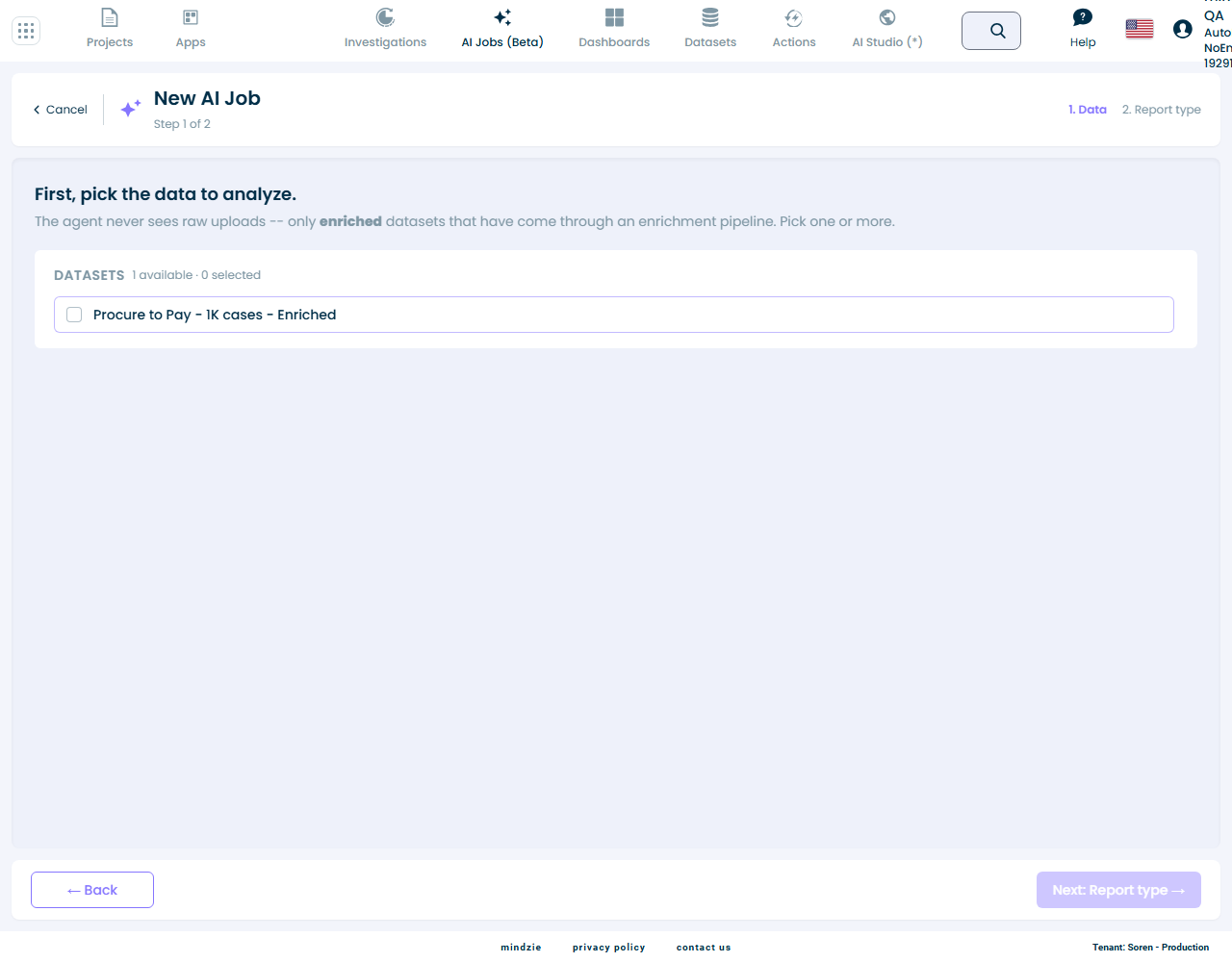
De agent ziet via dit pad nooit ruwe uploads - alleen verrijkte datasets die door een verrijkingspipeline zijn gegaan. Als er geen datasets verschijnen, voer dan eerst een verrijkingspipeline uit op je data.
AI Inzichtrapport vanuit CSV-bestanden
Gebruik deze ingang wanneer je nog geen event log hebt - bijvoorbeeld een snelle proof of concept van ruwe exports, of een eerste blik op een extract dat nog niet is gemodelleerd.
- Kies AI Inzichtrapport vanuit CSV-bestanden
- Upload je ruwe CSV-bestanden - of een
.zipvan CSV-bestanden, die voor je wordt uitgepakt - Klik op Volgende: Rapporttype
- Lees de voorgevulde prompt, maak hem af (of vervang hem) en klik op Starten
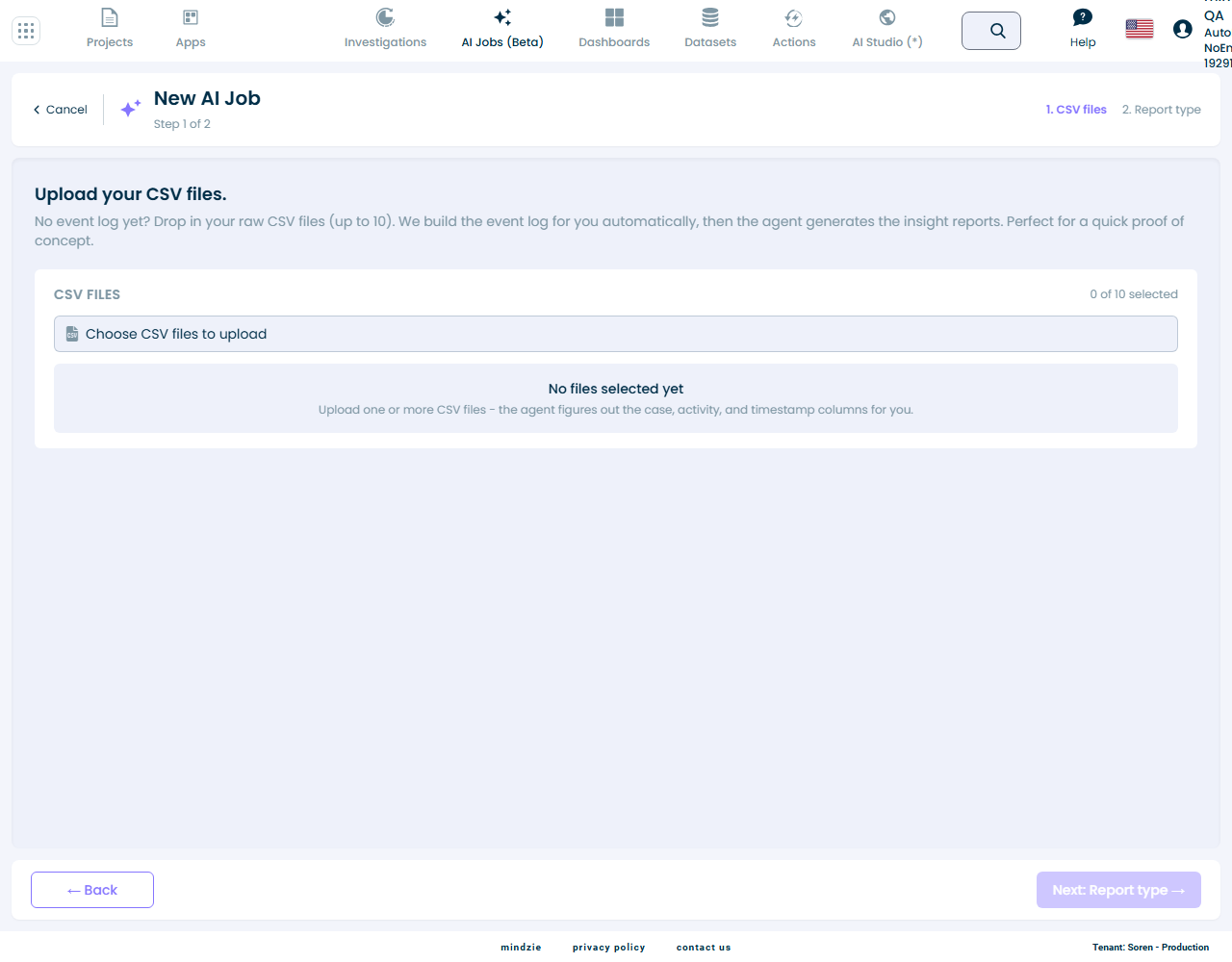
Aantekeningen bij CSV-upload
- Upload één of meer CSV-bestanden, of een
.zipvan CSV’s; elk bestand binnen de zip wordt afzonderlijk vermeld - Individuele bestanden tot 2 GB worden geaccepteerd
- Verwijder een bestand met het x ernaast voordat je verder gaat
- Volgende: Rapporttype blijft uitgeschakeld totdat minstens één bestand is toegevoegd
Op dit pad opent het promptvak vooraf ingevuld met een instructie om een enkele process-mining event log te bouwen uit je bestanden - waarbij de case-id, activiteit en timestamp kolommen automatisch worden gedetecteerd en bestanden waar nodig worden samengevoegd - eindigend met "Then:". Je hoeft geen event log voor te bereiden of kolommen te mappen.
Die vooraf ingevulde tekst is gewone, bewerkbare tekst, en ondersteunt twee wezenlijk verschillende taken vanuit hetzelfde scherm:
- Bouw een rapport - laat de vooraf ingevulde tekst staan en typ je rapportverzoek na "Then:". Stap-voor-stap: Een AI Rapport maken van CSV-bestanden.
- Review de data eerst - verwijder de vooraf ingevulde tekst en vraag om een datareview in plaats daarvan, of voeg een prompt toe uit de bibliotheekgroep Data review / readiness. Stap-voor-stap: Data review uitvoeren voordat je bouwt.
Schrijf je Prompt
Beide ingangen eindigen in dezelfde promptstap, getiteld Wat moet de agent doen?
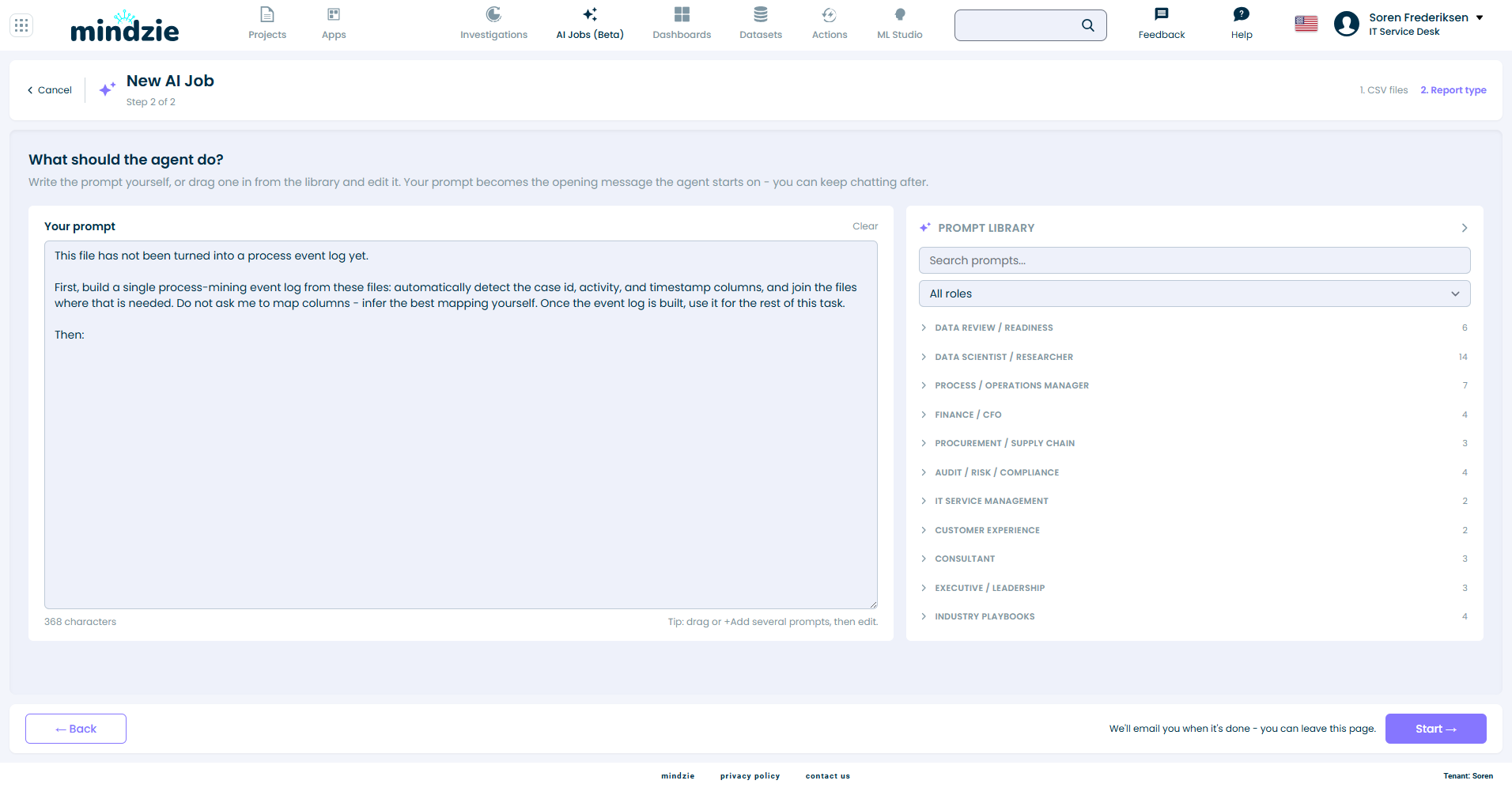
- Je prompt wordt de openingsboodschap waarmee de agent begint. De agent ontvangt de data die je hebt aangeleverd plus precies wat in het vak staat - je kunt elk woord lezen voordat je op Start drukt.
- De promptbibliotheek rechts biedt kant-en-klare prompts gegroepeerd op rol - datareview en readiness checks, data scientist, operations manager, finance, audit, en meer. Sleep een kaart in het vak of klik op + Toevoegen, combineer er meerdere, en bewerk vrij.
- Een leeg promptvak weigert te starten. Er is geen verborgen standaard - als het vak leeg is, heeft de taak niets te doen.
- Als je prompt tegengestelde dingen vraagt - eerst een event log bouwen, en de data reviewen voordat er iets wordt gemodelleerd - verschijnt er boven de editor een melding met de optie Verwijder de bouwinstructie of Behouden beide. Verwijdering behoudt alles wat je schreef.
Na Het Starten
- De taak krijgt een naam op basis van wat de prompt vraagt, plus de datum - een rapportrun wordt Aangepast rapport - [datum], een datareview wordt Data review - [datum]
- Je kunt de pagina verlaten - de agent werkt door op de achtergrond
- Je ontvangt een e-mail zodra de taak klaar is
- Open de taak opnieuw vanuit de lijst AI Taken om het gesprek te lezen, rapporten te bekijken en te downloaden
- De taak blijft open als een gesprek - stel vervolgvragen, verfijn definities, of voeg meer bestanden toe met + Bestanden toevoegen
Best Practices
Kies de juiste ingang: gebruik vanuit een Dataset als je data al verrijkt is, en vanuit CSV-bestanden voor ruwe exports.
Review onbekende data voordat je bouwt: voor een extract dat niemand heeft gemodelleerd, voer eerst een data review uit - die vertelt wat de bestanden op eerlijke wijze kunnen ondersteunen.
Lees het promptvak voordat je op Start drukt: wat erin staat is wat de agent zal doen. Op het CSV-pad is de vooraf ingevulde bouwinstructie het juiste standaard voor een rapport - houd hem aan en plaats je verzoek na "Then:".
Begin vanuit de bibliotheek: de promptbibliotheek dekt de meeste behoeften per rol - voeg een kaart toe, en bewerk hem om precies de vragen te stellen die je echt interesseren.
Laat het lopen: je hoeft niet op de pagina te blijven wachten. De voltooiingsmail linkt direct terug naar de afgewerkte taak.
Probleemoplossing
Geen datasets beschikbaar (vanuit een Dataset)
Oplossing: De agent analyseert alleen verrijkte datasets. Voer een verrijkingspipeline uit op je data in Data Designer en start de taak opnieuw.
De agent bouwde een onverwachte event log (vanuit CSV-bestanden)
Oplossing: De agent herleidt de case, activiteit en timestamp kolommen uit je CSV’s. Als het resultaat verkeerd lijkt, ga door het gesprek op de taakpagina en vertel de agent welke kolommen te gebruiken, of upload schonere bestanden en start een nieuwe taak.
De Start-knop klaagt over een lege prompt
Oplossing: De taak draait op de tekst in het promptvak, dus kan niet starten als het leeg is. Typ wat je wilt, of voeg een prompt toe uit de bibliotheek rechts.
Ik zie Process Analyst niet
Oplossing: Process Analyst is een Alpha-functie en verschijnt alleen voor tenants met PreRelease ingeschakeld. De twee AI Inzichtrapport ingangen en Omschrijf het in chat zijn altijd beschikbaar.
Gerelateerde Documentatie
- Een AI Rapport maken van CSV-bestanden - Tutorial: van ruwe CSV’s tot afgeronde rapporten
- Data review uitvoeren voordat je bouwt - Tutorial: eerst checken wat een extract op eerlijke wijze kan ondersteunen
- Spraakdicatie - Spreek je instructies naar de AI agent in plaats van te typen
- AI Inzichten Rapport (Actiestap) - Genereer hetzelfde soort rapport als een geplande Actiestap
- Dataset Laden - Breng data in een project
Ondersteuning
Als je problemen ondervindt met AI Taken:
- E-mail: support@mindzie.com
- Vermeld: de naam van de taak, waarmee je gestart bent (dataset of CSV bestanden), en verwacht versus feitelijk gedrag