E-mailinstellingen
Configureer e-mailservices voor uw organisatie om systeemmeldingen, waarschuwingen en geautomatiseerde communicatie mogelijk te maken. mindzieStudio ondersteunt drie e-mailconfiguratie-opties om aan verschillende organisatorische behoeften te voldoen.
Toegang tot e-mailinstellingen
- Navigeer naar Administratie > Tenant-instellingen
- Selecteer E-mail in het instellingenmenu
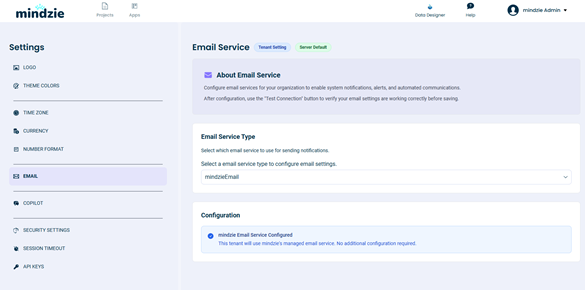
E-mailservice-opties
mindzieStudio biedt drie typen e-mailservices:
| Optie | Beschrijving | Vereiste configuratie |
|---|---|---|
| mindzieEmail | Gebruik mindzie's beheerde e-mailservice | Geen |
| SMTP | Gebruik uw eigen SMTP-server | Servergegevens vereist |
| UIT | Schakel alle e-mailfunctionaliteit uit | Geen |
Optie 1: mindzieEmail (Standaard)
De standaardinstelling gebruikt mindzie's beheerde e-mailservice. Dit is de eenvoudigste optie omdat er geen configuratie nodig is.
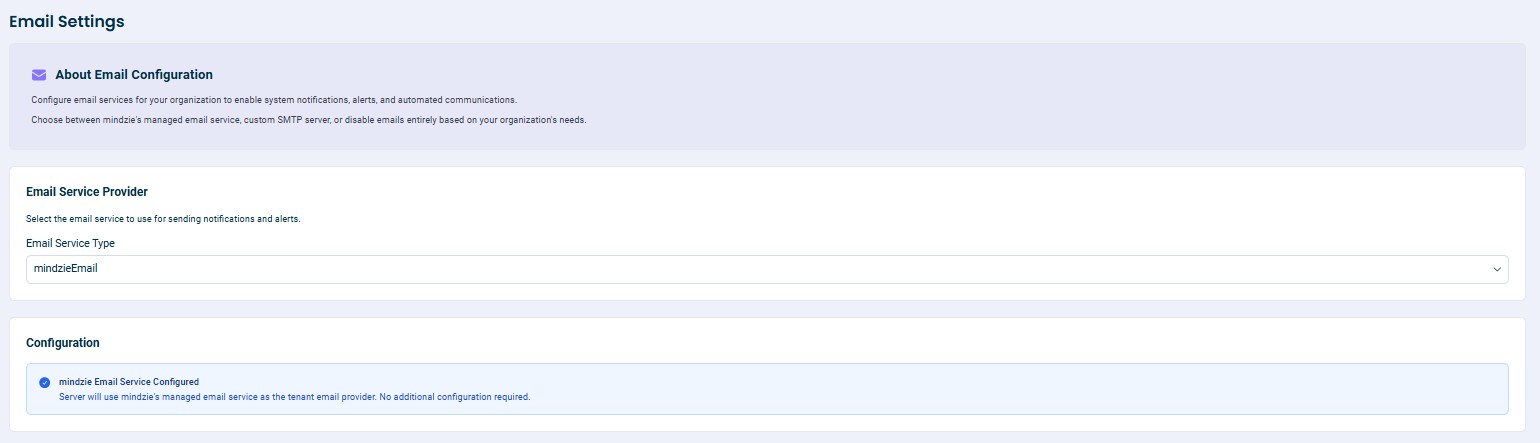
Hoe het werkt:
- Alle e-mails worden via de servers van mindzie gestuurd
- Geen setup of configuratie vereist
- E-mailinhoud wordt niet opgeslagen op mindzie-servers
Opmerking: Hoewel mindzie de e-mailinhoud niet opslaat, worden e-mails wel via de servers van mindzie geleid. Als uw organisatie strikte eisen heeft voor datarouting, overweeg dan om uw eigen SMTP-server te gebruiken.
Optie 2: SMTP-server
Voor organisaties die e-mails via hun eigen infrastructuur willen versturen, ondersteunt mindzieStudio aangepaste SMTP-serverconfiguratie.
Stapsgewijze installatie
1. Wijzig het type e-mailservice
Standaard staat de e-mailservicetype ingesteld op "mindzieEmail". Verander dit naar SMTP via de keuzelijst.
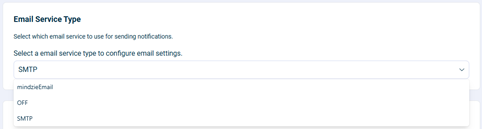
2. Configureer SMTP-servergegevens
Na het selecteren van SMTP moet u de volgende informatie van uw IT-beheerder invoeren:
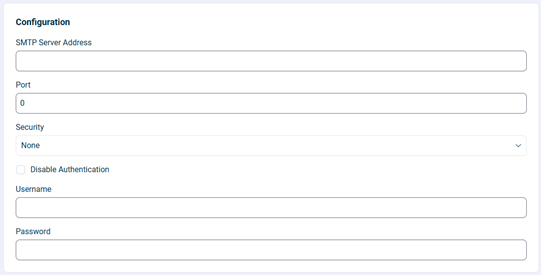
SMTP-configuratievelden
| Veld | Beschrijving | Voorbeeld |
|---|---|---|
| SMTP-serveradres | De hostnaam of IP-adres van uw SMTP-server | smtp.company.com |
| Poort | Het poortnummer voor SMTP-verbindingen | 587 (TLS) of 465 (SSL) |
| Beveiliging | Type verbindingsbeveiliging | Geen, TLS of SSL |
| Gebruikersnaam | Authenticatie gebruikersnaam (moet een volledig e-mailadres zijn) | notifications@company.com |
| Wachtwoord | Authenticatie wachtwoord of app-wachtwoord | (uw wachtwoord) |
Belangrijk - Vereiste gebruikersnaam:
In de huidige versie van mindzieStudio moet het veld Gebruikersnaam een geldig e-mailadres zijn, en dit e-mailadres wordt ook gebruikt als het "Van" adres voor alle uitgaande e-mails. Dit betekent dat het account waarmee u authenticatie uitvoert, ook als afzender van alle systeemmeldingen zal verschijnen.
Bijvoorbeeld, als u notifications@company.com configureert als Gebruikersnaam, zullen alle door mindzieStudio verzonden e-mails als afzender notifications@company.com tonen.
Authenticatie-opties:
- Als uw SMTP-server authenticatie vereist, vult u gebruikersnaam en wachtwoord in
- Als geen authenticatie vereist is, kunt u de authenticatie-optie uitschakelen
Beveiligingsopties
| Beveiligingstype | Beschrijving | Gebruikelijke poort |
|---|---|---|
| Geen | Geen versleuteling (niet aanbevolen voor productie) | 25 |
| TLS | Transport Layer Security met STARTTLS (aanbevolen) | 587 |
| SSL | Impliciete SSL/TLS-verbinding | 465 |
Veelgebruikte SMTP-poorten
| Poort | Beveiliging | Beschrijving |
|---|---|---|
| 25 | Geen | Standaard SMTP (vaak geblokkeerd door ISP's) |
| 587 | TLS | Submitpoort met STARTTLS (aanbevolen) |
| 465 | SSL | SMTPS (impliciete SSL) |
3. Sla uw configuratie op
Nadat u alle benodigde gegevens hebt ingevoerd, klikt u op Opslaan om uw instellingen toe te passen.
4. Test de verbinding
Gebruik na het opslaan de functie Test verbinding om uw configuratie te controleren:
- Klik op Test verbinding
- Voer een e-mailadres in om een testbericht naartoe te sturen
- Bevestig dat het test-e-mailbericht in de inbox is ontvangen
Dit controleert of mindzieStudio succesvol verbinding kan maken met uw SMTP-server en e-mails kan versturen.
SMTP-testscript
Voordat u SMTP-instellingen in mindzieStudio configureert, kunt u uw SMTP-configuratie testen met een zelfstandig PowerShell-script. Hiermee kunt u verifiëren dat uw serverinstellingen, inloggegevens en netwerkverbinding correct zijn voordat u ze invoert in mindzieStudio.
Hoe het testscript te gebruiken:
- Download het bestand
test_smtp.ps1met bovenstaande link - Open het bestand in een teksteditor (Notepad, VS Code, enz.)
- Vul uw SMTP-instellingen in bovenaan het bestand in:
$SmtpServer- Uw SMTP-serveradres$SmtpPort- Het poortnummer (meestal 587 voor TLS)$UseTLS- Zet op$truevoor TLS-encryptie$FromEmail- Het afzender e-mailadres (moet overeenkomen met Gebruikersnaam)$Username- Uw authenticatiegebruikersnaam (moet overeenkomen met FromEmail)$ToEmail- Een e-mailadres om het testbericht naar te sturen
- Sla het bestand op
- Open PowerShell en navigeer naar de map met het script
- Voer het script uit:
.\test_smtp.ps1 - Voer uw SMTP-wachtwoord in als hierom gevraagd wordt
- Controleer of het test-e-mailbericht in de inbox van de ontvanger aankomt
Belangrijk: Het script waarschuwt als de waarden voor Gebruikersnaam en FromEmail niet overeenkomen. In mindzieStudio moeten deze waarden gelijk zijn om SMTP correct te laten werken.
Voorbeeld van succesvolle uitvoer:
mindzie Studio - SMTP Test Script
==================================

SMTP-instellingen:
  Server: smtp.office365.com
  Poort: 587
  TLS: True
  Van: notifications@company.com
  Naar: admin@company.com

Test e-mail wordt verzonden...

SUCCES: Test e-mail succesvol verzonden!

U kunt deze instellingen nu configureren in mindzie Studio:
  Administratie -> E-mailinstellingen
Als het test-e-mailbericht ontvangen is, kunt u met vertrouwen dezelfde instellingen invoeren in mindzieStudio.
Optie 3: E-mail Uitgeschakeld (UIT)
U kunt de e-mailfunctionaliteit volledig uitschakelen als uw organisatie geen e-mailmeldingen nodig heeft.
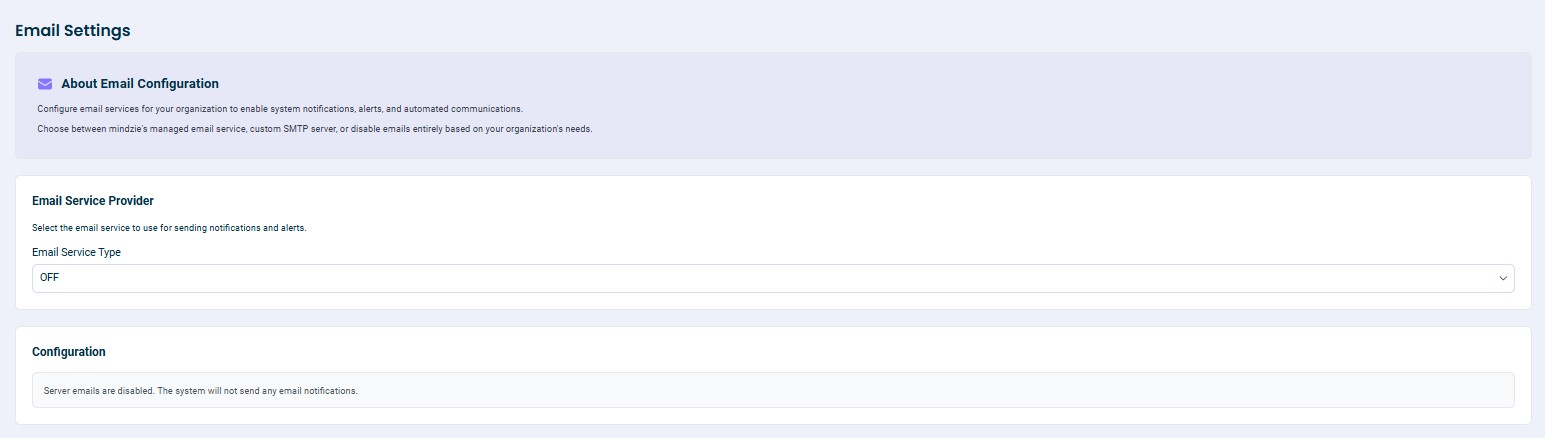
Waarschuwing: Het uitschakelen van e-mail heeft invloed op de volgende functies:
- Twee-factor-authenticatie (2FA) via e-mail is niet beschikbaar
- Systeemmeldingen worden niet verzonden
- Waarschuwingse-mails worden niet ontvangen
- E-mails voor wachtwoordherstel werken niet
Schakel e-mail alleen uit als u zeker weet dat deze functies niet nodig zijn voor uw implementatie.
Best Practices
- Gebruik TLS of SSL bij het configureren van SMTP om te zorgen dat e-mailinhoud versleuteld wordt verzonden
- Test uw configuratie door een test-e-mail te sturen na het aanbrengen van wijzigingen
- Gebruik een dedicated e-mailaccount voor mindzieStudio-meldingen in plaats van een persoonlijk account
- Bewaar inloggegevens veilig en wijzig wachtwoorden periodiek
- Gebruik app-wachtwoorden waar mogelijk in plaats van gewone wachtwoorden voor verbeterde beveiliging
Probleemoplossing
E-mails worden niet afgeleverd
- Controleer of het SMTP-serveradres en de poort correct zijn
- Controleer of de gebruikersnaam en het wachtwoord geldig zijn
- Controleer of de beveiligingsinstelling overeenkomt met de eisen van uw server
- Controleer of uw firewall uitgaande verbindingen op de SMTP-poort toestaat
- Controleer of uw e-mailprovider SMTP-authenticatie ingeschakeld heeft
Authenticatiefouten
- Controleer het formaat van de gebruikersnaam (meestal is het volledige e-mailadres vereist)
- Controleer of uw e-mailprovider een app-specifiek wachtwoord vereist
- Controleer of het account toestemming heeft om e-mails via SMTP te verzenden
- Controleer of SMTP-authenticatie is ingeschakeld op zowel server- als accountniveau
Configuratievoorbeelden
De volgende voorbeelden tonen SMTP-configuratie voor veelvoorkomende e-mailproviders. Deze zijn als algemene richtlijn bedoeld.
Belangrijk: E-mailserverconfiguratie verschilt tussen organisaties op basis van beveiligingsbeleid, softwareversies en administratieve instellingen. De hieronder getoonde stappen kunnen afwijken van uw omgeving. Raadpleeg altijd uw IT-beheerder voordat u wijzigingen aanbrengt in e-mailauthenticatie-instellingen, omdat dit beveiligingsimplicaties kan hebben voor uw organisatie.
mindzie biedt geen ondersteuning voor het configureren van e-maildiensten van derden. Deze voorbeelden illustreren alleen het type informatie en het algemene proces.
Voorbeeld: Microsoft Exchange 365
Dit voorbeeld toont een typische configuratie voor Microsoft Exchange 365 / Office 365.
SMTP-instellingen voor Microsoft 365
| Instelling | Waarde |
|---|---|
| SMTP-server | smtp.office365.com |
| Poort | 587 |
| Beveiliging | TLS |
| Authenticatie | Ja (vereist) |
| Gebruikersnaam | Uw volledige e-mailadres (bijv. uwnaam@bedrijf.com) |
| Wachtwoord | Gebruikerswachtwoord of app-wachtwoord |
SMTP-authenticatie inschakelen
Microsoft schakelt SMTP-authenticatie standaard uit. Uw IT-beheerder moet deze mogelijk zowel op server- als accountniveau inschakelen.
Serverniveauconfiguratie (Exchange Admin Center):
- Ga naar https://admin.exchange.microsoft.com/
- Klik in het linker menu op Instellingen
- Klik op Mail flow
- Zorg dat "Turn off SMTP AUTH protocol for your organization" uitgevinkt is
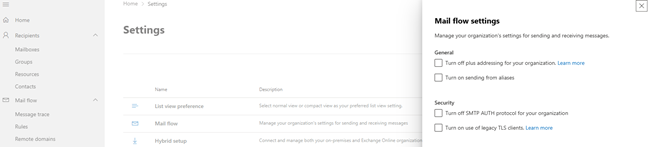
Accountniveauconfiguratie:
- Ga naar https://admin.cloud.microsoft/
- Klik op de accountnaam die u gaat gebruiken voor het verzenden van e-mails
- Klik op E-mail apps beheren
- Zorg dat "Authenticated SMTP" aangevinkt is
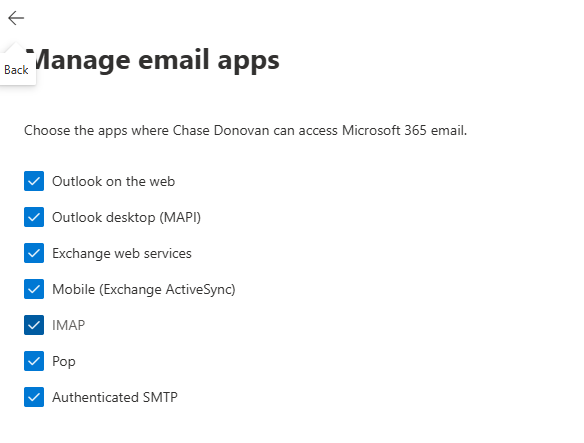
Opmerking: Als de SMTP-optie niet zichtbaar is, kan deze op serverniveau uitgeschakeld zijn. Neem contact op met uw IT-beheerder.
Gebruik van app-wachtwoorden
Als uw organisatie Multi-Factor Authenticatie (MFA) gebruikt, moet u mogelijk een app-wachtwoord aanmaken in plaats van uw gewone wachtwoord te gebruiken.
Opmerking: App-wachtwoorden zijn alleen beschikbaar als beveiligingsstandaarden uitgeschakeld zijn en MFA is ingeschakeld. Als u de app-wachtwoordoptie niet ziet, neem dan contact op met uw IT-beheerder.
App-wachtwoord aanmaken:
- Ga naar https://mysignins.microsoft.com/
- Klik links op Beveiligingsinfo
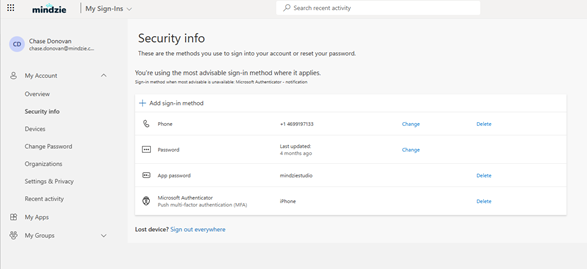
- Klik op Aanmeldingsmethode toevoegen
- Selecteer App-wachtwoord
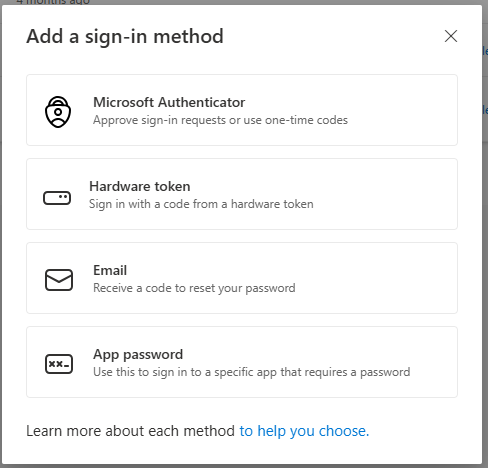
- Gebruik het gegenereerde wachtwoord in de mindzieStudio e-mailinstellingen
Beveiligingsnotitie: Het wijzigen van beveiligingsinstellingen of het inschakelen van verouderde authenticatie kan invloed hebben op de beveiliging van uw organisatie. Raadpleeg altijd uw IT-beveiligingsteam voor u deze wijzigingen doorvoert.
Voorbeeld: Gmail SMTP
Dit voorbeeld toont een typische configuratie voor Gmail / Google Workspace.
SMTP-instellingen voor Gmail
| Instelling | Waarde |
|---|---|
| SMTP-server | smtp.gmail.com |
| Poort | 587 |
| Beveiliging | TLS |
| Authenticatie | Ja (vereist) |
| Gebruikersnaam | Uw volledige Gmail-adres (bijv. uwnaam@gmail.com) |
| Wachtwoord | App-wachtwoord (aanbevolen) |
App-wachtwoord aanmaken voor Gmail
Google raadt aan om App-wachtwoorden te gebruiken voor applicaties die toegang nodig hebben tot uw Google-account.
- Ga naar https://myaccount.google.com/apppasswords
- Log in op uw Google-account indien gevraagd
- Voer een naam in voor de app (bijv. "mindzieStudio")
- Klik op Maken
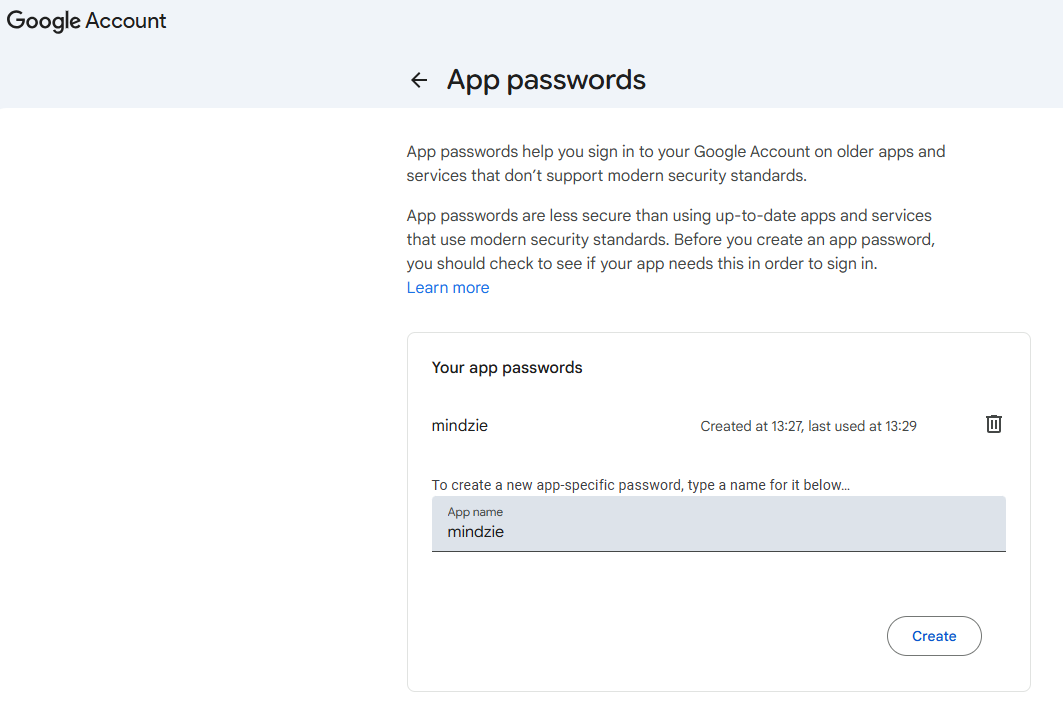
- Google genereert een 16-teken lang wachtwoord
- Kopieer dit wachtwoord en gebruik dit in mindzieStudio e-mailinstellingen (niet uw gewone Google-wachtwoord)
Opmerking: U moet Twee-stapsverificatie ingeschakeld hebben op uw Google-account om App-wachtwoorden te gebruiken. Als u de optie App-wachtwoorden niet ziet, schakel dan eerst Twee-stapsverificatie in uw Google-accountbeveiligingsinstellingen in.
Ondersteuning
Voor hulp bij het configureren van e-mail in mindzieStudio kunt u contact opnemen met mindzie-ondersteuning. Voor vragen over de e-mailserverinstellingen van uw organisatie, SMTP-authenticatie of app-wachtwoorden, raadpleegt u uw IT-beheerder.