Acties
Liever kijken? Deze tutorial is er ook als video.
Acties in mindzieStudio stellen je in staat taken te automatiseren op basis van je process mining-gegevens. Je kunt rapporten automatisch laten verzenden, gegevensimporten uitvoeren, Python-scripts draaien en meer.
Overzicht
Acties zijn geautomatiseerde workflows die gepland of op aanvraag worden uitgevoerd. Elke actie bestaat uit vier onderdelen:
- Algemeen - Naam en beschrijving van de actie
- Gegevens - De analysetgegevens die de actie zal gebruiken
- Actiestappen - Wat de actie zal doen (rapporten verzenden, scripts uitvoeren, enz.)
- Triggers - Wanneer de actie wordt uitgevoerd (planning)
Een Actie Aanmaken
Om een nieuwe actie aan te maken, klik op Add New Action rechtsboven in het Acties scherm.
Stap 1: Algemeen
In de Algemene stap definieer je de basisinformatie voor je actie.
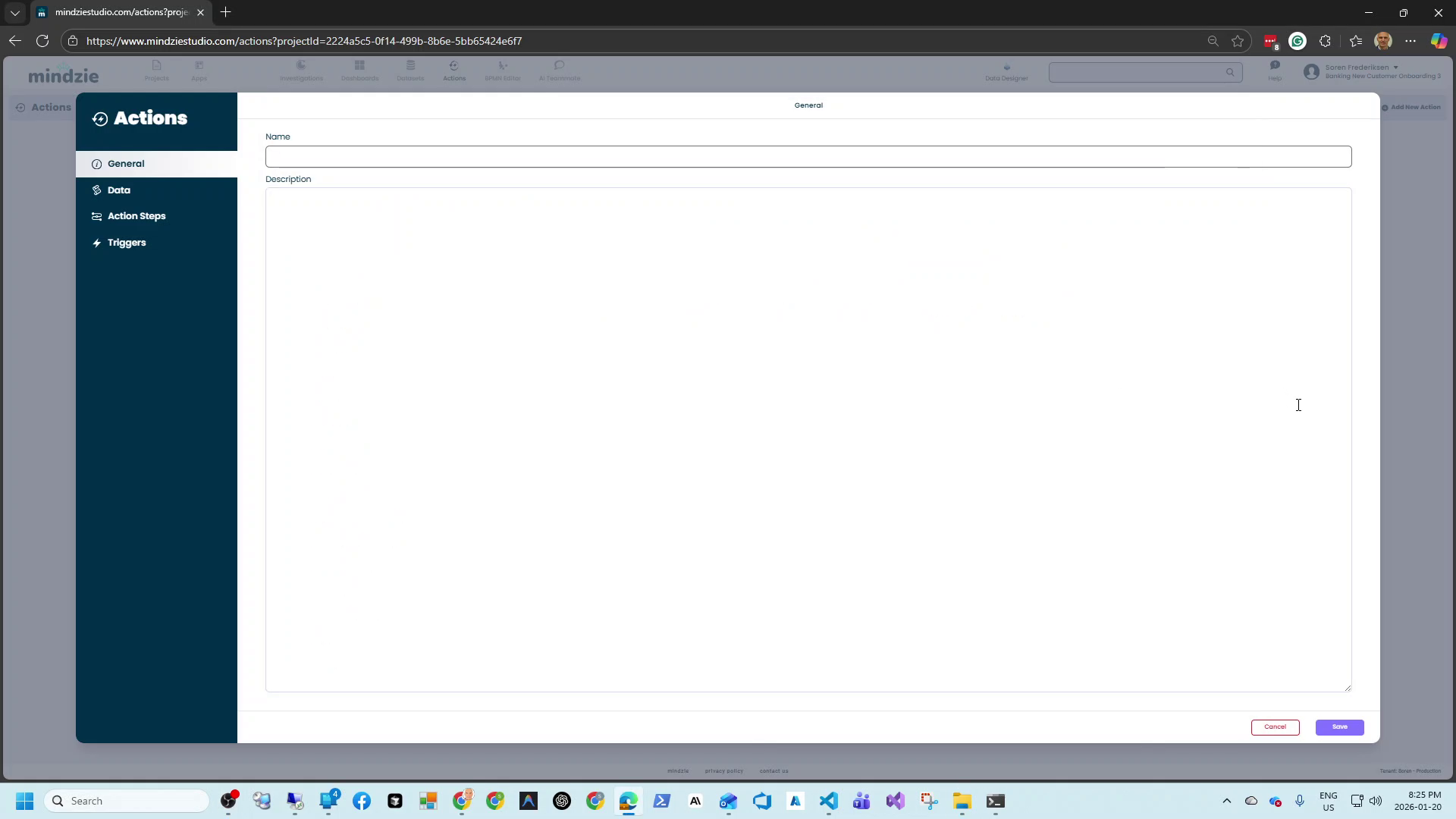
Naam (Vereist): Voer een beschrijvende naam in voor je actie, bijvoorbeeld "Executive Weekly Report" of "Daily Data Import".
Beschrijving (Optioneel): Voeg extra details toe over wat deze actie doet en waarom hij bestaat.
Stap 2: Gegevens
In de stap Gegevens selecteer je welke analysetgegevens de actie zal gebruiken. Klik op de + knop om het selectievenster voor analyses te openen.
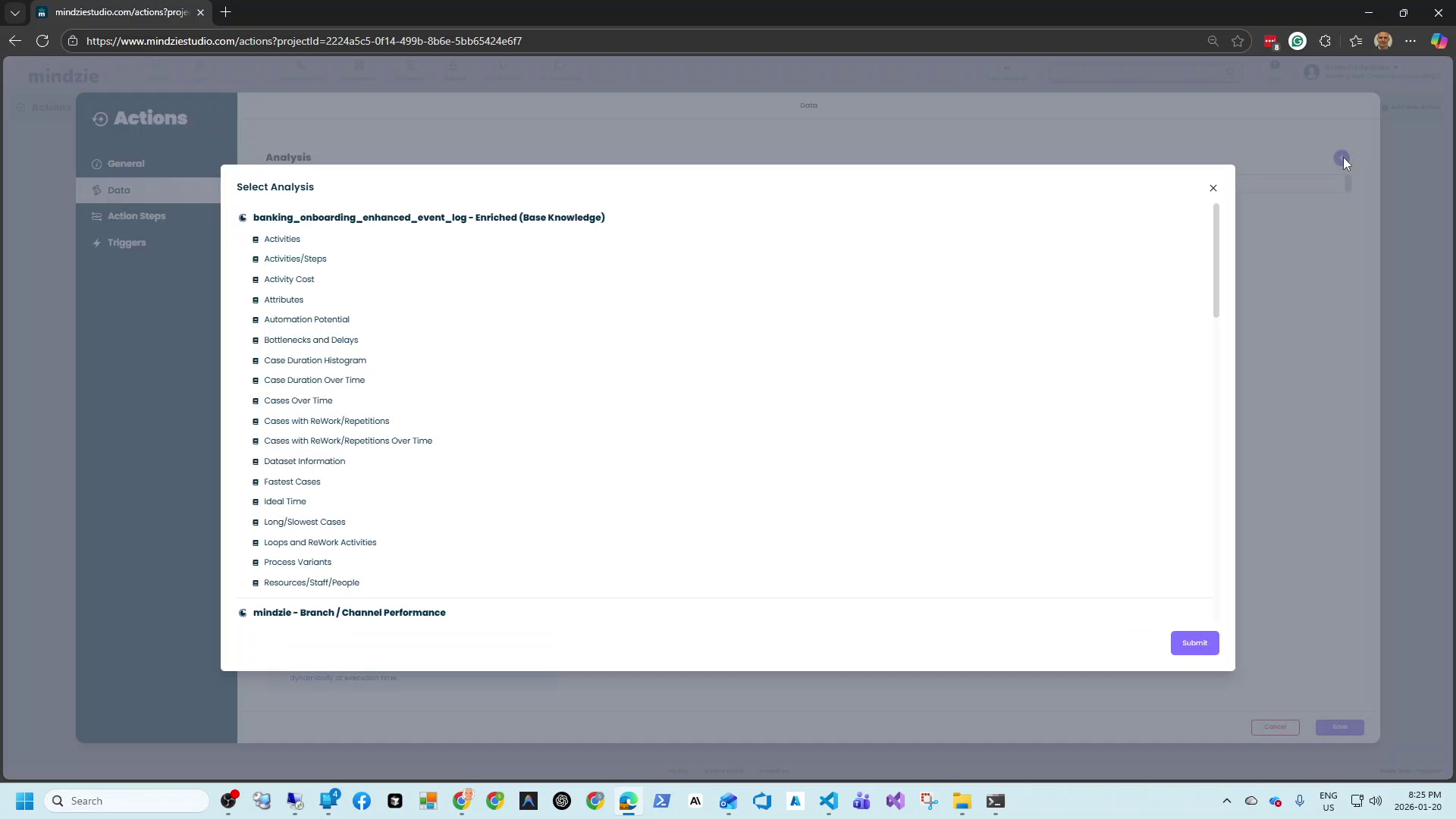
Je kunt analyses selecteren van elk onderzoek in je project. Beschikbare analyses omvatten:
- Activiteiten en Activiteitenstappen
- Knelpunten en Vertragingen
- Case Duur statistieken
- Procesvarianten
- Resources en Personeelsinformatie
- En nog veel meer
Na het selecteren verschijnen de analyses in een lijst met Analyse Naam, Onderzoek Naam en wie ze heeft aangemaakt.
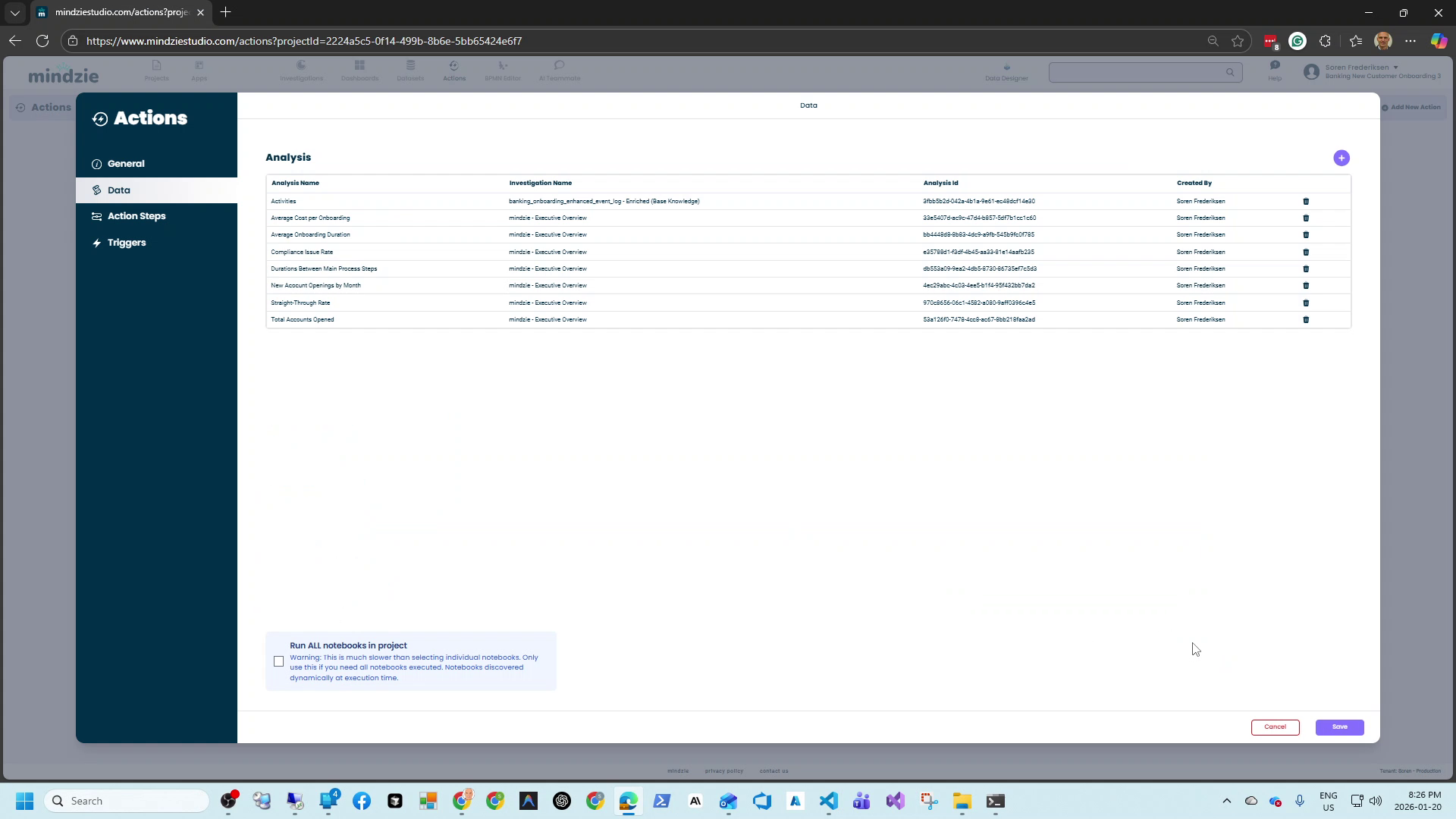
Opmerking: De meeste actiestappen vereisen analysetgegevens, maar niet alle. Sommige actiestappen zoals Fouten- & Waarschuwingsrapport werken op projectniveau.
Stap 3: Actiestappen
Actiestappen definiëren wat de actie zal doen. Klik op de + knop om een actiestap toe te voegen.
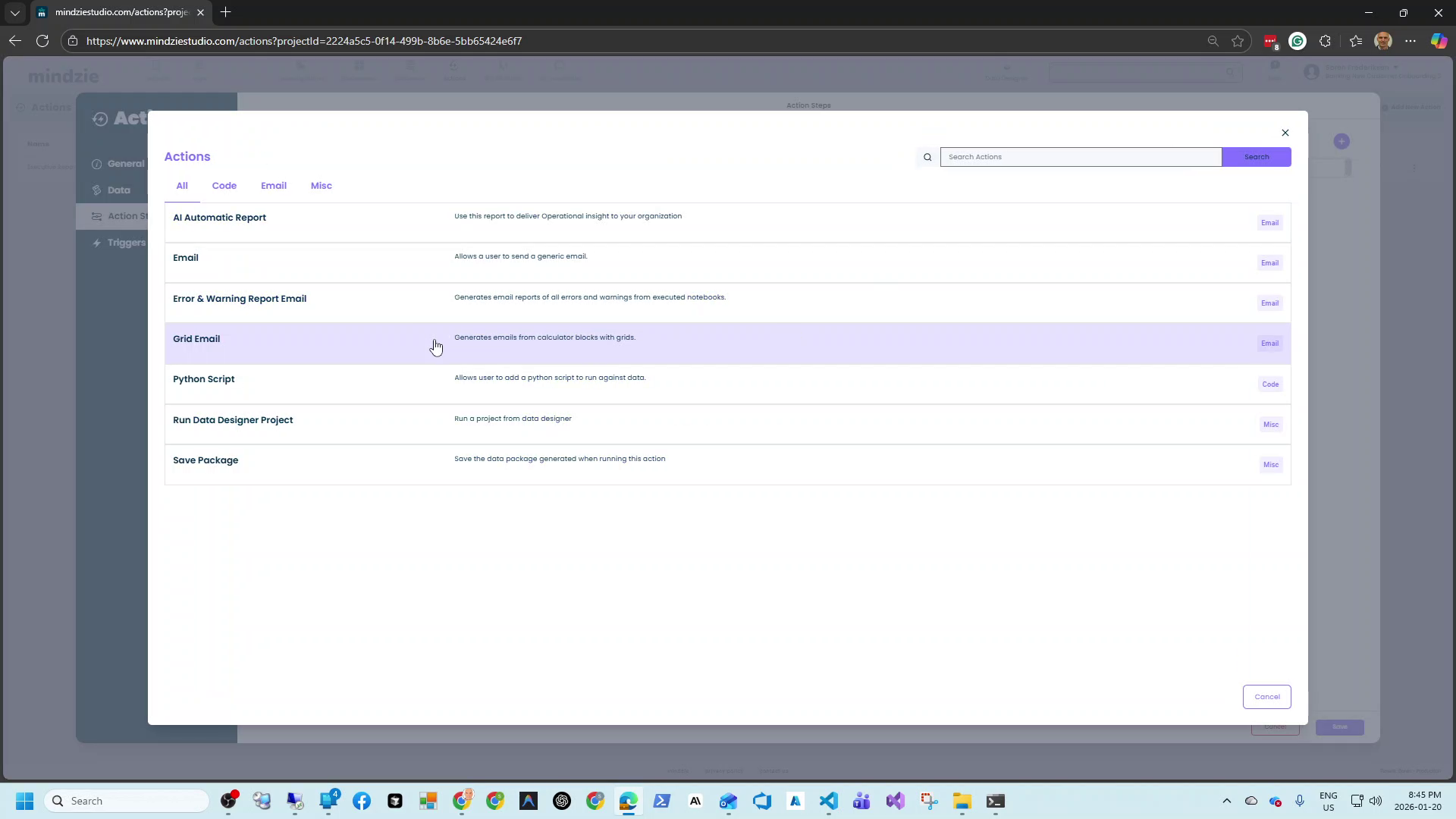
Beschikbare types actiestappen:
| Actiestap | Beschrijving | Categorie |
|---|---|---|
| AI Automatic Report | Genereer AI-gestuurde rapporten met je analysetgegevens | |
| Error & Warning Report Email | Verstuur rapporten met fouten en waarschuwingen van uitgevoerde notebooks | |
| Grid Email | Verstuur datatabellen van je analyses via e-mail | |
| Python Script | Voer aangepaste Python-code uit met toegang tot je gegevens | Code |
| Run Data Designer Project | Voer een mindzieDataDesigner-project uit om gegevens te importeren | Diversen |
Elke actiestap heeft zijn eigen configuratieopties. Zie de afzonderlijke documentatiepagina's voor details:
Stap 4: Triggers
Triggers bepalen wanneer de actie wordt uitgevoerd. Je kunt geplande uitvoering instellen met de Daily Scheduler.
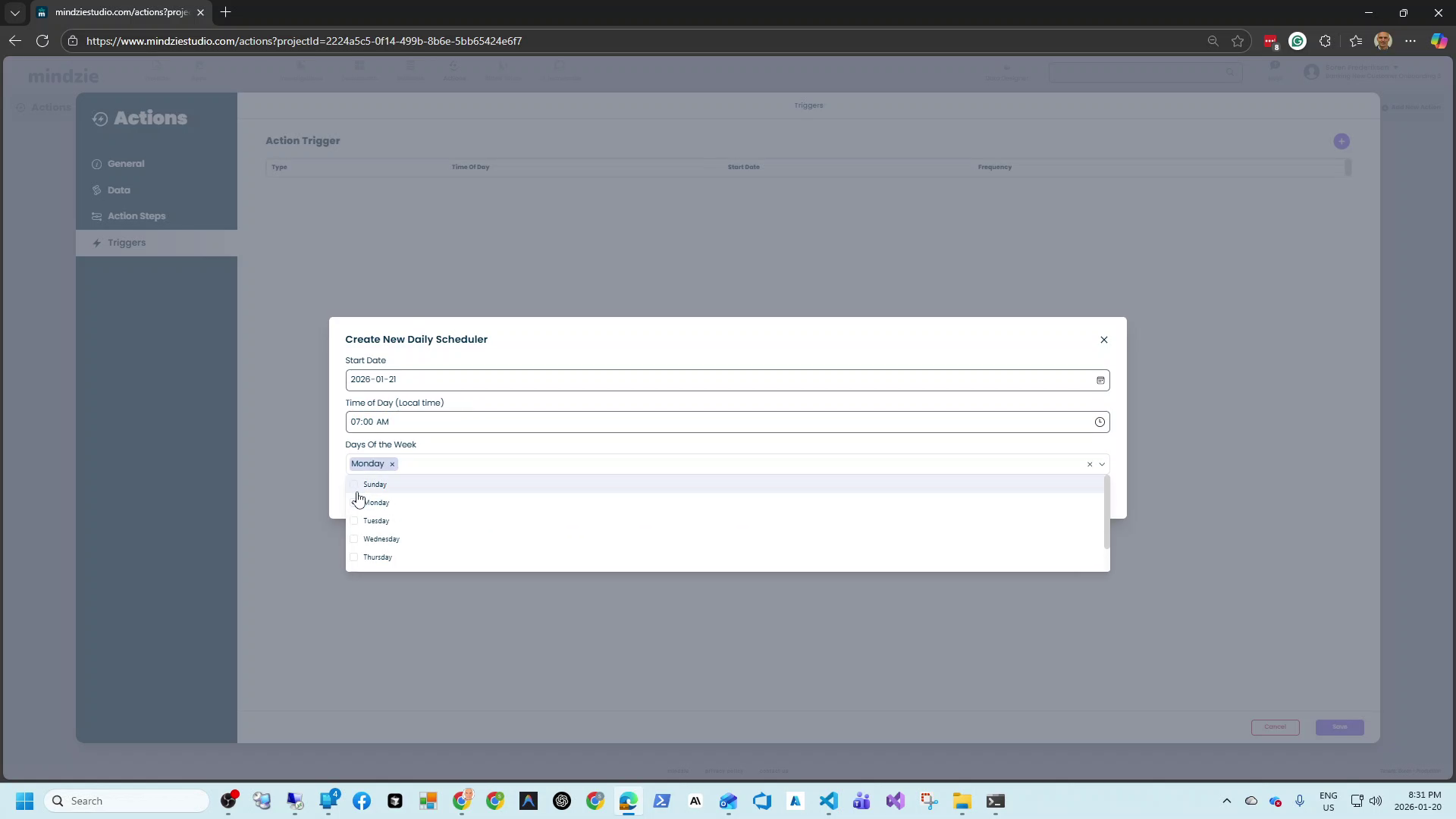
Startdatum: De datum waarop het actieschema begint.
Tijdstip van de dag: Het tijdstip (in jouw lokale tijdzone) waarop de actie wordt uitgevoerd.
Dagen van de week: Selecteer op welke dagen de actie moet draaien. Selecteer bijvoorbeeld alleen maandag om een wekelijks rapport elke maandagochtend te laten uitvoeren.
Veelvoorkomende planningspatronen:
- Wekelijkse rapporten: Uitvoeren op maandag om 7:00 uur
- Dagelijkse importen: Elke dag om 6:00 uur vóór werktijd uitvoeren
- Maandelijkse samenvattingen: Uitvoeren op de eerste maandag van elke maand
Acties Beheren
Na het aanmaken verschijnt een actie in de Actielijst.
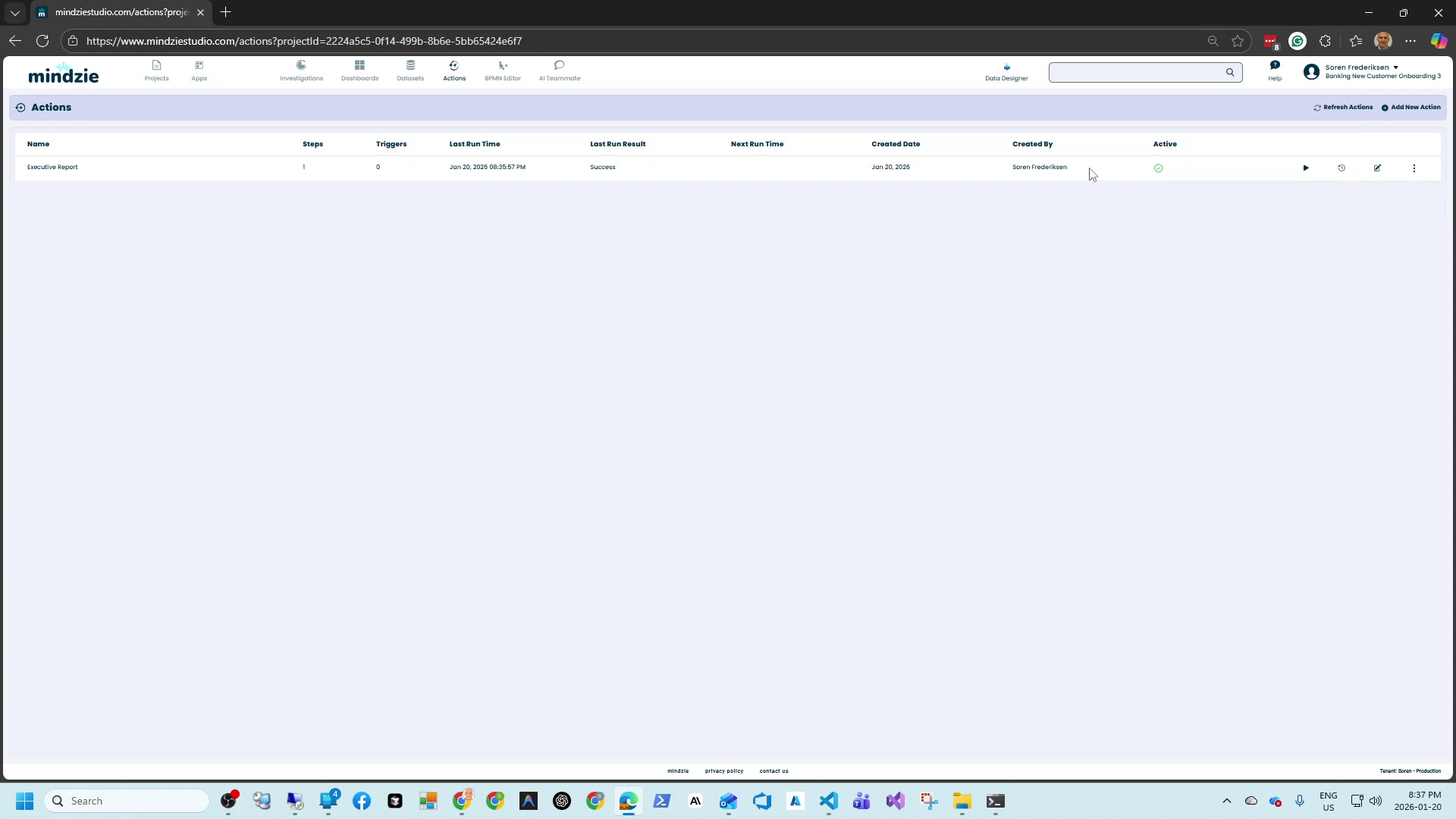
De Actielijst toont:
| Kolom | Beschrijving |
|---|---|
| Naam | Naam van de actie |
| Stappen | Aantal geconfigureerde actiestappen |
| Triggers | Aantal geconfigureerde triggers |
| Laatste Uitvoeringstijd | Wanneer de actie voor het laatst is uitgevoerd |
| Resultaat Laatste Uitvoering | Succes- of foutstatus |
| Volgende Uitvoeringstijd | Wanneer de actie de volgende keer draait |
| Aangemaakt Op | Wanneer de actie is aangemaakt |
| Aangemaakt Door | Wie de actie heeft aangemaakt |
| Actief | Of de actie is ingeschakeld |
Actiebediening
Elke actieregel heeft verschillende bedieningsknoppen:
- Run (afspeelicoon): Voer de actie direct uit voor een test
- Geschiedenis (klokicoon): Bekijk de uitvoeringsgeschiedenis en resultaten
- Bewerken (potloodicoon): Pas de configuratie van de actie aan
- Menu (drie puntjes): Extra opties zoals uitschakelen en verwijderen
Een Actie Handmatig Uitvoeren
Klik op de Run knop om een actie direct uit te voeren. Dit is handig voor:
- Het testen van een nieuwe actie vóór planning
- Het draaien van een actie buiten het normale schema
- Controleren of wijzigingen aan een actie correct werken
Actiegeschiedenis Bekijken
Klik op de Geschiedenis knop om te zien wanneer de actie is uitgevoerd en of elke uitvoering slaagde of niet. Dit helpt je:
- Betrouwbaarheid van acties monitoren
- Problemen bij mislukte uitvoeringen op te sporen
- Controleren of geplande acties correct draaien
Een Actie Uitschakelen
Gebruik het drie puntjes-menu om een actie tijdelijk uit te schakelen. Een uitgeschakelde actie:
- Blijft in je actielijst staan
- Behoudt alle configuratie
- Wordt niet volgens schema uitgevoerd
- Kan op elk moment weer ingeschakeld worden
Dit is handig wanneer je een actie tijdelijk wilt pauzeren zonder verwijderen.
Beste Praktijken
Gebruik duidelijke namen: Geef acties duidelijke namen zodat je ze later makkelijk herkent (bijv. “Weekly Executive Report - Monday 7am”)
Test vóór planning: Gebruik altijd de Run-knop om nieuwe acties te testen voordat je ze plant
Monitor uitvoering: Controleer regelmatig de Actielijst om te zorgen dat acties succesvol draaien
Plan strategisch: Voer data-importen uit vóór rapportage en plan rapporten zodat stakeholders ze op het juiste moment ontvangen
Gebruik Fouten- & Waarschuwingsrapporten: Stel een Fouten- & Waarschuwingsrapport in voor project-eigenaren om problemen vroegtijdig te signaleren
Ondersteuning
Als je problemen ondervindt met Acties:
- E-mail: support@mindzie.com
- Bekijk de actiegeschiedenis voor foutdetails
- Controleer of je analysetgegevens nog geldig en toegankelijk zijn