Grid E-mail
De Grid E-mail actie stap stuurt datatabellen uit je analyses rechtstreeks naar ontvangers via e-mail. Dit stelt belanghebbenden in staat om gestructureerde data te ontvangen die ze kunnen bekijken, analyseren of importeren in andere tools.
Overzicht
Wanneer je een Grid E-mail configureert, doet het systeem het volgende:
- Haalt tabeldata op uit de geselecteerde analyses
- Format de data als een e-mail met ingebedde tabellen
- Optioneel worden de data als Excel- of CSV-bestanden bijgevoegd
- Verstuurt de e-mail naar de opgegeven ontvangers
Dit is ideaal om specifieke datapunten, metrics of gedetailleerde uitsplitsingen te delen met teams die de daadwerkelijke cijfers nodig hebben in plaats van verhalende rapporten.
Wanneer Grid E-mail te gebruiken
Gebruik Grid E-mail wanneer je wilt:
- Specifieke metrics of KPI’s delen met belanghebbenden
- Data aanleveren voor import in andere systemen (Excel, databases)
- Prestatie-tabellen verspreiden naar operationele teams
- Bottleneck- of vertraginganalyses versturen naar proceseigenaren
- Data distributie automatiseren die voorheen handmatig gebeurde
Vereisten
Grid E-mail vereist analysegegevens om te functioneren. Voordat je een Grid E-mail actie maakt:
- Zorg dat je analysegegevens hebt geselecteerd in de Data stap van de actie-wizard
- De geselecteerde analyses moeten tabellen of grids bevatten
- Grafieken zonder onderliggende datatabellen kunnen niet via Grid E-mail worden verzonden
Configuratie
Om een Grid E-mail toe te voegen aan je actie, klik op de + knop in de sectie Actiestappen en selecteer Grid Email.
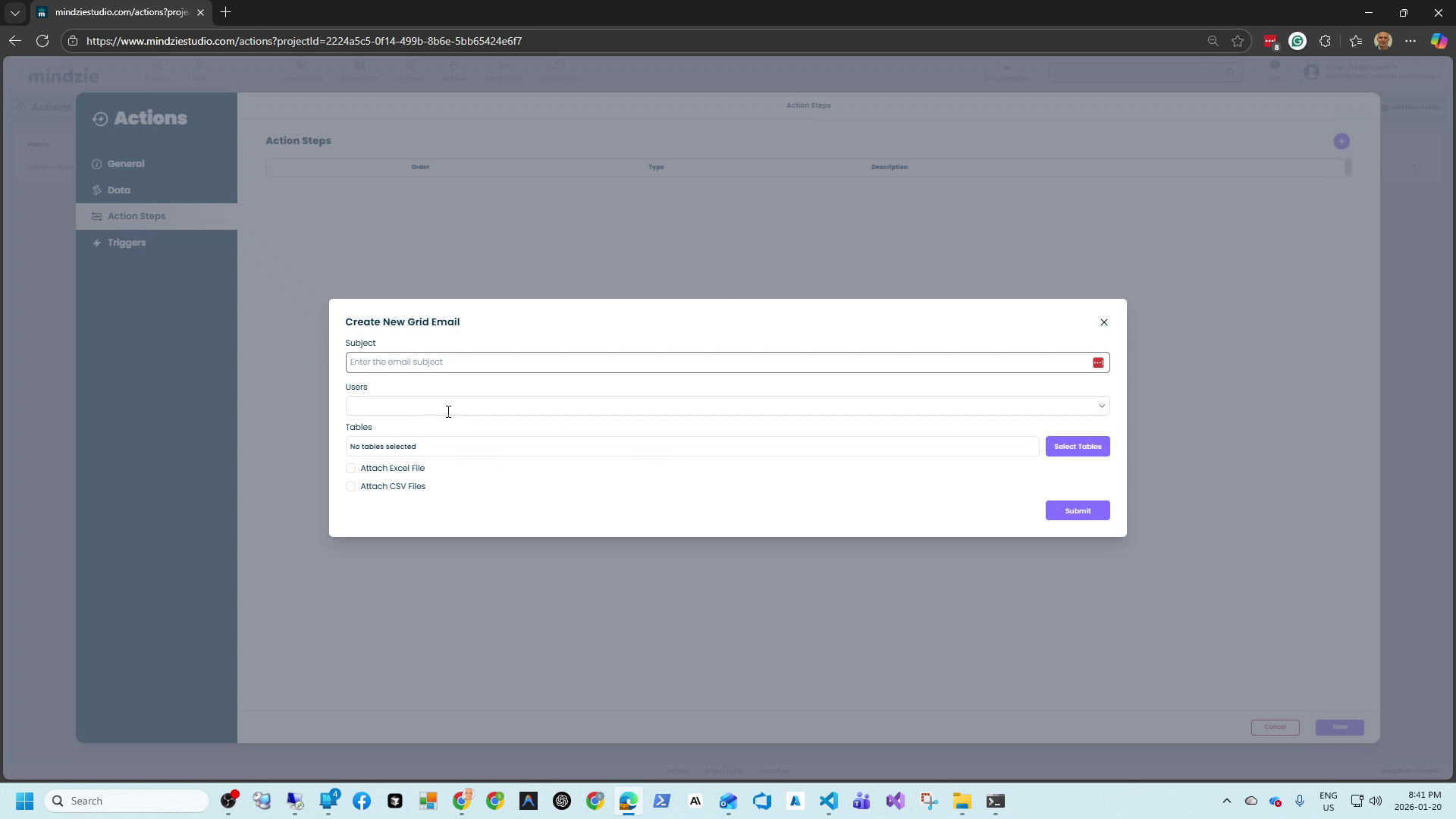
Basisinstellingen
Onderwerp (Verplicht): De onderwerpregel van de e-mail. Maak deze beschrijvend zodat ontvangers weten welke data is inbegrepen.
Voorbeeld: "Wekelijkse Bottleneck Analyse - Activiteitspaar"
Gebruikers: Selecteer de e-mailadressen die de data ontvangen. Je kunt meerdere ontvangers toevoegen die allemaal dezelfde e-mail zullen ontvangen.
Tabelselectie
Klik op Select Tables om te kiezen welke datatabellen in de e-mail moeten worden opgenomen.
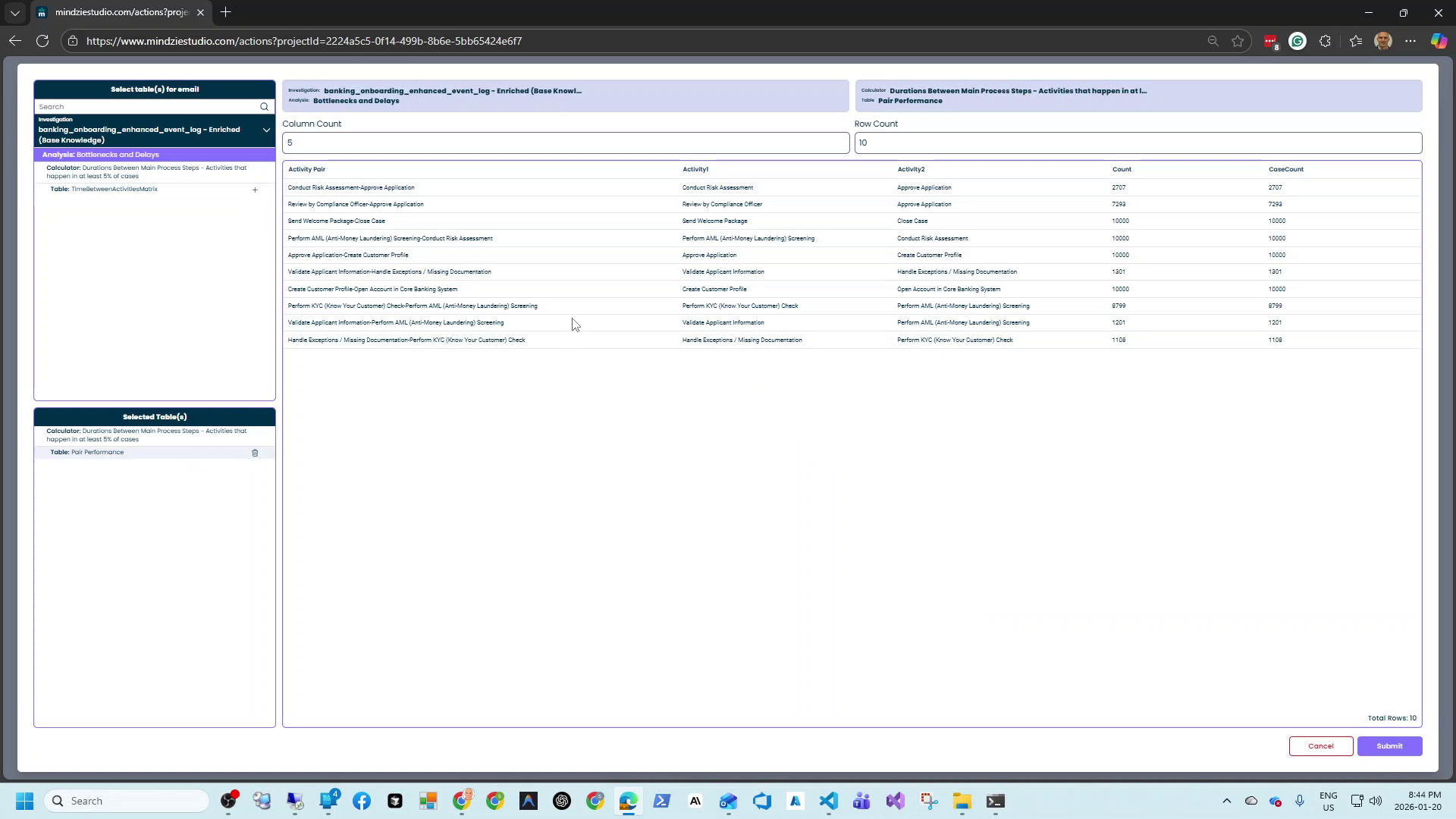
Het tabelselectiescherm toont:
- Investigation: De brononderzoeking waarin de analyse zit
- Analysis: De specifieke analysetitel
- Beschikbare Tabellen: Grids en tabellen binnen elke analyse
Voor elke analyse kun je kiezen uit verschillende tabeltypes:
- Histogramdata
- Statistiektabellen
- Berekende waarden over tijd
- Activiteitspaarden en transities
- Resource prestatie-metrics
- En meer
De preview toont de daadwerkelijke data die wordt verzonden, inclusief:
- Kolomnamen
- Rij-aantal
- Voorbeeld datawaarden
Aantal kolommen en Aantal rijen: Pas deze aan om te bepalen hoeveel data in de preview en e-mail verschijnt.
Bijlage-opties
Excelbestand bijvoegen: Wanneer aangevinkt, worden de geselecteerde tabellen ook als een Excel (.xlsx) bestand bijgevoegd. Ontvangers kunnen deze downloaden en verder bewerken in Excel.
CSV-bestanden bijvoegen: Wanneer aangevinkt, wordt elke geselecteerde tabel als een apart CSV-bestand bijgevoegd. Dit is handig voor:
- Importeren van data in databases
- Verwerken met scripts
- Systemen die Excel-formaat niet ondersteunen
Je kunt beide opties inschakelen zodat ontvangers meerdere formats ter beschikking hebben.
Voorbeeldconfiguraties
Wekelijks prestatierapport
| Instelling | Waarde |
|---|---|
| Onderwerp | Wekelijkse Activiteitsprestaties - [Datum] |
| Gebruikers | operations-team@company.com |
| Tabellen | Activiteitenstatistieken, Duur per Activiteit |
| Excelbestand bijvoegen | Aangevinkt |
| CSV-bestanden bijvoegen | Uitgevinkt |
| Planning | Elke maandag om 07:00 |
Dagelijkse bottleneck waarschuwing
| Instelling | Waarde |
|---|---|
| Onderwerp | Dagelijkse Bottleneck Analyse |
| Gebruikers | process-owner@company.com |
| Tabellen | Bottlenecks en Vertragingen - Paarsgewijze Prestatie |
| Excelbestand bijvoegen | Uitgevinkt |
| CSV-bestanden bijvoegen | Uitgevinkt |
| Planning | Elke dag om 06:00 |
Data-export voor integratie
| Instelling | Waarde |
|---|---|
| Onderwerp | Procesdata Export |
| Gebruikers | data-team@company.com |
| Tabellen | Alle relevante metriekentabellen |
| Excelbestand bijvoegen | Uitgevinkt |
| CSV-bestanden bijvoegen | Aangevinkt |
| Planning | Dagelijks om 05:00 |
Beschikbare Tabeltypes
Afhankelijk van je analyseconfiguratie kun je toegang hebben tot diverse tabeltypes:
| Tabeltype | Beschrijving |
|---|---|
| Activiteitenstatistieken | Aantallen, duur en metrics per activiteit |
| Paarsgewijze Prestatie | Transitiemetrics tussen activiteitspaarden |
| Histogram | Verdelingsdata voor duur of andere metrics |
| Berekende waarden over tijd | Tijdreeksen die trends weergeven |
| Casestatistieken | Metrics en aggregaties per case |
| Resource Prestatie | Metrics per resource/medewerker |
| Variantstatistieken | Frequencies en duur van procesvarianten |
Best Practices
Selecteer alleen relevante tabellen: Neem niet elke beschikbare tabel mee. Kies specifieke data die ontvangers nodig hebben.
Gebruik duidelijke onderwerpen: Voeg datum of periode toe in het onderwerp zodat rapporten eenvoudig te herkennen zijn in inboxen.
Overweeg bestandsformaten: Gebruik Excel voor gebruikers die data handmatig analyseren. Gebruik CSV voor geautomatiseerde verwerking of database-imports.
Beperk het aantal rijen: Zeer grote tabellen maken e-mails moeilijk leesbaar. Overweeg filteren of gebruik bijlagen voor grote datasets.
Combineer met AI-rapporten: Voor belanghebbenden die zowel verhaal als data willen, stel zowel AI Automatic Report als Grid Email in binnen dezelfde actie.
Plan op het juiste moment: Verstuur data-exports wanneer downstream systemen of teams deze nodig hebben.
Probleemoplossing
Geen tabellen beschikbaar om te selecteren
- Controleer of je analysegegevens hebt geselecteerd in de Data stap
- Zorg dat de geselecteerde analyses grids of tabellen bevatten
- Sommige visualisaties (alleen grafieken) hebben geen tabeldata
E-mail wordt niet verzonden
- Controleer of ontvangers geldige e-mailadressen zijn
- Controleer of de actie is ingeschakeld en gepland
- Bekijk de actieverleden voor foutmeldingen
Data is verouderd
- Controleer of de onderliggende analyses worden vernieuwd
- Zorg dat data-imports voor de Grid E-mail plaatsvinden
- Controleer dat de databronverbindingen werken
Bijlagen zijn te groot
- Verminder het aantal geselecteerde tabellen
- Beperk het aantal rijen in grote tabellen
- Gebruik CSV in plaats van Excel voor iets kleinere bestanden
- Overweeg aparte e-mails voor verschillende datasets
Ontvangers kunnen bijlagen niet openen
- Controleer of ontvangers over passende software beschikken (Excel voor .xlsx)
- Probeer CSV-formaat dat in meer applicaties opent
- Controleer of e-mailbeveiliging bijlagen niet blokkeert
Gerelateerde Documentatie
Ondersteuning
Als je problemen hebt met Grid E-mail:
- E-mail: support@mindzie.com
- Geef aan welke tabellen je probeert te verzenden
- Voeg eventuele foutmeldingen uit de actieverleden toe