ケースエクスプローラー
動画で見たい方へ:このチュートリアルは動画でもご覧いただけます。
ケースエクスプローラーは、プロセス内の個別ケースを表示および分析し、アクティビティ、リソース、その他のケース属性に関する詳細情報を提供します。このツールは、特定のケースを調査し、パターンを特定し、ケースレベルの指標を監視するために不可欠です。
概要
ケースエクスプローラーは、アクティビティ、リソース、その他の属性に関する個別ケースのリストを表示します。調査したい属性を指定し、表示を効果的に整理するためのデフォルトの並べ替えオプションを選択できます。
主な用途
- ケースとその属性の概要を把握する
- 特定のケースの問題を調査・追跡する
- ケースデータを含むメール通知を設定し、定期的に監視する
設定
基本設定
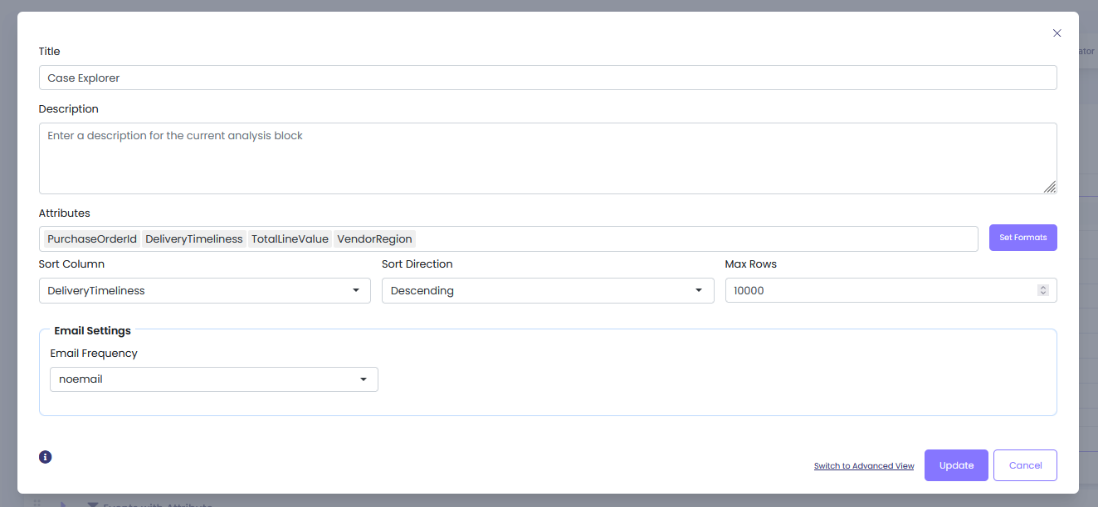
Attributes: 調査したい特定の属性を選択します。これにはケースID、タイムスタンプ、リソース名、またはイベントログのカスタム属性が含まれます。
Sort Column: ケースデータを整理するために並べ替えたい列を選択します。
Sort Direction: 昇順または降順を選択します。
Max Rows: 表示する最大行数を指定します(デフォルト:10000)。
Email Settings: レポートをメールで受信する場合、通知の頻度を指定します。
列の形式設定
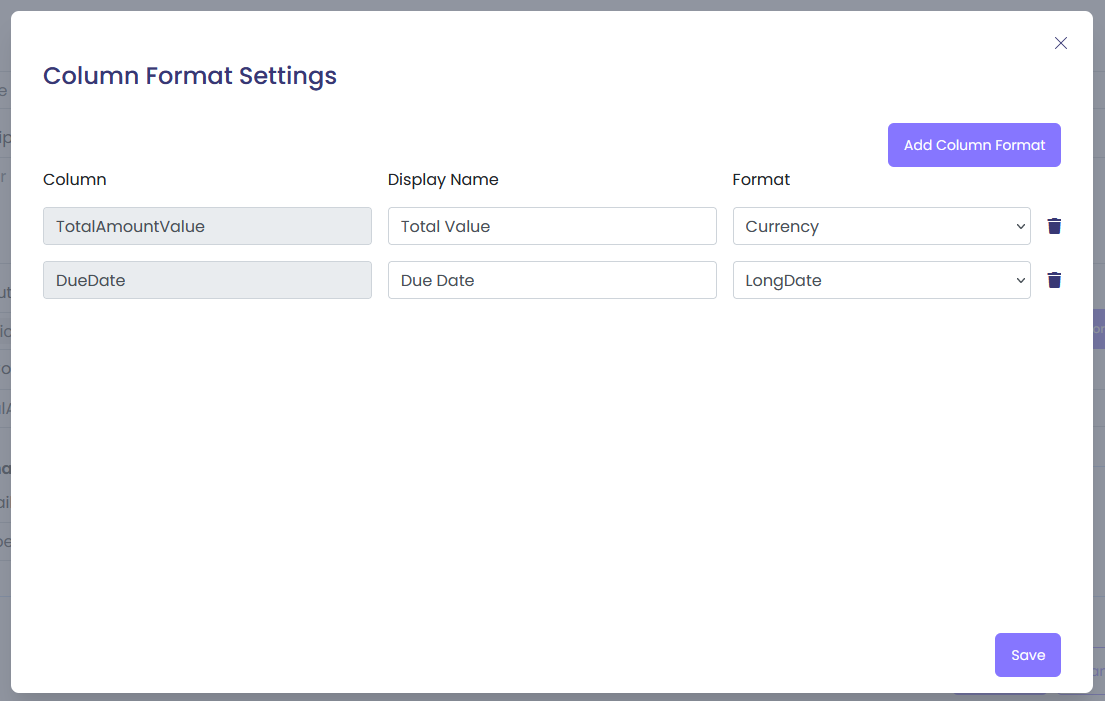
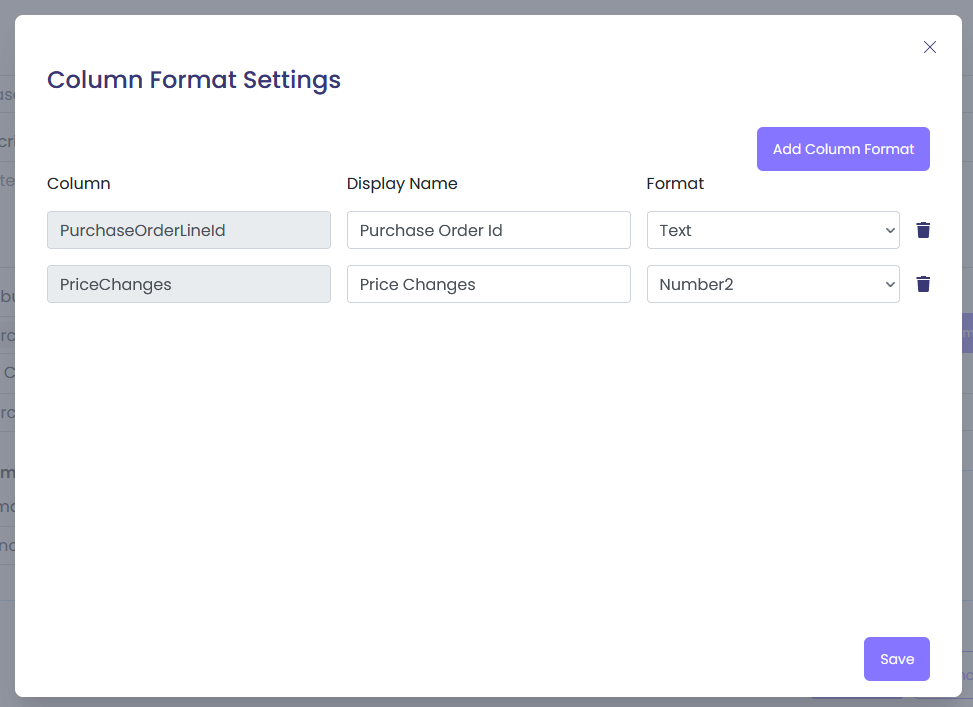
「Set Formats」をクリックし、「Add Column Format」を選択して、属性の表示方法をカスタマイズできます。属性を選択し、表示名を編集し、表示形式を選択します:
Text: テキストを大文字または小文字にフォーマットします。
Number: 数値をパーセンテージ、通貨、絶対値としてフォーマット、または表示する小数点以下の桁数を指定します。
Date: 日付を以下の形式にフォーマットします:
- 短縮日付(6/1/2021)
- 長日付(金曜日、2021年6月1日)
- 日付と時刻(6/1/2021 1:34pm)
Duration: 期間を時間、日、月、年などでフォーマット、またはTimeAutoを選択して自動形式検出を行います。
Boolean: ブール値をYes/NoまたはTrue/Falseとしてフォーマットします。
例
例1:請求書詳細でケースを調査
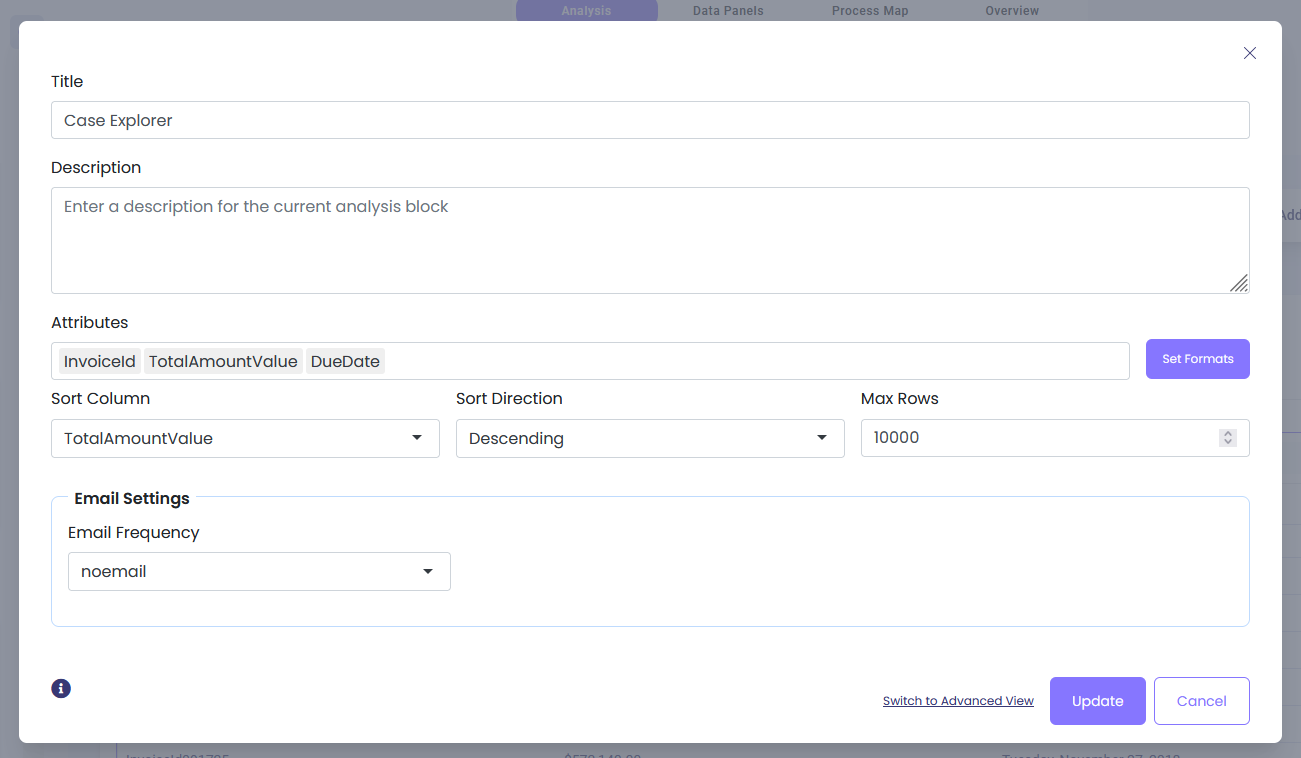
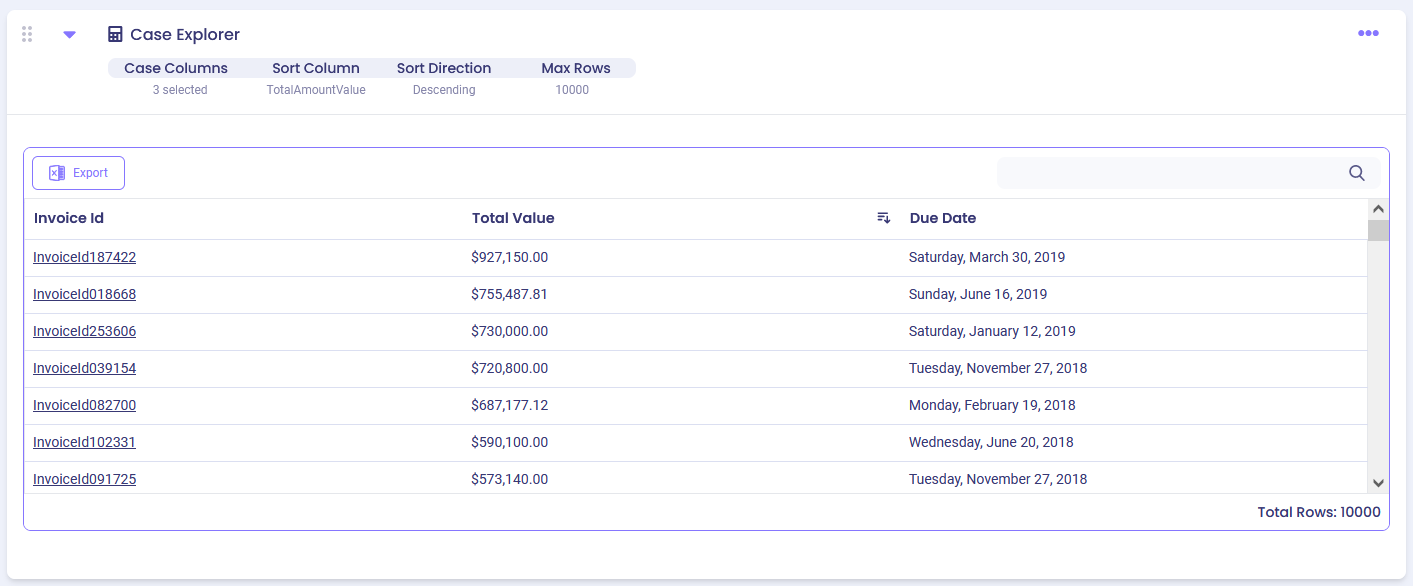
この例では、請求書のケースを請求書ID、合計金額、期日で調査します。
ステップ1: ケースエクスプローラーの設定を構成します:
ステップ2: 見やすさ向上のために列の形式を指定します:
ステップ3: ケースエクスプローラーの出力を表示します:
例2:購買注文の詳細でケースを調査
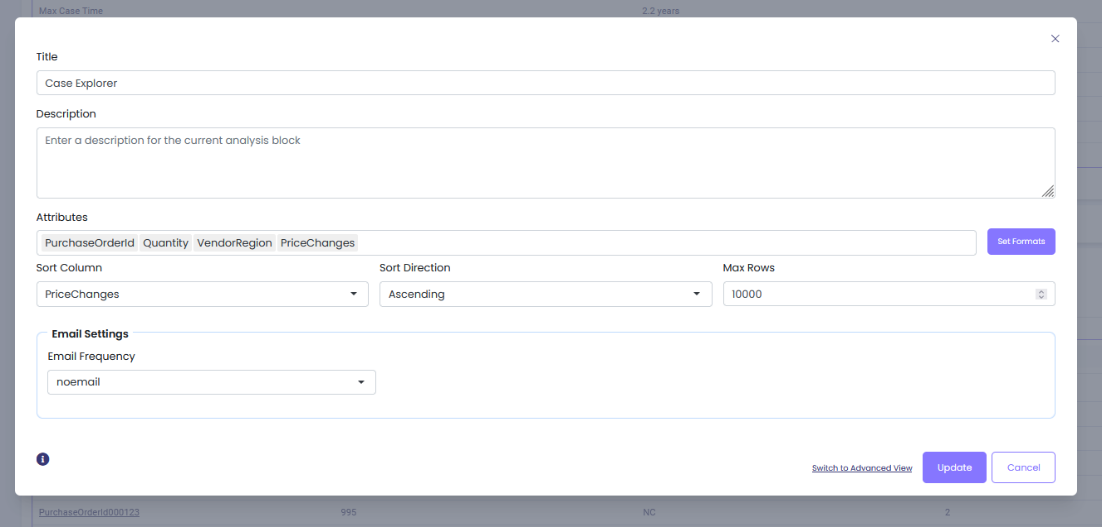
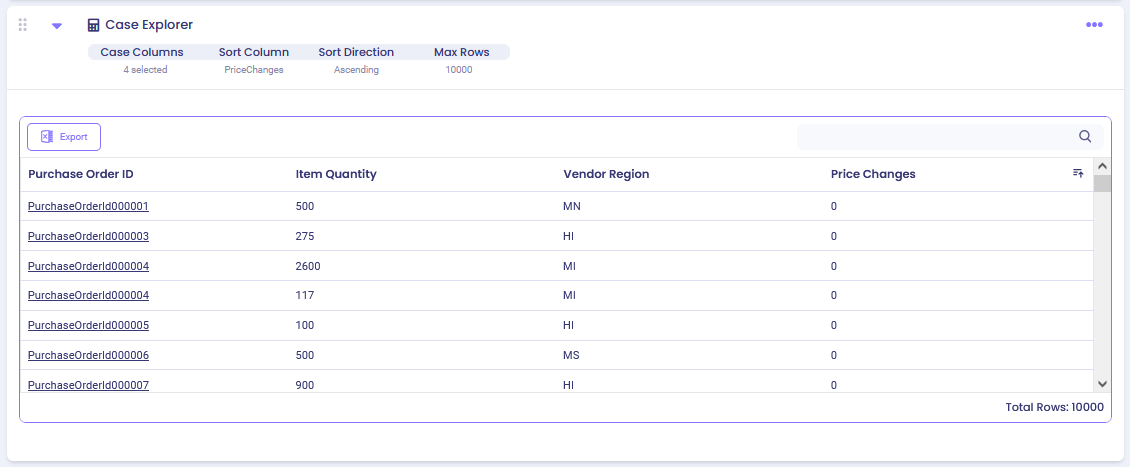
購入した商品の数量、ベンダーの地域、価格変動に関してケースを調査します。
ステップ1: 購買注文の属性でケースエクスプローラーを設定します:
ステップ2: 「Set Formats」で購買注文IDを小文字テキストに、価格変動を小数点以下2桁に設定します:
ステップ3: ケースエクスプローラーの出力を表示します:
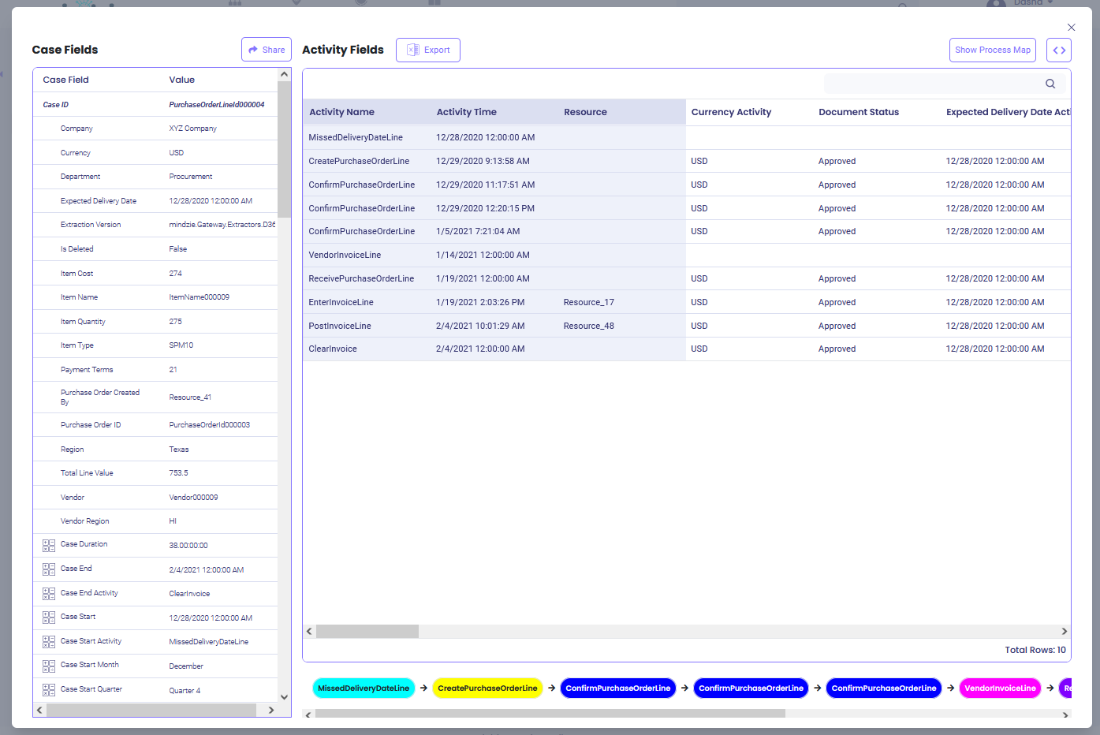
ステップ4: 特定のケースの詳細を確認するには、任意のセルをクリックしてケースフィールド、ケース値、アクティビティフィールドを表示します:
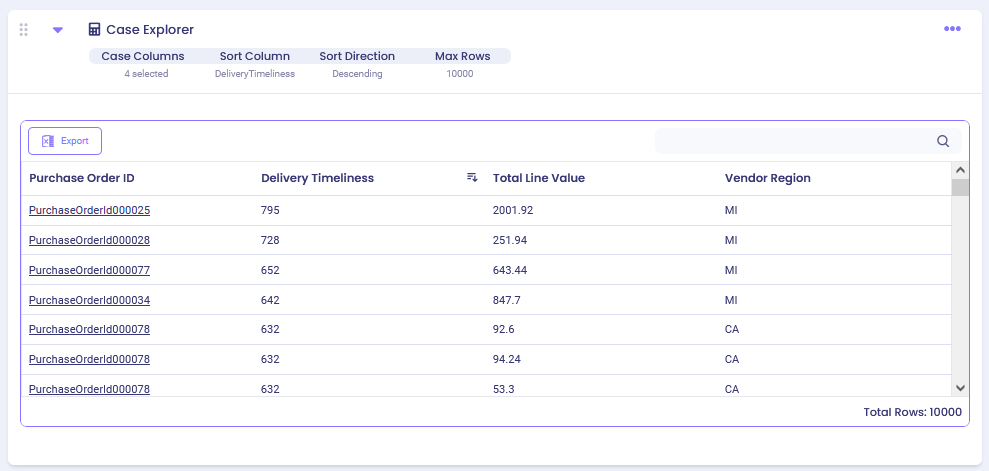
例3:配送のタイムリネスでケースを調査
配送のタイムリネスメトリクスに基づいてケースを分析します。
ステップ1: 配送関連の属性でケースエクスプローラーを設定します:
ステップ2: ケースエクスプローラーの出力を表示します:
追加機能
データのエクスポート
ケースエクスプローラー出力の上部にある「Export」ボタンをクリックすると、データを外部分析やレポート用にダウンロードできます。
ケース詳細ビュー
ケースエクスプローラーテーブルの任意のセルをクリックすると、次の詳細ビューが開きます:
- ケースフィールド: 選択したケースに関連するすべての属性
- ケース値: 各属性の具体的な値
- アクティビティフィールド: ケース内で発生したアクティビティの詳細
この詳細ビューは、特定のケースや異常の深堀り調査に役立ちます。
本ドキュメントはmindzieStudioプロセスマイニングプラットフォームの一部です。