スケジュール再起動
夜間再起動をスケジュールする理由
長時間稼働するアプリケーションプールは、メモリの蓄積、古くなったデータベース接続の保持、キャッシュされた状態の残留により、時間の経過とともにサーバーの動作が遅くなることがあります。オフ時間帯に mindzieStudio アプリケーションプールを1日1回再起動することで、これらの問題を解消し、毎営業日をクリーンで予測可能な状態で開始できるようにします。
IISを設定して mindzieStudio アプリケーションプールをユーザーが活動していない夜間(通常は現地時間の02:00〜05:00の間)に毎晩リサイクルする ことを推奨します。IISがこれを自動で処理するため、スクリプトやスケジュールタスクは必要ありません。
リサイクルはグレースフルに行われます:
- 古いワーカープロセスはアクティブなリクエストの処理を完了します。
- 新しいワーカープロセスが新しいリクエストを処理し始めます。
- リサイクル完了後に接続するユーザーに対してはダウンタイムは見られません。
IISでリサイクル時間を設定する
mindzieStudioをホストしているサーバーで以下の手順を実行してください。
ステップ1: IISマネージャーを開く
- Windowsキー + R を押し、
inetmgrと入力して Enter を押します。 - 左側の 接続 パネルでサーバーノードを展開し、アプリケーションプール を選択します。
ステップ2: mindziestudioプールの詳細設定を開く
- アプリケーションプール のリストから mindziestudio を見つけて選択します。
- 右側の 操作 パネルで 詳細設定... をクリックします。
ステップ3: 特定のリサイクル時間を設定する
- 詳細設定 ダイアログ内の リサイクル セクションまでスクロールします。
- 特定の時間 プロパティを見つけ、
TimeSpan[] Arrayの右にある ... ボタンをクリックします。 - TimeSpan Collection Editor で 追加 をクリックして新しい項目を作成します。
- プールをリサイクルしたい時刻を24時間表記で 値 に設定します:
04:00:00= 午前4時02:30:00= 午前2時30分23:00:00= 午後11時
- OK をクリックして TimeSpan Collection Editor を閉じます。
- OK をクリックして詳細設定ダイアログを閉じます。
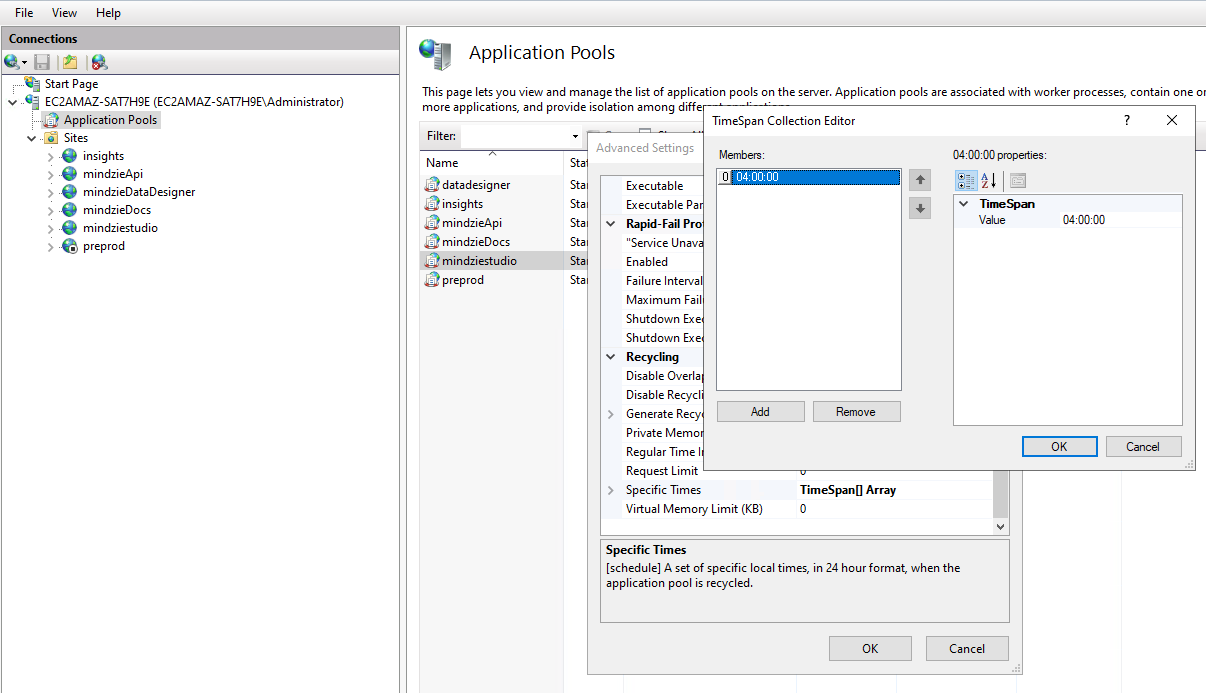
上記スクリーンショットは、mindziestudioアプリケーションプールが毎日 04:00:00(午前4時)にリサイクルされるよう設定されている例です。
推奨設定
| 設定項目 | 推奨値 | 備考 |
|---|---|---|
| 特定の時間 | 04:00:00 |
ユーザーが活動していない時間を選択してください |
| 定期的な時間間隔 | 0 |
固定間隔のリサイクルを無効にし、昼間の再起動を避けます |
| 重複リサイクルの無効化 | False |
ワーカープロセス間のグレースフルな引き渡しを許可します |
定期的な時間間隔 を 0 に設定すると、プールは設定した特定の時間にのみリサイクルされ、デフォルトの29時間ごとのリサイクルは実行されません。
サポート
スケジュール再起動の設定に関してご不明な点がございましたら、support@mindzie.com までお問い合わせください。