SQL Server Expressのインストール
動画で学びたいですか?このチュートリアルは動画でもご覧いただけます。
このガイドは、mindzie Studio Enterprise Serverで使用するSQL Server Expressのインストール方法を説明します。SQL Server Expressは、mindzieオンプレミスサーバーに必要なすべてのデータベース機能を提供するMicrosoft SQL Serverの無償エディションです。
前提条件
- Windows Server または Windows 10/11
- マシンの管理者アクセス権
- SQL Server Expressをダウンロードするためのインターネット接続
- 最低6GBの空きディスク容量
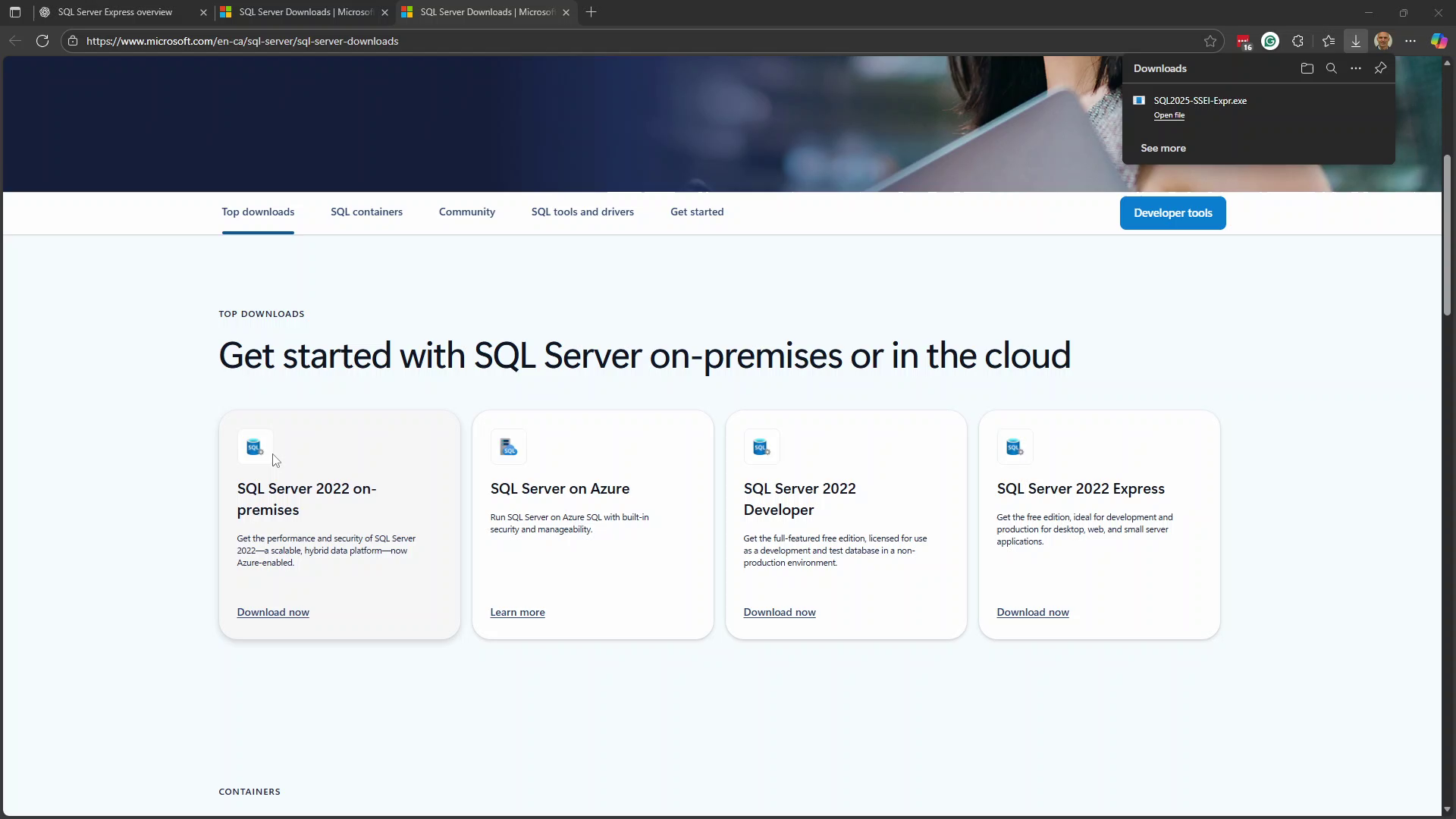
ステップ1: SQL Server Expressのダウンロード
- Microsoft SQL Server ダウンロードページにアクセスします
- ダウンロードオプションからSQL Server Expressを探します
- 今すぐダウンロードをクリックしてインストーラーをダウンロードします
ステップ2: カスタムインストールを選択
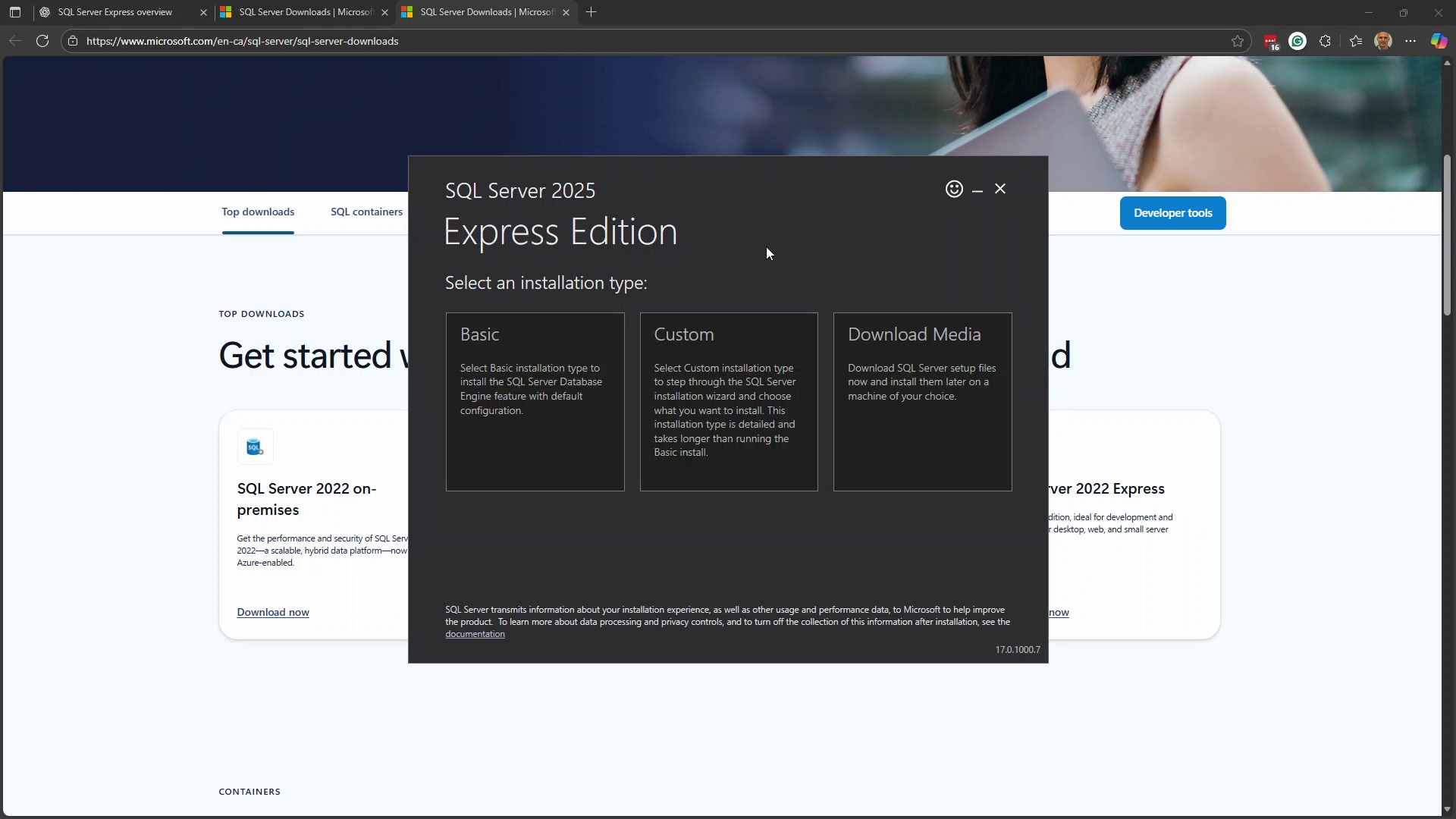
インストーラーが起動すると、3つのインストールオプションが表示されます:
- Basic - デフォルト設定でのクイックインストール
- Custom - インストールオプションを完全に制御
- Download Media - 後でインストールするためのファイルをダウンロード
重要: Customインストールを選択してください。これにより、mindzie Studioで必要なインスタンス名や認証モードを設定できます。
インストーラーが必要なファイルをダウンロードします。インターネット接続の速度により数分かかる場合があります。
ステップ3: 新しいインストールを開始
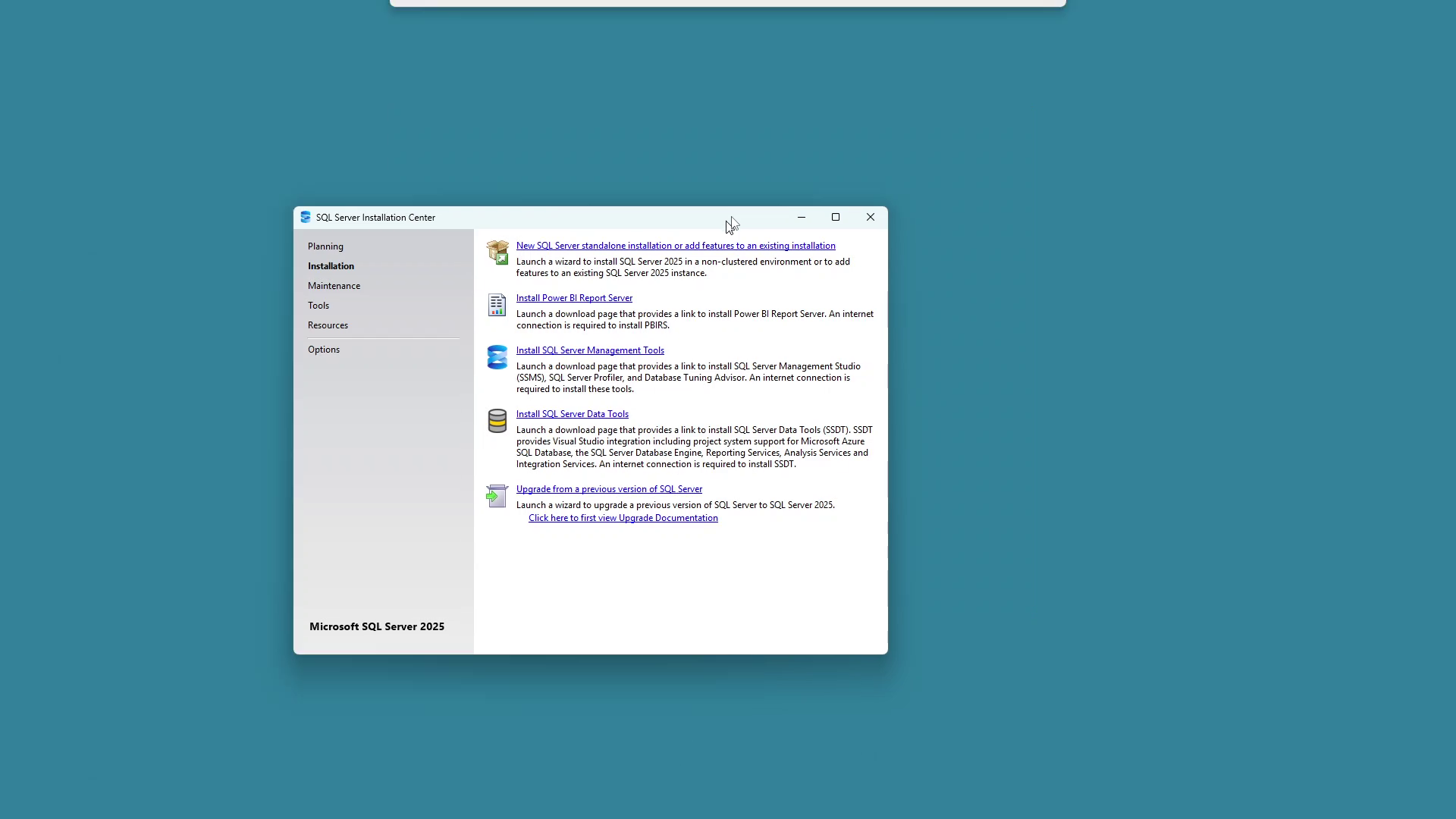
ダウンロードが完了すると、SQL Serverインストールセンターが開きます。
- 左側のパネルでInstallationをクリック
- New SQL Server standalone installation or add features to an existing installationを選択
ステップ4: ライセンス条項の同意
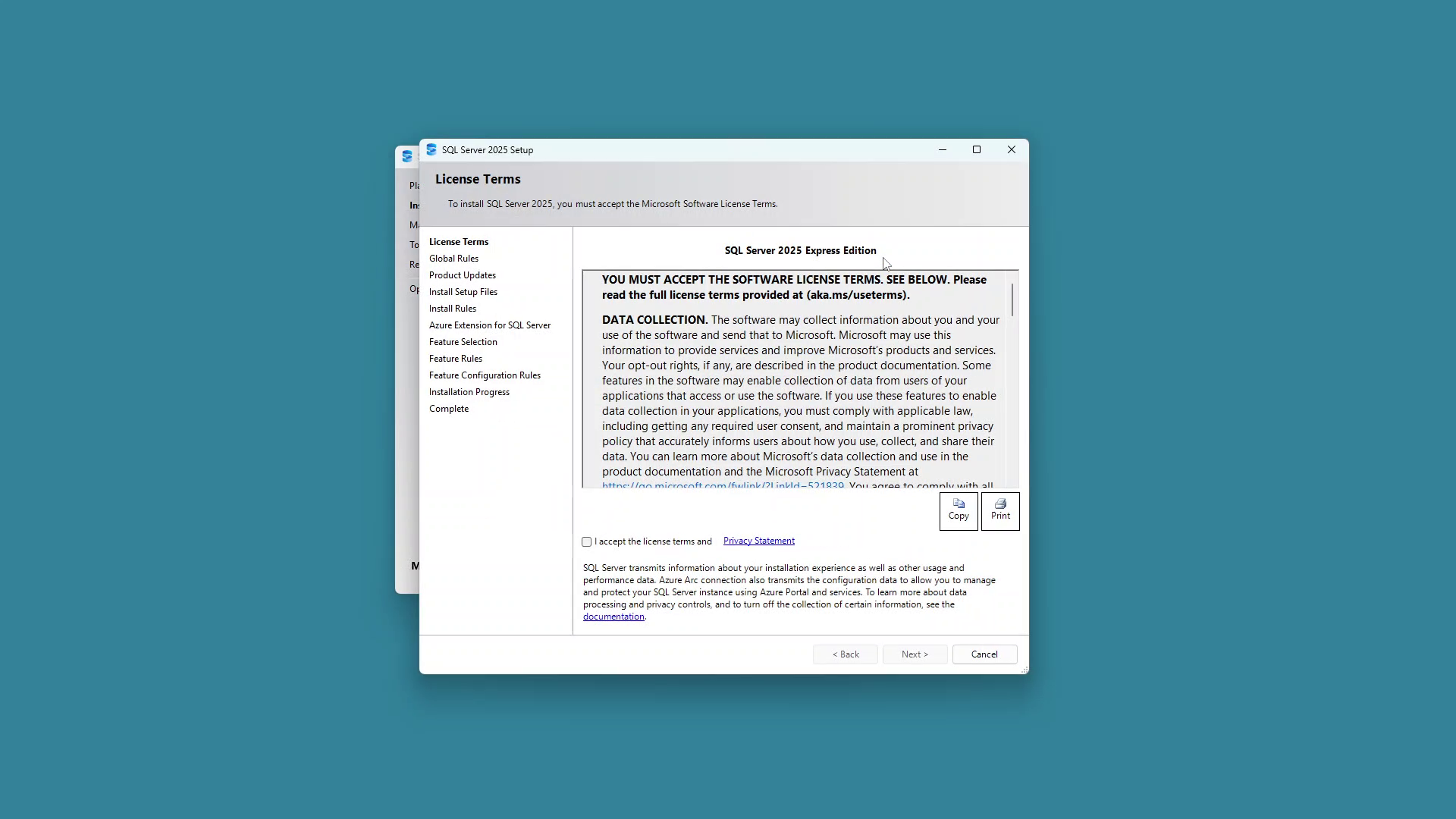
- ライセンス条項を確認
- I accept the license terms and Privacy Statementのチェックボックスをオン
- Nextをクリック
インストーラーが前提条件のチェックを行います。Windowsファイアウォールに関する警告が表示される場合がありますが、mindzie Studioがローカルでデータベースに接続するため問題ありません。
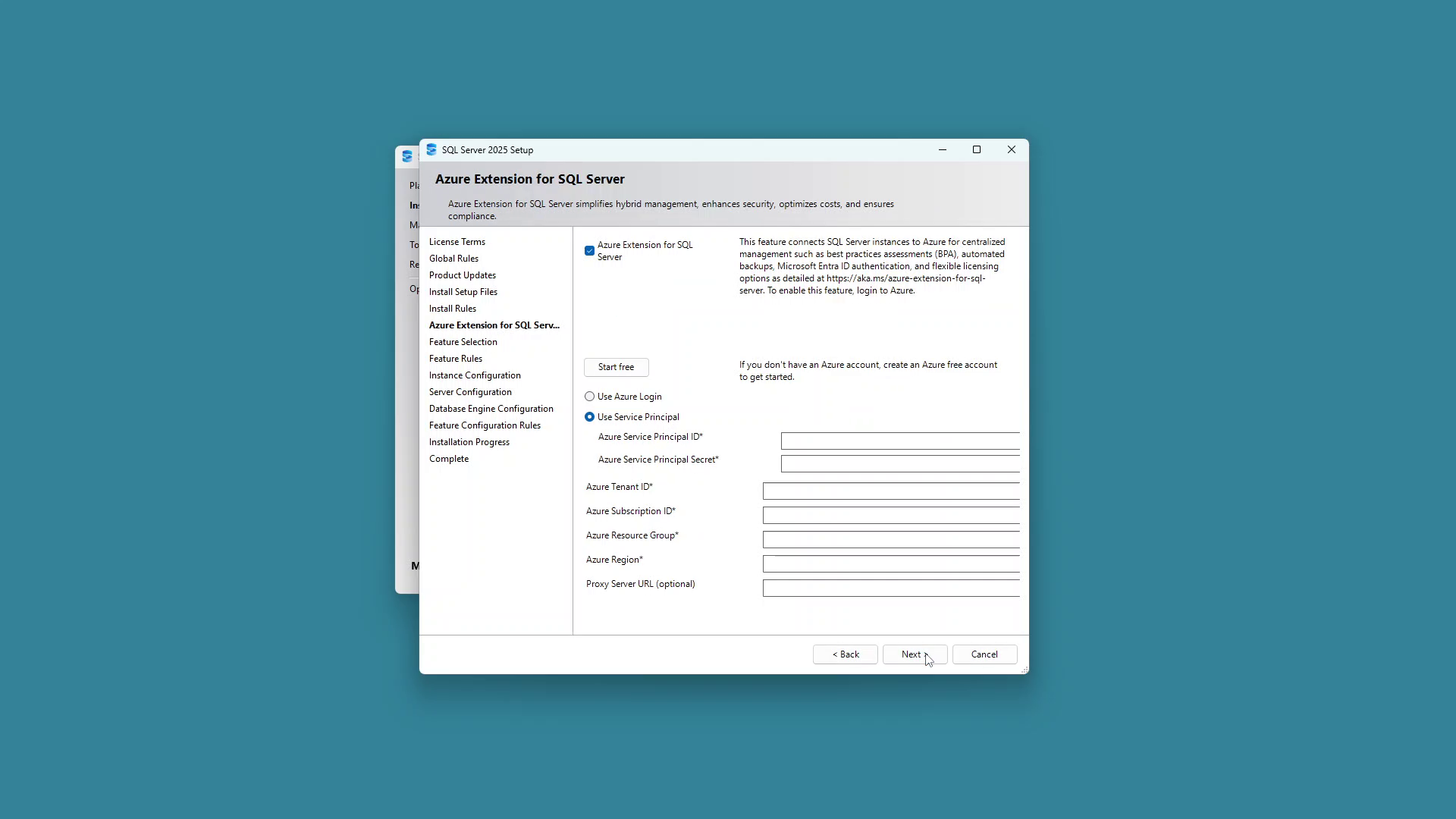
ステップ5: Azureエクステンションのスキップ
mindzie StudioではAzure Extensionは必要ありません。
- Azure Extension for SQL Serverのチェックを外す
- Nextをクリック
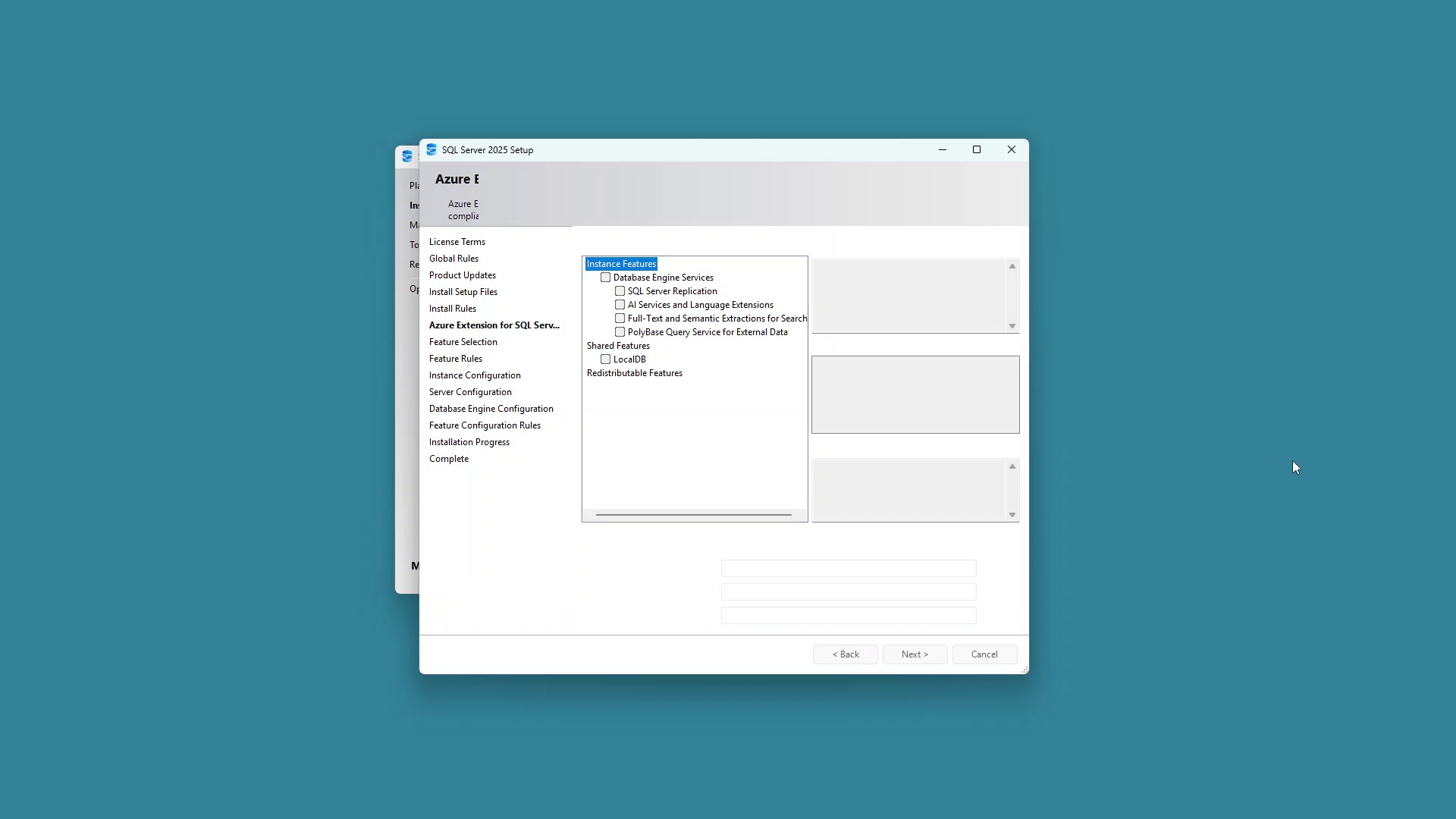
ステップ6: 機能の選択
mindzie Studioにはデータベースエンジンサービスのみが必要です。
- Instance Featuresの下でDatabase Engine Servicesにチェックを入れる
- その他のオプションはチェックしなくて構いません
- Nextをクリック
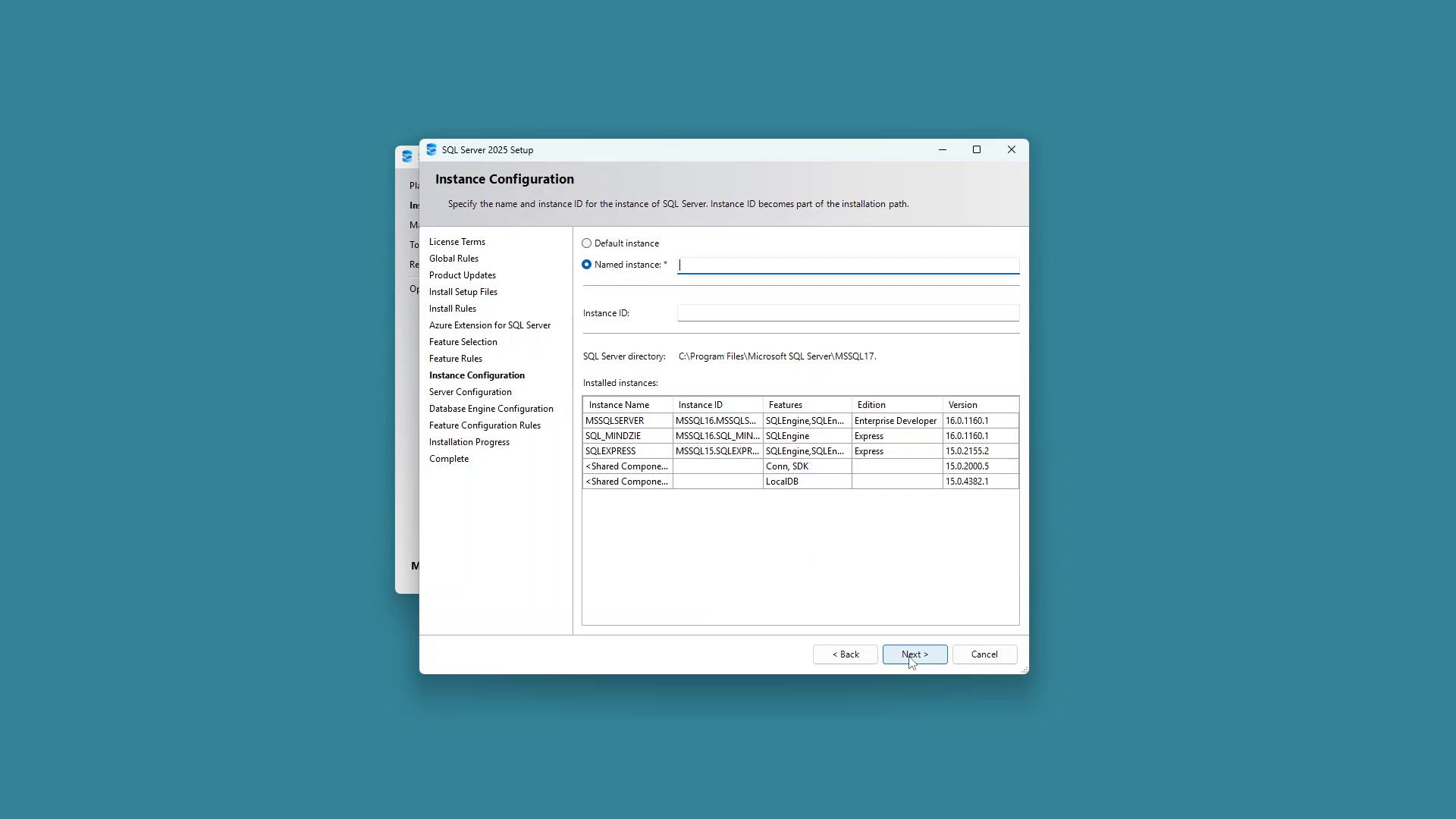
ステップ7: インスタンス名の設定
SQL Serverのインスタンス名を設定します:
- Named instanceを選択
- インスタンス名にSQLEXPRESSを入力
- インスタンスIDが自動で入力されます
- Nextをクリック
注意: 既にSQLEXPRESSという名前のインスタンスがある場合は、
- 既存のインスタンスを使用する
- 異なる名前(例:SQLEXPRESS2)を選択する
ことが可能です。
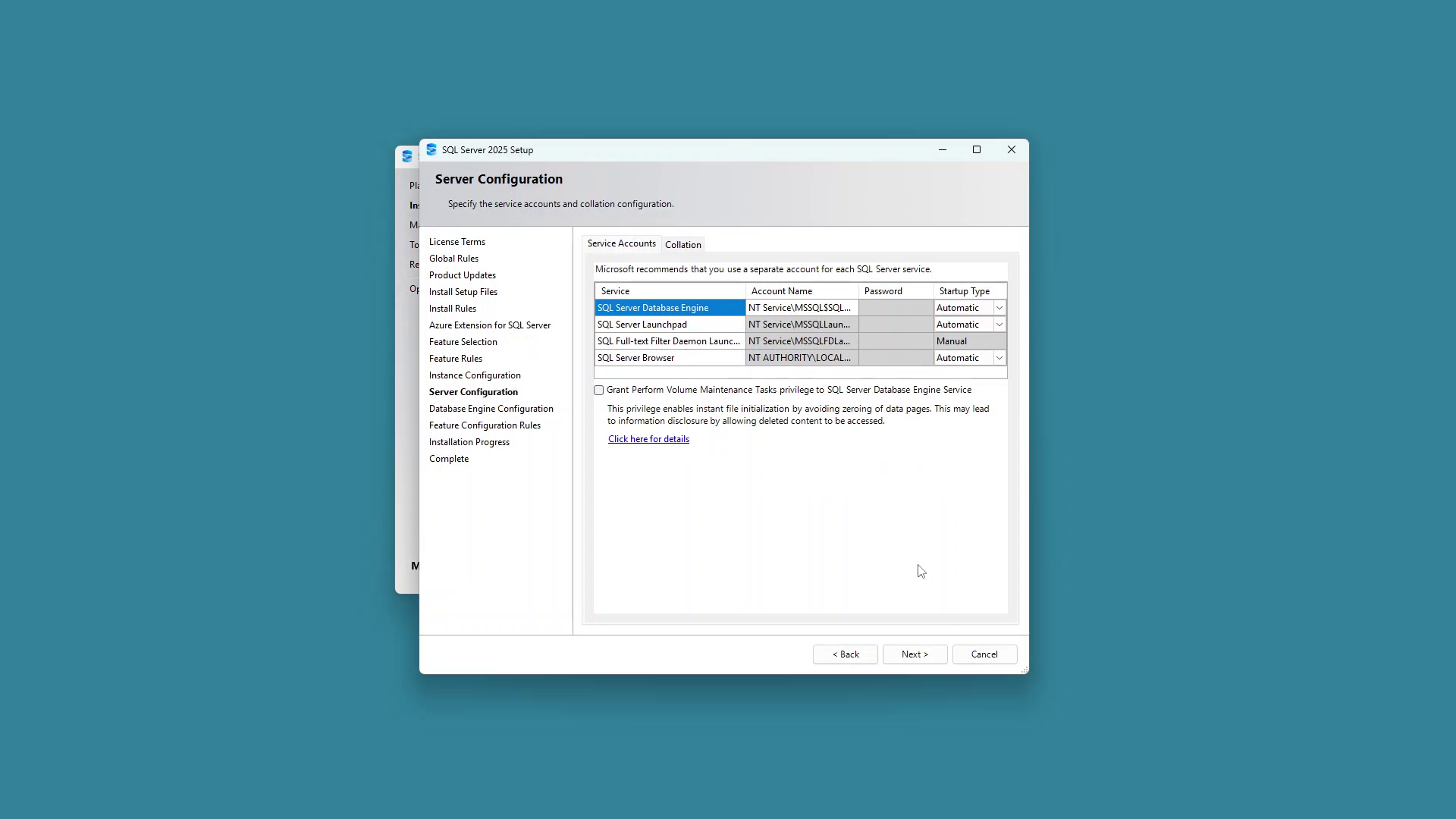
ステップ8: サーバー構成
サーバー構成設定はデフォルトのままで問題ありません:
- サービスアカウントを確認(デフォルトのままで良いです)
- SQL Server Database Engineが自動起動に設定されていることを確認
- Nextをクリック
ステップ9: 認証の設定
mindzie Studioの接続にはこのステップが最も重要です。
- **Mixed Mode (SQL Server authentication and Windows authentication)**を選択
- sa(システム管理者)アカウントの強力なパスワードを入力
- パスワードを確認入力
- Nextをクリック
重要: このパスワードはmindzie Studioサーバーの接続設定時に必要なので必ず覚えておいてください。
ステップ10: インストール完了
- インストールサマリーを確認
- Installをクリックしてインストールを開始
- インストール完了まで待つ
- 完了したらCloseをクリック
インストール確認
インストール完了後:
- **SQL Server Management Studio (SSMS)**を開くか、sqlcmdを使用
- 以下の情報で接続:
- サーバー名:
localhost\SQLEXPRESS(またはカスタムインスタンス名) - 認証方法:SQL Server Authentication
- ログイン:
sa - パスワード:設定したパスワード
- サーバー名:
mindzie Studio接続設定
mindzie Studio Enterprise Serverの設定時には、以下の接続情報を使用してください:
| 設定項目 | 値 |
|---|---|
| サーバー | localhost\SQLEXPRESS |
| 認証方式 | SQL Server Authentication |
| ユーザー名 | sa |
| パスワード | 設定したパスワード |
| データベース | (mindzieが作成します) |
バージョン互換性
このインストール手順は以下のバージョンに対応しています:
- SQL Server 2019 Express
- SQL Server 2022 Express
- SQL Server 2025 Express
いずれもmindzie Studioに必要な機能を提供します。
トラブルシューティング
SQL Serverに接続できない場合
- SQL Serverサービスが起動しているか確認(Windowsサービスの確認)
- インスタンス名が正しいか再確認
- Mixed Mode認証が有効か確認
saパスワードを忘れた場合
- SQL Server Expressを再インストールするか、Windows認証でパスワードをリセットしてください
インストール中にWindowsファイアウォールの警告が出る場合
- ローカルインストールでは無視して問題ありません
- 他のマシンから接続する場合は適切にファイアウォールのルールを設定してください
サポート
mindzie Studio用SQL Server Expressインストールに関する支援が必要な場合は、mindzieサポートにお問い合わせください。