mindzieStudioサーバーの強制アップデート
このガイドは、バージョンが一致している場合でも再インストールが必要なときに、mindzieStudioサーバーのインストールを強制的にアップデートする方法を説明します。
強制アップデートを使用するタイミング
次の場合に「強制アップデート」オプションを使用してください:
- 通常のアップデートプロセスが正しく機能していない場合
- バージョンが最新のように見えてもコンポーネントを再インストールする必要がある場合
- バージョン番号に関係なくすべてのファイルをリフレッシュしたい場合
- インストールまたは設定上の問題をトラブルシューティングする場合
- 標準アップデート後にサーバーが正しく応答しない場合
前提条件
強制アップデートの手順を開始する前に:
- サーバーへの管理者アクセス権
- 最新バージョンをダウンロードするためのネットワークアクセス(またはオフラインインストールファイル)
- ダウンタイムのスケジュール(アップデート中はサーバーが一時的にオフラインになります)
強制アップデート手順
ステップ1: mindzieStudioセットアップのダウンロード
オフラインインストール
サーバーにインターネットアクセスがない場合、インターネット接続のあるマシンで以下の3つのファイルをダウンロードし、すべてサーバーに転送してください:
2. mindzieStudioアップデートパッケージをダウンロード
セットアップを実行する前に、これら3つのファイルを同じディレクトリに配置してください。
ステップ2: セットアップを実行して強制アップデートを有効にする
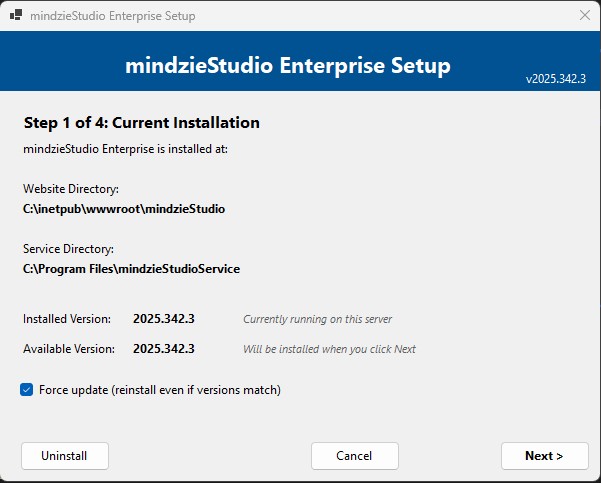
mindzieStudioSetup.exeを実行します- セットアップが現在のインストール情報を表示します:
- ウェブサイトディレクトリ
- サービスディレクトリ
- インストールされているバージョン
- 利用可能なバージョン
- 「強制アップデート(バージョンが一致していても再インストール)」のチェックボックスをオンにします
- 次へ > をクリックして続行します
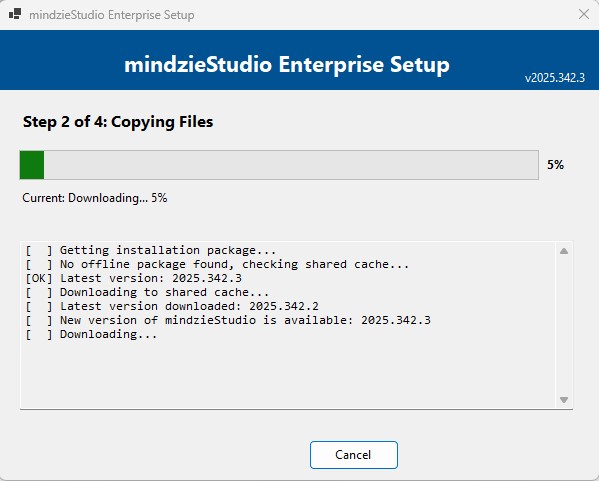
ステップ3: ファイルコピーが完了するまで待つ
セットアップはファイルをダウンロード(オンラインの場合)し、サーバーにコピーします。この処理が完了するまで待ってください。
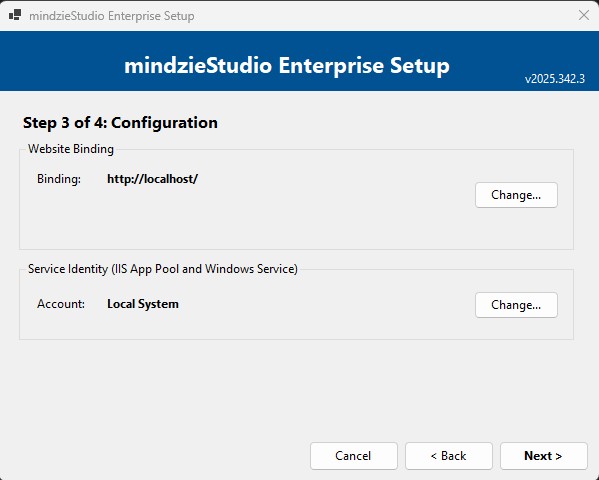
ステップ4: 設定
設定画面では必要に応じて設定を変更できます:
- ウェブサイトバインディング:必要に応じてIISバインディングを変更
- サービスID:IISアプリプールおよびWindowsサービスに使用するアカウントを変更可能
設定を変更しない強制アップデートの場合は、単に**次へ >**をクリックして続行してください。
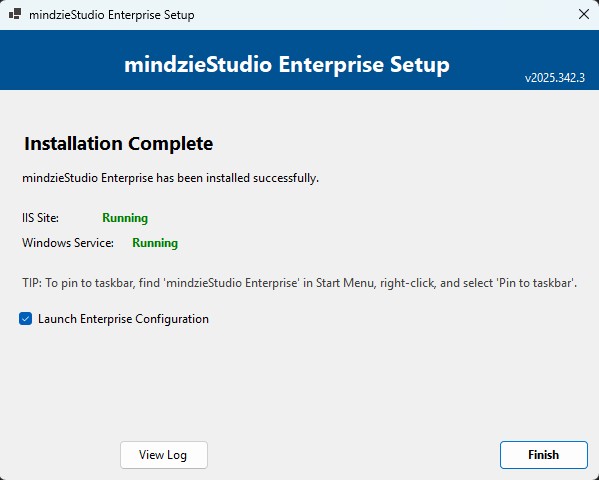
ステップ5: インストールの完了
インストールが完了したら:
- IISサイト と Windowsサービス が「実行中」と表示されていることを確認してください
- 設定変更が不要な場合は、「Enterprise構成を起動」のチェックを外す
- 完了 をクリックします
アップデートの確認
アップデート完了後:
- ブラウザーを開き、mindzieStudioのURLにアクセスします
- アプリケーションが正しく読み込まれることを確認します
- アプリケーション内のバージョン番号を確認し、アップデートが反映されていることを確認します
トラブルシューティング
アップデート後にサーバーが応答しない場合
アップデート後にサーバーへアクセスできない場合は:
mindzieStudioServiceが実行中か確認する:
- サービス管理ツール(services.msc)を開く
- "mindzieStudioService"を探す
- 実行中でなければサービスを開始する
IISアプリケーションプールが起動しているか確認する:
- IISマネージャーを開く
- アプリケーションプールに移動する
- mindzieStudioプールが開始されていることを確認する
完了画面の ログを見る をクリックしてエラーを確認する
ブラウザーが古いバージョンを表示する場合
アップデート後にブラウザーが古いバージョンを表示する場合:
- ブラウザーキャッシュをクリアする(Ctrl+Shift+Delete)
- ページをハードリフレッシュする(Ctrl+F5)
- 別のブラウザーまたはシークレット/プライベートモードでアクセスしてみる
サポート
強制アップデートプロセスで問題が発生した場合:
- メール:support@mindzie.com
- インストールログを添付(完了画面の ログを見る をクリック)
- 現在のバージョンと目標のバージョン番号を記載してください