自動更新
mindzieStudioには、サーバー管理者がサーバーに直接アクセスすることなく、アプリケーションのインターフェイスから直接サーバーをアップグレードできる組み込みの自動更新機能が含まれています。
概要
mindzieStudioの新しいバージョンが利用可能になると、サーバー管理者はアプリケーションメニューに通知を受け取ります。この機能により、ITサポートがサーバーに直接アクセスすることなくシームレスなアップグレードが可能になります。
自動更新を使用できるユーザー
自動更新機能はサーバー管理者ロールのユーザーのみが利用できます。アナリストや開発者などの他のロールのユーザーは、更新通知やこの機能にアクセスできません。
自動更新の仕組み
ステップ1: 更新通知の確認
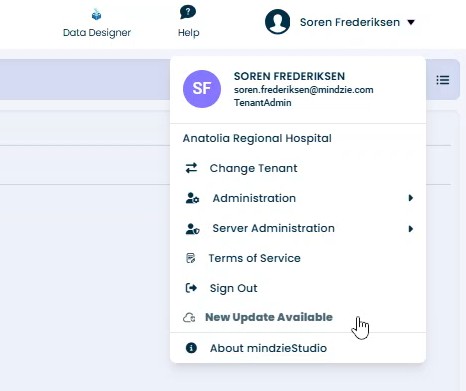
mindzieStudioにログイン後、画面右上のユーザー名をクリックしてユーザーメニュードロップダウンを開きます。新しい更新が利用可能な場合、メニューの下部に注意を引くために点滅する新しい更新が利用可能オプションが表示されます。
ステップ2: 更新画面にアクセス
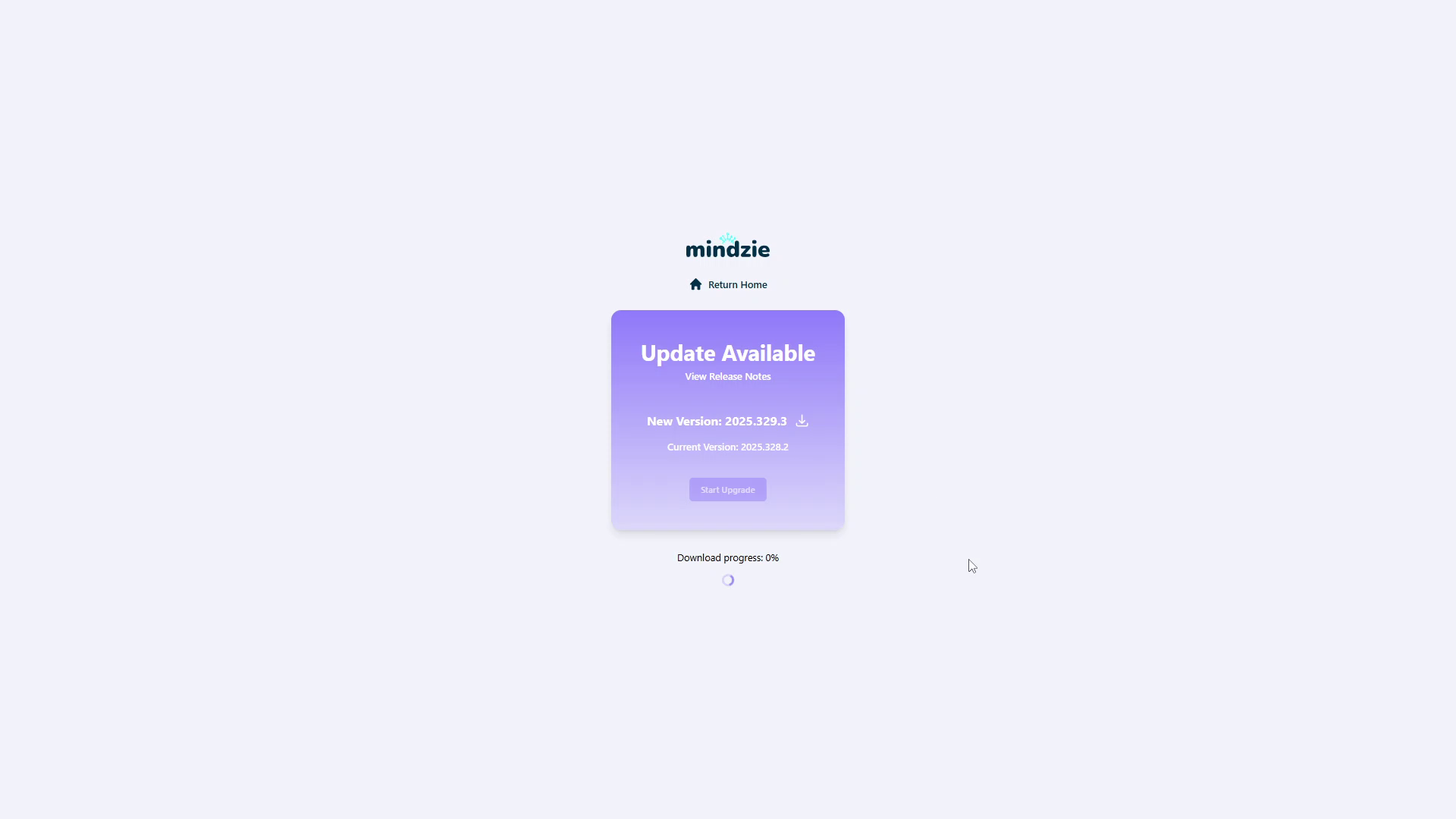
新しい更新が利用可能メニュー項目をクリックして更新画面を開きます。この画面には次の情報が表示されます:
- 新しいバージョン:ダウンロード可能なバージョン番号
- 現在のバージョン:サーバーに現在インストールされているバージョン
- リリースノートを見る:更新内容のリンク
- アップグレード開始:アップグレードを開始するボタン
ステップ3: アップグレードの確認
アップグレード開始をクリックすると、アップデート処理中にサーバーがオフラインになる旨の警告確認ダイアログが表示されます。
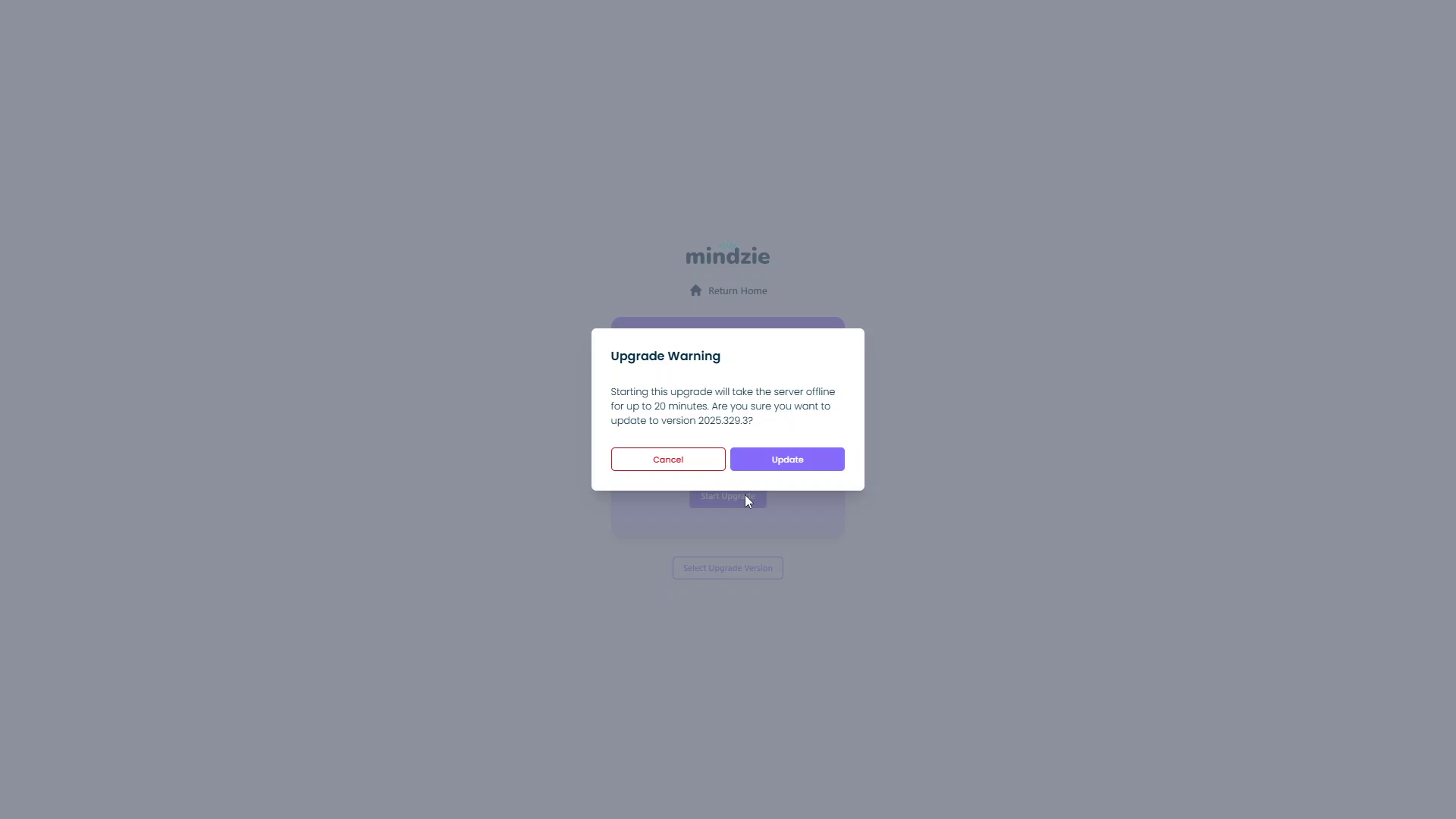
ダイアログには以下が表示されます:
- 推定ダウンタイム(最大20分)
- 対象バージョン番号
- アップグレードを中止するためのキャンセルボタン
- アップグレードを進めるための更新ボタン
ステップ4: 更新処理
確認後、システムは以下の処理を実行します:
- サーバーをオフラインにする
- 新バージョンをダウンロードする
- サーバー側の全コンポーネント(DLL)を置き換える
- ウェブサイトを再起動する
- サーバーをオンラインに戻す
更新処理には通常5~10分かかりますが、サーバーやネットワークの速度によっては最大20分かかる場合があります。
重要な注意点
サーバーアクセスは不要
この更新を実行するためにサーバーに直接アクセスする必要はありません。プロセスはすべてmindzieStudioのウェブインターフェイスを通じて行われます。
ITへの通知
ITサポートは更新の実行に必須ではありませんが、以下の点を推奨します:
- 更新開始前にITチームに通知する
- 問題発生時に備えてITサポートを待機させる
- 利用が少ない時間帯に更新をスケジュールする
成功率
自動更新機能は非常に高い成功率(99%以上)を誇ります。しかし、更新に失敗したりサーバーが予期せずオフラインになった場合は、強制更新機能を使用する必要があり、こちらは直接サーバーアクセスが必要です。
トラブルシューティング
更新通知が表示されない場合
- サーバー管理者ロールであることを確認する
- サーバーがインターネットに接続されていることを確認する
- 問題が解決しない場合はサポートに連絡する
処理途中で更新に失敗した場合
- サーバーが自動回復するまで10~15分待つ
- サーバーがオンラインに戻らない場合は、強制更新手順を使用する
- 支援が必要な場合は support@mindzie.com までご連絡ください
関連ドキュメント
サポート
自動更新機能で問題が発生した場合:
- メール: support@mindzie.com