調査と分析ノートブックの操作
概要
mindzie Studioでは、**調査(investigations)**は分析作業を格納するためのフォルダーの役割を果たします。各調査は関連する分析をまとめており、ビジネス機能、ダッシュボード、または特定の焦点領域ごとにプロセスマイニングの洞察を簡単に整理できます。
このチュートリアルでは、調査の作成方法、フォルダー構造の理解、最終的にダッシュボードに有意義なKPIとメトリクスを表示する分析ノートブックの構築方法を説明します。
調査とは何か?
調査はmindzie Studio内のフォルダーのようなもので、分析作業を整理するのに役立ちます。調査を作成すると、特定のメトリクス、洞察、またはプロセスの側面に焦点を当てた複数の分析を格納できるコンテナを作成することになります。
ベストプラクティス: 調査名をダッシュボード名と合わせましょう。例えば、「Process Overview」というダッシュボードがある場合、「Process Overview」という調査を作成します。この命名規則により、ユーザーが調査とダッシュボードの関係を簡単に理解できます。
調査ワークフローの理解
調査での典型的なワークフローは以下のパターンに従います:
- ダッシュボード構造の作成 - さまざまなユーザーロール(経営、オペレーション、コンプライアンスなど)向けに空のダッシュボードを設定
- 調査の作成 - 各ダッシュボードに対応する調査フォルダーを作成
- 分析の構築 - 各調査内で特定のメトリクスやKPI用の分析を作成
- ダッシュボードへの展開 - 分析を適切なダッシュボードに公開しエンドユーザーに提供
この前工程から後工程へのアプローチにより、複雑なメトリクスを構築する前にプロジェクト全体の構造を整理できます。
調査の作成方法
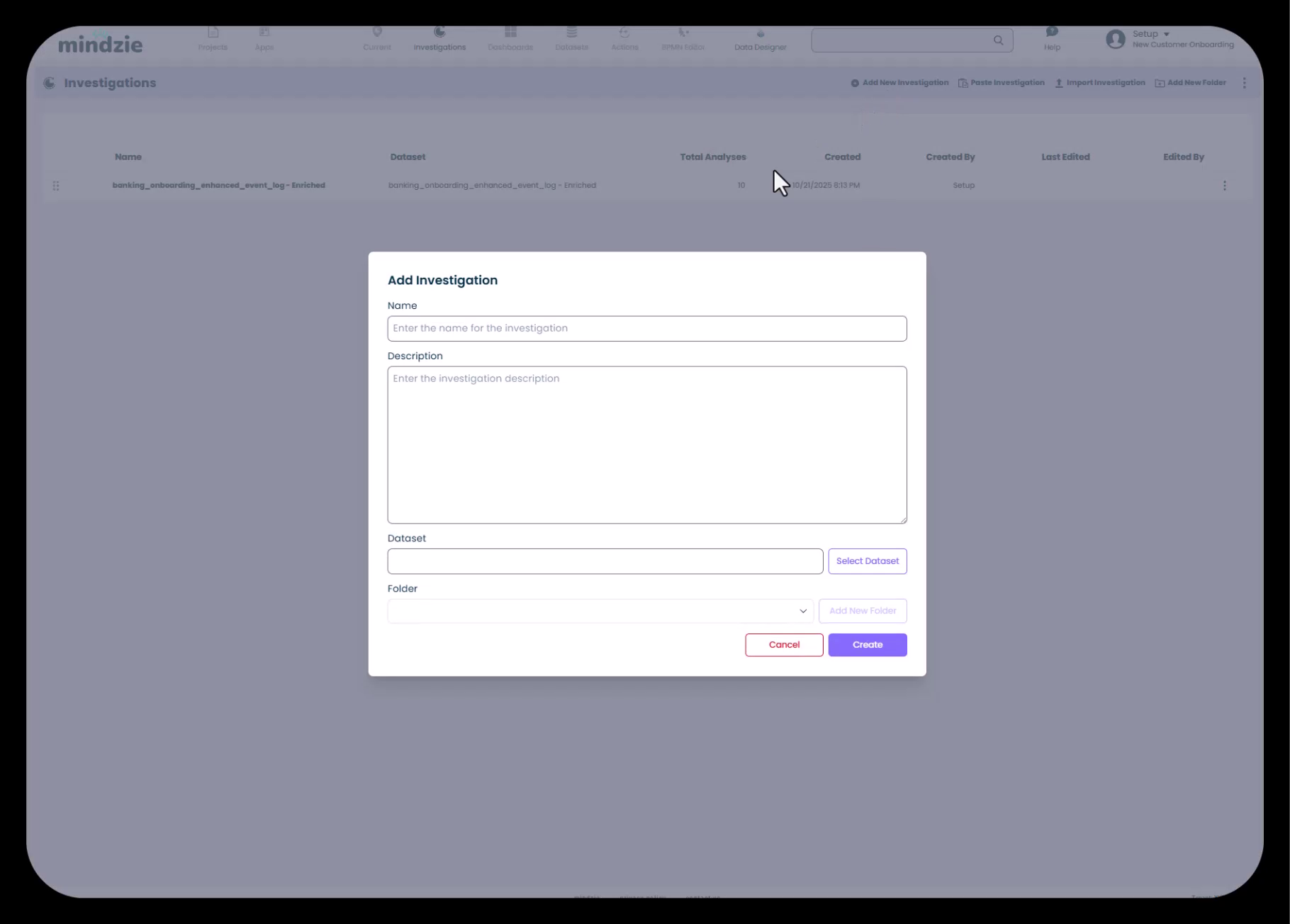
新しい調査を作成するには:
- 上部ナビゲーションバーのInvestigationsセクションに移動
- Add New Investigationをクリック
- 表示されるダイアログで次を指定:
- Name:調査に説明的な名前を付ける(理想的にはダッシュボード名に合わせる)
- Description:この調査の焦点について詳細を追加
- Dataset:この調査で分析するデータセットを選択
- Folder:任意で調査をフォルダーに整理
データセットの選択
調査作成時には分析に使用するデータセットを選択する必要があります。mindzie Studioでは以下の2つのデータセットを管理しています:
- Original dataset:アップロードされた生のイベントログデータ
- Enriched dataset:mindzieのデータパイプラインにより生成された拡張データセットで、パフォーマンス指標、コンフォーマンスルール、その他の計算済み属性を含む
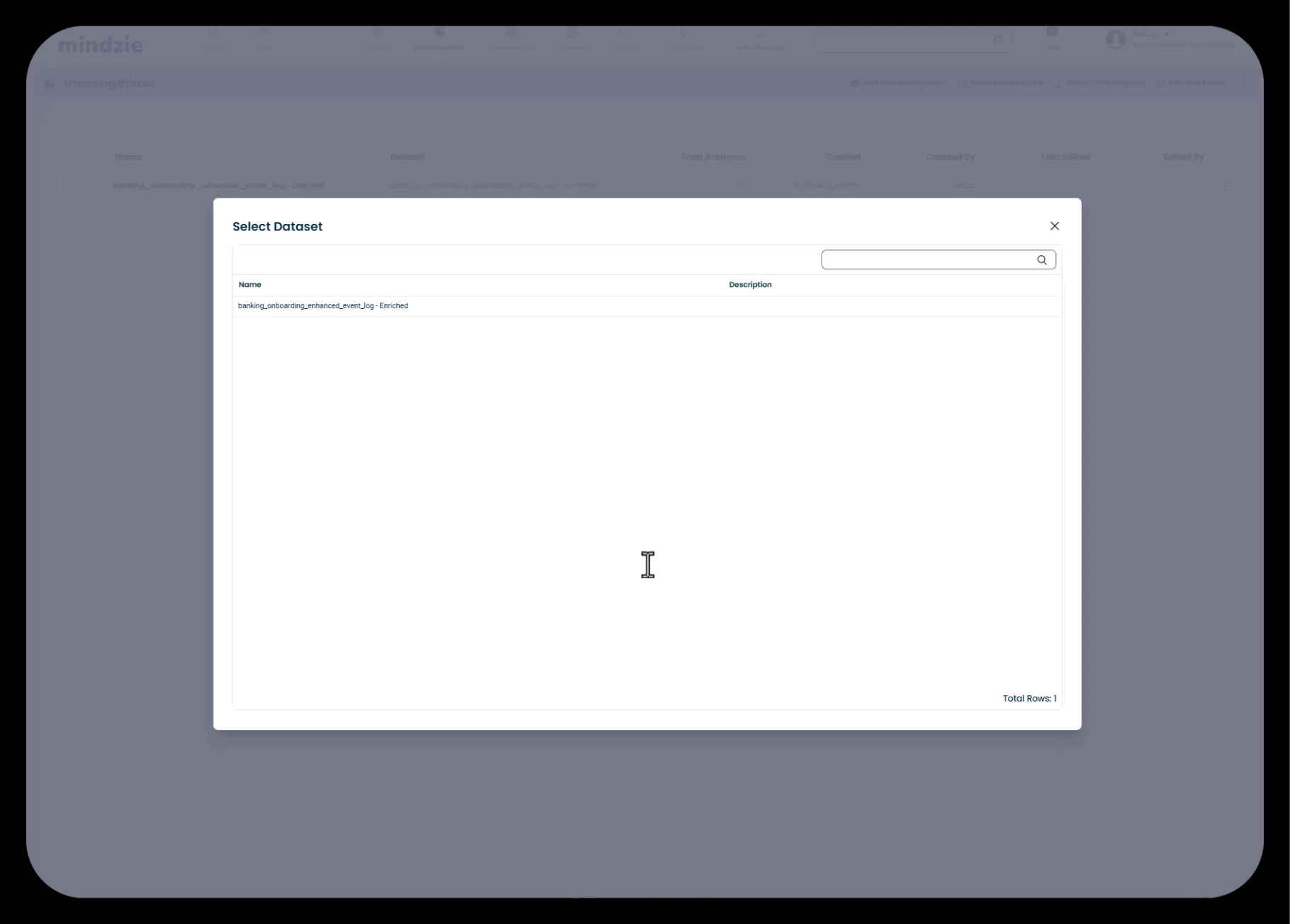
ほとんどの分析では計算済み属性やパフォーマンス指標を含むenriched datasetを選択するのが望ましいです。
調査構造の理解
作成された調査は調査一覧に表示されます。データが最近アップロードされた場合、mindzieがあらかじめデフォルトの調査とその中の分析を作成し、開始の助けとしていることがあります。
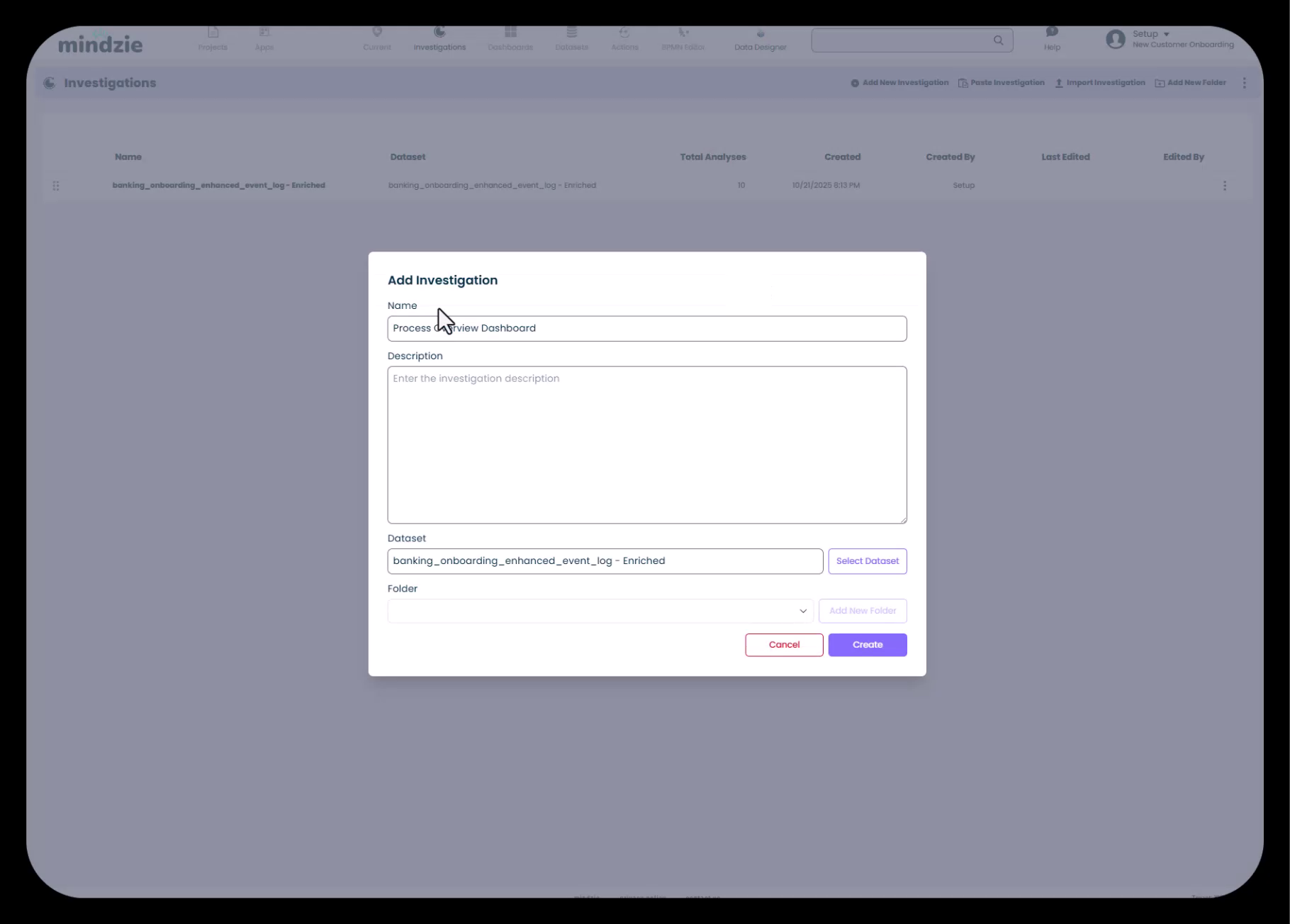
これらのデフォルト調査は削除または修正して、特定のダッシュボード構造に合わせることができます。目的はエンドユーザーにとって理解しやすい、きれいで整理された構造を作成することです。
分析ノートブックの作成
各調査内では複数の分析ノートブックを作成できます。各ノートブックは調査したい特定のメトリクスや洞察に焦点を当てます。
作成可能な分析の種類
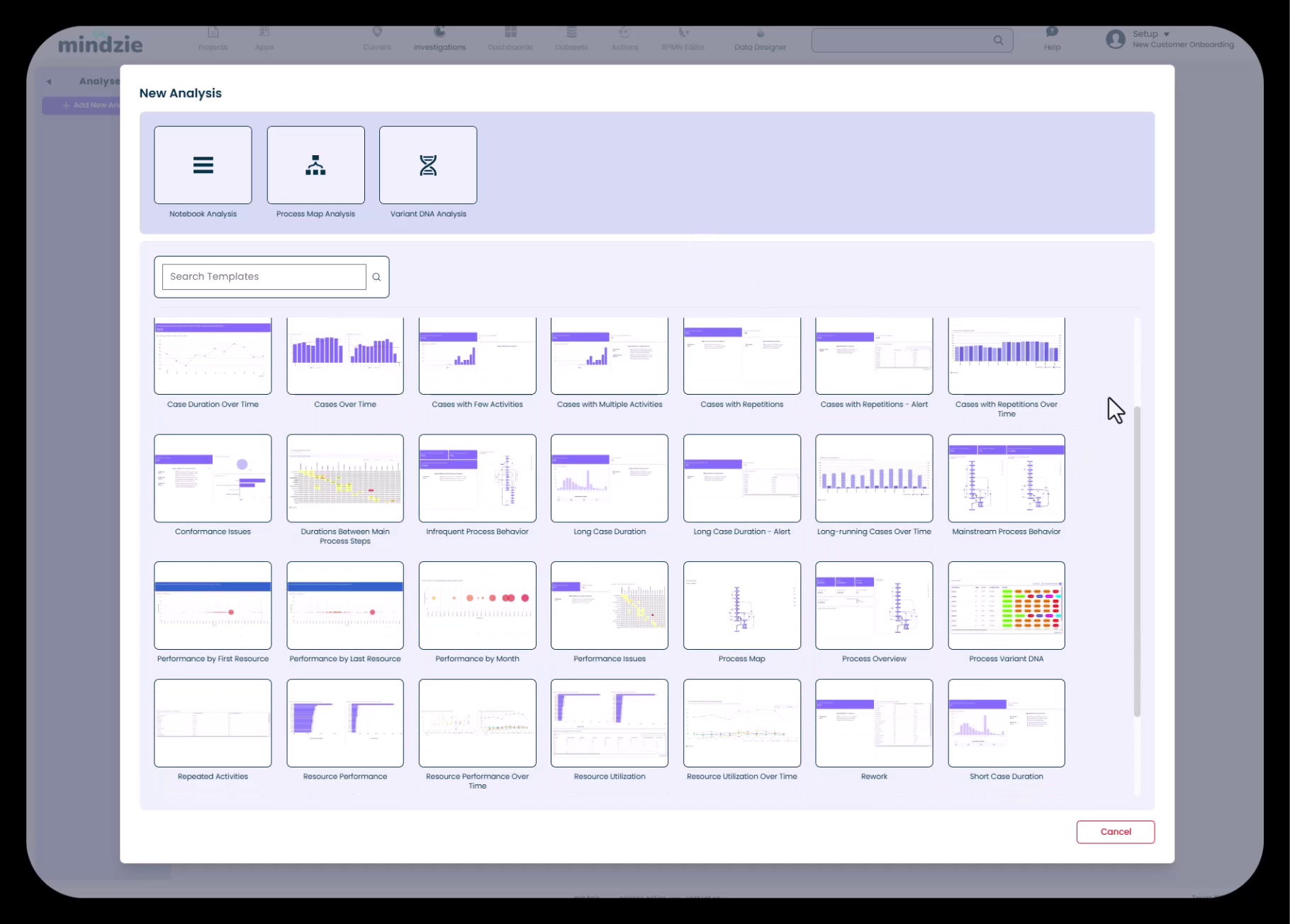
新しい分析を作成する際、mindzie Studioは複数のオプションを提示します:
- Notebook Analysis - フィルターや計算ブロックを用いてカスタム分析を構築する空のノートブック
- Process Map Analysis - プロセスフローを表示する事前設定済み分析
- Variant DNA Analysis - プロセスのバリアント(パス)を分析
分析テンプレートの活用
mindzie Studioはよくある分析を素早く始められるテンプレートギャラリーを提供しています:
- ケースの経過時間
- ケース数の推移
- 活動数が少ないケース
- 活動数が多いケース
- コンプライアンス問題
- 主なプロセスステップ間の期間
- リソース別パフォーマンス
- プロセスマップ
- プロセス概要
- その他多数…
これらのテンプレートはよく使われる分析を事前設定されたフィルターや計算ブロックでセットアップします。ただし、空のノートブックから全てを作成することも可能です。
空の分析の作成
空の分析ノートブックを作成するには:
- 調査内でAdd Newをクリック
- Notebook Analysis(空白のノートブック)を選択
- 調査するメトリクスを表す名前を入力(例:「平均オンボーディング期間」)
- Createをクリック
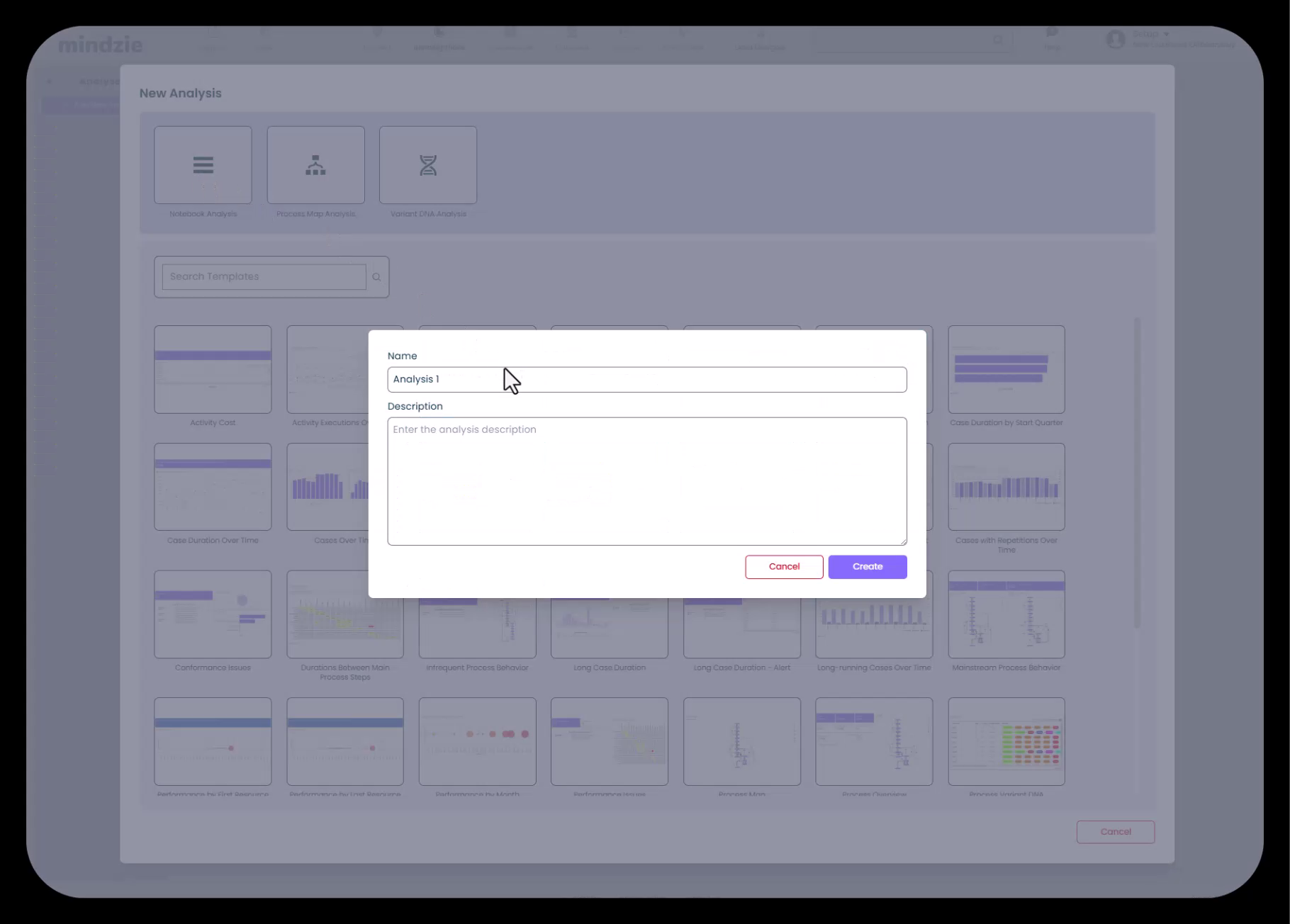
分析名は探している洞察が明確にわかるものにしましょう。これにより後の検索や内容把握が楽になります。
分析ノートブックのインターフェース
作成後、分析ノートブックは複数のタブと機能を備えた包括的なインターフェースで開きます:
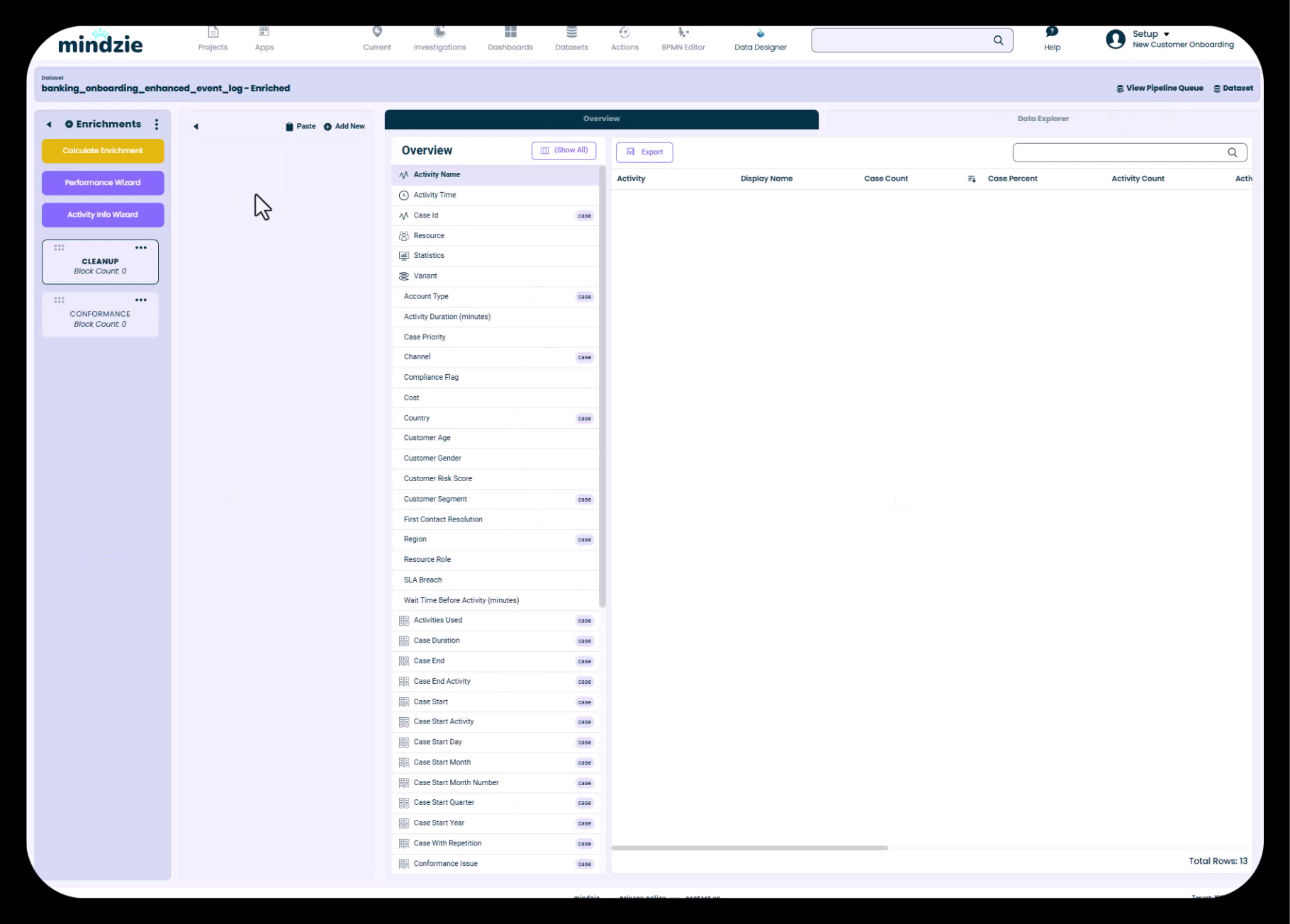
ノートブックのタブと機能
各分析ノートブックには次が含まれます:
- Analysis Tab:フィルターや計算ブロックを追加してメトリクスを構築するメインワークスペース。mindzieのローコード/ノーコード方式を採用
- Process Map:分析条件でフィルターされたプロセスフローの視覚表示
- Variant DNA:プロセスの異なるバリアント(経路)を表示
- Data Overview:データセット内のすべての利用可能な属性とその値を表示
- Case Explorer:個別ケースを掘り下げて具体的なプロセスインスタンスを確認可能
- Local Dashboard:この分析専用のダッシュボードビュー。ブロックの公開も可能
フィルターと計算ブロックによる分析構築
Analysisタブ内では、mindzieの基本概念であるフィルター(特定データの抽出)と計算ブロック(洞察の可視化)を用いて分析を構築します。このローコード/ノーコード手法によりコードを書かずに高度なメトリクスを作れます。
例えば、平均オンボーディング期間を分析するには:
- 特定の部門や地域に絞るフィルターを追加
- ケースの平均期間を計算・表示する計算ブロックを追加
- ログ強化によって生成された拡張属性を利用した計算を行う
AIコーパイロットの活用
各分析ノートブックではmindzieのAIコーパイロットを利用できます。これにより:
- データの理解支援
- 適切なフィルターや計算ブロックの提案
- プロセスに関する質問への回答
- 分析に基づく洞察の提供
などのアシストが受けられます。コーパイロットは扱っている特定の調査とデータセットの文脈を理解しています。
複数分析の整理
1つの調査内では必要に応じて多数の分析ノートブックを作成可能です。例えば「Process Overview」調査では、以下のような個別分析を作成できます:
- 平均ケース期間
- ケース数の推移
- コンプライアンス問題のあるケース
- ケースあたりコスト
- リソース利用率
各分析はダッシュボードに公開可能なビルディングブロックとなり、エンドユーザー向けに包括的なビューを作成します。
次のステップ
調査と分析ノートブックの理解が進んだので:
- データ拡張 - ログ強化エンジンを用いてパフォーマンス指標、コンフォーマンスルール、カスタム属性を追加
- メトリクス構築 - フィルターと計算ブロックを使って特定分析を作成
- ダッシュボードに公開 - 完成した分析をグローバルダッシュボードに展開しエンドユーザーに提供
今作成する調査構造は、mindzie Studioでのプロセスマイニング洞察の基盤となります。
重要ポイント
- 調査は関連分析をまとめるフォルダー
- 調査名をダッシュボード名に合わせてわかりやすく
- 計算済み属性を利用できるため、多くの分析には拡張データセットを選択
- 必要に応じてテンプレート利用または一から作成
- ノートブックには分析、プロセスマップ、バリアントDNA、データ概要、ケースエクスプローラーなど複数のタブあり
- AIコーパイロットが分析作業をサポート
- 前工程から後工程へ構造を作ってからメトリクスを充填するアプローチが効果的