分析の再利用:ノートブックのコピーと適応
動画で見たい方へ:このチュートリアルは動画でもご覧いただけます。
概要
mindzie Studio の最も強力な時間節約機能の一つは、分析ノートブックやエンリッチメントをプロジェクト間または同一プロジェクト内でコピーして再利用できることです。すべての分析を一から構築する代わりに、既存のノートブックをコピーして新しいユースケースに適応させることで、これまでの作業を活用できます。本ガイドでは、分析コンポーネントを効率的にコピーする方法、複数プロジェクトを同時に扱う方法、コピーしたコンテンツを現在のデータセットに合わせて適応する方法を解説します。
なぜ分析をコピーして再利用するのか?
プロセスマイニング分析を行う際、異なるプロジェクトや同一プロジェクト内の異なる調査で類似した指標や計算が必要になることがよくあります。例えば:
- 多くのプロセスで共通の 平均ケース期間 やコスト計算といったパフォーマンス指標
- 軽微な調整で複数プロジェクトに適用可能な 標準的な適合ルール
- 繰り返し使用される 類似したエンリッチメントパターン(アクティビティベースの原価計算、パフォーマンスバケットなど)
- 異なる事業部門やプロセス向けに再利用、カスタマイズできる ダッシュボードテンプレート
既存の作業をコピーして適応することで:
- 新規分析構築の大幅な時間短縮が可能
- プロジェクト間での一貫性を維持
- 実績ある分析パターンを活用
- ゼロから作成するよりカスタマイズに集中できる
前提条件
プロジェクト間で分析をコピーする前に:
- 最低2つのプロジェクト(または1プロジェクト内の2つの調査)があること(コピー元とコピー先)
- コピー元プロジェクトにコピーしたい 分析またはエンリッチメントノートブック が含まれていること
- 目的の コピー先データセットが互換性のある属性を持っていること(そうでなければコピーした分析をデータに合わせて更新する必要があります)
- 両プロジェクトに対する 適切な権限 があること
複数プロジェクトタブでの作業
プロジェクト間で分析を効率的にコピーするには、多くの場合ブラウザの複数タブを同時に開いて作業します。
複数プロジェクトを開く手順
- mindzie Studio で最初のプロジェクトに移動
- 2番目のプロジェクトを 右クリックして「新しいタブで開く」 を選択(Ctrl+クリック / Cmd+クリックでも可)
- ソースとコピー先のプロジェクトを簡単に切り替えられるようタブを整理
- これにより、あるプロジェクトから別のプロジェクトへシームレスにコピー&ペーストできます
ヒント: 同一プロジェクト内でも、ソースノートブックを一つのビューで開き、コピー先調査を別のビューで準備してコピー可能です。
エンリッチメントノートブックのコピー
多くのエンリッチメントパターン(パフォーマンス計算、適合ルール、原価モデル)は様々なプロセスで共通して使われるため、再利用の良い候補です。
エンリッチメントをコピーすべき場合
以下の場合にエンリッチメントをコピーします:
- 複数プロジェクトで同じ パフォーマンス計算ロジック を適用したいとき
- 類似プロセスで 標準的な適合ルール を使いたいとき
- 一貫した アクティビティベースの原価計算 モデルを実装したいとき
- 組織全体で 共通のエンリッチメントパターン を展開したいとき
エンリッチメントノートブックのコピー方法
- コピー元プロジェクトで Log Enrichment に移動
- コピーしたいエンリッチメントノートブック(例:Performance Wizard、Conformance、Cost)を探す
- ノートブック名の横にある 3点メニュー をクリック
- メニューから 「Copy」 を選択
- コピー先プロジェクト(または調査)に切り替え
- コピー先の Log Enrichment に移動
- エンリッチメント領域の 3点メニュー をクリック
- 「Paste」 を選択してノートブックを挿入
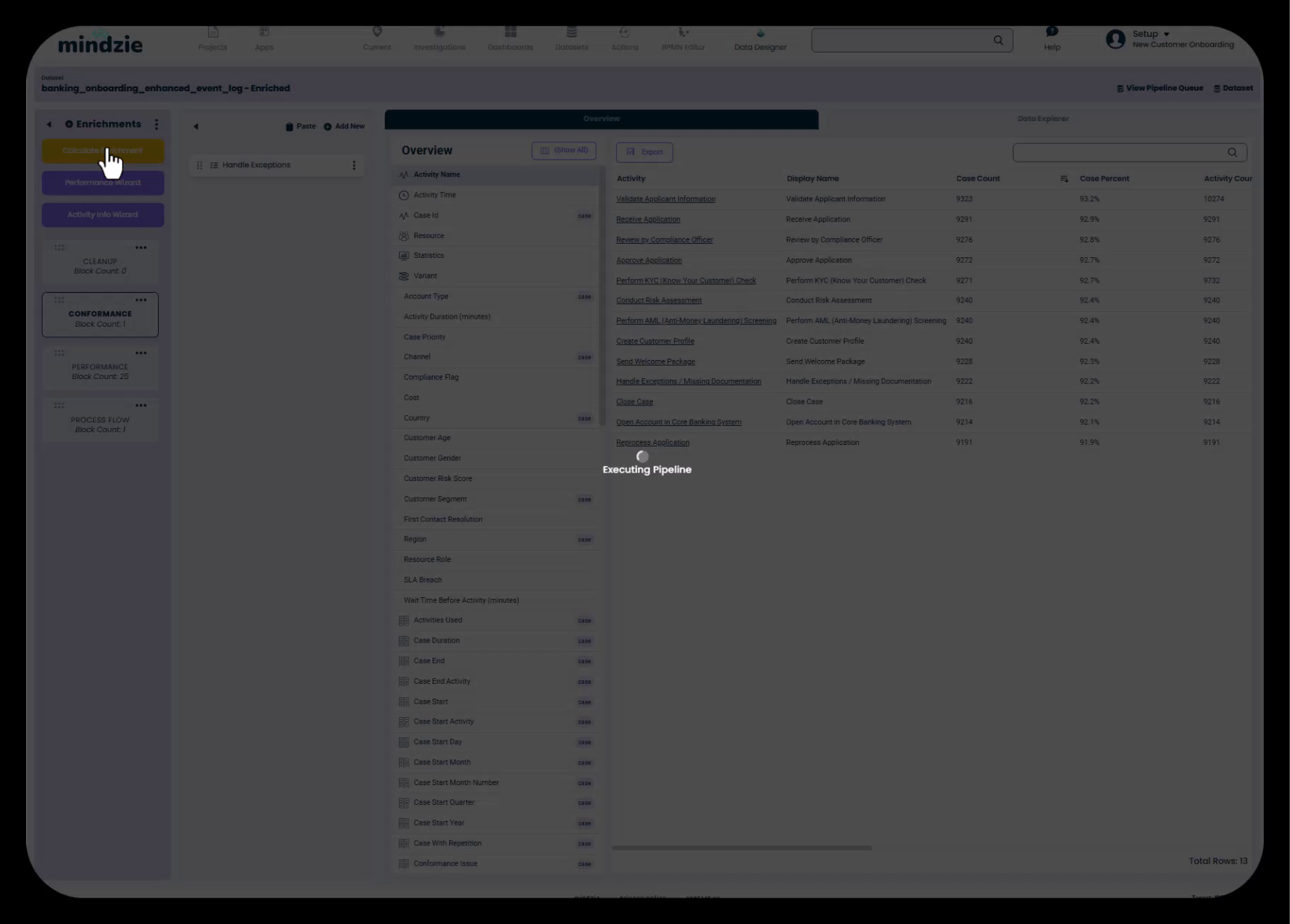
- 「Calculate Enrichments」 を実行してデータパイプラインを実行し、新しいエンリッチメントをデータセットに適用
コピーしたエンリッチメントの重要ポイント
貼り付けた後は:
- 属性の互換性を確認: エンリッチメントが参照する属性がコピー先のデータセットに存在するか確認
- アクティビティ名を更新: 特定のアクティビティを参照している(例:適合ルール)場合、新しいプロセスに合わせて更新
- パイプラインを再計算: 貼り付け後は必ず「Calculate Enrichments」を実行し変更を適用
- パラメータを確認: SLA閾値、コスト値などの設定が新しい環境に適切か確認
分析ノートブックのコピー
分析ノートブックはフィルター、計算、可視化を含みます。類似分析を別の調査で構築するときにコピーすると大幅な時間短縮になります。
分析ノートブックをコピーすべき場合
- 異なる調査で 似た指標 が必要なとき(例:部門ごとの平均期間)
- 同様のKPI構成で ロールベースのダッシュボード を作るとき
- フィルターや計算をすべて再構築せずに 複雑な分析パターンを複製 したいとき
- パイロットプロジェクトから本番プロジェクトへ 実績ある分析を移行 するとき
分析ノートブックのコピー方法
- コピー元プロジェクトの Investigations に移動
- コピーしたい分析を含む調査を開く
- 分析リストから該当分析ノートブックを探す
- 分析名横の 3点メニュー をクリック
- 「Copy」 を選択
- コピー先の調査に切り替え(同一プロジェクト内でも別プロジェクトでも可)
- Analyses パネルの 3点メニュー をクリック
- 「Paste」 を選択して分析を挿入
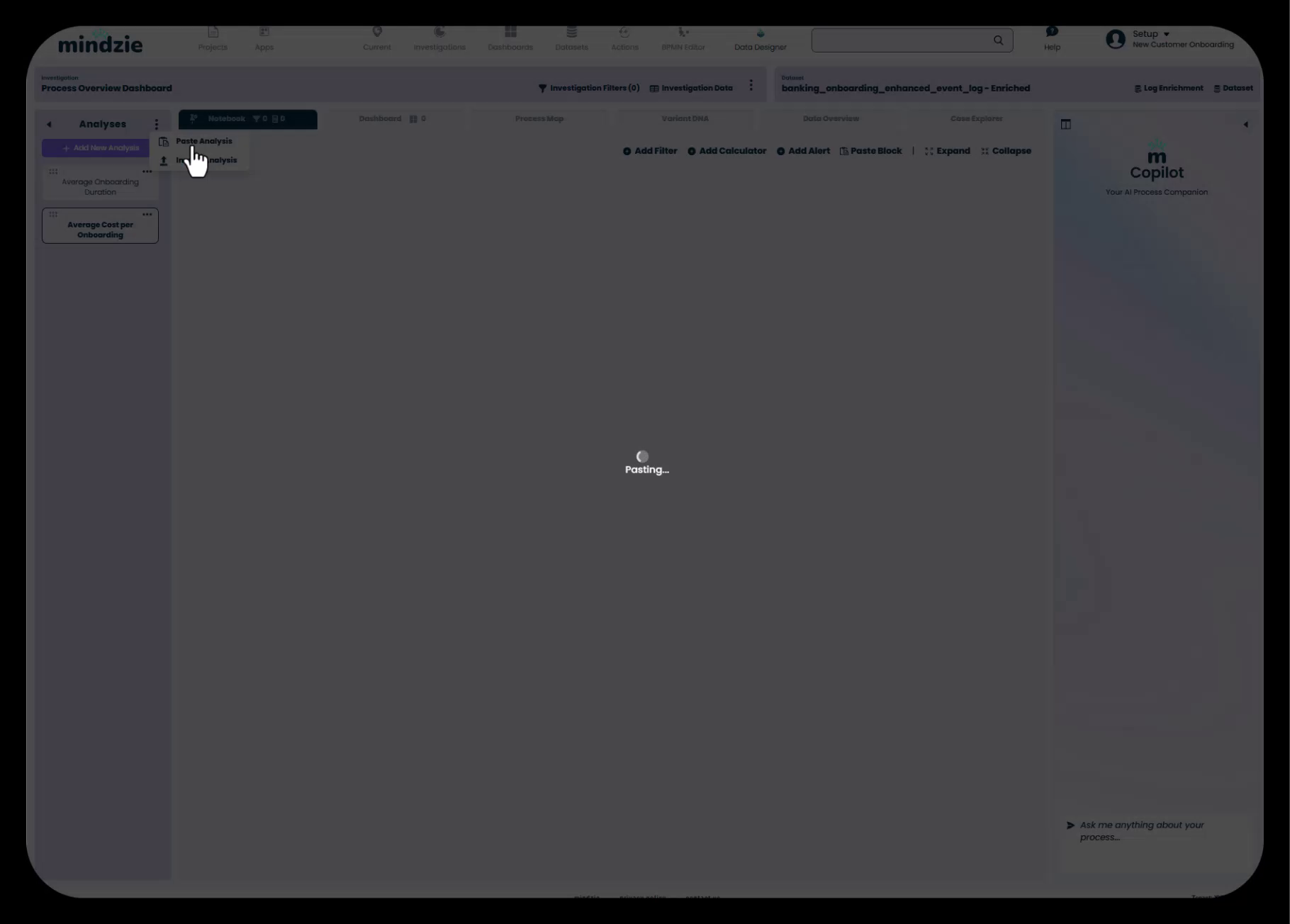
貼り付けた分析はフィルター、計算、ダッシュボード構成を保持したまま調査に表示されます。
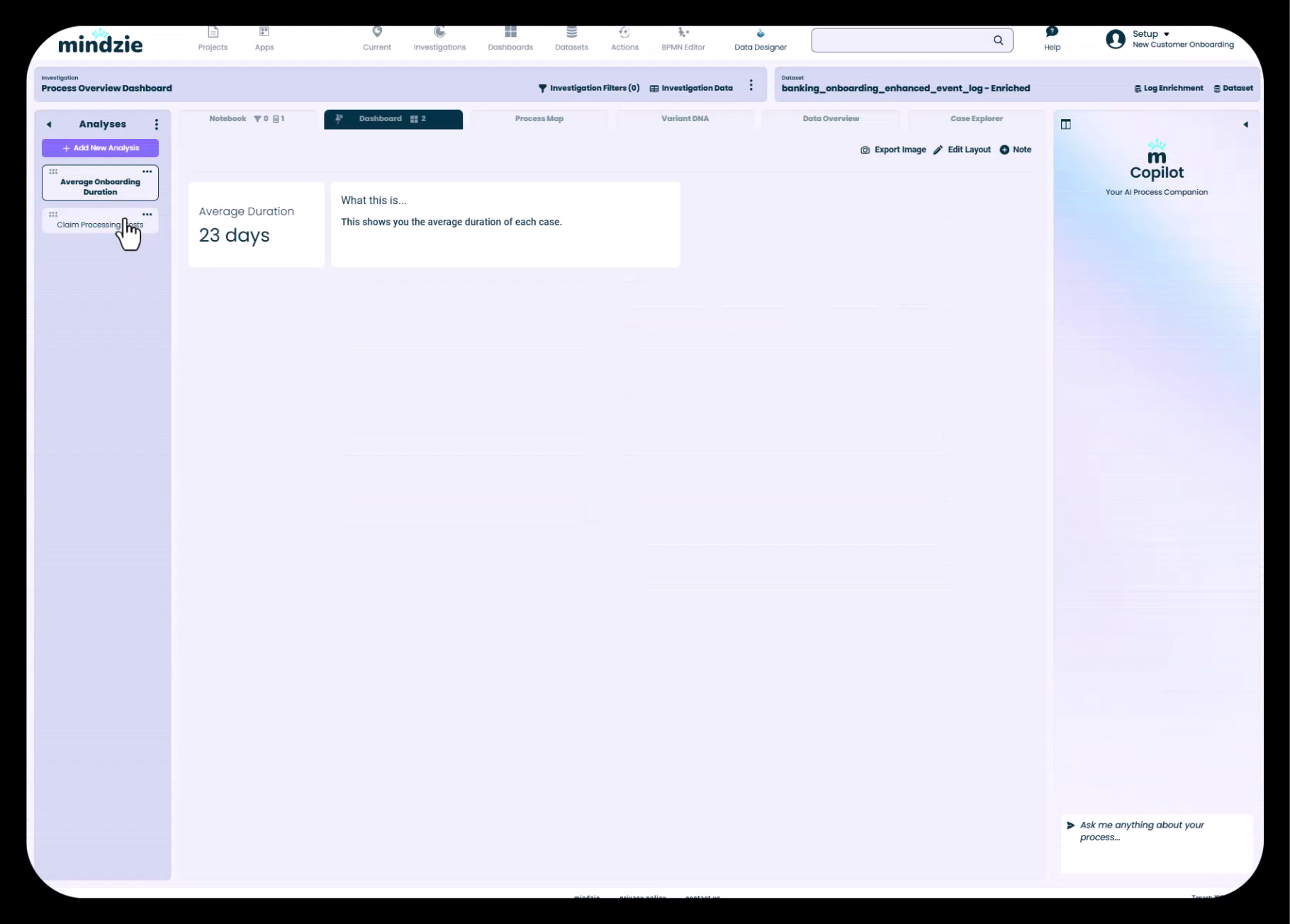
コピーしたノートブックをデータに合わせて適応する
分析ノートブックを貼り付けたら、通常は対象の環境に合わせて適応する必要があります。以下に体系的な更新手順を示します。
ステップ1:ノートブックタイトルの更新
コピーされたノートブックは元の名称を保持しています。前プロジェクトやユースケースを参照していることがあります。
- 貼り付けた分析を調査から選択
- 新しい環境に合わせてタイトルを更新
- 例:「Claim Processing Cost」を「Customer Onboarding Cost」に変更
- 分析目的に合わせて説明文も更新
ステップ2:フィルターの見直しと更新
コピー元特有のフィルターが含まれていることが多いので必要に応じて調整します。
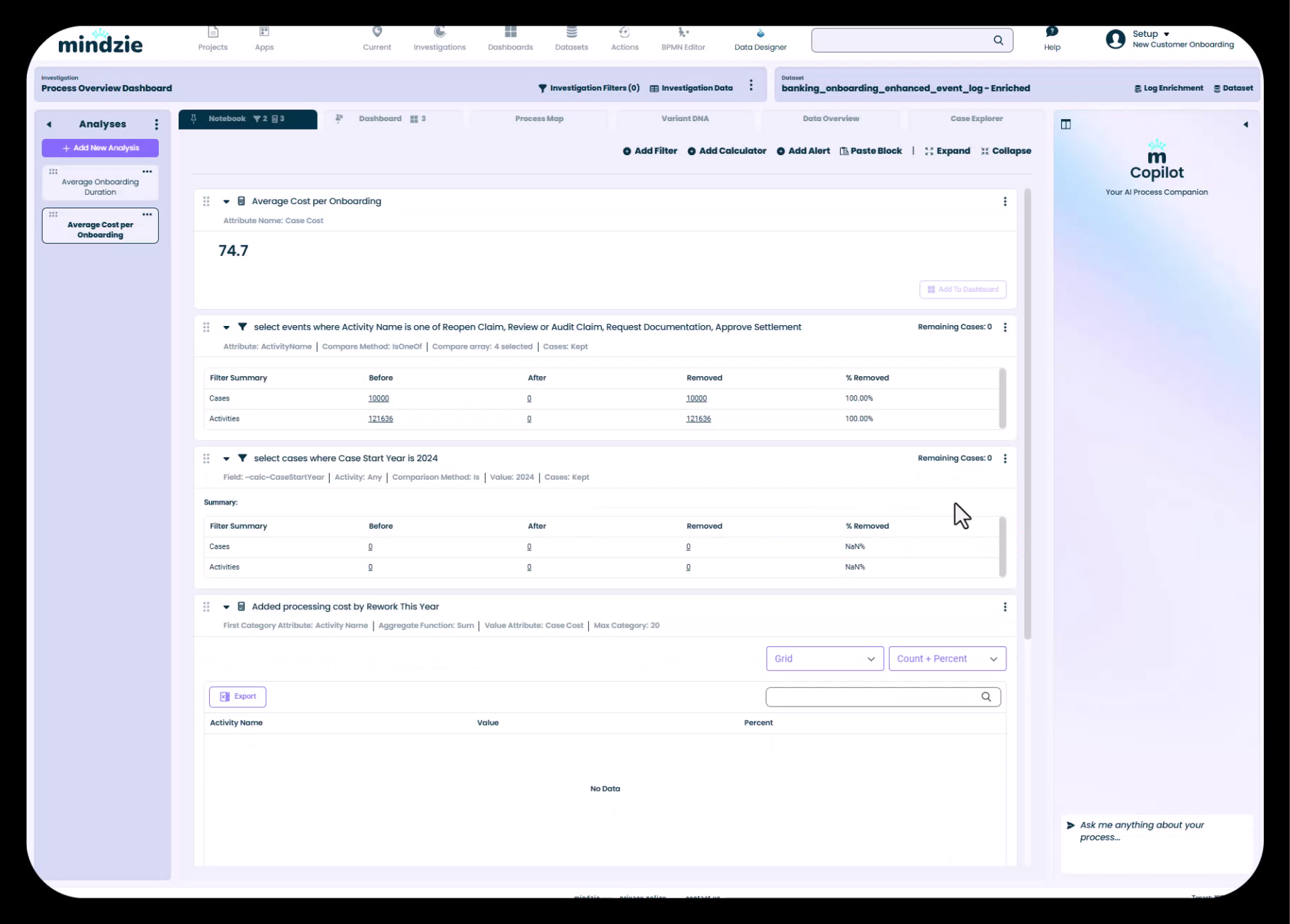
よくあるフィルター更新例:
- アクティビティベースのフィルター: 現行プロセスに合わせてアクティビティ名を更新
- 例:「Reopened Claim」フィルターを現在プロセスに対応するアクティビティに変更
- 期間ベースのフィルター: 元の期間に限定したフィルターを削除または更新
- 例:2004年開始のケースフィルターが不要なら削除
- 属性フィルター: フィルター対象の属性が新データセットに存在するか確認
不要なフィルターの削除方法:
- フィルターブロックの 3点メニュー をクリック
- 「Remove」 を選択して削除
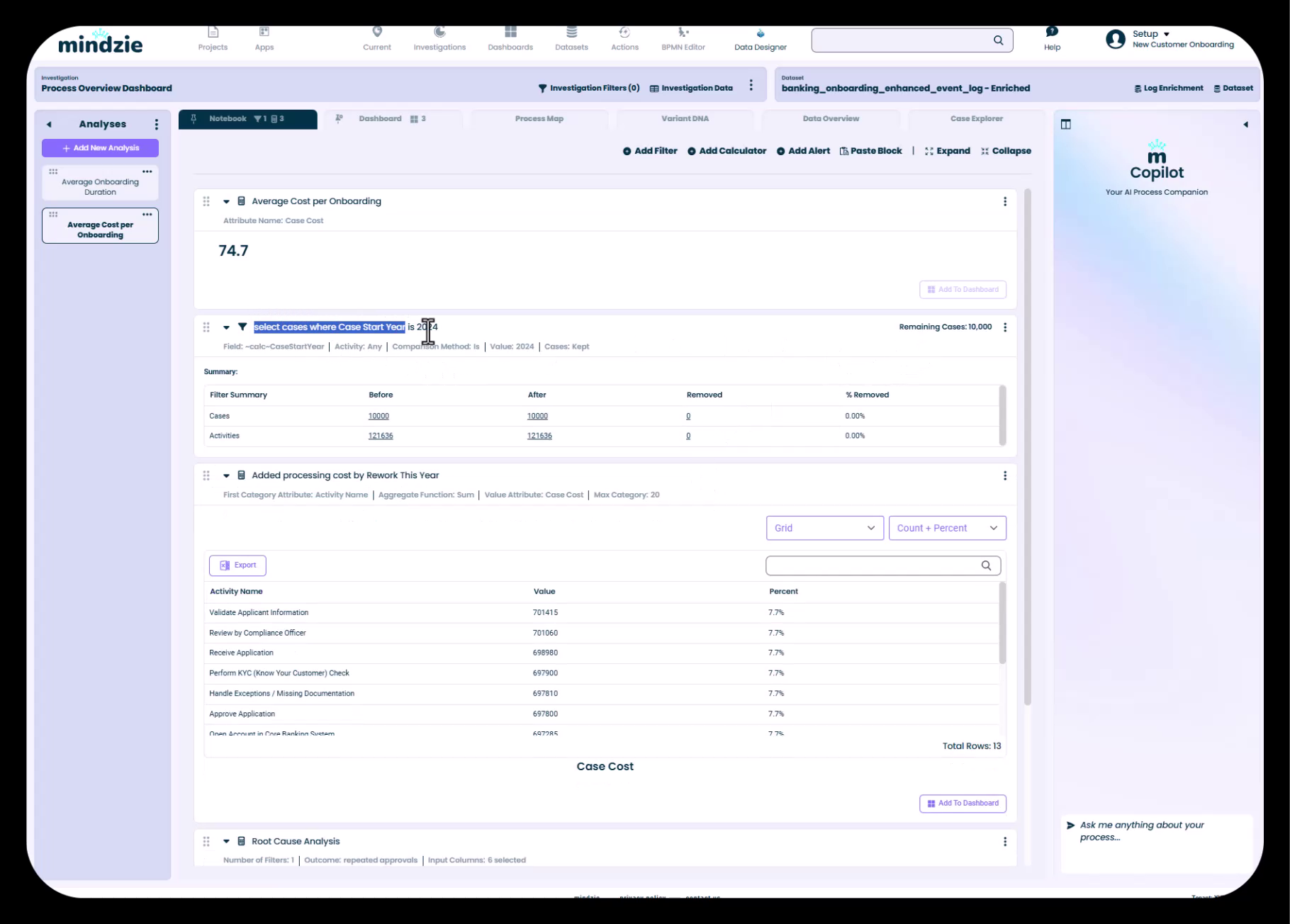
フィルター更新方法:
- フィルターブロックの 「Edit」 をクリック
- 新しいデータに合わせて属性選択を更新
- 条件を必要に応じて調整
- 更新を保存
ステップ3:計算ブロックの属性更新
コピーされた計算ブロックは存在しない属性を参照していたり、異なる属性で計算したい場合があります。
計算ブロックの更新方法:
- 計算ブロックの 「Edit」 をクリック
- 属性選択(例:使用する期間やコストの属性)を確認
- コピー先の適切な属性に更新
- 計算結果が期待通りかを検証
- タイトルやラベルも新しい計算内容に合わせて更新
例: 「Claim Processing Cost」を用いていた計算を「Case Cost」に置き換える
ステップ4:根本原因分析設定の適応
コピーしたノートブックに根本原因分析ブロックが含まれる場合、元分析に強く依存しているため大幅な調整が必要です。

根本原因分析の更新手順:
- 根本原因分析ブロックを編集
- 重要指標(アウトカムメトリック)を新データセットの属性に合わせて確認・更新
- 古いアクティビティや属性を参照するケース選択フィルターを更新または削除
- 自動選択設定を調整、必要に応じて手動で分析属性を選択
- 再計算して結果を確認
例: 「Settlementが複数回発生したケース」をフィルターしていた分析を「適合問題のあるケース」に変更
ステップ5:ダッシュボードパネルの更新
コピー分析にダッシュボードパネルが含まれる場合:
- ローカルおよびグローバルダッシュボードのパネルタイトルや説明文を見直し
- 新分析に合わせて記述文を更新
- 不要なパネルは削除
- 必要に応じて適切なダッシュボードに再公開
ステップ6:結果の検証
すべてのコンポーネントを適応したら:
- 各計算結果が妥当かどうかを確認
- フィルターのサマリーで対象ケースが想定通りかチェック
- ダッシュボード公開時はドリルダウン挙動もテスト
- 既知のデータに対して計算結果が正しいか検証
コピー&適応のベストプラクティス
再利用すべき場合と新規作成すべき場合
コピー&適応が適切な場合:
- 分析構造が類似し詳細のみ変更すれば良い場合
- 実績ある分析パターンを複製したい場合
- 時間短縮と一貫性維持が必要な場合
- ソースとコピー先のデータ構造が類似している場合
新規作成が適切な場合:
- 分析要件が根本的に異なる場合
- データ構造が大きく異なる場合
- 新種の分析や指標を探求する場合
- 適応に多大な変更が必要な場合
共通エンリッチメントの展開
mindzie Studioを複数プロジェクトで使用する組織向けの推奨:
- 標準的なエンリッチメントを備えた 「テンプレート」プロジェクト を作成
- 実績あるエンリッチメントパターンを新規プロジェクトへコピー
- パフォーマンス、適合、原価計算の一貫性を維持
- 標準エンリッチメントの内容をドキュメント化し、チームに共有
コピーしたコンテンツの管理
- コピー時は分かりやすい命名規則を使い、適応中の分析を区別
- 不要なフィルターや計算は即座に削除しクリーンに保つ
- 各コンポーネントを段階的にテストし検証しながら進める
- コピー後大きく改変した場合はノートブロック等でカスタマイズ内容を記録
避けるべきよくある落とし穴
属性の不一致: コピー先データセットに参照属性が存在するか必ず確認。欠落すると計算やフィルターが機能しなくなる。
古いフィルターの放置: 元プロジェクト特有の期間や事業部制限フィルターを忘れずに削除。
タイトル更新漏れ: すべてのタイトル、説明、ラベルは新コンテキストに合わせて更新し混乱を避ける。
再計算のスキップ: エンリッチメント貼り付け後は必ずパイプラインを計算。実行しなければ変更は反映されない。
過剰コピーの回避: 全てをコピーできるからと言って必要ないものまでコピーしない。新環境で本当に活用するコンポーネントだけをコピー。
例:コスト分析のコピー作業フロー
保険のクレームプロジェクトから銀行のオンボーディングプロジェクトへコスト分析をコピーする例を見てみましょう。
コピー元分析(保険プロジェクト)
- 分析名: 「Claim Processing Cost」
- フィルター:
- 「Reopened Claim」アクティビティが発生したケース
- 2004年開始のケース
- 計算:
- クレームあたり平均コスト
- アクティビティ別コスト内訳
- 反復決済の多い高コストクレームの根本原因分析
適応手順
- 保険プロジェクトから「Claim Processing Cost」分析をコピー
- 銀行プロジェクトの「Process Overview Dashboard」調査に貼り付け
- 名前を「Customer Onboarding Cost」に変更
- 「Reopened Claim」フィルターを削除(オンボーディングに不要)
- 「2004年開始ケース」フィルターを削除(不要)
- 平均コスト計算を銀行データセットの「Case Cost」属性に更新
- コスト内訳計算は標準のアクティビティコスト属性で動作するため維持
- 根本原因分析を更新:
- フィルターを「Settlement が多数回発生」から「適合問題のあるケース」に変更
- アウトカムメトリックを銀行特有のコスト属性に更新
- 属性の自動選択を有効化
- タイトルや説明を「オンボーディング」に合わせてすべて更新
- 分析結果が期待通りか確認
- ダッシュボードに公開しドリルダウン設定を構成
プロジェクト間のエンリッチメントコピー時のポイント
データセット構造が互換性があることを確認しながらコピーします。
パフォーマンスエンリッチメント
- コピー先でパフォーマンスペアの アクティビティ名が存在するか確認
- 新プロセスのビジネス要件に合わせて SLA閾値を更新
- プロセスタイムラインに適した 期間計算がされているか確認
適合エンリッチメント
- コピー先のプロセスに合わせて 望ましくないアクティビティのリストを更新
- プロセス要件に応じた 必須アクティビティルールを修正
- ビジネス重要度に沿った 重大度レベルに調整
コストエンリッチメント
- 新プロセス向けに Activity Info Wizard を使いアクティビティコスト値を更新
- 組織構造に合うよう リソース種別とコストを検証
- コストの 集計ロジックが適切に設定されているか確認
まとめ
mindzie Studio における分析ノートブックおよびエンリッチメントのコピー&適応は、
- 時間短縮 と実績ある分析パターンの再利用
- プロジェクトや調査間の 一貫性維持
- テンプレートを起点にした プロジェクト納期の短縮
- 組織全体への ベストプラクティス共有
に大きく貢献します。
重要ポイント:
- 3点メニューでノートブックのコピー&ペーストを活用
- 複数タブで効率的にプロジェクト間コピーを実施
- コピー後はタイトル、フィルター、属性の必須更新を忘れずに
- 適応後は計算結果を必ず検証
- エンリッチメントは貼り付け後の計算実行が必須
- 似ているか複雑さに応じてコピーか新規作成か判断
コピー→ペースト→適応のワークフローを習得すれば、mindzie Studio での生産性が飛躍的に向上し、組織全体で使える再利用可能な分析コンポーネントライブラリを構築できます。