ノートブックからダッシュボードへのメトリクス公開
動画で見たい方へ:このチュートリアルは動画でもご覧いただけます。
概要
mindzie studioのノートブックで分析メトリクスやKPIを作成したら、次のステップはそれらをダッシュボードに公開してエンドユーザーが利用できるようにすることです。mindzie studioは、メトリクスの表示場所やユーザーの操作方法を柔軟に制御できる公開システムを提供しています。本ガイドでは、ローカルダッシュボードとグローバルダッシュボードの違いを説明し、メトリクスをユーザー向けに公開するまでの一連の手順を解説します。
ダッシュボードの種類の理解
mindzie studioでは目的に応じて2種類のダッシュボードを使用します。
ローカルダッシュボード(アナリストビュー)
ローカルダッシュボードはノートブック単位で作成され、主に分析を作成・調整するアナリスト向けに設計されています。これらのダッシュボードは以下の特徴があります:
- ノートブックのインターフェース内で他の分析タブと並んで表示される
- グローバルダッシュボードに公開する前のメトリクスのステージングエリアとして機能する
- アナリストが関連するメトリクスをまとめて整理できる
- ユーザーがメトリクスをドリルダウンした時のデフォルト表示に設定可能
グローバルダッシュボード(エンドユーザービュー)
グローバルダッシュボードは役割ベースで提供され、ビジネスユーザーがプロセスのパフォーマンスをモニターするためにアクセスします。これらのダッシュボードは以下の特徴を持っています:
- mindzie studioのメインダッシュボードセクションからアクセス可能
- ユーザーの役割やビジネス機能別に整理されている(例:エグゼクティブ概要、オペレーション、コンプライアンス)
- 複数の分析ノートブックから公開されたメトリクスを表示
- メトリクスの詳細調査が可能なドリルダウン機能をサポート
前提条件
メトリクスをダッシュボードに公開する前に以下を確認してください:
- 完成したメトリクス(フィルターや計算式を含む)を持つ分析ノートブックを少なくとも1つ作成している
- グローバルダッシュボードの構造が定義済み(ダッシュボードが既に存在している)
- どのロールベースダッシュボードにどのメトリクスを公開するかを識別済み
メトリクスをダッシュボードに公開する
ステップ1:メトリクスにタイトルと説明を追加
公開前に、ユーザーがメトリクスの内容を理解できるように明確なタイトルと説明を付けることが重要です。
- 分析ノートブック内で公開したいメトリクスを見つける
- メトリクスパネルの3点メニュー(オプションメニュー)をクリック
- メトリクス設定ダイアログが表示され、以下の入力欄があります:
- Title:メトリクスの説明的な名前を入力(例:「平均値」「平均オンボーディング期間」)
- Description:メトリクスが何を示し、なぜ重要かの説明を追加
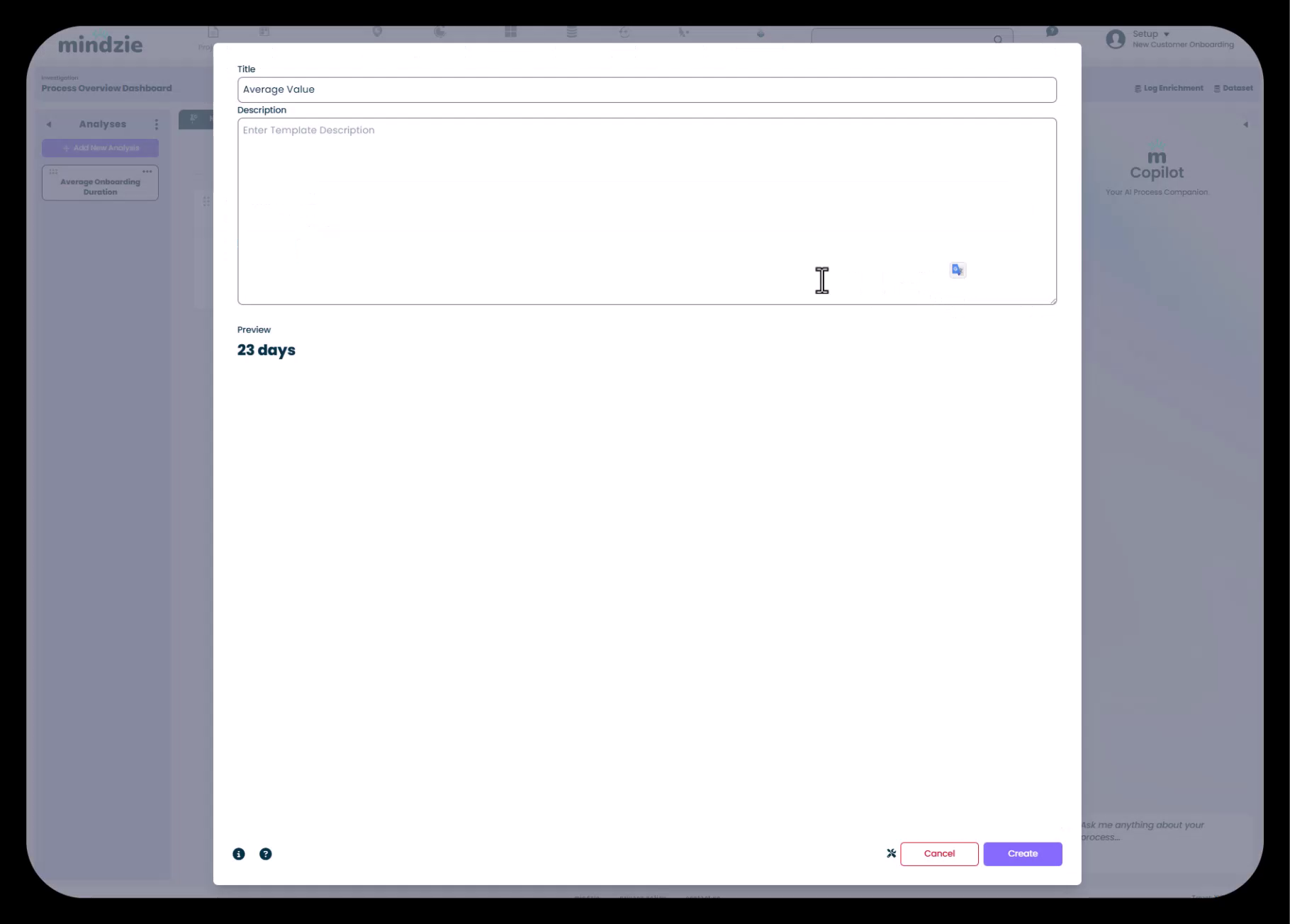
- 作成をクリックして設定を保存
ステップ2:ローカルダッシュボードへ公開
ローカルダッシュボードに公開すると、ノートブック内のダッシュボードタブにメトリクスが表示され、関連する複数のメトリクスを整理するのに便利です。
- 同じメトリクスパネルの3点メニューを開く
- ダッシュボードにメトリクスを追加するオプションを選択
- メトリクスの表示プレビュー(例:「23日」)が表示される
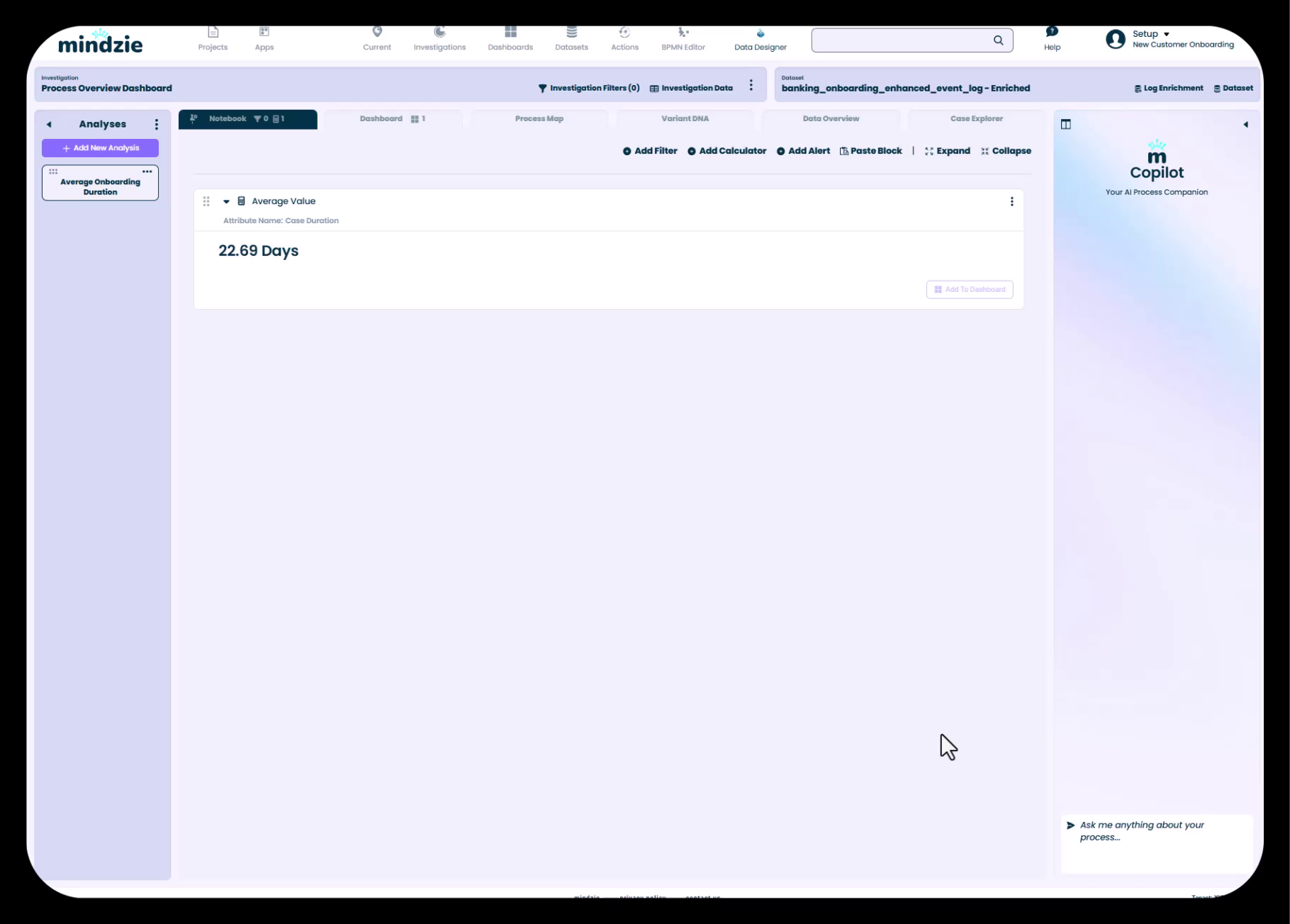
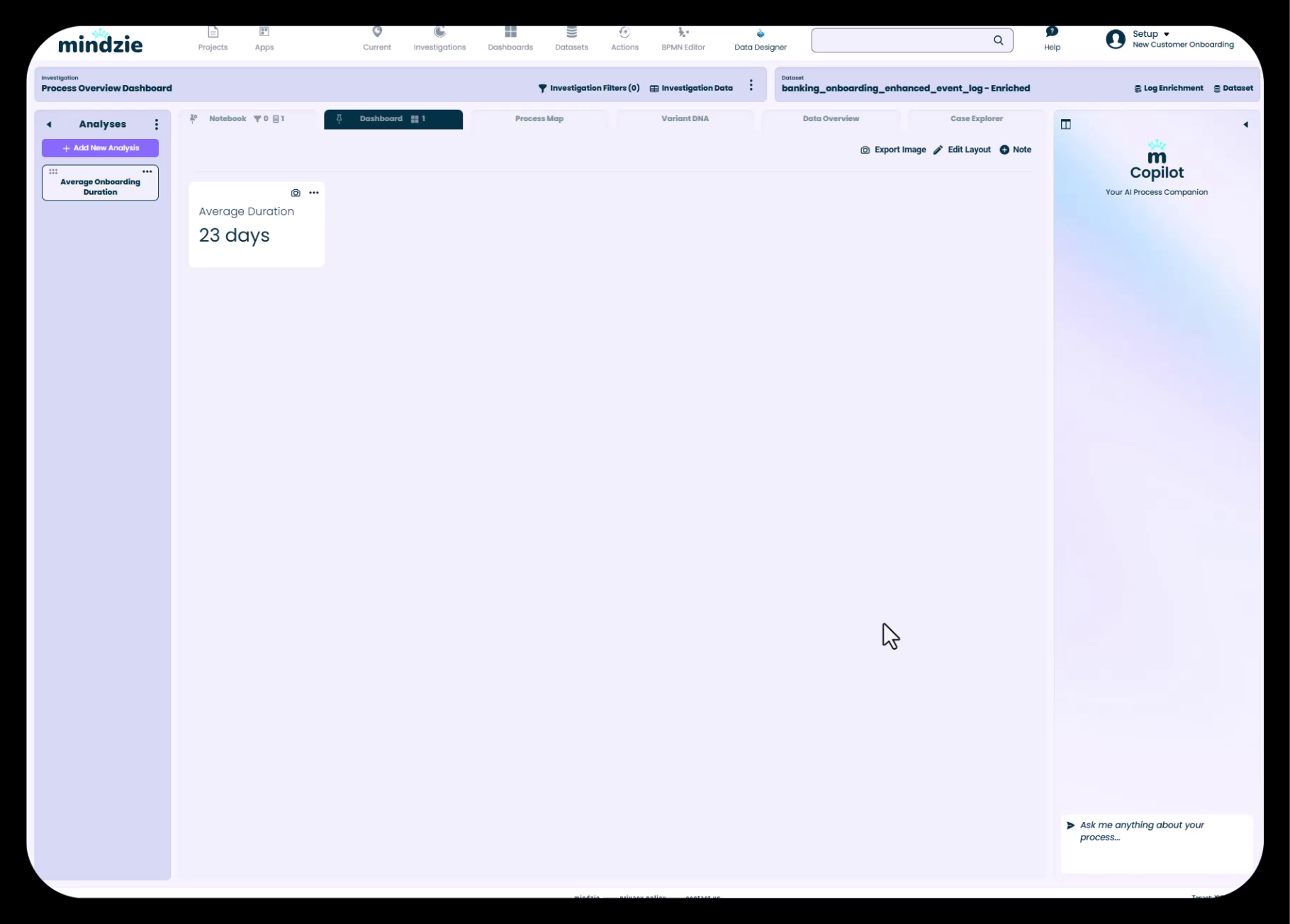
メトリクスはノートブック内のDashboardタブで確認できます。このローカルダッシュボードは複数メトリクスを表示でき、アナリストの作業空間として機能します。
ステップ3:グローバルダッシュボードへ公開
メトリクスをエンドユーザーに提供するには、1つ以上のグローバルダッシュボードに公開する必要があります。
- メトリクスパネルの3点メニューを再度クリック
- グローバルダッシュボードに公開または追加するオプションを選択
- Select A Dashboardダイアログが表示され、利用可能なグローバルダッシュボードが一覧表示される
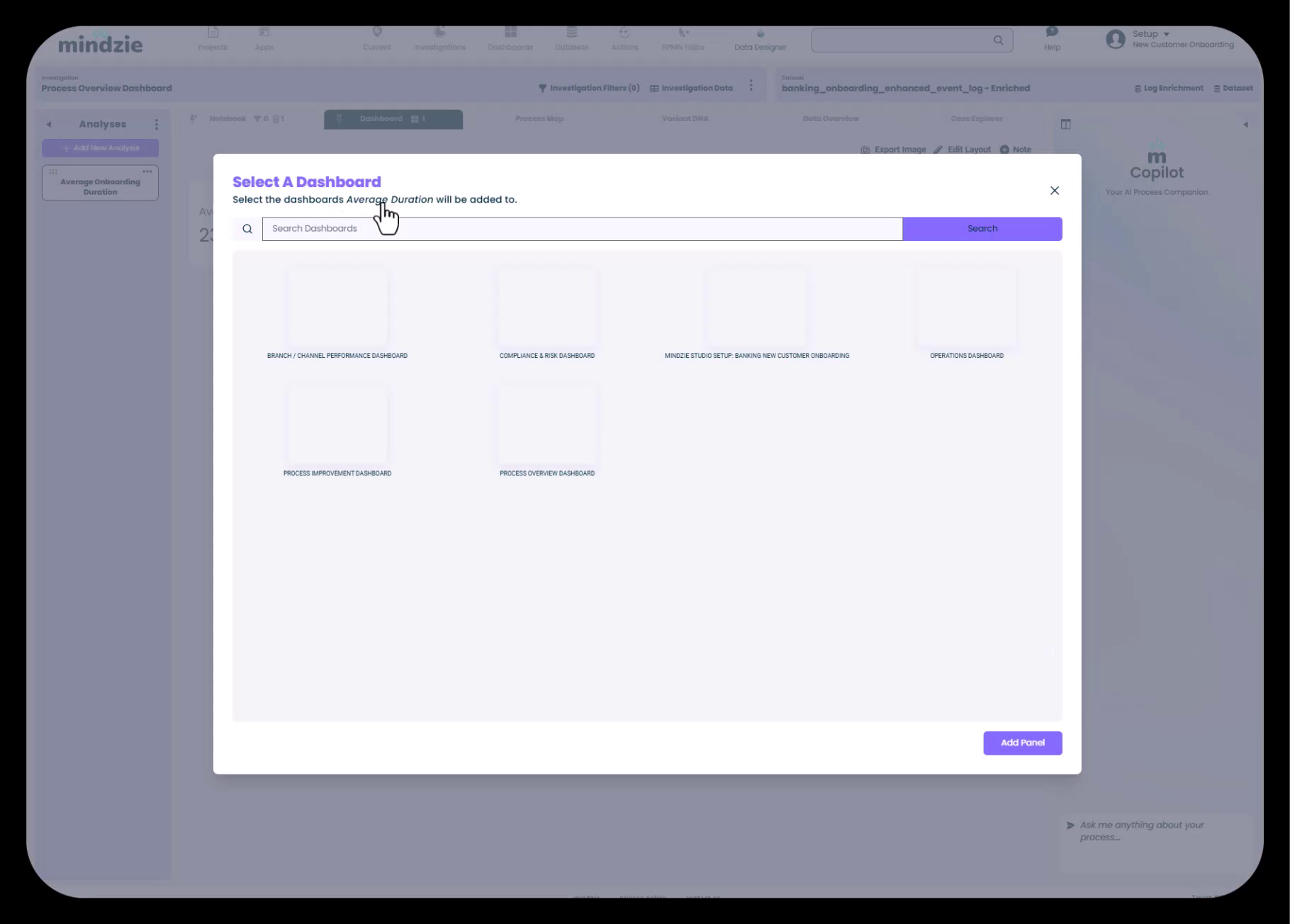
- ダッシュボード一覧(例:支店/チャネルパフォーマンスダッシュボード、コンプライアンス&リスクダッシュボード、オペレーションダッシュボード、プロセス概要ダッシュボード)を参照
- メトリクスを表示したいダッシュボードをクリック
- パネルを追加をクリックして確定
これで該当のメトリクスが選択したグローバルダッシュボードに公開され、アクセス権のあるユーザーに表示されます。
ドリルダウン動作の設定
mindzie studioダッシュボードの強力な機能のひとつが、ユーザーがメトリクスをクリックして詳細分析を確認できるドリルダウンです。ダッシュボードのメトリクスをクリックした際にユーザーに見せる画面を制御できます。
ピン機能の使い方
ピン機能は、グローバルダッシュボードからメトリクスをドリルダウンした際に表示するノートブックのタブを指定します。
- 分析ノートブックを開く
- ユーザーのデフォルト表示としたいタブに移動(選択肢は以下)
- Dashboard(ローカルアナリストビュー、多数のメトリクス表示)
- Process Map
- Variant DNA
- Data Overview
- Case Explorer
- 該当タブのピンアイコンをクリックしてドリルダウンのデフォルト表示に設定
グローバルダッシュボードのメトリクスをクリックした際、ユーザーはこのピン留めされたタブへ直接遷移します。多くの場合、ローカルのDashboardビューをピン留めすると、関連メトリクスやコンテキストを包括的に提供できます。
ノートパネルでユーザーガイダンスを追加
ユーザーが何を見ているのか、メトリクスの使い方を理解しやすくするために、ダッシュボードにノートパネルを直接追加できます。
ノートパネルの作成
- ダッシュボードビューでツールバーのノートボタンをクリック
- Dashboard Note Panelダイアログが表示される
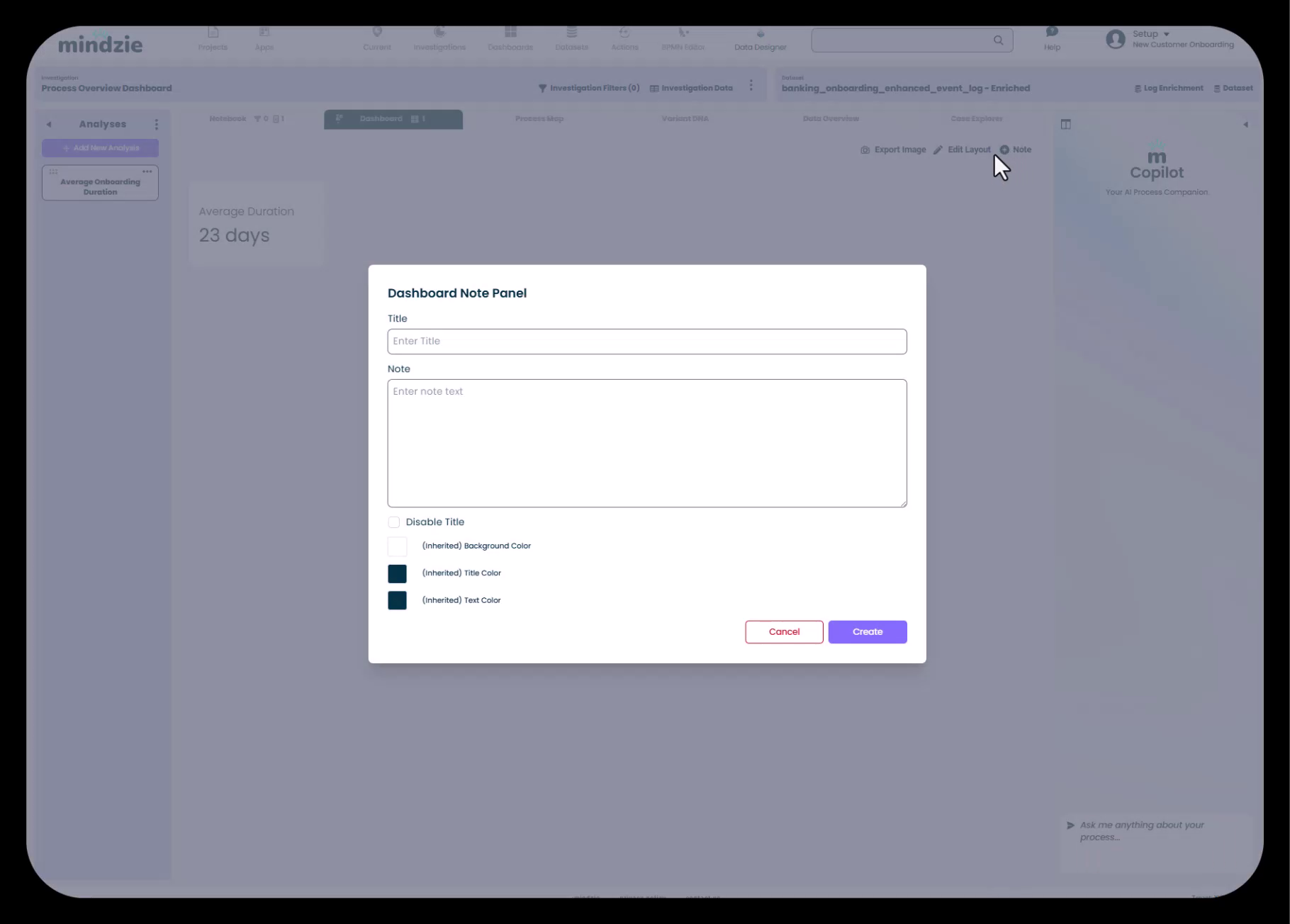
ノートパネルを設定:
- タイトル:ノートのタイトル(任意)
- ノート:説明文やヒントなどのテキストを入力
- タイトルを無効化:タイトルを非表示にしてスッキリさせる場合にチェック
- 背景色:背景のカラースキームを選択
- タイトル色:タイトルテキストの色を設定
- テキスト色:本文テキストの色を設定
作成をクリックしてダッシュボードにノートパネルを追加
ノートパネルのベストプラクティス
- ダッシュボードの内容と対象ユーザーを説明するノートを使う
- メトリクスの解釈方法やドリルダウンのヒントを追加する
- データ更新スケジュールやデータソースに関するコンテキストを提供
- 技術に不慣れなユーザー向けの操作説明を含めることを検討
複数のダッシュボードの管理
mindzie studioプロジェクトの成長に伴い、複数のノートブックを作成し、様々なグローバルダッシュボードにメトリクスを公開することが多くなります。インターフェースはダッシュボード間でメトリクスを簡単に管理できるようになっています。
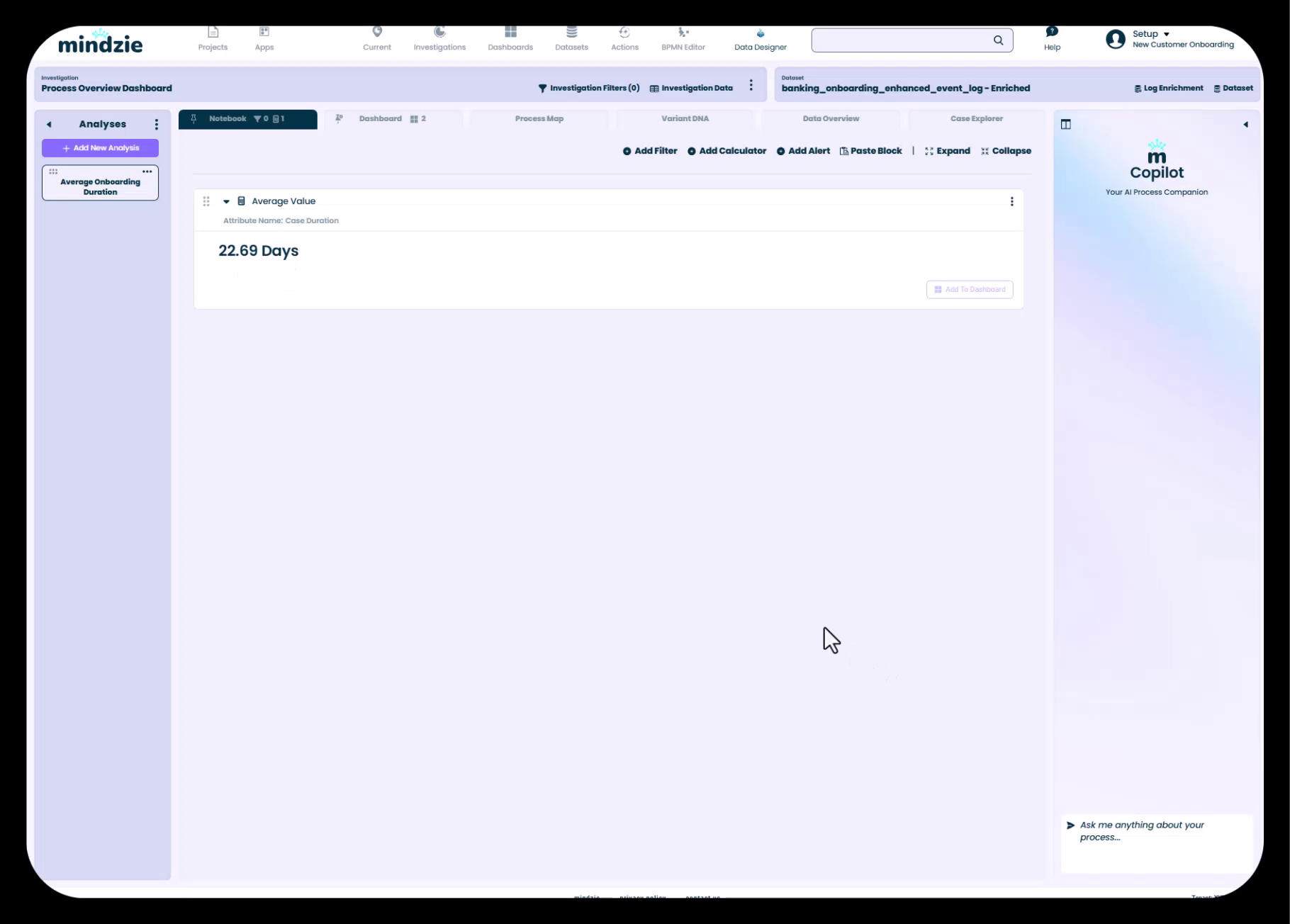
同じメトリクスを複数ダッシュボードへ公開
異なるユーザーロールに関連する場合、ひとつのメトリクスを複数のグローバルダッシュボードに公開可能です:
- メトリクスの3点メニューを使用
- メトリクスを表示したい各ダッシュボードを選択
- 選択したすべてのダッシュボードにメトリクスが表示される
レイアウト編集機能の活用
ダッシュボード上のメトリクスの配置を変更するには:
- ダッシュボードツールバーのレイアウト編集ボタンをクリック
- パネルをドラッグ&ドロップで移動して再配置
- 重要なメトリクスの強調のためにパネルサイズを調整
- 満足したら保存をクリック
継続的モニタリングの理解
mindzie studioにおける重要な概念は、ダッシュボードはプロセスの初期発見だけでなく、継続的モニタリングにも対応している点です。これがメトリクスの公開方法に重要な影響を与えます。
メトリクスの自動再計算
メトリクスをダッシュボードに公開し、構造を構築した後は:
- データがスケジュールに基づいて更新されると(ソースシステムと接続している場合)、すべてのメトリクスが自動で再計算される
- 手動で新しいCSVファイルやデータエクスポートをアップロードしても、すべてのメトリクスが最新のデータに基づいて更新される
- ユーザーは時系列の傾向変化をモニターできる
- 計算式の手動更新や再公開は不要
このため、メトリクス作成と公開にかけた作業は、新しいデータが流れるたびに継続的に価値をもたらします。
公開のワークフローまとめ
分析の作成からユーザー向け公開までの完全なワークフローは以下の通りです:
- ノートブックでフィルターと計算式を使い分析を作成する
- メトリクスにタイトルと説明を付けて自己説明的にする
- ノートブック内のローカルダッシュボードに公開してメトリクスを整理する
- グローバルダッシュボードに公開してエンドユーザーに提供する
- ピン機能で適切なドリルダウン表示を設定する
- ノートパネルを追加してユーザーガイダンスやコンテキストを提供する
- レイアウト編集機能でダッシュボードの見た目を最適化する
- メトリクスをクリックしてドリルダウン動作をテストしユーザー体験を確認する
効果的なダッシュボード公開のヒント
- まずダッシュボード構造を計画する:ロール別に整理された空のグローバルダッシュボードを先に作成する
- 取捨選択を行う:該当ダッシュボードの対象ユーザーに関連するメトリクスのみ公開する
- 説明的なタイトルを使う:メトリクスのタイトルは追加説明なしで即理解できるようにする
- 説明欄でコンテキストを付加:計算方法やビジネス上の意義を説明欄で補足する
- ノートパネルを活用する:ユーザーが使い方を理解しているとは限らないため説明を提供する
- ドリルダウンも考慮する:ユーザーがクリックしたときに見たい追加情報を想定する
- ユーザー視点でテストする:異なるユーザーロールで表示を確認し、適切なメトリクスが見えているか検証する
- ローカルダッシュボードも整理する:関連メトリクスをグループ化して包括的に表示できるようにする
次のステップ
ダッシュボードへのメトリクス公開方法を学んだ今、以下に進むことができます:
- フィルターと計算式で分析を作成する を学び、より高度なメトリクスを構築する
- ノートや書式設定を使ったユーザーフレンドリーなダッシュボード設計 を探求してカスタマイズを深める
- ドリルダウンと継続的モニタリングの理解 でダッシュボードの価値を最大化する