異なるユーザーロール向けダッシュボード構造の計画
概要
mindzie Studioプロジェクトを構築する際、最も重要な戦略的判断の一つは、異なるユーザーパーソナおよび業務機能向けにダッシュボードをどのように構成するかです。指標やKPIの作成にすぐ取り掛かるのではなく、まずダッシュボード構造の計画に時間をかけることで、より直感的でユーザーフレンドリーな体験が実現し、プロジェクトのメンテナンスや拡張もしやすくなります。
本ガイドはベストプラクティスである**「フロント・トゥ・バック」方式**を紹介します。これは、まずユーザーロールごとに整理された空のダッシュボード構造を構築し、その後に指標や分析を追加していく手法です。この戦略的フレームワークにより、mindzie Studioの導入が組織の実態や異なる関係者がプロセスインテリジェンスを必要とする方法に沿ったものになります。
なぜ先にダッシュボード構造を計画するのか?
分析作成の前にダッシュボード構造を計画することで、以下の重要な利点があります:
- ユーザー中心の組織:特定の役割に合わせたダッシュボードは、ユーザーが自身の責任範囲に関係する指標のみを閲覧できるようにします
- より明確なプロジェクト範囲:必要なダッシュボードが分かれば、どのような分析や拡張を作成すべきかが明確になる
- 使いやすいナビゲーション:よく整理されたダッシュボード階層により、エンドユーザーが必要な情報を簡単に探せる
- メンテナンスの容易さ:構造が整理されているため、アナリストが後からプロジェクトを理解しやすく更新もしやすい
- 拡張性:堅固なフレームワークから始めることで、混乱を招かず体系的に新しい指標を追加できる
フロント・トゥ・バックのアプローチ
フロント・トゥ・バックの方法論は以下の通りです:
- ダッシュボード構造を計画 - ユーザーロールを特定し空のダッシュボードを作成
- インベスティゲーションを作成 - ダッシュボード名に対応する調査フォルダを構築
- 拡張機能を構築 - 計画した指標に必要なデータ拡張を追加
- 分析を作成 - フィルターや計算を使って指標を構築
- ダッシュボードに公開 - 事前に計画したダッシュボードに完成した指標を配置
この手法は、まずデータや拡張から始めて後で公開場所を決める方法と対照的です。最終結果を先に計画することで、すべてのステップに明確な目的と方向性が生まれます。
mindzie Studioにおけるダッシュボードタイプの理解
グローバルダッシュボードとローカルダッシュボード
mindzie Studioには2種類のダッシュボードがあります:
- グローバルダッシュボード:メインのダッシュボードメニューからアクセス可能なユーザー向けダッシュボード。エンドユーザーが利用し操作するものです。
- ローカルダッシュボード:インベスティゲーションノートブック内に含まれる分析特化型のダッシュボード。ユーザーが指標を詳細に掘り下げる際の詳細ビューを提供します。
本ガイドはエンドユーザー向けのグローバルダッシュボードの計画に焦点を当てていますが、同じロールベースの考え方は分析ノートブック内のローカルダッシュボードの整理にも適用されます。
ロールベースダッシュボード構造のフレームワーク
一般的なユーザーロールとダッシュボードタイプ
組織によって異なりますが、ほとんどのプロセスマイニングプロジェクトは以下の共通ロールや機能を軸にダッシュボードを構成すると効果的です:
1. セットアップ/情報ダッシュボード
目的:全ユーザー向けのプロジェクトドキュメントおよびガイダンス提供
想定ユーザー:全員(アナリスト、管理者、エンドユーザー)
内容例:
- プロジェクト概要と目標
- 追跡している主要指標
- データソースと更新スケジュール
- ダッシュボードのナビゲーションガイド
- サポート連絡先情報
推奨:情報提供用のみとし、分析は行わないためコパイロット機能は無効にすること。
2. エグゼクティブ/プロセス概要ダッシュボード
目的:ハイレベルのKPIと戦略指標
想定ユーザー:経営陣、上級管理職、プロセスオーナー
内容例:
- 全体プロセスパフォーマンスの概要
- 主要業績評価指標(サイクルタイム、ボリューム、コスト)
- 時系列のトレンド分析
- 高レベルのコンフォーマンスおよびコンプライアンス指標
- 戦略的改善機会
3. オペレーションダッシュボード
目的:日々のプロセス管理のための運用指標
想定ユーザー:オペレーションマネージャー、プロセスマネージャー、チームリーダー
内容例:
- 現在の作業量とケース数
- アクティブなボトルネックや遅延
- リソースの利用状況
- 目標対比のパフォーマンス
- 注意が必要な運用例外事項
4. コンプライアンスおよびリスクダッシュボード
目的:コンフォーマンス、監査、リスク指標
想定ユーザー:コンプライアンス責任者、監査人、リスクマネージャー
内容例:
- コンプライアンス規則違反
- 承認ステップの漏れ
- 職務分離の問題
- 監査証跡の例外
- リスク指標とトレンド
5. 支店/部門/地域ダッシュボード
目的:拠点や部門別のパフォーマンス
想定ユーザー:支店長、部門長、地域マネージャー
内容例:
- 地域/部門別に絞り込んだパフォーマンス指標
- 他支店との比較分析
- 地域特有の差異や例外事項
- チーム別リソース指標
6. プロセス改善ダッシュボード
目的:継続的改善活動のための詳細分析
想定ユーザー:プロセス改善チーム、ビジネスアナリスト、シックスシグマ担当者
内容例:
- 根本原因分析
- バリアント分析とプロセスディスカバリー
- 詳細なパフォーマンス内訳
- コスト分析と無駄の特定
- 改善機会の特定
ダッシュボード構造作成手順
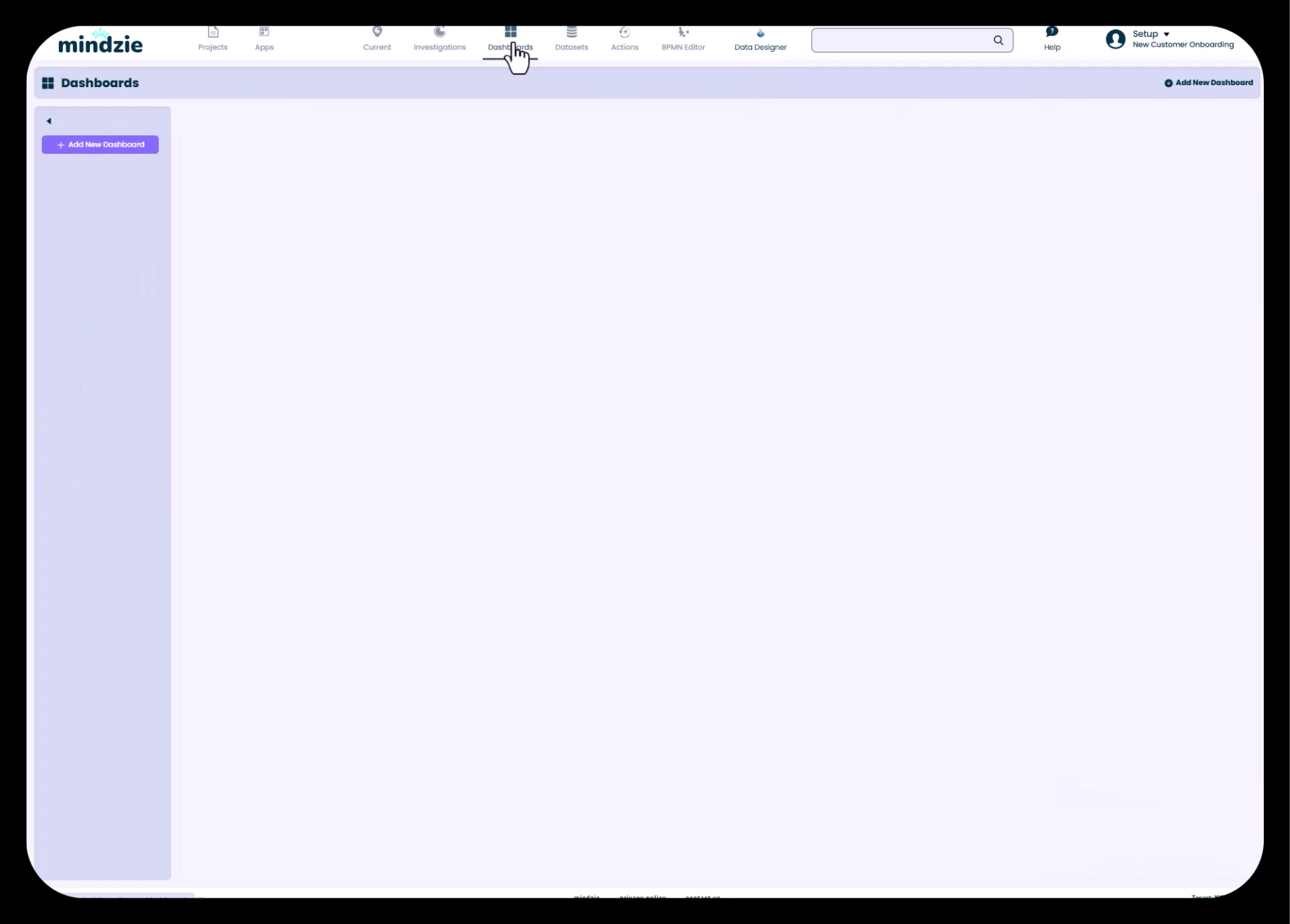
Step 1: Dashboardsセクションにアクセス
- mindzie Studioで、上部ナビゲーションメニューのDashboardsボタンをクリック
- 空のダッシュボードエリアが表示され、Add New Dashboardボタンが現れます
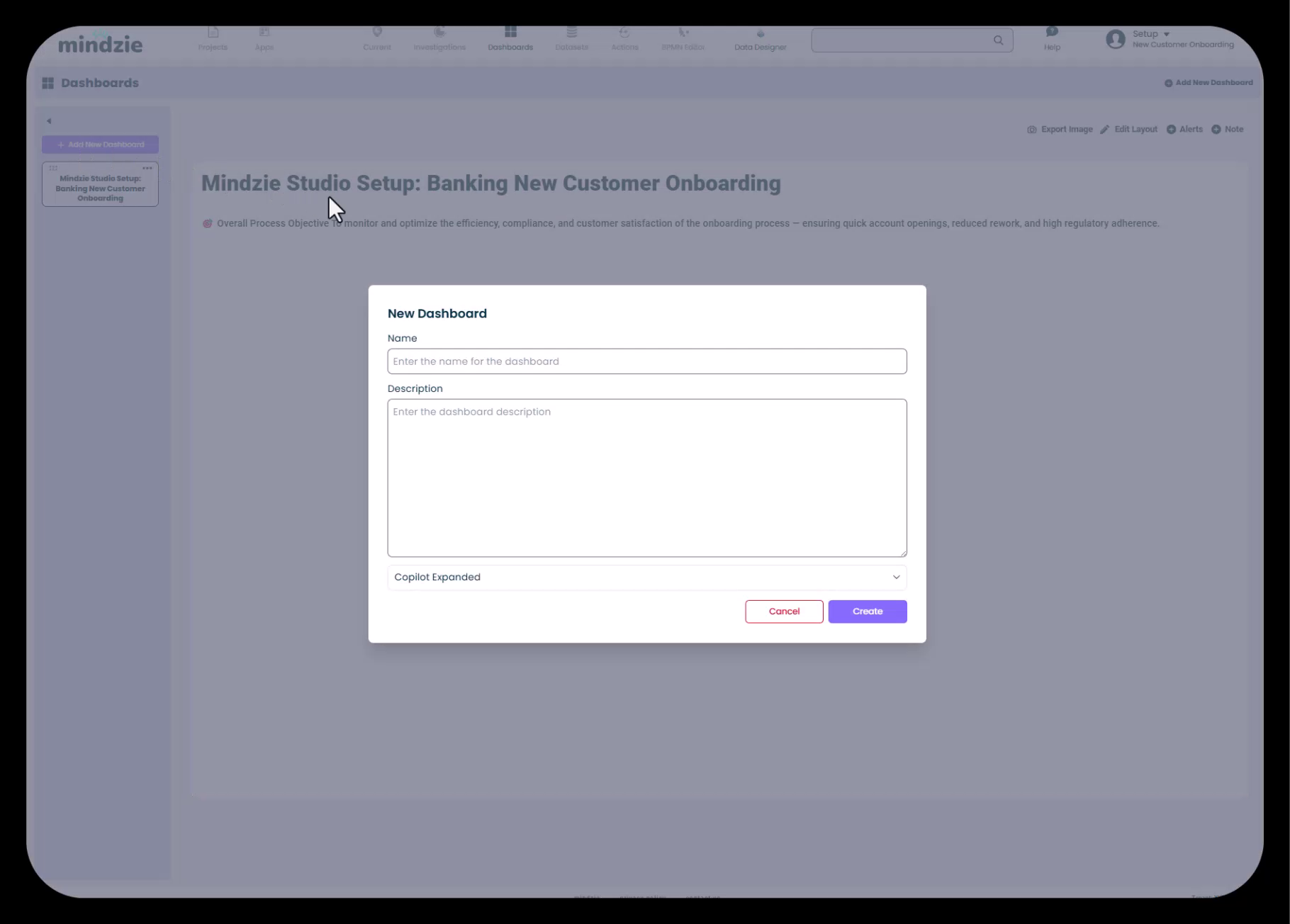
Step 2: セットアップダッシュボードを作成
まず、プロジェクトのコンテキストや案内を提供する情報ダッシュボードを作成します:
- Add New Dashboardをクリック
- わかりやすい名称を入力(例:「mindzie Studio Setup: Banking New Customer Onboarding」)
- 必要に応じて説明を追加
- コパイロットをCollapsedに設定(情報提供のみのため)
- Createをクリック
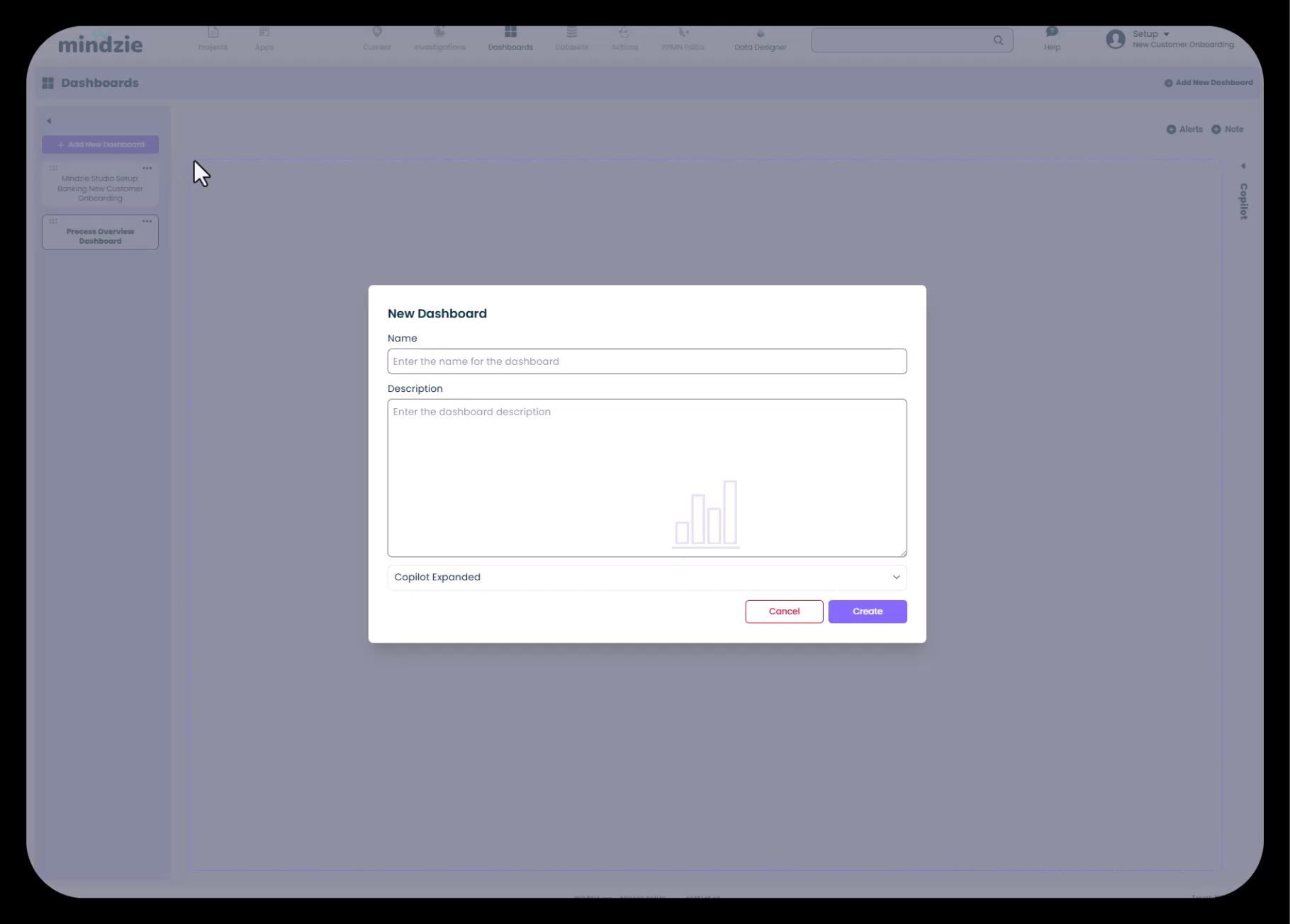
セットアップダッシュボードは、mindzie Studio内でユーザーにプロジェクトの背景、ナビゲーションガイダンス、ドキュメントを提供する機会です。
Step 3: ロールベースのダッシュボードを作成
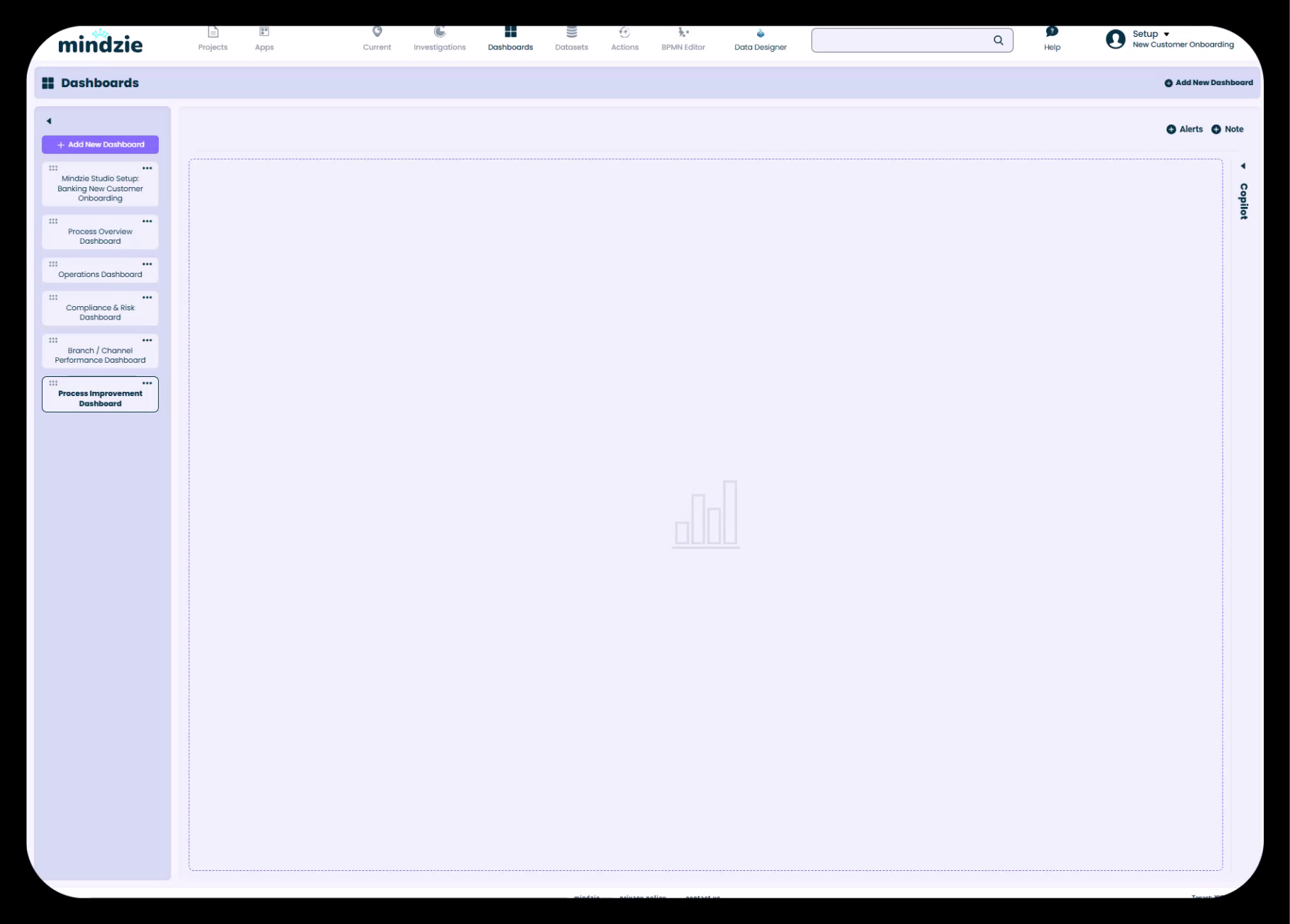
特定した各ユーザーロールのためのダッシュボードを作り続けます:
- それぞれのロールに対してAdd New Dashboardをクリック
- わかりやすくロール固有の名前を使用:
- 「Process Overview Dashboard」(エグゼクティブ用)
- 「Operations Dashboard」
- 「Compliance & Risk Dashboard」
- 「Branch / Channel Performance Dashboard」
- 「Process Improvement Dashboard」
- ダッシュボードの目的を説明する簡潔な説明を追加
- ユーザー体験をシンプルにするためにコパイロットをCollapsedに設定も検討
- 各ダッシュボードをCreateで作成
推奨:この段階では空のコンテナを作成しているだけです。内容の追加は後の手順で行います。
Step 4: セットアップダッシュボードにコンテキストを追加
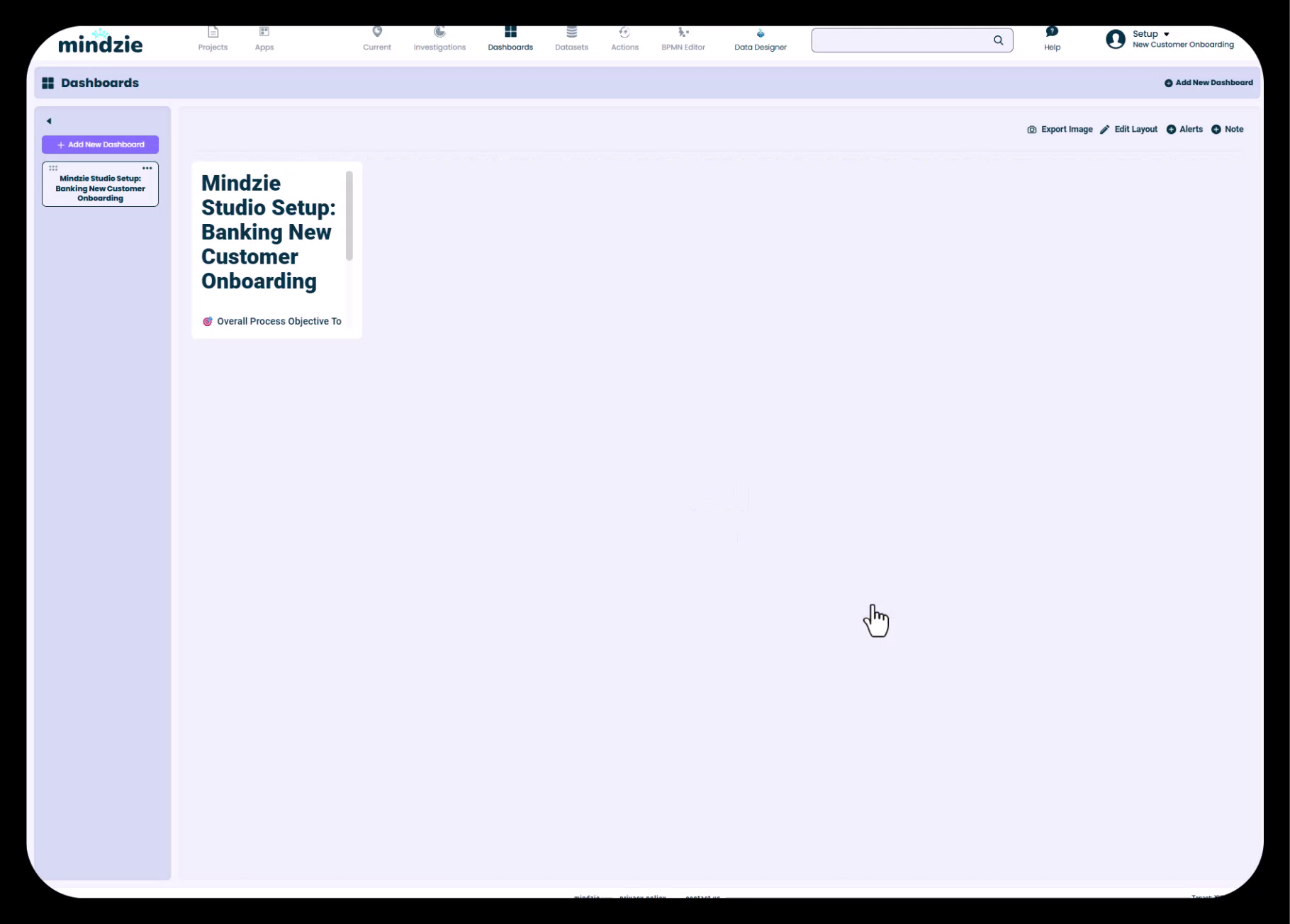
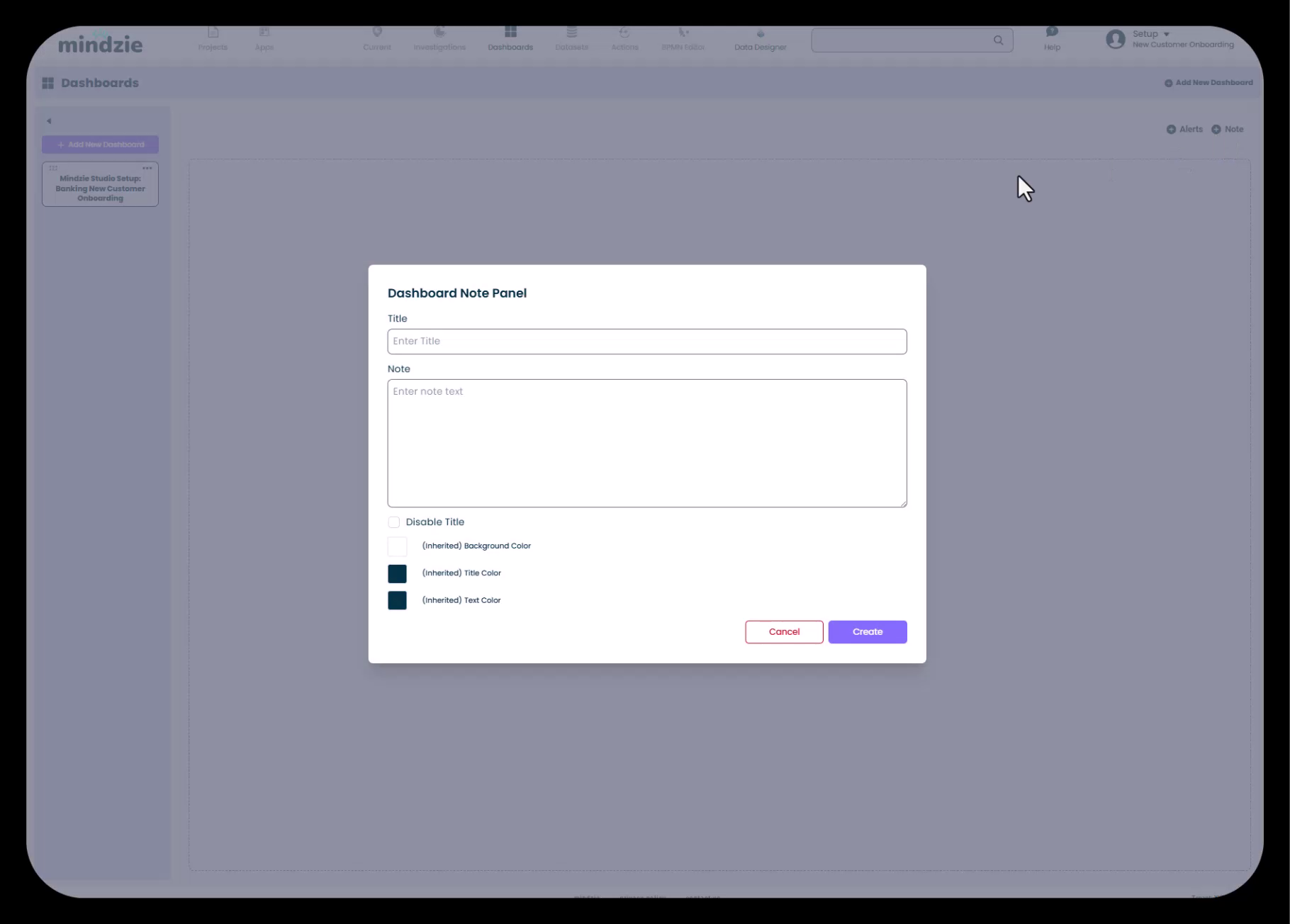
セットアップダッシュボードは全ユーザー向けの案内役として機能します。効果的に情報を提供する方法:
- セットアップダッシュボードを開く
- Noteをクリックしノートパネルを追加
- markdown形式で内容を整える:
#で見出し-で箇条書き**テキスト**で太字強調
- より清潔感を出すためタイトルを無効化することも検討
- 重要情報の追加:
- プロジェクトの目的
- 利用可能なダッシュボード一覧とその目的
- データ情報(期間、ケース数、更新スケジュール)
- 追跡中の主要指標
- ナビゲーション方法
Step 5: セットアップダッシュボードのレイアウトを整える
セットアップダッシュボードを視覚的に魅力的にします:
- 上部ツールバーのEdit Layoutをクリック
- ノートパネルのサイズを画面いっぱいあるいは横幅全体にリサイズ
- パネルの位置調整で読みやすさを最適化
- Finishをクリックしてレイアウトを保存
Step 6: インベスティゲーション構造とダッシュボードを連携
ダッシュボード構造の作成後は、ダッシュボードに対応するインベスティゲーションフォルダを作成します:
- Investigationsに移動
- ダッシュボード名に合わせた名前のインベスティゲーションを作成
- これにより、分析がどこに属するかを把握しやすくなります
例:
- インベスティゲーション:「Process Overview Dashboard」→ ダッシュボード公開先:「Process Overview Dashboard」
- インベスティゲーション:「Operations Dashboard」→ ダッシュボード公開先:「Operations Dashboard」
この命名の一貫性により、プロジェクトが明確かつ論理的に構成されます。
ダッシュボード命名のベストプラクティス
説明的でロール特有の名前をつける
よいダッシュボード名は目的と対象を即座に伝えます:
- 良い例: 「Executive Process Overview」
- より良い例: 「Process Overview Dashboard - Executive KPIs」
- 良い例: 「Branch Performance」
- より良い例: 「Branch / Channel Performance Dashboard」
一貫した命名規則を維持する
命名パターンを決めて統一:
- パターン1: "[Role] Dashboard"(例:「Operations Dashboard」「Compliance Dashboard」)
- パターン2: "[Function] - [Detail]"(例:「Process Overview - Executive Summary」)
- パターン3: "[Process] [Role] Dashboard"(例:「Customer Onboarding Operations Dashboard」)
拡張性のある名前を使う
将来的な拡張を考慮した命名:
- 複数プロセスを扱う場合、プロセス名をタイトルに含める
- 複数地域に拡大する場合は地理的範囲を含める
- 将来の追加に備え余裕をもった構造にする
Copilot機能の戦略的利用
mindzie Studioの各ダッシュボードにはオプションのAIコパイロットアシスタント機能があり、以下の3つの状態を設定可能です:
- Expanded:コパイロットパネルがデフォルトで表示される
- Collapsed:コパイロットは利用可能だが最小化されている(ほとんどのエンドユーザーに推奨)
- Disabled:コパイロットは無効(情報提供専用ダッシュボードに最適)
推奨:エンドユーザーダッシュボードではコパイロットをCollapsedに設定しましょう。これによりインターフェースはすっきりしつつ、必要に応じてAI支援が得られます。頻繁にAIの洞察を活用するパワーユーザーにのみExpanded設定を推奨します。
ノートパネルとMarkdownの活用
ダッシュボード全体にわたる文脈説明や指示にノートパネルは役立ちます。mindzie StudioはMarkdown形式をサポートしており、構造化された文書作成が可能です:
Markdownの基本構文
# Header 1
## Header 2

**太字テキスト**
*斜体テキスト*

- 箇条書き1
- 箇条書き2

1. 番号付き項目1
2. 番号付き項目2

[リンクテキスト](URL)
ノートパネルのベストプラクティス
- タイトルを無効化し、より統合されたクリーンな表示にする
- 背景色を設定し、情報セクションを視覚的に区別する(暗背景に明るい文字で強調することも可能)
- ホバー時の説明を追加し、指標の操作方法を理解しやすくする
- ドリルダウンガイダンスを含め、ユーザーがパネルをクリックすると詳細が見られる旨を説明する
業種別のダッシュボード構造例
銀行 - 新規顧客オンボーディング
- mindzie Studio Setup - 銀行新規顧客オンボーディング(情報提供)
- Process Overview Dashboard(エグゼクティブサマリー)
- Operations Dashboard(オンボーディングマネージャー向け)
- Compliance & Risk Dashboard(コンプライアンスチーム向け)
- Branch Performance Dashboard(支店マネージャー向け)
- Process Improvement Dashboard(アナリスト向け)
保険 - クレーム処理
- Claims Processing Setup & Guide(情報提供)
- Executive Summary Dashboard(リーダーシップ向け)
- Claims Operations Dashboard(クレームマネージャー向け)
- Adjuster Performance Dashboard(チームリーダー向け)
- Compliance & Audit Dashboard(コンプライアンス向け)
- Process Analytics Dashboard(改善チーム向け)
ヘルスケア - 患者フロー
- Patient Flow Overview & Setup(情報提供)
- Executive Quality Metrics(病院管理)
- Department Operations Dashboard(部門マネージャー向け)
- Clinical Compliance Dashboard(品質保証向け)
- ED/Admission Performance Dashboard(救急・入院部門)
- Process Optimization Dashboard(運用 excellence)
避けるべき一般的な落とし穴
ダッシュボードが多すぎる
問題点:すべての指標が独自のダッシュボードを持ち、ナビゲーションが混乱する
対策:関連指標はロールごとにグルーピングし、通常はグローバルダッシュボードの数は4~7に抑える
ダッシュボードが少なすぎる
問題点:すべてを1~2の巨大なダッシュボードに詰め込み、全ユーザーのニーズを満たそうとする
対策:ロールや機能ごとに分けて作成。異なるユーザーは異なるニーズを持つため、ターゲットを絞ったダッシュボードを尊重する
命名の不整合
問題点:ダッシュボード名が目的や対象を明確に伝えられない
対策:命名規則を事前に決め、セットアップダッシュボードにドキュメントとして掲載する
セットアップダッシュボードを作らない
問題点:ユーザーがどんなダッシュボードがあり、どう使うか理解できない
対策:常に情報提供用のセットアップダッシュボードを作成し、プロジェクトの「ホームページ」として機能させる
後から公開場所を決める逆順構築
問題点:まず分析を大量に作り、その後で公開先を考えるためダッシュボードが散らかる
対策:ダッシュボード構造を先に計画し、その後分析を明確な公開先に向けて構築する
次のステップ
ダッシュボード構造ができたら、プロジェクト開発の次フェーズに進みましょう:
- 対応するインベスティゲーションを作成 - ダッシュボード名に沿った調査フォルダを作成
- ログ拡張を構築 - パフォーマンス指標、コンフォーマンスルールなどの拡張を追加してデータを強化
- 分析を作成 - フィルターや計算を使い、インベスティゲーション内で指標を構築
- ダッシュボードに公開 - 完成した指標を対応するロールベースのダッシュボードに追加
- フォーマットと仕上げ - ノートパネルやレイアウト、書式設定でユーザーフレンドリーなダッシュボードを作成
計画的なダッシュボード構造から始めることで、以降の作業は明確な方向性と目的を持って進められます。エンドユーザーは直感的なナビゲーションとロールに適した指標の恩恵を受けるでしょうし、あなたは理解や更新、拡張が容易なプロジェクトを維持できます。
関連トピック
- インベスティゲーションと分析ノートブックの活用方法 - ダッシュボード構造に合わせた調査フォルダと分析ノートブックの作成方法
- ノートブックからダッシュボードへの指標公開 - 完成した分析を計画済みのダッシュボードに公開する方法
- ノートと書式設定によるユーザーフレンドリーなダッシュボード設計 - 専門的で洗練されたダッシュボード作成の高度なテクニック
- ドリルダウンと継続的モニタリングの理解 - ダッシュボード構造が調査と継続監視の両方のユースケースを支える仕組み