ログエンリッチメントエンジンのマスター
動画で見たい方へ:このチュートリアルは動画でもご覧いただけます。
概要
ログエンリッチメントエンジンは mindzie Studio の最も強力な機能の一つであり、元のプロセスデータをパフォーマンス指標、適合性指標、AI予測、およびカスタム属性を豊富に含んだ拡張データセットに変換します。この拡張データは、高度な分析、洞察に満ちたKPI、意味あるダッシュボードの基盤となります。
この包括的なガイドでは、ログエンリッチメントエンジンを使ってプロセスデータの分析ポテンシャルを最大限に引き出す方法を学びます。パフォーマンス指標の計算、カスタムSLAの適用、アクティビティ期間の追跡、最大効率でのエンリッチメントの整理方法を習得しましょう。
mindzieデータパイプラインの理解
エンリッチメントを始める前に、mindzie Studio がどのようにデータを処理するかを理解することが重要です。
2つのデータセット構造
mindzie Studioにデータをアップロードすると、システムは自動的に2つのデータセットを作成します:
- オリジナルデータセット:インポートされたままの生データログで、ソースデータを保持します
- エンリッチメントデータセット:mindzieパイプラインによって追加属性や計算された指標を含む拡張版データセット
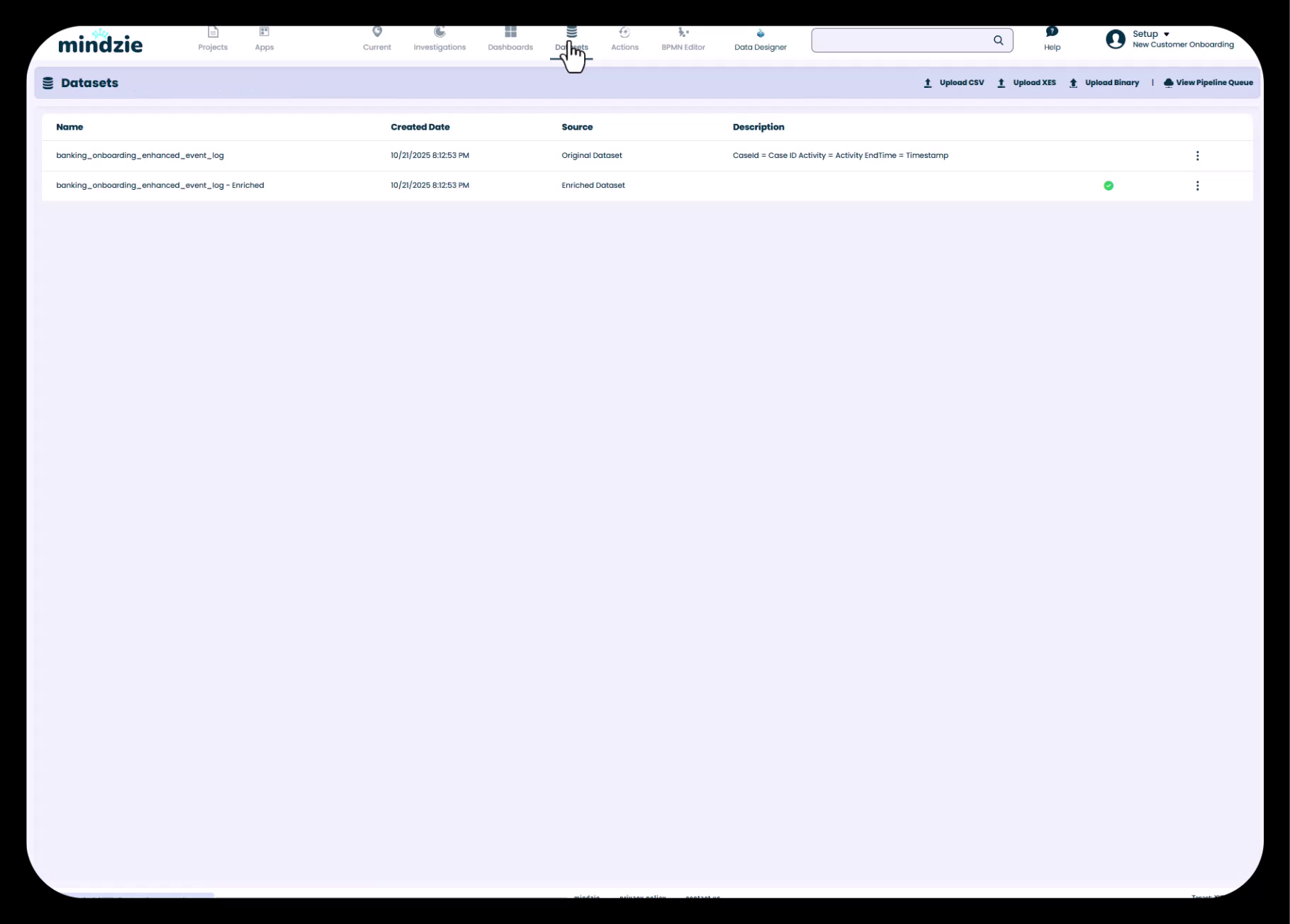
分析、調査、ダッシュボードの指標に使うのはエンリッチメントデータセットです。エンリッチメントを追加してパイプラインを実行するたびに、このデータセットは新しい属性で更新されます。
エンリッチメント段階
エンリッチメント段階はデータインポートと分析の間に位置します:
- データインポート - Data Designer を使ってシステムへ接続、または CSV ファイルをアップロード
- ログエンリッチメント - パフォーマンス指標、適合ルール、AI予測、カスタム計算でデータを強化
- 分析とダッシュボード - エンリッチメントされたデータセットを使ってインサイトを構築
エンリッチメントは料理前の下ごしらえのようなもの。準備が良ければより洗練された料理が作れます。
ログエンリッチメントインターフェースへのアクセス
プロジェクトでログエンリッチメントにアクセスするには:
- mindzie Studio でプロジェクトに移動
- 上部ナビゲーションのDatasetsメニューをクリック
- エンリッチメント済みデータセットを選択してエンリッチメントインターフェースを表示
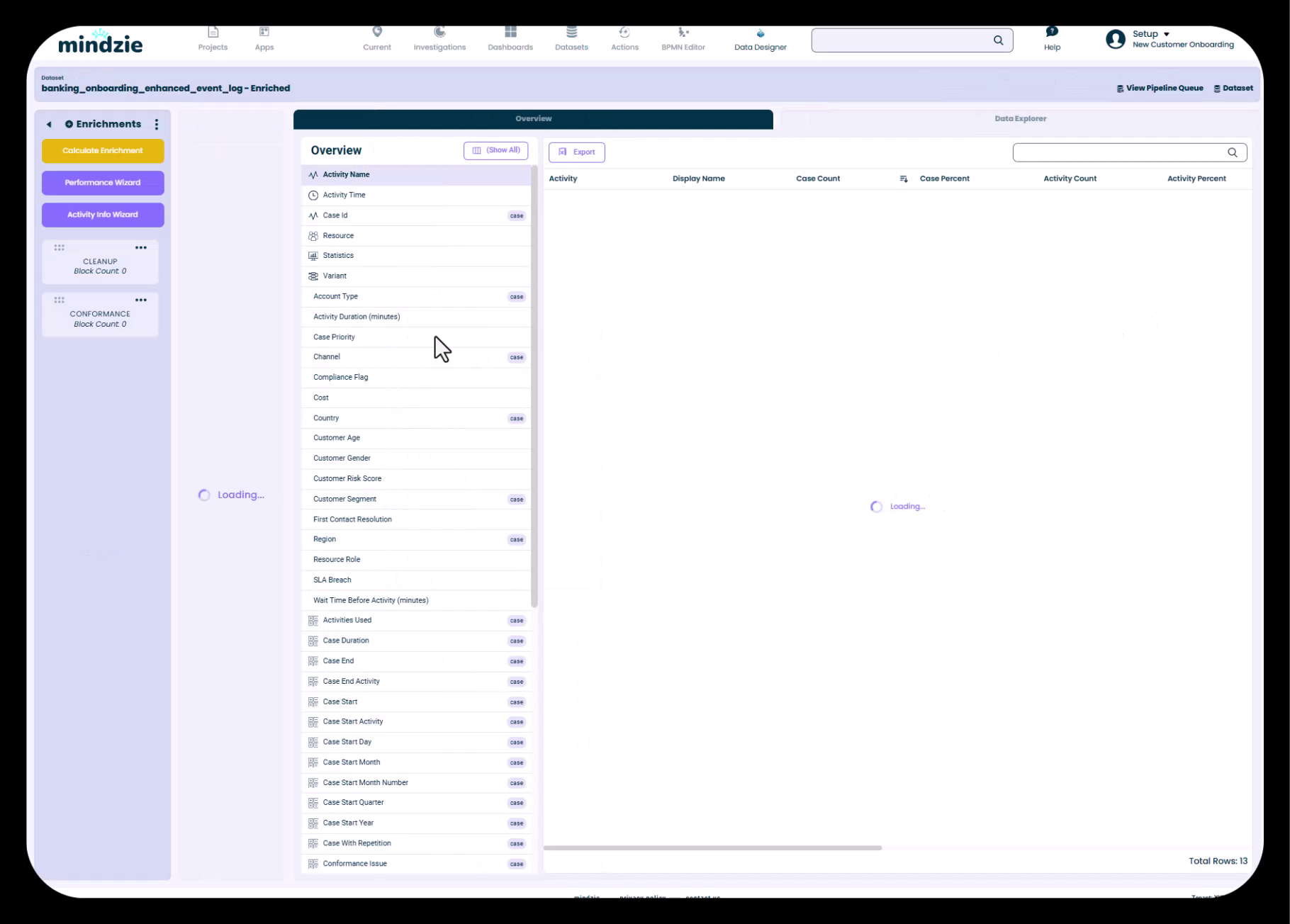
エンリッチメントインターフェースの構成:
- 左サイドバー:エンリッチメントノートブックでエンリッチメントブロックを整理
- アクションボタン:ウィザードやツールへクイックアクセス
- Calculate Enrichments:データパイプラインを実行しエンリッチメントを適用
- Performance Wizard:自動パフォーマンス指標作成
- Activity Info Wizard:アクティビティに費用と時間情報を追加
- 中央パネル:データセット属性やエンリッチメントブロックの概要
- データエクスプローラー:データ閲覧と適用済みエンリッチメントの確認
Performance Wizard の使い方
Performance Wizard は、最速で包括的なパフォーマンス分析を行うためのツールです。アクティビティペア間の期間指標を自動計算し、パフォーマンスバケットに分類します。
Performance Wizard が行うこと
このウィザードはプロセスを解析し:
- プロセスフロー内の重要なアクティビティペアを特定
- それらのアクティビティ間の期間を計算
- 全ケースの総期間指標を作成
- 期間を高速(Fast)、通常(Normal)、**遅い(Slow)**パフォーマンスバケットに分類
- これらすべての計算のためにエンリッチメントブロックを生成
Performance Wizard の実行方法
ステップ1:エンリッチメントインターフェースでPerformance Wizardボタンをクリック
ステップ2:ウィザードがプロセスを解析し、アクティビティペアのリストを表示
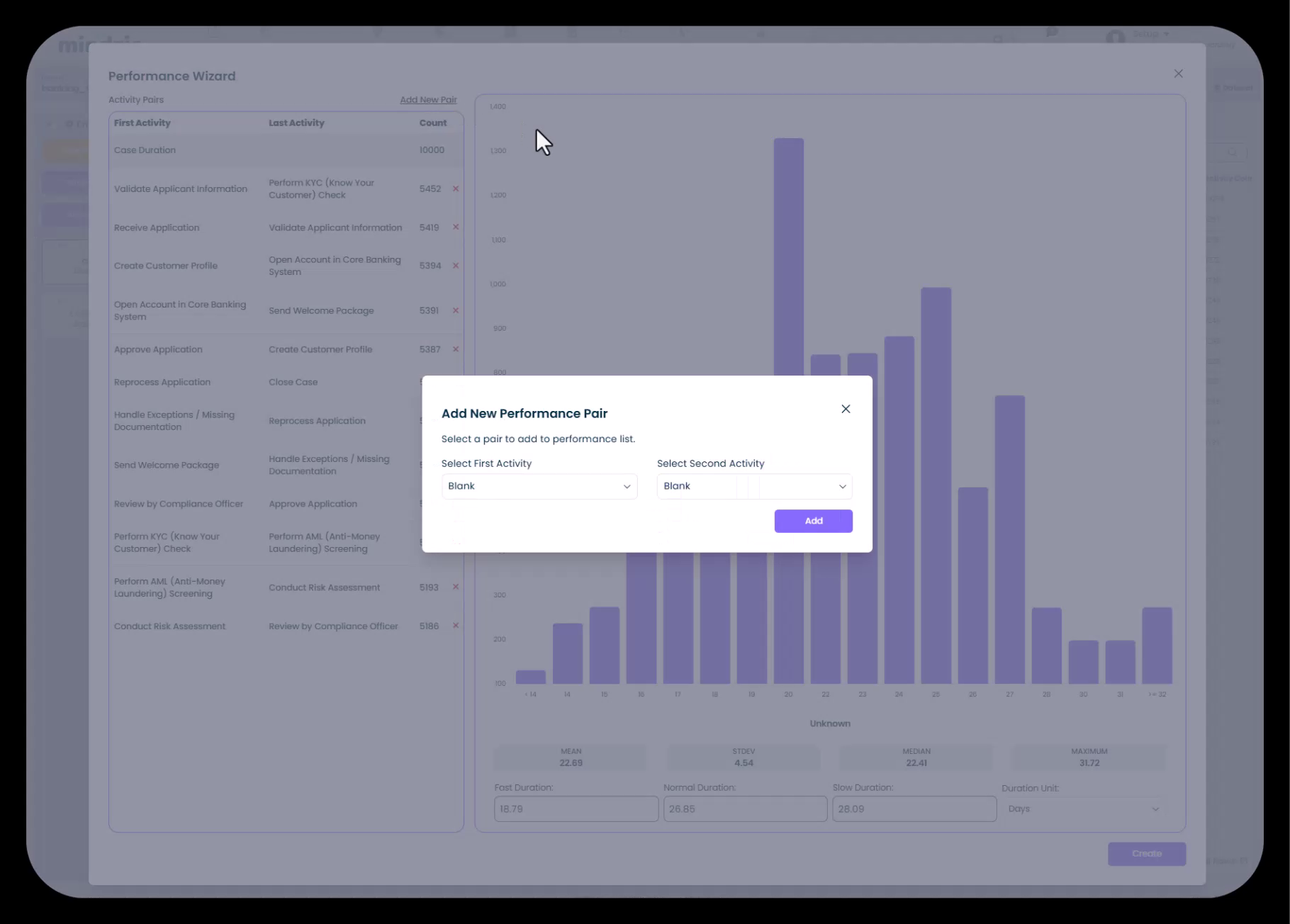
表示される内容:
- First Activity:期間測定の開始アクティビティ
- Last Activity:期間測定の終了アクティビティ
- Count:このペアが発生するケース数
- Duration Statistics:高速、通常、遅いの閾値と分布チャート
アクティビティペアのカスタマイズ
ウィザードは重要なアクティビティペアを自動認識しますが、以下の方法でカスタマイズ可能です:
新しいアクティビティペアの追加:
- ウィザード内のAdd New Pairをクリック
- プルダウンからFirst Activityを選択
- プルダウンからSecond Activityを選択
- Addをクリックし、パフォーマンス計算にペアを含める
使用例:
- 部門ごとの活動期間を測定
- 承認ステップ間の時間追跡
- 例外処理プロセスのサイクルタイム計算
パフォーマンス閾値(SLA)の設定
ウィザードはデフォルトのパフォーマンス閾値を提供しますが、組織のSLAに合わせてカスタマイズ可能:
- Fast Duration:この閾値より速く完了したケース(緑/良好なパフォーマンス)
- Normal Duration:許容範囲内のケース(黄色/許容範囲)
- Slow Duration:この閾値を超えたケース(赤/要注意)
- Duration Unit:日、時間、分から選択
カスタムSLAを適用するには:
- ウィザード内でパフォーマンスバケットのフィールドを探す
- 閾値を組織の基準に合わせて更新
- 期間単位が要求に合っていることを確認
mindzieのパフォーマンス追跡を既存のサービスレベルアグリーメントに合わせられます。
パフォーマンスエンリッチメントの作成
アクティビティペアと閾値を設定後:
- Performance Wizard のCreateをクリック
- mindzieが「PERFORMANCE」という新しいエンリッチメントノートブックを生成
- このノートブックには複数のエンリッチメントブロックが含まれ、各アクティビティペアと分類ロジック用
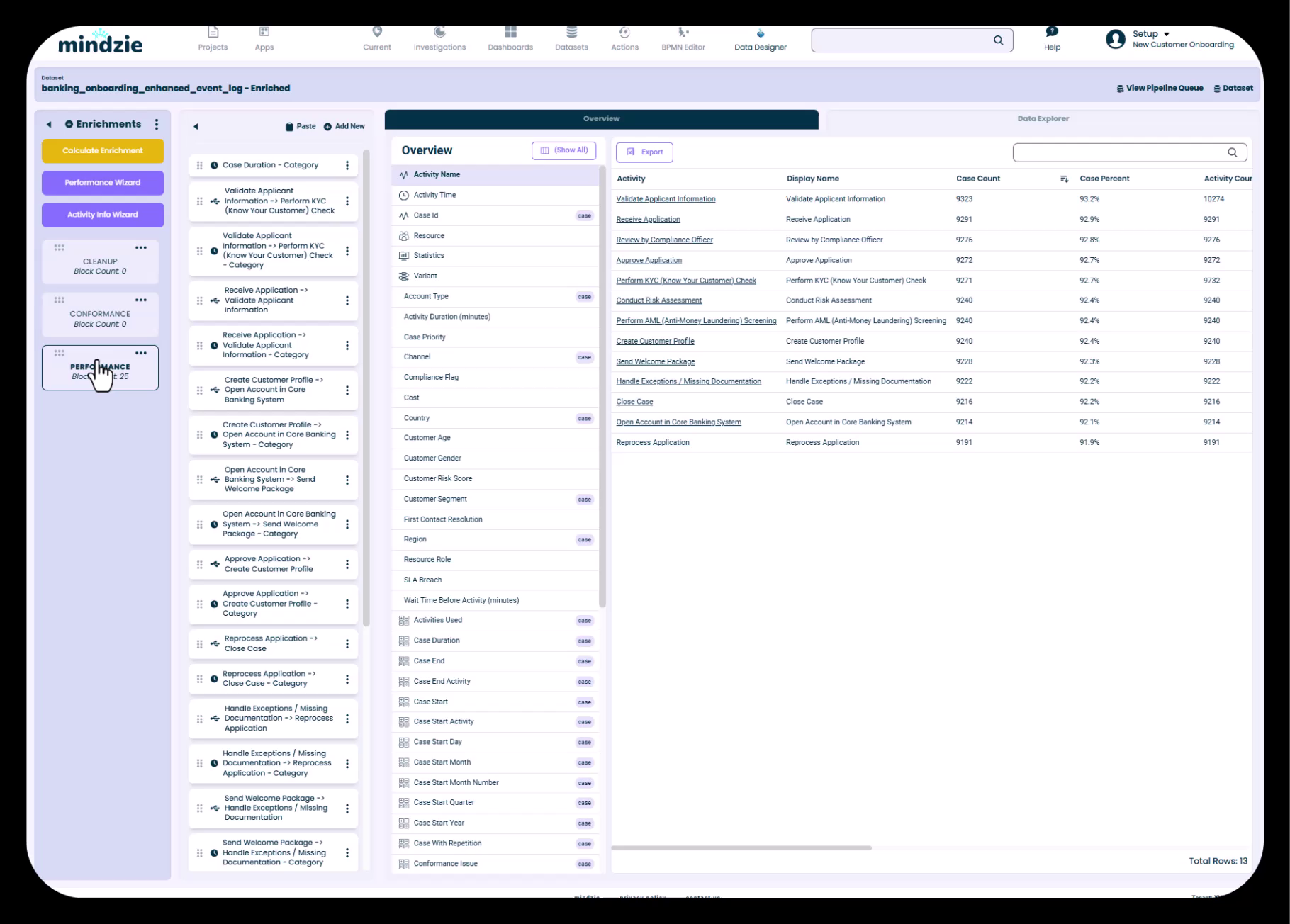
含まれるブロック:
- ケース期間(全体プロセス時間)
- 個別アクティビティペア期間
- パフォーマンス分類エンリッチメント
エンリッチメントブロックとノートブックの理解
mindzie Studio のエンリッチメントは、分析インターフェースと似たノートブックとブロック構造で整理されています。
エンリッチメントノートブック
ノートブックは関連するエンリッチメントの管理コンテナです:
- 目的:類似のエンリッチメントをグループ化(例:「PERFORMANCE」「CONFORMANCE」「COST」)
- 利点:ナビゲーションが簡単、論理的組織、再利用可能
- 場所:エンリッチメントインターフェースの左サイドバーにリスト表示
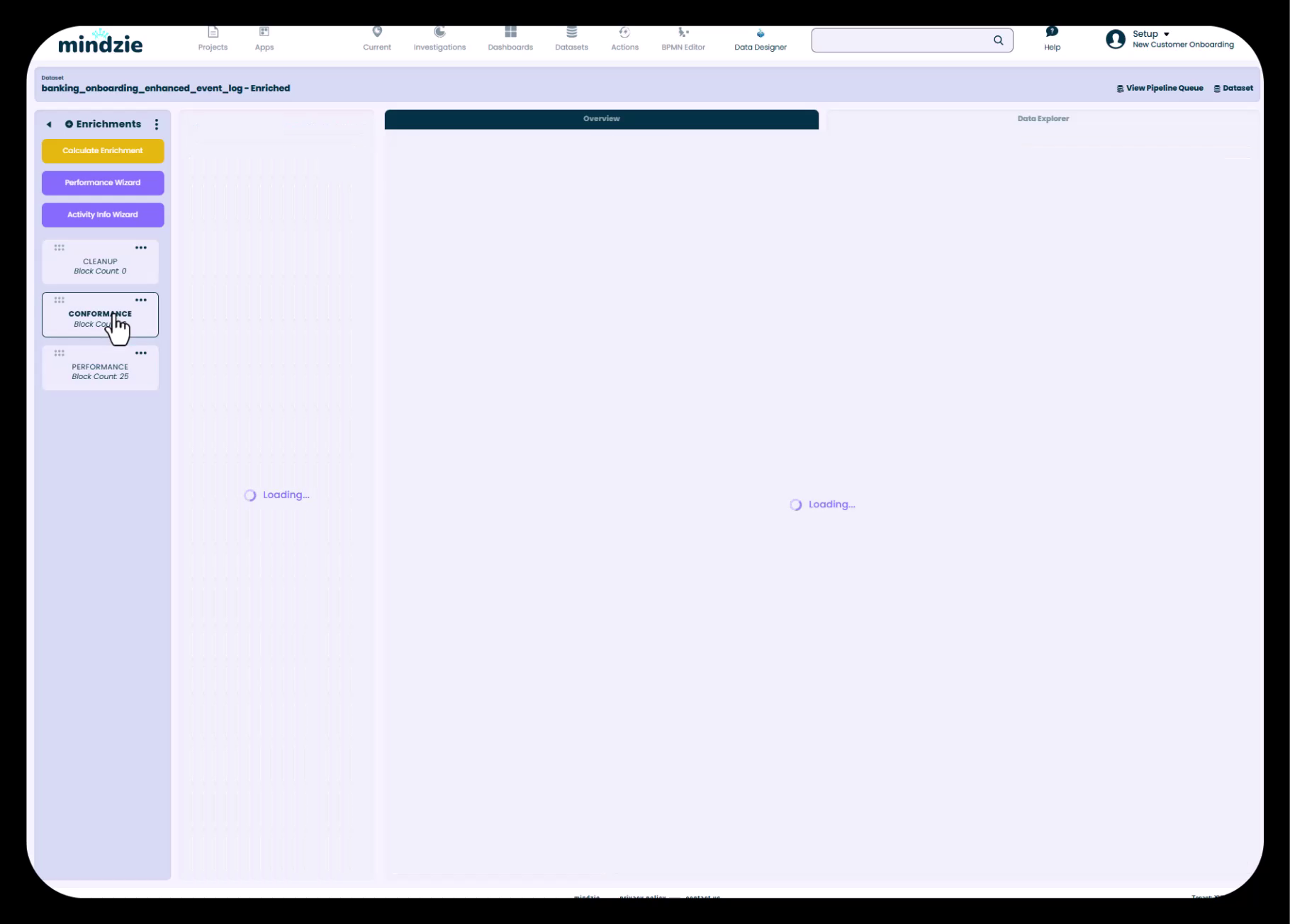
一般的なノートブック配置例:
- PERFORMANCE:すべての期間・速度指標
- CONFORMANCE:ルールベースのコンプライアンスチェック
- COST:アクティビティベースのコスト計算エンリッチメント
- CLEANUP:データクレンジングやカテゴライズ
- CUSTOM:プロジェクト固有の計算
エンリッチメントブロック
各ノートブックには個別のエンリッチメントブロックが含まれます:
- ブロック:単一のエンリッチメント計算または変換
- 種類:パフォーマンス指標、コンフォーマンスルール、計算、カテゴライズ、AI予測など
- 実行:パイプライン実行時に全ブロックが計算される
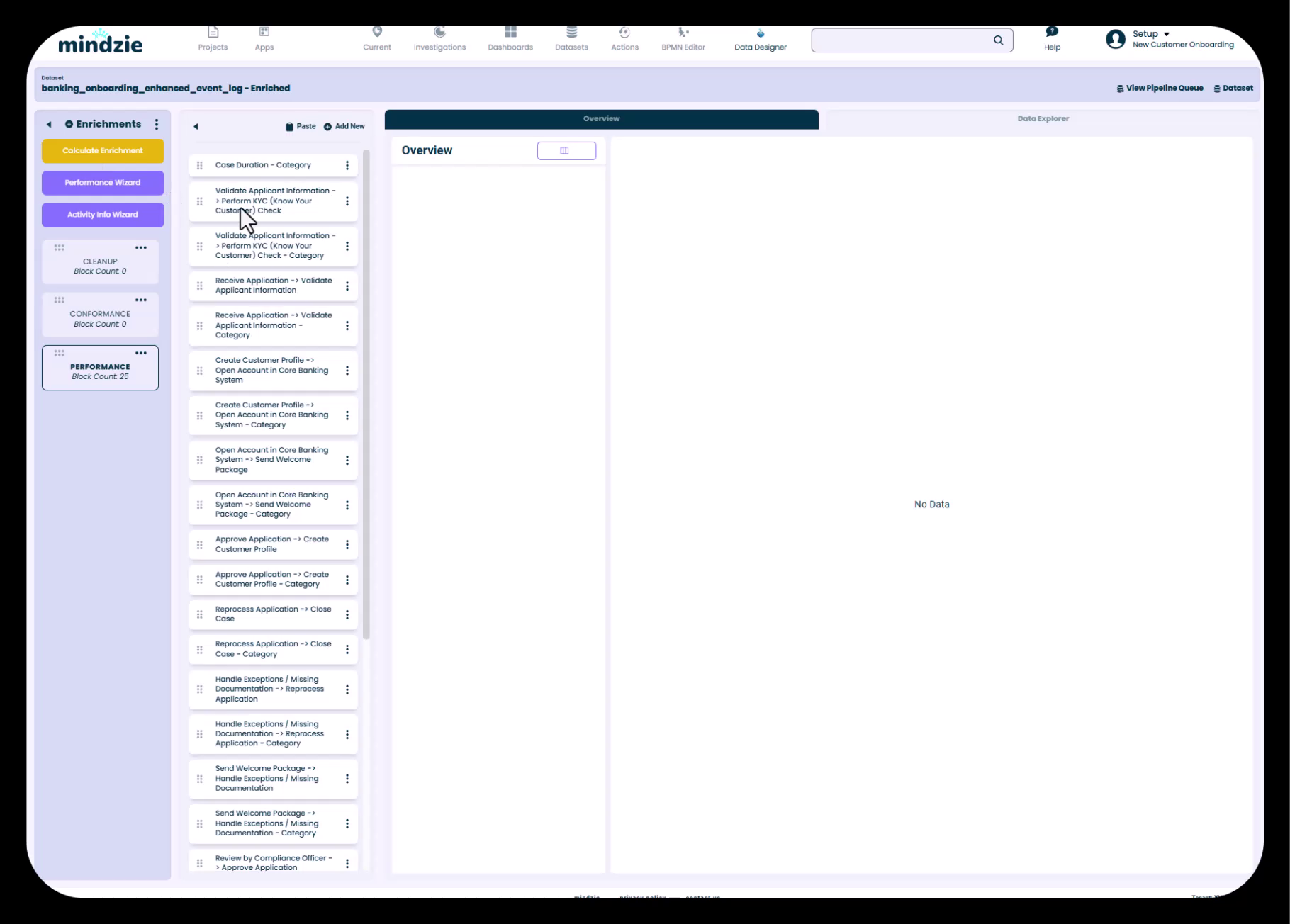
このビューではPerformance Wizardで作成されたエンリッチメントブロック一覧をタイプ別(期間計算とカテゴリ割り当て)に確認可能。
カスタムエンリッチメントノートブックの作成
新しいエンリッチメントノートブックを作成するには:
- 左サイドバーの「Enrichments」の隣にある三点メニューをクリック
- Add Notebook を選択
- ノートブックの説明的な名前を入力(例:「Cost Analysis」「Quality Metrics」)
- Create をクリック
ベストプラクティス:タイプごとにノートブックを分けるとプロジェクトのナビゲーションが容易になり、ノートブック間のコピー&ペーストも便利です。
エンリッチメントの計算と適用
エンリッチメントブロックを作成したら、データセットに適用するために必ずパイプラインを実行します。
パイプラインの実行
- エンリッチメントインターフェース上部のCalculate Enrichmentsボタンをクリック
- パイプラインがすべてのノートブック内のエンリッチメントブロックを処理
- 処理時間はデータセットサイズに依存(通常は数秒から数分)
- ローディングインジケーターがパイプライン実行の進捗を表示
重要:エンリッチメントは計算を実行しないとデータに適用されません。変更後は必ずパイプラインを実行してください。
パイプライン実行時の動作
エンリッチメント計算時に mindzie は:
- オリジナルデータセットを入力として取り込み
- すべてのエンリッチメントブロックを順次適用
- エンリッチメントデータセットに新属性を作成
- 既存の計算済属性を更新
- 新しい属性を分析用に利用可能にする
エンリッチされた属性の確認
エンリッチメントの計算後、新しい属性がデータセットに追加された様子を確認できます。
データ概要へのアクセス
- エンリッチメントインターフェースのOverviewタブに移動
- 属性の完全一覧を表示するためにスクロールダウン
- 属性は左パネルで整理表示
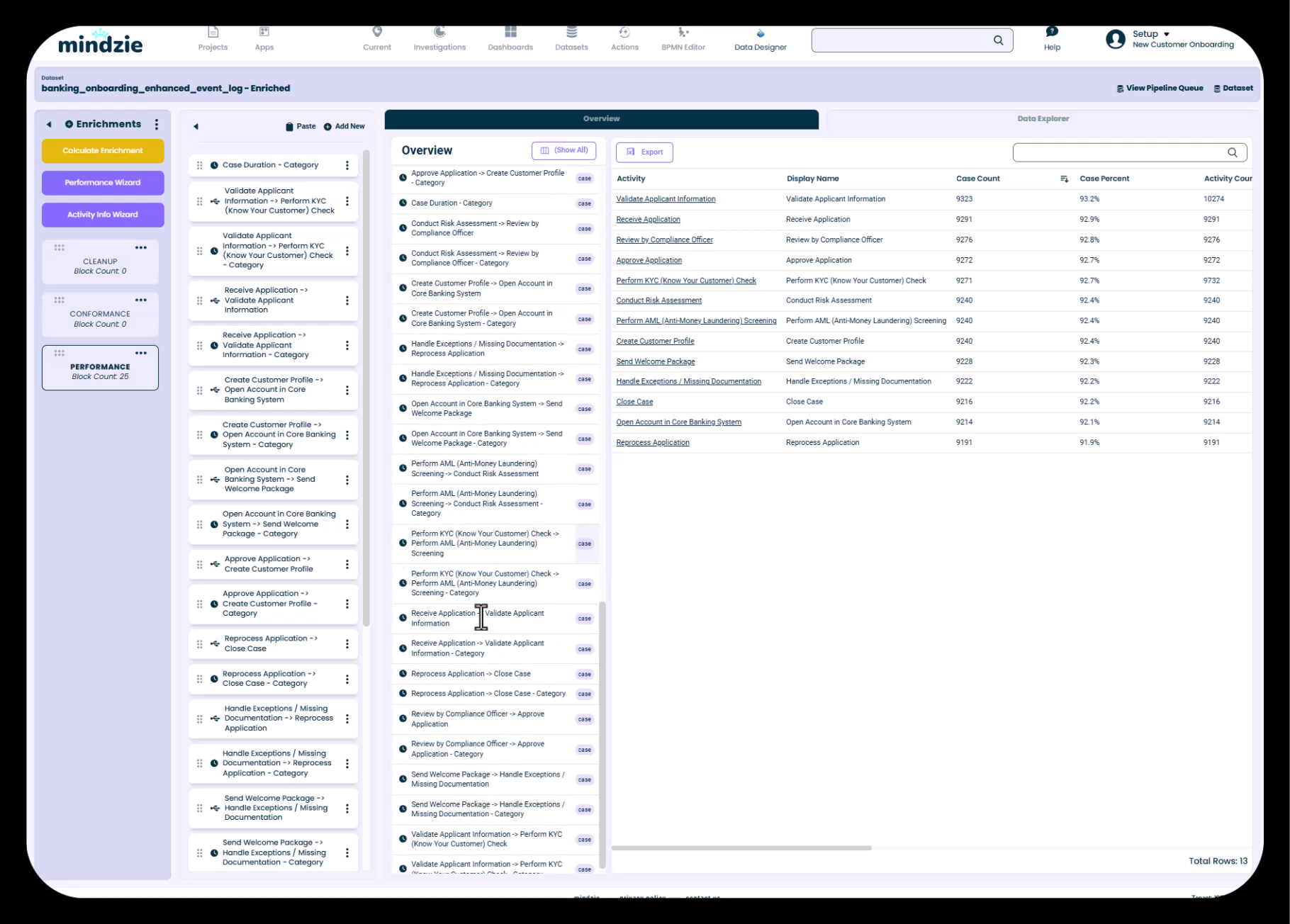
属性タイプの理解
エンリッチメントデータセットの属性は以下に分類されます:
オリジナル属性(ソースデータ由来):
- アクティビティ名
- アクティビティ時間
- ケースID
- リソース
- データからのカスタムフィールド
mindzie自動生成属性(自動作成):
- ケース開始、ケース終了、ケース期間
- ケース開始アクティビティ、ケース終了アクティビティ
- 最初のリソース、リソースロール
- 時刻、ケース開始日/月/年
- バリアント情報
パフォーマンスエンリッチメント属性(Performance Wizard由来):
- 個別アクティビティペア期間
- パフォーマンスカテゴリ指標
- 分類付きの期間指標
各属性には以下が表示されます:
- 名前:属性識別名
- アイコン:属性タイプ(テキスト、数値、日付、計算済み)を示す
- カウント:ユニーク値数(カテゴリ属性の場合)
分析でのエンリッチ属性の活用
エンリッチメントの真価は分析構築時に発揮されます:
- フィルター:パフォーマンスカテゴリ、適合問題、コストバケットでデータをセグメント化
- 計算機:期間、コスト、カスタム属性を利用した指標構築
- プロセスマップ:パフォーマンスや適合度に応じたアクティビティの色分け
- ダッシュボード:高速 vs 遅いケース、高コストプロセス、コンプライアンス率のKPI作成
すべてのエンリッチ属性は分析インターフェースで利用可能となり、分析機能が大幅に拡張されます。
ログエンリッチメントのベストプラクティス
組織戦略
説明的なノートブック名を使う:
- 「Notebook 1」ではなく「Performance Metrics」や「Compliance Rules」にする
- 名前は含まれるエンリッチメント内容を明確に示すこと
関連エンリッチメントをまとめる:
- すべてのパフォーマンス指標を一つのノートブックにまとめる
- コンプライアンスルールは別ノートブックに分離
- 複雑な計算はトラブルシューティングしやすく分ける
パフォーマンス考慮
シンプルから始めて段階的に拡張:
- まずPerformance Wizardでコア指標を得る
- カスタムエンリッチメントを徐々に追加
- 追加ごとに計算を実行して結果を検証
小さなデータセットでテスト:
- 大規模データの場合は部分データで先にテスト
- 計算結果が期待通りか確認後に全体データに適用
再利用性と効率性
プロジェクト間でエンリッチメントをコピー:
- コピー&ペースト機能でノートブックを別プロジェクトへ移動
- 共通のエンリッチメント(パフォーマンスや基本コンフォーマンス)を類似プロセス間で再利用
- 属性参照を新プロジェクトのデータに合わせて更新
属性の互換性を確認:
- コピー時にターゲットプロジェクトに必要な属性があるか確認
- アクティビティ名やフィールド参照を適宜修正
- 再計算して正常動作をチェック
よくあるユースケース
部門パフォーマンスの追跡
シナリオ:各部門が活動を完了するまでにかかる時間を測定したい。
解決策:
- Performance Wizard を使用
- 部門間の業務引き継ぎを表すアクティビティペアを追加
- 各部門の期待パフォーマンスに合わせたカスタムSLAを設定
- エンリッチメントを計算
- ダッシュボードでパフォーマンスカテゴリを使い部門別パフォーマンスを表示
プロセスのボトルネック特定
シナリオ:ケースが最も時間を要する場所を特定したい。
解決策:
- Performance Wizard を実行してすべてのアクティビティペア期間を計算
- 期間属性を用いて分析を作成
- 「遅い(Slow)」カテゴリのケースをフィルタリング
- 最長期間を持つアクティビティペア毎の内訳計算機を構築
- 継続監視用にダッシュボードに公開
SLAへの対比測定
シナリオ:組織の特定SLA目標に対してケース完了を測定したい。
解決策:
- Performance Wizard でケース期間を取得
- Fast/Normal/Slow閾値をSLAに合わせて構成
- すべてのケースを分類するためエンリッチメントを計算
- SLA達成率(Fast + Normal)のダッシュボード指標を作成
- SLA超過したケース(Slow)をドリルダウンで詳査
重要なポイント
- 2つのデータセット:mindzieはオリジナルとエンリッチメントデータセットを維持
- Performance Wizard:包括的なパフォーマンス指標追加の最速ツール
- アクティビティペア:計測したい期間を正確に制御
- カスタムSLA:組織のパフォーマンス閾値を適用可能
- ノートブックの整理:関連エンリッチメントをグループ化してプロジェクト管理を改善
- 計算を実行して適用:必ずパイプラインを実行してデータに反映
- エンリッチ属性:mindzie Studio 全体で新しい属性を利用可能
- 分析の基盤:エンリッチメントが高度な分析能力を解放
ログエンリッチメントエンジンにより、基本的なイベントログが豊富な分析データセットに変わります。この能力をマスターすれば、mindzie Studioによるプロセスマイニングの真の力を引き出せます。