はじめに:最初の mindzie studio プロジェクトの作成
動画で見たい方へ:このチュートリアルは動画でもご覧いただけます。
概要
このクイックスタートチュートリアルでは、mindzie studio で最初のプロジェクトを作成する基本的な手順を案内します。新しいプロジェクトをゼロから設定し、サムネイル画像でカスタマイズし、適切な権限を持つユーザーを割り当てる方法を学びます。この基礎知識により、プロセスマイニングの分析やダッシュボードの作成を始める準備が整います。
チュートリアルの最後には、データのアップロードと分析のために完全に構成された mindzie studio プロジェクトが完成します。
学習内容
- プロジェクト作成インターフェースへのアクセス方法
- 空のプロジェクト、プロジェクトギャラリーテンプレート、パッケージアップロードの違い
- プロジェクトの名前付けと作成方法
- 視覚的識別のためのカスタムサムネイルの追加方法
- プロジェクトにユーザーを割り当て、権限レベルを設定する方法
前提条件
- 適切な資格情報を持つ mindzie studio へのアクセス
- 新規プロジェクト作成のログイン権限
- (任意)プロジェクトカスタマイズ用のサムネイル画像ファイル
- (任意)プロジェクトを共有する予定がある場合のユーザーのメールアドレス
ステップ 1: mindzie studio にアクセスし、プロジェクトへ移動
- 資格情報を使って mindzie studio にログインします
- ログイン後、上部ナビゲーションバーの Projects ボタンをクリックします
- Add New Project をクリックしてプロジェクト作成ダイアログを開きます
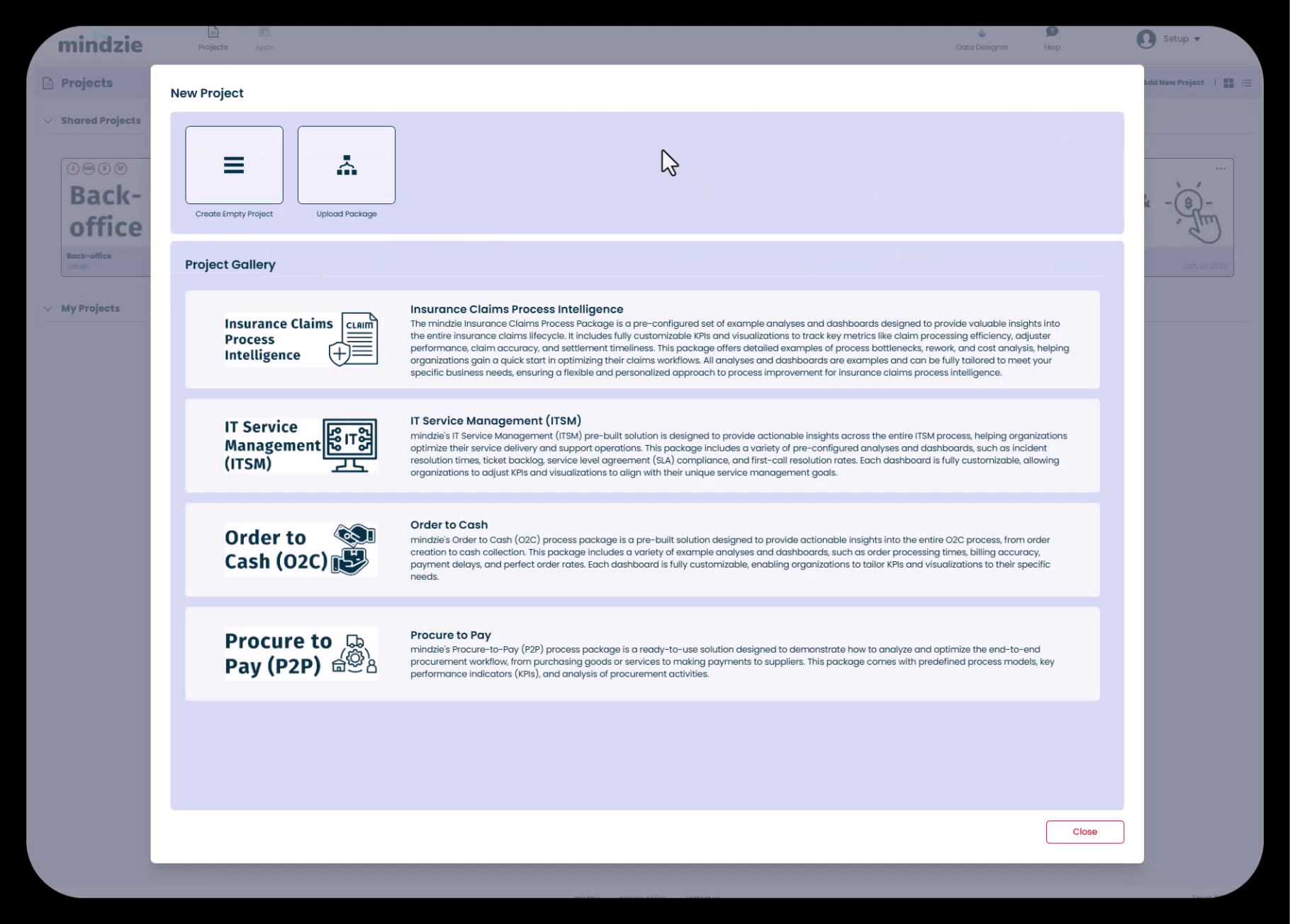
新規プロジェクト作成には 3 つのオプションが表示されます。
ステップ 2: プロジェクト作成方法を選択
mindzie studio では新規プロジェクトの開始方法が 3 種類あります:
オプション 1: 空のプロジェクトを作成
白紙の状態からプロジェクトを構築します。プロジェクトの設定を完全にコントロールできる方法です。このチュートリアルではこの方法を使用します。
オプション 2: パッケージをアップロード
以前保存した mindzie プロジェクトパッケージをインポートします。環境間移行やバックアップ復元時に便利です。
オプション 3: プロジェクトギャラリー
サンプル分析、ダッシュボード、エンリッチメントを含む事前設定済みのプロジェクトテンプレートから選択します。例:
- 保険請求プロセスインテリジェンス
- ITサービスマネジメント(ITSM)
- 受注から入金まで(O2C)
- 調達から支払いまで(P2P)
このチュートリアルでは基礎を学ぶために空のプロジェクトを作成します。
ステップ 3: 空のプロジェクトを作成
- 新規プロジェクトダイアログで Create Empty Project をクリック
- Create Project フォームが表示されます
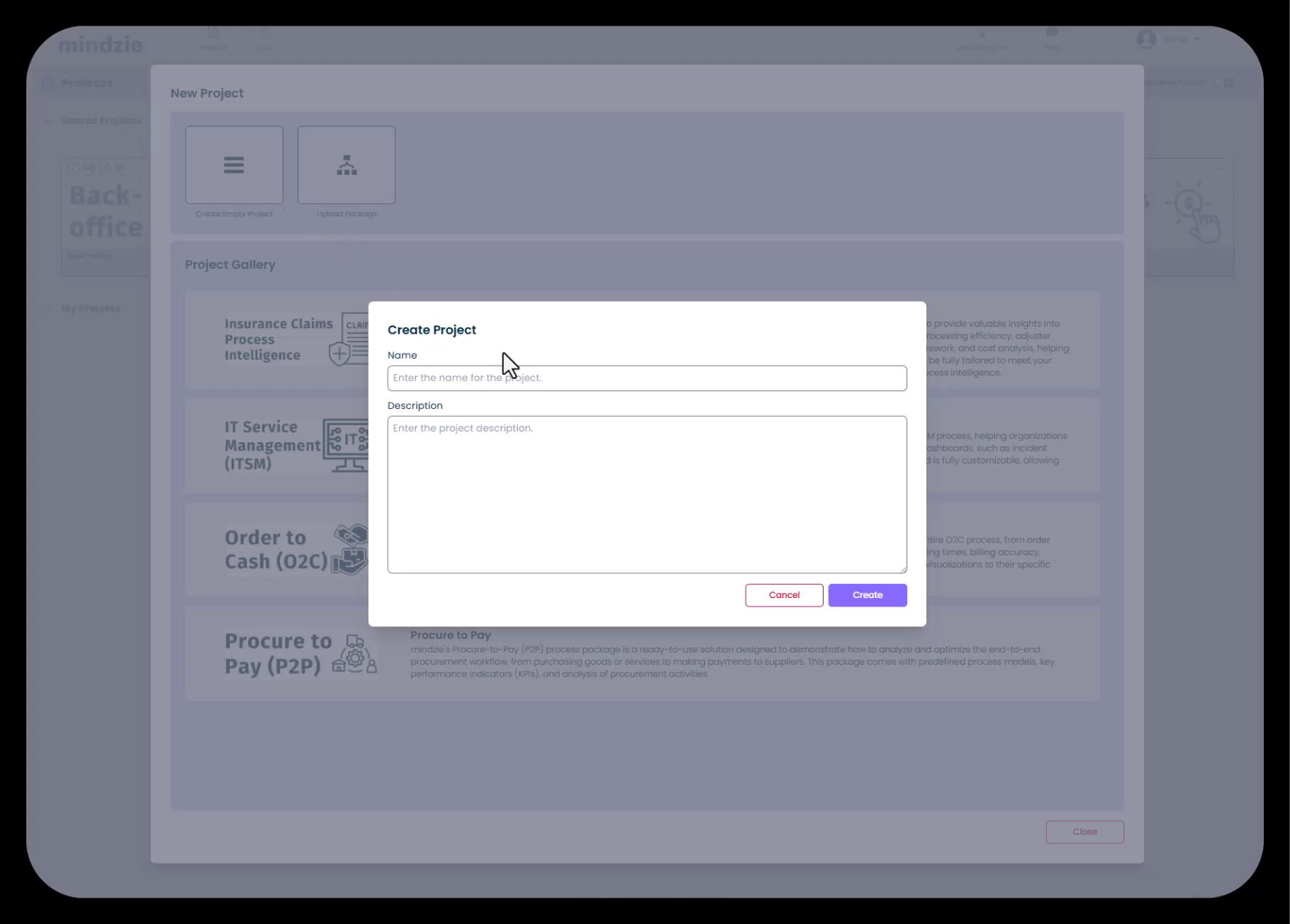
Name フィールドにプロジェクトの説明的な名前を入力
- 例:「新規顧客オンボーディング」または「請求書処理分析」
- 分析するビジネスプロセスが明確にわかる名前を使用
(任意)Description フィールドにプロジェクトの目的を詳細に記入
- 分析するプロセスについて説明
- 具体的な目標や関係者について言及
- 関連するビジネスコンテキストを含める
Create をクリックしてプロジェクトを作成
mindzie studio はプロジェクトを作成し、自動的にデータアップロード画面に遷移します。
ステップ 4: プロジェクトサムネイルをアップロード(任意だが推奨)
カスタムサムネイルを追加すると、プロジェクトギャラリーでチームがプロジェクトを素早く識別できます。複数プロジェクトの管理時に特に役立ちます。
- 上部ナビゲーションの Projects をクリックして Projects ページに戻ります
- 新しく作成したプロジェクトをプロジェクト一覧から探します
- プロジェクトカードの右上にある 三点メニュー (•••) をクリック
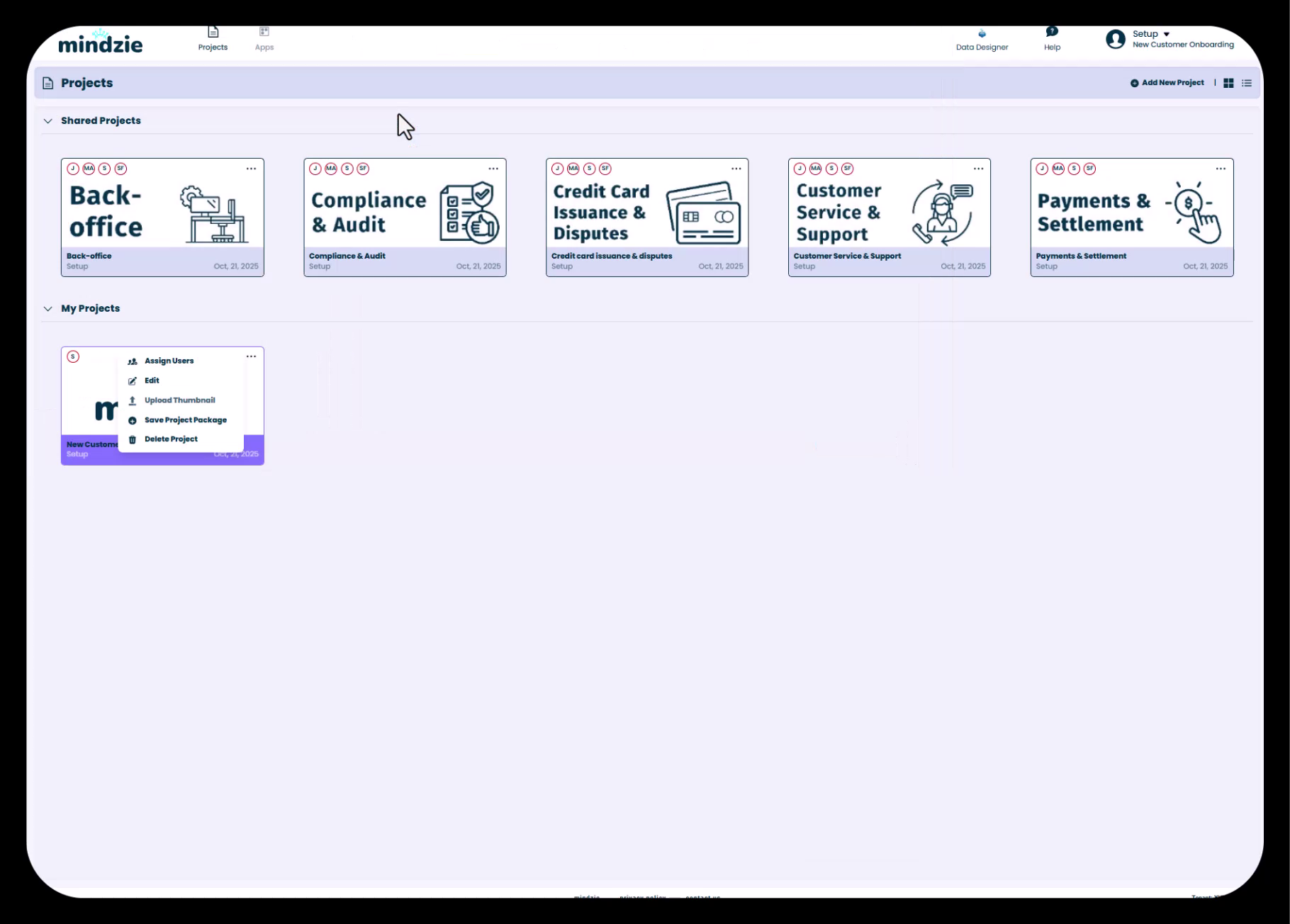
- メニューから Upload Thumbnail を選択
- ファイル選択ダイアログでサムネイル画像を参照
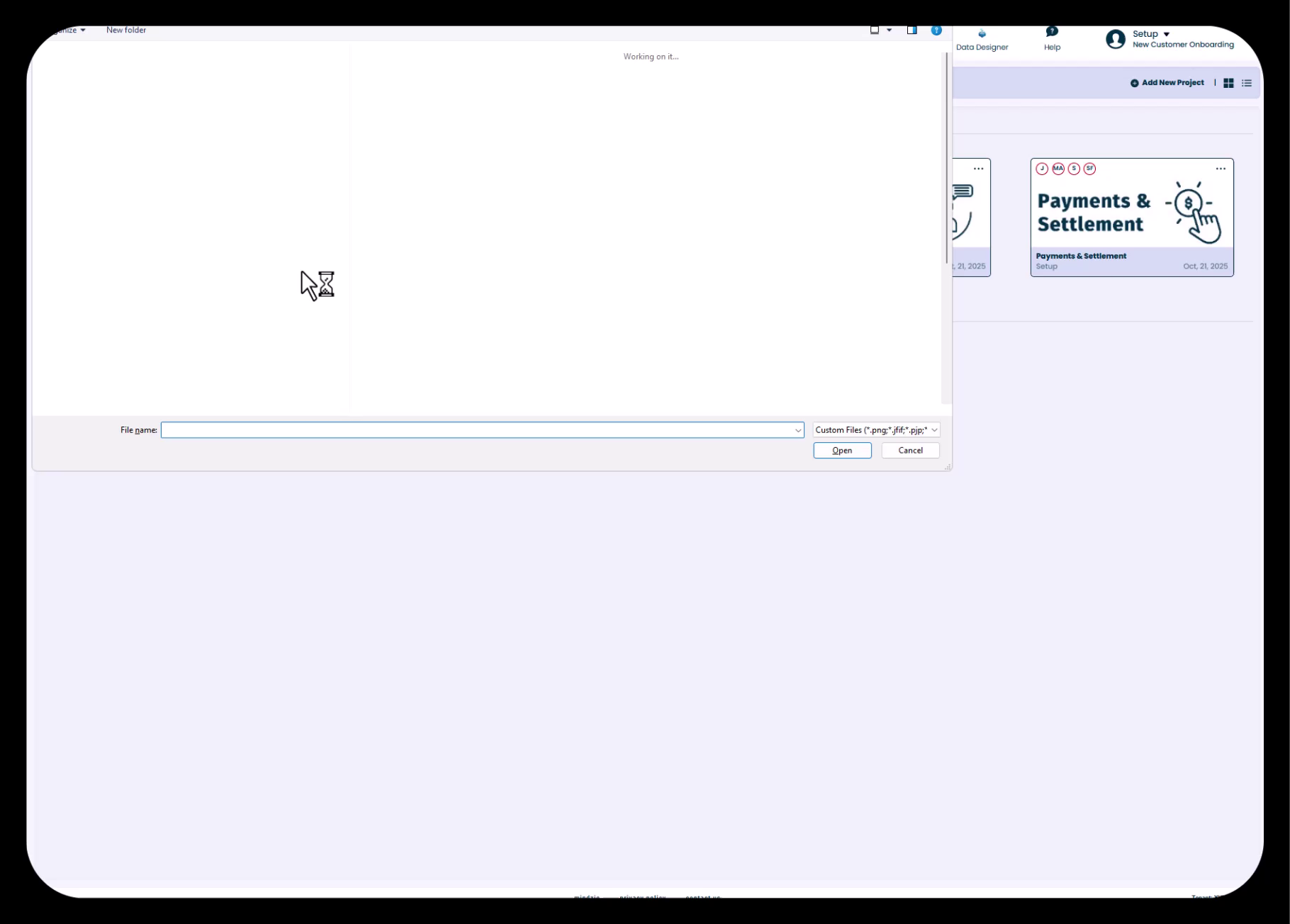
- 画像ファイルを選択(PNG、JPG、GIF フォーマット対応)
- Open をクリックしてサムネイルをアップロード
サムネイルはプロジェクトカードに適用され、プロジェクトギャラリーで視覚的に区別されます。
サムネイルのベストプラクティス:
- ビジネスプロセスを表す画像を使用(例:金融プロセスには銀行のアイコン)
- 小さいサイズでも認識しやすいシンプルな画像にする
- 組織のプロジェクト間で一貫したビジュアルスタイルを維持する
- 視認性向上のため高コントラストの画像を使う
ステップ 5: プロジェクトにユーザーを割り当て
ステークホルダーへ提供するプロジェクトの場合やチームメンバーと共同作業する場合、ユーザーを割り当ててアクセスレベルを設定します。
- Projects ページで、もう一度プロジェクトカードの 三点メニュー (•••) をクリック
- メニューから Assign Users を選択
- Manage Project Users ダイアログが表示されます
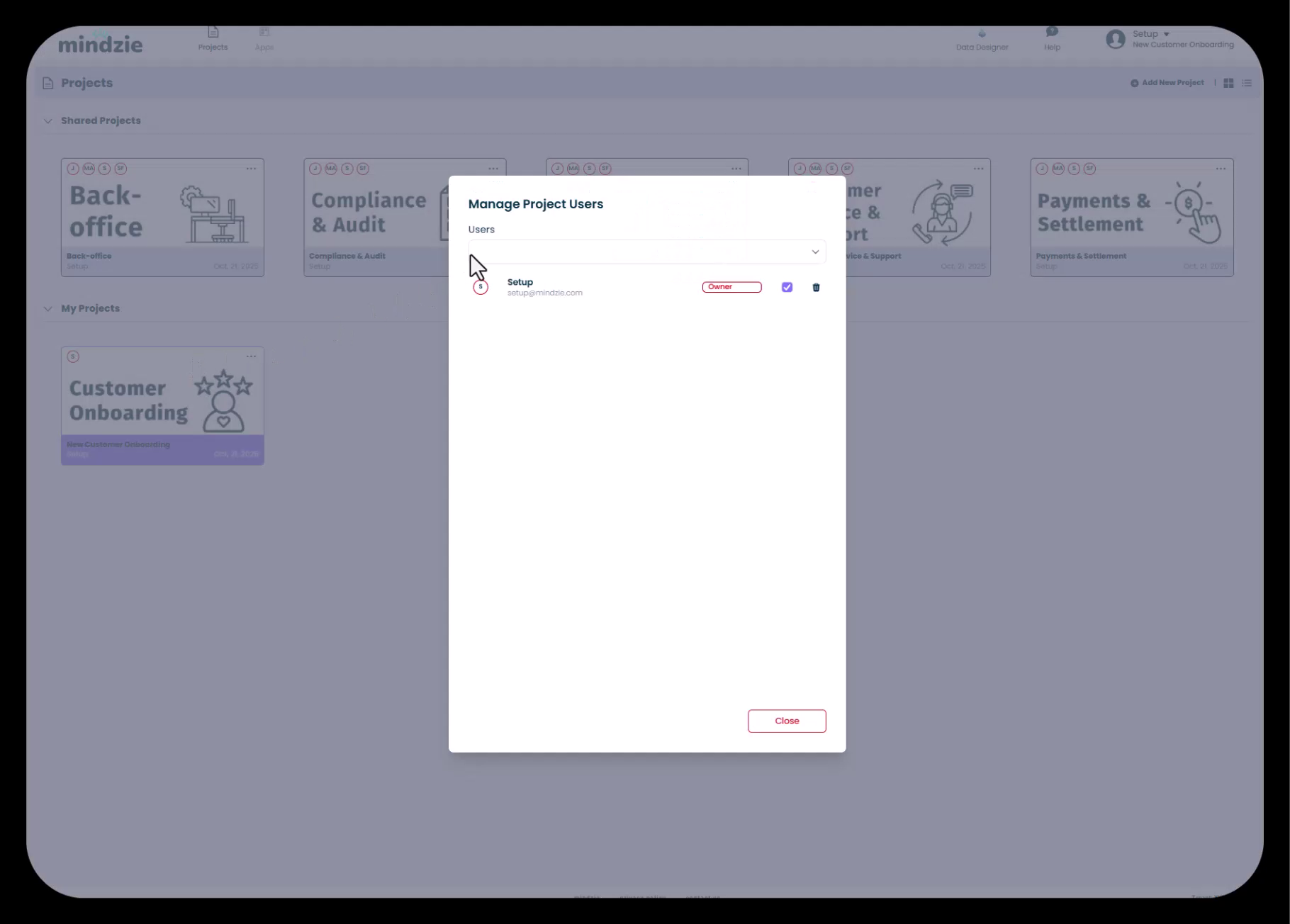
Users ドロップダウンからプロジェクトに追加するユーザーを検索し選択
- 複数ユーザーを一度に追加可能
- ユーザーは既に mindzie studio インスタンスに存在している必要があります
各ユーザーの権限レベルを設定
- Contributor: コンテンツ追加、分析作成、ダッシュボード構築が可能。プロジェクト設定の変更や削除は不可
- Owner: プロジェクト設定、ユーザー管理、プロジェクト削除を含むフル権限
チェックマークまたは Add ボタンをクリックして選択ユーザーを割り当て
必要に応じて他のユーザーにも繰り返す
完了したら Close をクリック
権限レベルの指針:
- フルコントロールが必要なプロセスアナリストや管理者には Owner を割り当てる
- 分析構築担当者には Contributor を割り当て、設定変更はさせない
- ダッシュボードのみ閲覧するエンドユーザーにはプロジェクトレベルのアクセスは通常不要(公開ダッシュボードに直接アクセス)
ステップ 6: プロジェクト設定を確認
設定が完了したら、Projects ページに戻ってすべて正しく構成されているか確認します。
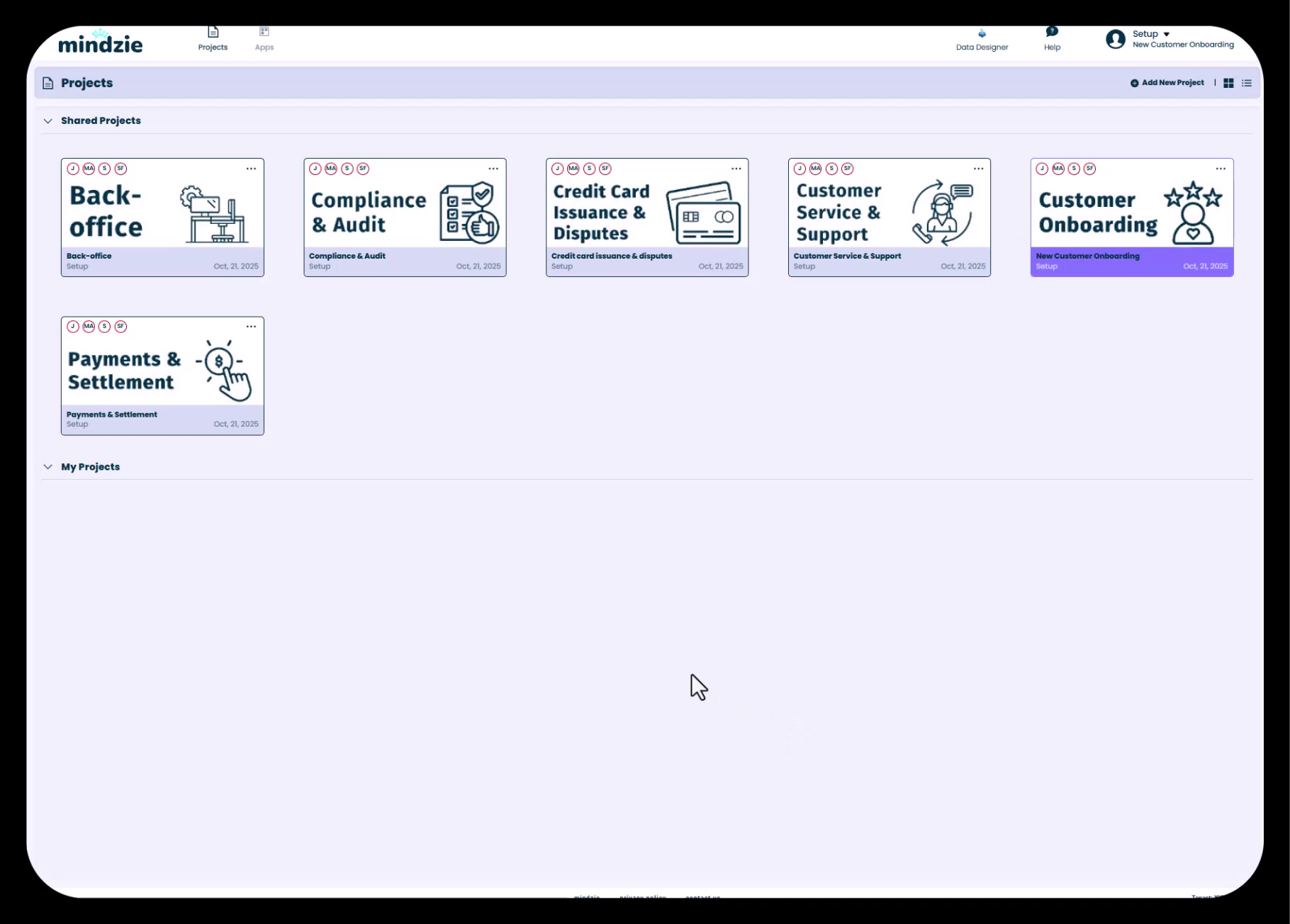
プロジェクトには以下が表示されているはずです:
- 割り当てたカスタム名
- アップロードしたサムネイル画像
- 作成日時
- 利用可能であることを示すステータスインジケーター
次のステップは?
おめでとうございます!最初の mindzie studio プロジェクトの作成に成功しました。次のステップに進みましょう:
- データをアップロード: CSV アップロードまたは mindzie Data Designer を使ってプロセスデータをインポート
- データソースの設定: ケースID、アクティビティ、タイムスタンプ、リソースなどの基本列をマッピング
- ダッシュボード構築: 経営層、オペレーションチーム、プロセスアナリスト向けの役割別ダッシュボードを作成
- データのエンリッチ: ログエンリッチメントエンジンを使ってパフォーマンス指標、適合ルール、計算属性を追加
- 分析作成: プロセスの洞察を深めるための調査や分析ノートブックを作成
関連トピック
- データソースのアップロードと設定: CSV ファイルのインポートとデータ列のマッピング方法を学ぶ
- mindzie の二重データセットアーキテクチャの理解: 生データがどのようにエンリッチデータセットに変換されるかを探る
- 異なるユーザーロール向けダッシュボード構造の計画: 各ステークホルダーに適したダッシュボードレイアウトの設計
重要ポイント
- mindzie studio には空のプロジェクト、パッケージアップロード、ギャラリーテンプレートの 3 種類の作成方法がある
- カスタムサムネイルはプロジェクトの識別と整理を改善する
- ユーザー権限(Owner と Contributor)がアクセスレベルと操作権限を管理する
- プロジェクトはデータ、分析、ダッシュボード、エンリッチメントのコンテナとして機能する
- 適切なプロジェクト設定はプロセスマイニングの成功の基盤を築く
これで mindzie studio でのプロセスマイニングの旅を始める準備が整いました!