エンドツーエンド プロジェクト構築:完全ワークフロー概要
概要
この包括的なリファレンスガイドは、mindzie studioプロジェクトを開始から完了まで構築するための完全なロードマップを提供します。顧客オンボーディング、請求書処理、その他のビジネスプロセスのプロセスマイニングを実装する場合でも、このワークフロー概要は、実用的なプロセスインテリジェンスソリューションを作成するためのチェックリストとガイドとして機能します。
mindzie studioは、プロジェクトセットアップ、データ設定、ダッシュボード計画、ログ強化、分析作成、指標構築、ダッシュボード公開、ユーザー体験最適化の8つのフェーズによって、組織が生データを実用的な洞察に変換できるようにします。
ワークフロー全体の概要
エンドツーエンドのワークフローは以下の8つの明確なフェーズに従います:
- プロジェクトセットアップとユーザー設定 - プロジェクトフレームワークの作成とメンバー割り当て
- データアップロードとカラムマッピング - プロセスデータのインポートと主要フィールドの設定
- ダッシュボード構造計画 - 異なるユーザーロール向けのダッシュボード階層設計
- ログ強化 - パフォーマンス、コンフォーマンス、コスト指標でデータを強化
- 調査および分析ノートブックの作成 - 分析ワークスペースの構築
- フィルターと計算機を使った指標構築 - ローコード/ノーコードツールでKPIを作成
- ダッシュボードへの公開 - ローカルおよびグローバルダッシュボードへ指標を配置
- フォーマットとユーザー体験最適化 - エンドユーザー向けにダッシュボードを洗練
各フェーズは前の段階に基づいており、発見および継続的監視のユースケースをサポートする包括的なプロセスインテリジェンスソリューションを作り上げます。
フェーズ1:プロジェクトセットアップとユーザー設定
目的
- 新しいmindzie studioプロジェクトを作成
- プロジェクトの識別とブランディングを設定
- 適切な権限を持つユーザーを割り当て
手順
1. プロジェクトを作成
mindzie studioにログインし、[Projects]セクションに移動して「Add New Project」をクリックします。
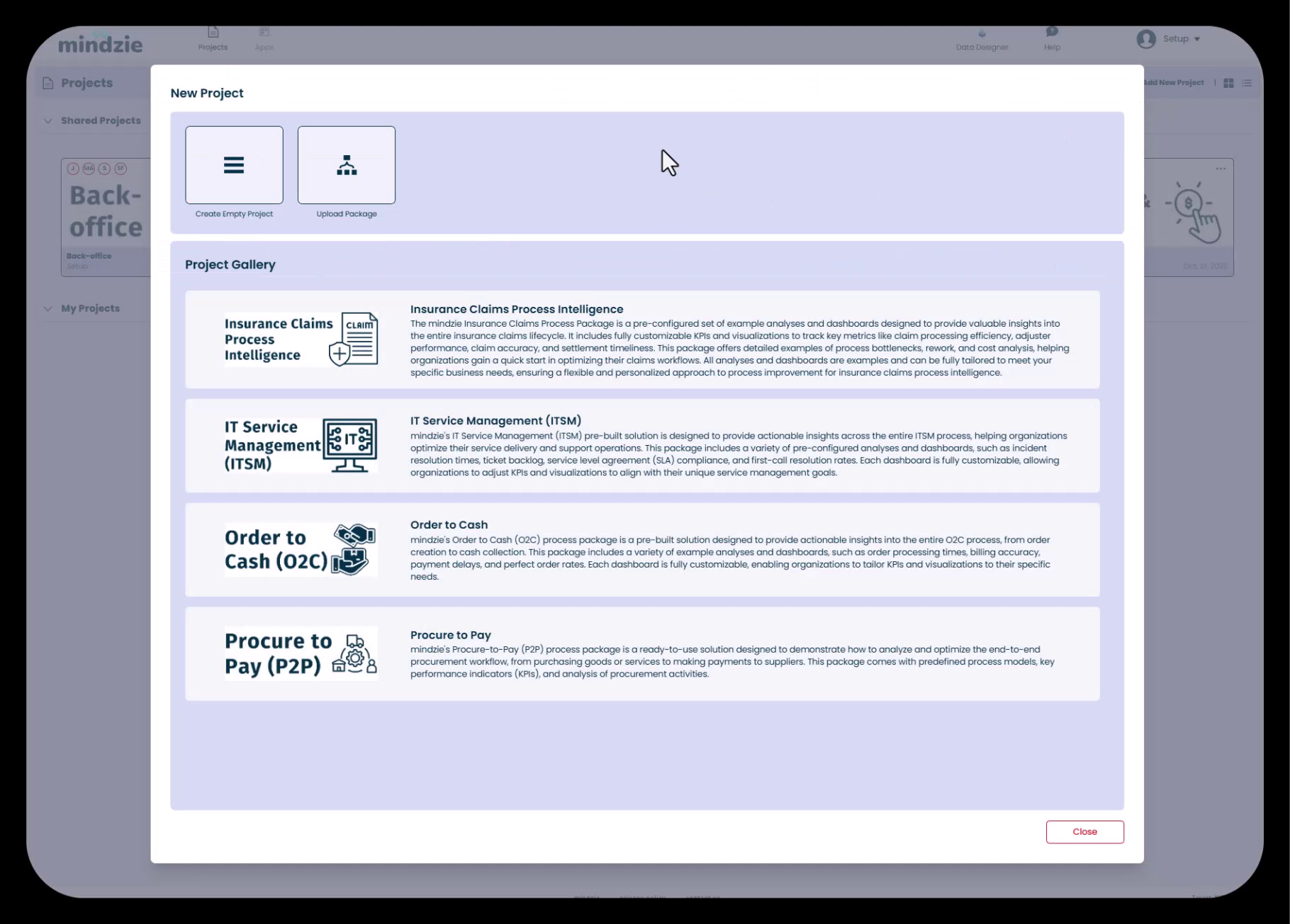
3つのオプションが表示されます:
- Create Empty Project - ゼロから開始(カスタム実装に推奨)
- Project Gallery - 事前構築されたテンプレートを使用
- Upload Existing Package - 以前エクスポートしたプロジェクトをインポート
ほとんどの実装では、「Create Empty Project」を選択し、分析対象のビジネスプロセスを反映した説明的なプロジェクト名を付けます。
2. プロジェクトサムネイルをアップロード
プロジェクト作成後、カスタムサムネイル画像をアップロードして視覚的識別を向上させます。これは、顧客への納品や複数のプロジェクトを管理する際に特に有用です。
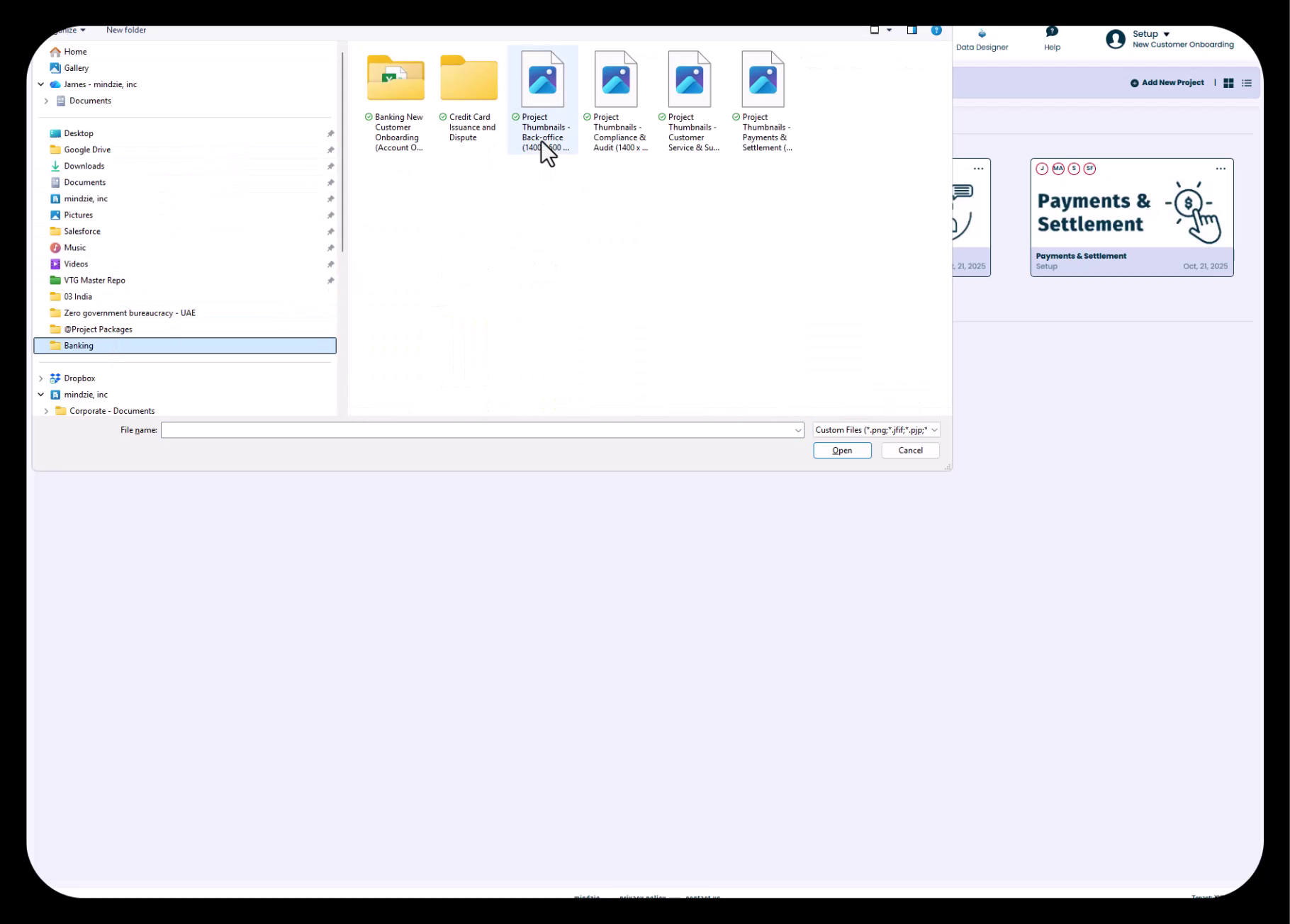
プロジェクトタイルの3点メニューから「Upload Thumbnail」を選択して、ブランド画像を追加します。
3. ユーザーの割り当てと権限設定
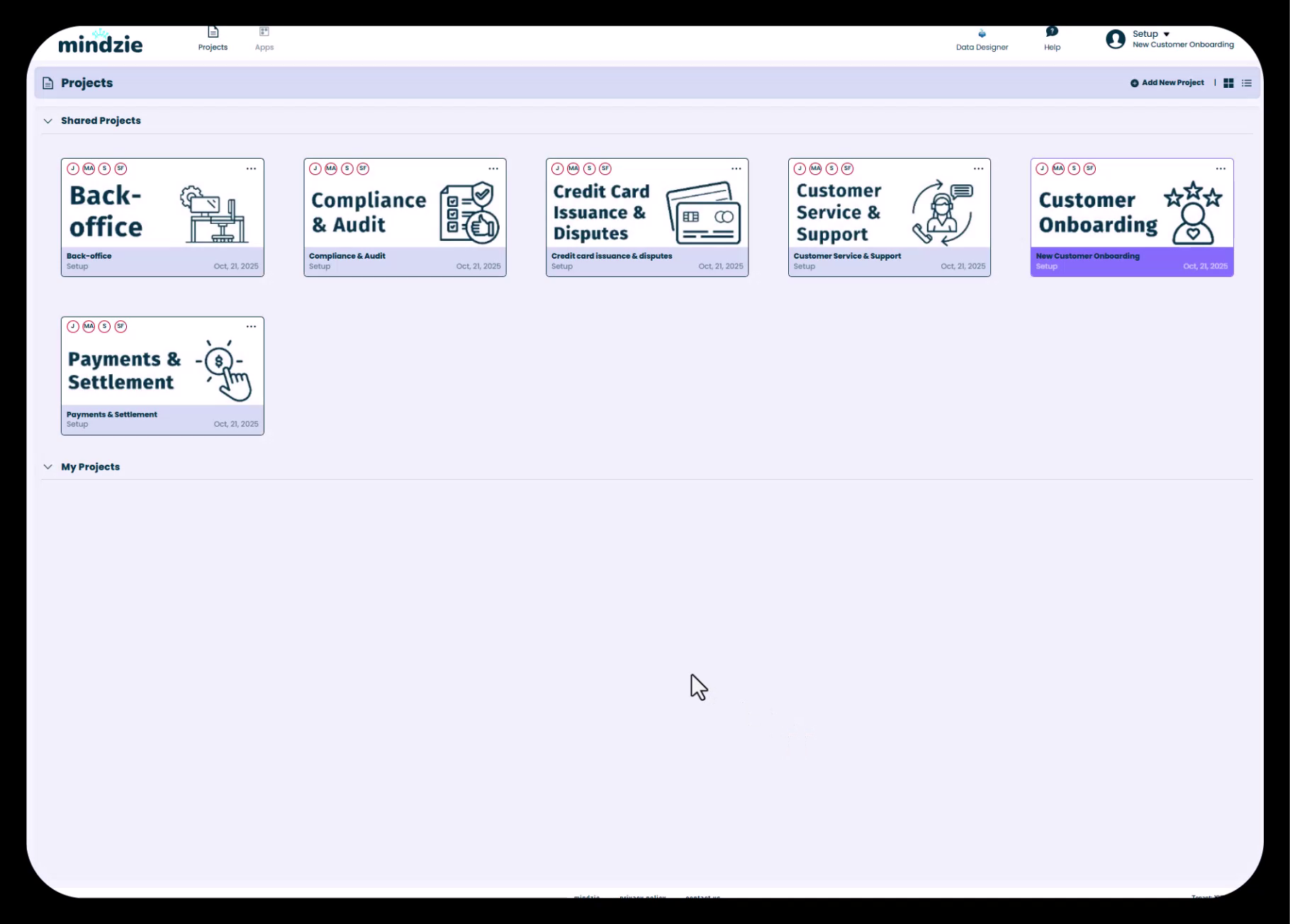
再度3点メニューから「Assign Users」を選び、チームメンバーをプロジェクトに追加します。mindzie studioは以下の2つの権限レベルをサポートします:
- Contributor - 分析追加とコンテンツ作成は可能だが管理機能は限定される
- Owner - 設定、ユーザー管理、削除を含む全機能を利用可能
共同開発にはメンバーをOwnerに割り当てて完全な参加を促します。
ベストプラクティス
- ビジネスプロセスや部門を示す分かりやすい名称をプロジェクト名に使う
- 顧客向けの場合はブランドサムネイルをアップロード
- 役割と責任に応じて適切な権限を割り当てる
- 開発環境と本番環境用に別々のプロジェクトを検討
避けるべき一般的な誤り
- 分かりにくい曖昧なプロジェクト名
- プロジェクト開始時に主要メンバーの割り当て忘れ
- コラボレーションを妨げる過度に制限的な権限設定
フェーズ2:データアップロードとカラムマッピング
目的
- mindzie studioへプロセスイベントログデータをインポート
- 必須プロセスマイニングフィールドにカラムをマッピング
- データ品質とフォーマットの検証
手順
1. データインポート方法の選択
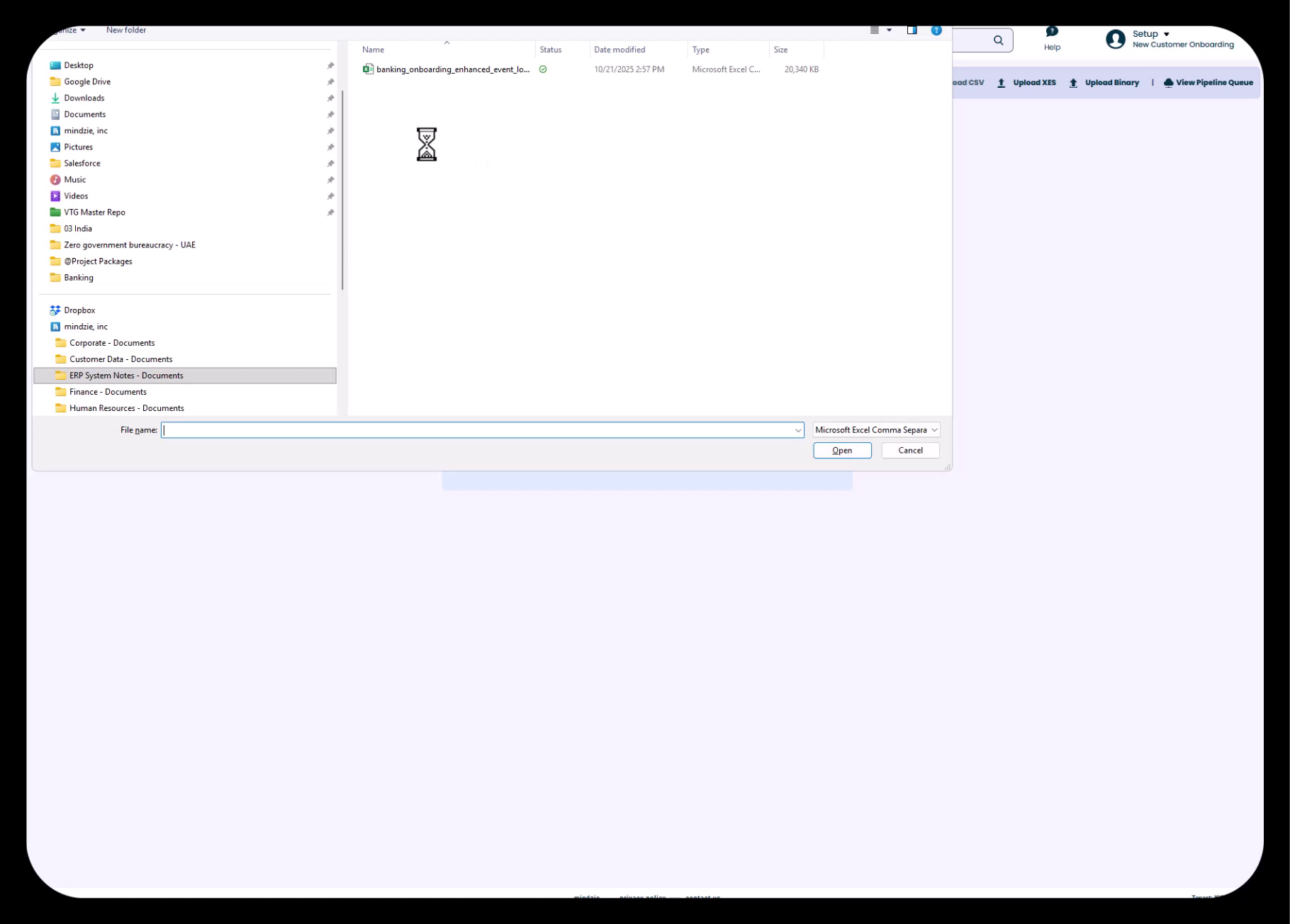
mindzie studioは主に次の2つのデータインポート方法をサポートします:
- CSVアップロード - カンマ区切りファイルの直接アップロード(単発インポートや小規模データに最適)
- mindzie Data Designer - データベースやデータウェアハウス、エンタープライズシステムに接続し自動データパイプライン構築(本番導入に推奨)
初期セットアップやPoCではCSVアップロードが最速です。
2. データのアップロードと検証
CSVファイルを選択しアップロードします。システムはファイル構造を解析しエンコード設定を検出します。プレビューを確認してデータが正しく読み込まれているかチェックします。
3. 主要カラムのマッピング
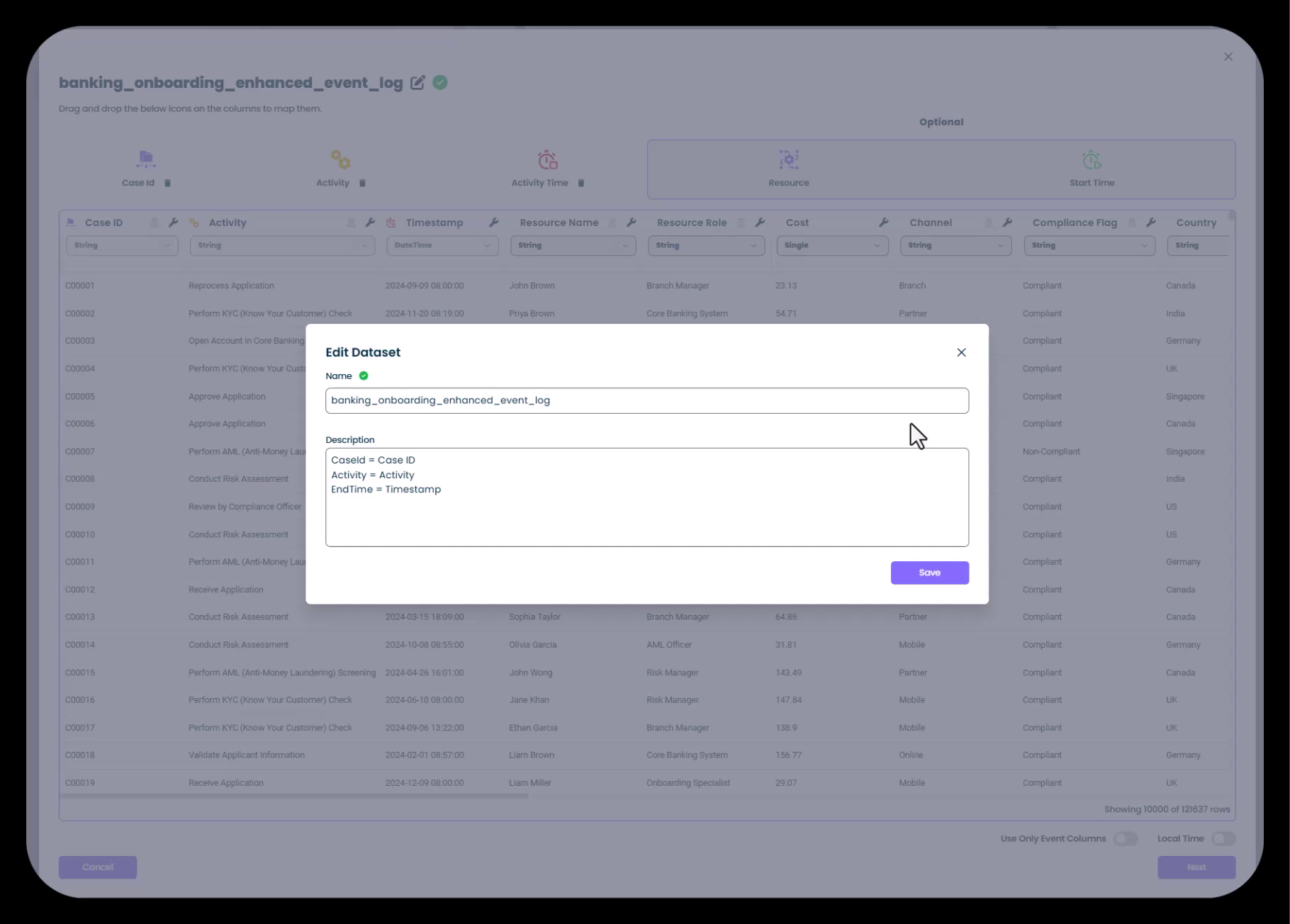
ドラッグ&ドロップで以下の必須フィールドにデータカラムを割り当てます:
- Case ID - 各プロセスインスタンスの一意識別子(例:顧客ID、注文番号、請求番号)
- Activity - プロセスステップまたはイベント名(例:「申請送信」「承認」)
- Timestamp - 活動発生日時
- Resource(任意推奨) - 活動を実施した人物、システム、部署
mindzie studioは可能な限り自動検出しますが、手動調整も可能です。
4. 追加設定の構成
各カラムについて以下の設定が可能です:
- カラムタイプやデータ型の変更
- セキュリティ要件に応じた匿名化
- 日時フォーマットの調整
- カスタム属性設定
5. インポートと変換
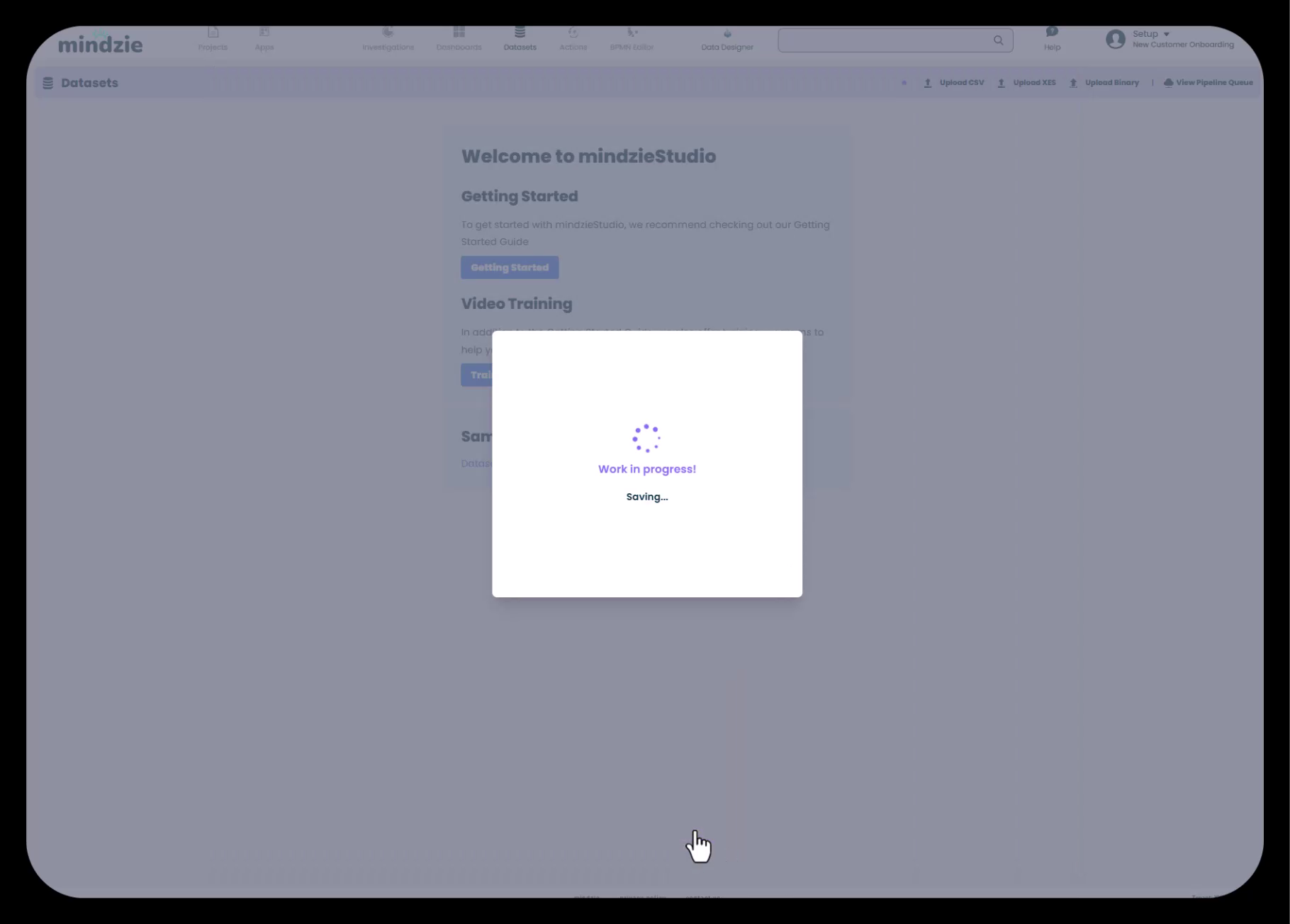
「Next」をクリックしてインポートを開始。mindzie studioは生CSVを構造化されたイベントログに変換し、元データセットと強化データセットの両方を作成します。完了後、ケース数やイベント数の概要統計が表示されます。
mindzieの二重データセット構造について
インポート後、mindzie studioは以下の2つのデータセットを自動生成します:
- 元データセット - 変更なしで保存されたインポート済み生ログ
- 強化データセット - mindzieパイプラインによって作成された計算属性やパフォーマンス指標を含む拡張バージョン
すべての分析とダッシュボードは強化データセットを利用すべきです。強化された属性を含んでいるためです。
標準分析
mindzie studioは自動的に以下のスターター分析を生成します:
- キーステータスを含むプロセス概要
- 長期間ケースの分析
- 主なプロセスステップ間の所要時間分析
- 基礎的な洞察
これにより、プロセスデータ探索の即時基盤が得られます。
ベストプラクティス
- 正確な期間計算のためにタイムスタンプは日付と時刻を含める
- 一貫したアクティビティ命名規約を使用
- 個人や部署別の作業負荷分析のためリソース情報を含める
- Case IDが一意性を持つことを検証
- 自動生成された分析を確認してプロセス把握を早める
避けるべき一般的な誤り
- 日付フォーマットが不揃いでパースエラーが発生する
- 一意でないCase IDを使用(例:日付ではなく固有IDを使用する)
- タイムスタンプ情報が欠落している
- 必要に応じて個人情報を匿名化し忘れる
フェーズ3:ダッシュボード構造計画
目的
- ユーザーロールとビジネスニーズに沿ったダッシュボード階層を設計
- 情報ドキュメントを作成
- 指標組織の枠組みを確立
フロントからバックへのアプローチ
mindzie studioプロジェクトは「フロントからバック」方式で構築することが有効です。まずダッシュボード構造を作成し、その後に分析と指標を作成します。これにより詳細分析に入る前にエンドユーザー体験を計画できます。
手順
1. セットアップダッシュボードの作成
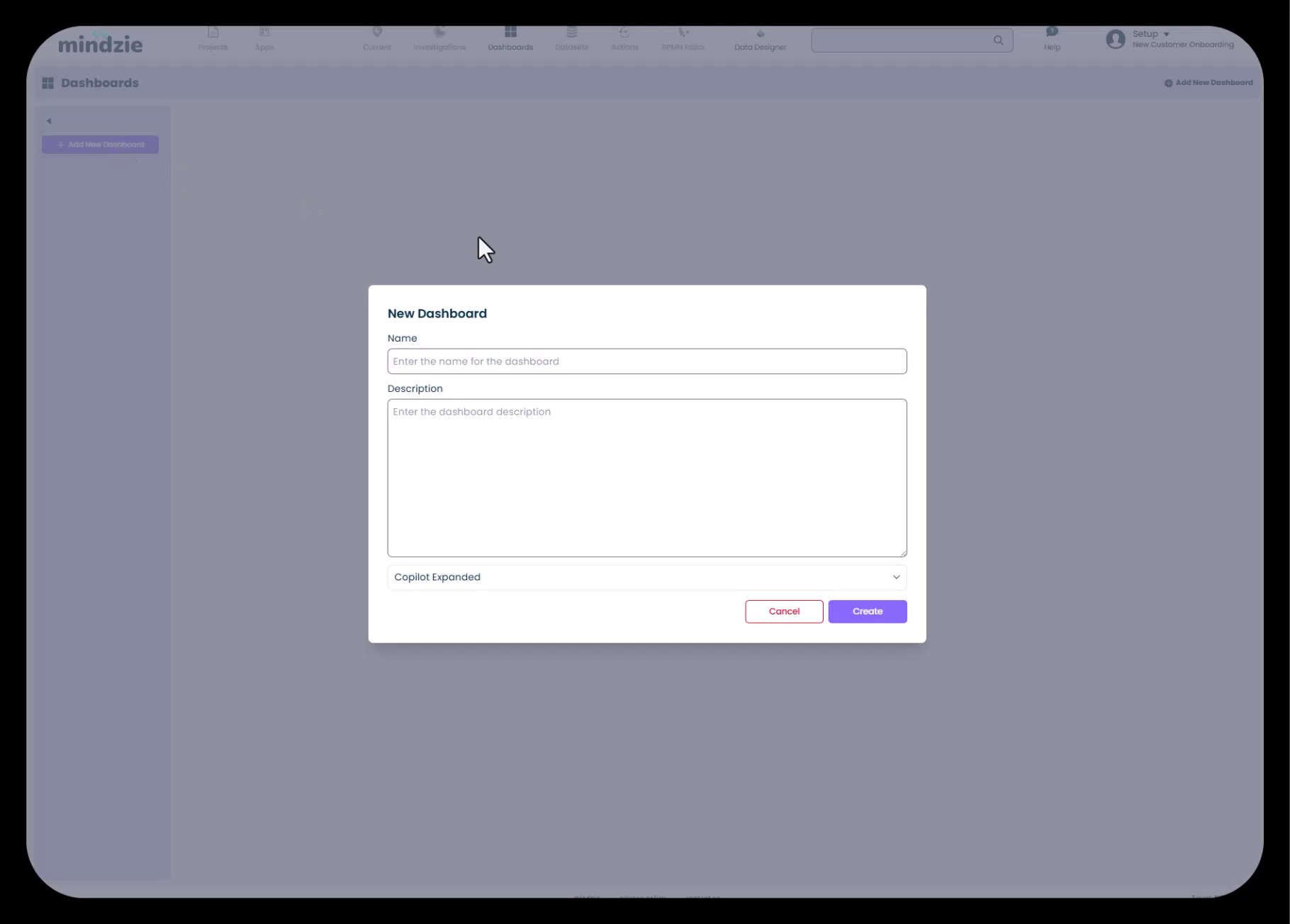
プロジェクト設定、目的、構造を文書化する情報用ダッシュボードを作成します。Dashboardsに移動し「Add New Dashboard」をクリック。
2. Markdownでのドキュメント追加
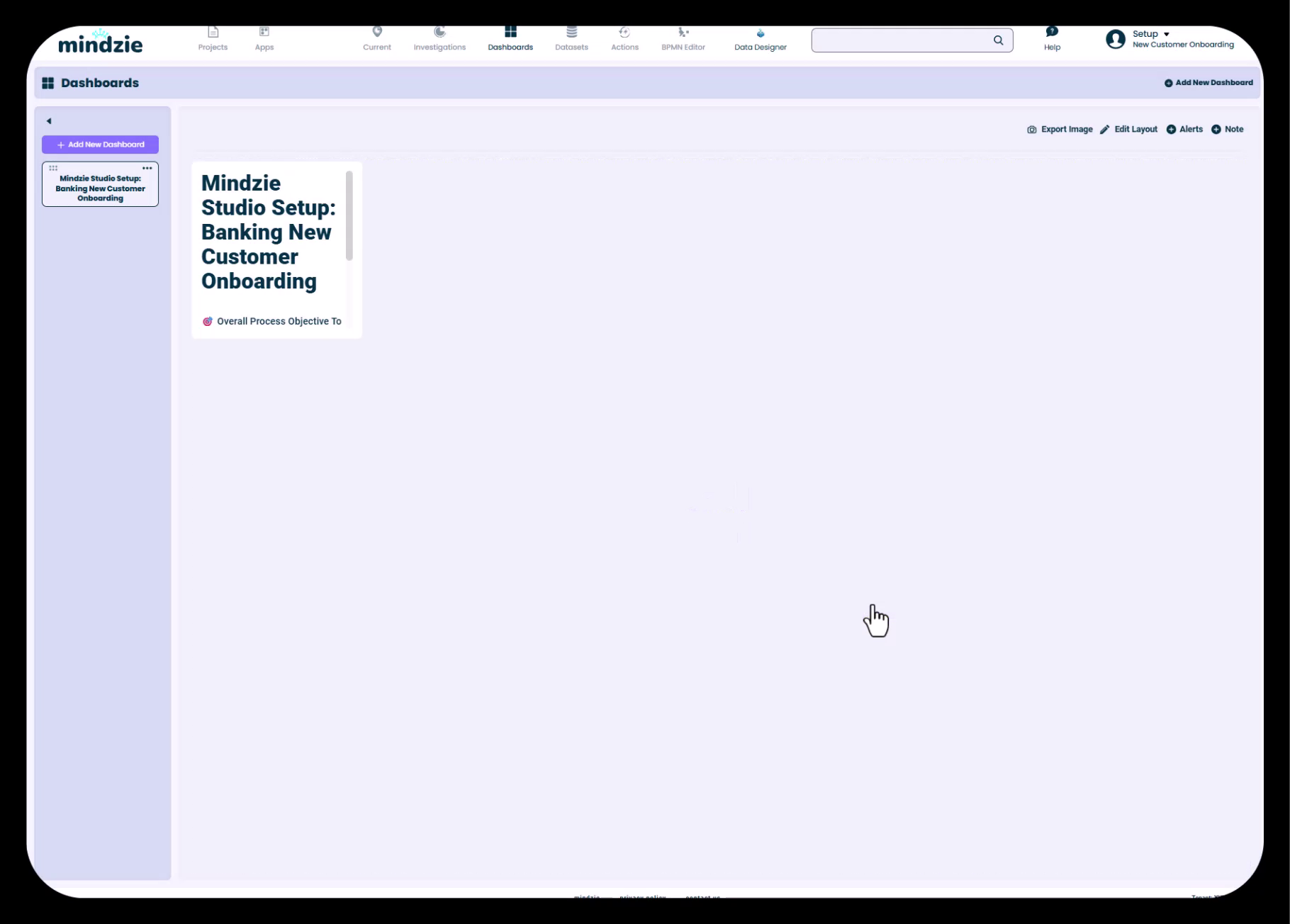
セットアップダッシュボードにノートパネルを追加し、Markdownで以下を記述:
#ヘッダー-または*箇条書き**テキスト**強調- パネルタイトルを無効化し見た目をすっきりと
- 背景や文字色を調整して視覚的に魅力的に
含めるべき重要事項例:
- プロジェクト目的と範囲
- データソースと対象期間
- 主要指標と定義
- ダッシュボード概要と対象ユーザー
- プロジェクト責任者の連絡先
3. 役割別ダッシュボード構造の作成
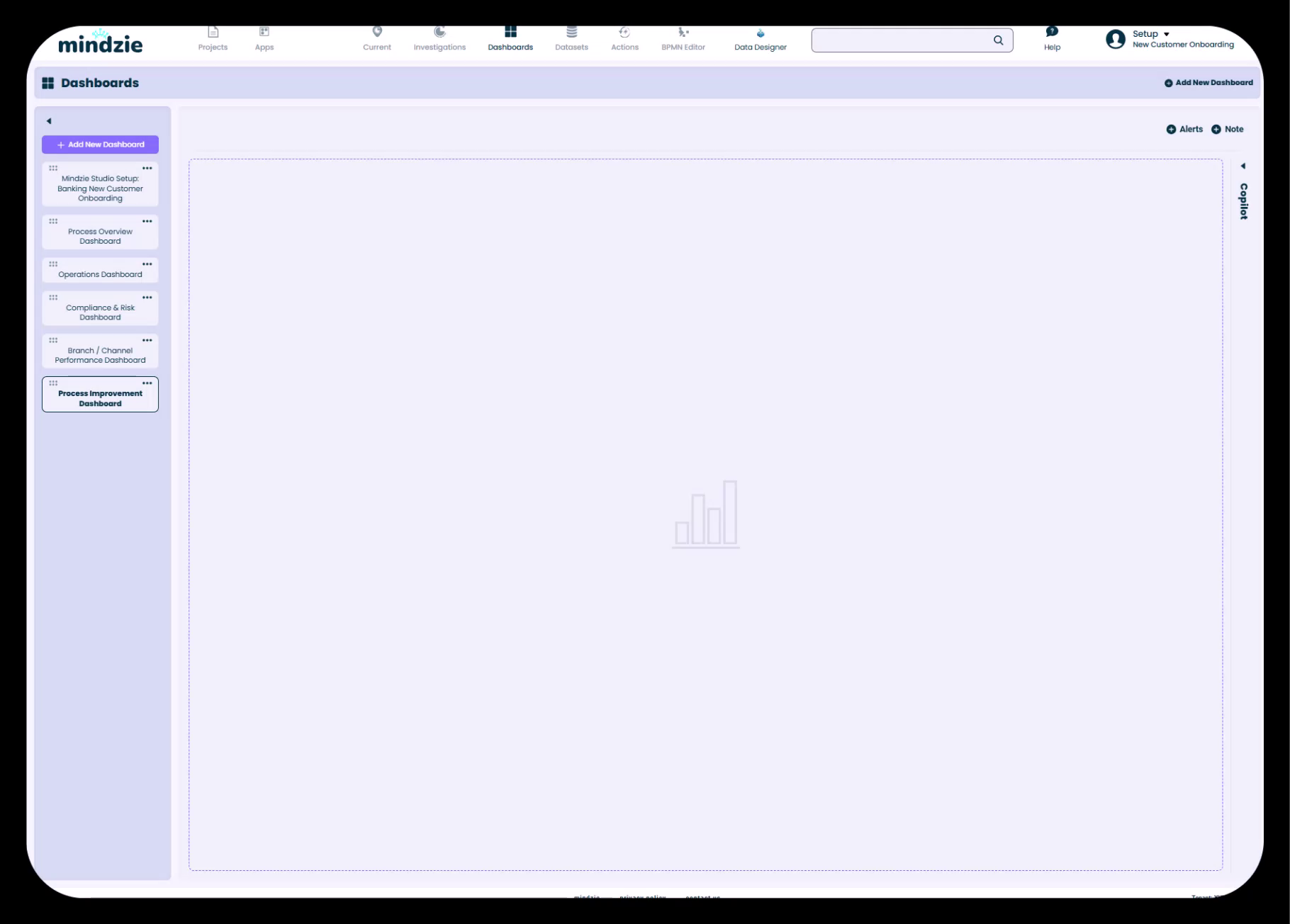
異なるユーザーペルソナとビジネス機能向けのダッシュボードをデザインします。よく使われるダッシュボードタイプ:
- エグゼクティブ/プロセス概要 - 経営層向けのハイレベルKPIとサマリ指標
- オペレーションズダッシュボード - プロセスマネージャやチームリーダーの詳細な運用指標
- コンプライアンス&リスク - 規制遵守とプロセス順守状況の追跡
- 支店・部門マネージャー - 拠点別または部署別のパフォーマンスビュー
- プロセス改善 - プロセス最適化チーム向け詳細分析ビュー
4. コパイロット設定の構成
各ダッシュボードでAIコパイロット機能の表示または折りたたみを決定:
- 折りたたみ - エグゼクティブダッシュボードなどのシンプルビュー向けにクリーンな画面
- 展開 - AI支援機能を活用する分析ユーザー向け
ベストプラクティス
- ダッシュボード名を調査フォルダー名と合わせて一貫性を保つ
- エンドユーザーのロールや知識レベル、情報ニーズに合わせて作成
- セットアップダッシュボードで構造を文書化し新規ユーザーの案内に活用
- 多数の専門ビューを作るより4〜6個の主要ダッシュボードでスタート
- サマリーから詳細へのドリルダウン構造を計画
- 組織や時期別に別々のダッシュボードを検討
避けるべき一般的な誤り
- 選択肢が多すぎてユーザーを混乱させるダッシュボードの大量作成
- 目的ユーザーのニーズやスキルを考慮しないダッシュボード構築
- ダッシュボードと調査間の命名規則の不整合
- 情報/セットアップ文書の作成忘れ
- ビジネスユーザー向けに高度すぎる技術的ダッシュボードや、アナリスト向けに過度に単純化したビュー作成
フェーズ4:ログ強化(パフォーマンス、コンフォーマンス、コスト計算)
目的
- 生ログデータを計算属性で強化
- SLA基準によるパフォーマンス指標を作成
- プロセス遵守のためのコンフォーマンスルール実装
- 活動ベースのコストを計算
ログ強化について
ログ強化エンジンはmindzie studioのデータ強化レイヤーです。元のイベントログを受け取り、以下を含む強化データセットを生成します:
- パフォーマンス指標と所要時間計算
- 遵守フラグとルール違反
- AIによる予測と分類
- カスタムビジネスロジックと計算
- 活動ベースのコスト情報
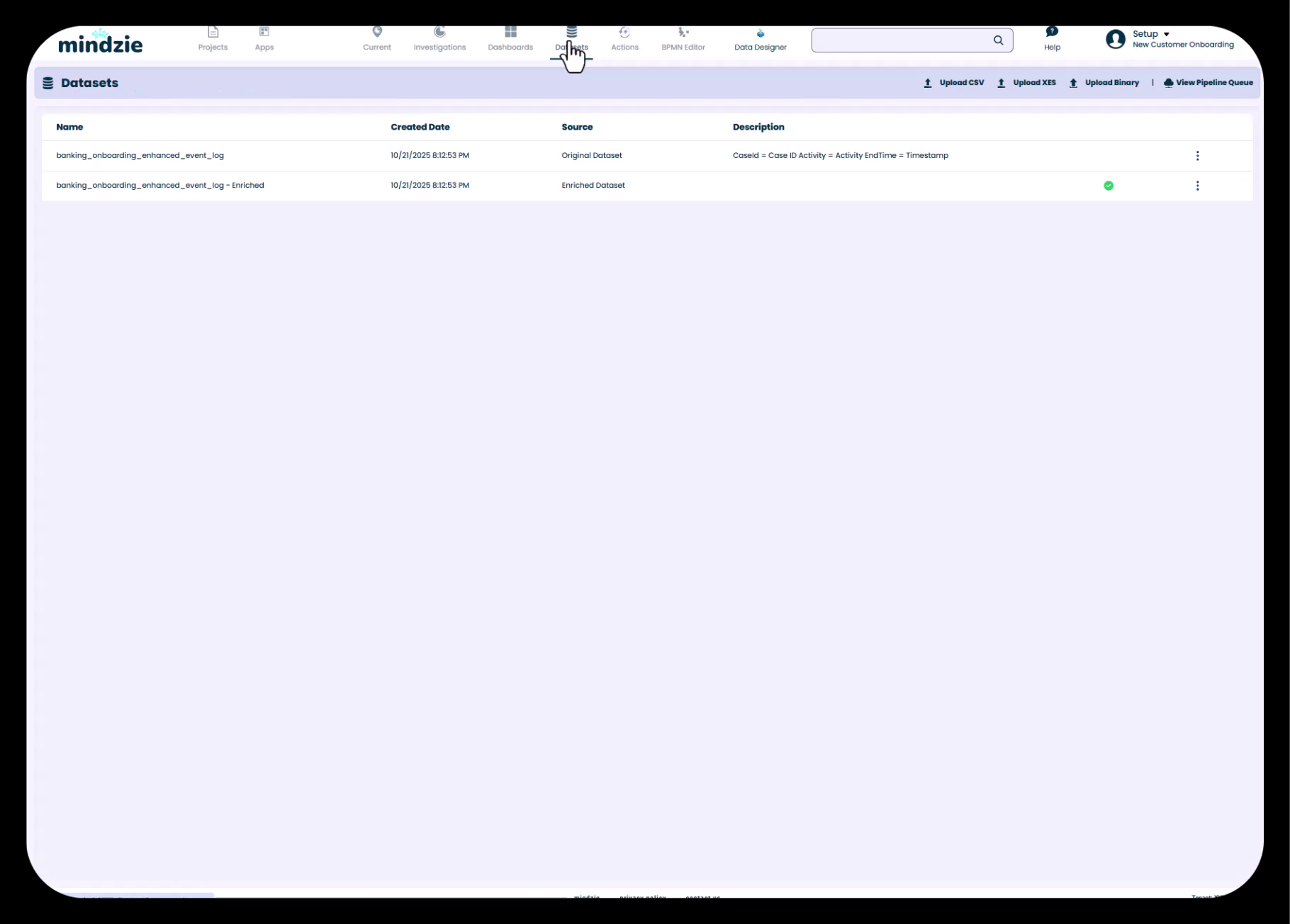
この強化データセットはすべての分析の基礎になり、生データでは実現不可能な高度な指標を可能にします。
手順
パフォーマンス強化
1. ログ強化エンジンにアクセス
メインナビゲーションの [Log Enrichment] へ。ノートブック形式インターフェースで強化ブロックを整理します。
2. パフォーマンスウィザードを起動
パフォーマンスウィザードはプロセスを自動解析し、以下の主要な活動ペアを特定します:
- ケース全体の期間(開始から終了まで)
- 主要プロセスステップ間の所要時間
- 特定フェーズの滞留時間
3. パフォーマンス区分の設定
各指標は3つのカテゴリーに分類されます:
- Fast - 最良パフォーマンス(緑ゾーン)
- Normal - 許容範囲(黄ゾーン)
- Slow - 注意が必要な遅延(赤ゾーン)
しきい値はカスタマイズ可能で、社内SLAがある場合はここで適用し業務基準に合わせます。
4. カスタム活動ペア追加
ウィザードの自動抽出以外にも、プロセス固有の組み合わせを追加可能:
- 部門間手渡し
- 承認サイクル時間
- 顧客対応時間など
5. パフォーマンス強化の計算
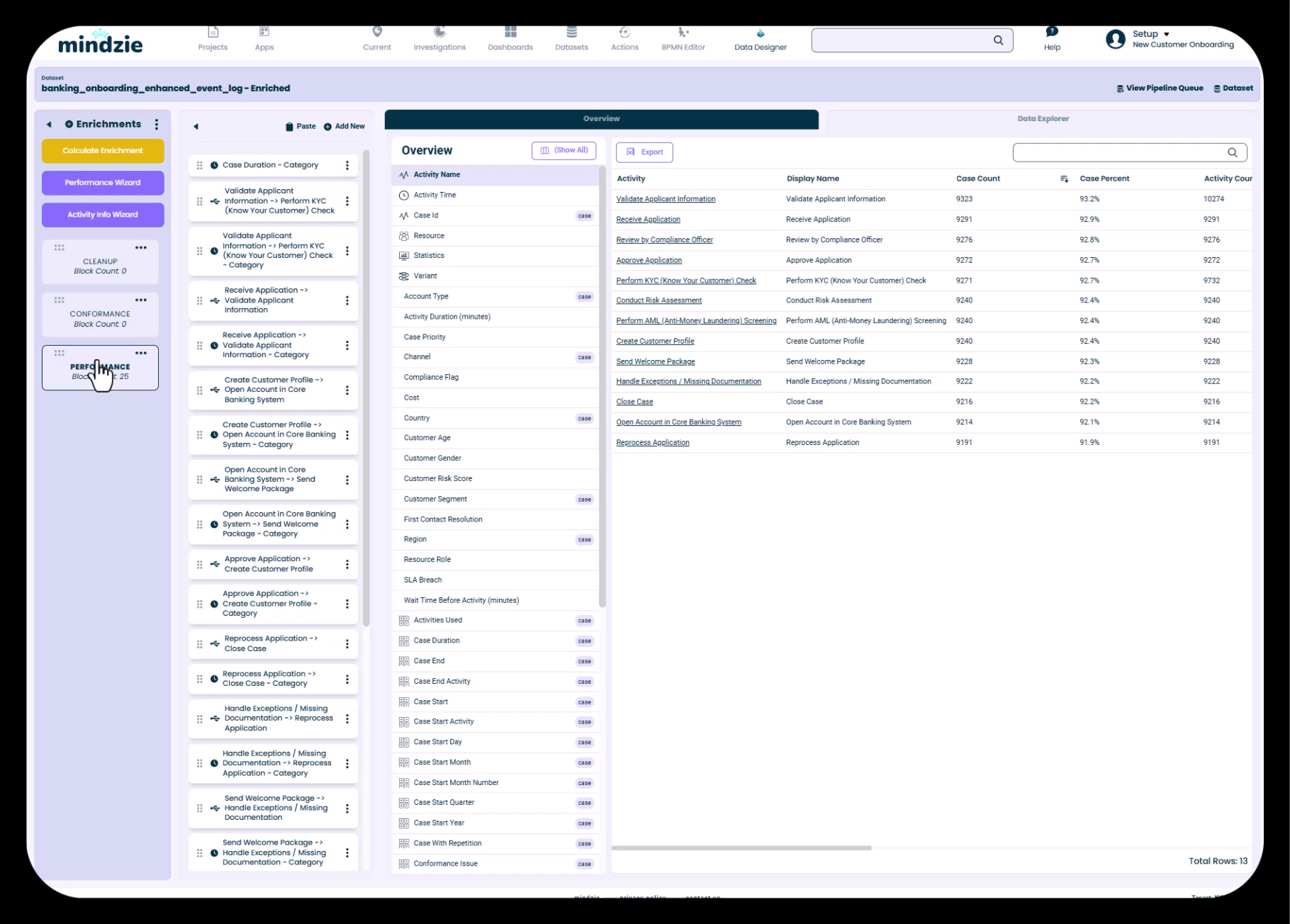
「Create」をクリックしてブロックを作成。その後「Calculate Enrichments」を押してパイプラインを実行し、新属性を強化データセットに付加。
6. 強化属性の検証
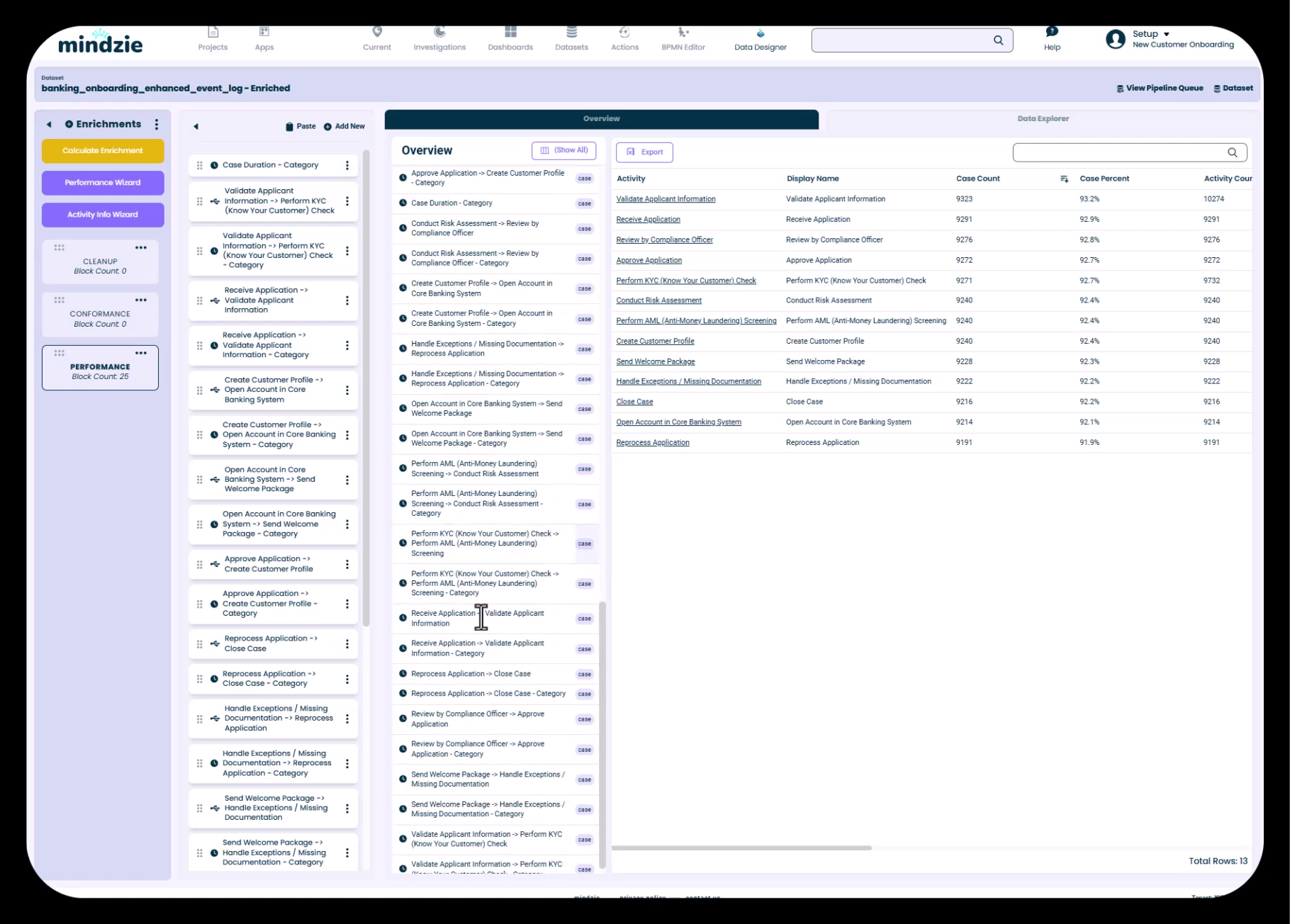
[Data Overview]で作成済み属性を確認可能:
- インポート元の属性
- mindzie標準属性(ケース開始・終了、昼夜区分など)
- パフォーマンス指標
- すべての強化属性は分析・計算に利用可
コンフォーマンス強化
1. 遵守ルールにアクセス
新規または既存の強化ノートブックを利用。 「Add New」から遵守ルールタイプを選択。
2. 不適切活動ルール設定
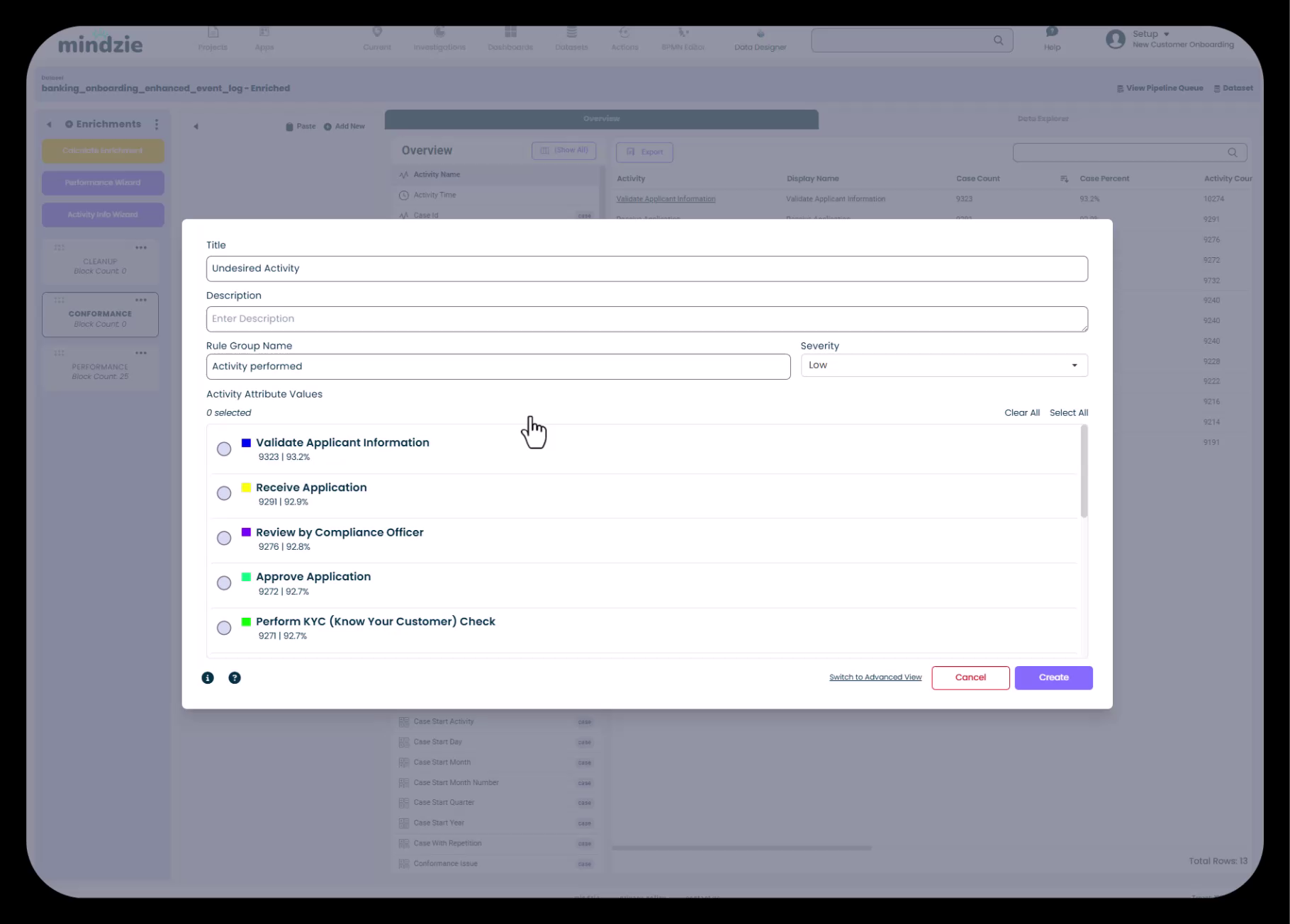
理想的な実行で発生してはならない活動を特定:
- 例外処理ステップ
- 再処理活動
- 手動介入
- ワークアラウンド
それぞれの活動を選び、重大度を割り当て:
- Low - 軽微な逸脱(情報レベル)
- Medium - 注意が必要な問題
- High - 即対応が求められる重大違反
3. 追加遵守ルールを構成
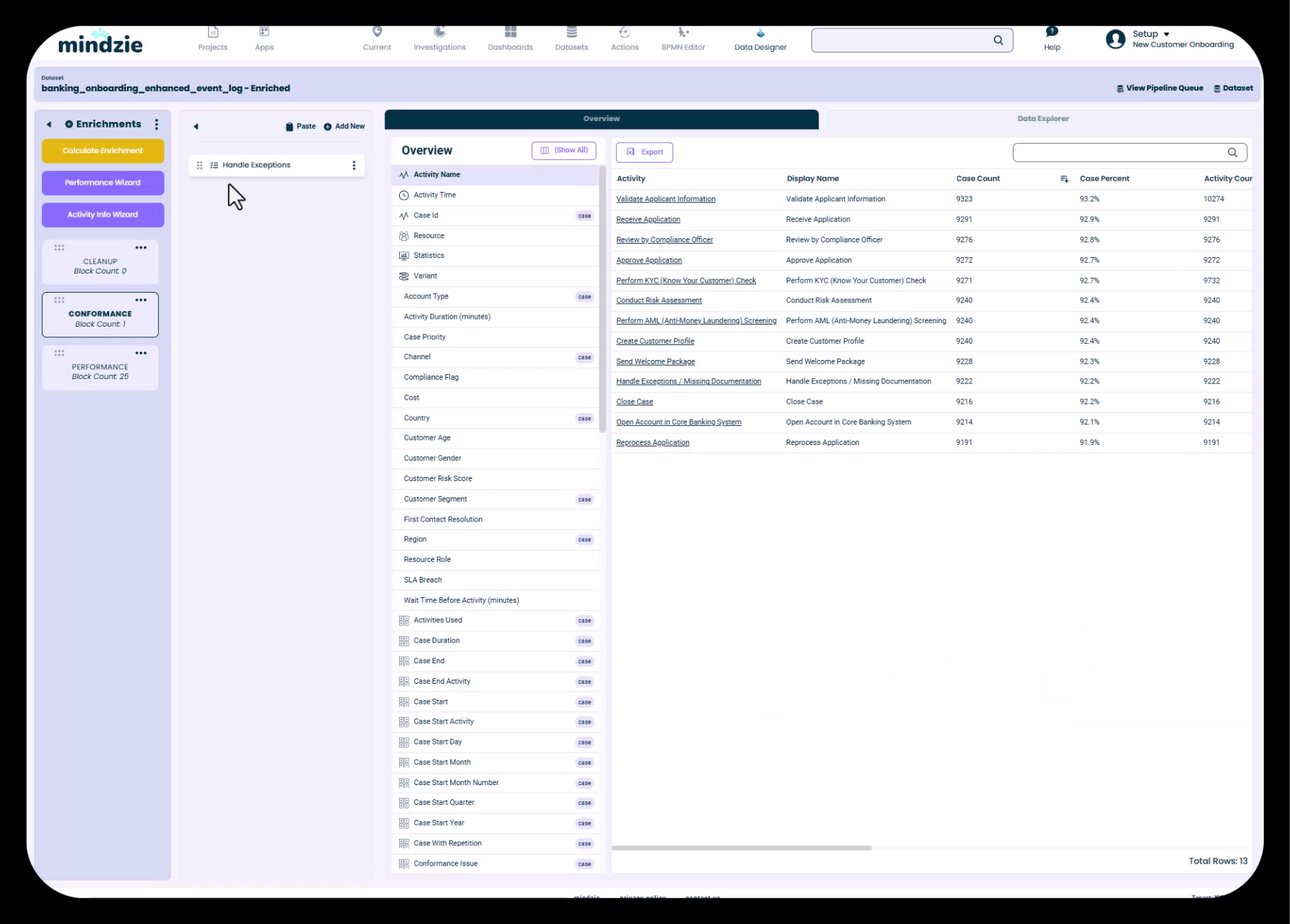
以下も追加可能:
- 必須活動 - 全ケースで発生すべきステップ
- 順序誤り - 不正な活動シーケンス
- 繰り返し活動 - 再作業や重複ステップ
- 承認ステップの欠落 - バイパスされた認可
4. 遵守強化の計算
パイプラインを実行し、遵守フラグをデータセットに追加。フィルターやレポート、原因分析に利用できる。
コスト強化
1. 活動情報ウィザード起動
活動ベースコストを割り当てるための見積り時間・コストを設定可能。
2. 各活動へのコスト割当
各活動に対し:
- 推定所要時間
- リソース種別に基づくコスト(管理者料金やアナリスト料金など)
- 間接費込みのフルコストも考慮可
活動ベースコストは単純平均より正確なプロセスコスト算定を可能にします。なぜなら:
- プロセスの変動や異なる経路を考慮
- 再作業や繰り返しを反映
- 例外処理の追加コストも反映
3. コスト集計強化の作成
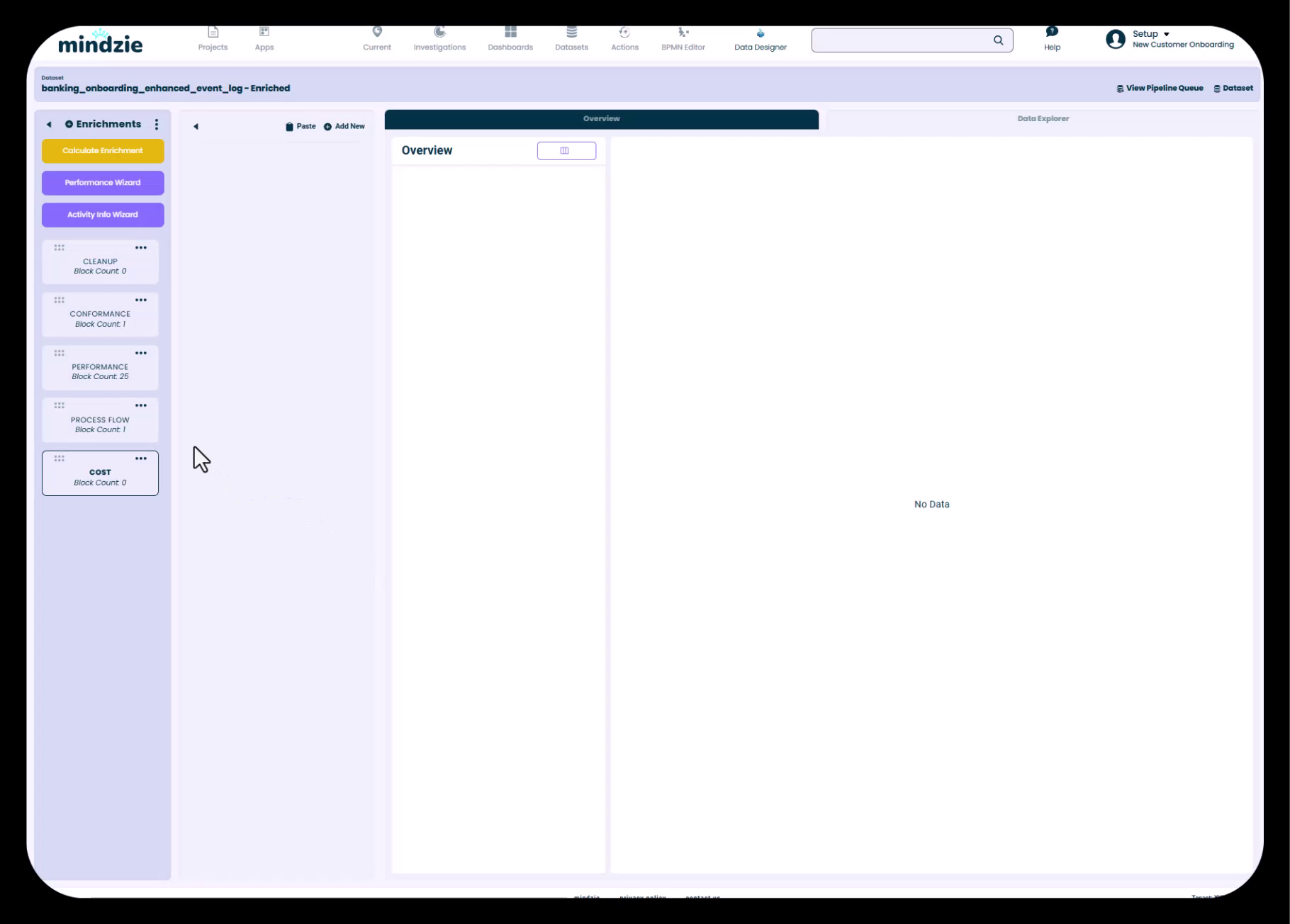
ケースレベルでコストを集計:
- コスト計算用に新規強化ノートブックを作成
- Summarizeブロックを追加
- 「Estimated Cost」を集計対象属性に選択
- 新属性「Case Cost」を命名
- 計算してパイプライン実行
これにより各ケースの総コストを示す属性が作成。再作業や例外も考慮済み。
ベストプラクティス
- まずパフォーマンスウィザードを起動し必要に応じてカスタムペアを追加
- パフォーマンス区分は組織のSLAと合致させる
- 主要なコンフォーマンスルールは3〜5個程度で開始
- 重大度はビジネス影響に応じて適切に設定
- 活動ベースコストは業務担当者や財務チームから現実的な見積りを入手
- 強化は「Performance」「Conformance」「Costing」のようにノートブックで論理的に整理
- 計算は開発中頻繁に実行し設定内容を確認
- 強化ロジックはノートブック説明にドキュメント化
避けるべき一般的な誤り
- 実現不可能なパフォーマンス閾値設定で大多数が「遅延」判定になる
- 多数のコンフォーマンスルールを設定し過剰に非遵守を検知
- 財務やプロセス担当者の意見を無視した適当なコスト推定
- 変更後に強化計算をせず変更が反映されない
- 同じ計算が複数回重複して作成される
- 強化ノートブックを整理せず管理が困難に
フェーズ5:調査フォルダと分析ノートブック作成
目的
- 分析作業を調査フォルダで整理
- ダッシュボード構造に合わせて分析ノートブックを作成
- ノートブック構成と機能を理解
調査フォルダとは
調査は関連分析ノートブックを含む組織的フォルダです。特定のダッシュボードやビジネス課題に関する分析をグループ化するプロジェクトフォルダのようなもの。
手順
1. 調査フォルダ作成
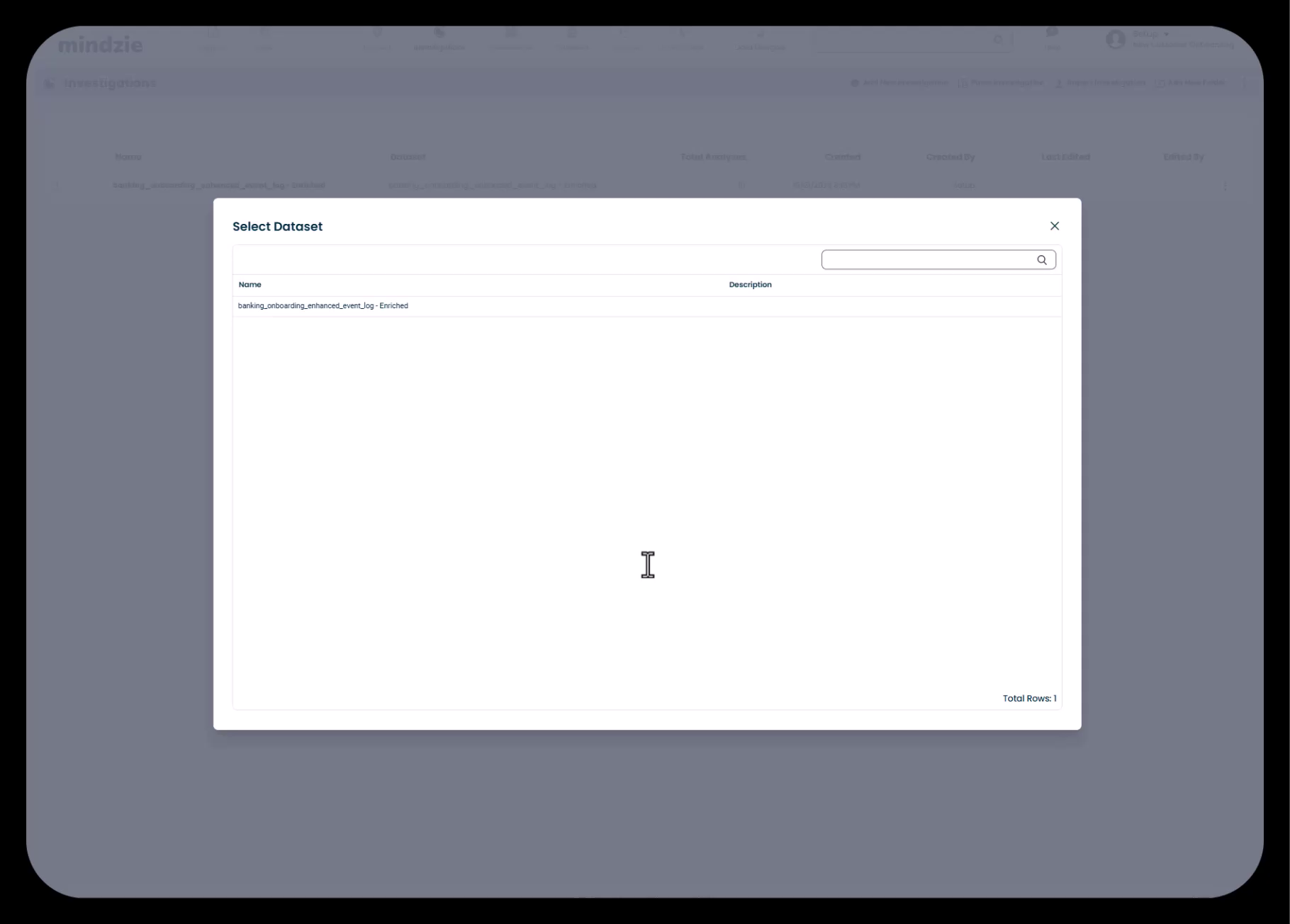
[Investigations]に移動し「Add Investigation」をクリック。調査名は対象ダッシュボード名と合わせるのがベストプラクティス(例:「Process Overview」調査が「Process Overview」ダッシュボードに連動)。
分析には強化データセットを選択し、すべての拡張属性を利用できるように。
2. 分析ノートブック作成
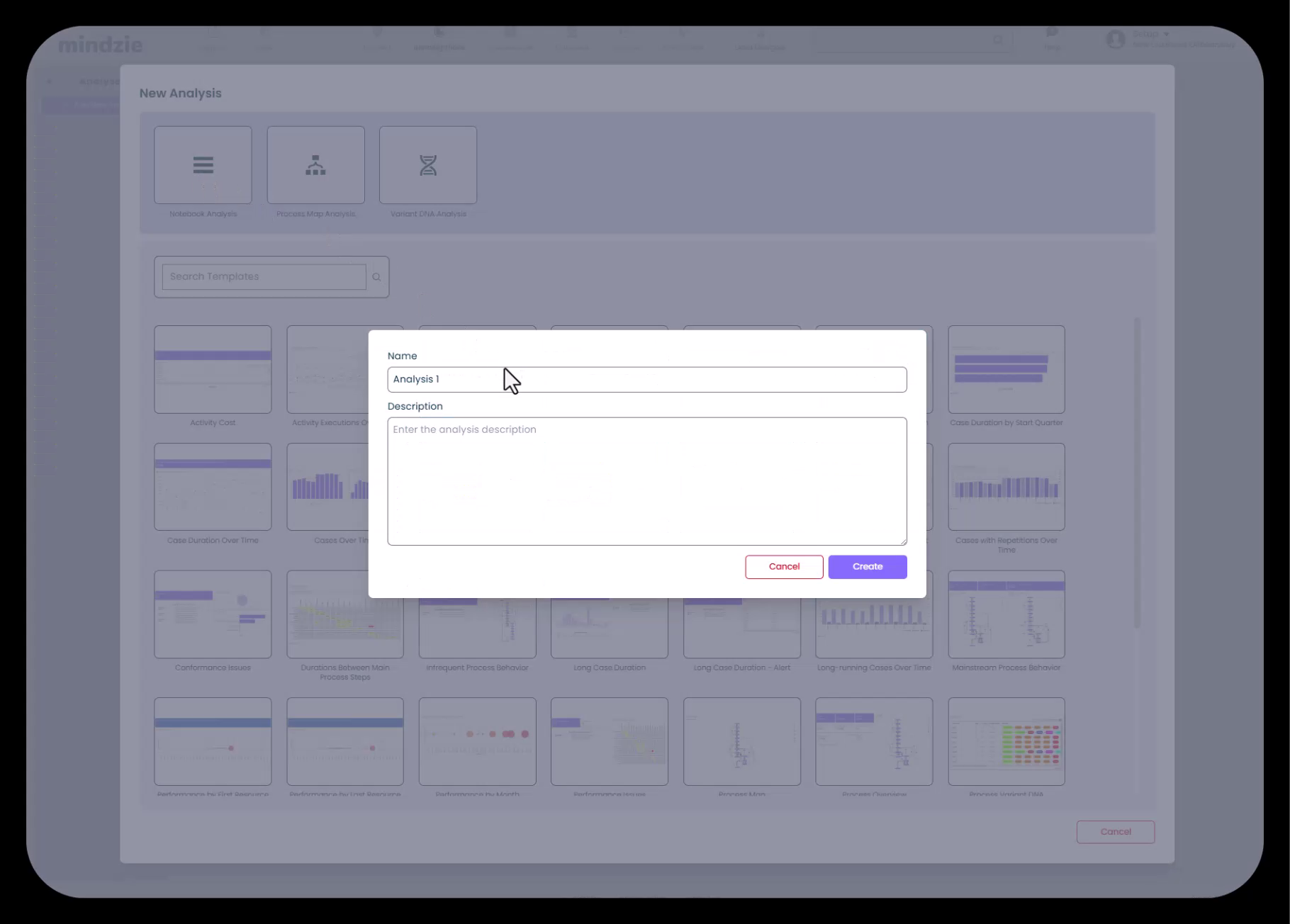
各調査で特定の指標やKPIのための分析ノートブックを作成。「Add Analysis」から以下を選択:
- Blank Notebook - 空の分析ワークスペース
- Process Map Notebook - プロセスマップ可視化済み
- Variant DNA Analysis - プロセス変異パターン解析済み
3. ノートブックの構成理解
主なタブ:
- Analysis Tab - フィルターや計算機で指標作成するメイン作業領域
- Local Dashboard - このノートブックから公開した指標をまとめたビュー
- Process Map - プロセスフローと頻度の可視化
- Variant DNA - プロセス経路の変異解析
- Data Overview - 統計と属性概要
- Case Explorer - ケース単位詳細検証
- AI Copilot - 分析作成支援AI
4. 分析に説明的な名前を付ける
例:
- 「平均オンボーディング期間」
- 「ケース毎コスト分析」
- 「遵守違反追跡」
- 「支店別パフォーマンス比較」
ベストプラクティス
- 各主要ダッシュボードに1つの調査を作成し整理を明確に
- 調査名は対応ダッシュボード名に合わせる
- 指標を示す明確な分析名を付ける
- すべて強化データセットを使用
- 複数のKPIは別々の分析ノートに分ける
- 分析テンプレートは適合すれば活用
- 複雑な分析作成にはAIコパイロットの利用を検討
避けるべき一般的な誤り
- 目的が不明確な分析を作成
- 異なる指標を混在させ分析を複雑化
- 元データセットを使用
- 汎用的で意味のない分析名
- 同じ構造を持つ調査の大量作成
- プロジェクト構造に合わないデフォルト分析の削除忘れ
フェーズ6:フィルターと計算機での指標作成
目的
- 分析−フィルター−計算機の構造理解
- mindzieのローコード/ノーコードUIで指標作成
- 強化属性を活用した高度な計算
分析−フィルター−計算機のパラダイム
mindzie studioはブロックベースで指標を構築:
- Analysis - 作業ノートブック(ワークシートのようなもの)
- Filters - 分析対象のデータセグメントを抽出するブロック
- Calculators - 指標計算と可視化を行うブロック
組み合わせて高度な分析を作成可能。
手順
1. 分析ノートブックを開く
指標を作成したい分析を選び、主に [Analysis] タブを使用。
2. フィルター追加(任意)
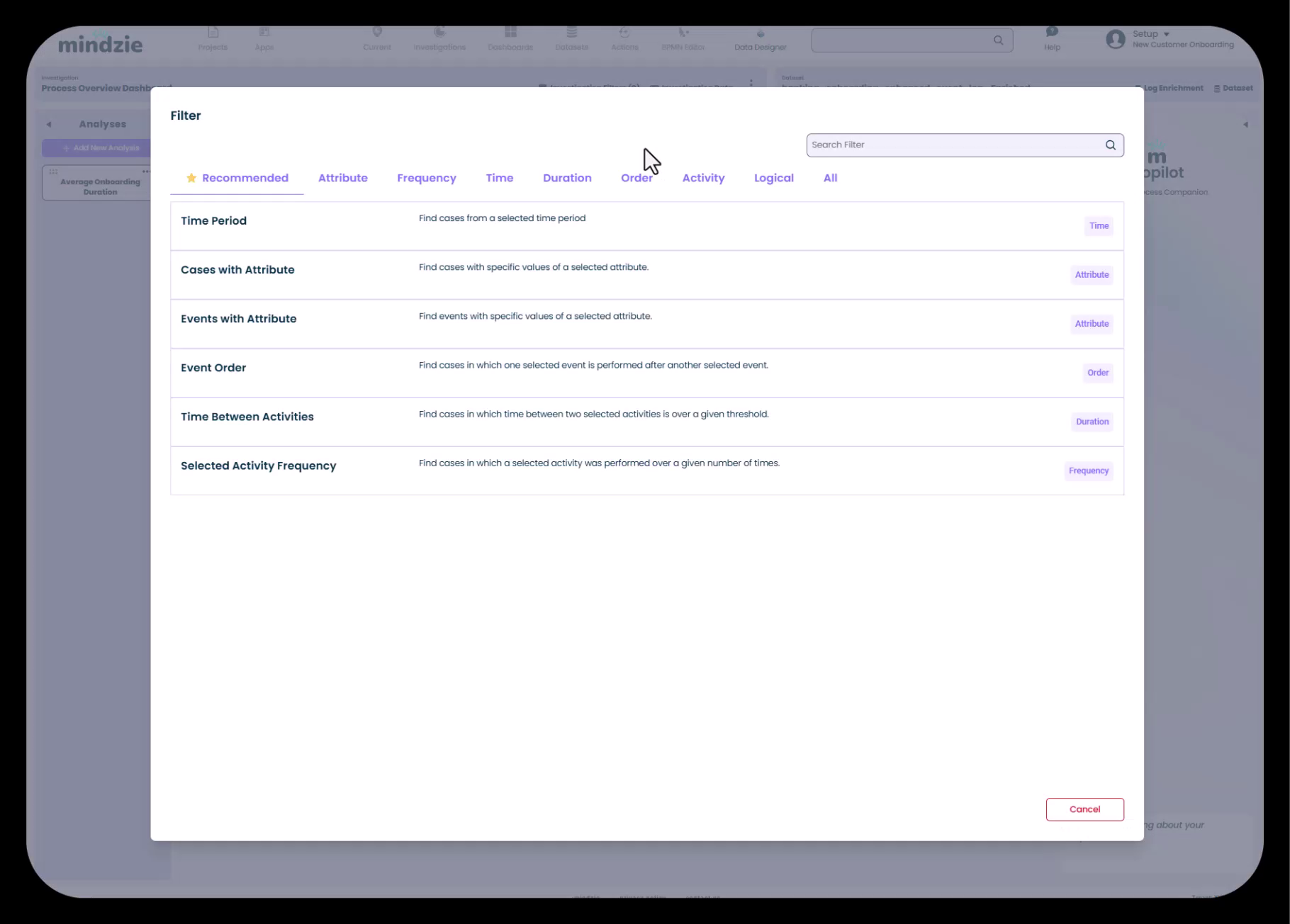
「Add Filter」をクリックしデータセグメントを絞り込み。以下のフィルタータイプがある:
- 属性ベースフィルター - 部門、地域など特定属性で絞込
- 時間ベースフィルター - 日付範囲や期間指定
- ケース属性フィルター - ケース単位特性による抽出
- パフォーマンスフィルター - 所要時間カテゴリ(速い、普通、遅い)
- コンフォーマンスフィルター - 遵守ステータスや違反有無
フィルターは任意。全ケースを分析する場合はフィルターなしで計算機を追加可能。
3. 計算機を追加
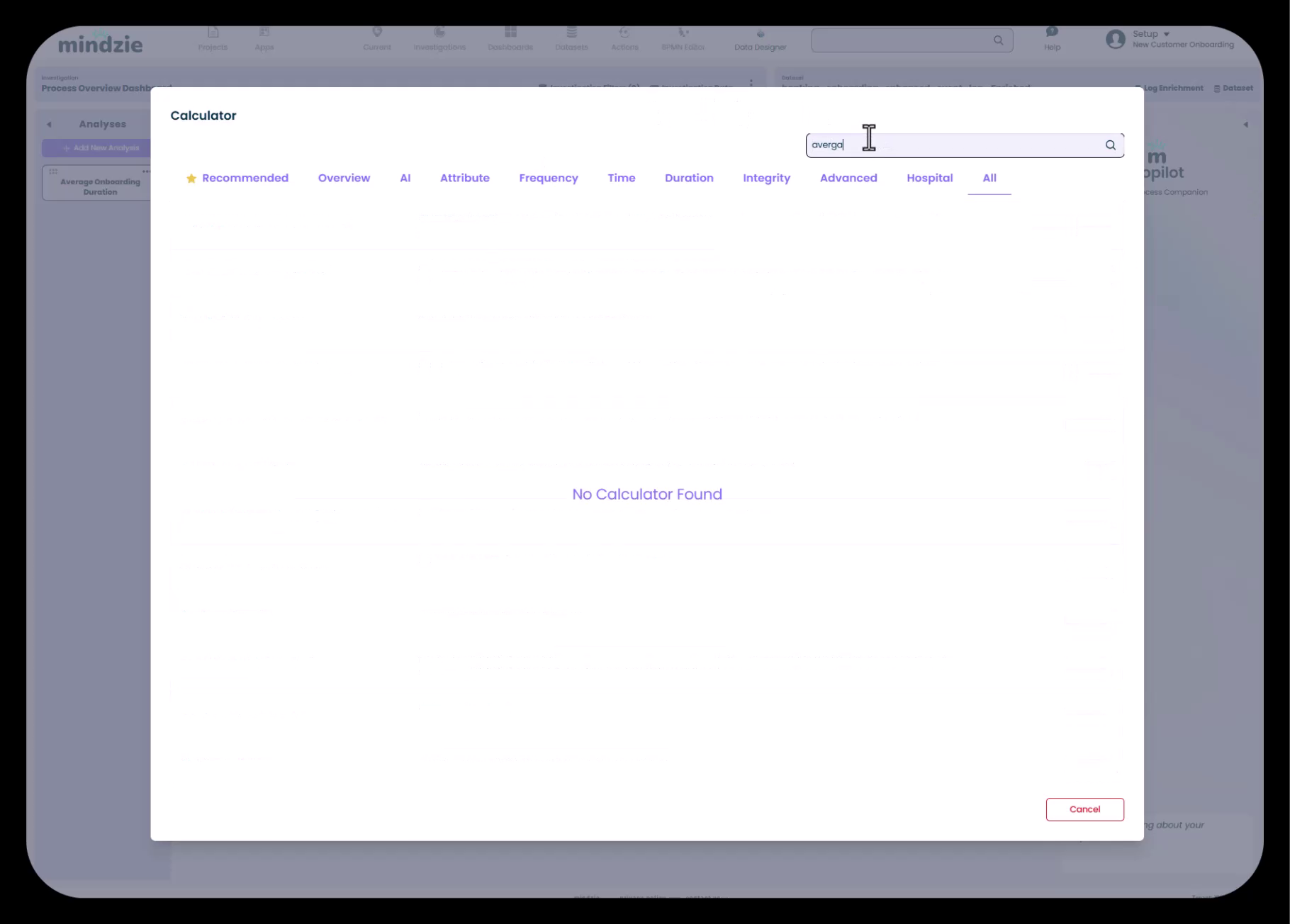
「Add Calculator」をクリックし、豊富な可視化・計算タイプから選択:
- 統計計算機 - 平均、中央値、合計、件数、パーセンタイル
- トレンド計算機 - 時系列での指標変化
- 内訳計算機 - 属性別グルーピング
- プロセスマップ計算機 - プロセスフロー可視化
- チャート計算機 - 棒グラフ、折れ線、円グラフ、ヒストグラム
- テーブル計算機 - 詳細表形式
- 特殊計算機 - 要因分析、バリアント分析、リソース利用率
4. 計算機パラメータを設定
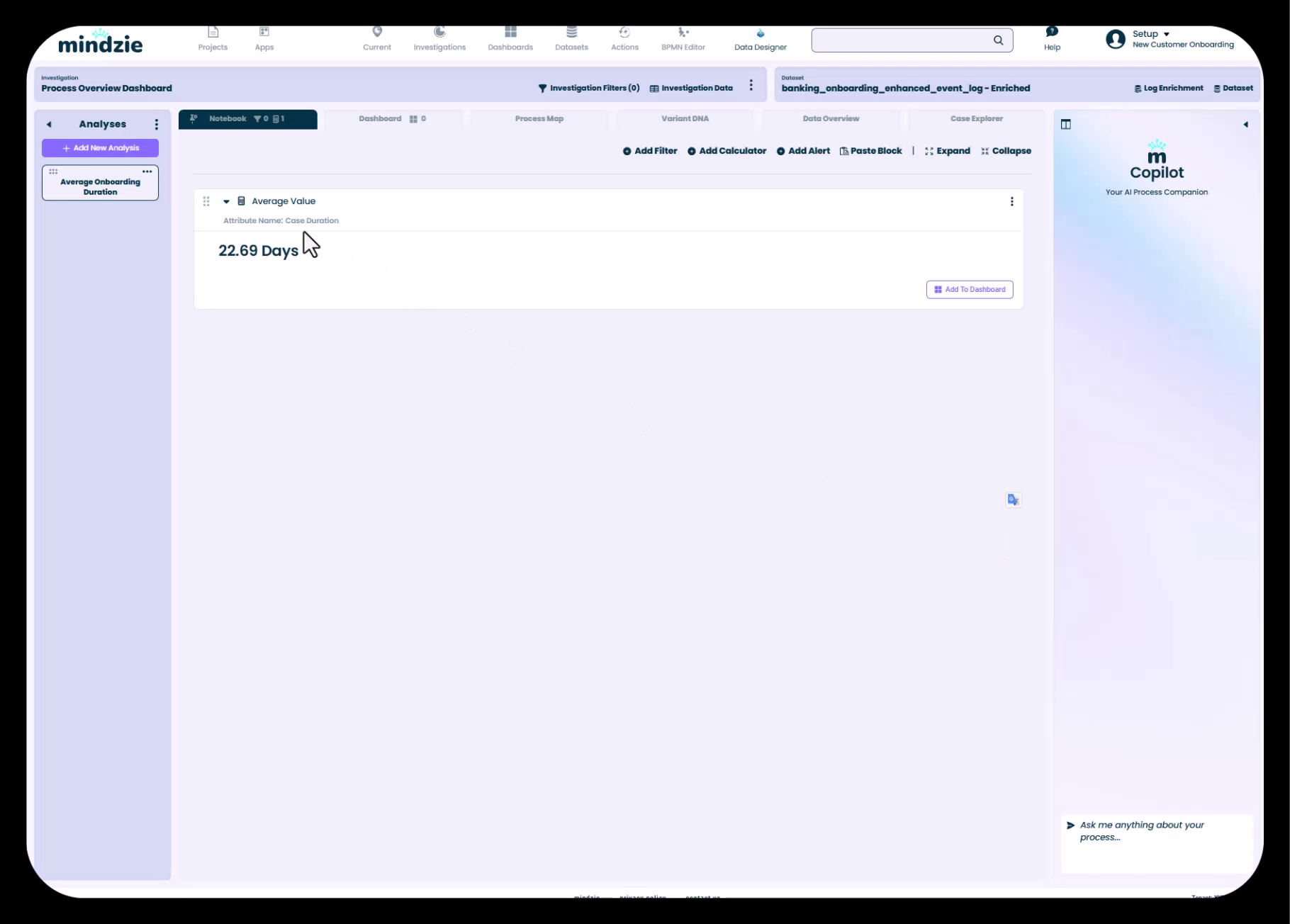
計算機選択後、以下を設定:
- 属性選択 - 計算対象属性(例:「Case Duration」「Case Cost」)
- グルーピングオプション - データの区分
- 時間粒度 - 日、週、月単位集計
- 表示設定 - 色、ラベル、オプション
4フェーズで強化した計算属性が利用可能:
- ケース期間
- パフォーマンス区分
- コンフォーマンスフラグ
- ケースコスト
- 活動ペア期間
5. 複数フィルター・計算機の組み合わせ
複雑な分析も作成可:
- 複数フィルターで特定ケース抽出
- 複数計算機で多角的な指標表示
- 分析をコピーしフィルター変更で比較作成
6. 説明やノートを追加
以下で分析を文書化:
- 分析説明 - 指標内容と目的説明
- ノート計算機 - 分析内に補足テキスト追加
- タイトル・サブタイトル設定 - 各計算機に明瞭なラベル付与
実例:顧客オンボーディングの平均期間
銀行オンボーディング例に従い:
- 「Average Onboarding Duration」という分析名を作成
- フィルターは適用しない(全ケース分析)
- 「Average」計算機を追加
- 「Case Duration」属性を選択(Performance Wizardによる生成)
- 顧客オンボーディング完了までの平均時間を表示
- 手法説明を追加
ベストプラクティス
- 最初は単一計算機でシンプルに始め、徐々に複雑化
- フィルターを使い地域や部門、期間別に複数ビュー作成
- 4フェーズの強化属性を活用し高度な計算を可能に
- ノート計算機で複雑な分析を説明
- 計算機には説明的なタイトルを付け閲覧者に分かりやすく
- 複数属性で計算機を試し機能を理解
- 分析をコピーしフィルター変更で比較分析
避けるべき一般的な誤り
- フィルター過多で結果が空になる複雑な分析作成
- 強化属性を計算せず属性リストに表示されない状態
- 意味不明な汎用タイトルの計算機
- 複雑分析に説明や文書を付加しない
- 元データセット上での分析作成
- 矛盾するフィルターを同時に使用し結果ゼロに
フェーズ7:ローカルおよびグローバルダッシュボードへの公開
目的
- ローカルとグローバルダッシュボードの理解
- ノートブックから指標をダッシュボードへ公開
- ドリルダウン動作やユーザーガイダンス設定
ダッシュボード種別の理解
mindzie studioは2層のダッシュボード構成:
ローカルダッシュボード
- 単一分析ノートブック内に存在
- そのノートで作成した指標をサマリ表示
- アナリストが作業整理用に利用
- ノートブック内の「Dashboard」タブからアクセス
グローバルダッシュボード
- メインメニューのDashboardsからアクセス可能なユーザー向け画面
- 複数分析ノートブックの指標を集約
- エンドユーザーや経営層の報告用
- 指標から詳細分析へのドリルダウンに対応
手順
1. ローカルダッシュボードへ公開
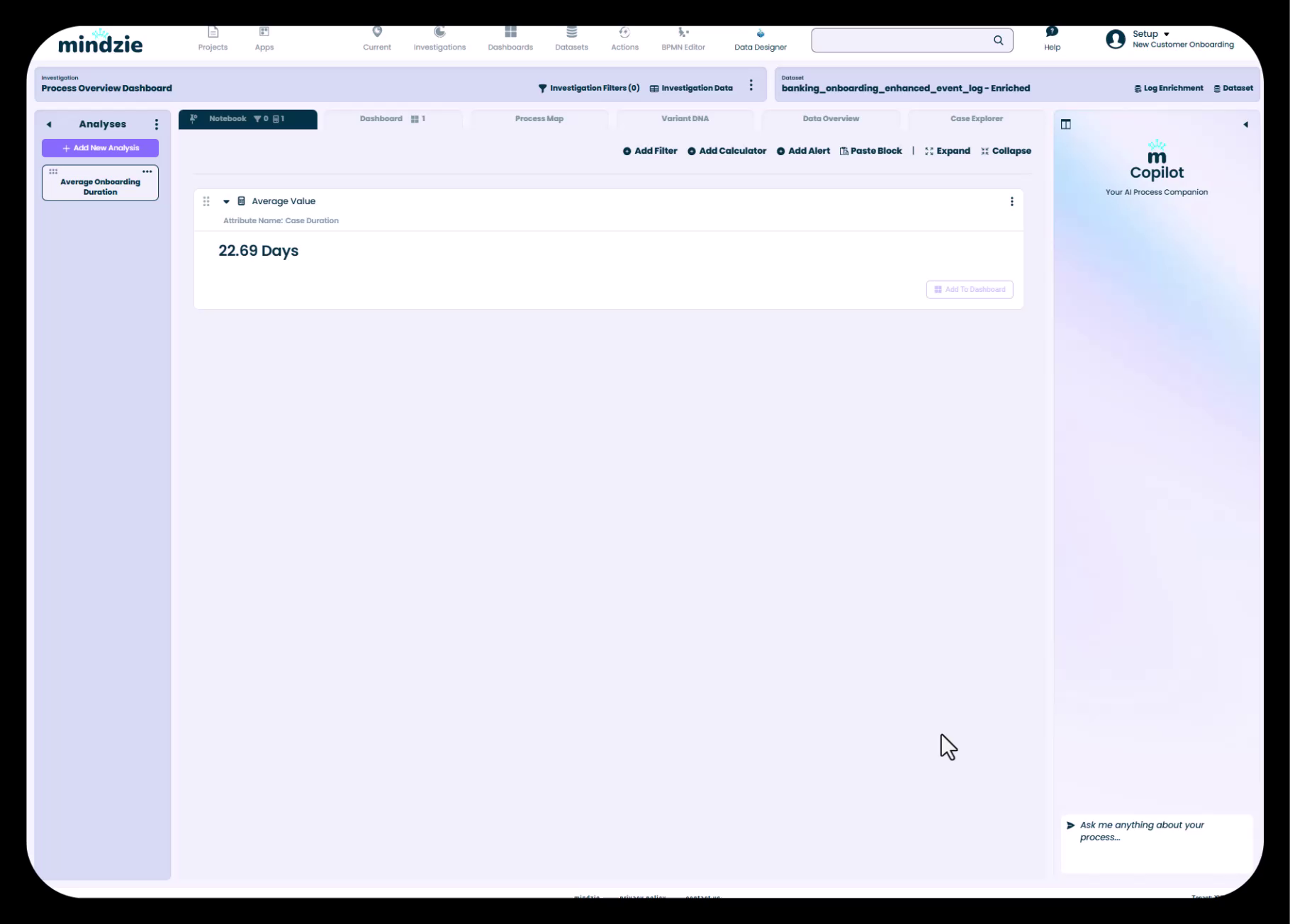
分析内で計算機を作成後、3点メニューから「Publish to Local Dashboard」を選択:
- パネルタイトルを入力
- 指標がノートブックのDashboardタブに表示される
- ノートブック内の分析成果をまとめるビュー作成
2. グローバルダッシュボードへ公開
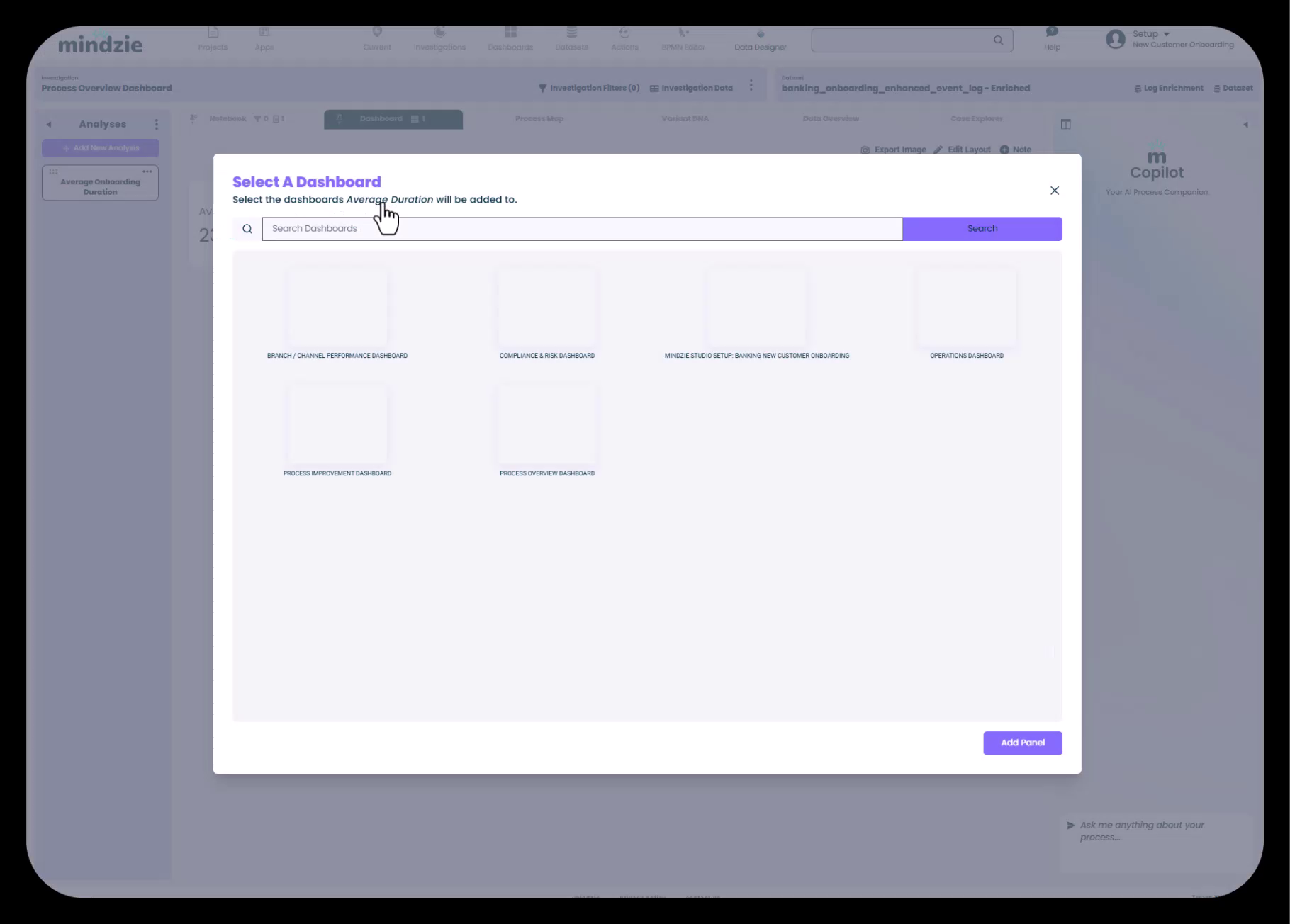
エンドユーザー向けに指標を公開:
- ローカルダッシュボードのパネル上で3点メニューを開く
- 「Add to Dashboard」を選択
- 表示対象のグローバルダッシュボードを選ぶ
- 指標がユーザーフェイシングなダッシュボードに追加される
3. ドリルダウン動作の設定
ユーザーがグローバルダッシュボードのパネルをクリックすると、基になる分析ノートブックが開きます。デフォルトで表示するタブを設定可:
- ノートブック画面に移動
- Pin アイコンでデフォルトタブを選択
- 選択肢:Analysis、Dashboard、Process Map、Variant DNA、Data Overview、Case Explorer
- 通常は「Dashboard」タブをピン留めし見た目を整理
4. ユーザーガイドのノートを追加
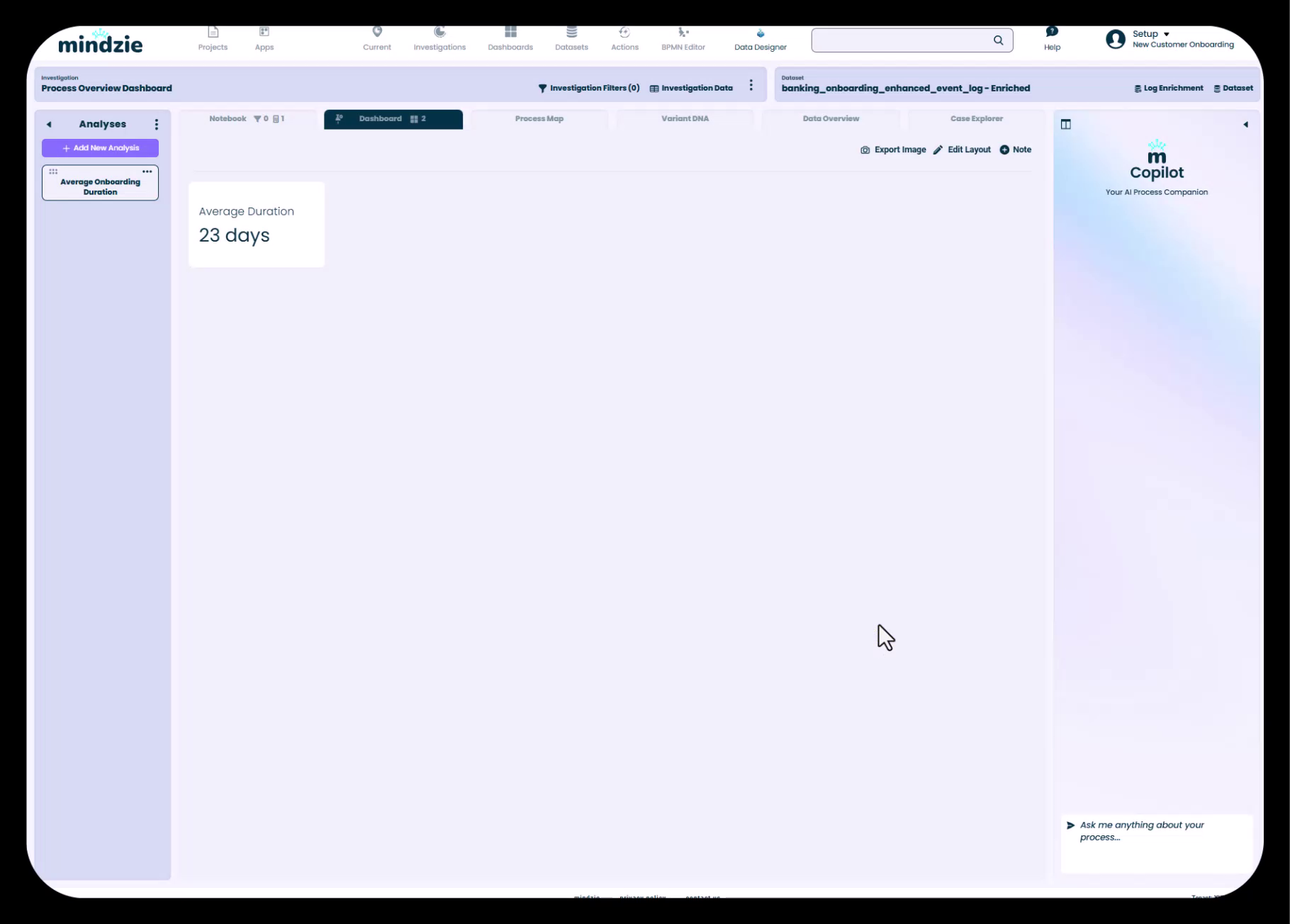
ユーザーがダッシュボード指標を理解し使いやすくするため:
- パネルの3点メニューから「Add Note」を選択
- 以下のようなガイダンスを記述:
- 指標の内容
- 値の解釈法
- ドリルダウン手順
- 閾値や目標の説明
- データ更新日時
例:「この指標は各ケースの平均期間を示します。ドリルダウンアイコンをクリックするとプロセスマップやケース詳細が見られます。」
ベストプラクティス
- まずローカルダッシュボードへ公開し分析作成物を整理
- ローカルとグローバルで一貫したパネルタイトルを使用
- ドリルダウン時の最適タブをピン留め
- 複雑指標には必ず解説ノートを追加
- グローバルダッシュボードは論理的に指標をグループ化
- エンドユーザ視点でドリルダウンをテスト
- 対象ユーザーごとに別のグローバルダッシュボード作成
- レイアウト編集機能で配置を最適化
避けるべき一般的な誤り
- ローカルダッシュボード無視して直接グローバルへ公開
- ドリルダウン設定未実施で不慣れなタブを表示
- タイトル欠如や分かりづ