ノートと書式設定を活用したユーザーフレンドリーなダッシュボード設計
動画で見たい方へ:このチュートリアルは動画でもご覧いただけます。
概要
mindzie Studioで効果的なダッシュボードを作成する際、単に指標を表示するだけでは不十分です。プロフェッショナルでユーザーフレンドリーなダッシュボードは、視覚的な魅力と機能的な情報提供を兼ね備え、エンドユーザーが指標の意味だけでなく、どのように操作し、どのようなアクションを取るべきかを理解できるよう支援します。
本ガイドでは、美的感覚と使いやすさのバランスを図るベストプラクティスを解説し、マークダウン書式、ノートパネル、カラースキーム、工夫を凝らしたレイアウト設計を用いて直感的なユーザー体験を作り出す方法を紹介します。
ダッシュボード設計が重要な理由
よく設計されたダッシュボードは、複数の目的を果たします。
- 複雑なデータを明確な指示でユーザーに案内する
- 指標やKPIの背景情報を提供する
- ドリルダウン機能や操作方法を説明することで使いやすさを向上させる
- 視覚的魅力を維持しつつ情報密度を高く保つ
- 異なるユーザーロールに向けた的確な案内と説明をサポートする
- ユーザーが自立してデータを探索できるようにし、セルフサービス分析を促進する
ダッシュボード案内にノートパネルを活用する
ノートパネルはユーザーフレンドリーなダッシュボードを作成するための強力なツールの一つです。ダッシュボードのレイアウト内にコンテキスト情報や指示、解説を直接追加できます。
ノートパネルの作成
ダッシュボードのレイアウトを作成・編集する際、ユーザーへの情報提供のためにノートパネルを追加できます。
- ダッシュボードでEdit Layoutをクリック
- Noteをクリックして新しいノートパネルを追加
- ノートパネルのプロパティを設定
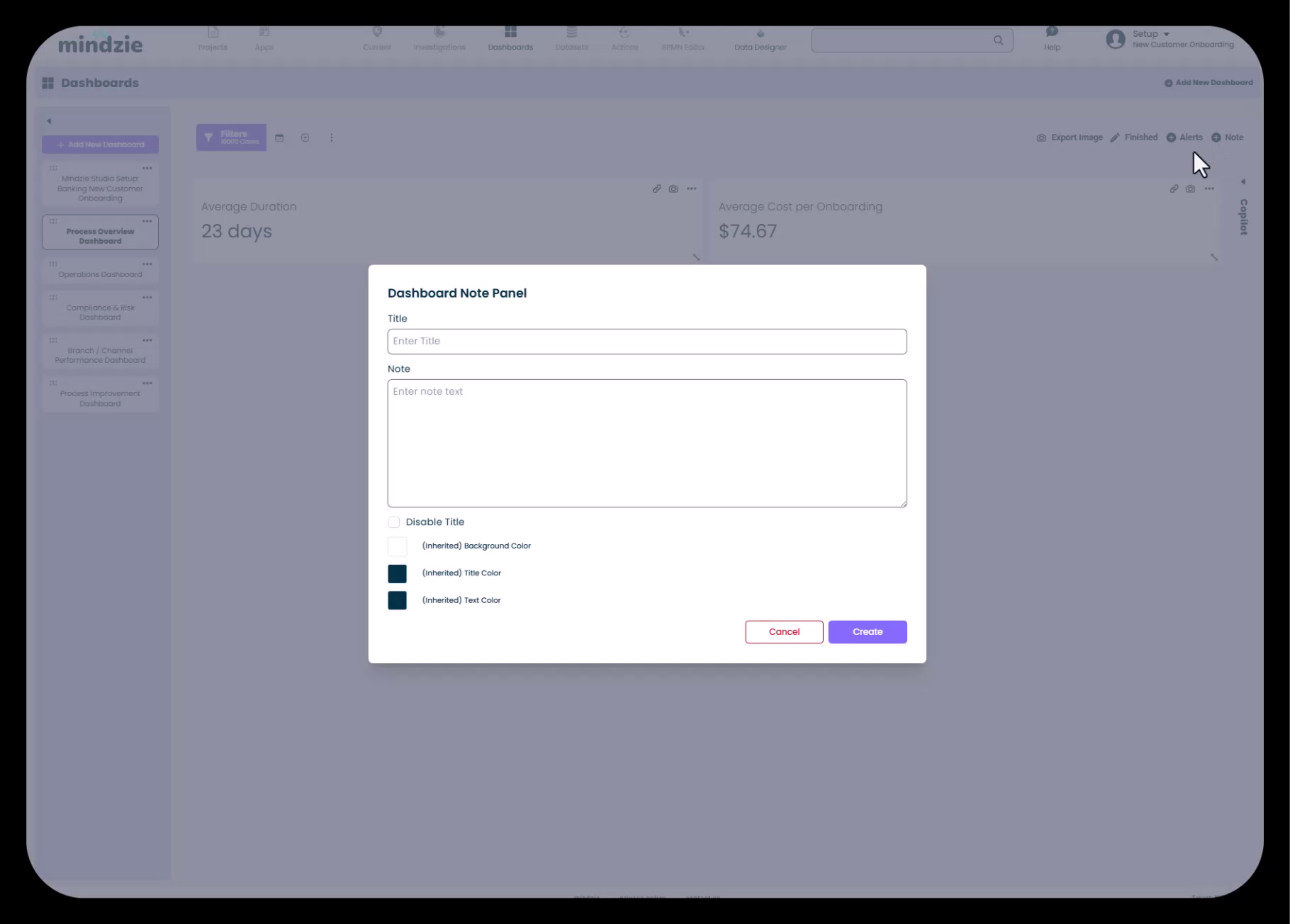
ノートパネル設定オプション
Dashboard Note Panelダイアログでは以下のカスタマイズが可能です。
- Title:ノートパネルの説明的なタイトルを追加
- Note:マークダウン形式でコンテンツを入力
- Disable Title:タイトルを非表示にして、ノート内容のみ表示(全幅の情報バナーに便利)
- Background Color:ノートを目立たせる背景色を選択
- Title Color:タイトルテキストの色をカスタマイズ
- Text Color:本文テキストの色を設定
ノートパネルの一般的な活用例
ダッシュボード案内
ダッシュボードの上部に目立つノートパネルを追加し、ユーザーに指標とのインタラクション方法を説明します。
## Process Overview Dashboard

** Hover over any of the KPIs to see the link icon, then click the icon to drill into that KPI
プロセスの背景情報
分析対象のプロセスについての背景情報を提供し、ユーザーがビジネス目標を理解し、何を監視すべきか把握できるようにします。
アナリスト向けガイダンス
複数の調査やKPIを構築するプロセスアナリストが、行った内容、特定の指標を選んだ理由、将来的な更新時の考慮事項をドキュメント化するのにノートパネルを活用します。
テキスト書式設定にマークダウンを活用する
mindzie Studioはノートパネル内でマークダウン言語をサポートしており、読みやすさと視覚的な階層を向上させるリッチテキスト書式設定が可能です。
マークダウンの書式設定機能
ヘッダー
マークダウンヘッダーで視覚的階層を作成します:
# メインタイトル (H1)
## セクションヘッダー (H2)
### サブセクション (H3)
強調
重要情報に強調を:
*イタリック*
**ボールド**
***ボールドかつイタリック***
リスト
指示やプロセス手順用の整理されたリストを作成:
- 箇条書き項目
- さらに箇条書き
  - ネストされた項目

1. 番号付き項目
2. さらに番号付き項目
リンクなど
ハイパーリンク、コードブロックなど、包括的なダッシュボードドキュメントを作成可能です。
カラースキームの活用
色はダッシュボード設計で重要な役割を担い、視覚的階層を作り、重要情報を強調し、組織のブランディングとの一貫性を保ちます。
ダークテーマノートパネルの作成
強い印象の情報パネル向け:
- Background Colorを暗い色(濃紺やティールなど)に設定
- Text Colorを白や明るい色にしてコントラストを確保
- Disable Titleをオンにしてシームレスなバナー効果を作成
- パネルを画面幅いっぱいに拡大
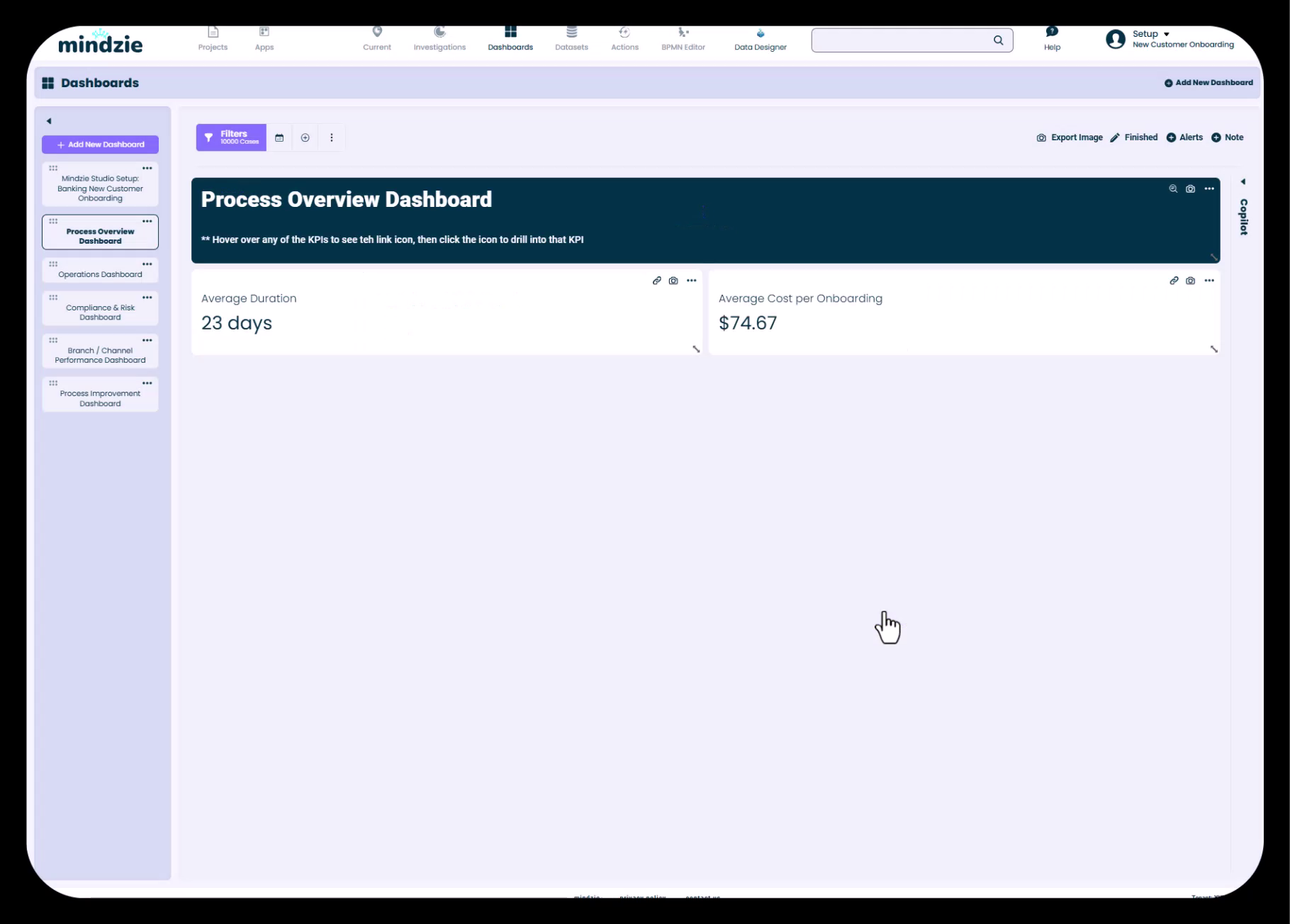
これにより、指示内容が分析指標と明確に分かれたプロフェッショナルなヘッダーとなります。
ライトテーマパネル
目立たせたくないメモや組み込みの案内には:
- 薄い背景色を使用
- 読みやすさのために暗いテキストを維持
- セクションラベルとしてタイトルは有効のままに
色の一貫性
ダッシュボード群全体で視覚的一貫性を保つために:
- 似たタイプの情報では同じカラースキームを使用
- 指示用と背景情報用でスタイルを統一
- エンドユーザーの好みやアクセシビリティ要件を考慮
Edit Layout機能を使ったダッシュボード要素の配置
Edit Layoutでは柔軟なグリッドシステムにより、ダッシュボードのコンポーネントを整理できます。
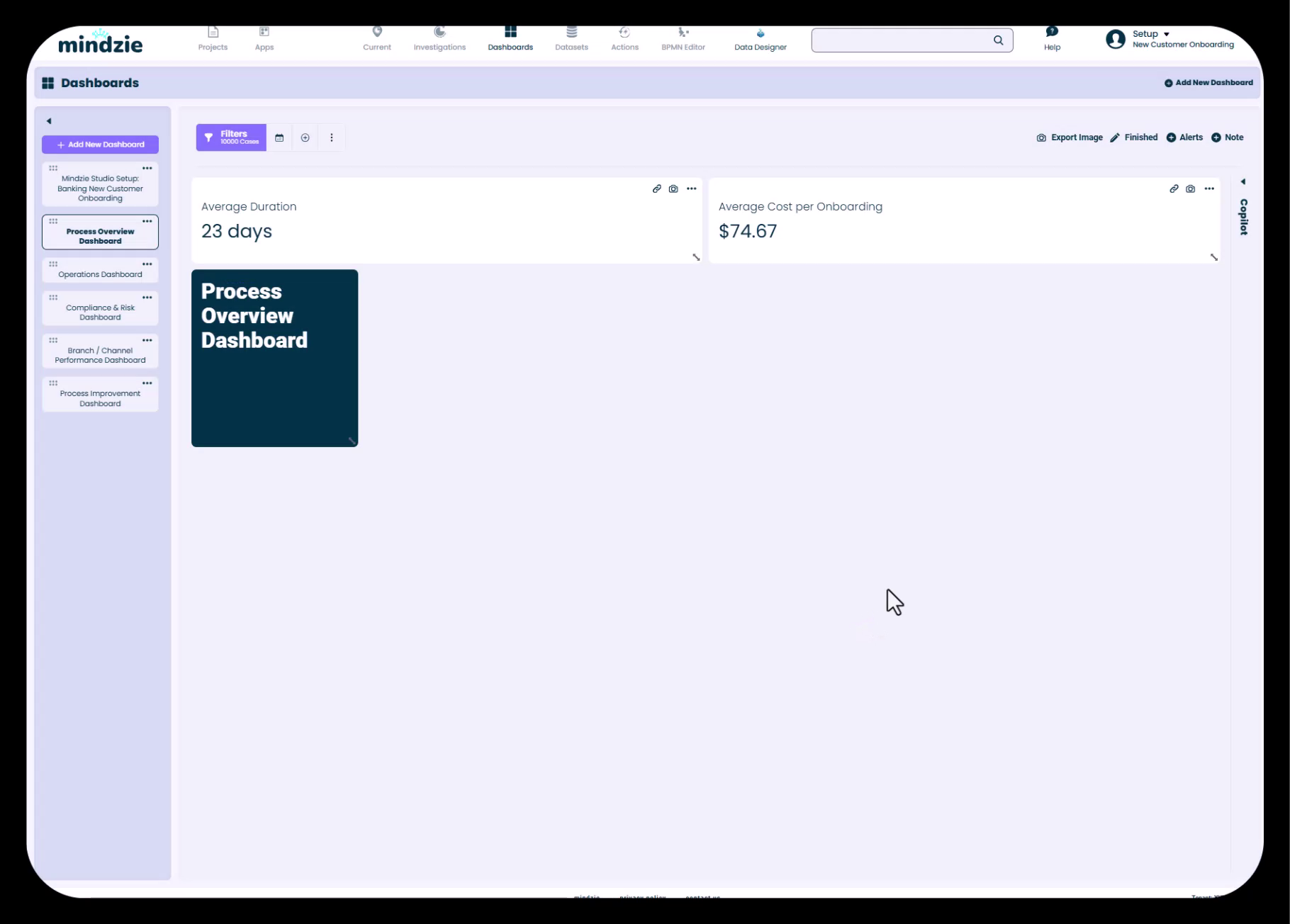
レイアウトのベストプラクティス
全画面情報パネル
指示用ノートパネルはダッシュボード横幅いっぱいに最大化し、ガイダンスと指標の明確な区分を作ります。
指標の並列配置
関連するKPIは横並びに配置し、比較しやすくします。複数の指標を同じ行に置いて画面のスペースを最大限活用します。
論理的な流れ
トップからボトムへ整理:
- 指示または背景説明パネル
- 主要KPIとハイレベル指標
- 詳細分析や補助的分析
- 必要に応じた追加の背景情報や案内
レスポンシブサイズ
異なる画面サイズでの見え方にも配慮。mindzie Studioのグリッドシステムにより多様なデバイスでの読みやすさを保ちます。
ホバー指示とドリルインガイダンスの追加
mindzie Studioの最も強力な機能の一つは、ダッシュボードの指標から分析ノートブックの詳細へドリルダウンできることです。しかし、ユーザーがこの機能に気づかないことがあるため、明確な案内が必要です。
ドリルダウン機能の説明
ノートパネルを利用してユーザーにドリルダウン方法を明示的に伝えます。
** Hover over any of the KPIs to see the link icon, then click the icon to drill into that KPI
このシンプルな指示により、ダッシュボードが静的表示ではなく、探索型のインタラクティブツールであることをユーザーに理解させます。
ドリルダウン時にユーザーが見る内容
ユーザーがダッシュボードの指標上のリンクアイコンをクリックすると、以下を含む分析ノートブックの全内容にアクセスします:
- その特定指標を表示するDashboardタブ
- Process Mapの可視化
- Variant DNA分析
- 詳細統計を示すData Overview
- 個別ケース分析が可能なCase Explorer
- ガイド付き分析を支援するAI Co-pilot
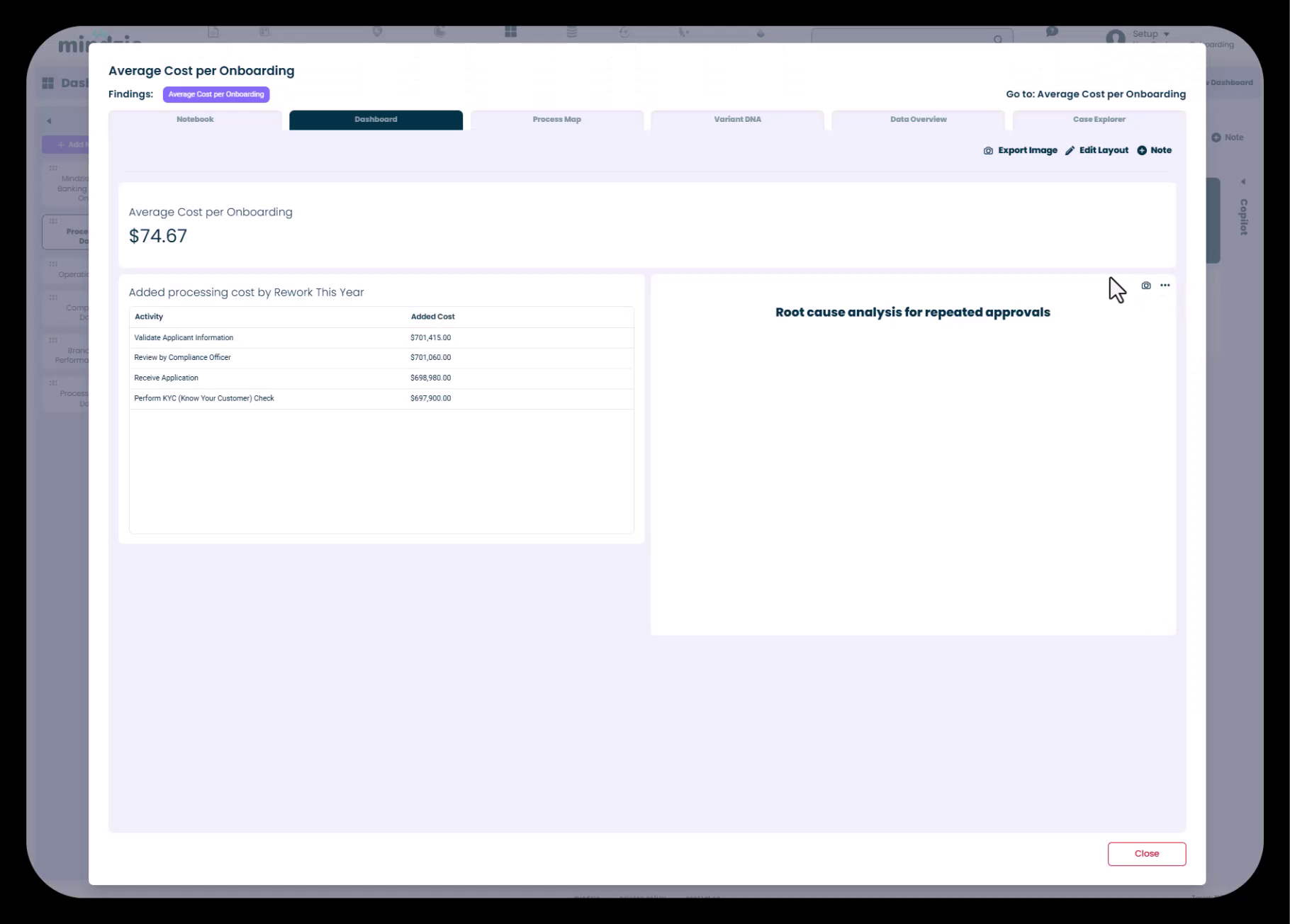
ノートブック内でユーザーを案内する
分析ノートブック内にもノート計算機を追加し、以下を説明できます:
- 何を分析しているか
- なぜそれがビジネスに重要か
- 結果の解釈方法
- 結果に基づく対応策
視覚的魅力と情報密度のバランス
効果的なダッシュボード設計は、見た目の美しさと情報の伝達力の適切なバランスを見つけることが重要です。
情報過多を避ける
主要指標から始める
全てを一つのダッシュボードに詰め込もうとせず、各ユーザーロールまたは業務機能に最重要KPIを絞る。
段階的開示を活用
ダッシュボードはハイレベルの要約を示し、ドリルダウンで詳細分析へアクセス可能に。
空白の重要性
ダッシュボードを詰め込みすぎない。戦略的に空白を活用することで読みやすさと認知負荷軽減を実現。
視覚的興味の喚起
パネルサイズの差異をつける
全ての指標に同じスペースを割く必要はない。情報の複雑さと重要度に応じてサイズ調整。
色を戦略的に使う
重要情報に注目を集めるために色を使うが、多すぎて「虹色効果」にならないよう注意。
スタイルの一貫性
書式、フォント、色の統一で洗練されたプロフェッショナルな見た目を作る。
ユーザーロール別のダッシュボード構成
組織向けにダッシュボードセットを作る際、それぞれの役割に適したビューと書式、案内を設計しましょう。
経営層向けダッシュボード
- テキストを抑え、強い視覚インパクトを重視
- ハイレベルKPIを目立つ位置に配置
- ビジネス目標を簡潔に説明するコンテキストノート
- クリーンで散らかりのないレイアウト
業務部門向けダッシュボード
- 詳細な指標と内訳
- よく使う業務タスクの操作説明
- 関連プロセスエリアのダッシュボードへのリンク
- 時系列のトレンド情報
プロセス改善用ダッシュボード
- ノートパネルを多用し分析手法を記録
- 詳細なドリルダウンガイド
- プロセス基準値や改善目標に関するコンテキスト
- 根本原因分析の解釈指示
コンプライアンスダッシュボード
- 遵守ルールの明確な説明
- 逸脱調査のための操作指示
- 規制要件の背景情報
- 改善措置に関するガイダンス
ステップバイステップ:書式設定付きダッシュボード作成
フォーマット済みのノートと指標を使ったプロフェッショナルなダッシュボード作成を順に見ていきましょう。
ステップ1:ダッシュボード構造の作成
- mindzie StudioのDashboardsに移動
- Add New Dashboardをクリック
- 説明的な名前を入力(例:「Process Overview Dashboard」)
- 任意で説明を入力
- Createをクリック
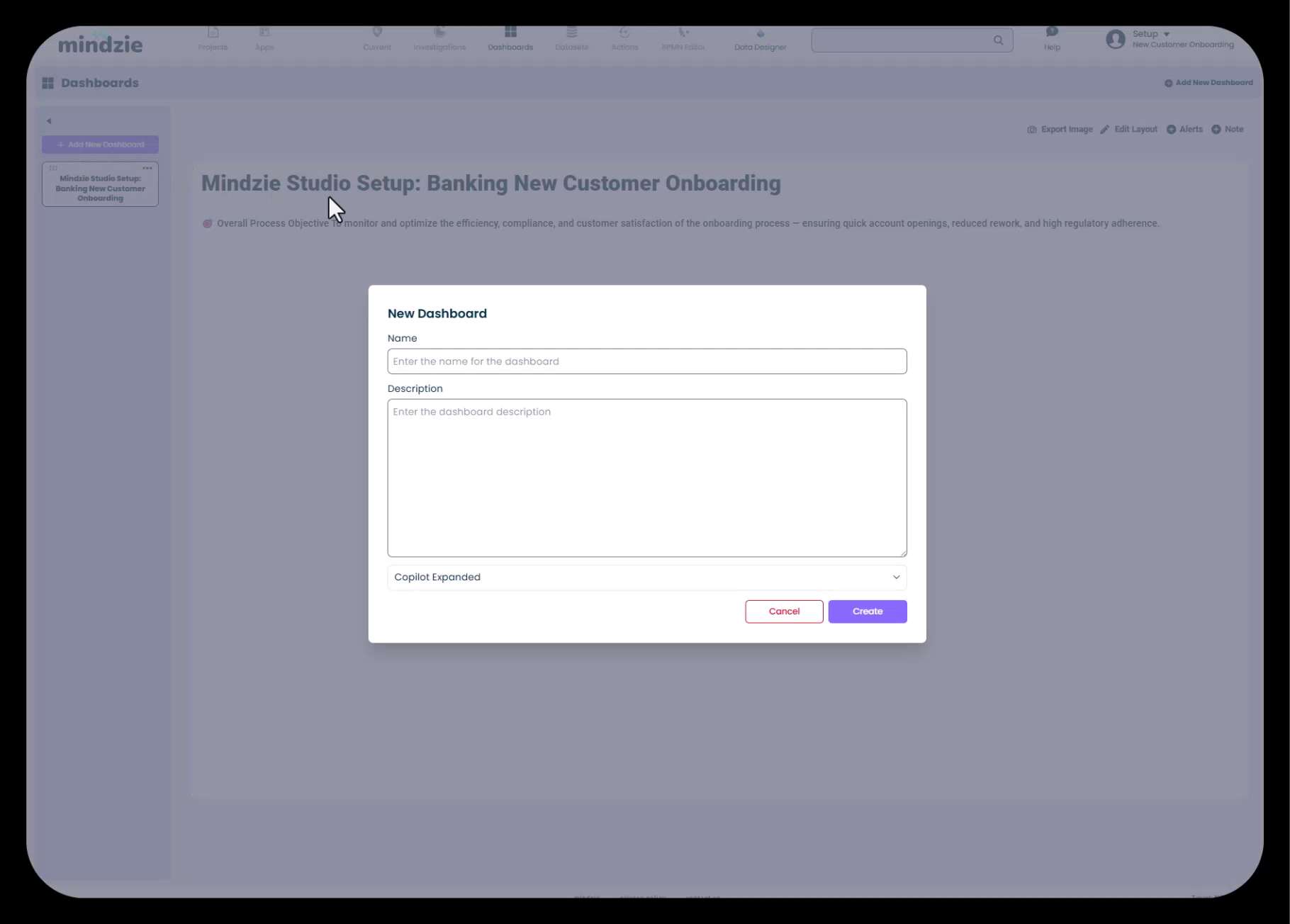
ステップ2:指標をダッシュボードに追加
書式設定に入る前に、分析ノートブックから主要指標をダッシュボードに公開します。
- 分析ノートブックを開く
- 計算機の三点メニューをクリック
- Publish to Dashboardを選択
- 対象のダッシュボードを選択
ステップ3:案内用ノートパネルを追加
- ダッシュボードでEdit Layoutをクリック
- Noteを選択しノートパネルを追加
- ノートを設定:
- Disable Titleをオンに
- Background Colorにダークカラー(例:ダークティール)を選択
- Text Colorに白や淡色を選択
- Noteにマークダウン内容を入力:
## Process Overview Dashboard ** Hover over any of the KPIs to see the link icon, then click the icon to drill into that KPI - Createをクリック
ステップ4:レイアウトを配置
- ノートパネルをダッシュボード上部にドラッグ
- 画面幅に最大化
- 指標をその下に配置し、関連KPIを横並びに
- パネルサイズを調整し視覚バランスを整える
ステップ5:確認と調整
- 編集モードを終了し、ユーザー目線でダッシュボードを確認
- ドリルダウン機能をテスト
- 視覚的階層と読みやすさをレビュー
- 必要に応じて調整
ヒントとベストプラクティス
ダッシュボード設計者向け
- 前から後ろへ作業する:指標を入れる前に構造を計画
- 作成しながら記録する:ノートパネルで意思決定と理由を記録
- 実ユーザーにテスト:最終確定前にダッシュボード利用者からフィードバックを得る
- 利用状況に基づいて改善:どのダッシュボードや指標が使われているか監視し改良
ノートパネル内容向け
- 簡潔に:ユーザーはダッシュボードを流し読みするため指示は短く実用的に
- 能動態を使う:「クリックしてドリルイン」など
- 具体例を示す:複雑な操作説明には具体例を添える
- 定期更新する:機能やワークフローの変化に合わせて指示もアップデート
視覚デザイン向け
- 一貫性を保つ:プロジェクト全体で書式パターンを統一
- アクセシビリティを意識:視覚障害者向けに十分な色彩コントラストを確保
- 読みやすさ最優先:読みにくくなるデザインはシンプルに
- 少ない方が良い:迷ったら要素を削除し過ぎに注意
ユーザー案内向け
- 事前知識なしを想定:多くのユーザーはプロセスマイニング初心者かもしれない
- 「なぜ」を説明:指標の意味だけでなく重要性も伝える
- セルフサービス対応:ユーザーが自力で探索可能になるよう適切な案内を
- リソースへのリンク:適宜追加資料やヘルプを参照できるように
避けるべきよくある落とし穴
テキスト過多
ノートパネルは有用ですが「テキストの壁」になるダッシュボードは避けましょう。要点に絞った記述を。
書式不統一
ダッシュボード間でカラースキームやスタイルがバラバラになるとユーザー体験が損なわれます。
指示不足
ユーザーがドリルダウンに気づかないことが多いため、操作方法は必ず明示的に説明。
ごちゃごちゃしたレイアウト
多くの指標を押し込むと個々のKPIの影響力が薄れてしまいます。
モバイルユーザーを無視
タブレットや小さい画面でも読めるようレイアウトを配慮しましょう。
静的デザイン思考
mindzieダッシュボードはドリルダウンやインタラクションをサポートします。これを前提に設計。
高度なテクニック
マークダウンテンプレート
共通ダッシュボードタイプ用に再利用可能なマークダウンテンプレートを作成:
経営層向けダッシュボードテンプレート
## [Process Name] Executive Overview

Key metrics for [process objective]. Updated [frequency].

** Hover over metrics to drill into detailed analysis
業務部門向けダッシュボードテンプレート
## [Process Name] Operations Dashboard

Monitor daily performance and identify issues requiring attention.

**How to use this dashboard:**
- Review KPIs for current performance
- Click any metric to see detailed breakdowns
- Use filters to focus on specific regions/departments
カラーパレットの一貫性
組織の標準カラーパレットを定義:
- 主要指示パネル:ダークティール背景、白テキスト
- 警告ノート:アンバー背景、ダークテキスト
- 成功指標:グリーンのアクセントカラー
- 中立情報:薄いグレー背景、ダークテキスト
このパレットを文書化し、すべてのプロジェクトで一貫して適用。
段階的ダッシュボードセット
ユーザーをハイレベルから詳細へと案内するダッシュボードセットを設計:
- セットアップ/情報ダッシュボード:プロジェクト説明とナビゲーション案内
- 経営層向けダッシュボード:ハイレベルKPIを最小限の詳細で
- 業務ダッシュボード:部門・機能ごとの指標
- 分析ダッシュボード:プロセス改善チーム向け詳細分析
各ダッシュボードに関連ダッシュボードへの案内ノートパネルを配置。
まとめ
mindzie Studioでユーザーフレンドリーなダッシュボードを設計するには、形と機能の両方に配慮が不可欠です。ノートパネルとマークダウン書式を活用し、一貫したカラースキームを適用、戦略的にレイアウトを配置し、明確なユーザー案内を提供することで、見た目がプロフェッショナルなだけでなく、ユーザーがプロセスインテリジェンスを理解しアクションを取る力を本当に強化するダッシュボードを作れます。
ダッシュボード設計は反復的なプロセスです。まずは明確な構造と基本的な書式設定から始め、ユーザーフィードバックを取得し、時間をかけて改善していきましょう。最も効果的なダッシュボードは実際の使用パターンとユーザーのニーズに沿って進化するものです。
関連トピック
- ユーザーロール別ダッシュボード構造の計画:異なるペルソナに合わせたダッシュボード整理の戦略的ガイダンス
- ノートブックからダッシュボードへの指標公開:分析結果をユーザー向けダッシュボードに移す方法
- ドリルダウンと継続的モニタリングの理解:ダッシュボードのインタラクティビティに関する詳細解説
- フィルターと計算機を使った分析作成:ダッシュボードを構成する指標の構築法