プロセス遵守のための適合ルール構築
動画で見たい方へ:このチュートリアルは動画でもご覧いただけます。
概要
適合チェックは、実際のプロセス実行が期待または望ましい動作から逸脱している場合を特定するためのプロセスマイニングの重要な要素です。mindzie studioはルールベースの適合検査を用いてプロセス違反を検出し、組織全体でコンプライアンスの監視、例外の特定、およびプロセス標準の強制を可能にします。
本ガイドでは、mindzie studioで適合ルールを作成・実装する方法について説明します。望ましくない活動の特定、重要度レベルの設定、欠落ステップの検出、活動順序違反のフラグ付け、およびこれらのルールを強化データセットに適用する方法を含みます。
ルールベース適合とは?
mindzie studioのルールベース適合では、望ましいまたは望ましくないプロセス動作を表す特定の条件を定義できます。理想化されたプロセスモデルと実行を比較するモデルベース適合とは異なり、ルールベース適合では特定のコンプライアンス上の懸念に対するターゲットとなるチェックを作成できます。
ルールベース適合を使うと、以下が可能です。
- 望ましくない活動をフラグ付け ー 正しく実行されたプロセスに存在すべきでない活動
- 必須活動の特定 ー すべてのケースに必ず出現すべき活動
- 誤った活動順序の検出 ー 手順が間違った順番で発生した場合
- 繰り返し活動のフラグ付け ー 手戻りや非効率を示す活動の繰り返し
- 重要度レベルの設定 ー コンプライアンス問題の優先順位付け(低、中、高)
これらの適合ルールは強化としてデータセットに追加され、新たに分析、フィルタリング、およびダッシュボード指標に利用可能な属性が作成されます。
前提条件
適合ルール作成前に以下を準備してください:
- データが既にアップロードされたmindzie studioプロジェクト
- ログ強化エンジンの基本操作知識
- プロセス活動と期待されるワークフローの理解
- どのプロセス動作がコンプライアンス違反にあたるかの知識
適合強化ツールへのアクセス
適合ルールはmindzie studioのログ強化セクション内で作成します。
ステップ1:ログ強化に移動
- mindzie studioでプロジェクトを開く
- メインナビゲーションのEnrichmentsをクリック
- 左サイドバーに既存の強化ノートブックが表示される
ステップ2:適合ノートブックの作成または使用
整理のため、適合ルールをまとめておくのが便利です。
- 「Conformance」などの名前で新しい強化ノートブックを作成(既存のものを使っても可)
- このノートブックにすべての適合ルールブロックを格納
- Add Newをクリックして適合強化の追加を開始
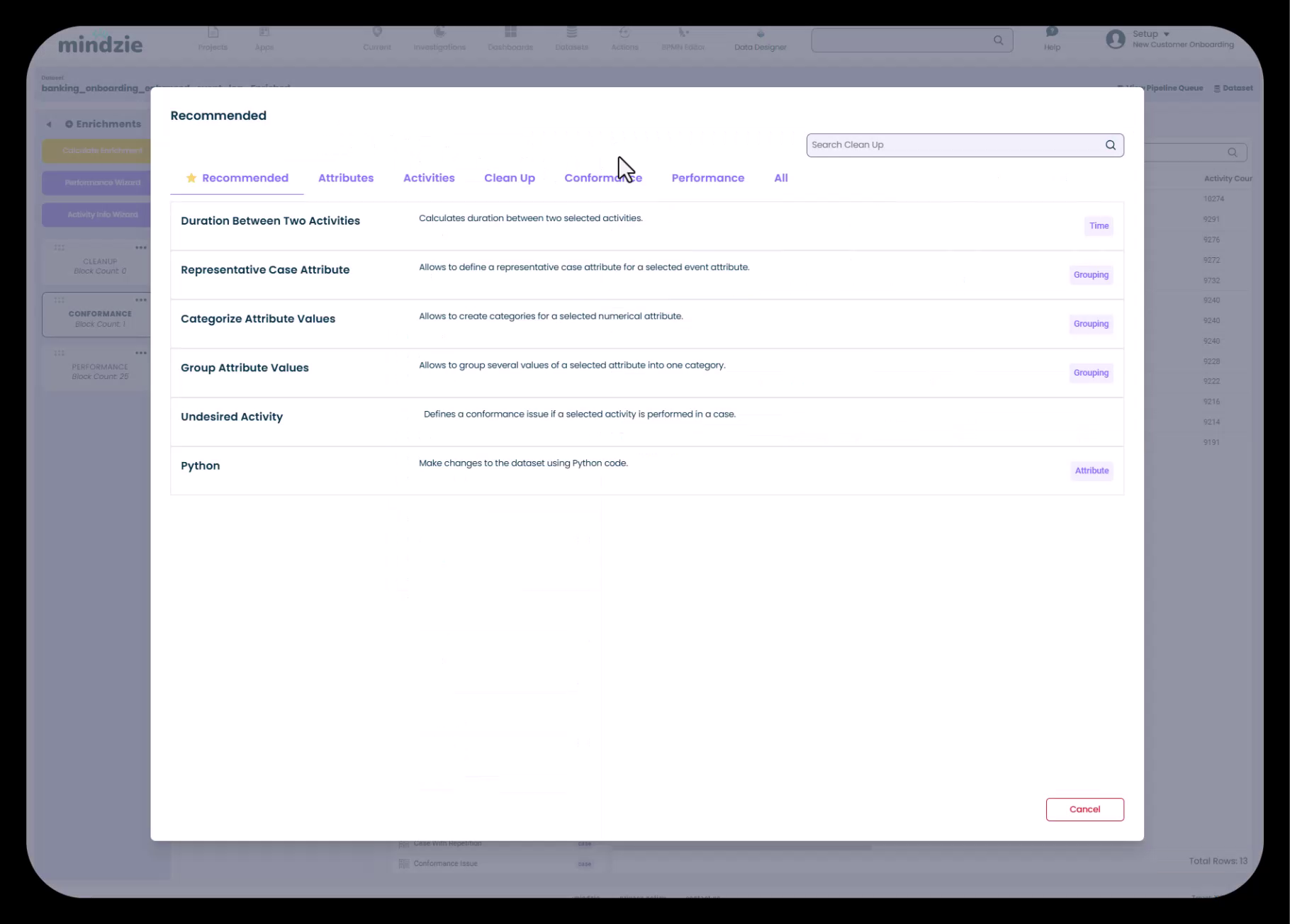
強化ライブラリには追加可能なさまざまな種類の強化が表示されます。適合関連のオプションを探してください。
望ましくない活動ルールの作成
望ましくない活動は、問題や例外、理想的ワークフローからの逸脱を示すプロセスのステップです。よくある例には例外処理、再処理、手戻りループ、手動操作などがあります。
ステップ1:望ましくない活動強化の選択
- 適合ノートブック内でAdd Newをクリック
- 強化ライブラリでUndesired Activityを検索またはブラウズ
- 選択して設定ダイアログを開く
ステップ2:ルールの設定
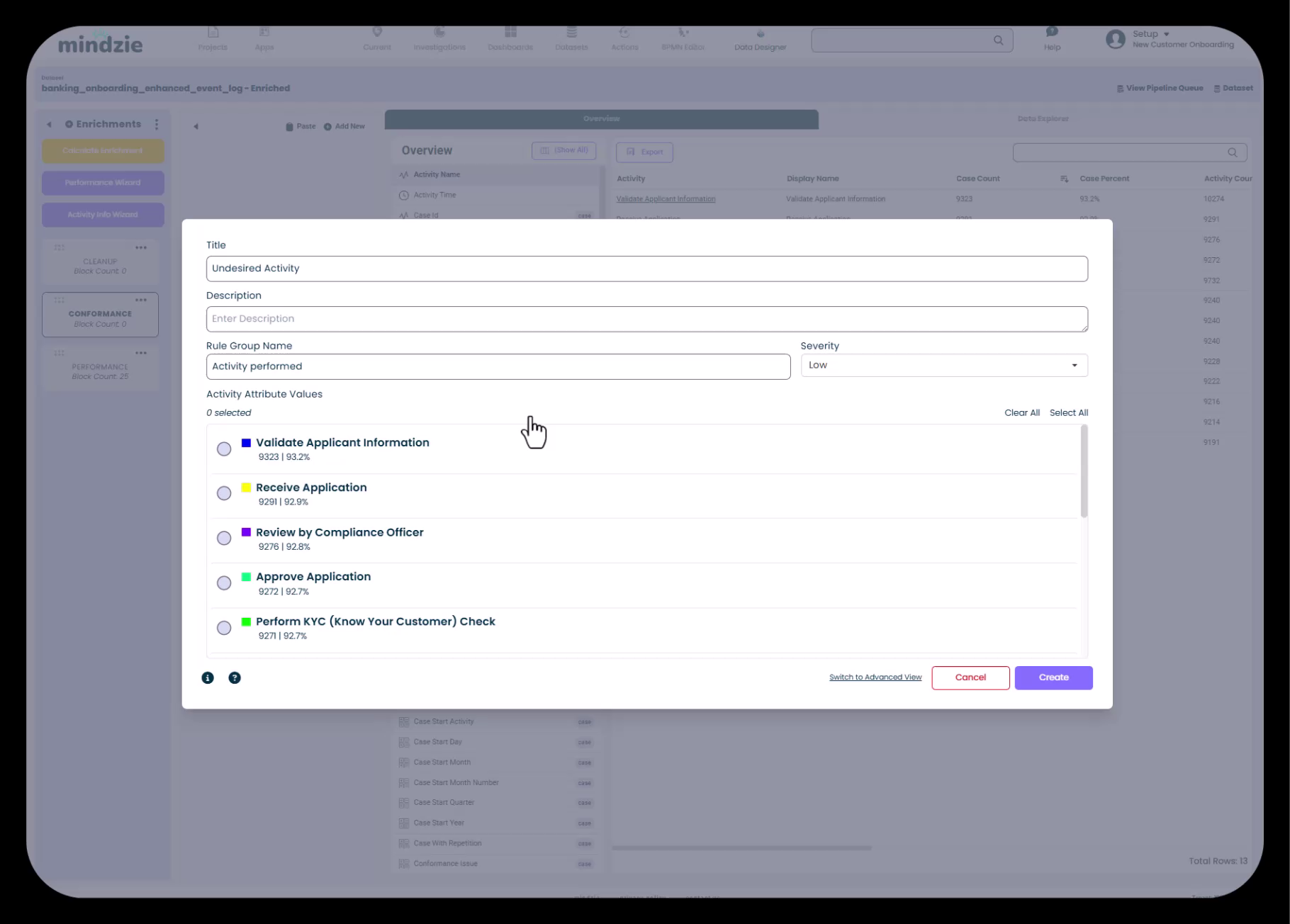
設定ダイアログで指定する内容:
タイトル: ルールの説明的名前(例:「例外処理」「申請の再処理」)
説明(任意): なぜこの活動が望ましくないかの背景情報
ルールグループ名: ルールのカテゴリ名(デフォルトは「Activity performed」)
重要度: 違反の重要度レベルを選択
- 低:監視は必要だが重大ではない軽微な問題
- 中:注意が必要な顕著な違反
- 高:即時対応が必要な重大なコンプライアンス問題
活動属性値: 望ましくないとみなすプロセス活動を選択。ダイアログには各活動のケース数と割合も表示されます。
ステップ3:望ましくない活動の選択
一覧から望ましくない行動を示す活動を選択します。例:
- Handle Exceptions / Missing Documentation
- Reprocess Application
- Manual Override
- Exception Handling
- Rework Required
複数の活動が同種の適合問題を表す場合、まとめて選択可。
ステップ4:重要度レベルの設定
ビジネス影響に応じて適切な重要度を選択:
- 高:重大なコンプライアンス違反を示す活動(例:承認ステップの省略、法規違反)
- 中:非効率や品質問題を示す活動(例:例外処理、再処理)
- 低:望ましくないが重大ではない活動(例:軽微な手戻り)
ステップ5:ルールの作成
Createをクリックし、適合ルールブロックをノートブックに追加。
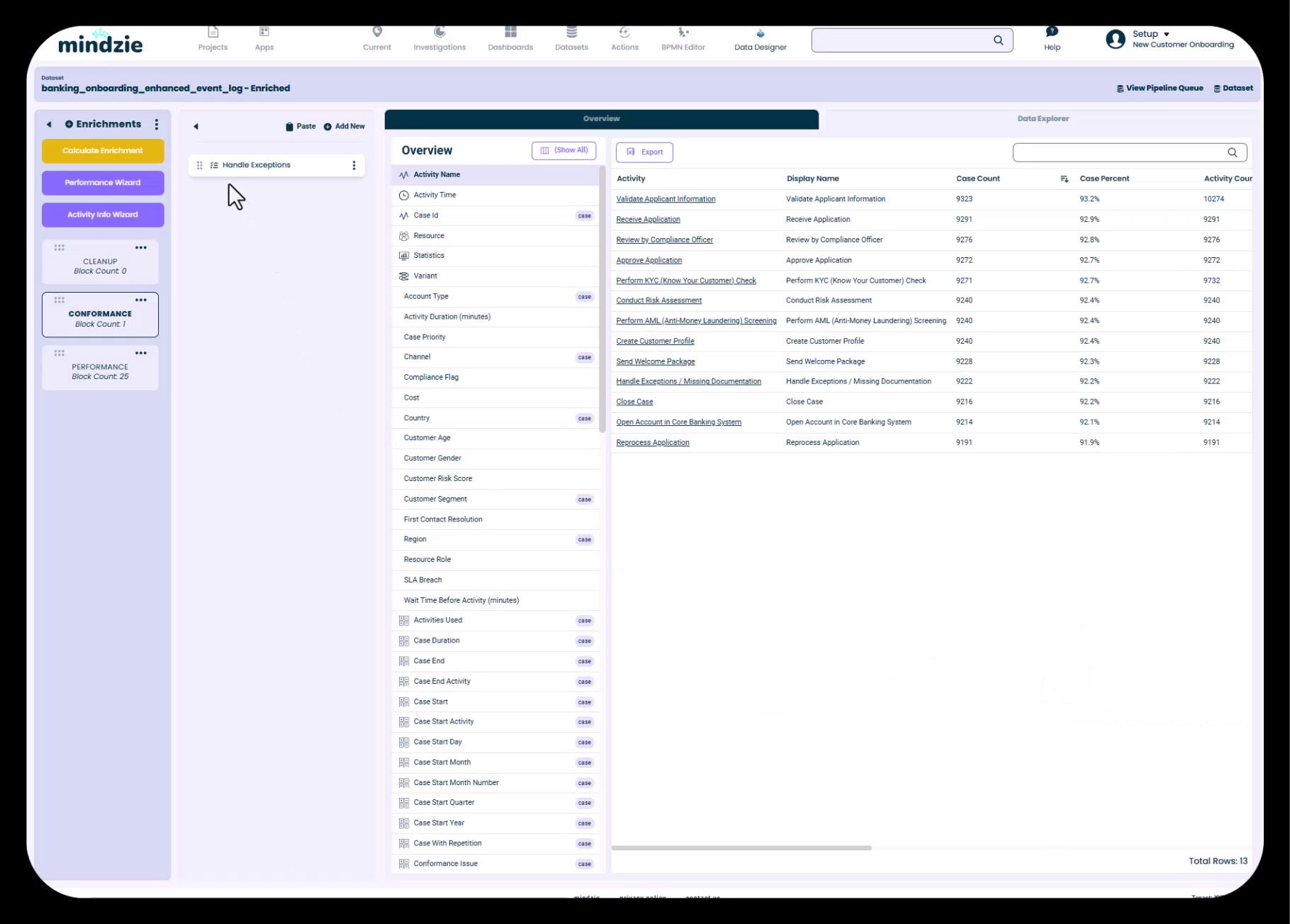
適合ノートブックに「Handle Exceptions」などの名前の新ブロックが表示され、設定が完了して計算準備ができています。
その他の適合ルールタイプ
mindzie studioでは望ましくない活動以外にもいくつかの適合ルールタイプをサポートしています:
必須活動
必要な活動が欠落しているケースを特定。
利用例:
- 全ケースに承認ステップが含まれているか
- 必須の文書確認がおこなわれたか
- コンプライアンス活動が完了したか
設定内容:
- 各ケースに必ず含まれるべき活動を選択
- 重要度レベルを設定
- これらの活動が欠落するケースにフラグを付ける
誤った活動順序
活動の発生順序が誤っている場合を検出。
利用例:
- レビュー前の承認を検出
- 認可前の支払いを特定
- 必須前提ステップをスキップした場合の検出
設定内容:
- 期待される活動の順序を定義
- フラグ付けする順序違反を指定
- 重要度を適合の影響に基づいて指定
繰り返し活動
手戻りやループを示す複数回の同一活動を特定。
利用例:
- 手戻りや品質問題の検出
- 非効率なプロセスループの特定
- 繰り返された承認やレビューのフラグ付け
設定内容:
- 1回のみ発生すべき活動を選択
- 繰り返しのしきい値を設定
- 重要度を割り当てる
適合強化の計算
適合ルールを作成後、これらをデータセットに適用するためにデータパイプラインを実行します。
ステップ1:強化計算の実行
- 強化セクション上部のCalculate Enrichmentsボタンをクリック
- mindzieがデータパイプラインを実行し、すべての適合ルールを適用
- 元のデータセットに新しい適合属性を持つ強化済みデータセットが作成される
ステップ2:処理完了を待つ
計算時間はデータセットのサイズによります。計算中は読み込みインジケータが表示されます。
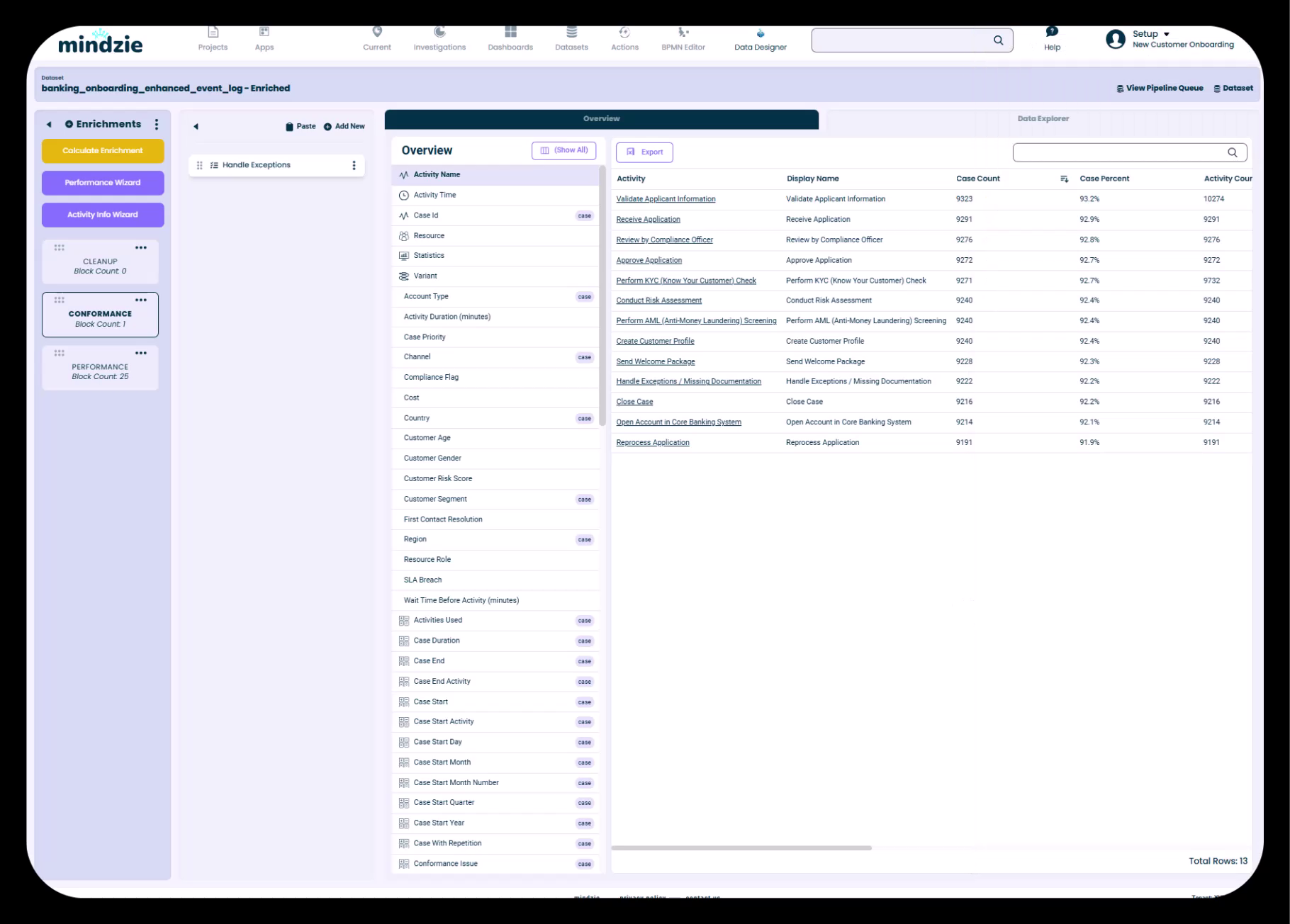
ステップ3:強化完了の確認
処理完了後、強化済みデータセットに新しい適合属性が追加され、分析やダッシュボードに利用可能になります。
データセット内での適合属性の確認
適合強化計算後、強化済みデータセットに新しい属性が追加されます。
データ概要へのアクセス
- メインナビゲーションでDatasetsをクリック
- 強化済みデータセットを選択(元のデータセットではない)
- Overviewタブをクリック
適合属性の検索
属性リストをスクロールし、通常mindzieによって作成された強化属性を示す特別なアイコン付きの適合属性を探します。
ルール名に対応する属性例:
- Conformance Issue - 違反があったかを示すフラグ
- Compliance Flag - 各ルールタイプの個別フラグ
- 各ルール名(例:「Handle Exceptions」「Missing Approval」)
これらは以下の用途に利用可能です:
- フィルターで適合違反のみ抽出
- 計算機で違反数集計や分析
- ダッシュボードでコンプライアンス指標表示
- 根本原因分析で違反要因の特定
適合属性を分析で使う
適合属性作成後、mindzie studio内で様々に活用可能です。
コンプライアンスダッシュボードの作成
- 違反発生ケースの割合を示すKPI追加
- 時系列で適合トレンドを示すチャート表示
- 重要度別の違反内訳表示
- 発生頻度の高い適合問題のトップ表示
ケース調査用のフィルター設定
- 高重要度違反のみ表示するフィルター利用
- 特定の適合問題ケースに絞り込み
- 適合違反フィルターを適用したプロセスマップ分析
- 非準拠ケースのリストをエクスポート
根本原因分析の実施
- 適合違反と相関する要因調査
- 違反率が高い部門、リソース、ケースタイプの特定
- 非準拠の環境要因の把握
継続的コンプライアンスの監視
- 継続的モニタリング用ダッシュボード構築
- 新データロード時のコンプライアンス指標追跡
- 違反率超過時の関係者へのアラート設定
適合ルールに関するベストプラクティス
影響の大きいルールから始める
最も重大なコンプライアンス懸念やビジネスリスクに対応するルールからまず構築し、後で詳細なルールを追加することが可能です。
適切な重要度レベルを使う
- 高:重大なコンプライアンス違反、規制問題、高リスク活動に限定
- 中:品質問題、非効率、対応が必要な逸脱へ適用
- 低:監視は必要だが緊急性は低い軽微な問題に適用
ルールをノートブックで整理する
タイプ別に強化ノートブックを分ける:
- 規制コンプライアンスルール
- 品質管理ルール
- 効率とパフォーマンスルール
- ビジネスポリシールール
ルールを文書化する
説明欄に活動が望ましくない理由やルール作成背景を記述し、他の分析者がコンプライアンス枠組みを理解しやすくする。
定期的にルールを見直し、改善する
プロセス変化に伴いルールの有効性をチェック:
- もはや適用されないルールの削除
- ビジネス優先度変化に応じた重要度更新
- 新しいコンプライアンス要件に対応した新ルール追加
複数のルールタイプを組み合わせる
望ましくない活動、必須活動、誤った順序ルールを組み合わせて包括的なコンプライアンス監視を実現。
よくあるユースケース
金融サービスのコンプライアンス
- KYC(顧客確認)チェックの未実施フラグ
- 不正な承認の検知
- マネーロンダリング対策レビューの欠落特定
- 標準手順からの例外検出
医療プロセスの遵守
- 必須の患者同意活動の確保
- 文書化ステップの欠落フラグ
- 順序違反の治療活動の検出
- 臨床プロトコル遵守の監視
製造業の品質管理
- 検査ステップの省略特定
- 手戻りや再処理活動のフラグ付け
- 品質チェックの欠落検出
- 標準作業手順からの逸脱監視
注文から入金までのプロセス
- 出荷前の信用チェック実施の確保
- 適切な承認なしの出荷フラグ付け
- 請求書承認の欠落検出
- 支払い処理における例外対応の特定
トラブルシューティング
適合属性が表示されない場合
適合属性が計算後に表示されない場合:
- ルール作成後に「Calculate Enrichments」をクリックしているか確認
- 計算が正常に完了したか(エラーメッセージなし)確認
- 強化済みデータセットを表示しているか確認
- データ概要ページをリフレッシュ
全ケースが違反としてフラグ付けされる場合
すべてのケースが適合違反として表示される場合:
- ルール設定の論理が正しいか再確認
- 選択した活動が適切かチェック
- ルールタイプ(必須活動や望ましくない活動など)が意図に合っているか確認
期待する違反が検出されない場合
既知の違反がフラグ付けされない場合:
- 活動名が完全に一致しているか(大文字小文字含む)確認
- 重要度レベルが適切に設定されているかチェック
- 強化計算が完了しているか確認
- シンプルなルールでシステムの動作テストを実施
関連トピック
- ログ強化エンジンのマスタリング ー 作成可能な他の強化タイプの学習
- フィルターと計算機による分析作成 ー 適合属性の分析活用
- ノートブックからダッシュボードへ指標公開 ー 適合KPIをエンドユーザーに表示
- 根本原因分析の活用 ー 適合違反の要因調査
適合ルールは、プロセスが期待範囲内で運用されていることを確実にする強力なツールです。逸脱を体系的にフラグ付けすることで、プロセス品質を維持し、法規制遵守を保証し、組織全体の継続的改善を推進できます。