上級編:アクティビティベースの原価計算の実装
概要
アクティビティベースの原価計算(ABC)は、組織内の案件処理の真のコストを算出するための強力な手法です。全ての案件が同じ時間とリソースを消費すると仮定する単純な平均コスト推定とは異なり、アクティビティベースの原価計算は、ループや再作業、修正、プロセスのバリエーションなど、各案件で実際に行われた作業を考慮します。
mindzie Studioは、Activity Info Wizardと豊富なエンリッチメントツールを提供しており、アクティビティベースの原価計算を実装することで、プロセスの正確で詳細なコスト分析を実現します。本上級チュートリアルでは、各案件の真のコストを計算するためのアクティビティベースの原価計算の設定方法を案内します。
なぜアクティビティベースの原価計算なのか?
従来のコスト推定は単純な平均値に依存することが多いです。たとえば、請求書処理には平均30分かかると推定し、その前提で一定のケースあたりコストを計算します。しかし、この方法には大きな制約があります。
- プロセスの変動を無視:一部の案件は標準ルートをたどりますが、例外処理や再作業が必要な案件もあります
- ループや繰り返しが反映されない:再処理や修正が必要な案件はコストが高くなりますが、平均値には反映されません
- リソースの違いを見逃す:マネージャーとアナリストなど、異なる役割による作業はコストが異なります
- 真の複雑性が見えない:例外処理やコンプライアンス対応の実際のコストが把握できません
アクティビティベースの原価計算は、個々のアクティビティレベルでコストを算出してこれらの問題を解決します。mindzie Studioは、各案件で発生した全てのアクティビティを追跡し、作業内容と担当者に基づいた適切なコストを適用、その合計で案件ごとの真のコストを示します。
前提条件
アクティビティベースの原価計算を実装する前に、以下が整っている必要があります。
- データがアップロード済みのmindzie Studioプロジェクト
- ログエンリッチメントの基本知識(「Mastering the Log Enrichment Engine」を参照)
- 組織のコスト構造に関する知識(役割別の時給、アクティビティの時間見積もり)
- プロセスアクティビティと典型的な所要時間の理解
ステップ 1:ログエンリッチメントに移動
アクティビティベースの原価計算は、計算済みのコスト属性をデータに付加するログエンリッチメントエンジンを通じて実装します。
- mindzie Studioのプロジェクト内で、Log Enrichment セクションに移動します
- 画面左側にノートブック、右側にデータ概要が表示されます
- すでにPerformance Wizardや適合性ルール用のエンリッチメントノートブックが存在する場合があります
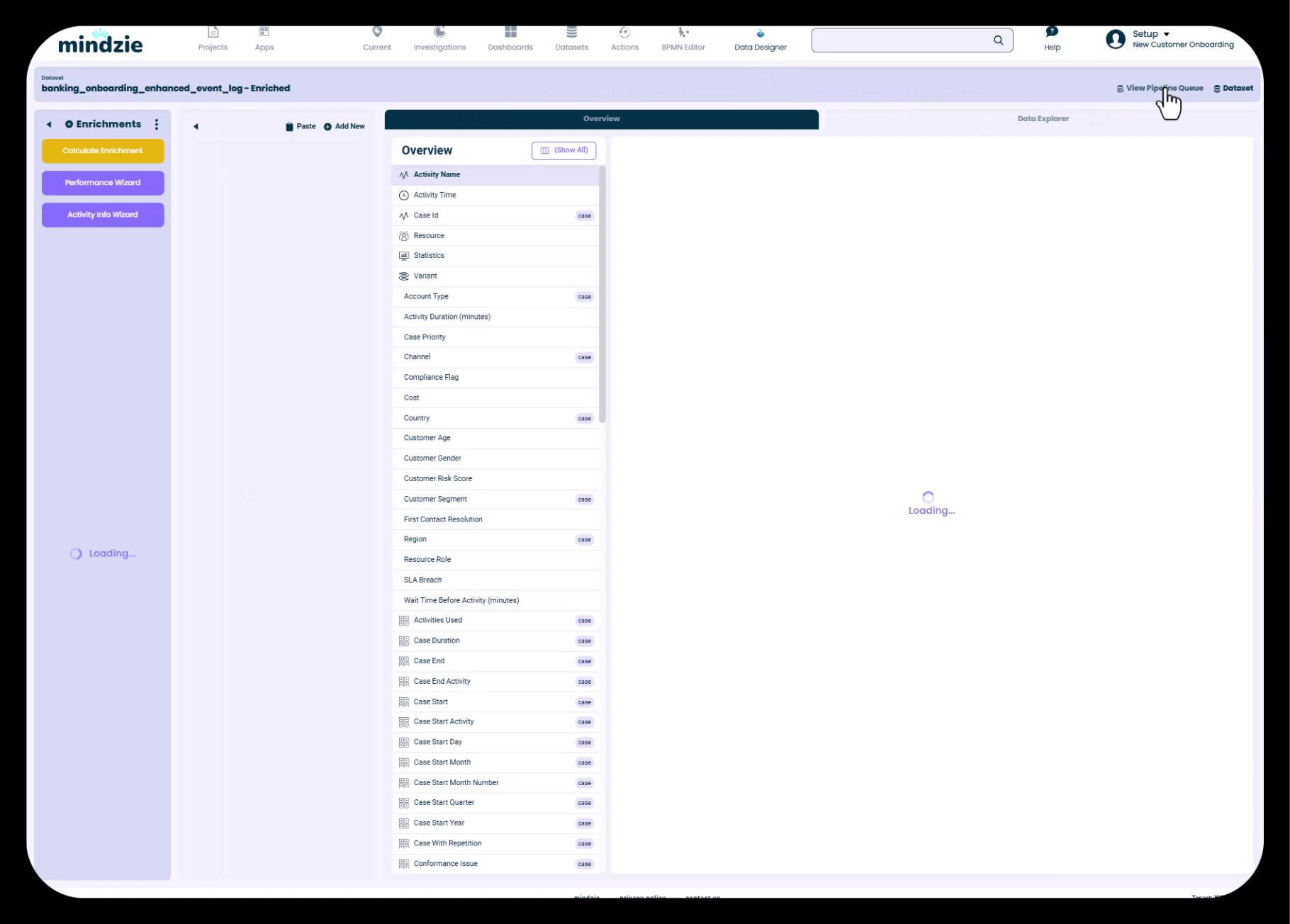
エンリッチメントインターフェースでは計算済み属性をデータセットに追加できます。これらのエンリッチメントはmindzieパイプラインを通じて適用され、全てのコスト情報を含む強化データセットを作成します。
ステップ 2:Activity Info Wizardを起動
Activity Info Wizardは、各アクティビティに対してコストと時間情報を割り当てるための専門ツールです。
- Log Enrichmentの左サイドバーで、Activity Info Wizard(紫色表示)をクリックします
- Activity Info Wizardダイアログが開き、プロセス内の全アクティビティが表示されます
- 各アクティビティは設定可能なフィールドとともに一覧表示されます
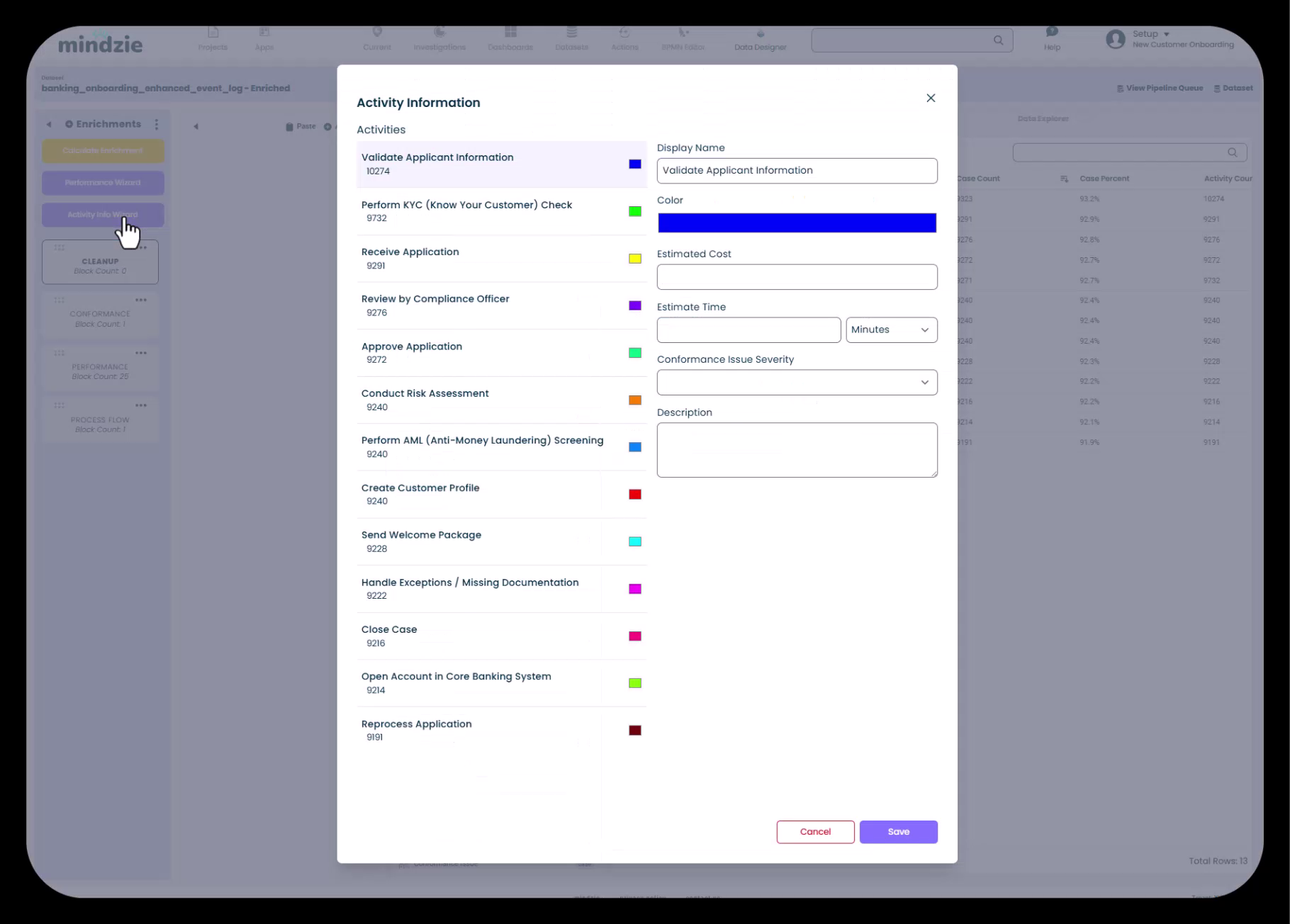
ウィザードはプロセス内の全アクティビティを示し、系統的にコストと時間の見積もりを設定できます。
ステップ 3:アクティビティのコストと時間を設定
各アクティビティについて指定できる項目は以下の通りです。
- 表示名:ユーザーフレンドリーな名前(省略可)
- 色:プロセスマップやチャートの識別用(省略可)
- 推定コスト:そのアクティビティの実施にかかるコスト
- 推定時間:通常かかる時間(分、時間、日単位)
- 適合性問題の重大度:このアクティビティが適合性問題を表すかどうか(省略可)
- 説明:アクティビティの追加情報(省略可)
コスト情報の入力方法
各アクティビティに対して以下を行います。
- リストで該当のアクティビティをクリック
- Estimated Cost フィールドにアクティビティのコストを入力
- Estimated Time フィールドに通常の所要時間を入力し、単位(分、時間、日)を選択
コスト計算のポイント:
- リソースの時間単価に基づく(例:マネージャーが時給60ドルで活動が30分ならコストは30ドル)
- 複数のリソースが関与する場合は平均または加重平均を使用
- 組織の会計慣行に従い、間接費を考慮してもよい
- 全アクティビティでコスト単位を統一すること
コスト設定の例
銀行の顧客オンボーディングプロセスの場合:
- 申込情報の検証:15ドル(アナリスト、15分・時給60ドル換算)
- KYCチェック実施:30ドル(アナリスト、30分)
- コンプライアンス担当者によるレビュー:50ドル(マネージャー、30分・時給100ドル換算)
- 申請承認:40ドル(マネージャー、20分・時給120ドル換算)
- 例外対応:75ドル(マネージャー+アナリスト、45分の再作業)
- 全アクティビティの設定が完了したら、保存 をクリックしてウィザードを閉じます
Activity Info Wizardはこれらのコストと時間の見積もりを各アクティビティ発生に割り当てるエンリッチメントブロックを作成します。
ステップ 4:アクティビティコスト設定の確認
Activity Info Wizardの設定を保存した後、データ概要で結果を確認できます。
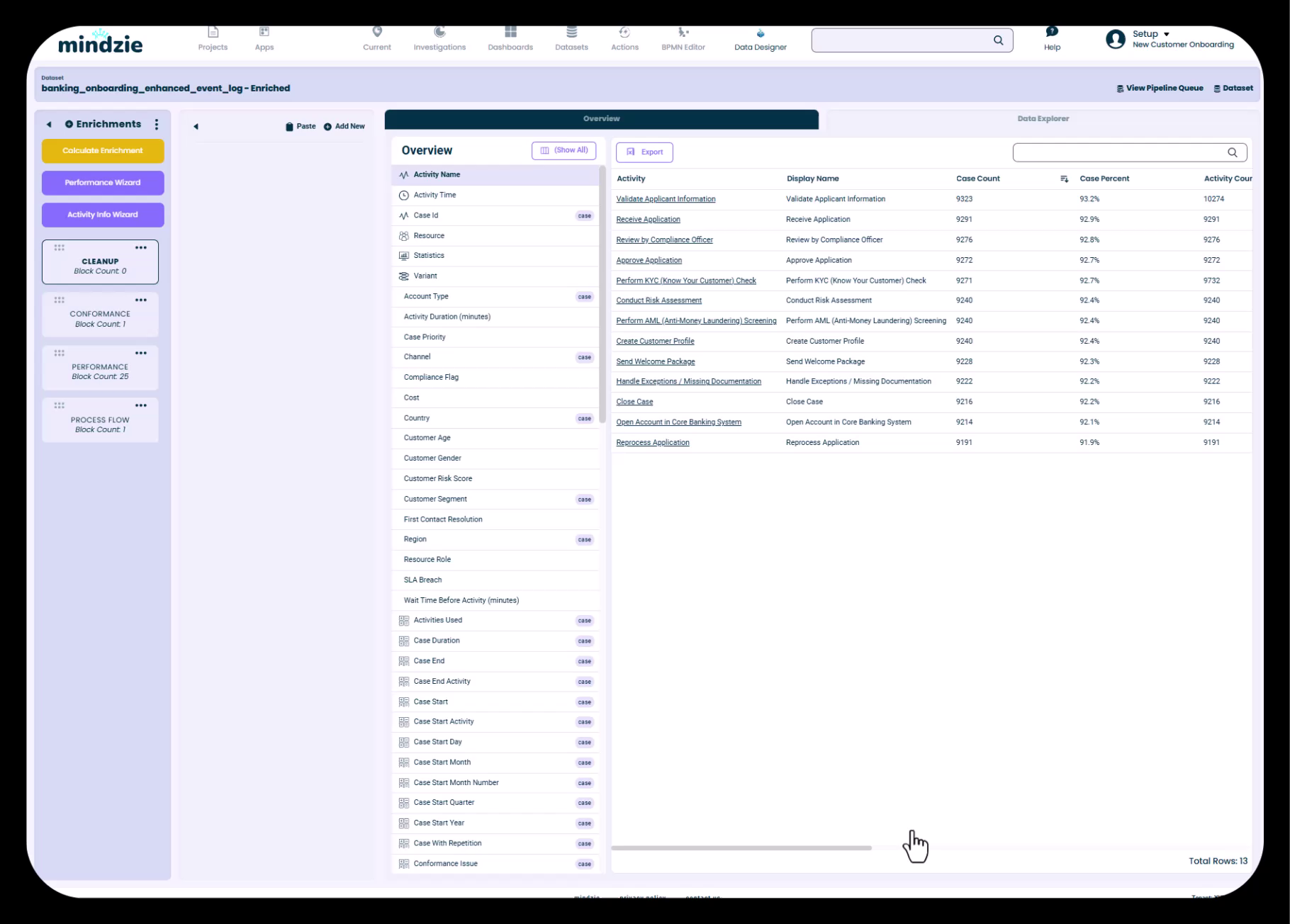
概要画面にて全アクティビティに割り当てられた属性が表示されます。リストをエクスポートしたり確認し、コスト割り当てが正しいかチェックしましょう。
ステップ 5:コストエンリッチメント用ノートブックを作成
エンリッチメントを整理するために、コスト関連の専用ノートブックを作成します。
- Log Enrichmentセクションのノートブック領域で、3点メニュー(···)をクリック
- 新しいノートブックの追加 を選択
- ノートブック名を「Cost」または「Cost Calculations」と入力
- 作成 をクリック
この整理により、コスト関連のエンリッチメントがパフォーマンス指標や適合ルールと分離され、プロジェクトの管理が容易になります。
ステップ 6:Summarizeエンリッチメントを追加
Activity Info Wizardはアクティビティ単位でコストを割り当てますが、「この案件の合計コストはいくらか?」を答えるには、案件レベルで集計する必要があります。
Summarize エンリッチメントは、アクティビティレベルのデータを集計して案件レベルの属性を作成します。
- 上記で作成したCostノートブックにて、新規追加 ボタンをクリックして新規エンリッチメントブロックを追加
- エンリッチメントライブラリが開きます
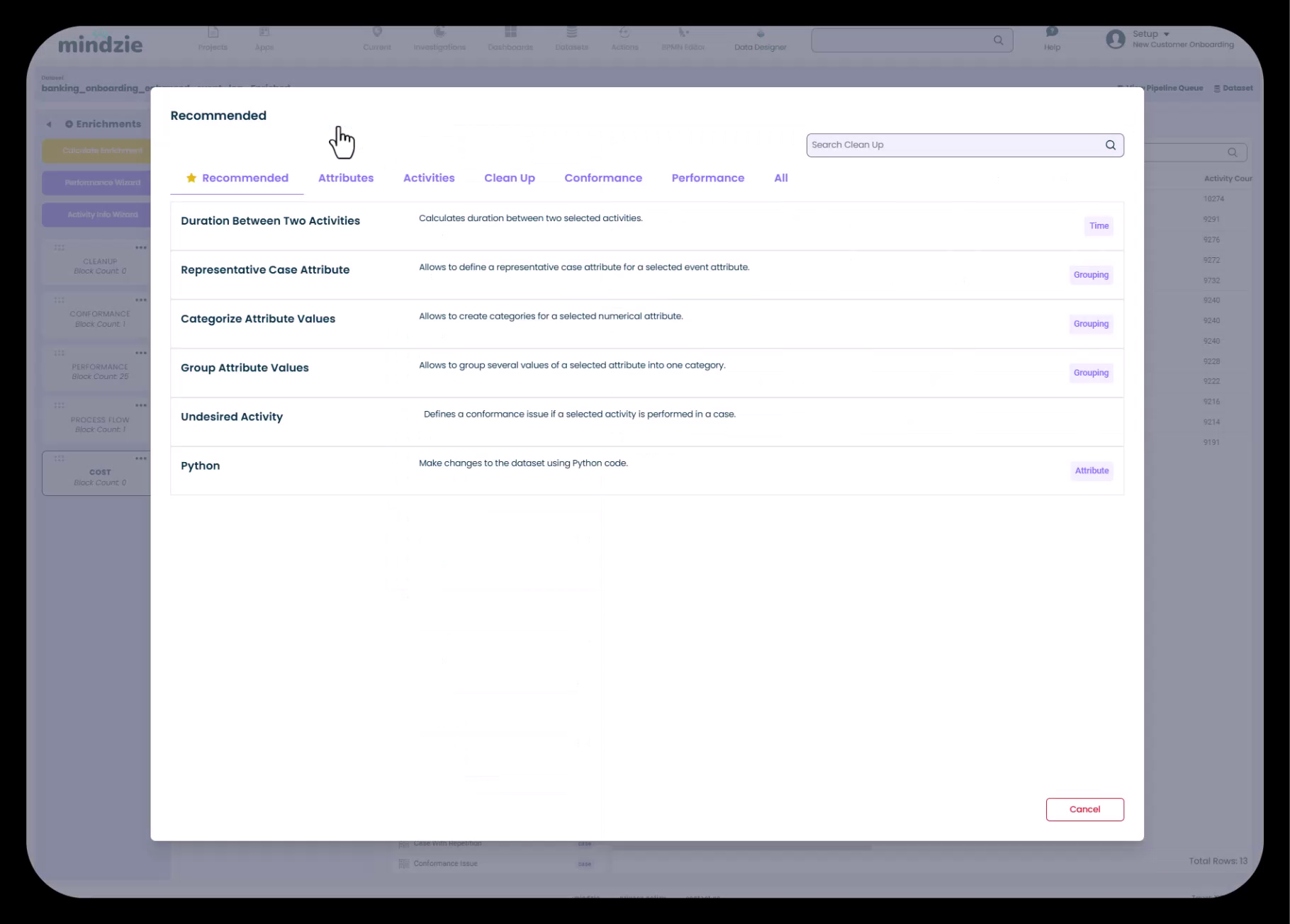
- Summarize エンリッチメントを検索または「おすすめ」タブで見つける
- Summarize をクリックしてノートブックに追加
Summarizeエンリッチメントの設定
Summarizeエンリッチメントでは以下を指定します。
- 集計する属性:Activity Info Wizardの推定コストフィールド
- 結果の名前:新しい案件レベルの属性名
- 集計方法:合計、平均、最小、最大など(コストは通常合計)
設定手順:
- 新規属性名に「Case Cost」と入力(案件レベルのコスト属性名になります)
- 集計対象属性に「Estimated Cost」(Activity Info Wizardのアクティビティレベルコスト)を選択
- 集計方法で「Sum」を選択(案件内の全アクティビティコストを合計)
- 作成または保存をクリック
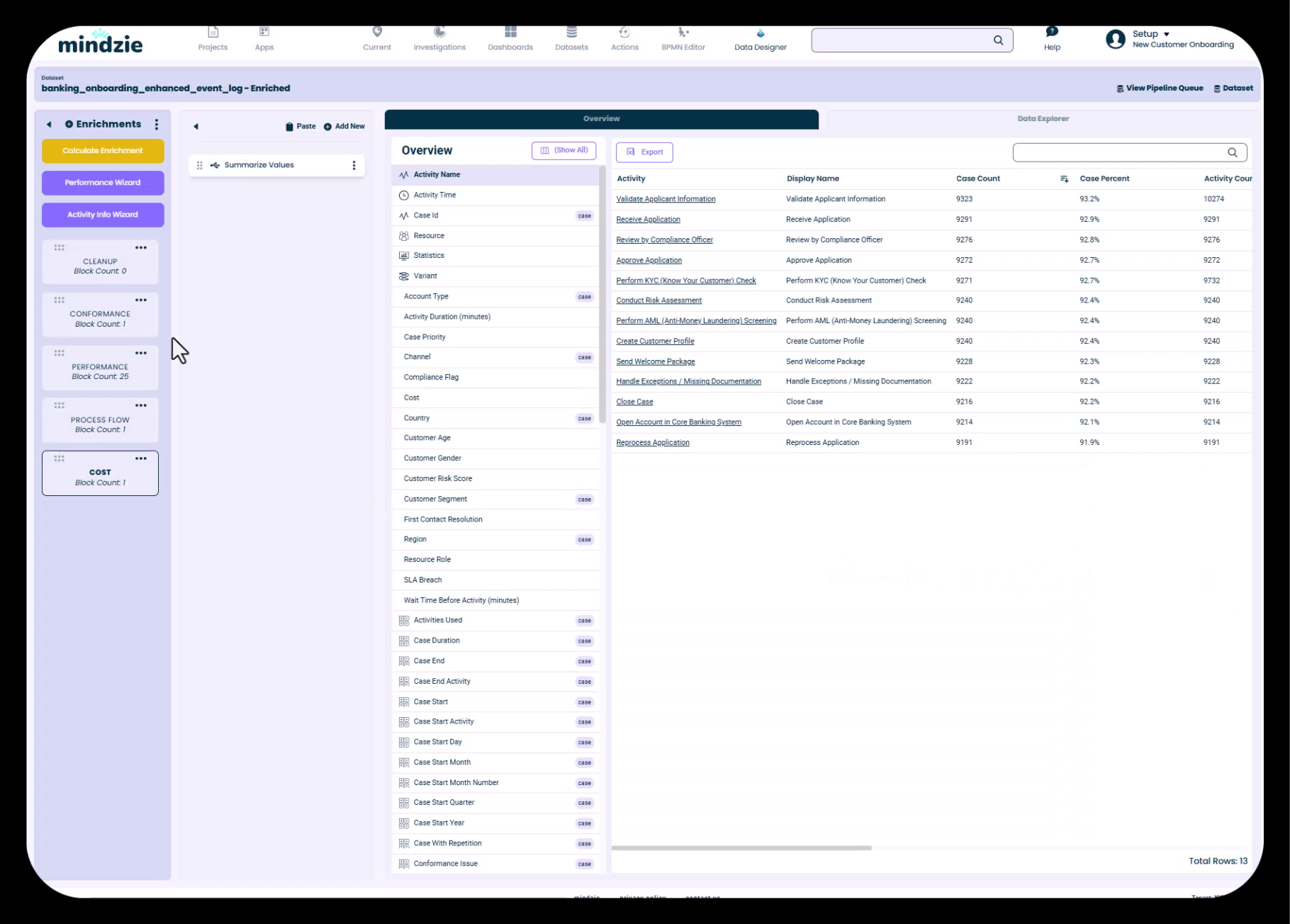
SummarizeエンリッチメントブロックがCostノートブックに表示されます。このブロックにより、各案件内で発生した全アクティビティの推定コストを合計し、案件ごとの合計コストを計算します。
ステップ 7:エンリッチメントの計算
コストエンリッチメントを設定後、データパイプラインを実行してエンリッチメントを適用します。
- エンリッチメント画面右上付近の Calculate Enrichments ボタンをクリック
- mindzie Studioがデータパイプラインを実行し、エンリッチメントを処理
- 計算完了まで待ちます(データセットのサイズにより数秒から数分)
- 新しいコスト属性が反映された強化データセットに更新されます
計算過程:
- Activity Info Wizardの推定コストを各アクティビティ発生に適用
- Summarizeエンリッチメントを用いて案件レベルでコストを集計
- 新規「Case Cost」属性を作成し、分析に利用可能にする
ステップ 8:データ概要でコスト属性の確認
エンリッチメント計算完了後、コスト属性が正しく作成されているか確認します。
- エンリッチメント概要で属性リストをスクロール
- Activity Info Wizardによって追加された属性(アクティビティレベルコスト)を探す
- 「Case Cost」属性(案件レベルの合計コスト)を探します
- 属性をクリックし、値と分布を確認
これでmindzie Studioの分析、計算機、ダッシュボード全体でコスト属性が利用可能になります。
ステップ 9:コストデータを分析で活用
アクティビティベースの原価計算を実装したことで、強力なコスト関連分析や指標を作成可能です。
案件ごとの平均コストの作成
- mindzie StudioのInvestigationsに移動
- 分析ノートブックを作成または開く(例:「平均オンボーディングコスト」)
- Calculatorブロックを追加
- 「Average」計算機を検索
- 「Case Cost」属性の平均値を計算するよう設定
- プロセス全体の案件ごとの平均コストが表示されます
その他のコスト分析オプション
アクティビティベースの原価計算があれば次のような分析も可能です。
- セグメント別コスト比較:地域、部門、顧客タイプ別にフィルタリングしコスト比較
- 高コスト案件の特定:「Case Cost」が閾値を超える案件を抽出
- コスト傾向の分析:トレンド計算機で時間経過によるコスト変化を追跡
- アクティビティ別コスト分析:どのアクティビティが総コストに大きく寄与しているか分解
- コストと適合性の相関分析:適合性問題がある案件のコスト傾向を分析
- コストKPIの監視:ダッシュボードにコスト指標を公開し継続的に管理
アクティビティベースの原価計算の仕組み
アクティビティベースの原価計算の強みは、その正確性と詳細さにあります。
プロセス変動の考慮
例えば2件の顧客オンボーディング案件を考えます。
案件A(標準ルート):
- 申込情報の検証(15ドル)
- KYCチェック(30ドル)
- リスク評価(25ドル)
- 申請承認(40ドル) 合計コスト:110ドル
案件B(例外ルート):
- 申込情報の検証(15ドル)
- KYCチェック(30ドル)
- 例外処理 / 書類不足対応(75ドル)
- 申請の再処理(50ドル)
- コンプライアンス担当者によるレビュー(50ドル)
- リスク評価(25ドル)
- 申請承認(40ドル) 合計コスト:285ドル
アクティビティベースの原価計算により、mindzie Studioは案件Bのコストが案件Aの2.6倍の285ドルと正確に計算しますが、単純平均ではこの大きな差を見落とします。
再作業やループのキャプチャ
同じアクティビティが案件内で複数回実行される場合(再作業やループなど)、そのアクティビティのコストは回数分計上されます。例えば「例外処理」が3回発生した場合、そのコストは3倍して案件合計に加算されます。
これにより品質問題やプロセス非効率に伴う真のコストが見える化されます。
アクティビティベースの原価計算のベストプラクティス
コストデータを最新に保つ
- 労働単価やプロセスの変化に合わせて定期的にアクティビティコストを見直す
- 将来の参照用にコストの前提条件を文書化する
- 楽観的、現実的、悲観的など複数のコストシナリオを作成検討する
結果の検証
- アクティビティベースのコストを既知のベンチマークや過去平均と比較
- 高コスト案件のスポットチェックで計算が妥当か確認
- プロセスオーナーとコスト内容をレビューして正確性を担保
エンリッチメントの整理
- コストエンリッチメント用の専用ノートブックを使う(ステップ5参照)
- 計算内容を説明するコメントをエンリッチメントブロックに追加
- 関連するエンリッチメントをまとめて管理しやすくする
他の指標と組み合わせる
アクティビティベースの原価計算は、他の分析と組み合わせるとより有効です。
- コスト+所要時間:単位時間あたりのコストを理解
- コスト+適合性:プロセス違反の財務的影響を定量化
- コスト+プロセスバリアント:最もコストがかかる処理ルートを特定
- コスト+根本原因分析:コスト増加の原因を分析
トラブルシューティング
「Case Cost属性が表示されない」
- Summarizeブロック作成後に「Calculate Enrichments」をクリックしたか確認
- パイプラインの計算完了まで待つ(読み込み中の表示を確認)
- データ概要画面を更新するか、一度画面を離れて戻る
「コストが不正確または高すぎ/低すぎに感じる」
- Activity Info Wizardの入力ミスを確認
- 時間単位(分/時間)が正しく設定されているかチェック
- Summarizeエンリッチメントが「Sum」集計を使っているか確認
- 推定コストが組織の会計基準に合っているか検証
「一部案件のコストがゼロになる」
- Activity Info Wizardでコストが割り当てられていないアクティビティがないか確認
- 全アクティビティにコスト見積もりがあるかチェック
- 足りないアクティビティのコストをActivity Info Wizardで入力する
関連トピック
- Mastering the Log Enrichment Engine:エンリッチメントワークフローと機能の理解
- Creating Analysis with Filters and Calculators:コスト関連指標・可視化の作成
- Publishing Metrics from Notebooks to Dashboards:コストKPIのエンドユーザー共有
- Working with Root Cause Analysis:高コスト要因の特定方法
アクティビティベースの原価計算は、粗い推定から精密で実用的な洞察へコスト分析を変革します。mindzie StudioのActivity Info Wizardとエンリッチメント機能を活用し、プロセスコストを真に見える化し、データ駆動のプロセス改善やリソース配分の意思決定を可能にします。