Filter Everywhere
動画で見たい方へ:このチュートリアルは動画でもご覧いただけます。
理解しておきたい唯一のこと
見えている値をクリックするだけでフィルタリングできます - フィルターパネルもドロップダウンも入力も不要です。
これがこの機能の全てです。見ていた同じ値が、ワンクリックでフィルタになります。
| 手順 | |
|---|---|
| 以前 | フィルターパネルを開く -> Add Filterをクリック -> ドロップダウンから列を選択 -> 比較方法を選択 -> (既にカーソル下にある値を)手入力で入力。 |
| 今 | 値をクリック -> 動詞を選択(Is, Is not, Contains...)-> 完了。 |
もう一つのメリットは一貫性です:同じ操作は今やどこでも同じ名前で呼ばれます。すべての画面(Data Overview、Variantタブ、Process Map)で「この値を保持」はIsと呼ばれ、場所によって言葉が違うことはありません。
どこでワンクリックフィルタが使えるか
これらはすべて、見えているものをクリックするだけでフィルターを作れる場所で、それまで手動でフィルターパネルを操作していた代わりになります。
| # | 場所 | クリックするもの | ...して得られるもの | 新機能? |
|---|---|---|---|---|
| 1 | Data Overview -> 任意の値 | 頻度グリッドの最初の列の任意の値 | その列のデータ型に合った動詞メニュー | この画面は以前は全くフィルタ不可で、Show Data / Identify Root Causesのみでした |
| 2 | Data Overview -> 複数の値を一度に | 複数のチェックボックスをオンにしてからKeepまたはExclude | 選択した値全体に対する単一のフィルタ(一回の実行で、値ごとではない) | 新機能 |
| 3 | Data Overview -> 数値または期間の列 | 分布チャートの下にあるMIN / MAXスライダーをドラッグし、Apply as filterをクリック | その列に対する「間の範囲」フィルタ | 新機能 - 連続列は以前はフィルタできず、チャートは読み込み専用でした |
| 4 | Data Overview -> 任意の日時列 | Daily Event Countチャートで範囲選択し、Apply as filterをクリック | 時間範囲フィルタ(CasesまたはEventsスコープ) | 良いチャートビューがすべての日時列(Case Start、admit_dtなど)に対応し、Activity Timeだけではなくなりました |
| 5 | Data Overview -> Variantタブ | バリアント名 | 同じメニュー、Is / Is not | バリアントクリックは以前はShow Dataの表示のみで、「このバリアント以外のすべてのケース」は不可能でした |
| 6 | Process Map -> アクティビティノード | アクティビティボックス、その後Filter Casesドロップダウン | このアクティビティがある / 最初のアクティビティ / 繰り返し... および新しいIdentify Root Causes | 動詞が製品の他部分と整合し表現が変更されました。Identify Root Causesはここで新登場です |
| 7 | Process Map -> フロー(エッジ) | 2つのアクティビティ間の矢印、その後Filter Casesドロップダウン | このフローがある / このフローがない | 動詞が製品の他部分と整合しました |
同じメニューが現れる場所と、意図的に現れない場所
値メニューはノートブック内にホストされているため、任意の調査のData Overviewタブに表示されます。
ノートブックがない画面 - Derived Attributes / Log EnrichmentエディターやShow Dataダイアログ - では値をクリックすると動作しますが、古いShow Dataメニューが表示され、新しいフィルタ動詞は表示されません。これは仕様です。これらの画面で動詞が表示されなくても壊れているわけではなく、単にフィルタを格納するノートブックがないということです。
連続列でのフィルタ方法: 数値・期間列はMIN / MAX 範囲スライダー付き分布チャートを表示します - ハンドルを動かしてからApply as filterを押します(「数値&期間範囲」以下を参照)。分布チャートの個々のバーはクリックしても何も起きません。バーはデータ形状表示専用です。スライダーが操作手段です。
動作方法 - 値メニュー
頻度グリッドの最初の列の値をクリックするとメニューが開き、動詞がすぐに見えます。
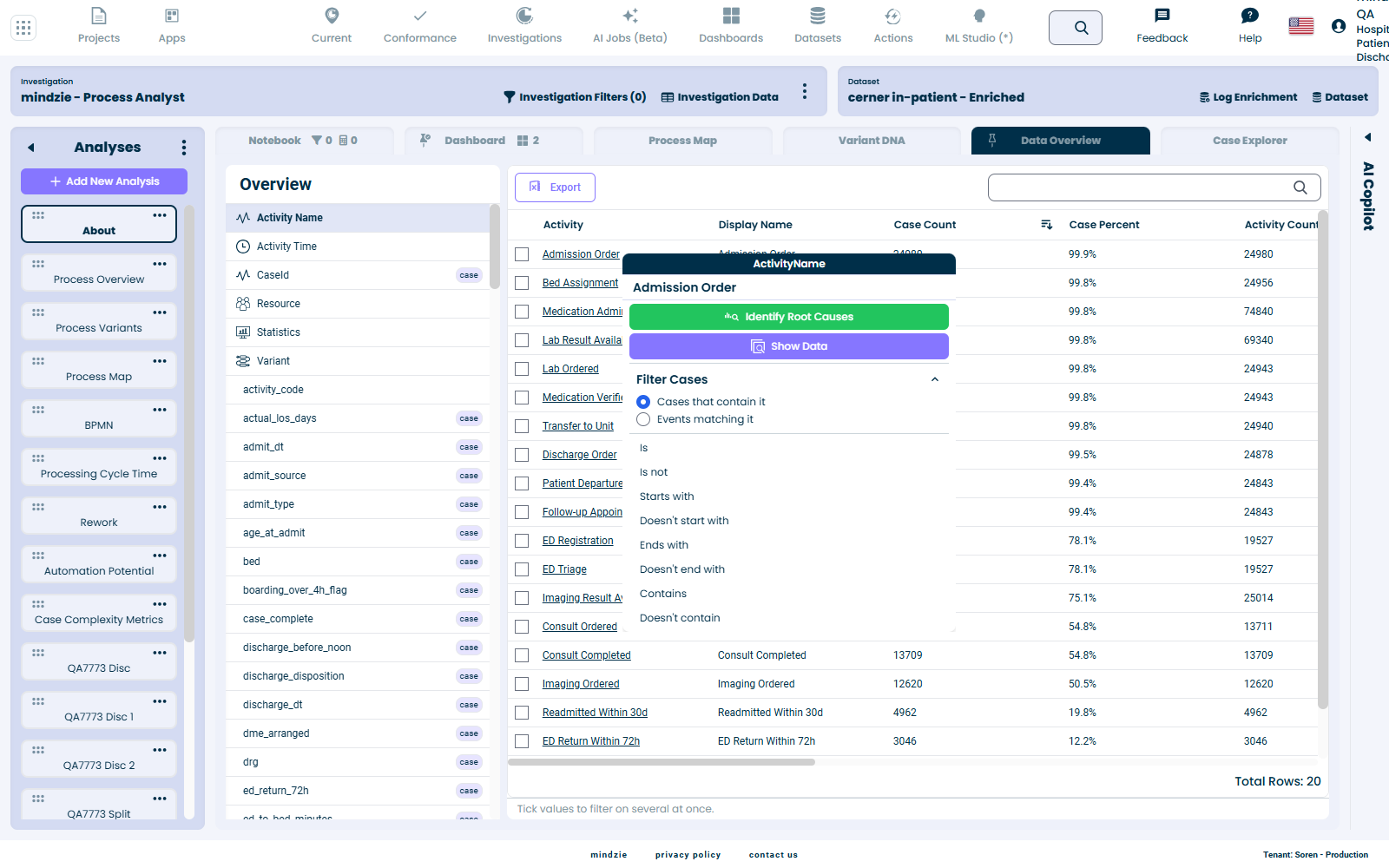
メニューにはIdentify Root CausesとShow Dataもついており、何も削除されていません。
データ型別の動詞
動詞は列のデータ型によって異なります。以下の表が正確な内容です:
| データ型 | 提供される動詞 |
|---|---|
| テキスト(文字列) | Is, Is not, Starts with, Doesn't start with, Ends with, Doesn't end with, Contains, Doesn't contain |
| 整数(whole number) | Is, Is not, Greater than, Less than, Between |
| True / False | Is, Is not |
| バリアント | Is, Is not |
日付、期間、少数列はこのメニューを開きません。 クリックすると代わりに範囲チャートまたはスライダーが開きます - 日付/時間列はDaily Event Countチャート、期間または少数(Single/Double)列はMIN/MAXスライダーを表示します。どちらも"間の範囲"フィルタを構築します。整数(whole-number)列だけは値が離散で選択意味があるため引き続き頻度グリッド上に残り、値メニューを使います。
Cases と Events の違い
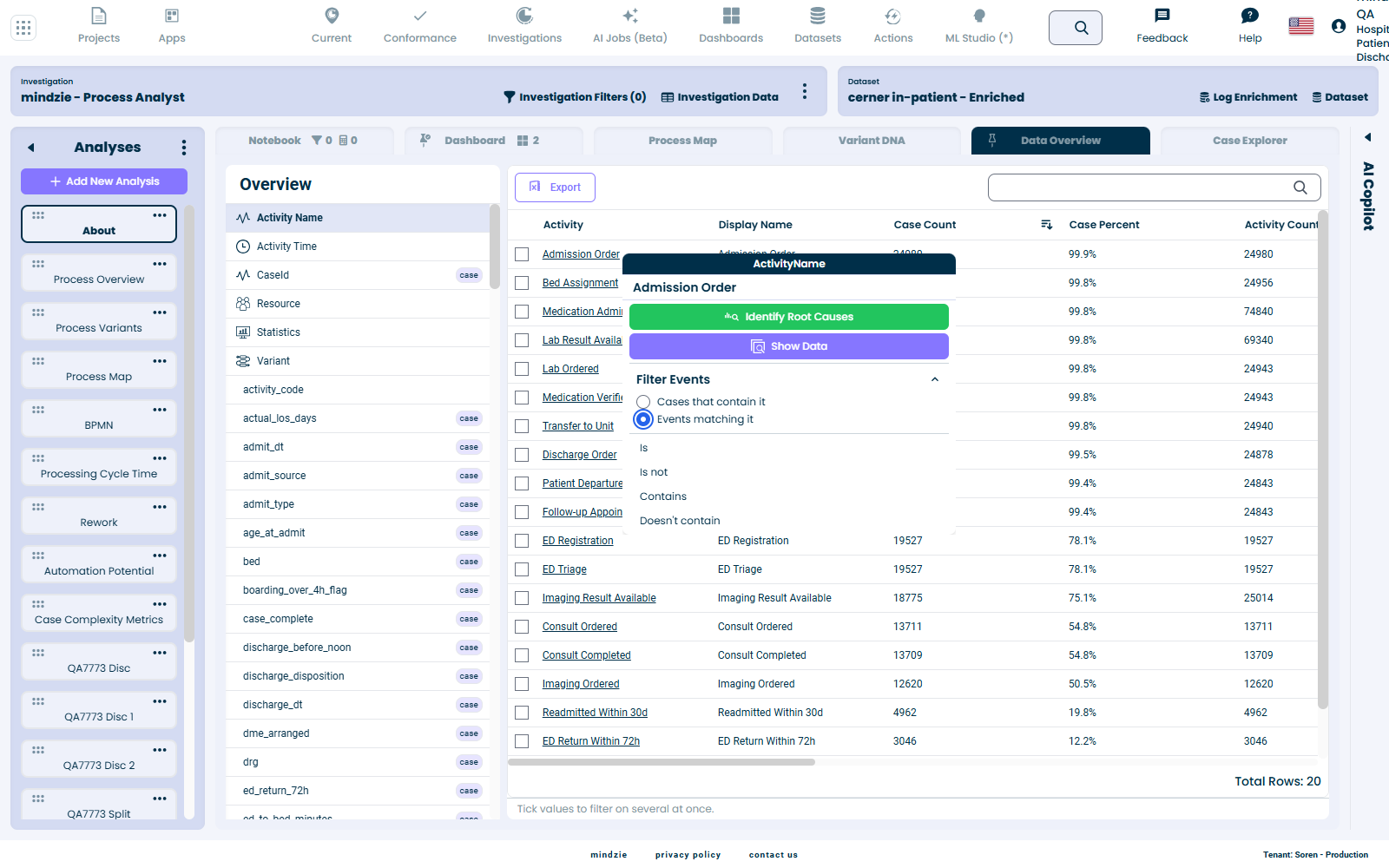
イベントレベルのテキスト列(例:Activity NameやResource)では、クリックによって次の2つの意味があり選択肢が提供されます:
- 含まれるケース - 任意のイベントが一致すればケース全体を保持。その他のイベントはそのまま残る。
- 一致するイベントのみ - 一致するイベントだけを保持し、ケースが短くなる。
セクションヘッダーは選択に応じて Filter Cases または Filter Events と変化します。
Filter Events では、イベントレベルで実際に適用可能な動詞だけが表示されます - Is, Is not, Contains, Doesn't contain。Starts with / Ends with およびその否定は表示されません。これらはイベントレベルフィルタがないため、表示されてもケースレベルのフィルタが勝手に作成されてしまうためです。
フィルターパネルでの表記
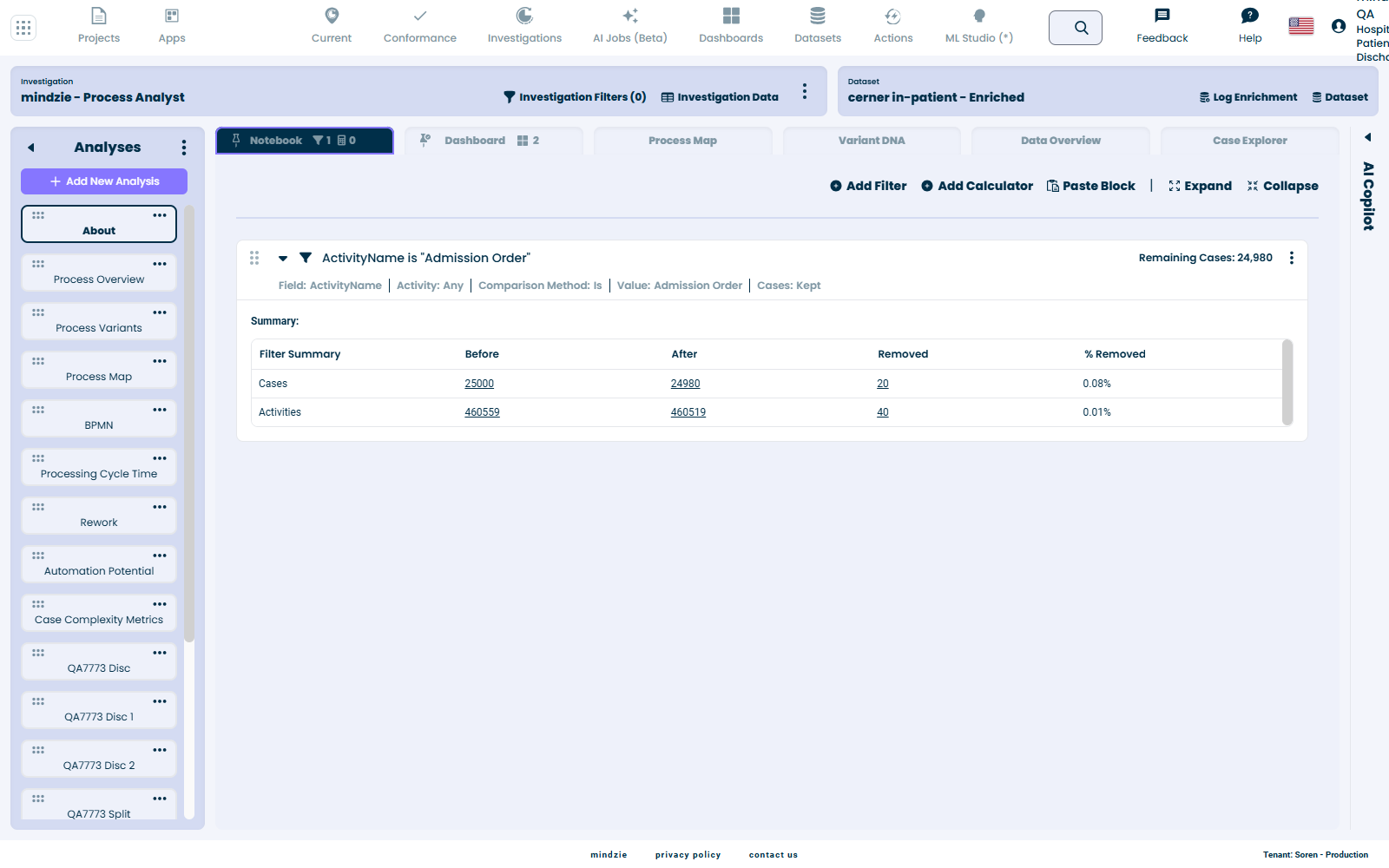
フィルターブロックはコード演算子ではなく、クリックした動詞を使った分かりやすい表現で書かれます:
| 以前 | 今 |
|---|---|
Region != "EMEA" |
Region is not "EMEA" |
age_at_admit > 65 |
age_at_admit is greater than 65 |
画面別説明
1. Data Overview - 任意の値
Data Overviewを開き、左側レールで属性を選び、最初の列の値をクリック。
試してみましょう: グリッド内の任意の値をクリックします。その列の型に合った動詞が並んだメニューが開き、動詞を選ぶとノートブックにフィルターブロックが1つ追加されます。
注意: 画面下部でクリックするとメニューは上向きに開くため、動詞が画面外に隠れない。Escで閉じられる。
2. Data Overview - 複数値を一度に
テキストと整数(whole-number)列のみにチェックボックスが表示。複数の値をチェックすると、フッターにKeep, Exclude, Clearが現れる。
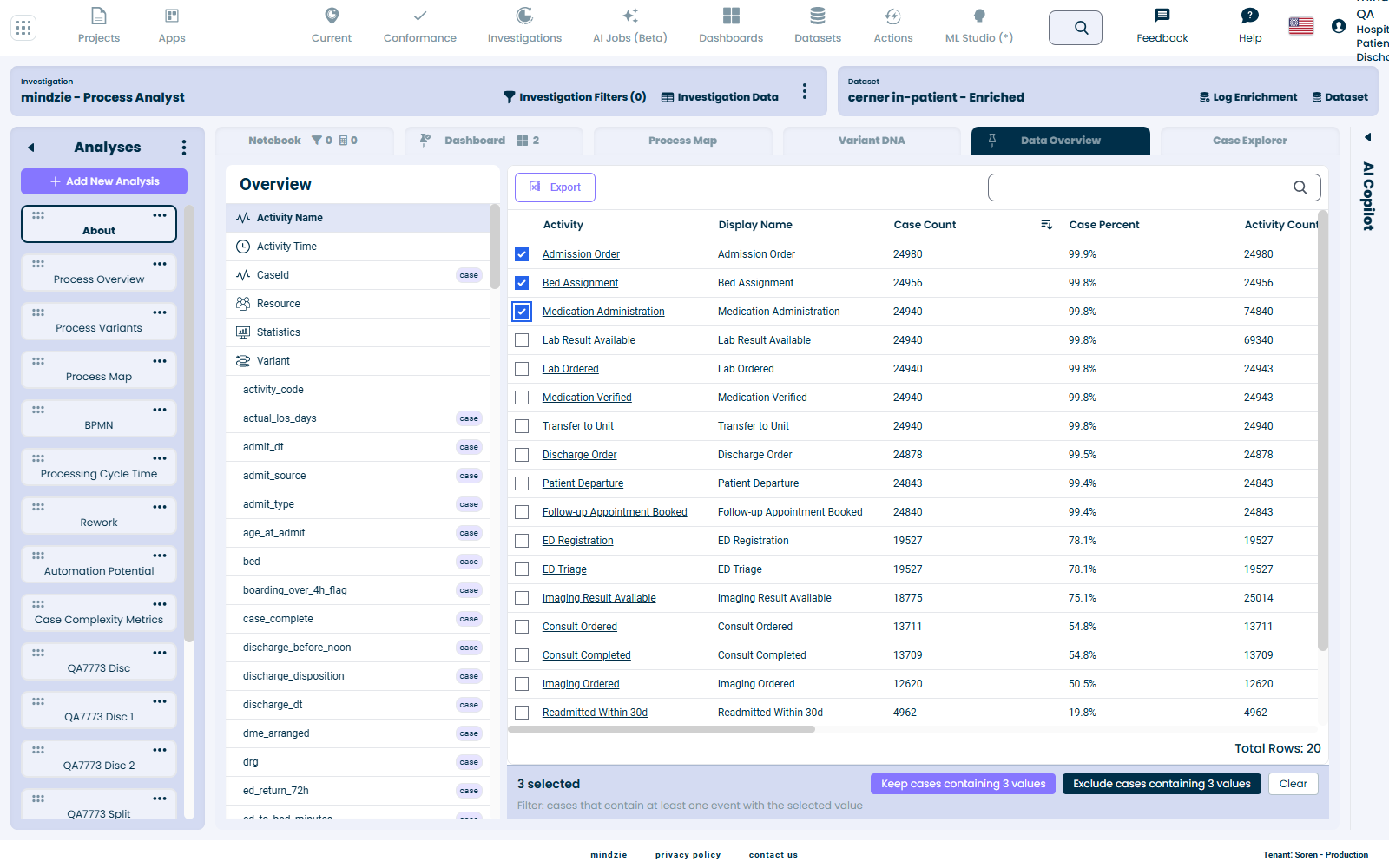
ボタンは結果を明確に示す:
- ケース属性(例:Admit Type):N個の値に合致するケースを保持。
- イベント属性(例:Activity Name):N個の値を含むケースを保持。その下に「選択された値を持つイベントを1つ以上含むケース」と表示される。
試してみましょう: 値を3つチェックしてKeepを押します。3つすべてをまとめた1つのフィルターブロックができ、フィルターパネルにはその値名が表示されます - たとえば ActivityName is one of "Admission Order", "Bed Assignment", "Medication Administration" のように表示されます。
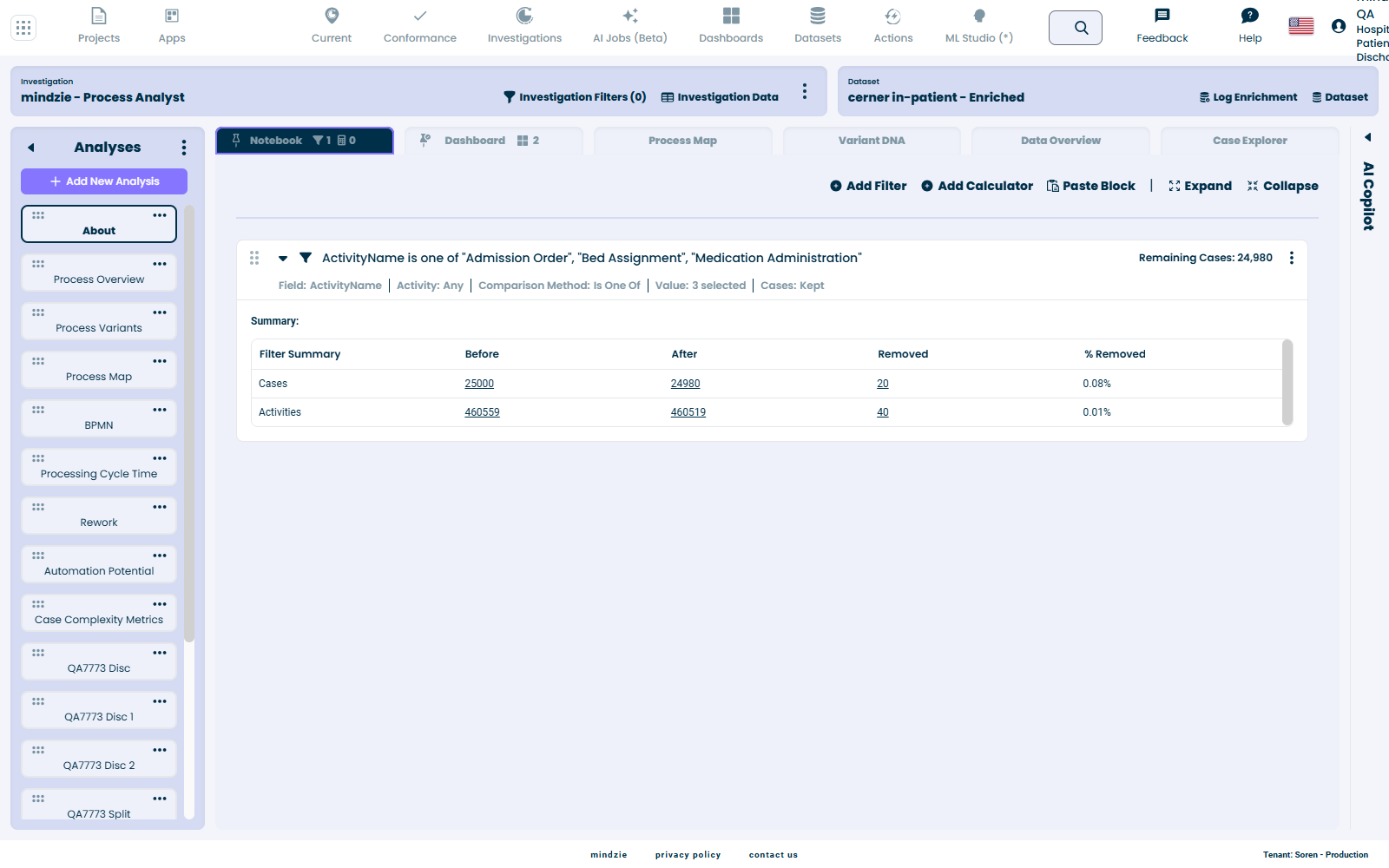
注意: Blank行のチェックは無効(空の値ではフィルタ対象なし)。True/False、日付、期間列にはチェックボックスが出ない。マルチ値フィルタがこれら型で使えないため。
3. Data Overview - 数値&期間範囲
期間列(Case Durationなど)または少数列(Single/Double、例:actual_los_days)をクリックすると値メニューではなく、MIN / MAX範囲スライダーを備えた分布チャートが表示される。最小・最大値をセットしApply as filterをクリック。
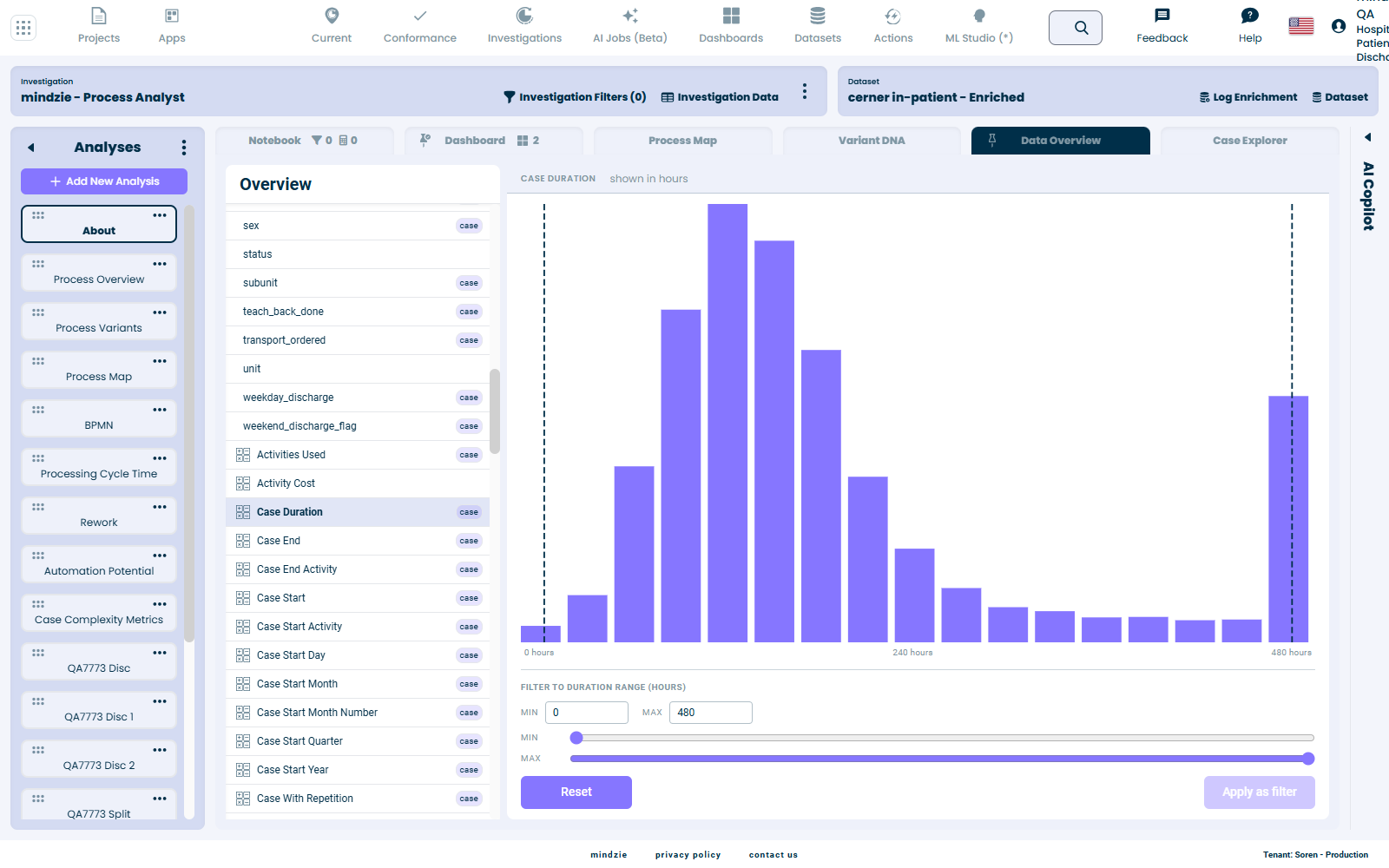
期間列は Filter to duration range 表示と単位(時間・日・週 - チャートが適切な単位を選択)。数値列は単位なしで Filter to range 表示。
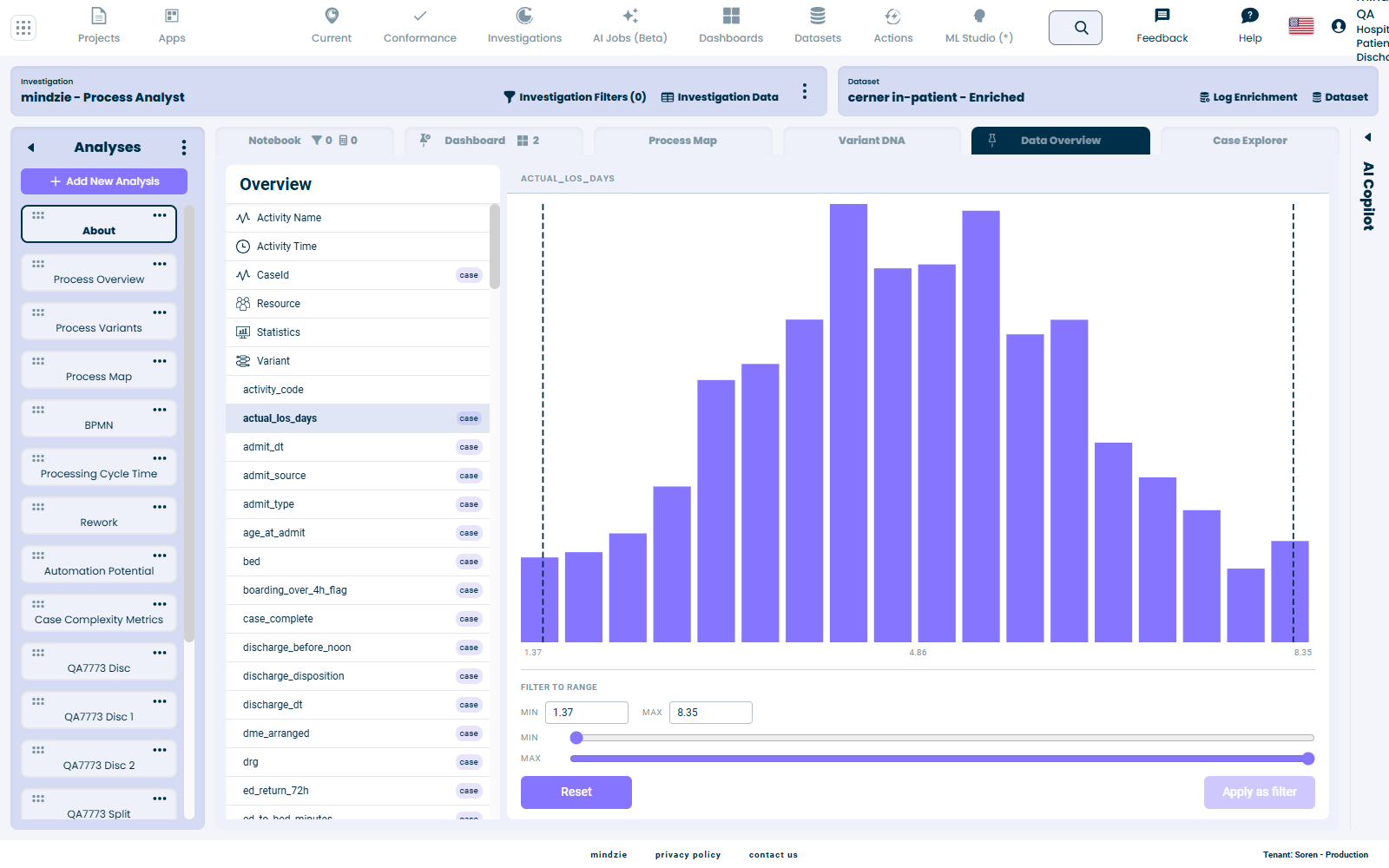
- MIN / MAXボックスに正確な数値入力も可能、スライダーと連動。
- Apply as filterは1つの「間の範囲」フィルターブロックを作る。Resetは全範囲に戻す。
- 既にフィルタ済みの列を再度開くと、スライダーは現在の範囲を読み込み、ボタンはUpdate filterとなる。適用するとフィルタを上書き(追加はしない)、1列あたり最大1つの範囲フィルタ。
試してみましょう: 期間列を開き、MIN / MAXスライダーで範囲を狭めてApply as filterを押します。同じ列をもう一度開くと設定した範囲が読み込まれ、ボタンはUpdate filterに変わります。2つ目のフィルタを重ねるのではなく、すでにあるフィルタを調整できます。
注意: 整数(whole-number)列はスライダーを表示せず、値メニューによる頻度グリッドでフィルタを行います。値が離散のためです。
4. Data Overview - 日付&時間範囲
任意の日付/時間列をクリック - Activity Time、Case Start、admit_dt、discharge_dtなど。するとDaily Event Countチャートが開く。解像度(表示単位:日・週・月・四半期・年)を選択してバーの数を確認し、日付ボックスまたはスライダーで範囲指定しApply as filterを押す。Autoは前後の立ち上がり・下がり時間を自動調整。Resetで全範囲に戻る。
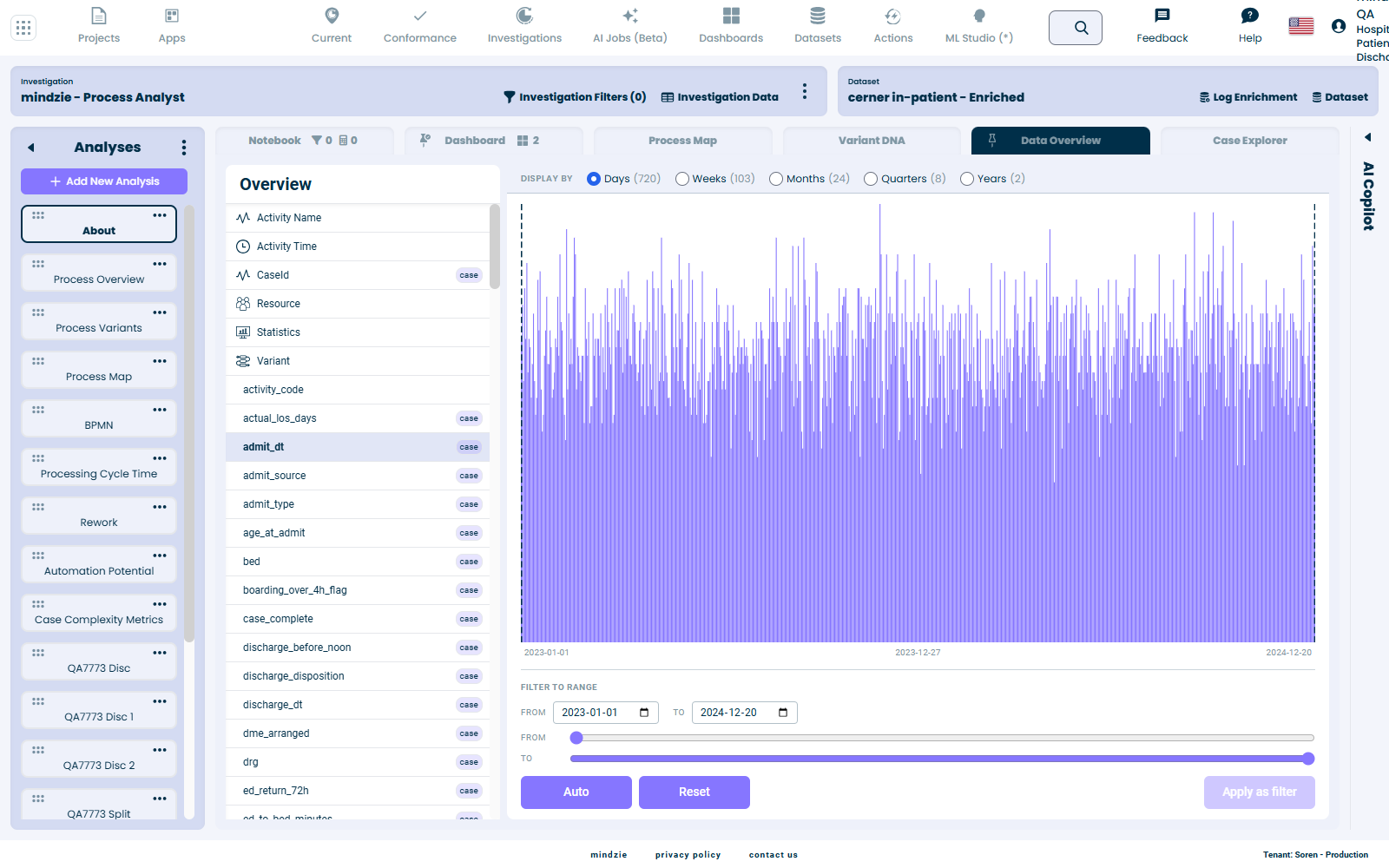
ケース・イベントのフィルタは列による:
- イベントレベル日時(Activity Time)はCases / Eventsの選択肢あり:
- Cases - 範囲に触れるケース全体を保持(範囲より前に開始していてもケースは全体残る)。1つのフィルターブロック。
- Events - 範囲内のイベントだけ保持しケースが短くなる。2つのフィルターブロックになる(エンジンにbetweenはなく、on-or-after と on-or-before の2つを使うため)。保存・実行は1回。
- ケースレベル日時(Case Start、admit_dtなど)は1ケース1値のためCases / Events選択はなくケースフィルタのみ。1つのフィルターブロック。
範囲スライダーと同様に、日時フィルタも1列につき1つのフィルタを保持。フィルタ済み列を開くと範囲が読み込まれ、ボタンはUpdate filterになる。適用すると前の範囲を上書き(Cases <-> Events切替も同様)。選択範囲が全範囲のときはApplyは無効。
試してみましょう: Activity TimeでCasesを選んだ状態で範囲を指定します。Eventsに切り替えて適用すると、ケース用のブロックは2つのイベント境界ブロックに置き換わり、上に追加されることはありません。Case Startのようなケースレベルの日時列にはCases / Eventsの選択自体がなく、ブロックが1つ追加されるだけです。
このビューはすべての日時列に対応しています。
5. Data Overview - Variantタブ
左レールでVariantを開き、バリアント名をクリック。同じメニューが開きIs / Is notを提供。
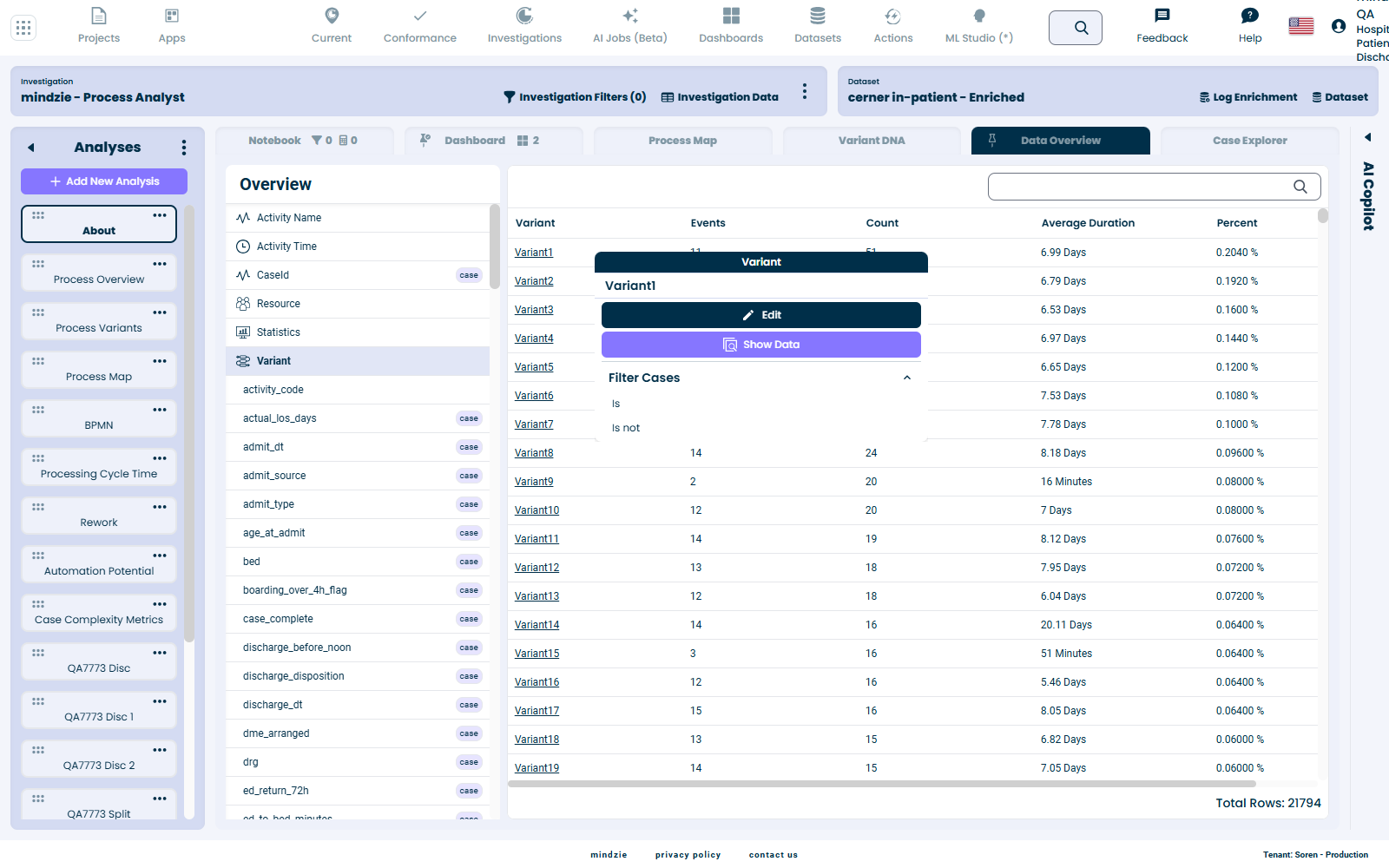
試してみましょう: バリアントをクリックしてIs notを選ぶと、その経路以外のすべてのケースが残ります。メニューには Variant1 のような読みやすいバリアント名が表示されます。
注意: ダッシュボード画面(ノートブックなし)では従来通りShow Data動作。
6. Process Map - アクティビティノード & フロー
Process Mapタブでアクティビティボックスをクリック。ポップアップにアクティビティ情報、Identify Root Causes、Show Data、およびFilter Casesドロップダウン。
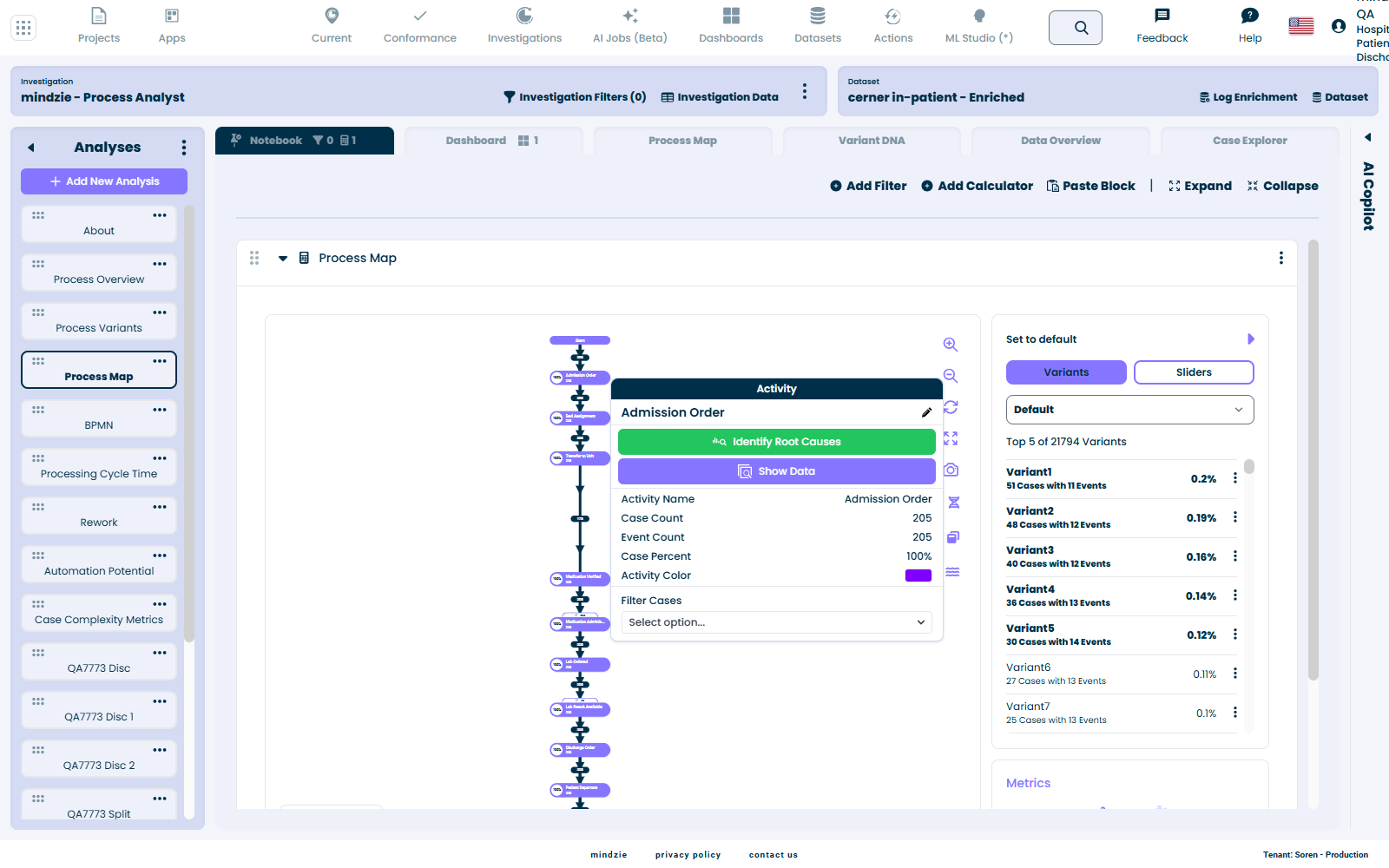
Filter Casesドロップダウンの動詞は製品全体で統一された言い回しに変更:
| 以前 | 今 |
|---|---|
| With | Has this activity |
| Without | Doesn't have this activity |
| Starts With | Is the first activity |
| Doesn't Start With | Isn't the first activity |
| Ends With | Is the last activity |
| Doesn't End With | Isn't the last activity |
| Repeats | Repeats |
| Doesn't Repeat | Doesn't repeat |
試してみましょう: アクティビティノードをクリックします。Identify Root Causesと並んで、Filter Casesドロップダウンは「Has this activity」「Is the first activity」のように文章として読めます。いずれかを選ぶとフィルターブロックが追加されます。
フロー(エッジ)ポップアップ
2つのアクティビティ間の矢印(フロー)をクリックすると、そのフロー情報(Edge Count, Case Count, 平均・中央値・最大・総期間)、Identify Root Causes、Show Data、そしてFilter Casesドロップダウンがポップアップに表示。
このドロップダウンも製品全体で統一された言い回しに:
| 以前 | 今 |
|---|---|
| With This | Has this flow |
| Without This | Doesn't have this flow |
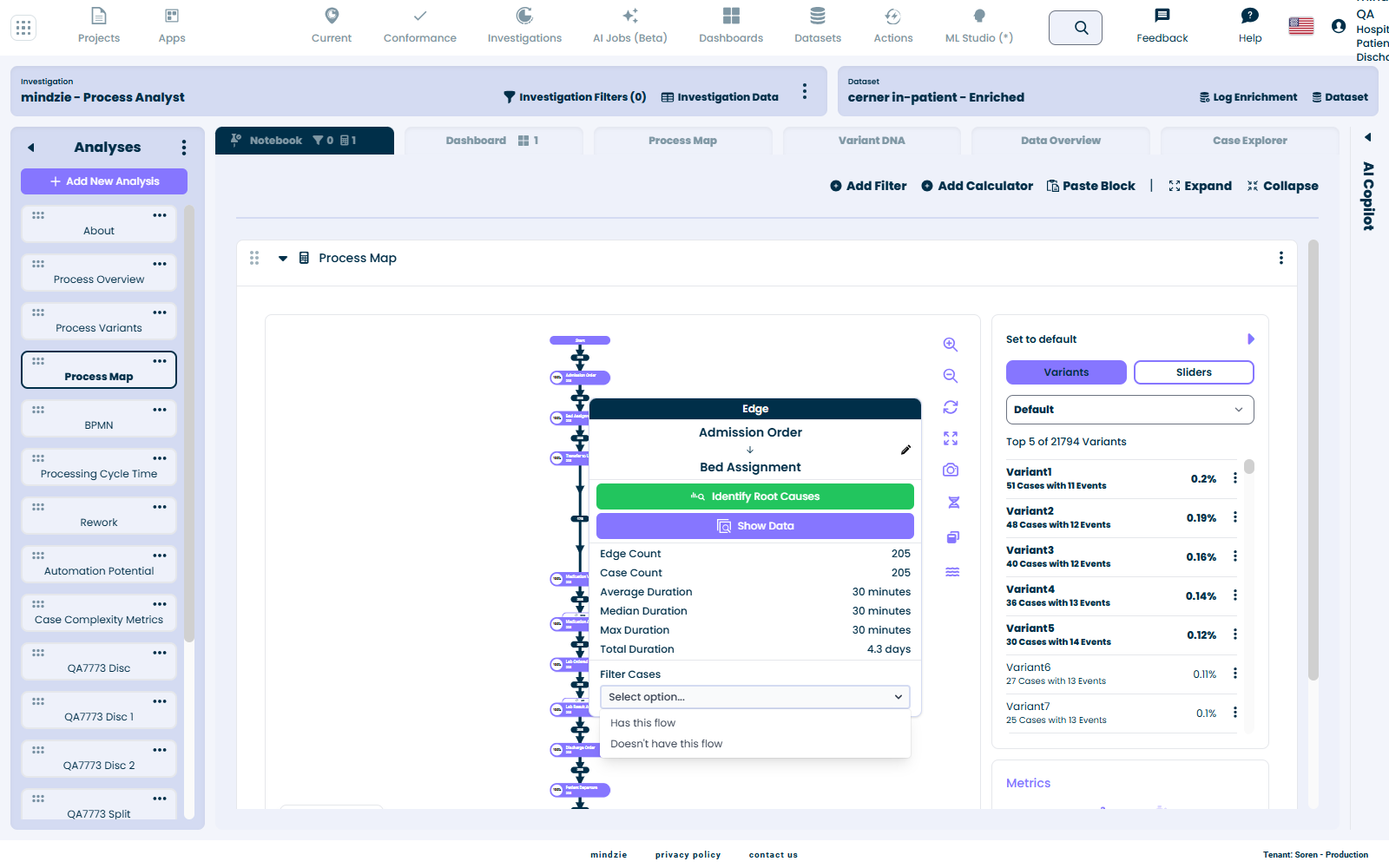
試してみましょう: フロー(矢印)をクリックし、Filter Casesドロップダウンを開きます。Has this flow / Doesn't have this flow と表示され、いずれかを選ぶとフィルターブロックが追加されます。